Top 5 Narzędzi do Wykrywania Scen Auto dla Bezproblemowej Edycji Wideo

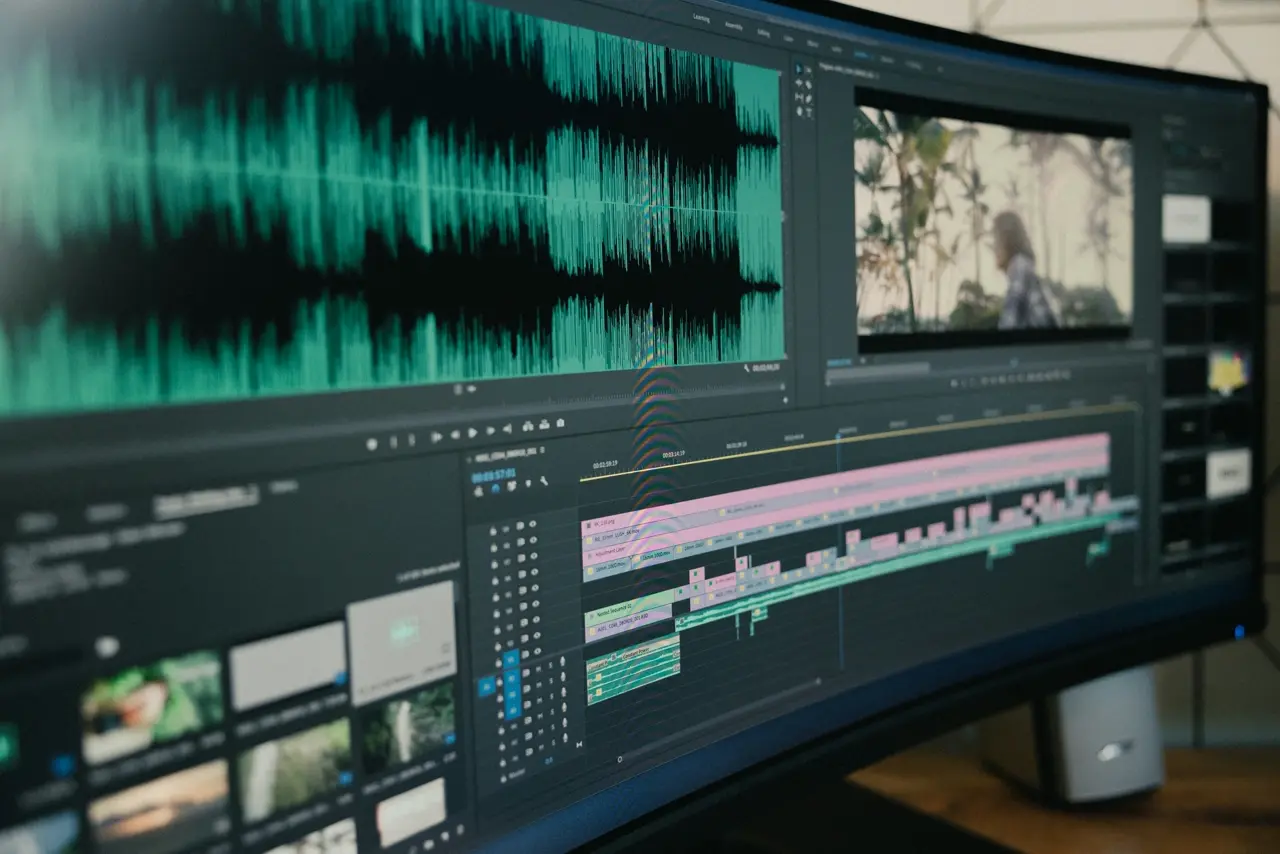
Wszyscy edytorzy wideo – od doświadczonych profesjonalistów po amatorskich twórców – wiedzą, że ręczne dzielenie długiego wideo na oddzielne sceny może być męczące. Automatyczne narzędzia do wykrywania cięć, wspierane przez AI, robią teraz tę ciężką pracę za Ciebie, wykrywając zmiany w scenach i dzieląc nagrania w ułamku czasu. W tym kompleksowym przewodniku przyjrzymy się 5 najlepszym narzędziom do automatycznego wykrywania scen dla łatwego montażu wideo. Obejmiemy mix opcji darmowych i płatnych, porównując ich szybkość wykrywania, dokładność, użyteczność, opcje eksportu i integrację z różnymi procesami montażu. Każde narzędzie zawiera przegląd, kluczowe zalety i wady, oraz idealne przypadki użycia, dzięki czemu szybko znajdziesz najlepsze dopasowanie do swoich potrzeb. Zaczynajmy!
1. VIDIO’s VibeEdit Auto Scene Cut Detector (Narzędzie online AI)
Przegląd: VibeEdit od VIDIO to narzędzie do wykrywania cięć wideo zasilane przez AI, zaprojektowane w celu uproszczenia procesu montażu. Wystarczy, że przesyłasz swoje wideo na platformę internetową (bez potrzeby instalacji oprogramowania), a zaawansowane algorytmy AI VibeEdit automatycznie identyfikują wszystkie punkty cięcia między sceneriami. Dokładnie wykrywa cięcia scen w Twoich nagraniach i przedstawia je w formacie łatwym do edytowania, oszczędzając Ci przeszukiwania timeline’ów ręcznie. Co ważne, VibeEdit nie tylko znajduje cięcia – jest częścią szerszego pakietu AI do edycji wideo („VibeEdit”), który może również usunąć błędy lub martwe punkty, a nawet pomóc w tworzeniu filmów z najciekawszymi momentami. Po zakończeniu wykrywania scen możesz pobrać listę cięć lub nawet wyeksportować plik projektu XML, aby przenieść te edycje do standardowych edytorów takich jak Adobe Premiere Pro do dalszego szlifowania (co stanowi ogromny plus dla profesjonalistów, którzy chcą zintegrować wyniki AI ze swoim procesem roboczym). Narzędzie jest oparte na chmurze, co oznacza, że wykrywanie odbywa się na potężnych serwerach – to sprawia, że jest szybkie nawet w przypadku długich filmów, a do jego użycia nie potrzebujesz high-endowego komputera. VibeEdit oferuje darmowy poziom (odpowiedni dla krótszych klipów lub do testów) oraz płatne plany do przetwarzania dłuższych wideo lub projektów masowych. Ogólnie rzecz biorąc, to nowoczesne rozwiązanie łączące efektywność AI z elastycznością w edycji.
Zalety:
- Dokładność i szybkość napędzana przez AI: Używa zaawansowanej AI do szybkiego i niezawodnego wskazywania zmian scen, minimalizując przeoczone cięcia.
- Brak potrzeby instalacji: Działa w przeglądarkach z intuicyjnym interfejsem – wygodne dla każdego systemu operacyjnego oraz dla współpracy lub szybkiego dostępu.
- Eksport XML do edycji profesjonalnej: Może eksportować listę decyzji montażowych (np. Premiere Pro XML), dzięki czemu można płynnie przenieść automatycznie wykryte cięcia do profesjonalnego oprogramowania NLE do dopracowania.
- Funkcje podsumowujące najciekawsze momenty: Oprócz podstawowego wykrywania cięć, może automatycznie zszywać wykryte sceny w filmy z najciekawszymi momentami lub usuwać niechciane sekcje (jak milczenia czy poprawki), przyspieszając zadania, takie jak filmy z podsumowaniem wydarzeń.
- Dostępna darmowa wersja: Umożliwia wypróbowanie go online za darmo (z ograniczeniami co do długości/rozmiaru wideo), co czyni wykrywanie scen AI dostępnym bez wcześniejszych kosztów.
Wady:
- Wymagana łączność z internetem: Będąc opartym na chmurze, potrzebujesz stabilnego połączenia internetowego i musisz przesłać swoje nagrania, co może zająć dużo czasu w przypadku bardzo dużych plików.
- Płatny plan przy intensywnym użytkowaniu: Darmowa wersja jest najlepsza dla krótkich lub małych projektów; dłuższe wideo lub przetwarzanie partii mogą wymagać subskrypcji lub płatnej aktualizacji.
- Brak ręcznego dostosowywania wykrywania: AI działa całkowicie automatycznie. Mimo że jest zazwyczaj dokładne, masz mniej manualnej kontroli nad czułością w porównaniu z niektórymi narzędziami desktopowymi (choć wysoka dokładność często czyni to drobnym problemem).
- Krzywa uczenia się dla pełnych funkcji: Platforma VibeEdit obejmuje wiele narzędzi AI – skuteczne wykorzystywanie takich funkcji jak automatyczne podsumowanie czy usuwanie powtórek może wymagać pewnych eksperymentów dla nowych użytkowników.
- Zależne od obciążenia przetwarzania w chmurze: Szybkości są zazwyczaj szybkie, ale jeśli serwery są zajęte lub Twój internet jest wolny, przetwarzanie może czasami opóźniać lub mieć opóźnienia w porównaniu do przetwarzania offline na komputerze wysokiej klasy.
Idealne przypadki użycia: VibeEdit jest doskonałym rozwiązaniem dla twórców treści i marketerów, którzy potrzebują szybko tworzyć filmy – na przykład, tworząc film z podsumowaniem wydarzenia w tym samym dniu, gdzie AI może wyłapać najlepsze momenty z godzin nagrania. Jest również idealne dla edytorów wideo, którzy chcą szybkiego pierwszego podejścia do cięcia surowych nagrań na sceny (zwłaszcza jeśli nie mają dostępu do drogiego oprogramowania do edycji) i następnie eksportować te cięcia do profesjonalnego edytora w celu dokończenia. Jeśli szukasz najszybszego wykrywania scen AI w łatwej formie – a zwłaszcza jeśli cenisz wygodę chmury oraz dodatkowe funkcje AI, takie jak automatyczne podświetlanie – VibeEdit to świetny wybór.
2. Wykrywanie zmian scen w Adobe Premiere Pro (NLE Desktop)
Przegląd: Adobe Premiere Pro, standardowy edytor wideo w branży, zawiera potężną funkcję Wykrywanie zmiany scen, wbudowaną bezpośrednio w swoją aplikację desktopową. Skierowane bezpośrednio do profesjonalnych edytorów, to narzędzie automatycznie analizuje plik wideo i wykrywa wszystkie oryginalne punkty cięcia w danym wideo. Jest niezwykle przydatne, jeśli masz zrenderowane wideo (na przykład ostateczną wersję bez pliku projektu) i musisz odzyskać wszystkie indywidualne edycje – lub jeśli chcesz zastosować efekty lub korekcję kolorystyczną do każdej sceny osobno bez ręcznego dzielenia klipu. Wykrywanie zmian scen w Premiere wykorzystuje Adobe Sensei (AI uczenia maszynowego Adobe) w tle, co przekłada się na najwyższą dokładność. W rzeczywistości, Adobe zgłosiło około 99% dokładności w wykrywaniu twardych cięć, a niezależne testy wykazały, że niezawodnie znajduje praktycznie każde cięcie w standardowych nagraniach. Użycie jest proste: umieszczasz wideo na timeline, klikasz prawym przyciskiem i wybierasz “Wykrywanie zmiany scen”, a Premiere analizuje wizualizacje, aby dodać znaczniki cięcia, rzeczywiste cięcia (dzieląc klip w miejscach scen) i nawet opcjonalne sub-klipy w binie dla każdej wykrytej sceny. Proces jest szybki, zajmujący tylko sekundy do minuty lub dwóch, nawet dla dłuższych filmów (w zależności od szybkości systemu). Dzięki integracji wykryte sceny pojawiają się bezpośrednio w Twoim timeline, gotowe do pracy nad każdym segmentem. Dla każdego, kto już korzysta z ekosystemu Adobe, ta funkcja może znacznie przyspieszyć proces pracy.
Zalety:
- Bezproblemowa integracja w przepływie pracy: Wbudowane w Premiere Pro – nie musisz opuszczać swojego oprogramowania montażowego. Dodaje cięcia lub znaczniki bezpośrednio na timeline, do natychmiastowego montażu.
- Wysoka dokładność: Ekstremalnie niezawodne w wykrywaniu twardych cięć (nagłe zmiany scen). Testy wykazały, że Premiere wykrywał 100% cięć w próbnym wideo, przewyższając niektóre rywalizujące narzędzia. Rzadko przeocza cięcia lub dokonuje fałszywego wykrycia w normalnych nagraniach.
- Błyskawicznie szybkie na nowoczesnym sprzęcie: Szybko analizuje nagrania (wykorzystując akcelerację GPU i zoptymalizowany kod Adobe) – nawet wideo trwające kilka minut jest przetwarzane w mgnieniu oka. To sprawia, że nadaje się do użytku w dużych projektach.
- Elastyczne opcje eksportu: Możesz wybrać, czy Premiere doda rzeczywiste edycje (podziały) w każdej scenie, umieści znaczniki zamiast tego (jeśli wolisz jeden klip ze znacznikami), i/lub utworzy sub-klipy dla każdej sceny automatycznie. Ta elastyczność jest świetna dla różnych potrzeb montażowych (np. ponowne cięcie vs korekcja kolorystyczna).
- Profesjonalny zestaw narzędzi pod ręką: Gdy sceny są wykryte, masz do dyspozycji wszystkie profesjonalne narzędzia edycyjne Premiere’a, aby dopracować swój projekt – genialne dla kolorystów lub edytorów VFX, którzy potrzebowali szybkich cięć do dostosowań w każdej scenie.
Wady:
- Wymagana subskrypcja Adobe Premiere Pro: Ta funkcja jest dostępna tylko w Premiere, który jest płatnym oprogramowaniem (na zasadzie subskrypcji). Nie jest dostępne jako samodzielne narzędzie, więc koszt może być przeszkodą dla niektórych użytkowników.
- Brak ręcznej kontroli nad czułością: Wykrywanie w Premiere to w zasadzie jedno kliknięcie bez regulacji progu przez użytkownika. Chociaż dokładność jest wysoka domyślnie, rzadko może nie wykryć stopniowego przejścia (jak crossfade lub dissolve) – i nie możesz dostosować ustawień, by próbować uchwycić te zmiany. (Twarde cięcia są jednak prawie zawsze uchwycone.)
- Związane z desktopem: W przeciwieństwie do narzędzi chmurowych polega na wydajności Twojego komputera. Na starszych lub niskospecyfikacyjnych komputerach analiza może działać wolniej (choć nadal rozsądnie) i nie możesz przenieść tego zadania.
- Ograniczone do wykrywania scen w określonych zastosowaniach: Wykrywanie zmiany scen w Premiere jest specjalnie przeznaczone do wykrywania edycji w zfinalizowanych filmach. Jest niesamowite w tym zakresie, ale nie tworzy automatycznie “najlepszych momentów” ani nie usuwa milczeń, itp. (do tego potrzebne są inne narzędzia lub praca ręczna). Innymi słowy, nie jest to wszechstronne narzędzie AI – wykonuje jedną pracę bardzo dobrze.
- Krzywa uczenia się (w przypadku Premiere’a): Chociaż użycie wykrywania zmiany scen jest łatwe, skuteczne korzystanie z Premiere Pro ma krzywą uczenia się, jeśli jesteś nowicjuszem. Może to być przesadą dla okazjonalnych użytkowników, którzy tylko pragną prostego dzielenia scen bez potrzeby pełnej suite edycyjnej.
Idealne przypadki użycia: Wykrywanie zmian scen w Premiere Pro jest najlepsze dla profesjonalnych edytorów lub operatorów wideo – szczególnie tych, którzy już używają Premiere w swoim workflow. Na przykład, jeśli klient daje Ci skompilowane wideo i musisz zastosować korekcję kolorów lub poprawki dla każdej sceny, to narzędzie natychmiast podzieli wideo w każdym punkcie edycji (oszczędzając Ci bólu ręcznego cięcia). Jest również świetne w sytuacjach, takich jak edytowanie wielokamerowego nagrania, które zostało wyprowadzone jako jeden plik; Wykrywanie zmian scen może podzielić różne cięcia kamer, abyś mógł je przeorganizować lub dostosować. Krótko mówiąc, dla profesjonalistów i zaawansowanych użytkowników, którzy wymagają dokładności i integracji, Premiere Pro oferuje najpotężniejsze wykrywanie scen w pełnoprawnym środowisku edycyjnym.
3. Wykrywanie cięć w Blackmagic DaVinci Resolve (NLE Desktop)
Przegląd: DaVinci Resolve to profesjonalne oprogramowanie do edycji wideo i kolorowania, które, co niezwykłe, oferuje bardzo mocną wersję za darmo. Resolve zawiera funkcję Automatyczne wykrywanie cięć scen, która pomaga edytorom rozłożyć zrenderowane wideo na pojedyncze ujęcia. Podobnie jak w Premiere, to narzędzie zaprojektowane jest do scenariuszy, takich jak uzyskiwanie ostatecznej edycji (na przykład, filmu, który został wyeksportowany jako pojedynczy plik) i dzielenie go na składniki do kolorowania lub ponownego montażu. Podejście Resolve jest nieco inne: zazwyczaj uzyskujesz dostęp do Wykrywania cięcia scen na stronie Mediów przed zaimportowaniem nagrań lub przez polecenie menu na osi czasu. Otwiera to specjalny interfejs, gdzie oprogramowanie skanuje wideo i przedstawia osi czasu z znacznikami i wykres wskazujący jego pewność co do każdego potencjalnego cięcia. Masz dostęp do suwa/czerwonej linii progowej, którą możesz dostosować – przesuń ją, a algorytm weźmie pod uwagę cięcia powyżej tego poziomu pewności, pozwalając na dopracowanie czułości. Po analizie Resolve wypisuje wszystkie wykryte punkty cięcia i możesz je przejrzeć: narzędzie pokazuje ostatnią klatkę jednej sceny i pierwszą klatkę następnej obok siebie, aby zweryfikować cięcie. Klikając, możesz następnie dodać wszystkie te cięcia do pool mediów jako oddzielne klipy lub wstawić cięcia na osi czasu. Ta możliwość ręcznego przeglądu jest przydatna, jeśli automatyczne wykrywanie nie było doskonałe. Wykrywanie w Resolve jest dość szybkie i dobrze działa przy większości twardych cięć, chociaż użytkownicy zauważyli, że czasami może przegapić cięcie lub fałszywie uruchomić, jeśli treść zawiera bardzo szybkie błyski lub subtelne zmiany. Bezpłatna wersja DaVinci Resolve włącza tę funkcję (bez potrzeby płatnej wersji Studio), co czyni ją jednym z najpotężniejszych darmowych narzędzi do wykrywania scen, które są dostępne.
Zalety:
- Narzędzie na poziomie profesjonalnym bez kosztów: Podstawowa wersja DaVinci Resolve jest darmowa, ale masz wbudowane wysokiej jakości narzędzie do wykrywania cięć scen. Jest uważane za najlepszą darmową opcję automatycznego wykrywania scen pod względem możliwości, ponieważ rywalizuje z płatnymi funkcjami NLE.
- Ręczne dostosowywanie i przegląd: Resolve zapewnia wykres pewności i kontrolę progu, aby dostosować czułość. Możesz dopasować wykrywanie – na przykład, obniżyć próg, aby wyłapać więcej cięć, w przypadku gdy jakieś pominąłeś, lub podnieść go, aby unikać fałszywych alarmów. To świetne dla trudnych nagrań i daje edytorom większą kontrolę.
- Generuje oddzielne klipy lub cięcia osi czasu: Po wykryciu możesz bezpośrednio wygenerować sub-klipy dla każdej sceny (dodane do binu mediów) lub zastosować cięcia do osi czasu. Ta elastyczność oznacza, że możesz zacząć montować każdą scenę indywidualnie lub zachować je w jednej osi czasu podzielonej na cięcia.
- Dobrze radzi sobie z typowymi scenariuszami: W standardowych nagraniach z wyraźnymi cięciami (bez przejść) auto-wykrywanie Resolve zazwyczaj znajduje prawie wszystkie cięcia przy domyślnych ustawieniach. Jest niezawodne w dzieleniu rzeczy jak skompilowane filmy domowe, prosto edytowana zawartość czy nagrania z wyraźnymi scenami.
- Pełna integracja suite edycyjnej: Gdy sceny są wykryte, jesteś już w Resolve – pełnej suite edycyjnej, kolorowania i VFX. To idealne, jeśli planujesz kolorować każdą scenę lub stosować efekty: możesz to zrobić natychmiast dla każdego podzielonego klipu. Integracja z potężnymi narzędziami do korekcji kolorów Resolve to duży plus dla kolorystów.
Wady:
- Nieco niższa dokładność „na wyjściu”: W konfrontacjach jeden na jeden, wykrywanie scen w Resolve było nieco mniej dokładne niż w Premiere, przy ustawieniach domyślnych. Na przykład, jeden test wykazał, że Resolve przegapił jedno cięcie i dokonał jednego fałszywego cięcia w sekwencji 18 cięć, podczas gdy Premiere wszystko wykrył poprawnie. Ekstremalnie szybkie błyski lub pewne wizualne triki mogą go pomieszać (chociaż dostosowanie progu może pomóc).
- Trudności z przejściami: Jak większość takich narzędzi, Resolve głównie wykrywa twarde cięcia. Może przegapić cięcia, które zachodzą pod dissolve lub fade przejściami. W jednym eksperymencie z kilkoma przejściami, Resolve wykrył tylko jedno z wielu przejść (a nawet to z niską pewnością), podczas gdy twarde cięcia były wykrywane niezawodnie. Oczekuj, że będziesz musiał obsługiwać fade/dissolve ręcznie, ponieważ ani Resolve, ani większość narzędzi AI w pełni ich nie chwytają.
- Proces roboczy ciut mniej płynny: Użycie interfejsu wykrywania cięć to oddzielny krok – musisz otworzyć narzędzie, uruchomić wykrywanie, a następnie zaimportować cięcia. Jest to nieco bardziej zaawansowane niż podejście jednego kliknięcia w Premiere. Nowi użytkownicy mogą znaleźć interfejs mniej intuicyjnym początkowo, a możliwe jest przeoczenie pominiętego cięcia, jeśli nie przeglądasz wyników starannie.
- Brak bezpośredniego eksportu jak XML dla innych NLE: Sam Resolve może eksportować EDL/XML osi czasowych (ręcznie), ale narzędzie wykrywania scen nie automatycznie generuje EDL lub projektu Premiere. Musisz dodać cięcia, a następnie wyeksportować oś czasu, jeśli chcesz przenieść cięcia do innego programu. (To drobny minus, ponieważ zwykle pozostaniesz w Resolve, aby edytować).
- Potrzebny sprzęt i doświadczenie: Resolve to potężna aplikacja, która korzysta z dobrego GPU i wystarczającej ilości RAM. Na starszych komputerach działanie aplikacji (i analiza) mogą być wolniejsze. Dodatkowo, jeśli nie jesteś zaznajomiony z Resolve, krzywa uczenia się jej interfejsu i przepływu pracy sprawia, że może być to przytłaczające dla okazjonalnych użytkowników, którzy potrzebują tylko prostych dzielników scen.
Idealne przypadki użycia: Automatyczne wykrywanie cięć scen w DaVinci Resolve błyszczy dla filmowców, kolorystów i każdego edytora, który potrzebuje darmowego, ale profesjonalnego rozwiązania. Idealne, gdy masz skompilowane wideo (film, dokument, itp.) i musisz je pokolorować lub ponownie edytować scena po scenie – na przykład, przywracając stary skan filmu, który pochodzi jako jedno długie wideo: możesz je zaimportować, automatycznie wykryć cięcia, a następnie dostosować każde ujęcie. Jest również świetne dla studentów lub niezależnych twórców, którzy nie mogą zainwestować w drogie oprogramowanie; z Resolve otrzymujesz nie tylko wykrywanie scen, ale także całe darmowe środowisko edycyjne. Jeśli jesteś profesjonalistą z ograniczonym budżetem lub pracujesz w pipeline postprodukcyjnym skupionym na Resolve, to narzędzie jest twoim numerem jeden. Pamiętaj tylko, że dla najwyższej dokładności w trudnych nagraniach, możesz spędzić trochę czasu na dostosowywaniu ustawień lub weryfikowaniu cięć – mała cena za to, co jest w przeciwnym razie potężnym darmowym rozwiązaniem do wykrywania scen.
4. Shotcut (Edycja Open-Source)
Przegląd: Shotcut to popularny darmowy, open-source program do edycji wideo, znany ze swojej prostoty i wsparcia dla różnych platform. W przeciwieństwie do innych narzędzi na tej liście, Shotcut obecnie nie zawiera wbudowanej automatycznej funkcji wykrywania scen – nie znajdziesz w domyślnym programie opcji jednoklikowej do dzielenia wideo na cięcia. Po co więc znajduje się na liście narzędzi do automatycznego wykrywania scen? Ponieważ Shotcut reprezentuje podejście open-source do edycji wideo, a istnieją sposoby, aby osiągnąć wykrywanie scen przy pomocy zewnętrznych, darmowych narzędzi. Dla użytkowników, którzy nalegają na darmowe i open-source oprogramowanie od początku do końca, Shotcut można połączyć z skryptami lub wtyczkami, aby wykrywać zmiany scen. Na przykład, użytkownicy wykorzystali PySceneDetect – open-source’ową bibliotekę do wykrywania scen – aby analizować filmy pod kątem cięć i następnie zaimportować listę cięć do Shotcut w celu dalszej edycji. W rzeczywistości, jeden z członków społeczności stworzył nawet aplikację do wykrywania ruchu, która używa ffmpeg do znalezienia zmian scen i generuje projekt Shotcut z wszystkimi cięciami w odpowiednich miejscach. To obejście w zasadzie daje Ci automatyczne dzielenie scen w Shotcut, mimo że wymaga kilku dodatkowych kroków. Jako edytor, Shotcut jest stosunkowo lekki i prosty, obsługując wszystkie podstawy, takie jak przycinanie, przejścia i filtry. Jest idealny dla tych, którzy potrzebują darmowego edytora offline i są gotowi podjąć się pewnych działań ręcznych, aby wprowadzić wykrywanie scen za pomocą metod zewnętrznych. Chociaż nie jest to wszechstronny detektor AI scen, Shotcut zasługuje na swoje miejsce, oferując bezkosztowe rozwiązanie do edycji, w którym możesz dokonać edycji opartej na scenach, jeśli tylko jesteś pomysłowy.
Zalety:
- Całkowicie darmowy i open-source: Shotcut nic nie kosztuje, nie ma licencji pro ani ofert dodatkowych. Jest opracowywane przez społeczność i działa na Windowsie, Macu i Linuxie. To czyni go najbardziej dostępną opcją dla każdego, kto nie może zainwestować w komercyjne oprogramowanie.
- Podstawowe dzielenie scen możliwe przy użyciu narzędzi zewnętrznych: Dzięki użyciu darmowych narzędzi, takich jak PySceneDetect lub skrypty społeczności, można uzyskać automatyczne wykrywanie cięć scen i następnie załadować rezultaty do Shotcut. Oznacza to, że masz ścieżkę do automatycznego dzielenia scen bez opuszczania ekosystemu open-source.
- Lekka rozwiązania edycyjne: Program jest relatywnie mały i może działać na skromnym sprzęcie. Użytkownicy okazjonalni lub ci, którzy edytują filmy domowe, doceniają jego prosty interfejs bez zbędnych dodatków. Jak tylko sceny są podzielone (poprzez proces zewnętrzny), Shotcut z łatwością radzi sobie z ich przestawieniem lub eksportowaniem.
- Dobre wsparcie formatów: Shotcut, dzięki ffmpeg w tle, potrafi importować/eksportować praktycznie każdy format wideo. Więc możesz mu podać wideo do wykrywania scen bez względu na kodek, a także wyeksportować podzielone segmenty lub pełne edytowane wideo bez problemów z kompatybilnością.
- Aktywna społeczność i wtyczki: Jako open-source istnieje pomocna społeczność. Brak wbudowanego wykrywania scen doprowadził do rozwiązań społecznościowych (jak wspomniano), a jeśli jesteś technicznie uzdolniony, mógłbyś nawet zapisać niestandardowe procesy robocze. Dla programistów lub majsterkowiczów, otwartość Shotcut to plus (możesz zintegrować PySceneDetect w sposób niestandardowy).
Wady:
- Brak natywnego wykrywania automatycznych scen: Od zera, Shotcut nie może automatycznie wykrywać zmian scen. Ta podstawowa ograniczenie oznacza, że dodatkowy wysiłek jest wymagany do uzyskania funkcjonalności, które inne narzędzia dostarczają jednym kliknięciem.
- Wielokrotny proces roboczy do cięcia scen: Używanie Shotcut do wykrywania scen oznacza uruchomienie osobnego narzędzia (jak PySceneDetect lub skrypt społeczności), aby wygenerować plik EDL/projekt, a następnie zaimportować go. To nie jest tak komfortowe lub szybkie jak zintegrowane rozwiązanie – wymaga pewnego użycia linii komend lub przynajmniej przełączania się między aplikacjami.
- Mniej precyzyjne bez dostosowań: Zewnętrzne wykrywacze scen, takie jak PySceneDetect, dobrze się sprawdzają, ale możesz potrzebować eksperymentować z ich ustawieniami (progami dla cięć itp.), aby uzyskać idealne wyniki dla swoich nagrań. To kombinowanie jest bardziej zaawansowane niż korzystanie z wykończonej funkcji GUI w programie jak Premiere czy Resolve.
- Podstawowy interfejs i funkcje: Shotcut jest zdolnym edytorem, ale brakuje mu wielu zaawansowanych funkcji, które znajdują się w profesjonalnym oprogramowaniu. Nie oczekuj narzędzi napędzanych przez AI, zaawansowanego kolorowania czy funkcji współpracy. Pokrywa proste potrzeby edycyjne; dla czegokolwiek więcej, możesz poczuć się ograniczony.
- Problemy z wydajnością przy złożonych projektach: Dla bardzo dużych lub wysokiej rozdzielczości wideo, lub osi czasowych z wieloma cięciami i efektami, Shotcut może stać się wolniejszy w porównaniu do zoptymalizowanych profesjonalnych edytorów. Podczas używania go do projektów z wieloma scenami, możesz napotkać ograniczenia wydajności (choć przy prostym dzieleniu i eksportowaniu scen powinno działać dobrze).
Idealne przypadki użycia: Shotcut jest najlepszym wyborem dla hobbystów, entuzjastów open-source, lub tych z rygorystycznym budżetem zero. Jeśli masz wiele domowych wideo lub nagranych transmisji, które chcesz podzielić na sceny bez kupowania oprogramowania, Shotcut i zewnętrzny detektor mogą to zrobić. Idealne do użytku edukacyjnego lub projektów nieprofesjonalnych, gdzie koszt jest dużym czynnikiem. Na przykład, początkujący twórca mógłby wykorzystać PySceneDetect do autotestowania długiej nagrania z rozgrywki na rozdziały, a następnie użyć Shotcut do szybkiego przycięcia i dodania podpisów do każdego segmentu na YouTube – wszystko bez wydawania ani grosza. To także narzędzie do nauki: dla tych zainteresowanych tym, jak działa wykrywanie scen, korzystanie z narzędzi open-source daje wgląd w ten proces. Ostatecznie, chociaż Shotcut nie jest najprzyjaźniejszym automatycznym wykrywaczem cięć scen, reprezentuje darmowy koniec spektrum, a z odrobiną cierpliwości, zadanie zostanie wykonane dla potrzeb okazjonalnych. (Jeśli potrzebujesz bardziej zaawansowanego, zintegrowanego wykrywania scen i możesz wydać trochę, możesz ostatecznie przejść do Resolve lub innego narzędzia – ale Shotcut to wspaniały punkt wyjścia.)
5. Wykrywanie scen AI Kapwing (Edytor online)
Przegląd: Kapwing to popularny internetowy edytor wideo znany ze swojej dostępności i zestawu inteligentnych narzędzi napędzanych AI. Wśród nich są funkcje “Smart Cut” i “Find Scenes” – razem umożliwiają rodzaj automatycznego montażu. Find Scenes to funkcja wykrywania scen w Kapwing: automatycznie wykrywa, gdzie następują zmiany scen w Twoim wideo i dzieli wideo w tych punktach na osi czasu. Pozwala to szybko podzielić długie wideo na mniejsze fragmenty według sceny, bezpośrednio w Twojej przeglądarce. Natomiast Smart Cut w Kapwing automatycznie usuwa ciche sekcje (inna, ale komplementarna funkcja do przeskakiwania przez martwe powietrze). Użycie Find Scenes jest proste: przesyłasz wideo do internetowego edytora Kapwing, klikasz narzędzie Find Scenes, a analiza AI zostanie uruchomiona. Nawet masz „suwak czułości podziału”, aby dostosować, jak agresywnie wykrywa zmiany. Wykryte granice scen są pokazane jako żółte znaczniki podziału, które możesz przeglądać i nawet dostosować lub usunąć przed potwierdzeniem cięć. Po ukończeniu, Kapwing dzieli wideo na klipy w tych punktach, które następnie możesz edytować indywidualnie, przeorganizować lub eksportować jako oddzielne pliki. Jako narzędzie online, Kapwing nie wymaga instalacji oprogramowania i działa na każdym urządzeniu z przeglądarką – jest bardzo kuszące dla okazjonalnych użytkowników lub twórców treści w mediach społecznościowych. Podstawowa wersja jest darmowa w użyciu, chociaż z pewnymi ograniczeniami (np. rozdzielczości wyjściowej). Ogólnie rzecz biorąc, Kapwing oferuje łatwy, przystępny sposób na uzyskanie wykrywania scen AI i podstawowej edycji całkowicie online, idealny dla tych, którzy potrzebują szybkich wyników i współpracy bez ciężkiego oprogramowania.
Zalety:
- W 100% online i łatwe w użyciu: Możesz przeprowadzić wykrywanie scen AI z dowolnego urządzenia (Windows, Mac, Chromebook, nawet tablet) tylko poprzez odwiedzenie strony Kapwing. Interfejs jest przyjazny dla początkujących, a nie wymaga zaawansowanego sprzętu ani instalacji.
- Automatyczne dzielenie scen z dostosowaniem: Find Scenes Kapwing automatycznie podzieli wideo wg scen, a suwak czułości pozwala kontrolować, ile cięć tworzy. To oznacza, że możesz dostosować go do swojej zawartości – np. dla szybkich nagrań, można pozwolić na więcej cięć, dla stabilnych nagrań mniej.
- Zintegrowane z prostymi narzędziami do edycji: Po wykryciu scen Kapwing ułatwia szybkie dostosowanie rozmiaru lub formatu każdej sceny (powiedzmy, do 9:16 w pionie dla mediów społecznościowych) oraz dodawanie tekstu, podpisów lub efektów do klipów. Posiada również automatyczne generowanie napisów i inne przydatne narzędzia AI. To kompleksowe rozwiązanie przygotowujące klipy do platform społecznościowych.
- Współpraca i przechowywanie w chmurze: Kapwing umożliwia współpracę w czasie rzeczywistym – kilku członków zespołu może przeglądać lub edytować projekt w przeglądarce, co jest świetne dla zespołów marketingowych lub zespołów treści pracujących zdalnie. Projekty są zapisywane w chmurze, więc można rozpocząć na jednym urządzeniu i łatwo kontynuować na innym.
- Dostępna darmowa wersja: Podstawowy plan jest darmowy, co obejmuje korzystanie z funkcji wykrywania scen. To wystarczające dla krótkich filmów lub okazjonalnego użycia, co czyni Kapwing darmowym „edytorem wideo z wykrywaniem scen AI” do szybkich zadań. Uaktualnienie do płatnego planu odblokowuje wyższą jakość wyjściową i dłuższe wsparcie, ale wiele funkcji można testować bez kosztów.
Wady:
- Ograniczenia wersji darmowej: Darmowy plan Kapwing eksportuje w niższej rozdzielczości (do 720p) i może nałożyć mały znak wodny na niektóre wyjścia. Jeśli potrzebujesz pełnego HD lub 4K bez znaków wodnych, będziesz musiał zapewne zapłacić za subskrypcję Pro.
- Wydajność przeglądarki i czasy przesyłania: Obsługa wideo w przeglądarce może być wolniejsza niż w aplikacji desktopowej, szczególnie dla dużych plików. Musisz najpierw przesłać materiał, co może być czasochłonne dla długich filmów. Wykrywanie scen i edycja również podlegają prędkości internetu i możliwości przeglądarki – najlepiej sprawdza się w krótszych klipach.
- Brak tak wielu funkcji, jak w desktopowych edytorach: Chociaż Kapwing obejmuje podstawy, nie jest przeznaczone do intensywnej edycji. Jest mniej zaawansowanych opcji (np. precyzyjna korekcja kolorów czy złożone przejścia). Skierowane jest na szybkie edycje, dlatego profesjonaliści mogą uznać je za zbyt mało dogłębne do złożonych projektów.
- Dokładność wykrywania scen może się różnić: AI dobrze radzi sobie z wyraźnymi zmianami scen, ale czasami może podzielić tam, gdzie byś nie chciał (lub pominąć subtelne cięcie). Suwak czułości pomaga, ale może zająć kilka prób, aby dopasować idealne wyniki w sytuacjach granicznych. Generalnie jest całkiem dobre, ale nie niezawodne – spodziewaj się ręcznie połączyć lub podzielić klip tutaj i tam, jeśli treść jest trudna (np. bardzo powolne zblaknięcia lub nagłe zmiany oświetlenia mogą je pomylić).
- Kwestie prywatności: Ponieważ filmy są przesyłane na serwery Kapwing do przetworzenia, użytkownicy zajmujący się wrażliwymi materiałami mogą mieć obawy dotyczące prywatności. Kapwing to renomowana usługa, ale korporacyjne lub poufne treści mogą wymagać ostrożności przy edytowaniu w chmurze w niektórych przypadkach.
Idealne przypadki użycia: Kapwing jest idealnym rozwiązaniem dla menadżerów mediów społecznościowych, marketerów cyfrowych i okazjonalnych twórców, którzy chcą szybko przygotować treści wideo. Na przykład, jeśli masz długie nagranie webinaru lub film na YouTube i chcesz szybko wyodrębnić kilka wyróżniających momentów na TikToka lub Instagram, wykrywanie scen Kapwinga potrafi podzielić to w przeglądarce, a Ty możesz natychmiast dostosować rozmiar tych klipów do pionowego formatu i dodać podpisy. Jest również świetne dla projektów współpracy lub zespołów zdalnych – powiedzmy, że zespół marketingowy musi współpracować przy edycji filmu promocyjnego z wieloma cięciami: mogą wszyscy znaleźć się w Kapwing, nie martwiąc się o zgodność oprogramowania. Jeśli jesteś początkującym lub potrzebujesz narzędzia online z wykrywaniem scen AI, Kapwing jest najlepszym wyborem. To najlepsze online narzędzie do wykrywania scen z punktu widzenia łatwości użycia, chociaż dla wyższej jakości lub dłuższych projektów możesz z niego wyrosnąć i rozważyć rozwiązanie offline. Podsumowując, Kapwing oferuje prędkość i prostotę, czyniąc wykrywanie scen AI dostępnym dla każdego, kto ma przeglądarkę.
Porównanie funkcji narzędzi do wykrywania scen
Aby pomóc Ci zobaczyć, jak te narzędzia wypadają w skrócie, oto porównanie kluczowych funkcji, w tym platformy, kosztu, szybkości, dokładności i integracji procesu pracy:
| Narzędzie i typ | Koszt | Szybkość wykrywania | Dokładność | Integracja i wyjście |
|---|---|---|---|---|
| VIDIO VibeEdit online AI | Darmowy poziom; Płatne plany | Szybkie (przetwarzanie w chmurze) | Wysoka – AI znajduje większość twardych cięć dokładnie (plus może obsługiwać zróżnicowane treści) | Eksportuje listę cięć lub Premiere XML; zapewnia klipy i filmy z wyróżnionymi momentami do pobrania (przepływ pracy oparty na chmurze). |
| Adobe Premiere Pro Desktop NLE | Subskrypcja (płatne) | Szybkie (wykorzystuje lokalne GPU/CPU) | Bardzo wysoka – ~99% dokładności w twardych cięciach; niezawodne w użytku profesjonalnym | Zintegrowane w osi czasu Premiere; dodaje cięcia/znaczniki/subklipy bezpośrednio w projekcie (nie potrzebne zewnętrzne wyjście). |
| DaVinci Resolve Desktop NLE | Darmowe (płatna wersja Studio) | Szybkie (optymalizowany kod C++; użytkownik może dostosować próg) | Dobre – wykrywa większość cięć; może przeoczyć lub fałszywie wykryć kilka bez regulacji | Cięcia można dodać do osi czasu lub zbioru mediów w Resolve; można ręcznie eksportować EDL/XML, jeśli potrzebne do innych aplikacji. |
| Shotcut Desktop Open-Source | Darmowe | N/A (brak wbudowanego wykrywania; wymagane zewnętrzne narzędzia) | N/A (zależy od narzędzi zewnętrznych, np. PySceneDetect jest dość dokładny dla wyraźnych cięć) | Przepływ pracy poprzez zewnętrzny eksport (np. import EDL/MLT z PySceneDetect); ręczna recenzja/dostosowanie w Shotcut później. |
| Kapwing Edytor online | Darmowy poziom (z znakiem wodnym 720p); Płatny Pro do HD | Umiarkowana (oparta na chmurze, plus czas przesyłania) | Dość wysoka – ogólnie dobre wykrywanie cięć; regulowana czułość dla poprawy | Podział osi czasu w przeglądarce; eksportuje edytowane wideo lub indywidualne klipy; idealne do szybkiego wyjścia na media społecznościowe. |
*(Uwaga: „Dokładność” odnosi się głównie do wykrywania twardych cięć. Wszystkie narzędzia mają trudności z wykrywaniem stopniowych przejść scen, takich jak dissolves z 100% dokładnością, więc mogą być konieczne pewne ręczne dostosowania dla tych.)
Jak pokazano powyżej, każde narzędzie ma swoje mocne strony. Na przykład Premiere Pro i VibeEdit dominują w dokładności i szybkości, podczas gdy Shotcut i Resolve oferują darmowe rozwiązania z pewnymi kompromisami. Kapwing zajmuje wygodne środkowe miejsce dla codziennej edycji online. Podsumowując, oto rekomendacje dla różnych potrzeb użytkowników.
Wnioski: Wybór odpowiedniego narzędzia dla Ciebie
Podsumowując, automatyczne narzędzia do wykrywania scen mogą zaoszczędzić Ci niezliczone godziny, ale najlepszy wybór zależy od Twoich specyficznych potrzeb i budżetu. Oto szybkie przypomnienie, które narzędzia sprawdzają się w przypadku różnych typów użytkowników:
- Najlepsza darmowa opcja (ogólnie): DaVinci Resolve. Jeśli chcesz potężnego wykrywania scen bez wydawania ani grosza, Resolve jest Twoim przyjacielem. Oferuje dokładność i funkcje na poziomie profesjonalnym w darmowym pakiecie – idealne dla niezależnych filmowców lub każdego, kto jest gotów nauczyć się roboczego narzędzia.
- Najlepszy edytor open-source: Shotcut. Dla tych, którzy preferują oprogramowanie open-source, Shotcut oferuje całkowicie darmowe środowisko edycyjne. Będziesz musiał wykorzystać zewnętrznego pomocnika (jak PySceneDetect) do wykrywania scen, ale umożliwia to bezkosztowy przepływ pracy. Idealne dla hobbystów i majsterkowiczów, którzy nie umieją się z wyzwaniami przy pracy w zamian za swobodę i elastyczność.
- Najlepsze dla profesjonalistów: Adobe Premiere Pro. Jeśli już jesteś w ekosystemie Adobe lub wymagasz niezawodnej dokładności zintegrowanej w swoim timeline montażowym, wykrywanie zmiany scen w Premiere Pro nie ma sobie równych. Jest to płatne rozwiązanie, ale jest najbardziej płynne dla profesjonalnych edytorów, którzy potrzebują błyskawicznie ponownych edycji i poprawek z prawie doskonałą precyzją AI.
- Najszybsze wykrywanie AI: VibeEdit od VIDIO. Gdy czas jest istotny (na przykład, jesteś na miejscu wydarzenia potrzebującym błyskawicznych rezultatów), AI chmurowe VibeEdit potrafi niezwykle szybko analizować i ciąć sceny. Co więcej, oferuje unikalne funkcje, takie jak automatyczne filmy z podsumowaniami, czyniąc to doskonałym wyborem dla marketerów i operatorów wideo z wydarzeń, którzy potrzebują wyników od razu.
- Najlepsze narzędzie online: Kapwing. Dla użytkowników, którzy cenią sobie łatwość użycia i współpracę – myśl o menedżerach mediów społecznościowych, zespołach zdalnych lub okazjonalnych twórcach – Kapwing to najlepszy wybór online. Możesz przesłać wideo i uzyskać automatyczne cięcia scen w kilka minut, wszystko w przeglądarce, bez potrzeby instalacji. Idealne do tworzenia klipów gotowych do mediów społecznościowych w locie, zwłaszcza jeśli nie potrzebujesz pełnego HD w darmowej wersji.
Każde z tych narzędzi do automatycznego wykrywania scen może znacznie uprościć Twój przepływ pracy z edycją wideo poprzez automatyczne znajdowanie punktów cięcia, które wcześniej wymagały męczącej pracy ręcznej. Niezależnie od tego, czy szlifujesz profesjonalny projekt, czy tniiesz zabawne momenty na TikToka, jest tutaj opcja dla Ciebie. Rozważ kompromisy każdego z nich (koszt, dokładność, szybkość i integracja procesu roboczego) i wybierz to, które najlepiej pasuje do Twoich projektów. Z odpowiednim narzędziem w ręku, możesz montować mądrze i szybciej, pozwalając AI zajmować się cięciami, podczas gdy Ty skupiasz się na kreatywnym opowiadaniu historii. Szczęśliwej edycji!
Najpopularniejsze powiązane narzędzia
5Twórz z VibeEdit
Natychmiast edytuj swój film dzięki wykrywaniu scen wspieranemu przez AI
Opisz sceny, na których chcesz się skupić, pożądane przejścia oraz ogólny styl lub nastrój.