Jak rozmyć osobę w filmie: narzędzia, porady i najlepsze praktyki (2025)

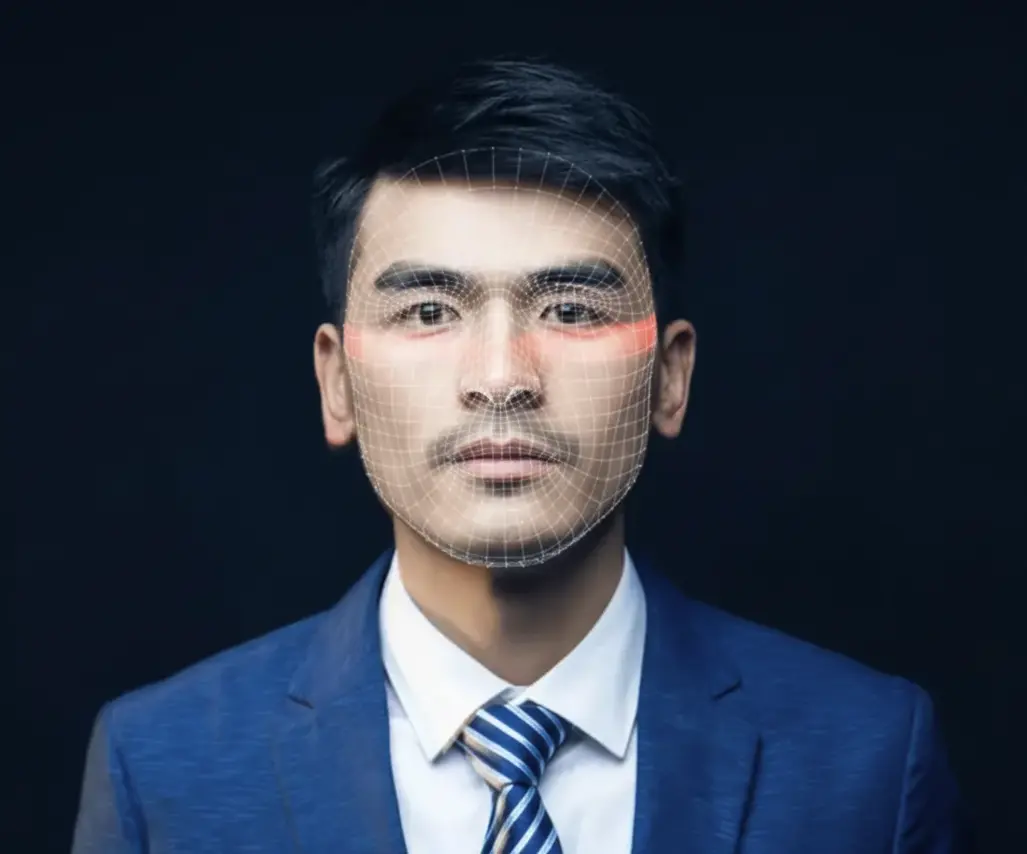
Rozmywanie twarzy lub tożsamości osoby w wideo to niezbędna umiejętność dla twórców treści zaniepokojonych prywatnością i zgodnością. Niezależnie od tego, czy zakrywasz twarz przechodnia, anonimizujesz postacie w dokumencie, czy chronisz wrażliwe informacje, obecnie dostępne są różne narzędzia do rozmywania wideo – od oprogramowania do rozmywania twarzy opartego na AI po wbudowane edytory – które ułatwiają tę pracę. W tym kompleksowym przewodniku przeprowadzimy przez jak rozmyć osobę w wideo korzystając z narzędzia zasilanego AI, porównamy popularne rozwiązania (narzędzie do rozmywania wideo na YouTube, Adobe Premiere Pro, DaVinci Resolve, Kapwing, Descript) oraz omówimy zalety i wady każdego z narzędzi. Podamy również wskazówki dotyczące wyboru odpowiedniego narzędzia do Twoich potrzeb (na podstawie poziomu umiejętności, złożoności wideo i planowanego użycia) oraz przedstawimy najlepsze praktyki dotyczące etycznego i efektywnego rozmywania wideo – zapewniając, że zachowasz prywatność wideo (np. w celu przestrzegania RODO) bez kompromisów w jakości treści.
Krok po kroku: Rozmywanie twarzy w wideo za pomocą narzędzia do rozmywania twarzy VIDIO
Narzędzie do rozmywania twarzy VIDIO to aplikacja online zaprojektowana, aby ułatwić anonimizację twarzy w filmach każdemu. W przeciwieństwie do edycji ręcznej, to narzędzie oparte na chmurze może automatycznie wykrywać i rozmywać twarze w materiałach, bez doświadczenia w edytowaniu. Jest to szczególnie przydatne, jeśli masz do czynienia z wieloma osobami lub poruszającymi się obiektami do ocenzurowania. Oto przewodnik krok po kroku, jak rozmyć twarze przy użyciu narzędzia VIDIO:
- Uzyskaj dostęp do narzędzia do rozmywania twarzy: Przejdź do strony VIDIO AI Face Blurring w swojej przeglądarce internetowej. Interfejs poprosi Cię o przesłanie pliku wideo (większość standardowych formatów jest obsługiwana).
- Prześlij swoje wideo: Wybierz wideo, które wymaga rozmycia twarzy i przesyłaj je do narzędzia VIDIO. AI szybko przetworzy wideo, aby automatycznie wykryć wszystkie twarze w każdej klatce (korzystając z zaawansowanej technologii rozpoznawania twarzy) [1].
- Wybierz twarze do rozmycia: Po zakończeniu detekcji narzędzie wyświetli wykryte twarze. Wybierz, które twarze lub osoby chcesz rozmyć. Typowo możesz przełączać rozmycie na włączone lub wyłączone dla każdej wykrytej twarzy (przydatne, jeśli musisz ukryć tylko konkretne osoby).
- Zastosuj rozmycie i sprawdź: Zastosuj efekt rozmycia. AI będzie śledzić każdą wybraną twarz w całym wideo i rozmyje ją tam, gdzie się pojawi, nawet gdy osoba się porusza. Poświęć chwilę, aby podglądać wideo – upewnij się, że rozmycie odpowiednio zakrywa twarze przez cały czas trwania.
- Dostosuj ustawienia (jeśli dostępne): Niektóre narzędzia AI pozwalają na dostosowanie stylu lub intensywności rozmycia. Na przykład, możesz przełączać się pomiędzy tradycyjnym rozmyciem gaussowskim a efektem mozaikowym. (Jeśli interfejs zapewnia opcje takie jak siła rozmycia czy kształt, dostosuj te ustawienia, aby osiągnąć pożądany balans między prywatnością a klarownością wideo.)
- Eksportuj rozmyte wideo: Kiedy jesteś zadowolony, że osoba jest dokładnie rozmyta, eksportuj lub pobierz edytowane wideo. VIDIO przetwarza wszystko w sieci, więc po zakończeniu możesz pobrać nowy plik z zanonimizowanymi twarzami. Wynik to wideo, w którym wybrane twarze są ukryte z powodu prywatności.
Używanie narzędzia do rozmywania VIDIO AI to szybki, przyjazny dla użytkownika sposób na anonimizację osób w materiałach. Po prostu przesyłasz wideo, a AI automatycznie rozmywa twarze w ciągu kilku sekund, bez potrzeby skomplikowanej osi czasu edycji [1]. To sprawia, że jest to idealne dla twórców, którzy potrzebują szybkiego, napędzanego AI rozwiązania do prywatności wideo bez nauki profesjonalnego oprogramowania do edycji. Następnie porównamy to narzędzie z innymi popularnymi metodami rozmywania osoby w wideo.
Porównanie popularnych narzędzi do rozmywania twarzy
Istnieje kilka innych narzędzi i opcji programowych do rozmywania twarzy lub osób w wideo. Poniżej omawiamy, jak każde z nich działa, wraz z ich zaletami i wadami. Przyjrzymy się wbudowanemu narzędziu do rozmywania twarzy YouTube Studio, Adobe Premiere Pro, DaVinci Resolve, edytorowi online Kapwing oraz Descript, abyś mógł zrozumieć ich różnice.
Wbudowane narzędzie do rozmywania twarzy YouTube Studio
Jak to działa: YouTube oferuje darmowe wbudowane narzędzie do rozmywania w YouTube Studio dla filmów, które przesłałeś. W Edytorze YouTube Studio możesz wybrać „Rozmyj” → „Rozmycie twarzy”, a YouTube przeskanuje wideo w poszukiwaniu twarzy. Automatycznie wykrywa wszystkie twarze w Twoim wideo, a następnie możesz wybrać, które twarze chcesz rozmyć[2]. Po zastosowaniu, YouTube rozmywa te twarze przez całe wideo. Możesz także użyć niestandardowego kształtu rozmycia w celu ukrycia obiektów lub obszarów, jeśli zajdzie taka potrzeba. Po zapisaniu, zmiany zostaną zastosowane do wideo na YouTube (uwaga: od 2025 roku, nie możesz cofnąć rozmycia po zapisaniu, więc zachowaj kopię oryginalnego wideo na wszelki wypadek).
Zalety:
- Całkowicie darmowe i nie wymaga oprogramowania. Narzędzie jest dostępne przez przeglądarkę na YouTube – nie wymaga instalacji, i jest dostępne dla wszystkich twórców [2].
- Automatyczne wykrywanie twarzy. AI YouTube automatycznie znajdzie twarze za Ciebie, co jest wygodne, gdy trzeba szybko rozmyć wiele osób bez manualnego śledzenia.
- Nie wymaga ponownego przesyłania. Możesz rozmyć twarze po przesłaniu swojego wideo (nawet w już opublikowanym wideo) i zachować ten sam adres URL wideo, co jest świetne do szybkich poprawek prywatności.
- Podstawowe śledzenie. Edytor pozwala, aby rozmyty obszar śledził poruszającą się twarz (lub możesz ustawić go w jednym miejscu) [3], dzięki czemu rozmycie pozostaje na osobie, gdy się porusza w kadrze.
Wady:
- Ograniczona kontrola edycyjna. Opcje rozmycia YouTube są podstawowe – możesz dostosować obszar rozmycia i wybrać prostokątny lub owalny kształt [4], ale nie możesz dokładnie dopasować siły rozmycia ani zastosować zaawansowanych efektów. Nie jest tak precyzyjne jak profesjonalne oprogramowanie do edycji w dla złożonych scen.
- Musisz korzystać z platformy YouTube. Narzędzie działa tylko w przypadku filmów przesłanych na YouTube. Jeżeli Twoje zamierzone użycie wykracza poza YouTube, musisz rozmyć na YouTube i ponownie pobrać wideo (co dodaje kompresję) [5]. To może być niewygodne w projektach, które nie są związane z YouTube.
- Jakość i szybkość różnią się. Wykrywanie twarzy jest zazwyczaj dobre w przypadku czystych, frontalnych ujęć, ale może pomijać twarze pod dziwnymi kątami lub w słabym oświetleniu. Czas przetwarzania zależy od długości/jakości wideo. Bardzo długie filmy mogą być wolne do przetworzenia, a istnieją ograniczenia (np. filmy powyżej 100 tys. wyświetleń mają ograniczone możliwości edycji) [6].
- Zmiany są trwałe na YouTube. Po zapisaniu rozmytego wideo nie możesz cofnąć do oryginału za pomocą YouTube Studio [7]. Ta nieodwracalna edycja oznacza, że musisz być pewien rozmycia lub mieć oryginalną kopię.
Adobe Premiere Pro
Jak to działa: Adobe Premiere Pro to profesjonalne oprogramowanie do edycji wideo, które oferuje potężne narzędzia do rozmywania obiektów lub twarzy. Nie ma jednego przycisku „rozmyj twarz”; zamiast tego używasz narzędzi maskowania i śledzenia w połączeniu z efektem rozmycia. Typowy przebieg pracy to: zastosowanie efektu Gaussian Blur (lub mozaiki) na swoim klipie, a następnie użycie narzędzia maskowania (elipsa lub pędzel) do stworzenia maski nad twarzą osoby, a następnie włączenie śledzenia maski. Premiere następnie automatycznie śledzi obszar maski, gdy osoba się porusza, klatka po klatce [8], rozmywając twarz przez cały czas trwania ujęcia. Możesz wygładzić maskę, aby uzyskać gładki wygląd i dostosować ilość rozmycia w razie potrzeby [9]. Ta metoda daje dużą kontrolę – możesz dostosować kształt maski, rozmiar i ścieżkę, jeśli śledzenie nie jest idealne.
Zalety:
- Wysoka precyzja i kontrola. Ręczne maskowanie w Premiere Pro pozwala rozmyć dokładnie to, co masz na myśli (twarze, numery rejestracyjne itp.) o niestandardowych kształtach. Możesz animować i kluczować maski w razie potrzeby dla złożonych scen.
- Solidne śledzenie ruchu. Oprogramowanie może automatycznie śledzić maskowaną twarz, gdy się porusza, w tym zmiany pozycji, skali, rotacji [10][11]. To znacznie przyspiesza proces rozmywania poruszającej się osoby, a śledzenie jest dość dokładne w większości przypadków.
- Profesjonalne wyniki. Masz kontrolę nad intensywnością rozmycia, stylem (np. możesz użyć efektów pikselacji lub mozaiki) i możesz łączyć wiele masek/efektów. Rozmycie może wyglądać na bezszwowe. Ponadto Premiere Pro zachowuje ogólną jakość wideo (żadne dodatkowe kompresje poza ustawieniami eksportu).
- Część pełnego zestawu edycyjnego. Jeśli już edytujesz wideo w Premiere, to rozmycie twarzy można wykonać w tym samym projekcie. Integruje się z After Effects dla jeszcze bardziej zaawansowanego śledzenia, jeśli zajdzie taka potrzeba [12]. Dla tych, którzy zajmują się profesjonalną lub długą treścią, jest to wydajne, aby mieć wszystko w jednym miejscu.
Wady:
- Stroma krzywa uczenia (nieprzyjazna dla początkujących). Używanie Premiere Pro do prostego zadania, takiego jak rozmywanie twarzy, często jest przesadą dla nowicjuszy. Interfejs i przebieg pracy wymagają pewnej wiedzy o edycji – musisz rozumieć efekty, maski i ustawienia śledzenia, aby to zrobić poprawnie. Początkujący mogą to uznać za zniechęcające w porównaniu do narzędzi rozmycia za jednym kliknięciem.
- Czasochłonne dla wielu twarzy. Jeśli Twoje wideo ma dziesiątki twarzy do ocenzurowania, ręczne robienie każdego z nich w Premiere może być czasochłonne. Nie ma wbudowanego automatycznego wyszukiwacza twarzy (choć istnieją wtyczki stron trzecich), więc musisz ustawić maski dla każdej twarzy. Śledzenie każdej maski może również być wolne, jeśli wideo jest długie lub twarze dużo się poruszają.
- Koszt i wymagania systemowe. Premiere Pro to płatne oprogramowanie (na zasadzie subskrypcji) i wymaga stosunkowo mocnego komputera. Nie jest to darmowe rozwiązanie – dlatego nie jest idealne, jeśli tylko okazjonalnie potrzebujesz rozmyć twarz i nie korzystasz już z Premiere.
- Ograniczenia śledzenia maski. Choć tracker Premiere jest dobry, może mieć trudności, jeśli twarz jest zasłonięta lub oświetlenie zmienia się znacznie. Może być konieczne dopilnowanie procesu, dostosowując maski ręcznie, jeśli śledzenie zbacza z celu. W niektórych przypadkach użytkownicy zgłaszają, że może być „okropnie niedokładne” w przypadku złożonych ruchów [13], co wymaga manualnej korekty.
DaVinci Resolve
Jak to działa: DaVinci Resolve (szczególnie w swojej zakładce Kolor) również zapewnia potężne narzędzia do rozmywania twarzy. W Resolve typowo przełączasz się do roboczego okna Kolor, dodajesz Power Window (kształt maski jak koło) na twarzy, stosujesz efekt rozmycia, a następnie używasz trackerów do śledzenia ruchu twarzy [14]. Resolve oferuje zarówno podstawowe rozmycie (poprzez dostosowanie promienia rozmycia na węźle), jak i bardziej zaawansowane efekty rozmycia pod OpenFX (jak mozaikowe rozmycie dla pikselacji) [15][16]. Po narysowaniu okna maski na twarzy osoby, przechodzisz do Trackera i klikasz Track Forward (oraz wstecz, jeśli to konieczne), aby maska śledziła twarz przez klip [17]. Śledzenie w Resolve jest bardzo solidne, nawet przy złożonych ruchach, zwłaszcza jeśli korzystasz z najnowszych funkcji DaVinci Neural Engine (np. Magic Mask w nowszych wersjach może automatycznie wykrywać i śledzić ludzi). Po śledzeniu, twarz pozostaje rozmyta przez cały czas. Możesz potem renderować wideo z nałożonym rozmyciem.
Zalety:
- Możliwości klasy profesjonalnej (dostępna wersja darmowa). Jedną dużą zaletą jest to, że DaVinci Resolve ma wersję darmową, która zawiera te narzędzia do rozmycia i śledzenia. To zaawansowany edytor (używany w Hollywood do korekcji kolorów), ale bez kosztów, co jest świetne dla twórców z ograniczonym budżetem.
- Zaawansowane śledzenie i maski. Tracker obiektów w Resolve jest znany z dokładności. Może dobrze radzić sobie z poruszającą się twarzą – nawet z złożonym ruchem lub częściowym zasłonięciem – często lepiej niż niektóre inne edytory. Możesz również precyzyjnie dostosować kształt maski i korzystać z wielu trybów śledzenia.
- Elastyczne opcje rozmycia. Możesz wybierać różne metody rozmycia (proste rozmycie defokusujące, gaussowskie, mozaika itp.), aby uzyskać pożądany efekt [15][16]. To pozwala kontrolować, jak nierozpoznawalna jest twarz (np. ciężka mozaika w porównaniu do lekkiego rozmycia). Siła rozmycia jest regulowana, aby zbalansować anonimizację z widocznością.
- Odpowiedni do złożonych projektów. Jeśli masz wideo w wysokiej rozdzielczości lub projekt z wieloma scenami do rozmycia, Resolve to ogarnie. Obsługuje rozdzielczości do 4K (jeszcze wyższe w wersji Studio) i oferuje opcje renderowania wsadowego. Jest też świetne, jeśli musisz prowadzić korekcję kolorów lub inne edycje w połączeniu – jest to pełen zestaw narzędzi do edycji/kolorów.
Wady:
- Krzywa uczenia i interfejs. Resolve jest potężne, ale złożone. Proces dodawania węzłów w zakładce Kolor, używania okien mocy itp., może mylić użytkowników, którzy nie są już z tym zżyty. To nie jest tak proste jak dedykowana aplikacja do rozmycia lub prostszy edytor.
- Wymagania wydajnościowe. Resolve może być zasobożerne. Śledzenie maski w długim filmie 4K, na przykład, używa dużo mocy CPU/GPU. Może być wolne na starszych komputerach (chociaż wydajność jest całkiem zoptymalizowana, starsze maszyny mogą mieć problemy szczególnie przy wielu rozmyciach lub wysokich rozdzielczościach).
- Brak automatyzacji dla twarzy (w podstawowych narzędziach). Chyba że używasz nowszego opartego na AI Magic Mask (dostępnego w wersji Studio) lub wtyczek stron trzecich, nadal musisz ręcznie stworzyć maskę dla każdej twarzy. Nie ma jednego kliknięcia „wykryj wszystkie twarze” w przepływie pracy wersji darmowej. Oznacza to, że przy wielu twarzach powtarzasz proces wielokrotnie, co może być czasochłonne.
- Przesada w przypadku szybkich edycji. Jeśli potrzebujesz szybko rozmyć jedną twarz do na przykład jednego filmu na media społecznościowe, otwieranie Resolve i konfigurowanie węzłów może być więcej pracy, niż to potrzebne. Prostsze narzędzia mogą w takich sytuacjach wykonać zadanie szybciej, podczas gdy Resolve sprawdza się lepiej w złożonej lub profesjonalnej treści, gdzie jakość jest najważniejsza.
Kapwing Online Studio
Jak to działa: Kapwing to internetowy edytor wideo, który obejmuje funkcję rozmycia. Nie ma automatycznego wykrywania twarzy, ale oferuje prosty sposób na rozmycia wybranego obszaru lub nawet całego wideo. W edytorze Kapwing Studio możesz przesłać swoje wideo, a następnie dodać efekt „Rozmycie” na całe wideo lub użyć kształtów/filtrów, aby zakryć część kadru. Jedną z powszechnych metod jest duplikacja warstwy wideo, zastosowanie rozmycia na górnej warstwie i przycięcie lub uformowanie górnej warstwy, aby zakrywała tylko twarz lub obszar, który chcesz rozmyć (interfejs Kapwinga zapewnia dostosowywany suwak rozmycia)[18]. Ostatnio Kapwing wprowadził (pół-)automatyczne śledzenie obiektów dla efektu rozmycia – możesz narysować rozmycie nad twarzą, a edytor spróbuje je śledzić w miarę poruszania się osoby (przydatne dla poruszających się obiektów)[19]. Po zakończeniu eksportujesz wideo z serwerów Kapwing z nałożonym rozmyciem.
Zalety:
- Przyjazny dla użytkownika i szybki. Kapwing jest zaprojektowane dla codziennych twórców treści, więc jego narzędzia są proste. Interfejs działa na zasadzie przeciągnij-i-upuść z prostymi suwakami – idealne dla początkujących, którzy chcą coś rozmyć, nie ucząc się skomplikowanego oprogramowania [20].
- Brak instalacji – działa w przeglądarce. Jako narzędzie online, działa na każdej platformie (Windows, Mac, Chromebook) z jedynie przeglądarką internetową. To jest wygodne, jeśli nie możesz zainstalować oprogramowania lub potrzebujesz edytować w drodze.
- Szybkie przetwarzanie dla krótkich wideo. W przypadku stosunkowo krótkich lub małych wideo, przetwarzanie w chmurze Kapwing jest dość szybkie. Przesyłasz klip, stosujesz rozmycie, a ich serwery szybko go renderują. Jest to reklamowane jako „szybki sposób na edycję” dla tych, którzy potrzebują ocenzurować twarz lub obiekt bez zamieszania [20].
- Dostępny darmowy plan. Kapwing oferuje bezpłatną wersję, która pozwala na podstawowe rozmycia i eksport wideo (zazwyczaj z pewnymi ograniczeniami). To oznacza, że możesz spróbować lub okazjonalnie robić rozmycia bez kosztów. Dla częstszego użytku lub w celu usunięcia ograniczeń, mają płatne plany.
- Inne funkcje edycyjne w zestawie. Oprócz rozmywania, studio Kapwing umożliwia także inne proste edycje (przycinanie, napisy, dodawanie obrazów itp.). To wszechstronne narzędzie online, więc jeśli już go używasz do zmiany rozmiarów lub dodawania napisów do wideo, wykonywanie rozmycia w tym samym przebiegu pracy jest wygodne.
Wady:
- Ograniczona kontrola zaawansowana. Prostota Kapwinga jest mieczem obosiecznym. Nie zyskasz dużej kontroli nad kształtem maski, kluczowymi klatkami ani intensywnością rozmycia, które oferuje profesjonalne oprogramowanie. Rozmycie ma zazwyczaj jedną wielkość (choć możesz dostosować siłę). Złożone scenariusze (wiele twarzy lub potrzeba precyzyjnego maskowania) mogą być trudne.
- Ograniczenia wersji darmowej. Darmowy plan Kapwinga dodaje mały znak wodny do eksportów i ma ograniczenia dotyczące długości i rozdzielczości wideo. Zaawansowane funkcje są ograniczone dla użytkowników darmowych – na przykład, wyższa jakość wyjściowa i niektóre efekty mogą wymagać subskrypcji [21]. Aby uzyskać wideo bez znaku wodnego i pełną jakość HD, często musisz zaktualizować.
- Problemy z prywatnością i przesyłaniem. Korzystanie z Kapwing (czy jakiegokolwiek edytora online) oznacza, że musisz przesłać swoje wideo na ich chmurę. Może to być kwestia prywatności, jeśli Twoje materiały są wrażliwe (ponieważ powierzysz je serwerowi strony trzeciej) [22]. Osoby pracujące z poufnymi treściami mogą preferować narzędzie offline.
- Wydajność w przypadku długich filmów. W przypadku większych lub dłuższych filmów, edytor oparty na przeglądarce może stać się powolny, a przesyłanie/pobieranie zajmuje czas. Mogą również występować ograniczenia dotyczące rozmiaru pliku. Jeśli próbujesz rozmyć bardzo długie wideo za darmo, możesz napotkać ograniczenia czasowe Kapwinga lub mieć niezwykle wolne przetwarzanie (chyba że masz płatny plan).
- Wymaga internetu. Ponieważ jest to usługa online, potrzebujesz stabilnego połączenia internetowego. Edytowanie filmów w wysokiej rozdzielczości może zużywać dużo pasma (przesyłanie wideo 4K, aby je rozmyć, a następnie jego pobieranie). To nie jest idealne, jeśli masz wolny internet lub limity danych.
Edytor wideo Descript
Jak to działa: Descript to unikalny edytor wideo skupiający się na edycji opartej na tekście (gdzie edytujesz wideo, edytując transkrypt). Oferuje również narzędzia wizualne, takie jak efekty. Descript ma efekt wizualny „Rozmyj”, który można zastosować do dowolnej warstwy wideo, aby uczynić ją rozmytą lub nieostro przez*23]. Przebieg pracy byłby następujący: zaimportuj swoje wideo do projektu Descript, wybierz warstwę wideo na płótnie, a następnie z panelu właściwości zastosuj efekt rozmycia. Możesz dostosować promień rozmycia (intensywność), aby zwiększyć lub zmniejszyć, jak bardzo obraz jest zasłonięty [24]. Aby rozmyć konkretną osobę lub obiekt, możesz skopiować ścieżkę wideo, przyciąć lub zamaskować tylko ten obszar, który dotyczy twarzy osoby, a następnie zastosować rozmycie na tej warstwie (Descript nie ma rozbudowanego narzędzia maskującego jak Premiere, ale możesz dodać kształty lub użyć rozwiązania z zielonym ekranem). Zasadniczo, rozmyjesz obszar ręcznie w odpowiednim czasie w wideo. Interfejs Descript jest przyjazny dla użytkownika, ale obecnie nie śledzi automatycznie twarzy ani ruchów - będziesz musiał podzielić klip lub animować rozmytą warstwę, jeśli osoba się porusza dużo.
Zalety:
- Łatwe dla początkujących edytorów. Jeśli już korzystasz z Descript do tworzenia treści (jak edytowanie wideo z mówiącymi głowami lub podcastów z napisami), dodanie efektu rozmycia jest bardzo proste. To tylko efekt w bocznym pasku – nie jest wymagana zaawansowana wiedza o edycji [25]. To sprawia, że jest to przystępne dla twórców treści, którzy mogą nie być ekspertami w edytowaniu wideo.
- Zintegrowany z innymi zadaniami edycyjnymi. Descript łączy wiele narzędzi (transkrypcję, dodawanie napisów, edycję audio itp.). Więc gdy wytniesz „um”, a następnie wygenerujesz napisy, możesz również szybko rozmyć coś w tej samej aplikacji. Jest to efektywne dla przepływu pracy, jeśli w każdym razie produkujesz klipy w mediach społecznościowych lub samouczki w Descript.
- Szybkie stosowanie dla statycznych rozmyć. W przypadku rozmycia fragmentu wrażliwych informacji w nagraniu ekranowym lub pojedynczej twarzy, która się niewiele porusza, Descript załatwia to szybko. Dodajesz efekt rozmycia i gotowe. Nie trzeba eksportować do innego programu.
- Współpraca i synchronizacja w chmurze. Projekty Descript żyją w chmurze, więc jeśli pracujesz z zespołem, każdy może zobaczyć edycję. Jeśli producent lub klient mówi „rozmyj twarz tej osoby”, możesz to zrobić, a oni to zobaczą w udostępnionym projekcie. Ten aspekt współpracy (plus historię wersji) może być przydatny dla zespołów zajmujących się tworzeniem treści.
- Wieloplatformowe i lekkie. Descript działa na Windows i Mac, a ciężkie operacje (jak transkrypcja) są w chmurze. Nie obciąża tak bardzo sprzętu komputera, jak uruchamianie Premiere lub Resolve, co jest plusem dla użytkowników z podstawowymi laptopami.
Wady:
- Brak automatycznego wykrywania twarzy. Efekt rozmycia Descriptu nie jest napędzany AI, aby znaleźć twarze – jest to efekt ręczny. Oznacza to, że musisz samodzielnie lokalizować i zasłaniać twarz, a jeśli temat się porusza, będziesz musiał dostosować rozmyty obszar w czasie (zdolności kluczowania Descript są ograniczone, więc śledzenie poruszającej się twarzy może być żmudne lub niepłynne).
- Podstawowy efekt tylko. Rozmycie to prosty rozmycie gaussowskie na obszarze. Nie możesz robić pikselacji mozaikowych ani zaawansowanych masek o kształcie natywnie. Na przykład, może być trudno rozmyć poruszającą się osobę w złożonej scenie bez widocznych artefaktów. Jest najlepsze do małych, stosunkowo statycznych rozmyć (jak ukrywanie plakietki imiennej lub pojedynczej twarzy głównie patrzącej na kamerę).
- Zależność od środowiska Descript. Aby użyć rozmycia, musisz zaimportować swoje wideo do Descriptu. Bardzo duże lub długie filmy mogą być uciążliwe w Descript (który jest zoptymalizowany dla krótszych treści, jak maksymalnie 30-minutowy wywiad). Jeśli Twój projekt nie wiąże się już z Descript, może to być niepotrzebny krok, aby go używać tylko do rozmywania.
- Subskrypcja dla pełnych funkcji. Descript ma bezpłatny plan, ale aby eksportować wideo bez znaków wodnych lub w wyższej jakości, możesz potrzebować płatnego planu (w zależności od długości wideo i używanych funkcji). Jeśli nie jesteś już subskrybentem i tylko od czasu do czasu potrzebujesz funkcji rozmycia, to może nie uzasadniać kosztów.
- Rozważania jakościowe. Descript ponownie renderuje Twoje wideo podczas eksportu, co może wpłynąć na jakość. Choć ogólnie dobrze sprawdza się w przypadku wideo społecznościowych 1080p, nie jest to najlepszy wybór, jeśli potrzebujesz pełnej kontroli nad ustawieniami renderowania lub bezstratnym wyjściem. W przeciwieństwie do dedykowanych edytorów, dających większą kontrolę nad jakością końcowego kodowania.
Podsumowanie narzędzi: Porównanie zalet i wad
Dla szybkiego przeglądu tabela poniżej podsumowuje każde narzędzie oraz jego kluczowe zalety/wady:
| Narzędzie | Kluczowe mocne strony (Zalety) | Kluczowe ograniczenia (Wady) |
|---|---|---|
| VIDIO AI Blurring | Automatyczne wykrywanie i rozmycie twarzy; bardzo łatwe w użyciu (nie są potrzebne umiejętności edytorskie); szybkie przetwarzanie w chmurze; świetne dla wielu poruszających się twarzy; brak instalacji oprogramowania (oparte na przeglądarkach). | Wymaga przesłania do chmury (potencjalny problem z prywatnością dla wrażliwych materiałów); ograniczona kontrola manualna nad stylem rozmycia; zależność od prędkości internetu; mogą wystąpić subskrypcje lub limity dla długich filmów. |
| YouTube Studio Blur | Darmowe i dostępne dla wszystkich użytkowników YouTube; nie wymaga dodatkowego oprogramowania; automatycznie wykrywa twarze; można rozmyć po opublikowaniu wideo; podstawowe śledzenie. | Działa tylko na platformie YouTube; minimalna kontrola nad wyglądem rozmycia; nie można łatwo cofnąć po zapisaniu; trzeba ponownie pobrać do użycia poza YouTube; może nie wykrywać twarzy pod dziwnymi kątami. |
| Adobe Premiere Pro | Precyzja profesjonalna (niestandardowe maski, regulowane rozmycie, wiele efektów); potężne śledzenie ruchu dla poruszających się twarzy [8]; może obsługiwać złożone projekty; integracja z pełnym przepływem pracy edytorskiej; niezawodna jakość wyjściowa. | Stroma krzywa uczenia się dla nowych użytkowników; wymaga subskrypcji i sprawnego PC; czasochłonne dla wielu twarzy (brak automatycznego wykrywania twarzy); przesadzone dla prostych zadań; kosztowne, jeśli używane tylko sporadycznie. |
| DaVinci Resolve | Świetne śledzenie i maskowanie (nawet w wersji darmowej); wiele efektów rozmycia (gaussowskie, mozaikowe itp.) [15]; darmowe do używania z profesjonalnymi wynikami; zoptymalizowane dla wsadowego i wysokiej rozdzielczości wideo; dobre do użytku prawno/enterprise (szczegółowa kontrola). | Zaawansowany interfejs, który może być trudny dla początkujących; nadal ręczny proces konfigurowania rozmycia; ciężka aplikacja – może być wolna na starszym sprzęcie; nie jest natychmiastowym rozwiązaniem dla szybkich filmów społecznościowych; ograniczona automatyzacja jednym kliknięciem, chyba że korzystasz z płatnych funkcji Studia. |
| Kapwing | Oparte na przeglądarkach i łatwe do użycia dla początkujących [20]; nie wymaga instalacji; szybkie dla krótkich klipów; oferuje podstawowe śledzenie obiektów; dostępny bezpłatny plan; świetne do casual użytku lub szybkich edycji w mediach społecznościowych. | Brak finezyjnej kontroli i zaawansowanych funkcji (tylko proste rozmycie); eksporty w wersji darmowej mają znaki wodne i ograniczenia [21]; potrzeba internetu i przesyłania (kwestie prywatności/bezpieczeństwa) [22]; nie jest idealny dla długich lub dużych filmów; wydajność ograniczona przez przeglądarkę. |
| Descript | Prosty efekt zastosowany w kilku kliknięciach [25]; idealne do rozmywania małych detali w wideo, które już edytujesz w Descript; przyjazny interfejs; również załatwia transkrypcję/napisy w jednej aplikacji; międzyplatformowy i współpracy. | Brak AI do wykrywania twarzy – całkowicie ręcznie; nie nadaje się do wielu poruszających się tematów; stosunkowo ograniczone możliwości edycyjne dla złożonych potrzeb rozmycia; musisz zaimportować do Descriptu (bardzo duże pliki mogą być problematyczne); może wymagać płatnego planu dla rozległego użytku. |
(Źródła: Oficjalna dokumentacja narzędzi i przewodniki użytkownika [26][8][15][20][21][22].)
Wskazówki dotyczące wyboru odpowiedniego narzędzia do rozmywania twarzy
Z tak wieloma opcjami dostępnymi, jak zdecydować, które narzędzie jest najlepsze dla Twojej sytuacji? Oto kilka wskazówek, które pomogą Ci wybrać odpowiednią metodę rozmywania twarzy w zależności od poziomu umiejętności, złożoności wideo i zamierzonego użycia:
- Dopasuj narzędzie do swojego poziomu umiejętności: Jeśli jesteś początkującym lub potrzebujesz szybkiej naprawy, wybierz przyjazne dla użytkownika narzędzia, które wykonają ciężką pracę za Ciebie. Online narzędzia AI (jak VIDIO lub Kapwing) i wbudowane rozmycie YouTube są świetne do rozmycia za jednym kliknięciem z minimalnym wysiłkiem. Mają intuicyjne interfejsy i wymagają niewielkiej wiedzy technicznej, więc każdy może je użyć do ochrony prywatności [20]. Z drugiej strony, jeśli czujesz się komfortowo z zaawansowanym oprogramowaniem lub jesteś już zaznajomiony z edytowaniem, możesz skorzystać z oprogramowania profesjonalnego (Premiere Pro, Resolve) dla większej kontroli. Doświadczeni edytorzy wideo mogą preferować precyzję ręcznego maskowania i śledzenia – szczególnie jeśli projekt wymaga wysokiej jakości lub dodatkowej edycji poza rozmyciem.
- Rozważ złożoność wideo i liczbę twarzy: Złożoność materiału (ile osób, jak dużo ruchu, długość wideo) powinna kierować Twoim wyborem. W prostym scenariuszu (np. jedna statyczna osoba w krótkim klipie), szybkie online narzędzie lub Descript poradzi sobie z tym łatwo. Jednak jeśli masz wiele twarzy lub osobę poruszającą się dużo, poszukaj narzędzi z silnym śledzeniem i automatyzacją. Rozwiązania napędzane AI mogą zaoszczędzić Ci mnóstwo czasu, automatycznie znajdując i rozmywając wszystkie twarze [2]. Jeśli korzystasz z ręcznych narzędzi, upewnij się, że obsługują śledzenie ruchu – śledzenie poruszającej się twarzy klatka po klatce samodzielnie jest żmudne, więc polegaj na oprogramowaniu, które może śledzić ruch za Ciebie [27]. W przypadku bardzo długich filmów lub częstych zadań związanych z rozmyciem rozważ oprogramowanie offline, które не опоздает на больших платах, oraz być może takie, które wspiera przetwarzanie wsadowe lub skrypty.
- Zamierzony cel i wymagania dla wyjścia: Pomyśl o tym, gdzie i jak wideo zostanie użyte. Na przykład, jeśli rozmywasz wideo specjalnie dla YouTube, użycie narzędzia YouTube Studio ma sens, ponieważ zachowuje film na platformie i unika dodatkowego ponownego przesyłania. Do klipów mediów społecznościowych (Instagram, TikTok) lub stosowania wewnętrznego, edytor online, taki jak Kapwing lub szybka aplikacja mobilna, mogą być wystarczające – priorytetem jest szybkość i wygoda. Natomiast dla filmów dokumentalnych, dziennikarstwie, czy profesjonalnych treści, prawdopodobnie będziesz potrzebować wyższej wierności i precyzyjnej kontroli profesjonalnego oprogramowania, aby upewnić się, że rozmycie jest dokładne i reszta jakości wideo jest zachowana. Pro treści często wymagają wyjścia bez znaku wodnego i wysokiej rozdzielczości – co może wykluczyć darmowe narzędzia online, które nakładają logo lub ograniczają rozdzielczość [28]. W takich przypadkach, korzystanie z płatnego narzędzia lub płatnego poziomu online, jest tego warte dla czystego wyniku.
- Rozważania dotyczące prywatności i bezpieczeństwa: Jeśli Twoje materiały są wrażliwe (np. zawierają poufne informacje lub osoby będące w niebezpieczeństwie), miej na uwadze gdzie Twoje wideo jest przetwarzane. Narzędzia online wymagają przesyłania Twojego wideo na serwer, co może stwarzać ryzyko prywatności [22]. W przypadku wysoce poufnych projektów (jak dziennikarstwo śledcze czy nagranie zabezpieczające przedsiębiorstwa), wybierz oprogramowanie offline (Premiere, Resolve lub specjalistyczne narzędzia), aby wideo nigdy nie opuściło Twojej lokalnej maszyny. Jeśli korzystasz z chmurowego narzędzia do rozmywania, sprawdź, czy usługa usuwa Twoje materiały po przetwarzaniu i upewnij się, że to uznawana usługa. Zawsze ważyć wygodę kontra prywatność – czasami nieco dłuższy ręczny proces offline jest preferowany do narażania materiałów online.
- Budżet i częstotliwość: Niektóre narzędzia są darmowe, inne wymagają subskrypcji lub jednorazowych zakupów. Jeśli potrzebujesz tylko okazjonalnie rozmywać twarze, spróbuj najpierw rozwiązań darmowych (Edytor YouTube, darmowa wersja Resolve, trial narzędzia AI itp.). Pamiętaj, że zupełnie darmowe narzędzia często wiążą się z wymianą, taką jak znaki wodne, ograniczone funkcje lub wolniejsze przetwarzanie [28]. Jeśli regularnie musisz rozmywać twarze (powiedzmy, że vloggingujesz w miejscach publicznych i musisz cały czas rozmywać ludzi w tle), inwestowanie w płatne narzędzie lub wtyczkę, taką jak Boris FX Continuum (która automatycznie rozmywa twarze z AI w programach edytujących), może znacząco przyspieszyć Twoje procesy robocze, gdy jest używane często [29]. Ponadto, jeżeli już płacisz za subskrypcję Adobe Creative Cloud, używanie Premiere (które masz) może być bardziej logiczne niż płacenie za inną usługę.
- Testuj i próbuj: Nie wahaj się przetestować małej części swojego wideo w różnych narzędziach porównujących wyniki. Na przykład, możesz spróbować krótkiego klipu z twarzą w Kapwingu, VIDIO i Premiere, aby zobaczyć, które dają najlepszą kombinację wygody i rezultatu dla Twojego scenariusza. Wiele narzędzi ma bezpłatne okresy próbne lub bezpłatne wersje, które pozwalają Ci eksperymentować. Zwróć uwagę na to, jak dobrze twarz pozostaje rozmyta (czy kiedykolwiek ucieka i ujawnia tożsamość?), jak wygląda wideo wyjściowe (czy zauważalny spadek jakości lub znak wodny?), i ile czasu zajmuje proces. Wybierz narzędzie, które daje Ci satysfakcjonujące rozmycie z najmniejszym bólem głowy.
Biorąc pod uwagę te czynniki – Twój komfort, wymagania materiału, kontekst, w jakim Twoje wideo będzie oglądane, ryzyka prywatności i koszty – możesz wybrać metodę rozmywania twarzy, która pasuje do Twoich potrzeb. Na przykład, podróżujący vlogger, który czasami potrzebuje rozmyć nieznajomych, może pozostać przy narzędziu YouTube lub online usłudze AI dla szybkości, podczas gdy twórca dokumentów zajmującego się wrażliwymi wywiadami, użyje czegoś takiego jak Resolve lub Premiere dla absolutnej kontroli i zgodności prawnej.
Najlepsze praktyki dotyczące etycznego i efektywnego rozmywania wideo
Rozmywanie twarzy osoby w wideo to nie tylko techniczne zadanie – wiąże się to także z odpowiedzialnościami etycznymi. Chcesz upewnić się, że faktycznie chronisz tożsamości, a nie powodujesz innych problemów w tym procesie. Poniżej znajdują się najlepsze praktyki, które należy przestrzegać przy rozmywaniu ludzi lub wrażliwych informacji w swoich filmach:
- Uzyskaj zgodę lub rozmyj, aby chronić prywatność: Kiedy tylko to możliwe, uzyskaj zgodę od osób pojawiających się w Twoich filmach. Jeśli ktoś nie chce być pokazywany lub nie uzyskałeś zgody, rozmycie ich twarzy (lub w inny sposób ich anonimizacja) to etyczny wybór. W wielu miejscach przepisy dotyczące prywatności i regulacje dotyczące ochrony danych (takie jak europejskie RODO) wymagają albo zgody, albo anonimizacji osób, które można zidentyfikować [30]. Gdy uzyskanie zgody jest niewykonalne (np. w scenie z tłumem), kieruj się zasadą prywatności i rozmyj twarze w razie potrzeby, aby uniknąć problemów prawnych i etycznych.
- Nadaj pierwszeństwo osobom wrażliwym: Bądź szczególnie ostrożny, gdy Twoje materiały obejmują grupy wrażliwe – takie jak nieletni (dzieci), ofiary przestępstw, pacjenci lub protestujący. Te osoby mogą napotkać szkodę, nękanie lub stygmatyzację, gdy zostaną zidentyfikowane. Zawsze zamywaj twarze (i wszelkie inne cechy identyfikacyjne) tych osób, aby chronić ich tożsamość [31]. Na przykład, gdy filmujesz w szkole lub szpitalu, standardową praktyką jest zasłonięcie twarzy dzieci lub pacjentów. Nawet jeśli nie jest to prawnie wymagane, jest to właściwe działanie, aby zapobiec potencjalnemu wykorzystywaniu lub zawstydzeniu.
- Rozmyj wszystkie identyfikujące informacje (nie tylko twarze): Pamiętaj, że anonimowość nie dotyczy tylko twarzy. Osoby mogą zostać zidentyfikowane przez inne szczegóły wizualne, takie jak tatuaże, identyfikatory, numery rejestracji, numery domów lub dokumenty prezentowane na ekranie. Rozszerz swoje rozmycie na wszelkie osobiście identyfikujące informacje, które muszą być ukryte [32]. Na przykład, jeśli rozmyjesz twarz świadka, ale ich dowód osobisty jest widoczny w dłoni, zadanie nie zostało skończone. Przeszukaj swoje wideo pod kątem rzeczy, takich jak identyfikatory, adresy, numery tablic rejestracyjnych, logo wyróżniające ubrania itp., i zakryj je także, jeśli mogą ujawnić czyjąś tożsamość.
- Zachowaj klarowność tam, gdzie to możliwe: Podczas gdy ochrona prywatności ma najwyższy priorytet, staraj się zachować ogólną klarowność i przekaz swojego wideo. Użyj odpowiedniego poziomu rozmycia – wystarczająco, aby zapobiec rozpoznaniu, ale nie tak mocno, aby rozpraszać widza lub zasłonić całą scenę (chyba że to absolutnie konieczne). W niektórych przypadkach mozaikowa pikselacja może przyciągać mniejszą uwagę niż duży rozmyty obszar, lub odwrotnie. Dąż do równowagi, która szanuje prywatność, zachowując autentyczność i kontekst wideo [33]. Na przykład, jeśli rozmywasz twarz w samouczku, upewnij się, że rozmycie nie zasłania obiektu, z którym się z nią wiąże, co może wprowadzić w błąd widzów.
- Bądź konsekwentny i dokładny: Zastosuj rozmycie konsekwentnie wszędzie tam, gdzie osoba lub wrażliwe informacje się pojawiają. Łatwo jest rozmyć jeden ujęcie i pominąć inne. Podwójnie sprawdź całe wideo po przetworzeniu – oglądaj je przez wszystkie momenty, gdzie twarz może stać się wyraźna z powodu ruchu lub gdzie zapomniałeś zastosować efekt na drugim kadrze. Celem jest ochrona prywatności osób bez żadnych „dziur” lub klatek pozostawionych nie zamaskowanych [34]. Jeśli używasz narzędzia automatycznego, zweryfikuj, czy wykryło każdą instancję twarzy. Jeśli robisz to manualnie, przesuń o kilka klatek w przód i w tył na granicach edycji lub przy szybkim ruchu, aby upewnić się, że nic nie umknęło. Konsekwencja oznacza również używanie tego samego stylu/kształtu rozmycia przez całe wideo (jeśli rozmywasz twarz jednego protestującego za pomocą okrągłej mozaiki, rób to samo dla innych, aby wyglądało to jednolicie i profesjonalnie).
- Uważaj na przepisy prawne i wytyczne platformy: Etyczne rozmywanie także oznacza, że rozważasz implikacje prawne. W niektórych jurysdykcjach lub scenariuszach może być prawnie wymagane rozmycie twarzy przy publikowaniu treści (na przykład zamaskowanie nieletnich w transmisjach informacyjnych). Upewnij się, że jesteś na bieżąco z wszelkimi odpowiednimi przepisami lub wytycznymi dla swojego materiału. Platformy, takie jak YouTube, również mają zasady – chociaż zapewniają narzędzie do rozmycia, mogą nadal pociągać Cię do odpowiedzialności za ochronę prywatności w niektórych przypadkach (na przykład wytyczne prywatności YouTube oczekują, że rozmyjesz osoby, które mogą nie zgodzić się na być w wideo). W razie wątpliwości przyjmij ostrożne podejście i zamaskuj więcej, a nie mniej.
- Zachowaj jakość wideo: Często pomijana najlepsza praktyka to utrzymanie jakości swojego wideo podczas dodawania rozmycia. Niektóre metody rozmycia mogą obniżać rozdzielczość lub powodować, że całe wideo eksportuje w niższej jakości. Spróbuj używać ustawień wysokiej jakości tak, aby tylko zamaskowane obszary były rozmyte, a reszta materiału pozostała ostra. Na przykład, jeśli eksportujesz z edytora, użyj tej samej rozdzielczości co źródło i przyzwoitego bitrate'u. Unikaj wielokrotnego ponownego kompresowania wideo (każda generacja może obniżyć jakość). Jeśli korzystasz z narzędzia YouTube, a następnie pobierasz, pamiętaj, że pobrane filmy YouTube mogą być skompresowane – zawsze staraj się rozmywać w najwyższej jakości kopii materiału, którą masz, a następnie przesyłać lub udostępniać to. Utrzymanie jakości wizualnej (oprócz obszaru rozmycia) sprawia, że Twoja treść wygląda profesjonalnie, nawet z cenzura.
- Ujawnić edycję, gdy to stosowne: W pewnych kontekstach (jak dziennikarstwo lub filmowanie dokumentów) dobrym podejściem jest poinformowanie swojej publiczności, że zastosowano rozmycie/cenzurę, szczególnie jeśli mogłoby to wzbudzić pytania. Na przykład, podpis może mówić „Twarz rozmyta w celu ochrony tożsamości.” To zachowuje przejrzystość w tym, co zostało zmienione w materiale. Jest to część etycznego opowiadania, aby pozwolić widzom wiedzieć, że celowo zasłoniłeś coś (aby nie myśleli, że to problem z kamerą lub coś innego). W przypadku luźnych vlogów na YouTube może to nie być konieczne, ale w treściach informacyjnych lub faktograficznych zazwyczaj jest to doceniane.
Przestrzegając tych najlepszych praktyk, upewniasz się, że korzystanie z narzędzia do rozmywania twarzy rzeczywiście spełnia swoje zadanie: ochronę prywatności i tożsamości w odpowiedzialny sposób [35][30]. Rozmycie powinno być zawsze wykonywane z uwagą – to nie tylko efekt wizualny, ale zabezpieczenie dla prywatności, bezpieczeństwa i godności rzeczywistych ludzi. Jako twórca treści, poświęcenie czasu na odpowiednie rozmycie (i wybór odpowiedniego narzędzia do tego) odzwierciedla profesjonalizm i szacunek dla Twoich tematów i publiczności.
Podsumowanie
W dzisiejszej erze wszechobecnych treści wideo, wiedza o tym, jak rozmyć osobę w wideo, to niezwykle cenna umiejętność. Niezależnie od tego, czy jesteś YouTuberem, który zajmuje się kwestiami prywatności, filmowcem przestrzegającym przepisów prawnych, czy edytorem dbającym o tożsamość kogoś, zakres dostępnego oprogramowania do rozmywania twarzy w wideo oznacza, że jest rozwiązanie dla każdej potrzeby. Zobaczyliśmy, że narzędzia do ochrony prywatności w wideo AI, takie jak aplikacja do rozmywania twarzy VIDIO, mogą zautomatyzować ciężką pracę, podczas gdy tradycyjne edytory, takie jak Premiere Pro i DaVinci Resolve oferują staranną kontrolę dla tych, którzy jej potrzebują. Prostsze edytory online (Kapwing, Descript) wypełniają lukę dla szybkich, natychmiastowych zadań związanych z rozmywaniem.
Podczas wyboru narzędzia, weź pod uwagę swoje własne doświadczenia, złożoność projektu oraz kontekst, w jakim Twoje wideo będzie wyświetlane. Zawsze rozważ wygodę automatyzacji w porównaniu do znaczenia precyzji – i nigdy nie zapominaj, dlaczego rozmywamy twarze na pierwszym miejscu: aby chronić prywatność, zapewnić bezpieczeństwo i postępować etycznie względem ludzi w naszych wideo. Korzystając z wskazówek i najlepszych praktyk opisanych powyżej, możesz pewnie anonimizować osoby w swoim materiałach, jednocześnie utrzymując wysoki standard jakości i integralności w swoim kontencie. Szczęśliwe edytowanie, a oto proces tworzenia wideo, który jest bardziej świadomy prywatności i bezpieczny!
Źródła: Informacje powyżej są zebrane z oficjalnej dokumentacji produktów, samouczków użytkowników i wskazówek ekspertów, w tym pomocy YouTube [26][2], podręczników użytkowników Adobe/Blackmagic [8][17], oraz artykułów branżowych na temat najlepszych praktyk dotyczących rozmywania twarzy [34][[30]](https://borisfx.com/blog/how-to-blur-f
Najpopularniejsze powiązane narzędzia
5AskVIDIO
Zapytaj naszego agenta AI o cokolwiek chcesz
Ten asystent może pomóc Ci w wyborze narzędzi do zastosowania w celu zaspok ojenia Twoich potrzeb związanych z edycją wideo.
Zapytaj teraz