Jak automatycznie usunąć nieostre (rozmyte) ujęcia za pomocą edytora wideo VIDIO z wykorzystaniem AI

Filmy z rozmytym lub nieostrym materiałem mogą wyglądać nieprofesjonalnie i tracić uwagę widzów. W rzeczywistości badania pokazują, że jeśli film wydaje się rozmyty lub niskiej jakości, widzowie mają tendencję do szybkiego klikania dalej [1]. Wyraźne wizualizacje są kluczowe: wysokiej rozdzielczości, ostre ujęcia utrzymują widzów w napięciu, podczas gdy rozmyte kadry mogą być rozpraszające lub nawet podważać przekaz [2][1]. Usunięcie tych niechcianych rozmytych klipów jest niezbędne dla dopracowanych filmów. Na szczęście, narzędzie VibeEdit firmy VIDIO - oparte na chmurze narzędzie do edycji wideo z AI - może automatycznie wykrywać i usuwać nieostre fragmenty, poprawiając zarówno jakość wideo, jak i zaangażowanie widzów.
Przedstawiamy VibeEdit firmy VIDIO – Edytor Wideo zasilany AI
VIDIO pozycjonuje VibeEdit jako „edytora wideo następnej generacji z AI”, zaprojektowanego w celu zaoszczędzenia twórcom treści godzin ręcznej pracy. W praktyce, VibeEdit wykorzystuje zaawansowaną sztuczną inteligencję do automatyzacji zadań edycyjnych, czyniąc proces szybkim i prostym [3][4]. Analizuje Twoje materiały pod kątem takich elementów jak ostrość, ruch i dźwięk, a następnie przycina lub reorganizuje klipy bez potrzeby przeszukiwania osi czasu. Recenzenci zauważają, że podejście napędzane AI „znacząco skraca czas poświęcony na edycję, zapewniając jednocześnie wysokiej jakości wyniki” [3]. Innymi słowy, VibeEdit zajmuje się techniczną częścią pracy, abyś mógł skupić się na twórczym opowiadaniu historii.
W codziennym użytkowaniu, VibeEdit jest popularny wśród różnych użytkowników – od YouTuberów i marketerów do operatorów kamer i edukatorów [4][5]. Wiele osób chwali przyjazny interfejs i funkcje oszczędzające czas [6]. Na przykład, jeden raport podkreśla, że narzędzie „oszczędza czas i podnosi jakość Twoich treści wideo” [4], podczas gdy użytkownicy zauważają wyraźne poprawy w produktywności i końcowej jakości wideo [6]. Nawet edytorzy bez wieloletniego doświadczenia mogą korzystać z VibeEdit: jego AI prowadzi Cię przez proces, co czyni zaawansowaną „automatyczną edycję wideo” dostępną dla każdego.
Krok po kroku: Usuń nieostre ujęcia za pomocą VibeEdit
- Prześlij swoje wideo do VibeEdit. Zaloguj się na swoje konto VIDIO i otwórz narzędzie VibeEdit (znajduje się w sekcji narzędzi do edycji wideo AI). Następnie prześlij lub zaimportuj swoje surowe materiały – VibeEdit obsługuje powszechne formaty, takie jak MP4. Proces jest prosty: kliknij przycisk „Prześlij” i wybierz plik wideo z komputera.
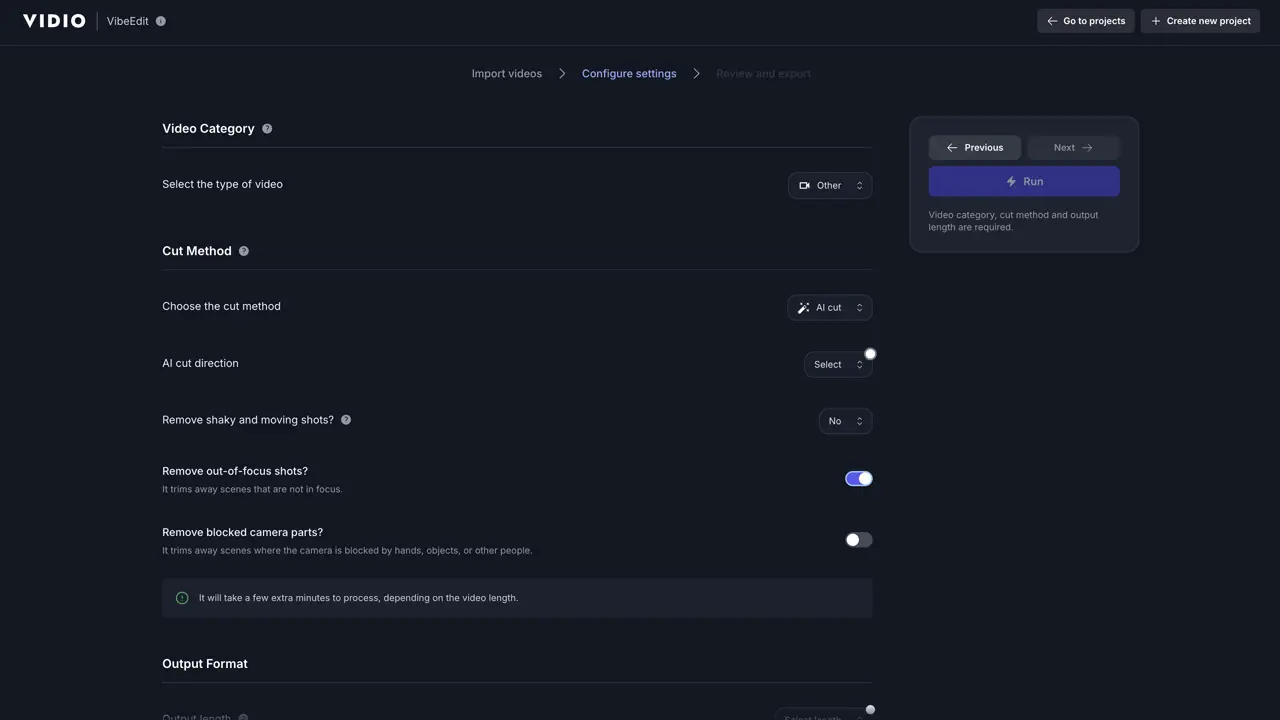
- Wybierz metodę edycji „AI Cut”. Po przesłaniu wideo, VibeEdit poprosi Cię o wybór stylu edycji. Wybierz „AI Cut” (czasami pokazano jako AI Trim lub podobnie), aby włączyć inteligentne przycinanie. Ten tryb mówi VibeEdit, aby użył swojego AI do automatycznego usunięcia nudnych lub niskiej jakości segmentów. AI zaczyna analizować materiały pod kątem ciszy, cięć kamery i problemów z ostrością już teraz.
- Włącz automatyczne usuwanie rozmycia. VibeEdit zawiera ustawienie do usuwania nieostrych lub rozmytych klipów. Poszukaj opcji oznaczonej czymś w stylu „Usuń nieostre ujęcia” lub „Wykrywanie rozmycia” w panelu edycji. Włącz to ustawienie (zwykle jest to pole wyboru lub przełącznik). Po włączeniu, VibeEdit oznaczy i usunie wszelkie rozmyte lub nieostre klatki z Twojego wideo w trakcie przetwarzania. Oznacza to, że VibeEdit nie tylko przycina na podstawie treści, ale także aktywnie sprawdza klarowność każdej klatki i automatycznie odrzuca najgorsze ujęcia.
- Przejrzyj sugerowane poprawki. Po rozpoczęciu procesu AI, VibeEdit przedstawi oś czasu proponowanego cięcia. Obejrzyj zmiany, aby upewnić się, że nic ważnego nie zostało usunięte. Możesz ręcznie przywrócić każdy segment, jeśli zajdzie taka potrzeba (na przykład, jeśli nieostry klip zawierał istotny dialog). Dostosuj według potrzeb – interfejs VibeEdit zwykle pozwala ci przeciągnąć klipy lub cofnąć cięcia. Sugestie AI dają Ci szybki szkic, który możesz dopracować kilkoma kliknięciami.
- Eksportuj finalne wideo. Gdy jesteś zadowolony, przejdź do eksportu. Kliknij „Eksportuj” lub „Pobierz”, aby renderować edytowane wideo. VibeEdit skompiluje tylko zatrzymane segmenty (wykluczając rozmyte części, które zleciłeś mu usunąć) do finalnego pliku wideo. Będziesz miał krótszy, ostrzejszy klip gotowy do udostępnienia. Efekt to wideo, które wygląda na bardziej profesjonalne, z nieostrym materiałem już usuniętym.
Kluczowe korzyści z automatycznego usuwania nieostrości z AI
- Ogromne oszczędności czasu. Ręczne poszukiwanie rozmytych ujęć może zająć godziny. Edycja AI skraca tę pracę: jedna analiza wykazała, że narzędzia AI mogą zmniejszyć o więcej niż 30 minut czasu edycji na każdą minutę wideo [7]. W praktyce, wielu twórców raportuje, że VibeEdit może przekształcić cały projekt edycyjny w zaledwie kilka kliknięć, skracając wielogodzinne edycje do minut [3][8]. To zwalnia czas dla twórców, aby skupić się na treści, a nie na uciążliwym przycinaniu.
- Profesjonalne wyniki. Automatyczne usuwanie rozmytych lub niskiej jakości klipów sprawia, że Twoje filmy wyglądają na bardziej przejrzyste i dopracowane. VibeEdit zapewnia, że pozostają tylko najczystsze, najbardziej ostre ujęcia. To prowadzi do widocznie ostrzejszego finalnego wideo – dokładnie tego, co chcesz, aby zaimponować widowni [3]. Z perspektywy recenzentów, narzędzie „zapewnia wysokiej jakości wyniki” dzięki automatyzacji wielu zadań edycyjnych [3]. Dopracowany wynik pomaga zatrzymać widzów i zwiększa profesjonalizm Twojego kanału [1][3].
- Dostępność dla wszystkich. Nie musisz być profesjonalistą w edytowaniu wideo, aby używać VibeEdit. Intuicyjny edytor AI jest zaprojektowany zarówno dla początkujących, jak i ekspertów [6]. Ponieważ wszystko działa w Twojej przeglądarce, nie ma skomplikowanego oprogramowania do zainstalowania. Nawet osoby bez doświadczenia w edycji mogą szybko nauczyć się prostego sposobu pracy. Jak zauważa jeden z przewodników użytkownika, VibeEdit jest idealny dla twórców treści i marketerów dążących do szybkich, wysokiej jakości filmów [5][4]. Innymi słowy, „nieedytorzy” mogą przynieść świetne wyniki - AI wykonuje większość pracy z ukrycia.
- Automatyczne usuwanie nudnych/rozmytych klipów. Poza ostrością, AI VibeEdit również usuwa nudne lub nieistotne fragmenty. Inteligentnie wykrywa długie przerwy, ciche luki lub powtarzające się sceny i przycina je, dając Ci zwięzłe wideo, które zawiera tylko najważniejsze momenty. W praktyce oznacza to, że VibeEdit automatycznie usuwa nieostre ujęcia i inne nieciekawe segmenty, tworząc bardziej angażującą ostateczną edycję bez ręcznego przeszukiwania.
Podsumowanie
Usuwanie rozmytych, nieostrych ujęć dawniej było uciążliwym zadaniem – ale z VibeEdit firmy VIDIO jest tak łatwe, jak przesyłanie wideo i pozwolenie AI zająć się resztą. To narzędzie do edycji wideo AI automatycznie wykrywa i usuwa niechciane klipy, oszczędzając godziny ręcznej pracy i jednocześnie poprawiając jakość Twojego wideo. Efekt to ostrzejsze, bardziej profesjonalne wideo, które utrzymuje widzów w zainteresowaniu.
Gotowy, aby samemu spróbować? Zarejestruj się w VIDIO i uruchom VibeEdit w swoim następnym projekcie. Dzięki funkcjom automatycznej edycji wideo (takim jak usuwanie rozmyć jednym kliknięciem) możesz szybko tworzyć ostre, dopracowane filmy - bez potrzeby posiadania umiejętności edycyjnych. Wypróbuj VibeEdit i zobacz, jak łatwo może usunąć te nieostre fragmenty z Twojego materiału!
[1] [2] Wpływ jakości wideo na zaangażowanie widzów - SceneFactory
https://scenefactory.tv/blog/marketing/the-impact-of-video-quality-on-viewer-engagement/
[3] [4] [5] [6] Edytor Wideo AI Vidio - Łatwe przekształcanie wideo przy użyciu technologii AI - almma.AI
https://almma.ai/reports/vidio-ai-video-editor-transform-videos/
[7] [8] Zmniejsz czas i koszty dzięki edycji wideo wspomaganej AI
https://socialive.us/cost-effective-scalable-ai-powered-editor/
Najpopularniejsze powiązane narzędzia
5Twórz z VibeEdit
Ulepsz swój film, automatycznie usuwając rozmyte ujęcia
Określ, które rozmyte ujęcia usunąć, preferowany styl wideo oraz dodatkowe ulepszenia.