

Cięcie skokowe edytuje środkowe części ciągłego ujęcia, tak aby obiekt wydawał się "skakać" w czasie - en.wikipedia.org. W praktyce twórcy wykorzystują cięcia skokowe do usuwania długich pauz lub nudnych wstawek, utrzymując filmy zwięzłe i interesujące. Na przykład, vlogerzy często usuwają "um", cisze lub powtarzające się informacje, aby zachować szybkie tempo. Dzięki temu filmy wydają się być pełne życia i skoncentrowane - gling.ai, skillmanvideogroup.com. Pomijając mniej interesujące treści, cięcia skokowe utrzymują uwagę widzów i eliminują nudne momenty, co wspomaga poprawę ogólnego zaangażowania - gling.ai, skillmanvideogroup.com.
Jak AI Automatycznie Wykrywa i Usuwa Pauzy
Ostatnie edytory AI mogą zautomatyzować proces cięcia skokowego, analizując ścieżkę dźwiękową (a czasem także wideo). Szukają segmentów cichych lub niskiej energii – na przykład, gdy nikt nie mówi – i wycinają je. Narzędzia takie jak SavvyCut "używają wykrywania mowy opartego na AI, aby szybko usuwać te pauzy i automatycznie tworzyć cięcia skokowe" - savvycut.com. Podobnie, algorytmy Wisecut "automatycznie wykrywają i usuwają ciche pauzy," pozwalając edytorom zaoszczędzić godziny ręcznej pracy - wisecut.ai. W efekcie AI przekształca wideo w transkrypt lub falę dźwiękową, znajduje przerwy lub słowa zapychające (jak "um" czy "uh") i przycina te części. Dzięki temu minutowy klip może szybko zamienić się w zwięzły filmik podsumowujący.
Narzędzie Auto Jumpcut od VIDIO: Funkcje, Przepływ Pracy, Plusy i Minusy
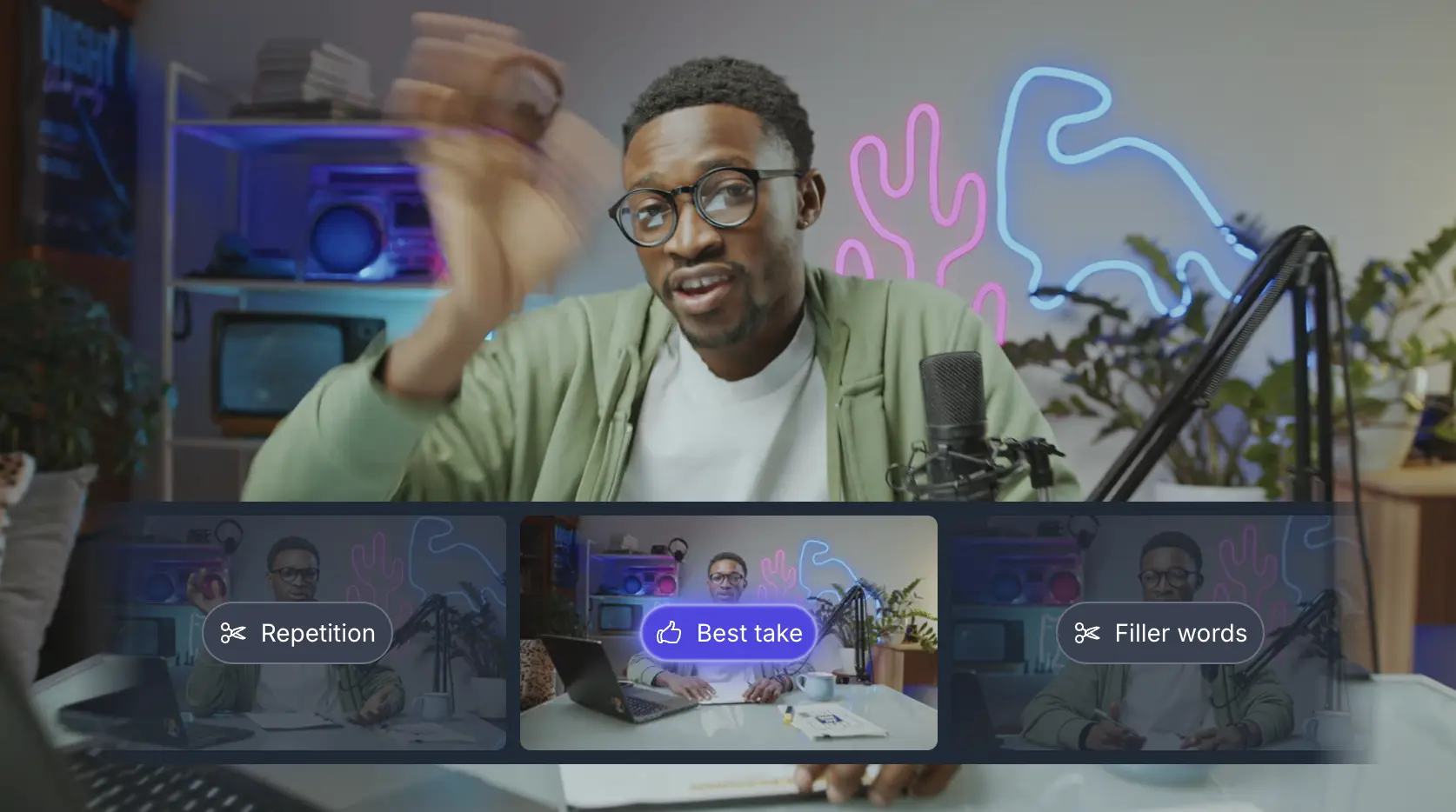
Edytor wideo Auto Jumpcut Video Editor od Vidio.ai oferuje rozwiązanie w chmurze na jeden klik. Po prostu wrzucasz swoje surowe materiały, wybierasz styl lub preferencje, a AI dostarcza przetworzony film - vidio.ai. Kluczowe funkcje to:
-
Usuwanie słów zapychających: "automatycznie wykrywa i usuwa słowa zapychające, takie jak 'um,' 'uh,' i 'wiesz'" dla płynniejszego dialogu - vidio.ai.
-
Przycinanie powtórzeń i błędów: Narzędzie potrafi identyfikować powtarzające się ujęcia lub nie na temat linijki i automatycznie je usuwać - vidio.ai.
-
Brak potrzeby instalacji: Edytor działa w pełni w przeglądarce – bez oprogramowania do pobrania lub nauki - vidio.ai, vidio.ai.
Zalety VIDIO: jego interfejs jest bardzo prosty (strona chwali się "edytowaniem jednym kliknięciem", które nie wymaga "żadnych instalacji, nic do nauczenia się" - vidio.ai), a także jest szybki dzięki przetwarzaniu w chmurze/GPU. Obsługuje wiele formatów wideo (GIF, MP4, MOV itp.) - vidio.ai i oferuje bezpłatny plan wypróbowania (płatne plany pozwalają na dłuższe filmy) - vidio.ai. Użytkownicy zauważają, że VIDIO skutecznie radzi sobie z filmami mówiącego, samouczkami, vlogami czy jakąkolwiek nagraną prezentacją. Na przykład, podcaster mógłby przesłać wywiad i pozwolić AI na automatyczne przycięcie martwego czasu i zająknięć.
Wady: Jak każdy zautomatyzowany program, czasami może zbyt mocno wycinać lub nie zrozumieć kontekstu. Początkujący powinni sprawdzić wyniki, aby upewnić się, że nic ważnego nie zostało przycięte. Ponadto, możliwości dostosowania są ograniczone – jeśli potrzebujesz bardzo dokładnej kontroli (np. zachowując konkretne pauzy dla dramatycznego efektu), być może będziesz musiał później wykonać drobne ręczne edycje. Ceny VIDIO (bezpłatny poziom plus płatne kredyty) są konkurencyjne, ale intensywni użytkownicy będą potrzebować planu. W porównaniu do pełnych NLE, VIDIO jest wyspecjalizowane i nie oferuje głębokich funkcji edycyjnych (przejścia, kolorowanie itp.), więc najlepiej nadaje się do surowych ujęć i filmów podsumowujących.
Inne narzędzia do cięć skokowych AI i ich porównanie
Oprócz Vidio, kilka innych edytorów opartego na AI oferuje automatyczne funkcje cięcia skokowego:
-
Descript (Desktop/Web) – Descript to edytor oparty na transkrypcji. Automatycznie transkrybuje Twoje wideo i wyróżnia "um", "uh" i inne słowa zapychające w tekście - help.descript.com. Za jednym kliknięciem możesz usunąć wszystkie oznaczone słowa zapychające z linii czasu. Descript pozwala również zostawić krótki clip z przerwą zamiast twardego cięcia - help.descript.com. Łatwość: Całkiem łatwe dla początkujących, gdy już odnajdziesz się w edytowaniu tekstu. Ceny: Posiada darmowy plan (do 3 godzin transkrypcji) oraz płatne poziomy (od około 12–24 USD/miesiąc) z dodatkowymi funkcjami. Możliwości: Świetnie nadaje się do wywiadów/podcastów; także nagrywanie ekranu, napisy i nawet generuje narracje głosowe. Ponieważ jest oparty na tekście, jest precyzyjniejszy w znajdowaniu każdego słowa zapychającego - help.descript.com.
-
Adobe Premiere Pro (Edytowanie na podstawie tekstu) – Najnowsze wersje Premiere zawierają funkcję "Edytowanie na podstawie tekstu". Generuje transkrypt i pozwala edytować wideo poprzez cięcie lub usuwanie tekstu. Na przykład, możesz usuwać pauzy lub filtrować określonych mówców. Premiere może również hurtowo wykrywać "um"/"uh" lub cisze i je usuwać - helpx.adobe.com. Łatwość: Stroma krzywa uczenia (jest profesjonalnym edytorem), ale oferuje ogromną moc. Ceny: Tylko subskrypcja (Creative Cloud, około 20–30 USD/miesiąc). Możliwości: Pełne funkcje NLE z zaawansowanymi narzędziami. Cięcia skokowe są mniej zautomatyzowane domyślnie (musisz najpierw transkrybować, a potem edytować), ale narzędzia transkrypcyjne (w tym skala tolerancji pauz - helpx.adobe.com) są bardzo potężne, gdy się je opanuje.
-
Kapwing (Web) – Kapwing to edytor oparty na przeglądarkach z narzędziem "AI Smart Cut". "Automatyzuje proces edytowania wideo, wykrywając i usuwając cisze z Twojego wideo w ciągu kilku sekund" - kapwing.com. W praktyce przesyłasz wideo, klikasz przycisk Smart Cut, a AI oznacza ciche przerwy. Możesz dostosować suwak czułości na ciszę, aby precyzyjnie ustawić, jak agresywnie ma przycinać - kapwing.com. Łatwość: Bardzo łatwe (prosty interfejs internetowy). Ceny: Darmowa wersja (z znakiem wodnym, ograniczony eksport); subskrypcje Pro (~ 12–20 USD/miesiąc) odblokowują full HD i więcej. Możliwości: Dobre do szybkich cięć w vlogach/tutorialach; oferuje również napisy, wykrywanie scen i inne funkcje edycji online. W przeciwieństwie do Descript, nie transkrybuje tekstu, ale jest prostsze do usunięcia czystej ciszy.
-
Wisecut (Web) – Wisecut to edytor AI koncentrujący się na tworzeniu krótkich wiralowych klipów. "Automatycznie wykrywa i przycina ciche pauzy" - wisecut.ai i nawet dodaje automatyczne powiększenia, aby utrzymać mówców w centrum. Łatwość: Bardzo przyjazny dla początkujących (wrzuć i prawie wszystko robi automatycznie). Ceny: Oferuje ograniczone bezpłatne eksporty; płatne plany dodają więcej minut. Możliwości: Automatyczne cięcie ciszy, automatyczne napisy/tłumaczenia, regulowanie muzyki w tle. Jest trochę jak Vidio, ale z dodatkowymi efektami (wybór muzyki, powiększenie AI). Działa dobrze dla klipów na media społecznościowe.
(Tabela poniżej porównuje łatwość, ceny i kluczowe możliwości tych narzędzi.)
| Narzędzie | Łatwość użycia | Ceny | Kluczowe możliwości |
|---|---|---|---|
| Vidio Auto Jumpcut | Bardzo prosta aplikacja webowa (prześlij + kliknij) | Darmowy poziom + płatne kredyty | Automatyczne wykrywanie wypełniaczy i pauz - vidio.ai, szybkie przetwarzanie GPU, bez instalacji. |
| Descript | Umiarkowane (edytor oparty na tekście) | Darmowy (do 3 godz.) + subskrypcje | Edytowanie transkrypcji; usuwanie wypełniaczy jednym kliknięciem - help.descript.com; nagrywanie ekranu. |
| Premiere Pro | Złożony (oprogramowanie profesjonalne) | Subskrypcja (Adobe CC) | Pełne funkcje NLE; cięcia oparte na tekście; wykrywa pauzy/wypełniacze - helpx.adobe.com; wiele wtyczek. |
| Kapwing Smart Cut | Bardzo łatwy interfejs webowy | Darmowy (znak wodny) + Pro~$12/mc | Automatycznie usuwa cisze - kapwing.com; regulowana czułość - kapwing.com; dodaj napisy. |
| Wisecut | Bardzo łatwe (wrzuć i auto-edytuj) | Darmowy poziom + płatne plany | Automatyczne cięcie ciszy - wisecut.ai; auto napisy/tłumaczenia; muzyka w tle; efekty powiększenia. |
Najlepsze praktyki podczas używania narzędzi do cięcia skokowego AI
-
Podgląd i dostosowanie. Zawsze obejrzyj edytowane przez AI wideo przed publikacją. Zautomatyzowane narzędzia mogą czasami usunąć mały, znaczący dźwięk lub przerwać zdanie. Dostosuj, zmieniając progi ciszy (np. suwak Kapwinga - kapwing.com lub ustawienie długości pauzy w Premiere - helpx.adobe.com) lub ręcznie cofnij przycięcie.
-
Zostaw naturalne przerwy. Usuwanie wszystkich ciszy może sprawić, że mowa będzie brzmiała pospiesznie. Wiele narzędzi pozwala zastąpić cięcia bardzo krótkimi przerwami - help.descript.com lub hurtowo usuwać tylko długie pauzy. Zachowanie krótkiej chwili ciszy między zdaniami pomaga widzom przyswoić informacje.
-
Używaj cutawayów i B-roll. Jeśli cięcie skokowe jest zauważalne, zakryj je z drugiego kąta kamery, ujęciem pobocznym lub szybką grafiką. To sprawia, że edytowanie wydaje się płynniejsze i ukrywa cięcie. Narzędzia AI nie dodają materiału, więc musisz samodzielnie zająć się kreatywnymi wstawkami.
-
Sprawdź ciągłość dźwięku. Jeśli są obecne dźwięki w tle lub muzyka, upewnij się, że cięcia nie powodują nagłych przeskoków dźwiękowych. Niektóre narzędzia (jak Descript) pozwalają selektywnie usunąć dźwięk lub pozostawić niskie poziomy przerw - help.descript.com. Podglądaj z dźwiękiem, aby wychwycić wszelkie niepokojące cięcia.
-
Dostosuj czułość do kontekstu. W przypadku słownych treści, używaj surowszego wykrywania ciszy. W przypadku szybkich montażów możesz pozwolić na krótsze pauzy. Eksperymentuj z ustawieniami najpierw na krótkim klipie (suwak "Czułość na ciszę" w Kapwingu lub opcje transkryptu w Premiere), aby znaleźć to, co wygląda naturalnie.
-
Zwróć uwagę na tempo mowy. Niektórzy twórcy celowo przerywają dla efektu. Jeśli krótka pauza jest częścią Twojego stylu, możesz nie chcieć jej usuwać. Zidentyfikuj takie części (lub oznacz je), aby AI ich nie przycinało.
Łącząc te narzędzia i wskazówki, początkujący mogą znacznie przyspieszyć edytowanie filmów mówiących, samouczków lub wywiadów. Edytory skokowe AI wykonują ciężką pracę przy przycinaniu martwego czasu, ale końcowe szlify (sprawdzenie kontekstu, dodawanie przejść, zapewnienie płynności dźwięku) nadal korzystają z ludzkiego dotyku. Ogólnie, narzędzia do cięcia skokowego AI znacznie ułatwiają podstawowe edytowanie, pozwalając nowym twórcą na produkcję profesjonalnie wyglądających filmów bez godzin ręcznego cięcia.
Źródła: Autorytatywna dokumentacja narzędzi i recenzje - en.wikipedia.org, kapwing.com, vidio.ai, helpx.adobe.com, wisecut.ai stanowią podstawę tych rekomendacji.