Najlepsze alternatywy dla Jitter


Wstęp
Generatory grafiki ruchomej to narzędzia, które upraszczają tworzenie animowanej grafiki, tekstu kinetycznego i krótkich filmów, nie wymagając zaawansowanych umiejętności animacji. Platformy te są skierowane do projektantów, marketerów oraz twórców treści, którzy potrzebują atrakcyjnych wizualizacji na media społecznościowe, prezentacje, reklamy i inne. Niniejszy raport przedstawia kompleksowy przegląd Jitter (jitter.video) - szybkiego internetowego narzędzia do projektowania ruchomego - i porównuje je z Generatorem Grafiki Ruchomej Vidio oraz innymi głównymi konkurentami, w tym Canva, InVideo i Animaker. Analizujemy kluczowe funkcje każdego narzędzia, użyteczność, ceny, opcje eksportu, mocne strony, słabości i idealne przypadki użycia. Zawarto również tabela porównawcza podsumowująca kluczowe cechy i ceny.
Jitter – Szybki i Prosty Projekt Graficzny (jitter.video)
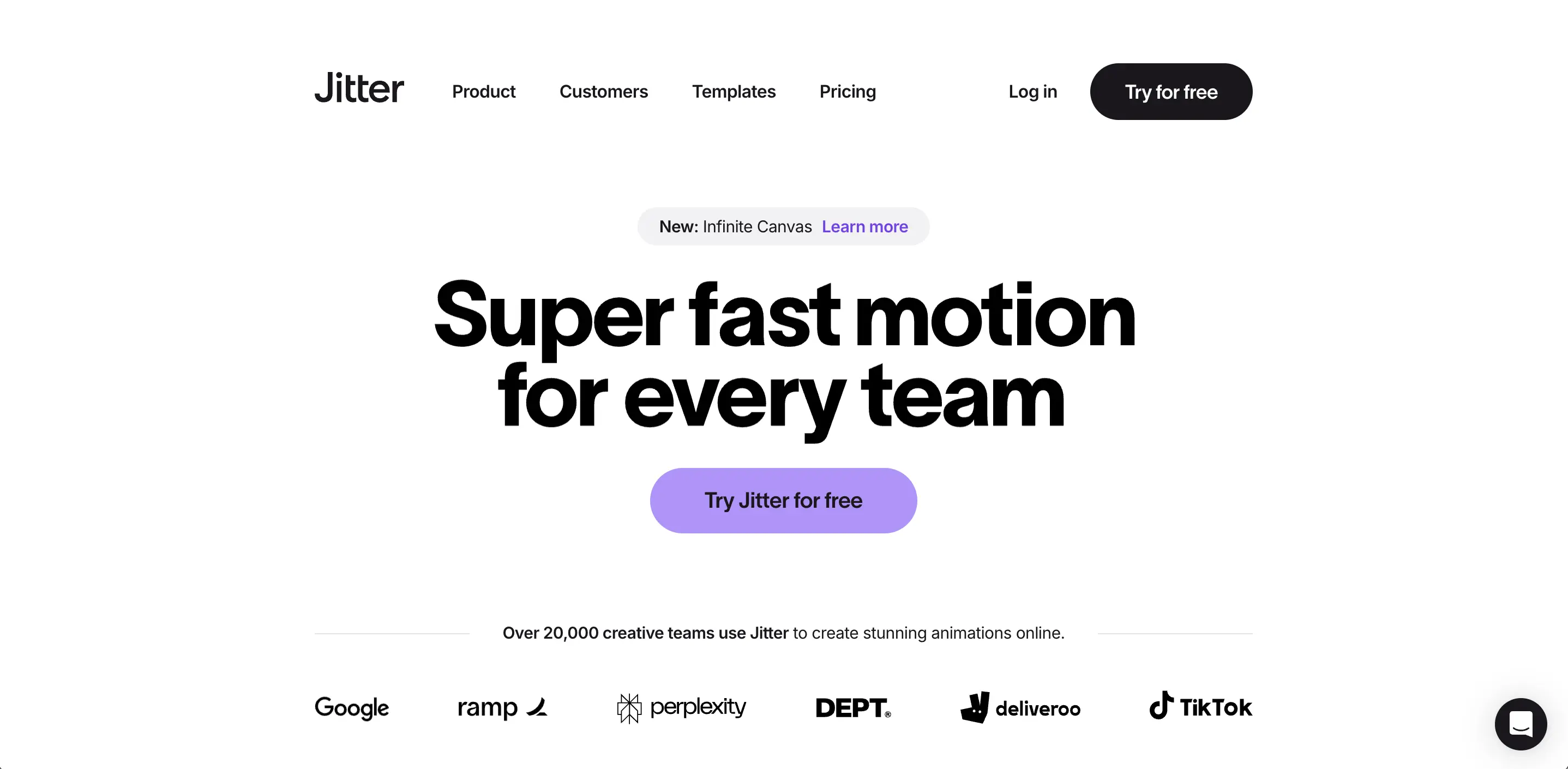
Użyteczność i interfejs: Jitter został zaprojektowany jako przyjazny dla początkujących. Często opisuje się go jako przypominającego "Figmę, ale dla animacji" - reddit.com - co oznacza, że interfejs jest czysty i znajomy, z warstwami, narzędziami do wyrównania i łatwą linią czasu. Nowi użytkownicy zgłaszają, że Jitter jest "BARDZO łatwy do nauczenia się i stworzenia czegoś w miarę przyzwoitego" nawet bez wcześniejszego doświadczenia z projektowaniem ruchomym - reddit.com. Linia czasu umożliwia precyzyjne wyrównywanie i rozkładanie animacji, ale bez stromej złożoności tradycyjnych narzędzi - jitter.video. Podgląd na żywo i "błyskawiczny" silnik renderujący sprawiają, że proces edytowania jest płynny - jitter.video, jitter.video. Jitter jest współpracujący: wielu członków zespołu może pracować w udostępnionej przestrzeni roboczej online z współpracą w czasie rzeczywistym (podobnie jak Google Docs lub edytowanie wieloosobowe w Figmie) - jitter.video, jitter.video. Istnieją również wersje dzięki funkcji Nieskończona płaszczyzna, która pozwala układać wiele scen animacyjnych lub wariantów obok siebie w celu łatwej iteracji - jitter.video. Ogólnie użytkownicy chwalą intutywny interfejs użytkownika i szybkość Jittera: "upraszcza proces tworzenia animowanych interfejsów" i zapewnia, że nawet nieeksperci mogą osiągnąć wizualnie oszałamiające wyniki - slashdot.org.
Model cenowy: Jitter oferuje hojną opcję bezpłatną i płatny plan Studio. Plan Bezpłatny pozwala na nieograniczone projekty i współpracę, z dostępem do wszystkich podstawowych funkcji edycji i eksportu w standardowej jakości. Eksporty bezpłatne są oznaczone znakiem wodnym i ograniczone do rozdzielczości 720p przy 30 FPS - jitter.video, jitter.video. To naprawdę "plan na zawsze darmowy" odpowiedni do wypróbowania narzędzia. Przejście na Studio (płatne) usuwa znak wodny Jittera i odblokowuje eksport w wysokiej rozdzielczości (do 4K przy 120 FPS) - jitter.video. Plan Studio pozwala również na organizację, takie jak nieograniczone foldery i biblioteki zasobów zespołowych - jitter.video, jitter.video. Plan Studio Jitter kosztuje około $19/miesiąc (lub około $144/rok, jeśli płatność roczna) - siteefy.com, siteefy.com. Plan Enterprise z SSO, priorytetowym wsparciem i niestandardowym wprowadzeniem jest dostępny dla większych organizacji (ceny są ustalane indywidualnie) - jitter.video. Warto zauważyć, że bezpłatna wersja Jittera jest dość funkcjonalna dla osób indywidualnych lub małych zespołów, który wymaga jedynie uaktualnienia w celu uzyskania wyjścia HD lub usunięcia znaków wodnych - jitter.video, jitter.video.
Formaty eksportu i integracja: Jitter obsługuje eksport jednym kliknięciem do różnych formatów, aby dopasować się do różnych platform - jitter.video. Można eksportować animację jako wideo MP4, GIF lub nawet jako lekką Lottie JSON dla integracji ze stronami/aplikacjami - jitter.video, jitter.video. Obsługuje również eksport MOV/WebM z przezroczystością (kanał alfa) w celu nałożenia animacji na filmy lub strony internetowe (ProRes 4444 i WebM dla przezroczystości są dostępne w planie Studio) - jitter.video. Możliwy jest eksport sekwencji PNG klatka po klatce do zaawansowanych przepływów pracy, takich jak arkusze sprite'ów - jitter.video. Te opcje eksportu czynią Jitter elastycznym - czy potrzebujesz pętli GIF do e-maila, MP4 do mediów społecznościowych, czy animacji JSON do osadzenia w interfejsie produktu, Jitter ma to wszystko. Jeśli chodzi o integrację, eksport Lottie Jittera oznacza, że animacje można łatwo importować do projektów mobilnych lub internetowych. Wtyczka importu z Figmy (i wtyczka eksportu JSON z After Effects) również integruje Jitter w przepływy pracy projektowe - jitter.video. W końcu projekty Jitter można współdzielić za pomocą linku internetowego w celu przeglądu/opinii, co umożliwia łatwą współpracę z klientem lub zespołem bez wysyłania dużych plików - jitter.video.
Mocne strony i przypadki użycia: Największą siłą Jittera jest sprawienie, że projektowanie ruchome staje się dostępne dla nie-ekspertów. Oferuje profesjonalnie wyglądające efekty z dużo mniejszym wysiłkiem niż nauka Adobe After Effects. Jak zauważyła jedna recenzja w Fast Company, “Jitter to darmowe narzędzie do tworzenia wizualizacji, które wyróżniają się” i jest świetne do szybkiego tworzenia przyciągających uwagę grafik ruchomych do mediów społecznościowych, e-maili czy stron internetowych - fastcompany.com. Szczególnie błyszczy w przypadku projektantów UI/UX i zespołów produktowych, które chcą animować mockupy interfejsu lub tworzyć grafiki tutorialowe - precyzyjne sterowanie projektowaniem Jittera oraz integracja z Figma są do tego idealne. Doskonale nadaje się także dla zespołów marketingowych, tworzących dynamiczne posty społeczne, reklamy lub filmy promocyjne w krótkim czasie. Funkcje współpracy sprawiają, że jest użyteczne dla agencji lub zespołów projektowych pracujących razem nad projektami ruchomymi. Jitter został nawet uznany za “Najlepsze Narzędzie Animacyjne” w 2024 roku - jitter.video. Podsumowując, mocne strony Jittera to przyjazny interfejs użytkownika, bogata biblioteka szablonów/presetów, szerokie opcje eksportu oraz współpraca w czasie rzeczywistym. Idealne przypadki użycia obejmują grafiki mediów społecznościowych (animacje tekstu, filmy promocyjne), animacje UI i demonstracje produktów, ilustracje wyjaśniające oraz każdy scenariusz, w którym potrzebna jest szybka, wysokiej jakości animacja w zespole o zróżnicowanych umiejętnościach.
Słabości: Jitter jest mniej odpowiedni do bardzo skomplikowanych lub długich projektów wideo. To narzędzie do grafiki ruchomej 2D, więc nie obsługuje animacji 3D ani zaawansowanych efektów wizualnych. Użytkownicy nawykli do After Effects mogą stwierdzić, że Jitterowi brakuje pewnej precyzyjnej kontroli lub rozbudowanej możliwości rozszerzeń, do których są przyzwyczajeni. Na przykład, podczas gdy uproszczona linia czasu Jittera jest łatwa w użyciu, ekstremalnie złożone animacje z dziesiątkami warstw mogą stać się trudne do zarządzania w porównaniu do tradycyjnej linii czasowej kluczowania. Dodatkowo, ograniczenia 720p i znaku wodnego w darmowej wersji są ograniczeniami dla profesjonalnych dostarczanych treści, co oznacza, że poważni użytkownicy będą musieli uzyskać płatny plan (który w ~12–19$/miesiąc jest nadal rozsądny). Niektórzy użytkownicy zauważyli również, że Jitter, będąc narzędziem internetowym, oznacza, że może obciążyć przeglądarkę przy bardzo dużych projektach, a wersji desktopowej nie ma (jest zoptymalizowana dla Chrome na komputerach, nie na urządzeniach mobilnych) - siteefy.com. Ogólnie, są to drobne wady biorąc pod uwagę docelową grupę użytkowników Jittera; w przypadku większości powszechnych zadań związanych z grafiką ruchomą, Jitter jest bardzo efektywnym rozwiązaniem.
Opinie użytkowników: Reakcje użytkowników na Jittera były bardzo pozytywne, szczególnie wśród projektantów. W dyskusjach w społeczności wiele osób poleca Jitter jako narzędzie do “prostej grafiki ruchomej” ze względu na łatwość jego użycia. Na przykład, jeden użytkownik zauważył, że “jeśli jesteś użytkownikiem Figmy, polecam Jitter. Jest BARDZO łatwy do nauki i można stworzyć coś w miarę przyzwoitego.” - reddit.com Inny projektant, który zazwyczaj uważa After Effects za “pracochłonne i nieintuicyjne”, wypróbował Jittera i skomentował, że “czułem się trochę jak w Figmie, ale dla animacji… obiecujące.” - reddit.com. Te świadectwa podkreślają intuicyjny projekt Jittera i szybki czas nauki dla nowicjuszy. Profesjonalni recenzenci również chwalą, że “Jitter upraszcza proces tworzenia animowanych interfejsów” z interfejsem, który odzwierciedla znane programy projektowe - slashdot.org. W sumie Jitter został doceniony za obniżenie bariery dostępu do projektowania ruchomego, jednocześnie dostarczając dopracowane wyniki - jitter.video, jitter.video.
Generator Grafiki Ruchomej Vidio (vidio.ai)
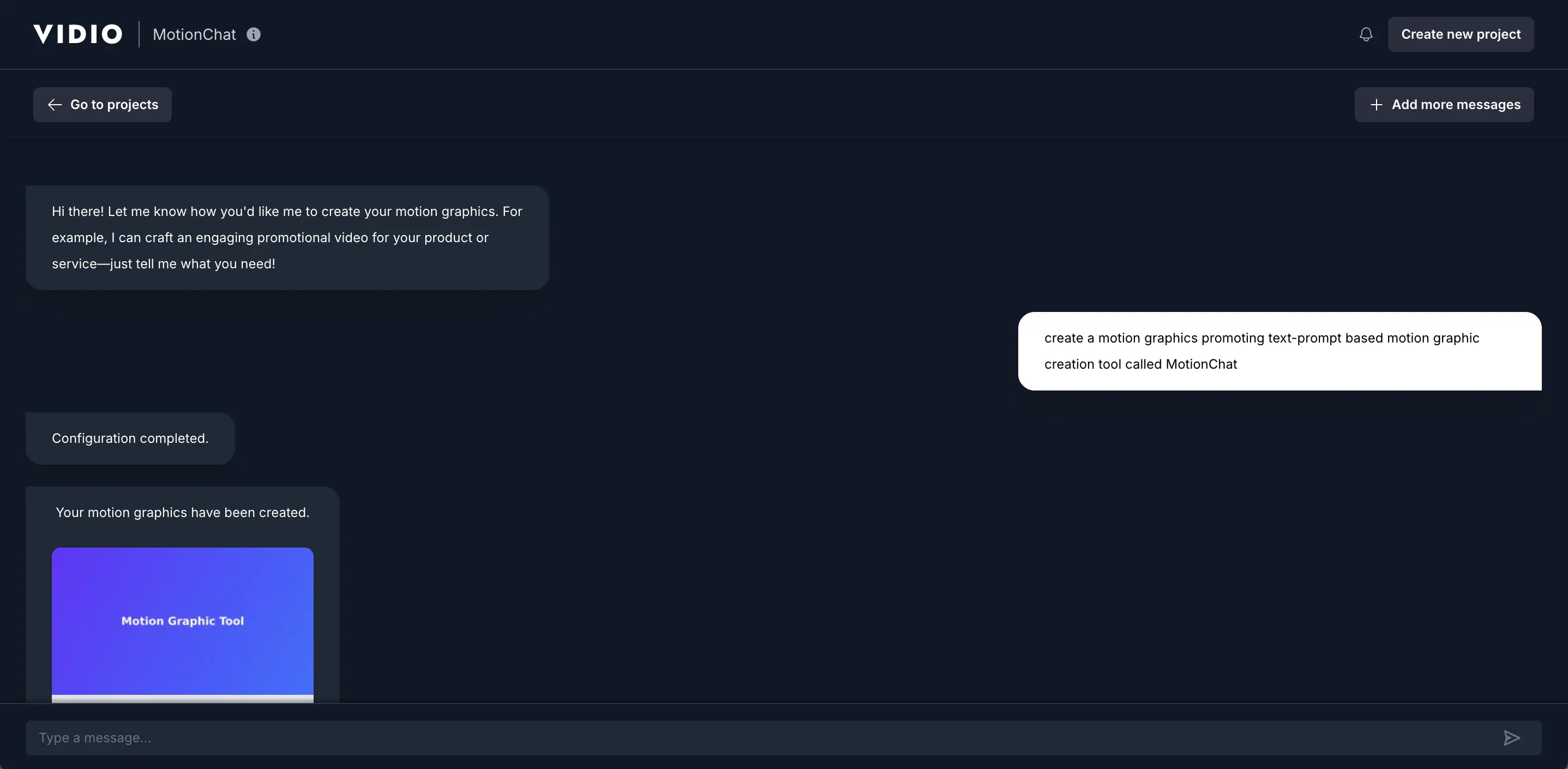
Użyteczność i interfejs: Interfejs użytkownika dla generatora ruchomego Vidio jest niezwykle prosty. Przepływ pracy jest zasadniczo następujący: wprowadź zapytanie → wybierz styl (jeśli dotyczy) → generuj → podgląd → dostosuj lub pobierz. Nie ma tradycyjnej linii czasu edycyjnej; AI wykonuje ciężką pracę. To czyni go bardzo przyjaznym dla początkujących - dosłownie każdy, kto potrafi napisać zdanie, może stworzyć grafikę ruchomą. Vidio umożliwia także pewne dostosowanie po generacji: użytkownicy mogą regenerować z różnymi zapytaniami lub stylami, a w niektórych przypadkach dostosować kolory lub wymieniać zasoby na podstawie dostarczonych szablonów (FAQ wskazuje, że “możesz wybierać spośród różnych szablonów i stylów animacji” aby dopasować do swojej marki - vidio.ai). Interfejs ma formę czatu (stąd nazwa MotionChat), prowadząc użytkowników przez wprowadzenie zapytania i oferując sugestie. Jako narzędzie AI, krzywa uczenia się jest minimalna - chodzi bardziej o jasne opisanie swojej wizji AI. Podgląd wyjściowy jest pokazany szybko, a jeśli nie jest tym, co sobie wyobrażałeś, możesz zmodyfikować zapytanie. Ta próba i błąd jest znacznie szybsza niż ręczna animacja. Podsumowując, Vidio oferuje maksymalne łatwości użycia: abstrahuje od linii czasowych, kluczowych klatek i narzędzi projektowych całkowicie. W zamian traci się precyzyjną kontrolę - polega się na AI, aby podejmowało decyzje projektowe. Dla wielu prostych przypadków użycia (takich jak przyciągająca uwagę grafika z cytatem lub film promocyjny wydarzenia) jest to opłacalna wymiana, jak zauważają użytkownicy, którzy mówią “jest łatwy w obsłudze, a jakość wyjściowa jest przyzwoita” - reddit.com. Interfejs integruje także inne funkcje edycyjne Vidio, więc jeśli generowany klip wymaga dalszych poprawek (takich jak przycinanie lub dodawanie muzyki), szerszy edytor Vidio może to obsłużyć.
Model cenowy: Vidio działa na modelu freemium z bezpłatnym tierem i płatnymi planami, które korzystają z systemu kredytowego. Według oficjalnej strony, można “zaczynać za darmo” - vidio.ai - plan Basic (Darmowy) pozwala nowym użytkownikom wypróbować generator grafiki ruchomej z pewnymi ograniczeniami. Darmowe wyjścia mają znak wodny i ograniczoną rozdzielczość/czas trwania. W rzeczywistości darmowy plan na Vidio.ai ma “wyjście z oznaczeniem wodnym” i “ograniczone funkcje” - vidio.ai, vidio.ai. Prawdopodobnie istnieje również limit, na ile filmów lub zapytań można wygenerować na bezpłatnym planie - na przykład, jedno źródło wspomina “Darmowe 10 wiadomości miesięcznie” dla ograniczenia użycia zapytań AI na podstawowym poziomie - vidio.ai, vidio.ai. Aby odblokować pełne możliwości, Vidio oferuje opcję Premium pay-as-you-go oraz plany subskrypcyjne. Premium (pay-as-you-go) pozwala na kupowanie kredytów i wykorzystywanie ich do generowania filmów na żądanie - np. 7,90$ za 10 kredytów - vidio.ai, vidio.ai. To przynosi brak znaków wodnych, szybsze przetwarzanie (2x do 6x) i wyższe limity specyfikacji na film. Dla częstych użytkowników dostępna jest subskrypcja Pro w cenie 12,90$/miesiąc (roczne rozliczenie ~154$/rok), która obejmuje 80 kredytów miesięcznie i wszystkie funkcje premium w niższej kosztowności za kredyt - vidio.ai, vidio.ai. Istnieje również plan Biznesowy w cenie 34,90$/miesiąc (roczne ~418$/rok) z 400 kredytami/miesiąc i priorytetowym wsparciem dla małych firm - vidio.ai, vidio.ai. W zasadzie, ceny skaluje się zgodnie z użyciem: od czasu do czasu użytkownicy mogą płacić za wideo za pomocą kredytów, podczas gdy aktywni użytkownicy oszczędzają z subskrypcjami. Wszystkie płatne plany usuwają znaki wodne i pozwalają na wyższe rozdzielczości eksportu/dłuższe czasy trwania. Warto zauważyć, że bezpłatny plan Vidio jest dość ograniczony - TechRadar podkreśla, że bezpłatna wersja nawet nie pozwala na eksport wideo (prawdopodobnie możesz podglądać, ale nie pobierać) - techradar.com, techradar.com. W związku z tym, poważne korzystanie z generatora Vidio poza testowaniem będzie wymagało płatnej opcji. Z drugiej strony, niska cena początkowa (poniżej 10$) za generowanie kilku filmów z modelem płatności za użycie jest świetna dla użytkowników, którzy potrzebują tylko jednego konkretnego projektu graficznego od czasu do czasu, ponieważ nie są związani z subskrypcją.
Formaty eksportu i integracja: Wyjścia grafiki ruchomej Vidio są pobierane jako standardowe pliki wideo. Konkretnie, eksporty są w formacie MP4, który jest uniwersalnie odtwarzalny i akceptowany na platformach takich jak Instagram, TikTok, YouTube itp. - vidio.ai. Usługa automatycznie konfiguruje wideo dla optymalnego udostępniania w Internecie (prawdopodobnie domyślnie 1080p HD na płatnych planach). Wspomniano o "rozszerzonych specyfikacjach" na wyższych planach - vidio.ai, co sugeruje, że wyższe rozdzielczości lub liczby klatek mogą być dostępne dla Pro/Biznesowych użytkowników (prawdopodobnie 4K lub dłuższe czasy trwania do określonych limitów). System wykorzystania kredytów implikuje limity na długość wideo - na przykład, Basic może pozwalać na tylko kilka sekund lub krótszy czas trwania, podczas gdy płatne plany tę wartość wydłużają (fragment tabeli cenowej pokazuje zwiększające się "maksymalne czas trwania wideo wyjściowego" w miarę wzrostu planów) - vidio.ai, vidio.ai. Jeśli chodzi o integrację, ponieważ wyjście to plik wideo, można go zaimportować do innych edytorów wideo (strona Vidio podkreśla zgodność z narzędziami, takimi jak Final Cut, Premiere itp.) - techlaugh.com. To oznacza, że użytkownik mógłby wygenerować grafikę ruchomą w Vidio, a następnie edytować ją w szerszym projekcie wideo gdzie indziej. Vidio.ai oferuje również edytor online, więc można połączyć AI grafiki ruchomej w dłuższej linii czasu z innymi materiałami, jeśli zajdzie potrzeba, wszystko w platformie Vidio. Nie ma opcji eksportu plików źródłowych ani JSON (ponieważ grafiki są generowane przez AI, nie dostarczono źródłowego projektu). Jednak MP4 pokrywa większość potrzeb, a prostota "pobierz i udostępnij do reklam, relacji, historii" jest podkreślona - vidio.ai. Podsumowując, Vidio koncentruje się na szybkich wyjściach wideo gotowych do mediów społecznościowych - mniej na integracji w kodzie lub aplikacjach, bardziej na natychmiastowym użyciu w treściach.
Mocne strony i przypadki użycia: Największą mocną stroną Vidio jest szybkość i łatwość dzięki AI. Dosłownie pozwala twórcom treści na produkcję animowanego filmu promocyjnego lub intro w kilka sekund, co jest przełomowe dla tych, którzy nie mają doświadczenia w projektowaniu ruchomym. Jest doskonałe dla menedżerów mediów społecznościowych i właścicieli małych firm, którzy chcą przyciągających uwagę postów animowanych (zapowiedzi wyprzedaży, zaproszenia na wydarzenia, grafiki cytatów), ale nie mają czasu ani umiejętności, aby stworzyć je od zera. Jest również przydatne dla edytorów wideo lub YouTuberów, którzy potrzebują szybkiej sekwencji tytułowej lub animacji dolnej trzeciej - mogą wygenerować jedną i wstawić ją do swojego projektu. Fakt, że Vidio może synchronizować ruch z rytmami muzyki, jest plusem przy tworzeniu dynamicznych krótkich filmów (Reels/TikToks) z popularnym dźwiękiem. Inną mocną stroną jest to, że Vidio konsekwentnie stosuje dobre zasady projektowania (układ, timing, efekty) dzięki AI, więc wyniki mają tendencję do wyrażania nowoczesności i "wysokiej energii", jak podają materiały marketingowe - vidio.ai. To zapewnia nawet nowicjuszom profesjonalnie wyglądające wyniki. Dla burzy pomysłów Vidio może szybko prototypować różne style animacji poprzez dostosowywanie zapytania tekstowego, co może nawet zainspirować projektantów w artystycznym matriksie. Idealne przypadki użycia dla Vidio obejmują: szybkie generowanie partii filmów promocyjnych dla kampanii reklamowej (np. wiele wariacji do testów A/B), tworzenie stylowych animacji tekstowych do muzycznych filmów z tekstem lub prezentacji oraz produkcję treści na bieżąco (tak jak film zapowiedzi tuż przed terminem). Zasadniczo, gdy kiedykolwiek potrzebujesz ** szybkiej, dobrze wyglądającej grafiki ruchomej bez pracy ręcznej**, Vidio to doskonałe rozwiązanie. Zdecentralizuje grafiki ruchome, tak jak Canva uczyniła to dla statycznych grafik.
Słabości: Wygoda AI Vidio niesie ze sobą pewne ograniczenia. Głównym z nich jest ograniczona kontrola twórcza - jeśli wyjście AI nie jest dokładnie tym, co sobie wyobrażałeś, możesz dostosować zapytanie lub wypróbować inny szablon, zamiast bezpośrednio dopracowywać animację, jak w tradycyjnym edytorze. Wysoko specyficzne wymagania marki (dokładne wybory fontów, precyzyjny timing dopasowany do innych wizualizacji) mogą być trudne do osiągnięcia, jeśli AI nie współpracuje. Niemniej jednak Vidio pozwala wybierać style i oferuje niektóre szablony, aby ukierunkować wyniki, więc nie jest to całkowita czarna skrzynka. Inną słabością jest to, że Vidio koncentruje się na krótkich, tekstowych animacjach; nie jest przeznaczone do długich filmów lub wizualizacji niezwiązanych z tekstem. Jeśli twój projekt wymaga rozbudowanej integracji obrazów lub materiałów filmowych, Vidio może nie być odpowiednim narzędziem (choć możesz wykorzystać jego wyjście jako jeden z elementów). Dodatkowo, generacja AI może skutkować niespójną jakością dla bardzo skomplikowanych zapytań - może być potrzeba pewnych prób i błędów, aby uzyskać satysfakcjonujący wynik. Jeśli chodzi o eksport, na dzień dzisiejszy, Vidio eksportuje maksymalnie wideo HD (odpowiednie do web). Ci, którzy potrzebują 4K lub wysokiej przepływności, mogą uznać, że jest to problem. Ostatecznie, ciężkie ograniczenia wersji darmowej (znak wodny i brak bezpośrednich eksportów w darmowej) oznaczają, że prawdziwie przydatna wersja jest płatna; niektórzy użytkownicy skrytykowali wyniki AI pod maską, jeśli oczekują cudów (są mieszane opinie na temat "Invideo AI" na forach, z niektórymi twierdzącymi, że nie jest tak dobry do złożonych zadań - youtube.com, quora.com). Jednak dla swojego zamierzonego prostego użytku, większość znajduje go efektywnym. Podsumowując, Vidio nie jest pełnoprawnym edytorem - jest to narzędzie niszowe do szybkich grafik ruchomych, a jego słabości są odwrotnością prostoty.
Opinie użytkowników: Narzędzia Vidio.ai zdobyły pozytywną uwagę, co odzwierciedla wysoka ocena użytkowników 4.8/5.0 na Trustpilot - vidio.ai. Użytkownicy doceniają drastyczne skrócenie czasu edycji - platforma twierdzi, że uratowała twórcom “miliony godzin” dzięki automatyzacji zadań - vidio.ai. Jedno świadectwo menedżera mediów społecznościowych stwierdza, że Vidio “sprawiło, że tworzenie treści jest naprawdę łatwe i jakość zawsze wygląda perfekcyjnie!” - vidio.ai, podkreślając równowagę między szybkością a jakością. Jednak dyskusje użytkowników (np. na Reddicie) wskazują, że podczas gdy AI Vidio działa solidnie dla prostych filmów, może rozczarować w bardziej złożonym opowiadaniu - w jednej szczerej recenzji użytkownik stwierdził, że było “łatwe w obsłudze” z “przyzwoitym” wynikiem - reddit.com, podczas gdy inny uznał funkcję generowania wideo AI za wciąż niedojrzałą dla ich potrzeb - youtube.com. Ogólnie rzecz biorąc, dla konkretnego przypadku użycia krótkich grafik promocyjnych, Vidio cieszy się pozytywnymi recenzjami. Jest także “polecany przez najlepsze media i blogerów”, zgodnie z lokalizacją - vidio.ai, i ma znaczące organizacje klienckie (DeepMind, Vox Media itd.) korzystające z niego - vidio.ai. Podsumowując, opinie sugerują, że jeśli dostosujesz oczekiwania (wykorzystasz to, w czym najlepiej działa), generator grafiki ruchomej Vidio to narzędzie niezwykle efektywne w arsenale twórcy.
Canva – Szablony i "Magiczna" Animacja dla Wszystkich (canva.com)
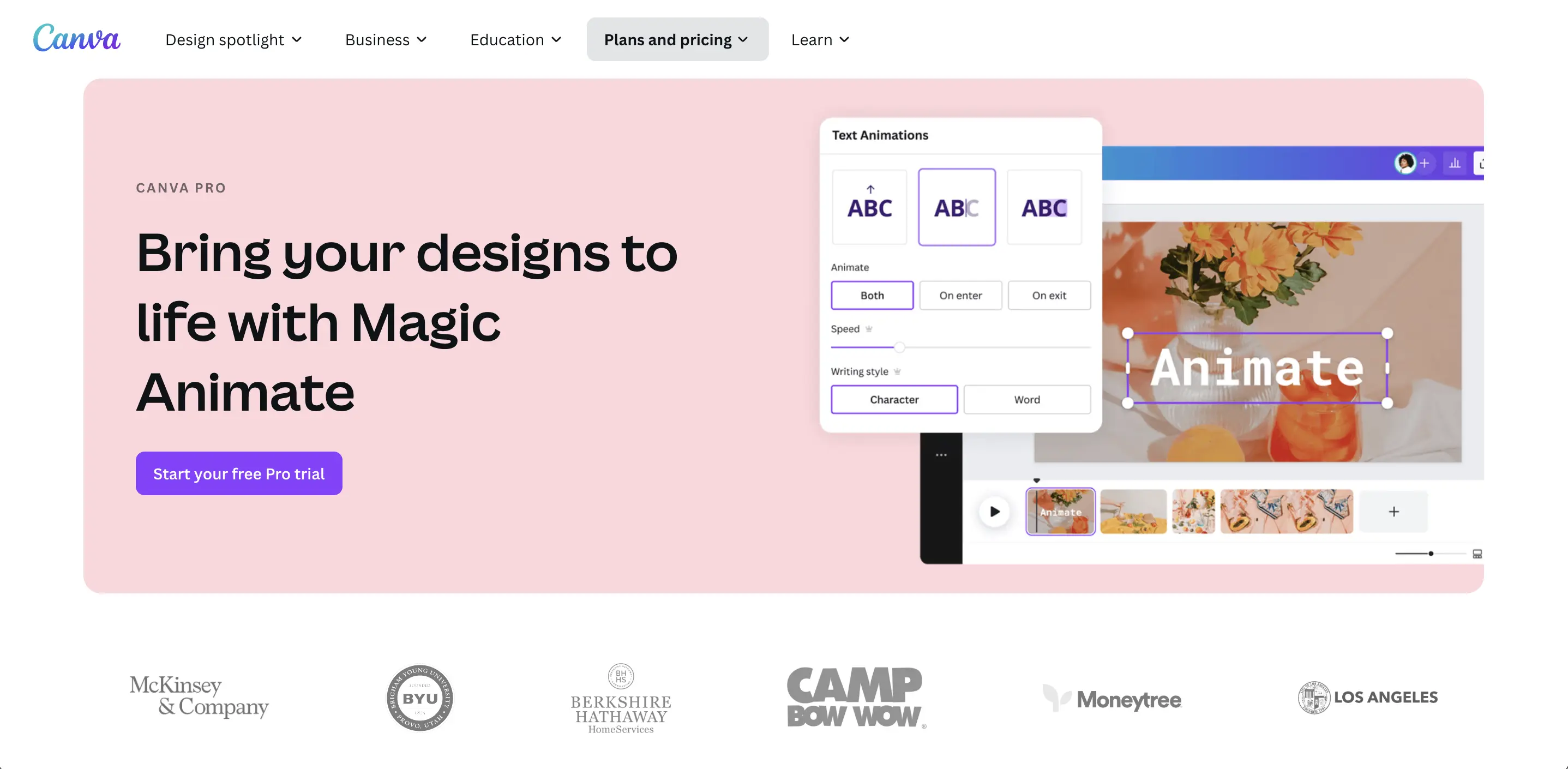
Użyteczność i interfejs użytkownika: Canva jest znana ze swojej przyjazności dla użytkownika - pod względem sprzedaży jest to prawdopodobnie jej największy atut. Interfejs jest WYSIWYG (to, co widzisz, to, co dostajesz) z prostymi menu i obszarem edycji na kanwasie. Aby animować w Canvie, użytkownicy zazwyczaj klikają na element i wybierają efekt animacji z paska bocznego; czas i długości można dostosować za pomocą prostych suwaków. Krzywa uczenia się jest minimalna - nie jest wymagane tło projektowe. Filozofia Canva to "nie są wymagane specjalne umiejętności" do dodawania ruchu do projektu - canva.com, co jest prawdziwe, biorąc pod uwagę, jak intuicyjne jest stosowanie presetów animacji. Dodali także bardziej zaawansowane możliwości (takie jak możliwość animowania wzdłuż ścieżki lub sekwenciowania animacji), ale te nadal są prezentowane w bardzo dostępny sposób. Na przykład, aby stworzyć ścieżkę ruchu, wystarczy przeciągnąć element, aby zdefiniować ścieżkę; aby synchronizować klipy wideo z muzyką, Canva oferuje funkcję Beat Sync, aby dostosować cięcia lub animacje do rytmów audio (przydatne do modnych filmów w mediach społecznościowych) - youtube.com. Można używać wielostronicowego edytora, podobnie jak osi czasu - każda strona mogłaby być "sceną" w filmie, a całość można pobrać jako jedno ciągłe wideo. Istnieje także zestaw marki i style, aby zachować spójność między animacjami. Współpraca to mocna strona: wiele osób może edytować projekt Canvy (w tym projekty animowane) w czasie rzeczywistym, co jest świetne dla zespołów. Jeśli chodzi o platformę, Canva działa w sieci, ale ma również aplikacje mobilne, więc można nawet szybko tworzyć animowane posty z telefonu lub tabletu. Ogólnie rzecz biorąc, przyjazność dla początkujących to miejsce, w którym Canva błyszczy: nawet osoba z zerową wiedzą na temat animacji może wyprodukować dopracowaną animowaną grafikę, korzystając z szablonów i funkcji Magic Animate dosłownie w kilka sekund - canva.com. Zaawansowani użytkownicy mogą czasami czuć się ograniczeni podejściem opartym na szablonach, ale Canva ciągle dodaje więcej elastyczności, zachowując jednocześnie prostotę UI.
Model cenowy: Canva działa na modelu freemium z warstwami Darmowa i Pro (i Zespoły/Enterprise). Plan Bezpłatny zapewnia dostęp do dużej liczby szablonów (ponad 250 000 szablonów, w tym wiele animowanych) i podstawowych efektów animacji. Użytkownicy darmowi mogą tworzyć i eksportować projekty (w tym filmy) do rozdzielczości 1080p. Jednak niektóre zasoby premium, zasoby stockowe (obrazy/wideo) i zaawansowane funkcje są zablokowane. Eksporty w wersji darmowej nie mają znaków wodnych chyba że użyłeś zasobów premium, za które nie zapłaciłeś – Canva przypomni ci o konieczności zakupu tych zasobów lub ich usunięcia. Canva Pro to płatna subskrypcja, która odblokowuje pełną bibliotekę treści (ponad 100 milionów zdjęć/wideo/elementów), animacji premium, funkcję Magic Animate oraz inne korzyści, takie jak jedno kliknięcie Usuwania tła dla obrazków i Zestaw Marki do przechowywania logo i kolorów - canva.com, canva.com. Cena Canva Pro wynosi około 12,99$ miesięcznie lub 119,99$ rocznie dla jednego użytkownika (przy rocznym planie) - thimpress.com. Warto zauważyć, że cena rocznego Pro obejmuje do 5 użytkowników (ponieważ Canva ma teraz strukturę "Zespołów", gdzie podstawowy plan Pro obejmuje do pięciu członków zespołu) - reddit.com, ecomm.design. Dla większych zespołów dostępny jest Canva for Teams (np. 149$/rok dla 5 użytkowników, z ceną za użytkownika dla dodatkowych miejsc) - reddit.com. Istnieje również plan Enterprise, skierowany do organizacji potrzebujących zaawansowanego administrowania, przepływów pracy i nieograniczonego przechowywania, zaczynającego się od około 30$ na użytkownika/miesiąc - tiktok.com. Dla większości osób indywidualnych i małych firm plan Pro wystarcza i jest bogaty w funkcje. Canva oferuje również specjalny darmowy dostęp dla organizacji non-profit i kont edukacyjnych (klasowych), co warto zauważyć dla tych sektorów. Ogólnie rzecz biorąc, poziom bezpłatny Canva jest jednym z najbardziej hojnym dostępnym (można zrobić wiele bez płacenia), ale wartość poziomu Pro - szczególnie dla pracy w ruchu - wynika z ogromnej biblioteki zasobów i niektórych funkcji AI oszczędzających czas.
Formaty eksportu i integracja: Canva pozwala na eksportowanie animowanych projektów w wielu formatach. Podstawowym eksportem dla ruchu jest wideo MP4 (w rozdzielczościach od 480p do 1080p; 4K nie jest jeszcze wspierane do 2025 roku) oraz GIF (wspaniale dla krótkich animacji pętli lub naklejek). Można także eksportować indywidualne klatki jako PNG, jeśli zajdzie potrzeba, lub nawet PDF/PowerPoint, jeśli jest to prezentacja z animacjami (choć te mogą stracić ruch w statycznych formatach). Canva nie obsługuje eksportu do technicznych formatów animacyjnych, takich jak Lottie czy animacje SVG - koncentruje się na formatach końcowych. Nie mniej jednak Canva integruje się z wieloma platformami: można publikować lub udostępniać swoje wideo bezpośrednio w sieciach społecznościowych (istnieją wbudowane opcje umieszczania na Instagramie, Facebooku itp. lub planowania postów przez Canvę). Istnieje również funkcja osadzania - można osadzić projekt Canvy (w tym animowane) na stronie internetowej za pomocą linku do osadzania Canva lub eksportując jako MP4 i przesyłając gdziekolwiek. Jednym fajnym zintegrowanym rozwiązaniem jest partnerstwo Canvy z innymi narzędziami; na przykład można importować projekty z Canvy do narzędzi takich jak PowerPoint czy Google Slides za pomocą dodatków, ale ponownie mogą one traktować animację jako wideo. W przypadku przepływu pracy, planownik treści Canvy pozwala na zaplanowanie animowanych postów, które tworzysz, co jest przydatne dla menedżerów mediów społecznościowych. W podsumowaniu, eksportowanie gotowego produktu w powszechnych formatach (wideo/GIF) jest proste i przeznaczone do natychmiastowego używania na platformach cyfrowych. Canva może nie mieć integracji przyjaznej deweloperom, jak Jitter (brak bezpośredniego eksportu JSON do integracji aplikacji), ale doskonale wypada w bezpośrednim publikowaniu i szerokiej zgodności w celach treści. Biorąc pod uwagę integrację w szerszym sensie, API Canvy lub przycisk jest osadzony w wielu usługach innych firm, więc użytkownicy mogą szybko tworzyć wizuale (statyczne lub animowane) w innych aplikacjach. Wyraźnie koncentruje się na byciu jedynym miejscem od tworzenia do publikacji, szczególnie w treściach marketingowych.
Mocne strony i przypadki użycia: Siła Canvy w grafice ruchomej leży w jej połączeniu prostoty, biblioteki treści i wszechstronności. Jest idealna dla twórców treści w mediach społecznościowych, którzy muszą szybko produkować dużo angażujących wizualizacji - pomyśl o historiach na Instagramie z animowanym tekstem, miniaturach YouTube z ruchem, slajdach wprowadzających na TikTok itp. Dzięki Canvie użytkownik może wybrać szablon (powiedzmy, szablon animowanej historii na Instagramie), szybko wstawić swój tekst i obrazy i mieć elegancką animację gotową w kilka minut. To czyni ją niezwykle potężną dla małych firm i solopreneurów, którzy nie dysponują poświęcającymi zespołami projektowymi. Inną mocną stroną jest ogromna gama szablonów i presetów - na każdą okazję lub branżę, Canva z pewnością ma animowany szablon (od "Wyprzedaży Cyber Monday" po "Film weselny"). Ta szerokość oznacza, że uzyskujesz inspirację i nie musisz zaczynać od pustego płótna. Magic Animate (AI) zwiększa te mocne strony, umożliwiając jeszcze szybszą kreację; na przykład, jeśli masz prezentację wielostronicową, Magic Animate może animować wszystkie strony spójnie za jednym kliknięciem - canva.com. Zatem idealne przypadki użycia dla Canvy obejmują: tworzenie animowanych filmów marketingowych lub slajdów, angażujących treści edukacyjnych (nauczyciele używają Canvy do tworzenia animowanych infografik lub filmów wykładowych), szybkie animacje prototypów do prezentacji pomysłu oraz każdy scenariusz, inktóry pragniesz spójności projektowej (zestaw marki) w wielu zasobach, statycznych i animowanych. Inna mocną stroną jest jej kolaboracyjny charakter - zespoły pracujące nad kampanią mogą wspólnie tworzyć pasujące ulotki, filmy społeczne i prezentacje w Canvie, utrzymując jednolity styl. Canva nieustannie rozwija funkcje (ostatnio dodano funkcje edytowania wideo, jednego kliknięcia tłumaczeń dla globalnych kampanii itp.), co zapewnia jej przyszłość jako narzędzia. Jest de facto scyzorykiem szwajcarskim dla projektowania: nie jest absolutnym specjalistą w zaawansowanym ruchu jak After Effects, ale pokrywa 80-90% powszechnych potrzeb z ułamkiem wysiłku.
Słabości: Chociaż Canva jest potężna, ma również ograniczenia, szczególnie w przypadku zaawansowanego projektowania ruchomego. Animacje są głównie ustawione szablonowo - nie możesz dostroić krzywych rozluźnienia lub animować bardzo specyficznych właściwości poza tym, co Canva pozwala (np. możesz chcieć animować obiekt podążający dokładną ścieżką z niestandardową akceleracją, co może być trudne). W przypadku wysoko niestandardowych animacji lub skomplikowanych sekwencji Canva może wydawać się ograniczające. Niektórzy użytkownicy mogą uznać brak tradycyjnej osi czasu za frustrujący, gdy próbują zgrupować wiele nakładających się animacji w jednej scenie (Canva zamiast tego polega na ustawieniu opóźnienia czasowego na każdym elemencie, co może być uciążliwe dla wielu elementów). Kolejną kwestią jest to, że renderowanie w Canvie może być wolne dla dłuższych filmów, a czasami przeglądarka może mieć trudności z projektami bardzo bogatymi w obrazy/wideo (chociaż poprawili wydajność). Ponadto, elastyczność formatu wyjścia jest ograniczona - brak interaktywnych eksportów (jak HTML5 canvas lub Lottie), co narzędzia takie jak Jitter lub Adobe Animate mogą oferować dla deweloperów webowych. Jeśli chodzi o ceny, podczas gdy wersja bezpłatna jest świetna, niektóre z bardziej atrakcyjnych szablonów lub utworów muzycznych wymagają Pro; więc użytkownicy bez opłat mogą potrzebować kompromisu lub zapłacić za każdy element. Jednak cena Pro Canvy nie jest wysoka w stosunku do jej wartości. Jeszcze jedną słabością jest to, że ponieważ Canva jest tak zorientowana na szablony, projekty tworzone w Canvie czasami mają "wygląd Canvy" - rozpoznawalne style, które inni mogą również używać. Marki pragnące naprawdę unikalnych grafik ruchomych mogą wyrosnąć ponad podejście oparte na szablonach Canvy i przenieść się do bardziej niestandardowych narzędzi. Na koniec, z powodu tego, że Canva koncentruje się na treściach krótkich (ogólnie poniżej kilku minut); nie jest zaprojektowana do edytowania wideo 20-minutowych lub robienia animacji filmowych. Dlatego chociaż jest niezwykle zdolna do szybkiej produkcji treści, nie jest to narzędzie do ciężkiej postprodukcji wideo czy dużych projektów animacyjnych.
Opinie użytkowników: Canva jest jednym z najczęściej przyjmowanych narzędzi projektowych na świecie, mając ponad 100 milionów użytkowników. Opinie są zdecydowanie pozytywne, biorąc pod uwagę jej łatwość użycia. Na G2 i innych stronach recenzenckich użytkownicy często wspominają, jak Canva uprawnia osoby bez doświadczenia projektowego: “nawet nowicjusze mogą tworzyć piękne projekty za pomocą [szablonów].” - producthunt.com. Odczucie to rozszerza się na animacje: wielu marketerów chwali, jak Canva pozwala im ożywiać posty społeczne bez zlecania motion designerowi. Wprowadzenie Magic Animate (animacje oparte na AI) również zostało dobrze przyjęte, a użytkownicy są zaskoczeni jak szybko i prosto jest dodać animacje na całym projekcie. Oczywiście, projektanci profesjonalni czasami krytykują Canvę za to, że jest zbyt prosta lub produkuje ogólne wyniki - ale nawet wielu profesjonalistów dostrzega to jako przydatne narzędzie do szybkich zadań. Zadowolenie klientów Canvy można odczytać z jej wskaźników zatrzymania i poleceń - oszczędziło wielu "wiele pieniędzy" na tworzeniu własnych grafik marketingowych - producthunt.com. Jeśli chodzi o konkretne recenzje: TechRadar w 2025 roku przyznał Canvie wysokie oceny, zauważając, że “jest łatwiejsza w użyciu niż skomplikowane oprogramowanie, ale daje ci więcej kontroli niż całkowicie automatyczne twórcy wideo” - zebracat.ai - dobrze umiejscawiając ją pomiędzy narzędziami takimi jak Vidio (całkowicie automatyczne) a bardziej skomplikowanymi narzędziami. Inna recenzja użytkownika podkreśla, że chociaż żadna pojedyncza maszyna nie może pobić Canvy pod względem funkcji i prostoty w treści wideo, z drugiej strony wersja darmowa ma pewne ograniczenia (np. mniej zasobów premium) - softwareadvice.com. Ogólnie rzecz biorąc, Canva jest obchodzona za to, że zarówno statyczne, jak i animowane projekty są dostępne dla każdego, co wzmacnia jej slogan jako narzędzia projektowego dla tych, którzy nie są formalnymi projektantami.
InVideo – Twórca Wideo i Grafiki Ruchomej na Bazie Szablonów (invideo.io)

Użyteczność i interfejs: InVideo łączy łatwość użycia z moderowanym edytowaniem. Dla nowego użytkownika najprostszą drogą jest wybranie szablonu - wybierchasz styl, który lubisz, a następnie korzystasz z **"Zaawansowanego Edytora"
Najpopularniejsze powiązane narzędzia
4AskVIDIO
Zapytaj naszego agenta AI o cokolwiek chcesz
Ten asystent może pomóc Ci w wyborze narzędzi do zastosowania w celu zaspok ojenia Twoich potrzeb związanych z edycją wideo.
Zapytaj teraz