Top 5 Ferramentas de Detecção de Cena Automática para Edição de Vídeo Sem Esforço

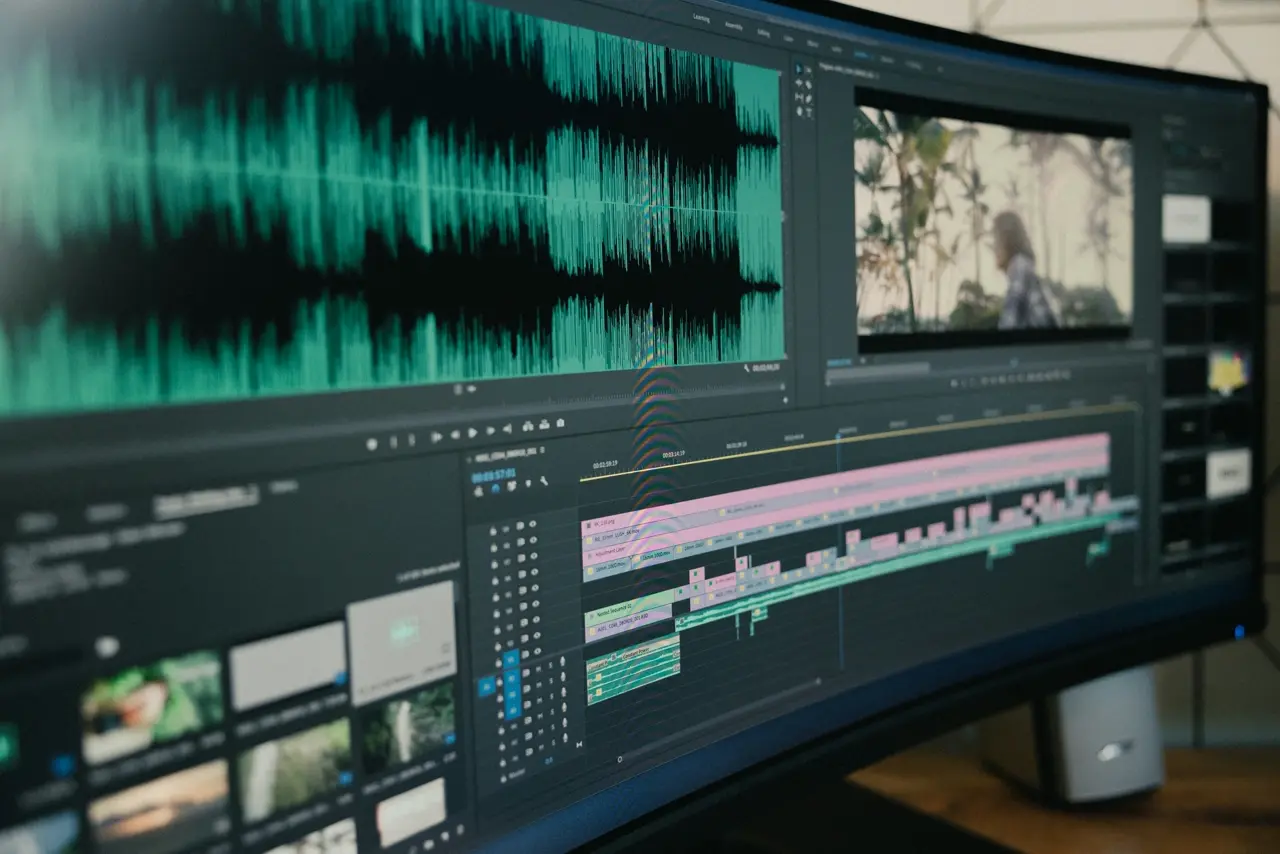
Editores de vídeo de todos os tipos – desde profissionais experientes até criadores casuais – sabem que cortar manualmente um vídeo longo em cenas separadas pode ser tedioso. Detectores de cortes de cena automáticos, alimentados por IA, agora fazem esse trabalho pesado por você, detectando mudanças de cena e dividindo o material em uma fração do tempo. Neste guia abrangente, exploraremos as 5 melhores ferramentas de detecção de cena automática para edição de vídeo sem esforço. Vamos cobrir uma mistura de opções gratuitas e pagas, comparando sua velocidade de detecção, precisão, usabilidade, opções de exportação e integração em diversos fluxos de trabalho de edição. Cada ferramenta vem com uma visão geral, principais prós e contras, e casos de uso ideais, para que você possa rapidamente encontrar a melhor opção para suas necessidades. Vamos mergulhar!
1. Detector de Cortes de Cena Automático VibeEdit da VIDIO (Ferramenta AI Online)
Visão geral: O VibeEdit da VIDIO é uma ferramenta de detecção de cortes de cena online alimentada por IA, projetada para agilizar seu processo de edição. Você simplesmente faz o upload do seu vídeo na plataforma da web (sem necessidade de instalação de software), e os algoritmos avançados de IA do VibeEdit identificam automaticamente todos os pontos de corte entre as cenas. Ele detecta com precisão os cortes de cena no seu material e os apresenta em um formato fácil de editar, economizando o trabalho de deslizar pelas linhas do tempo manualmente. De maneira única, o VibeEdit não apenas encontra os cortes – ele faz parte de um conjunto mais amplo de ferramentas de edição de vídeo baseado em IA (“VibeEdit”) que também pode cortar erros ou trechos silenciosos, e até mesmo ajudar a criar reels de destaques a partir do seu material. Assim que a detecção de cena estiver completa, você pode baixar a lista de cortes ou até exportar um arquivo XML de projeto para trazer essas edições para editores padrão do setor como Adobe Premiere Pro para polimentos adicionais (um grande benefício para profissionais que buscam integrar resultados de IA em seu fluxo de trabalho). A ferramenta é baseada em nuvem, o que significa que a detecção é realizada em servidores poderosos – isso a torna rápida mesmo em vídeos longos, e você não precisa de um PC de ponta para usá-la. O VibeEdit oferece um nível gratuito (adequado para clipes curtos ou uso experimental) e planos pagos para processar vídeos mais longos ou projetos em massa. No geral, é uma solução de ponta que mistura eficiência da IA com flexibilidade de edição.
Prós:
- Precisão e velocidade impulsionadas por IA: Utiliza IA avançada para identificar mudanças de cena rapidamente e com confiabilidade, minimizando cortes perdidos.
- Sem necessidade de instalação: Funciona no navegador com uma interface intuitiva – conveniente para qualquer sistema operacional, ideal para colaboração ou acesso rápido.
- Exportação em XML para edição profissional: Pode exportar uma lista de decisões de edição (por exemplo, Premiere Pro XML), para que você possa transferir os cortes detectados automaticamente para software NLE profissional para ajustes finais.
- Recursos de reel de destaques: Além da detecção básica de cortes, pode conectar automaticamente cenas detectadas em reels de destaques ou remover seções indesejadas (como silêncios ou refilmagens), acelerando tarefas como vídeos de destaques de eventos.
- Nível gratuito disponível: Permite que você experimente online gratuitamente (com limites de comprimento/tamanho de vídeo), tornando a detecção de cena por IA acessível sem custo inicial.
Contras:
- Necessário acesso à internet: Sendo baseado em nuvem, você precisa de uma conexão de internet confiável e deve fazer o upload do seu material, o que pode ser demorado para arquivos muito grandes.
- Plano pago para uso intenso: A versão gratuita é melhor para projetos curtos ou pequenos; vídeos mais longos ou processamento em lote podem exigir uma assinatura ou upgrade pago por uso.
- Sem ajuste manual da detecção: A IA é totalmente automática. Embora geralmente seja precisa, você tem menos controle manual sobre a sensibilidade em comparação com algumas ferramentas de desktop (embora a alta precisão muitas vezes torne isso um problema menor).
- Curva de aprendizado para recursos completos: A plataforma do VibeEdit inclui muitas ferramentas de IA – aproveitar recursos como remoção automática de destaque ou de refilmagens pode exigir algum experimento por usuários novatos.
- Dependente da carga de processamento em nuvem: As velocidades são geralmente rápidas, mas se os servidores estiverem ocupados ou sua internet estiver lenta, o processamento pode ocasionalmente ficar atrasado em comparação com o processamento offline em uma máquina de ponta.
Casos de Uso Ideais: O VibeEdit é excelente para criadores de conteúdo e profissionais de marketing que precisam produzir vídeos rapidamente – por exemplo, fazendo um reel de destaques de evento no mesmo dia onde a IA pode escolher os melhores momentos de horas de material. Também é ideal para editores de vídeo que desejam uma primeira abordagem rápida para cortar material bruto em cenas (especialmente se não tiverem acesso a software de edição caro) e, em seguida, exportar esses cortes para um editor profissional para toques finais. Se você está procurando a detecção de cena de IA mais rápida em um pacote fácil – e especialmente se você valoriza a conveniência da nuvem e extras de IA como auto-destaque – o VibeEdit é uma ótima escolha.
2. Detecção de Edição de Cena do Adobe Premiere Pro (NLE Desktop)
Visão geral: O Adobe Premiere Pro, o editor de vídeo padrão da indústria, inclui um poderoso recurso de Detecção de Edição de Cena embutido diretamente em seu aplicativo para desktop. Direcionado principalmente a editores profissionais, esta ferramenta analisa automaticamente um arquivo de vídeo e detecta todos os pontos de corte originais dentro desse vídeo. É incrivelmente útil se você tiver um vídeo renderizado (por exemplo, uma versão final sem o arquivo do projeto) e precisar recuperar todas as edições individuais – ou se você quiser aplicar efeitos ou correção de cor a cada cena separadamente sem dividir manualmente o clipe. A detecção de cena do Premiere aproveita o Adobe Sensei (a IA de aprendizado de máquina da Adobe) por trás disso, resultando em uma precisão de alto nível. De fato, a Adobe relatou uma taxa de precisão de aproximadamente 99% na detecção de cortes bruscos, e testes independentes mostraram que ele encontra confiavelmente praticamente todos os cortes em material padrão. Usá-lo é simples: você coloca um vídeo na linha do tempo, clica com o botão direito e escolhe “Detecção de Edição de Cena”, e o Premiere analisará os visuais para adicionar marcadores de corte, cortes reais (dividindo o clipe em cenas) e até mesmo sub-clipes opcionais em uma caixa para cada cena detectada. O processo é rápido, levando apenas segundos a um ou dois minutos mesmo para vídeos mais longos (dependendo da velocidade do seu sistema). Como é integrado, as cenas detectadas aparecem diretamente na sua linha do tempo, prontas para você trabalhar em cada segmento. Para quem já está no ecossistema Adobe, esse recurso pode acelerar dramaticamente seu fluxo de trabalho.
Prós:
- Integração perfeita de fluxo de trabalho: Embutido no Premiere Pro – sem necessidade de sair do seu software de edição. Ele adiciona cortes ou marcadores diretamente na linha do tempo para edição imediata.
- Alta precisão: Extremamente confiável na detecção de cortes bruscos (mudanças bruscas de cena). Testes mostraram que o Premiere detectou 100% dos cortes em um vídeo de amostra, superando alguns concorrentes. Raramente perde um corte ou faz uma detecção falsa em material normal.
- Incrivelmente rápido em hardware moderno: Analisa o material rapidamente (utilizando aceleração de GPU e o código otimizado da Adobe) – até vídeos de vários minutos são processados em instantes. Isso torna o uso prático em projetos grandes.
- Opções de saída flexíveis: Você pode escolher fazer com que o Premiere adicione edições reais (divisões) em cada cena, coloque marcadores em vez disso (se preferir um único clipe com marcadores), e/ou crie sub-clipes para cada cena automaticamente. Essa flexibilidade é ótima para diferentes necessidades de edição (por exemplo, reedição versus correção de cor).
- Conjunto de ferramentas profissionais na ponta dos dedos: Assim que as cenas são detectadas, você tem todas as ferramentas de edição profissional do Premiere para refinar seu projeto – ótimo para coloristas ou editores de VFX que precisavam dos cortes separados rapidamente para ajustes por tomada.
Contras:
- Requer assinatura do Adobe Premiere Pro: Este recurso está disponível apenas no Premiere, que é um software pago (baseado em assinatura). Não está acessível como uma ferramenta independente, então o custo pode ser uma barreira para alguns usuários.
- Sem controle manual de sensibilidade: A detecção do Premiere é essencialmente com um clique, sem limite ajustável pelo usuário. Embora a precisão seja alta por padrão, pode ocasionalmente não detectar uma transição gradual (como um crossfade ou dissolve) – e você não pode ajustar configurações para tentar capturar essas. (Cortes bruscos, no entanto, quase sempre são detectados.)
- Limitado a uso de detecção de cenas: A Detecção de Edição de Cena do Premiere é especificamente para detectar edições em vídeos finalizados. É fantástica para isso, mas não cria automaticamente “destaques” ou remove silêncios, etc. (isso requer outras ferramentas ou trabalho manual). Em outras palavras, não é um editor de IA multipropósito – faz um trabalho muito bem.
- Curva de aprendizado (Premiere no geral): Embora usar a Detecção de Edição de Cena em si seja fácil, usar o Premiere Pro de forma eficaz tem uma curva de aprendizado se você for um novato. Isso pode ser excessivo para usuários casuais que apenas querem uma divisão simples de cenas sem precisar de uma suíte de edição completa.
Casos de Uso Ideais: A detecção de cena do Premiere Pro é best para editores profissionais ou videógrafos – especialmente aqueles que já estão usando o Premiere em seu fluxo de trabalho. Por exemplo, se um cliente lhe entrega um vídeo compilado e você precisa aplicar correção de cor ou ajustes por cena, esta ferramenta cortará instantaneamente o vídeo em cada ponto de edição (economizando o trabalho de cortes manuais). Também é ótimo para situações como editar uma gravação multicanal que foi output como um arquivo; a Detecção de Edição de Cena pode separar os diferentes cortes de câmera para que você os reorganize ou ajuste. Em resumo, para profissionais e usuários avançados que exigem precisão e integração, o Premiere Pro oferece a detecção de cena mais poderosa dentro de um ambiente de edição completo.
3. Detecção de Cortes do Blackmagic DaVinci Resolve (NLE Desktop)
Visão geral: O DaVinci Resolve é um software de edição de vídeo e correção de cores de nível profissional que, notavelmente, oferece uma versão robusta gratuita. O Resolve inclui um recurso de Detecção de Cortes de Cena Automática que ajuda editores a dividir um vídeo renderizado em tomadas individuais. Assim como o Premiere, isso é destinado a cenários como pegar uma edição final (por exemplo, um filme que foi exportado como um único arquivo) e separá-lo em suas tomadas componentes para correção de cores ou nova edição. A abordagem do Resolve é um pouco diferente: você normalmente acessa a Detecção de Cortes de Cena através da página de Mídia antes de importar o material ou através de um comando no menu da Linha do Tempo. Ele abre uma interface especial onde o software escaneia o vídeo e apresenta uma linha do tempo com marcadores e um gráfico indicando sua confiança para cada possível corte. Você tem um controle deslizante/linha de limite que pode ajustar – mova-o e o algoritmo considerará cortes acima daquele nível de confiança, permitindo que você ajuste a sensibilidade. Após a análise, o Resolve lista todos os pontos de corte detectados, e você pode revisá-los: a ferramenta mostra o último quadro de uma cena e o primeiro quadro da próxima lado a lado para verificar o corte. Com um clique, você pode então adicionar todos esses cortes ao Pool de Mídia como clipes separados ou inserir cortes em uma linha do tempo. Essa capacidade de revisão manual é útil se a auto-detecção não estiver perfeita. A detecção do Resolve é bastante rápida e funciona bem para a maioria dos cortes bruscos, embora os usuários tenham notado que às vezes pode perder um corte ou acionar falsamente se o conteúdo tiver flashes muito rápidos ou mudanças sutis. A versão gratuita do DaVinci Resolve inclui esse recurso (sem necessidade da versão paga Studio), tornando-o uma das ferramentas gratuitas mais poderosas para detecção de cena disponíveis.
Prós:
- Ferramenta de nível profissional sem custo: A versão principal do DaVinci Resolve é gratuita, mas você obtém uma ferramenta de detecção de cortes de cena de alta qualidade embutida. É, sem dúvida, a melhor opção gratuita para detecção automática de cena em termos de capacidade, pois rivaliza com recursos de NLE pagos.
- Ajuste e revisão manuais: O Resolve fornece um gráfico de confiança e controle de limite para ajustar a sensibilidade. Você pode ajustar a detecção – por exemplo, reduzir o limite para encontrar mais cortes caso tenha perdido alguns, ou aumentá-lo para evitar alarmes falsos. Isso é ótimo para material complicado e dá mais controle aos editores.
- Produz clipes separados ou cortes na linha do tempo: Após a detecção, você pode gerar diretamente sub-clipes para cada cena (adicionados ao bin de mídia) ou aplicar cortes a uma linha do tempo. Essa flexibilidade significa que você pode começar a editar cada cena individualmente ou mantê-las em uma única linha do tempo dividida em cortes.
- Lida bem com cenários comuns: Em material padrão com cortes claros (sem transições), a detecção automática do Resolve geralmente encontra quase todos os cortes com configurações padrão. É confiável para dividir coisas como vídeos caseiros compilados, conteúdo editado simples ou material com cenas distintas.
- Integração completa da suíte de edição: Uma vez que as cenas são detectadas, você já está no Resolve – uma suíte completa de edição, cores e VFX. Isso é ideal se você planeja colorir cada cena ou aplicar efeitos: você pode fazer isso imediatamente em cada clipe dividido. A integração com as poderosas ferramentas de correção de cores do Resolve é uma grande vantagem para coloristas.
Contras:
- Precisão ligeiramente inferior na configuração padrão: Em comparações diretas, a detecção de cenas do Resolve foi um pouco menos precisa do que a do Premiere nas configurações padrão. Por exemplo, um teste encontrou o Resolve perdendo um corte e fazendo um corte falso em uma sequência de 18 cortes, enquanto o Premiere acertou todos. Flashes extremamente rápidos ou certos truques visuais podem confundi-lo (embora ajustar o limite possa ajudar).
- Dificuldade com transições: Como a maioria dessas ferramentas, o Resolve detecta principalmente cortes bruscos. Pode perder cortes que ocorrem sob transições de dissolução ou esmaecimento. Em um experimento com várias dissoluções, o Resolve detectou apenas uma de várias transições (e mesmo essa com pouca confiança), enquanto os cortes bruscos foram detectados de forma confiável. Espere lidar manualmente com fades/dissoluções, já que nem o Resolve nem a maioria das ferramentas de IA capturam totalmente essas.
- Fluxo de trabalho não tão simplificado: Usar a interface de Detecção de Cortes é uma etapa separada – você tem que abrir a ferramenta, executar a detecção e, em seguida, importar os cortes. É um pouco mais envolvente do que a abordagem de um clique do Premiere. Novos usuários podem achar a interface menos direta no início, e é possível perder um corte perdido se você não revisar os resultados cuidadosamente.
- Sem exportação direta como XML para outros NLEs: O próprio Resolve pode exportar EDLs/XMLs de linhas do tempo (manualmente), mas a ferramenta de detecção de cena não gera automaticamente um EDL ou projeto do Premiere. Você precisaria adicionar os cortes e, em seguida, exportar uma linha do tempo se quiser mover os cortes para outro programa. (Esta é uma desvantagem menor, uma vez que normalmente você ficaria no Resolve para editar.)
- Hardware e experiência necessários: O Resolve é uma aplicação poderosa que se beneficia de uma boa GPU e RAM suficiente. Em máquinas de menor desempenho, executar o aplicativo (e a análise) pode ser mais lento. Além disso, se você não está familiarizado com o Resolve, há uma curva de aprendizado para sua interface e fluxo de trabalho, tornando-a um pouco intimidadora para usuários casuais que apenas desejam dividir cenas simples.
Casos de Uso Ideais: A detecção automática de cortes do DaVinci Resolve brilha para filme-makers, coloristas e editores que precisam de uma solução gratuita, mas profissional. É perfeita quando você tem um vídeo compilado (filme, documentário, etc.) e precisa recolorir ou editar cena por cena – por exemplo, restaurando uma digitalização de filme antiga que vem como um vídeo longo: você pode importá-lo, detectar cortes automaticamente e, em seguida, ajustar cada tom. Também é ótimo para estudantes ou criadores independentes que não podem investir em software caro; com o Resolve, você obtém não apenas detecção de cena, mas uma suíte de edição completa gratuita. Se você é um profissional com orçamento ou trabalhando em um pipeline pós-produção centrado no Resolve, esta ferramenta é a sua escolha ideal. Apenas lembre-se de que para a maior precisão em material complicado, você pode gastar um pouco mais de tempo ajustando configurações ou verificando cortes – uma pequena troca para o que é, de outra forma, uma solução de detecção de cena gratuita poderosa.
4. Shotcut (Editor Desktop Open-Source)
Visão geral: O Shotcut é um programa de edição de vídeo gratuito e open-source popular conhecido por sua simplicidade e suporte multiplataforma. Ao contrário das outras ferramentas desta lista, o Shotcut atualmente não inclui um recurso embutido de detecção automática de cena – você não encontrará uma opção de clique único para dividir um vídeo por cortes no programa padrão. Então, por que ele está na lista de ferramentas de detecção de cena “automática”? Porque o Shotcut representa a abordagem de código aberto para edição de vídeo, e existem maneiras de alcançar a detecção de cena com a ajuda de ferramentas externas gratuitas. Para usuários que insistem em software gratuito e de código aberto de ponta a ponta, o Shotcut pode ser combinado com scripts ou plugins para detectar mudanças de cena. Por exemplo, os usuários empregaram PySceneDetect – uma biblioteca de detecção de cena open-source – para analisar vídeos em busca de cortes e, em seguida, importar a lista de cortes no Shotcut para edição adicional. Na verdade, um membro da comunidade até criou um aplicativo de detecção de movimento que usa ffmpeg para encontrar mudanças de cena e gerar um arquivo de projeto do Shotcut com todos os cortes no lugar. Essa solução alternativa essencialmente dá a você divisão automática de cena no Shotcut, embora com alguns passos adicionais. Como editor, o Shotcut em si é bastante leve e direto, suportando todos os básicos, como corte, transições e filtros. É ideal para aqueles que precisam de um editor offline gratuito e estão dispostos a serem um pouco práticos para incorporar a detecção de cena por meio de meios de terceiros. Embora não seja um detector de cena de IA completo, o Shotcut merece um lugar por oferecer uma solução de edição sem custo onde você pode fazer edição baseada em cena se for engenhoso.
Prós:
- Completamente gratuito e open-source: O Shotcut não custa nada, sem licenças profissionais ou upsells. É desenvolvido pela comunidade e roda em Windows, Mac e Linux. Isso o torna a opção mais acessível para qualquer um que não possa investir em software comercial.
- Divisão básica de cenas possível com ferramentas externas: Usando ferramentas gratuitas como PySceneDetect ou scripts da comunidade, você pode alcançar a detecção automática de cortes de cena e, em seguida, carregar os resultados no Shotcut. Isso significa que você tem um caminho para a divisão automática de cena sem sair do ecossistema open-source.
- Solução de edição leve: O programa é relativamente pequeno e pode ser executado em hardware modesto. Usuários casuais ou aqueles editando vídeos caseiros apreciam sua interface simples e descomplicada. Uma vez que as cenas estejam divididas (por meio de um processo externo), o Shotcut pode facilmente lidar com a reorganização ou exportação delas.
- Bom suporte de formatos: O Shotcut, graças ao ffmpeg por baixo dos panos, pode importar/exportar quase qualquer formato de vídeo. Assim você pode alimentá-lo com vídeos para detecção de cena, independentemente do codec, e exportar segmentos divididos ou um vídeo editado completo sem problemas de compatibilidade.
- Comunidade e plugins ativos: Sendo open-source, há uma comunidade útil. A falta de detecção de cena embutida levou a soluções comunitárias (como mencionado), e se você tiver inclinação técnica, pode até criar fluxos de trabalho personalizados por script. Para desenvolvedores ou entusiastas, a abertura do Shotcut é um plus (pode até integrar PySceneDetect de forma direta de uma maneira personalizada).
Contras:
- Sem detecção automática nativa de cena: Fora da caixa, o Shotcut não pode detectar automaticamente mudanças de cena. Essa limitação central significa que é necessário esforço adicional para obter a funcionalidade que outras ferramentas fornecem com um clique.
- Fluxo de trabalho em várias etapas para cortes de cena: Usar o Shotcut para detecção de cena significa executar uma ferramenta separada (como PySceneDetect ou um script da comunidade) para gerar um arquivo EDL/projeto e, em seguida, importar isso. Não é tão conveniente ou rápido quanto uma solução integrada – requer algum uso de linha de comando ou, pelo menos, alternar entre aplicativos.
- Menos precisão sem ajustes: Detectores de cena externos como PySceneDetect fazem um bom trabalho, mas você pode precisar experimentar suas configurações (limites para cortes, etc.) para obter resultados ideais para seu material. Essa experimentação é mais envolvente do que usar um recurso polido em uma interface gráfica em programas como Premiere ou Resolve.
- Interface e recursos básicos: O Shotcut é um editor capaz, mas carece de muitos recursos avançados encontrados em softwares profissionais. Não espere ferramentas orientadas por IA, correção de cor avançada ou recursos de equipe. Ele cobre necessidades de edição simples; para qualquer coisa além disso, você pode se sentir limitado.
- Problemas de desempenho em projetos complexos: Para vídeos muito grandes ou de alta resolução, ou linhas do tempo com muitos cortes e efeitos, o Shotcut pode ficar lento em comparação com editores profissionais otimizados. Ao usá-lo para projetos pesados em cenas, você pode atingir alguns gargalos de desempenho (embora para simplesmente dividir e exportar cenas ele deva gerenciar bem).
Casos de Uso Ideais: O Shotcut é a escolha ideal para hobbyistas, entusiastas do código aberto ou aqueles com um orçamento rígido de zero. Se você tem um monte de vídeos caseiros ou streams gravados que deseja dividir em cenas sem comprar software, o Shotcut mais um detector externo pode fazer o trabalho. É ótimo para uso educacional ou projetos não profissionais onde o custo é um fator importante. Por exemplo, um criador iniciante poderia usar PySceneDetect para dividir automaticamente uma longa gravação de gameplay em capítulos, e depois usar o Shotcut para rapidamente aparar e legendar cada segmento para o YouTube – tudo sem gastar um centavo. Também é uma ferramenta de aprendizado: para aqueles interessados em como funciona a detecção de cena, usar ferramentas de código aberto fornece uma visão sobre o processo. Em última análise, enquanto o Shotcut não é o detector de cortes de cena automático mais amigável, ele representa a parte gratuita do espectro e, com um pouco de paciência, consegue realizar a tarefa para necessidades casuais. (Se você realmente precisa de uma detecção de cena mais robusta e integrada e pode gastar um pouco, você pode eventualmente migrar para o Resolve ou outra ferramenta – mas o Shotcut é um ótimo ponto de partida.)
5. Detecção de Cena AI do Kapwing (Editor Online)
Visão geral: O Kapwing é um editor de vídeo online popular conhecido por sua acessibilidade e um conjunto de ferramentas inteligentes alimentadas por IA. Entre esses recursos estão as funções de “Corte Inteligente” e “Encontrar Cenas” do Kapwing – juntas, elas possibilitam uma espécie de edição automática. Encontrar Cenas é a função de detecção de cena do Kapwing: ela detecta automaticamente onde ocorrem as mudanças de cena em seu vídeo e divide o vídeo nesses pontos na linha do tempo. Isso permite que você quebre rapidamente um vídeo longo em clipes menores por cena, diretamente no seu navegador. O Corte Inteligente do Kapwing, por outro lado, remove automaticamente seções silenciosas (um recurso diferente, mas complementar para cortes rápidos por trechos silenciosos). Usar o Encontrar Cenas é simples: faça o upload do seu vídeo no editor online do Kapwing, clique na ferramenta Encontrar Cenas e uma análise da IA será executada. Você ainda recebe um “controle deslizante de sensibilidade de divisão” para ajustar quão agressivamente ele detecta mudanças. Os limites de cena detectados são mostrados como marcadores de divisão amarelos, que você pode revisar e até ajustar ou remover antes de confirmar os cortes. Depois de concluído, o Kapwing divide o vídeo em clipes nesses pontos, que você pode editar individualmente, reorganizar ou exportar como arquivos separados. Sendo uma ferramenta online, o Kapwing não requer instalação de software e funciona em qualquer dispositivo com um navegador – é muito atraente para usuários casuais ou criadores de conteúdo para mídias sociais. A versão básica é gratuita para usar, embora com algumas limitações (como resolução de saída). No geral, o Kapwing oferece uma maneira fácil e acessível de obter detecção de cena AI e edição básica completamente online, ideal para aqueles que precisam de resultados rápidos e colaboração sem software pesado.
Prós:
- 100% online e fácil de usar: Você pode realizar a detecção de cena AI de qualquer dispositivo (Windows, Mac, Chromebook, até mesmo um tablet) apenas visitando o site do Kapwing. A interface é amigável para iniciantes e não há necessidade de hardware poderoso ou instalações.
- Divisão automática de cena com ajuste: O Encontrar Cenas do Kapwing dividirá automaticamente o vídeo por cenas, e o controle deslizante de sensibilidade permite que você controle quantos cortes ele cria. Isso significa que você pode adaptá-lo ao seu conteúdo – por exemplo, para material de ritmo rápido, pode permitir mais cortes, para material estável, menos.
- Integrado com ferramentas de edição simples: Após a detecção de cena, o Kapwing facilita redimensionar ou reformatar rapidamente cada cena (digamos, para 9:16 vertical para mídias sociais) e adicionar texto, legendas ou efeitos aos clipes. Ele também possui geração automática de legendas e outras ferramentas de IA úteis embutidas. É uma solução completa para preparar clipes para plataformas sociais.
- Colaboração e armazenamento em nuvem: O Kapwing permite colaboração em tempo real – vários membros da equipe podem visualizar ou editar o projeto em um navegador da web, ótimo para equipes de marketing ou conteúdo que trabalham remotamente. Os projetos são salvos na nuvem, portanto você pode começar em um dispositivo e continuar em outro facilmente.
- Nível gratuito disponível: O plano básico é gratuito, o que inclui usar a função de detecção de cena. Isso é suficiente para vídeos curtos ou uso ocasional, tornando o Kapwing um “editor de vídeo de detecção de cena AI” gratuito para essas tarefas rápidas. A atualização para um plano pago desbloqueia qualidade de saída mais alta e suporte para duração mais longa, mas muitos recursos podem ser testados sem custo.
Contras:
- Limitações da versão gratuita: O plano gratuito do Kapwing exporta em uma resolução menor (até 720p) e pode aplicar uma pequena marca d'água em algumas saídas. Se você precisar de uma saída em Full HD ou 4K sem marca d'água, provavelmente precisará pagar por uma assinatura Pro.
- Desempenho do navegador e tempos de upload: Lidar com vídeo em um navegador pode ser mais lento do que em um aplicativo desktop, especialmente para arquivos grandes. Você precisa fazer o upload do material primeiro, o que pode levar tempo para vídeos longos. A detecção de cena e edição também estão sujeitas à sua velocidade de internet e capacidades do navegador – é melhor para clipes mais curtos (um filme de 2 horas pode ser complicado de fazer puramente na nuvem).
- Não tão rico em recursos quanto editores desktop: Embora o Kapwing cobre o básico, não é destinado a edições pesadas. Existem menos controles avançados (por exemplo, correção de cor refinada, transições complexas). Ele se destina a edições rápidas, então profissionais podem achar que lhe falta profundidade para projetos complexos.
- A precisão da detecção de cena pode variar: A IA faz um bom trabalho com mudanças de cena distintas, mas pode ocasionalmente dividir onde você não gostaria (ou perder um corte sutil). O controle deslizante de sensibilidade ajuda, mas pode levar algumas tentativas para ajustar para resultados perfeitos em casos limítrofes. Em geral, é bastante bom, mas não infalível – espere mesclar ou dividir um clipe ou dois manualmente se o conteúdo for complicado (por exemplo, fades muito lentos ou mudanças súbitas de iluminação podem confundi-lo).
- Considerações de privacidade: Como os vídeos são enviados para os servidores do Kapwing para processamento, usuários lidando com material sensível podem ter preocupações com a privacidade. O Kapwing é um serviço respeitável, mas conteúdo corporativo ou confidencial pode não ser adequado para edição na nuvem em alguns casos.
Casos de Uso Ideais: O Kapwing é perfeito para gerentes de mídias sociais, profissionais de marketing digital e criadores casuais que desejam criar conteúdo em vídeo rapidamente. Por exemplo, se você tem uma gravação de webinar longa ou um vídeo do YouTube e deseja extrair rapidamente vários destaques para TikTok ou Instagram, a detecção de cena do Kapwing pode dividi-lo no navegador, e você pode instantaneamente redimensionar esses clipes para o formato vertical e adicionar legendas. Também é ótimo para projetos colaborativos ou equipes remotas – por exemplo, uma equipe de marketing precisa colaborar na edição de um vídeo promocional com muitos cortes: todos podem fazer isso no Kapwing sem se preocupar com compatibilidade de software. Se você é um iniciante ou precisa de uma ferramenta online com detecção de cena AI, o Kapwing é a melhor escolha. É a melhor ferramenta online de detecção de cena pela facilidade de uso, embora para qualidade mais alta ou projetos mais longos você possa superá-lo e considerar uma solução offline. Em resumo, o Kapwing oferece velocidade e simplicidade, tornando a detecção de cena AI acessível a qualquer um com um navegador da web.
Comparação de Recursos das Ferramentas de Detecção de Cena
Para ajudá-lo a ver como essas ferramentas se comparam à primeira vista, aqui está uma comparação de recursos principais, incluindo plataforma, custo, velocidade, precisão e integração de fluxo de trabalho:
| Ferramenta & Tipo | Custo | Velocidade de Detecção | Precisão | Integração & Saída |
|---|---|---|---|---|
| VIDIO VibeEdit AI Online | Nível gratuito; Planos pagos | Rápida (processamento em nuvem) | Alta – IA encontra a maioria dos cortes bruscos com precisão (além de lidar com conteúdo variado) | Exporta lista de cortes ou XML do Premiere; fornece clipes e reels de destaques para download (fluxo de trabalho baseado em nuvem). |
| Adobe Premiere Pro NLE Desktop | Assinatura (Pago) | Rápida (usa GPU/CPU local) | Muito Alta – ~99% de precisão em cortes bruscos; confiável para uso profissional | Integrado na linha do tempo do Premiere; adiciona cortes/marcadores/subclipes diretamente no projeto (sem necessidade de saída externa). |
| DaVinci Resolve NLE Desktop | Gratuito (versão Studio paga) | Rápida (código C++ otimizado; usuário pode ajustar o limite) | Boa – Detecta a maioria dos cortes; pode perder ou detectar falsamente alguns sem ajuste | Cortes podem ser adicionados à linha do tempo ou pool de mídia no Resolve; pode exportar EDL/XML manualmente se necessário для outros aplicativos. |
| Shotcut Editor Desktop Open-Source | Gratuito | N/A (sem detecção embutida; ferramentas externas necessárias) | N/A (depende da ferramenta externa, por exemplo, PySceneDetect é bastante precisa para cortes claros) | Fluxo de trabalho via saída externa (por exemplo, importar EDL/MLT do PySceneDetect); revisão/manual no Shotcut depois. |
| Kapwing Editor Online | Nível gratuito (720p com marca d'água); Pro paga para HD | Moderada (baseada na nuvem, além do tempo de upload) | Altamente Alta – geralmente boa detecção de cortes; sensibilidade ajustável para melhorias | Divisões de linha do tempo baseadas no navegador; exporta vídeo editado ou clipes individuais; ideal para saída rápida para mídias sociais. |
(Nota: “Precisão” aqui refere-se principalmente à detecção de cortes bruscos. Todas as ferramentas têm dificuldades em detectar transições de cena graduais como dissoluções com 100% de precisão, então algum ajuste manual pode ser necessário para essas.)
Como mostrado acima, cada ferramenta tem suas forças. Por exemplo, o Premiere Pro e o VibeEdit lideram em precisão e velocidade, enquanto o Shotcut e o Resolve oferecem soluções gratuitas com algumas compensações. O Kapwing ocupa um terreno intermediário conveniente para edição online casual. Agora, vamos concluir com recomendações para diferentes necessidades de usuários.
Conclusão: Escolhendo a Ferramenta Certa para Você
Em resumo, ferramentas de detecção automática de cena podem economizar inumeráveis horas, mas a melhor escolha depende de suas necessidades específicas e orçamento. Aqui está um resumo rápido de quais ferramentas se destacam para vários tipos de usuários:
- Melhor Opção Gratuita (Geralmente): DaVinci Resolve. Se você quer detecção poderosa de cena sem gastar um centavo, o Resolve é seu amigo. Ele oferece precisão e recursos de nível profissional em um pacote gratuito – perfeito para cineastas independentes ou qualquer um disposto a aprender uma ferramenta robusta.
- Melhor Editor Open-Source: Shotcut. Para aqueles que preferem software de código aberto, o Shotcut oferece um ambiente de edição completamente gratuito. Você precisará usar um helper externo (como o PySceneDetect) para a própria detecção de cena, mas isso permite um fluxo de trabalho sem custos. Ideal para hobbyistas e experimentadores que não se importam com etapas adicionais em troca de liberdade e flexibilidade.
- Melhor para Profissionais: Adobe Premiere Pro. Se você já está no ecossistema Adobe ou exige precisão sólida integrada na sua linha do tempo de edição, a Detecção de Edição de Cena do Premiere Pro é imbatível. É uma solução paga, mas é a mais perfeita para editores profissionais que precisam redistribuir e ajustar rapidamente material compilado com precisão quase perfeita de IA.
- Detecção AI Mais Rápida: VibeEdit da VIDIO. Quando a velocidade é essencial (por exemplo, durante um evento que exige retorno imediato), a IA em nuvem do VibeEdit pode analisar e cortar cenas de forma incrivelmente rápida. Além disso, oferece recursos exclusivos como reels automáticos de destaques, tornando-o uma ótima escolha para profissionais de marketing e videógrafos de eventos que precisam de resultados agora.
- Melhor Ferramenta Online: Kapwing. Para usuários que valorizam facilidade de uso e colaboração – pense em gerentes de mídias sociais, equipes remotas ou criadores casuais – o Kapwing é a principal escolha online. Você pode fazer upload de um vídeo e obter cortes automáticos de cena em minutos, tudo no seu navegador, sem necessidade de instalação. É ideal para produzir clipes prontos para redes sociais rapidamente, especialmente se você não precisa de saída em Full HD na versão gratuita.
Cada uma dessas ferramentas de detecção automática de cena pode agilizar dramaticamente seu fluxo de trabalho de edição de vídeo, encontrando automaticamente aqueles pontos de corte que antes exigiam trabalho manual tedioso. Se você está polindo um projeto profissional ou recortando momentos engraçados para TikTok, há uma opção aqui para você. Considere as compensações de cada uma (custo, precisão, velocidade e integração de fluxo de trabalho) e escolha a que melhor se ajuste aos seus projetos. Com a ferramenta certa em mãos, você pode editar de forma mais inteligente e rápida, deixando a IA cuidar dos cortes enquanto você se concentra na narrativa criativa. Boa edição!
Principais ferramentas relacionadas
5Criar com VibeEdit
Edite seu vídeo instantaneamente com detecção de cenas por IA
Descreva as cenas para focar, as transições desejadas e o estilo ou clima geral.