Melhores Alternativas ao Jitter


Introdução
Geradores de gráficos em movimento são ferramentas que simplificam a criação de gráficos animados, texto cinético e vídeos curtos, sem exigir habilidades avançadas em animação. Essas plataformas atendem designers, profissionais de marketing e criadores de conteúdo que precisam produzir visuais envolventes para mídias sociais, apresentações, anúncios e mais. Este relatório fornece uma visão abrangente do Jitter (jitter.video) – uma ferramenta de design em movimento rápida e baseada na web – e a compara com o Gerador de Gráficos em Movimento da Vidio e outros grandes concorrentes, incluindo Canva, InVideo e Animaker. Examinamos os recursos principais de cada ferramenta, usabilidade, preços, opções de exportação, pontos fortes, fracos e casos de uso ideais. Uma tabela comparativa também é fornecida para resumir recursos principais e preços.
Jitter – Design em Movimento Rápido e Simples (jitter.video)
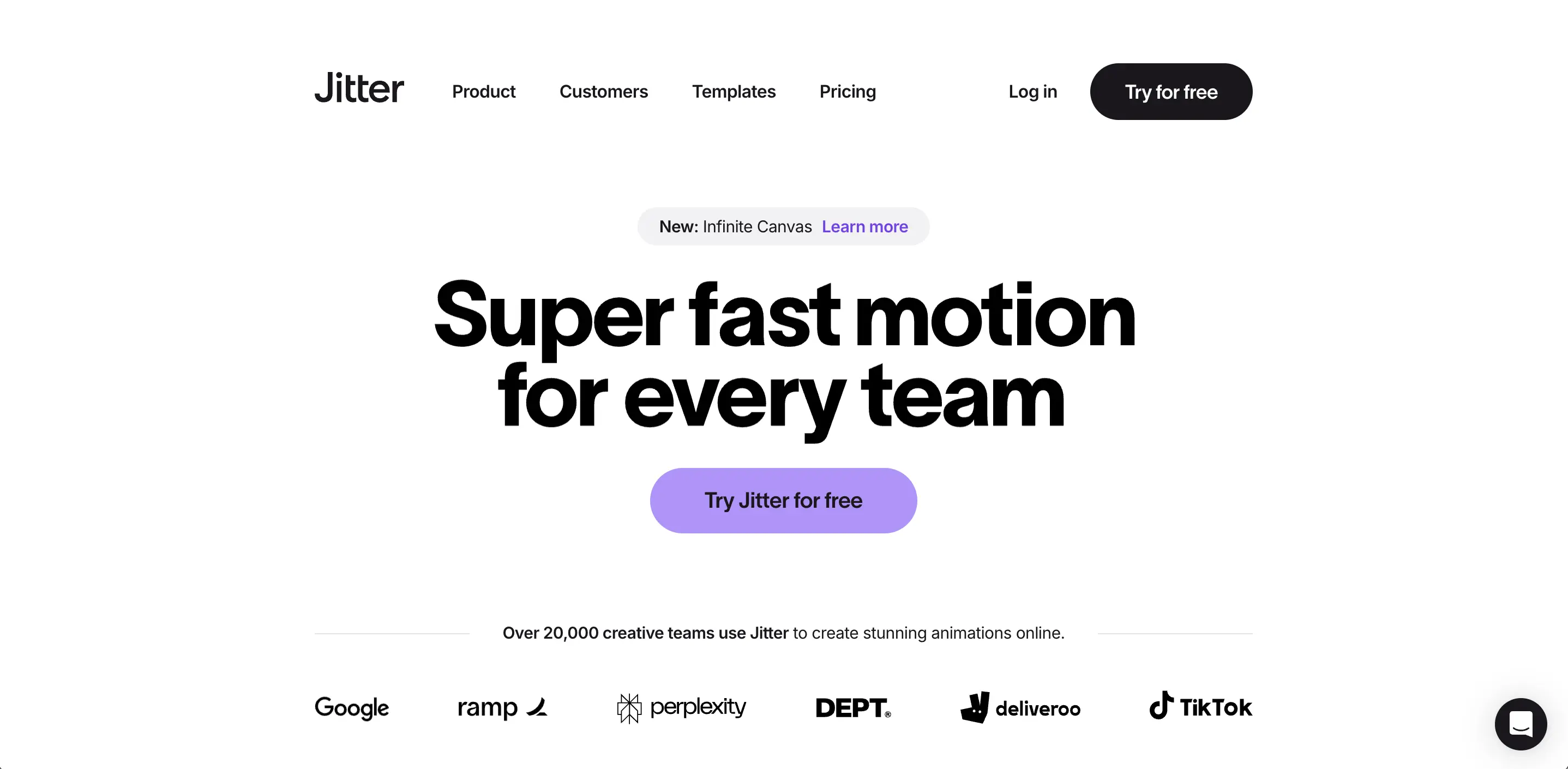
Usabilidade & Interface: Jitter foi projetado para ser amigável para iniciantes. Frequentemente é descrito como sentindo-se como “Figma, mas para animação” - reddit.com – o que significa que a interface é limpa e familiar, com camadas, ferramentas de alinhamento e uma linha do tempo fácil. Novos usuários relatam que Jitter é “MUITO fácil de aprender e fazer algo minimamente decente” mesmo sem experiência anterior em design de movimento - reddit.com. A linha do tempo permite alinhar e escalonar animações com precisão, mas sem a complexidade acentuada das ferramentas tradicionais - jitter.video. A visualização em tempo real e um motor de renderização “ultra-rápido” tornam a experiência de edição suave - jitter.video, jitter.video. Jitter é colaborativo: vários membros da equipe podem trabalhar em um espaço de trabalho online compartilhado com colaboração em tempo real (semelhante ao Google Docs ou à edição multiplayer do Figma) - jitter.video, jitter.video. Também há versionamento via um recurso de Canvas Infinito, que permite dispor várias cenas de animação ou variantes lado a lado para fácil iteração - jitter.video. No geral, os usuários elogiam a interface intuitiva e a velocidade do Jitter: ele “simplifica o processo de criação de interfaces animadas” e garante que mesmo não especialistas possam produzir resultados visualmente impressionantes - slashdot.org.
Modelo de Preços: Jitter oferece um generoso plano gratuito e um plano premium Studio. O plano gratuito permite projetos e colaborações ilimitados, com acesso a todos os principais recursos de edição e exportações em qualidade padrão. As exportações gratuitas são marcadas com a marca d'água e limitadas à resolução de 720p a 30 FPS - jitter.video, jitter.video. Este é realmente um plano “grátis para sempre” adequado para experimentar a ferramenta. A atualização para o Studio (pago) remove a marca d'água do Jitter e desbloqueia a exportação em alta definição (até 4K de resolução e 120 FPS) - jitter.video. O plano Studio também habilita recursos de organização, como pastas ilimitadas e bibliotecas de ativos de equipe - jitter.video, jitter.video. O plano Studio do Jitter custa cerca de $19/mês (ou cerca de $144/ano se faturado anualmente) - siteefy.com, siteefy.com. Um plano Enterprise com SSO, suporte prioritário e integração personalizada está disponível para organizações maiores (preços são feitos por cotação customizada) jitter.video. Notavelmente, o nível gratuito do Jitter é bastante funcional para indivíduos ou pequenas equipes, exigindo apenas a atualização para saída em HD ou remoção de marcas d'água - jitter.video, jitter.video.
Formatos de Exportação & Integração: Jitter suporta exportação com um clique para uma variedade de formatos para atender diferentes plataformas - jitter.video. Você pode exportar sua animação como um vídeo MP4, GIF ou até mesmo como um leve arquivo Lottie JSON para integração web/app - jitter.video, jitter.video. Também suporta exportação MOV/WebM com transparência (canal alfa) para sobreposição de animações em vídeos ou sites (ProRes 4444 e WebM para transparência estão disponíveis no plano Studio) - jitter.video. A exportação de sequência PNG quadro a quadro é possível para fluxos de trabalho avançados, como folhas de sprites - jitter.video. Essas opções de exportação tornam o Jitter flexível – quer você precise de um GIF em loop para um e-mail, um MP4 para mídia social ou uma animação JSON para incorporar em uma interface de produto, o Jitter tem tudo. Em termos de integração, a exportação Lottie do Jitter significa que animações podem ser importadas facilmente para projetos móveis ou da web. O plug-in de importação do Figma (e um plug-in de exportação JSON do After Effects) também integra o Jitter a fluxos de trabalho de design - jitter.video. Finalmente, os projetos do Jitter podem ser compartilhados via um link da web para revisão/comentários, permitindo fácil colaboração com clientes ou equipe, sem enviar arquivos grandes - jitter.video.
Pontos Fortes & Casos de Uso: A maior força do Jitter é tornar o design em movimento acessível para não-expertos. Ele proporciona resultados com aparência profissional com muito menos esforço do que aprender Adobe After Effects. Como uma revisão da Fast Company observou, "Jitter é uma ferramenta gratuita para criar visuais que se destacam" e é ótimo para fazer gráficos em movimento rápidos e cativantes para mídias sociais, e-mails ou sites - fastcompany.com. Brilha especialmente para designers de UI/UX e equipes de produto que desejam animar maquetes de interface ou criar gráficos de tutorial – os controles de design precisos do Jitter e a integração com o Figma são ideais para isso. Também é bem adequado para equipes de marketing que criam postagens sociais dinâmicas, anúncios ou vídeos promocionais em prazos apertados. Recursos de colaboração tornam-no útil para agências ou equipes de design trabalhando juntas em projetos de movimento. O Jitter foi até reconhecido como uma “Ferramenta de Animação Top” em 2024 - jitter.video. Em resumo, as forças do Jitter são sua interface amigável, extensa biblioteca de templates/predefinições, amplas opções de exportação e colaboração em tempo real. Seus casos de uso ideais incluem gráficos de mídias sociais (animações de texto, vídeos promocionais), animações de UI e demos de produtos, ilustrações explicativas e qualquer cenário onde um movimento rápido e de alta qualidade seja necessário por uma equipe com diferentes níveis de habilidade.
Fraquezas: O Jitter é menos adequado para projetos de vídeo muito complexos ou longos. É uma ferramenta de gráficos em movimento 2D, portanto não lida com animação 3D ou efeitos visuais avançados. Usuários avançados que vêm do After Effects podem achar que o Jitter carece de algum controle detalhado ou extensibilidade de plug-ins a que estão acostumados. Por exemplo, embora a linha do tempo simplificada do Jitter seja fácil de usar, animações extremamente intrincadas com dezenas de camadas podem se tornar difíceis de gerenciar em comparação com uma linha do tempo de keyframe tradicional. Além disso, a saída de 720p do nível gratuito e a marca d'água são limitações para entregas profissionais, o que significa que usuários sérios precisarão do plano pago (que a ~$12–19/mês ainda é razoável). Alguns usuários também notaram que o Jitter, sendo baseado em navegador, pode sobrecarregar seu navegador para projetos muito pesados, e uma versão desktop não está disponível (é otimizada para Chrome em desktop, não em dispositivos móveis) - siteefy.com. No geral, esses são pontos negativos menores dado o público-alvo do Jitter; para a maioria das tarefas comuns de gráficos em movimento, o Jitter é uma solução altamente eficiente.
Feedback dos Usuários: A recepção do usuário ao Jitter tem sido muito positiva, especialmente entre os designers. Em discussões comunitárias, muitos recomendam o Jitter como a opção preferida para “gráficos em movimento simples” devido à sua facilidade de uso. Por exemplo, um usuário observou que “se você é um usuário do Figma, eu recomendaria o Jitter. É MUITO fácil de aprender e fazer algo minimamente decente.” - reddit.com Outro designer que normalmente acha o After Effects “trabalhoso e não intuitivo” experimentou o Jitter e comentou que “parecia um pouco com o Figma, mas para animação... promissor.” - reddit.com. Esses testemunhos destacam o design intuitivo do Jitter e a curva de aprendizado rápida para novatos. Críticos profissionais igualmente elogiam que “Jitter simplifica o processo de criação de interfaces animadas” com uma interface que espelha programas de design familiares - slashdot.org. No geral, o Jitter é aplaudido por baixar a barreira de entrada no design em movimento enquanto ainda entrega resultados polidos - jitter.video, jitter.video.
Gerador de Gráficos em Movimento da Vidio (vidio.ai)
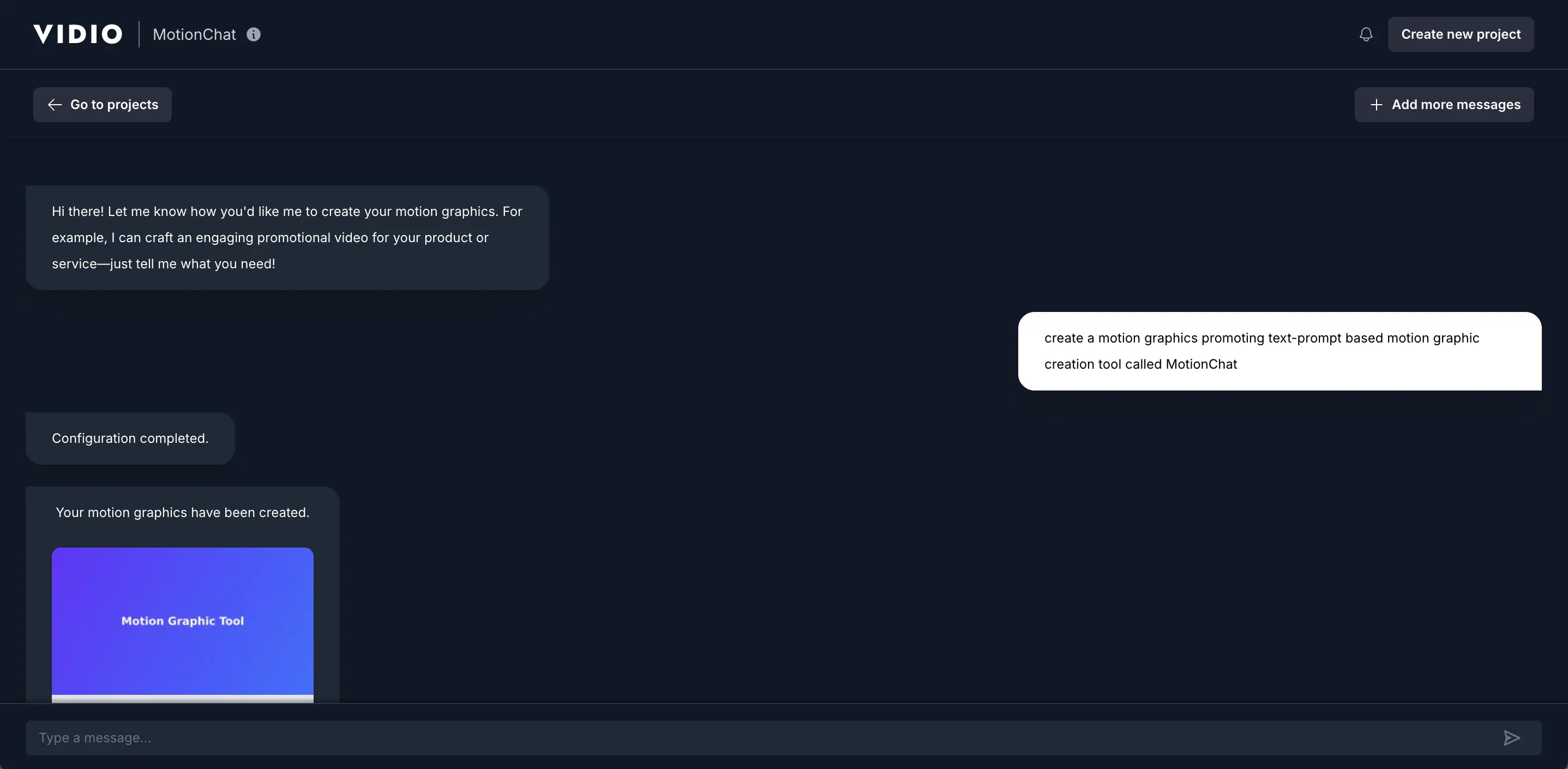
Usabilidade & Interface: A interface do usuário para o gerador de movimento da Vidio é extremamente simples. O fluxo de trabalho é essencialmente: digitar prompt → escolher estilo (se aplicável) → gerar → visualizar → refinar ou baixar. Não há linha do tempo de edição tradicional; a IA faz o trabalho pesado. Isso torna muito amigável para iniciantes - literalmente qualquer um que consiga escrever uma frase pode criar um gráfico em movimento. A Vidio também permite alguma personalização após a geração: os usuários podem regenerar com prompts ou estilos diferentes e, em alguns casos, ajustar cores ou trocar ativos com base nos templates fornecidos (as FAQ indicam que você “pode escolher entre vários templates e estilos de animação” para corresponder à sua marca - vidio.ai. A interface é parecida com um chat (daí o nome MotionChat), guiando os usuários durante a entrada do prompt e oferecendo sugestões. Como é uma ferramenta de IA, a curva de aprendizado é mínima – trata-se mais de descrever sua visão claramente para a IA. A visualização da saída é mostrada rapidamente, e se não for o que você imaginou, você pode modificar o prompt. Essa tentativa e erro é muito mais rápida do que a animação manual seria. Em resumo, a Vidio oferece máxima facilidade de uso: abstrai completamente linhas do tempo, keyframes e ferramentas de design. O trade-off é que você abdica de controle detalhado - você confia na IA para tomar decisões de design. Para muitos casos de uso simples (como um gráfico cativante de citação ou um vídeo promocional de evento), esse é um trade-off que compensa, como notado por usuários que dizem “é fácil de usar, e a qualidade de saída é decente” - reddit.com. A interface também integra outros recursos de edição da Vidio, então se o clipe gerado precisar de mais ajustes (como cortar ou adicionar música), o editor mais amplo da Vidio pode atender a isso.
Modelo de Preços: A Vidio opera em um modelo freemium com um nível gratuito e planos pagos que utilizam um sistema de créditos. De acordo com o site oficial, você pode “começar de graça” - vidio.ai – o plano Básico (Gratuito) permite que novos usuários experimentem o gerador de gráficos em movimento com algumas limitações. As saídas gratuitas vêm com uma marca d'água e resolução/ duração limitada. Na verdade, o plano gratuito da Vidio.ai tem “saída com marca d'água” e “recursos limitados” - vidio.ai, vidio.ai. Também há provavelmente um limite sobre quantos vídeos ou prompts alguém pode gerar gratuitamente – por exemplo, uma fonte menciona “10 mensagens gratuitas mensais” para o limite de uso do prompt de IA no nível básico - vidio.ai, vidio.ai. Para desbloquear todas as capacidades, a Vidio oferece uma opção Premium pagamento conforme uso e planos de assinatura. O plano Premium (pagamento conforme uso) permite comprar créditos e usá-los para gerar vídeos sob demanda – por exemplo, $7,90 por 10 créditos - vidio.ai, vidio.ai. Isso não apresenta marcas d'água, processamento mais rápido (2× a 6× mais rápido) e limites maiores por vídeo. Para usuários intensivos, uma assinatura Pro está disponível por $12,90/mês (cobrança anual ~ $154/ano) que inclui 80 créditos por mês e todos os recursos premium a um custo por crédito menor - vidio.ai, vidio.ai. Também há um plano Business a $34,90/mês (anualmente ~ $418/ano) com 400 créditos/mês e suporte prioritário para pequenas empresas - vidio.ai, vidio.ai. Essencialmente, a precificação escala com o uso: usuários ocasionais podem pagar por vídeo via créditos, enquanto usuários intensivos economizam com assinaturas. Todos os níveis pagos removem marcas d'água e permitem resoluções de saída mais altas/durações mais longas. Notavelmente, o plano gratuito da Vidio é algo restritivo – TechRadar aponta que o nível gratuito nem permite exportar o vídeo (provavelmente você pode visualizar, mas não baixar) - techradar.com, techradar.com. Portanto, o uso sério do gerador da Vidio além do teste exigirá uma opção paga. Por outro lado, o custo de entrada é baixo (menos de $10) para gerar alguns vídeos com o modelo de pagamento por uso. Essa flexibilidade é ótima para usuários que precisam apenas de um gráfico em movimento específico ocasionalmente, pois não estão presos a uma assinatura.
Formatos de Exportação & Integração: As saídas de gráficos em movimento da Vidio são baixadas como arquivos de vídeo padrão. Especificamente, as exportações estão em formato MP4, que é universalmente reproduzível e aceito em plataformas como Instagram, TikTok, YouTube, etc. - vidio.ai. O serviço configura automaticamente o vídeo para compartilhamento online otimizado (provavelmente 1080p HD por padrão em planos pagos). Há menção de “especificações estendidas” nos planos superiores - vidio.ai, sugerindo que resoluções mais altas ou taxas de quadros possam estar disponíveis para usuários Pro/Business (possivelmente 4K ou durações mais longas até certos limites). O sistema de uso de créditos implica limites na duração do vídeo – por exemplo, o Básico pode permitir apenas alguns segundos ou uma duração mais curta, enquanto os planos pagos estendem isso (o trecho da tabela de preços mostra aumentos na “duração máxima de vídeo de saída” à medida que os planos aumentam) - vidio.ai, vidio.ai. Em termos de integração, porque a saída é um arquivo de vídeo, você pode importá-lo para outros editores de vídeo (o site da Vidio enfatiza a compatibilidade com ferramentas como Final Cut, Premiere, etc.) - techlaugh.com. Isso significa que um usuário poderia gerar um gráfico em movimento na Vidio, e então editá-lo em um projeto de vídeo maior em outro lugar. A própria Vidio.ai também oferece um editor online, então você poderia encaixar os gráficos em movimento da IA em uma linha do tempo mais longa com outras filmagens, se necessário, tudo dentro da plataforma da Vidio. Não há opção para exportar arquivos de origem ou JSON (uma vez que os gráficos são gerados por IA, nenhum projeto-fonte é fornecido). Mas o MP4 atende a maioria das necessidades, e a simplicidade de “baixar e compartilhar para anúncios, reels, stories” é enfatizada - vidio.ai. Em resumo, a Vidio foca em saídas de vídeos rápidos prontos para mídias sociais – menos sobre integração em código ou aplicativos, mais sobre uso imediato em conteúdo.
Pontos Fortes & Casos de Uso: A maior força da Vidio é velocidade e facilidade através da IA. Permite que criadores de conteúdo produzam um vídeo promocional ou uma introdução em segundos, o que é uma mudança de jogo para aqueles sem experiência em design de movimento. É perfeito para gerentes de mídias sociais e pequenos empresários que desejam posts animados chamativos (anúncios de venda, convites para eventos, gráficos de citação), mas não têm tempo ou habilidades para construí-los do zero. Também é útil para editores de vídeo ou YouTubers que precisam de uma sequência de título rápida ou animação de terço inferior – eles podem gerar uma e colocá-la no projeto. O fato de a Vidio conseguir sincronizar movimento com batidas de música é um ponto positivo para criar vídeos dinâmicos de formato curto (Reels/TikToks) com áudio em alta. Outra força é que a Vidio aplica consistentemente bons princípios de design (layout, timing, efeitos) através de sua IA, de modo que os resultados tendem a parecer modernos e “altamente energéticos”, como afirmam os materiais de marketing - vidio.ai. Isso garante que até mesmo novatos obtêm resultados com aparência profissional. Para brainstorming, a Vidio pode rapidamente prototipar diferentes estilos de animação ajustando o prompt de texto, o que pode até inspirar designers em um momento criativo difícil. Casos de uso ideais para a Vidio incluem: gerar rapidamente um lote de vídeos promocionais para uma campanha publicitária (por exemplo, muitas variações para testes A/B), criar animações de texto elegantes para vídeos de letras de músicas ou apresentações, e produzir conteúdo rapidamente (como um vídeo de anúncio bem antes de um prazo). Essencialmente, sempre que você precisar de um gráfico em movimento rápido e com boa aparência sem trabalho manual, a Vidio é uma excelente solução. Ela democratiza gráficos em movimento muito semelhante ao que o Canva fez para gráficos estáticos.
Fraquezas: A conveniência da IA da Vidio vem com algumas limitações. A principal é o controle criativo limitado – se a saída da IA não for exatamente o que você imaginou, suas opções são ajustar o prompt ou tentar um template diferente, em vez de afinar diretamente a animação como você faria em um editor tradicional. Requisitos de marca altamente específicos (escolhas de fonte exatas, temporização precisa para combinar com outros visuais) podem ser difíceis de alcançar se a IA não cooperar. No entanto, a Vidio permite escolher estilos e oferece alguns templates para guiar os resultados - vidio.ai, então não é um completo caixa preta. Outra fraqueza é que o foco da Vidio está em animações curtas e centradas em texto; não é destinado a vídeos mais longos ou visuais não textuais. Se seu projeto precisar de extensa integração de imagem ou filmagem, a Vidio pode não ser a ferramenta certa (embora você pudesse usar sua saída como um componente). Além disso, a geração de IA pode produzir qualidade inconsistente para prompts muito complexos – pode ser necessário algum teste e erro para obter um resultado satisfatório. Em termos de saída, até o momento a Vidio exporta no máximo em vídeo HD (adequado para a web). Aqueles que precisam de 4K ou alta taxa de bits podem achar que está em falta. Por último, as restrições pesadas do nível gratuito (marcas d'água e sem exportações diretas no gratuito) significam que o uso realmente útil da Vidio além do teste exigirá uma opção paga. Por outro lado, o custo de entrada é baixo (abaixo de $10) para gerar alguns vídeos com o modelo de pagamento conforme uso. Essa flexibilidade é ótima para usuários que precisam apenas de um gráfico em movimento específico ocasionalmente, pois não estão presos a uma assinatura.
Feedback dos Usuários: As ferramentas da Vidio receberam atenção positiva, refletida em uma alta classificação de usuários de 4.8/5.0 no Trustpilot - vidio.ai. Os usuários apreciam a drástica redução no tempo de edição – a plataforma afirma ter economizado “milhões de horas” para os criadores ao automatizar tarefas - vidio.ai. Um testemunho de um gerente de mídias sociais afirma que a Vidio “facilitou muito a criação de conteúdo rapidamente e a qualidade sempre é perfeita!” - vidio.ai, destacando o equilíbrio entre velocidade e qualidade. No entanto, discussões com usuários (por exemplo, no Reddit) indicam que, enquanto a IA da Vidio é sólida para vídeos simples, pode desapontar para narrativas mais complexas – em uma análise honesta, um usuário a achou “fácil de usar” com saída “decente” - reddit.com, enquanto outro sentiu que o recurso de geração de vídeo da IA ainda estava imaturo para suas necessidades - youtube.com. No geral, para o caso de uso específico de gráficos promocionais curtos, a Vidio é bem avaliada. Também é “recomendada por mídias e blogs de destaque,” de acordo com o site - vidio.ai, e tem notáveis organizações cliente (DeepMind, Vox Media, etc.) usando-a - vidio.ai, indicando confiança em seus resultados. No geral, o feedback sugere que, se você ajustar suas expectativas (utilizá-la para o que é melhor), o gerador de gráficos em movimento da Vidio é uma ferramenta altamente eficiente no arsenal de um criador.
Canva – Templates e Animação "Mágica" para Todos (canva.com)
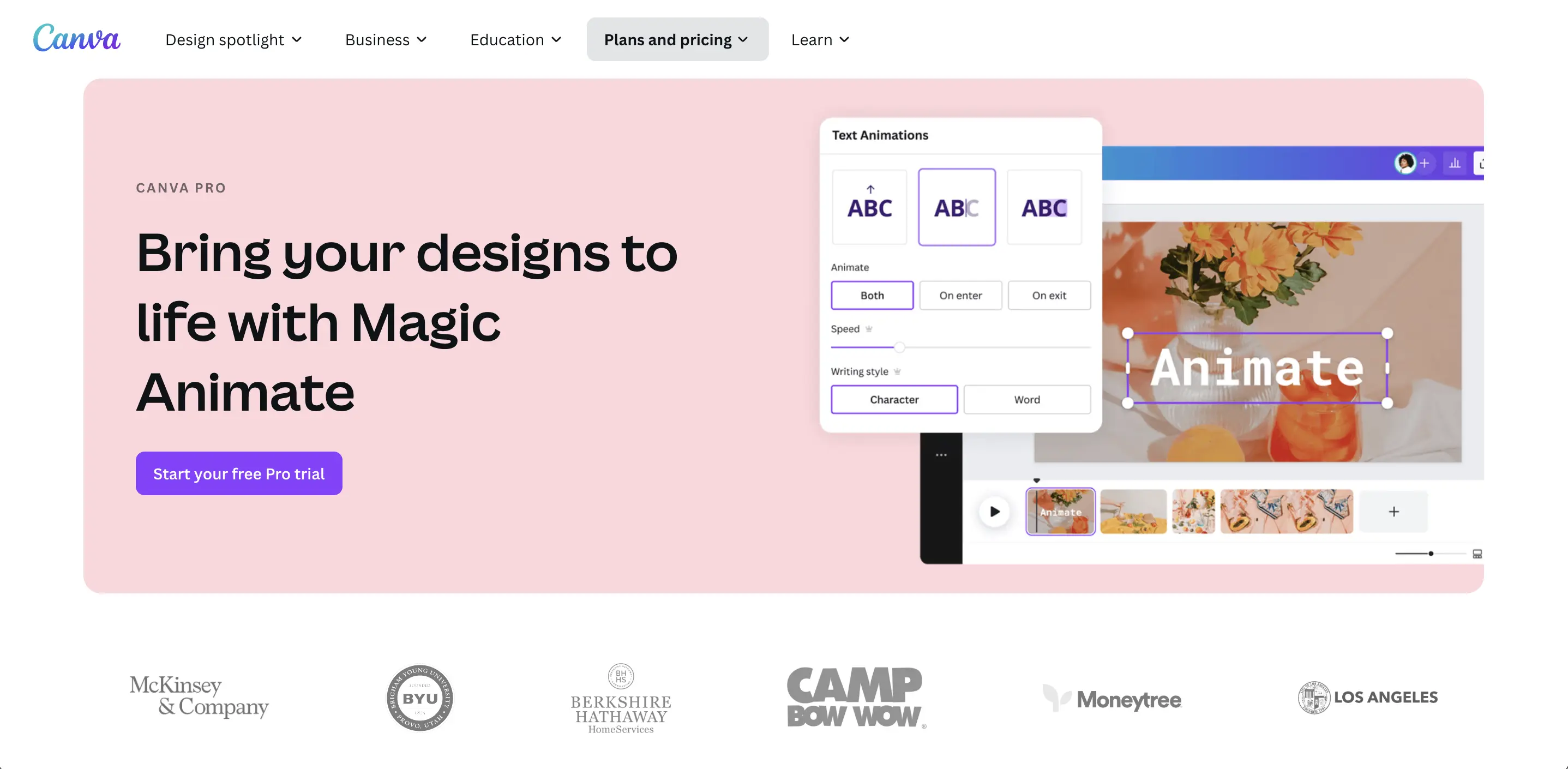
Usabilidade & Interface do Usuário: O Canva é renomado por sua amigabilidade – provavelmente seu maior ponto de venda. A interface é WYSIWYG (o que você vê é o que você obtém) com menus diretos e uma área de edição em tela. Para animar no Canva, os usuários normalmente clicam em um elemento e escolhem um efeito de animação de uma barra lateral; a temporização e as durações podem ser ajustadas com simples controles deslizantes. A curva de aprendizado é mínima – nenhuma formação em design é necessária. A filosofia do Canva é “nenhuma habilidade especial necessária” para adicionar movimento ao seu projeto - canva.com, o que é verdade, dado o quão intuitivo é aplicar animações pré-definidas. Eles adicionaram mais capacidades avançadas (como a capacidade de animar ao longo de um caminho ou sequenciar animações), mas essas ainda são apresentadas de uma maneira muito acessível. Por exemplo, para criar um caminho de movimento, você pode simplesmente arrastar um elemento para definir o caminho; para sincronizar clipes de vídeo com música, o Canva oferece um recurso Beat Sync para alinhar cortes ou animações às batidas de áudio (útil para vídeos de mídias sociais da moda) - youtube.com. O editor multi-página do Canva pode ser usado como uma linha do tempo – cada página pode ser uma “cena” em um vídeo, e você pode baixar tudo como um único vídeo contínuo. Também há um kit de marca e estilos para manter a consistência em animações. A colaboração é um ponto forte: várias pessoas podem editar um design do Canva (incluindo designs animados) em tempo real, o que é ótimo para equipes. Em termos de plataforma, o Canva é baseado na web, mas também possui aplicativos móveis, então você pode até fazer postagens animadas rápidas de um telefone ou tablet. No geral, a amigabilidade para iniciantes é onde o Canva se destaca: mesmo alguém sem conhecimento de animação pode produzir um gráfico animado polido aproveitando modelos e o recurso Magic Animate em literalmente segundos - canva.com. Usuários avançados podem em alguns momentos se sentir limitados pela abordagem centrada em templates, mas o Canva tem continuamente adicionado mais flexibilidade enquanto mantém a interface simples.
Modelo de Preços: O Canva opera em um modelo freemium com níveis Gratuito e Pro (e Teams/Enterprise). O plano Gratuito oferece acesso a um grande número de templates (mais de 250.000 templates, incluindo muitos animados) e efeitos de animação básicos. Os usuários gratuitos podem criar e exportar designs (incluindo vídeos) de até 1080p de resolução. No entanto, certos templates premium, ativos de stock (imagens/vídeos) e recursos avançados estão bloqueados. As exportações gratuitas não têm marcas d'água a menos que você tenha usado ativos premium pelos quais não pagou – o Canva solicitará que você compre esses ou os remova. Canva Pro é uma assinatura paga que desbloqueia toda a biblioteca de conteúdo (mais de 100 milhões de fotos/vídeos/elementos), animações premium, o recurso Magic Animate e outras vantagens, como o Removedor de Fundo com um clique para imagens e o Kit de Marca para armazenar logotipos e cores - canva.com, canva.com. O Canva Pro custa cerca de $12,99 por mês ou $119,99 por ano para um usuário (com o plano anual) - thimpress.com. Notavelmente, esse preço anual do Pro cobre até 5 usuários (já que o Canva agora tem uma estrutura de “Equipes” onde o plano base do Pro inclui até cinco membros da equipe) - reddit.com, ecomm.design. Para equipes maiores, Canva for Teams está disponível (por exemplo, $149/ano para 5 usuários, com preços por usuário para assentos adicionais) - reddit.com. Também há um plano Enterprise voltado para organizações que precisam de administração avançada, fluxos de trabalho e armazenamento ilimitado, começando em torno de $30 por usuário/mês - tiktok.com. Para a maioria dos indivíduos e pequenas empresas, o plano Pro é suficiente e é bastante rico em recursos. O Canva também oferece acesso gratuito especial a organizações sem fins lucrativos e contas de educação (sala de aula), o que vale a pena notar para esses setores. No geral, o nível gratuito do Canva é um dos mais generosos que existem (você pode fazer muito sem pagar), mas o valor do nível Pro – especialmente para trabalhos em movimento – está na enorme biblioteca de ativos e em alguns recursos de IA que economizam tempo.
Formatos de Exportação & Integração: O Canva permite exportar designs animados em vários formatos. A exportação principal para movimento é vídeo MP4 (em resoluções de 480p até 1080p; 4K ainda não é suportado até 2025) e GIF (ótimo para animações curtas em loop ou adesivos). Você também pode exportar quadros individuais como PNGs, se necessário, ou até PDF/PowerPoint se for uma apresentação com animações (embora essas possam perder o movimento em formatos estáticos). O Canva não suporta exportação para formatos de animação técnicos como Lottie ou animações SVG – é focado em formatos de uso final. No entanto, o Canva se integra a muitas plataformas: você pode publicar ou compartilhar seu vídeo diretamente nas redes sociais (há opções integradas para postar no Instagram, Facebook, etc., ou para agendar postagens via Canva). Há também um recurso de incorporação – você pode incorporar um design do Canva (incluindo os animados) em um site via um link de incorporação do Canva ou exportar como MP4 e fazer upload onde quiser. Uma integração interessante é a parceria do Canva com outras ferramentas; por exemplo, você pode importar designs do Canva em ferramentas como PowerPoint ou Google Slides via complementos, mas novamente, essas podem tratar a animação como vídeo. Para fluxo de trabalho, o planejador de conteúdo do Canva permite que você agende as postagens animadas que cria, o que é útil para gerentes de mídias sociais. Em resumo, exportar um produto final em formatos comuns (vídeo/GIF) é fácil e destinado ao uso imediato em plataformas digitais. O Canva pode não ter a integração amigável para desenvolvedores que o Jitter possui (sem exportação direta de JSON para integração em aplicativos), mas se destaca na publicação direta e na ampla compatibilidade para fins de conteúdo. Considerando a integração em um sentido mais amplo, a API ou botão do Canva é incorporada em muitos serviços de terceiros, então os usuários podem criar visuais rápidos (estáticos ou animados) de dentro de outros aplicativos também. O foco está claramente em ser a loja única desde a criação até a publicação, especialmente para conteúdo de marketing.
Pontos Fortes & Casos de Uso: A força do Canva em gráficos em movimento reside em sua combinação de facilidade, biblioteca de conteúdo e versatilidade. É ideal para criadores de conteúdo em mídias sociais que precisam produzir muitos visuais envolventes – pense em Stories do Instagram com texto animado, thumbnails do YouTube com movimento, slides introdutórios do TikTok, etc. Com o Canva, um usuário pode escolher um template (digamos, um template de Instagram Story animado), rapidamente substituir seu texto e imagens, e ter uma animação elegante pronta em minutos. Isso torna o Canva incrivelmente poderoso para pequenas empresas e solopreneurs que não têm equipes de design dedicadas. Outra força é a vasta gama de templates e predefinições – para qualquer ocasião ou setor, o Canva provavelmente tem um template animado (de “venda da Cyber Monday” a “vídeo de convite de casamento”). Essa amplitude significa que você obtém inspiração e não precisa começar do zero. O Magic Animate (IA) do Canva adiciona a essa força permitindo uma criação ainda mais rápida; por exemplo, se você tiver uma apresentação de várias páginas, o Magic Animate pode animar todas as páginas coesivamente com um clique - canva.com. Assim, casos de uso ideais para o Canva incluem: criar vídeos de marketing animados ou slideshows, conteúdo educacional envolvente (os professores usam o Canva para fazer infográficos animados ou vídeos de aula), animações rápidas de protótipo para apresentar uma ideia, e qualquer cenário em que você deseja consistência de design (kit de marca) em muitos ativos, estáticos e animados. Outra força é sua natureza colaborativa – equipes trabalhando em uma campanha podem coletivamente criar folhetos, vídeos sociais e apresentações correspondentes no Canva, mantendo um estilo uniforme. O Canva também está continuamente expandindo os recursos (recentemente adicionando recursos de edição de vídeo com linha do tempo, traduções com um clique para campanhas globais, etc.), o que o torna uma ferramenta que se adapta ao futuro. É efetivamente um canivete suíço para design: não o especialista absoluto em movimento de alto nível como o After Effects, mas cobre 80–90% das necessidades comuns com uma fração do esforço.
Fraquezas: Embora o Canva seja poderoso, ele tem limitações, especialmente para design de movimento avançado. As animações são principalmente estilos predefinidos – você não pode afinar curvas de easing ou animar propriedades muito específicas além do que o Canva permite (por exemplo, você pode querer animar um objeto seguindo um caminho preciso com aceleração personalizada, o que pode ser complicado). Para animações altamente personalizadas ou sequências complexas, o Canva pode se sentir limitante. Alguns usuários podem achar a falta de uma linha do tempo tradicional frustrante ao tentar coordenar várias animações sobrepostas em uma única cena (o Canva, em vez disso, se baseia na definição de tempos de atraso em cada elemento, o que pode se tornar cansativo para muitos elementos). Outro ponto é que o renderização no Canva pode ser lenta para vídeos mais longos, e ocasionalmente o navegador pode lutar com projetos muito pesados em imagens/vídeos (embora tenham melhorado o desempenho). Além disso, a flexibilidade de formato de saída é limitada – sem exportações interativas (como HTML5 canvas ou Lottie), que ferramentas como Jitter ou Adobe Animate podem oferecer para desenvolvedores da web. Em termos de preços, embora o gratuito seja ótimo, alguns dos templates ou faixas de música mais atraentes exigem que você use a versão Pro; assim, usuários gratuitos podem precisar comprometer ou pagar por item. No entanto, o custo da Pro do Canva não é alto em relação ao seu valor. Uma fraqueza mais é que, porque o Canva é tão centrado em templates, designs feitos no Canva às vezes têm um “visual de Canva” – estilos reconhecíveis que outros também podem estar usando. Marcas que desejam gráficos em movimento realmente únicos podem ultrapassar a abordagem de template do Canva e mudar para ferramentas mais personalizadas. Finalmente, o foco do Canva está em conteúdo de forma curta (geralmente abaixo de alguns minutos); não é projetado para editar um vídeo de 20 minutos ou fazer animações cinematográficas. Assim, embora seja extremamente capaz para criação rápida de conteúdo, não é a ferramenta para pós-produção de vídeo pesada ou grandes projetos de animação.
Feedback dos Usuários: O Canva é uma das ferramentas de design mais amplamente adotadas globalmente, com mais de 100 milhões de usuários. O feedback é predominantemente positivo em relação à sua facilidade de uso. No G2 e em outros sites de revisão, os usuários frequentemente mencionam como o Canva capacita não-designers: “até os novatos podem fazer designs bonitos usando [os templates].” - producthunt.com. O sentimento se estende às animações: muitos profissionais de marketing elogiam como o Canva lhes permite adicionar vida às suas postagens sociais sem terceirizar para um designer de movimento. A introdução do Magic Animate (animações acionadas por IA) também foi bem recebida, com os usuários surpresos com a rapidez com que aplica animações polidas em seus designs. Claro, designers profissionais às vezes criticam o Canva por ser muito simplista ou por produzir resultados genéricos – mas muitos profissionais ainda reconhecem como uma ferramenta útil para tarefas rápidas. A satisfação do cliente do Canva pode ser inferida de sua retenção e boca a boca; ele economizou muito dinheiro para muitas pessoas na criação de gráficos de marketing por conta própria - producthunt.com. Em termos de revisões específicas: o TechRadar em 2025 deu notas altas ao Canva, observando que é “mais fácil de usar do que um software complexo, mas oferece mais controle do que criadores de vídeo totalmente automáticos” - zebracat.ai – posicionando-o bem entre ferramentas como Vidio (totalmente automáticas) e ferramentas mais complexas. Uma revisão de um usuário destaca que, enquanto nenhuma ferramenta única pode superar o Canva em termos de recursos e simplicidade para conteúdo de vídeo, por outro lado, a versão gratuita apresenta algumas limitações (por exemplo, menos ativos premium) - softwareadvice.com. No geral, o Canva é celebrado por tornar tanto o design estático quanto o animado acessível a todos, reforçando seu slogan como a ferramenta de design para aqueles que não são designers formais.
InVideo – Criador de Vídeo & Gráficos em Movimento Baseado em Modelos (invideo.io)

Usabilidade & Interface: O InVideo equilibra facilidade de uso com um poder de edição moderado. Para um novo usuário, iniciar com um template é o caminho mais simples – você escolhe um estilo que gosta e então usa o “Editor Avançado” do InVideo para personalizar cenas. A interface é semelhante a um software de edição de vídeo simplificado: há uma linha do tempo na parte inferior (com trilhas para vídeo, áudio, texto), uma tela de visualização e uma barra lateral para mídia, texto e efeitos. Os usuários geralmente acham “fácil de usar” - reddit.com, especialmente dada a orientação dos templates. Você pode rearranjar cenas, editar o timing arrastando clipes na linha do tempo e usar arrastar e soltar para colocar novos elementos. O InVideo inclui recursos úteis como “biblioteca de cenas” (segmentos pré-fabricados que você pode inserir) e transições automatizadas entre cenas. Há uma pequena curva de aprendizado em comparação com algo como Canva ou Jitter, porque a interface do InVideo tem mais opções (propriedades da camada, animações de keyframe para alguns efeitos, etc.). No entanto, é muito mais simples do que softwares profissionais: uma revisão apontou que é um bom meio-termo, dando “mais controle do que criadores de vídeo totalmente automáticos”, mas ainda muito mais simples do que ferramentas da Adobe - zebracat.ai. Alguns problemas menores de usabilidade foram notados: por exemplo, fazer upload de sua própria mídia para o InVideo pode ser lento às vezes - techradar.com, e o editor pode ficar lento com muitas camadas (o TechRadar relatou “pequenos atrasos ao editar” projetos mais pesados - techradar.com). Mas, em geral, a interface é limpa e a plataforma é acessível via navegador – sem necessidade de instalação. O InVideo também fornece tutoriais interativos e um fórum comunitário para suporte. Outro ponto positivo: possui um recurso de colaboração/compartilhamento que permite que você convide alguém para visualizar ou coeditar um projeto, o que é valioso para fluxos de trabalho em equipe. Em resumo, usuários iniciantes a intermediários podem rapidamente pegar o jeito do InVideo: tarefas básicas são diretas, e ajustes mais avançados estão disponíveis se você precisar deles (por exemplo, ajustes de linha do tempo, filtros de cor, alguns ajustes de movimento). Essa combinação faz com que os usuários digam “em termos de recursos, nenhuma outra ferramenta pode superar o InVideo” para vídeos de marketing - softwareadvice.com, porque ele empacota muito em uma ferramenta sem ser muito difícil de lidar.
Modelo de Preços: O InVideo oferece um plano gratuito e dois planos de assinatura principais (Business e Unlimited, frequentemente chamado de Professional). O plano Gratuito é limitado em recursos e é realmente mais um teste: você pode usar o editor com templates e até criar vídeos de até 15 minutos, mas notavelmente você não pode exportar um vídeo sem fazer upgrade - techradar.com, techradar.com. O nível gratuito do InVideo permite que você brinque com os mais de 6000 templates e tem 1 GB de armazenamento em nuvem para seus projetos - techradar.com, mas qualquer vídeo que você fizer terá a marca d'água do InVideo se for exportado (o TechRadar observa que o plano gratuito “não tem opção de exportação”, implicando que você só pode visualizar ou exportar com marca d'água) - techradar.com. O plano Business é o nível pago padrão: custa $15 por mês (anualmente $180) - techradar.com. O Business remove marcas d'água e permite até 60 exportações de vídeo HD por mês (cada uma com até 40 minutos de duração) - techradar.com. Também desbloqueia bibliotecas de materiais premium (você obtém acesso a um estoque maior de vídeo, além de 10 mídias da iStock por mês incluídas) - techradar.com. Além disso, o Business oferece 10 GB de armazenamento em nuvem e algum uso limitado de ferramentas avançadas (como 20 remoções de fundo por mês para imagens) - techradar.com. O plano Unlimited (Profissional) é o nível superior a $30 por mês (anualmente $360) - techradar.com. Apesar do nome “Ilimitado”, ainda tem algumas limitações: remove a maioria dos limites de uso (exportações ilimitadas, etc.), mas os downloads do iStock são limitados a 120/mês e armazenamento a 100 GB - techradar.com. O Unlimited é voltado para usuários intensivos ou pequenas agências que produzem um grande volume de vídeos. Ambos os planos pagos permitem exportações em HD 1080p; atualmente, o InVideo não suporta exportação em 4K (HD é o máximo). Vale a pena notar que o InVideo frequentemente realiza promoções ou tem preços ligeiramente diferentes em seu site .io em comparação com revendedores, mas o acima dá uma faixa aproximada. Em resumo, para realmente usar o InVideo comercialmente, você precisará estar em um plano pago, dada a restrição de exportação do nível gratuito. O plano Business de $15/mês é relativamente acessível para uma ferramenta de marketing e oferece ampla capacidade para um indivíduo ou pequena empresa, enquanto o plano Unlimited atende aqueles que precisam de alta produção de conteúdo.
Formatos de Exportação & Integração: A exportação do InVideo é principalmente vídeo MP4 (H.264) em 1080p. Você pode escolher proporções de aspecto (já que os templates vêm em 16:9, 1:1, 9:16, etc., você exporta no formato do seu projeto). Também há uma opção para exportar cenas individuais como clipes curtos ou salvar uma imagem instantânea. Mas, ao contrário de ferramentas mais orientadas para desenvolvedores, o InVideo não exporta para GIF animado ou outros formatos especializados – é focado em saída de vídeo. A plataforma otimiza o vídeo para uso online, e como está direcionada ao conteúdo de mídias sociais, os MP4s funcionam para YouTube, Facebook, Instagram, etc. Em termos de integração, o InVideo tem alguns recursos interessantes: você pode diretamente compartilhar um vídeo nas plataformas sociais ou via link. Também fornece integrações com serviços de hospedagem ou publicação de vídeo (por exemplo, você pode enviar diretamente um vídeo para o YouTube do InVideo se estiver logado). Outro aspecto da integração é que o InVideo pode importar mídia de fontes como Dropbox, Google Drive, etc., para facilitar a inclusão de ativos. Também há uma integração rudimentar com fontes de mídia como Pexels ou Unsplash (embora essas estejam sob o guarda-chuva da biblioteca de stock). Para usuários que criam vídeos para plataformas, o InVideo frequentemente atualiza sua biblioteca de templates para corresponder às especificações atuais (como zonas seguras do TikTok, etc.), que é indiretamente uma integração com as necessidades das plataformas. Um ponto negativo: o InVideo não integra com formatos de design de movimento como Lottie nem fornece exportações HTML5 – é puramente saída em vídeo raster. Mas é compatível com outras ferramentas de edição no sentido de que você pode pegar seu MP4 exportado do InVideo e editá-lo mais adiante, digamos, no Adobe Premiere ou Final Cut, se necessário (o site anuncia essa compatibilidade) - techlaugh.com. Além disso, se você quiser colaborar ou obter aprovação, pode usar o link de compartilhamento do InVideo para permitir que alguém comente no rascunho do vídeo online, o que é útil. No geral, as saídas do InVideo são vídeos prontos para uso, e o foco na integração está em fazer conteúdo sair rapidamente para canais sociais, em vez de incorporar a projetos de software.
Pontos Fortes & Casos de Uso: Os pontos fortes do InVideo estão em sua biblioteca abrangente de templates, flexibilidade de edição e rico conteúdo de stock. Isso o torna especialmente poderoso para equipes de marketing e agências de conteúdo que precisam produzir uma variedade de vídeos de forma eficiente – vídeos explicativos, vídeos de listas, anúncios promocionais, você nomeia. É uma excelente ferramenta para marketing em mídias sociais: por exemplo, um profissional de marketing digital pode criar anúncios de vídeo no Facebook chamativos com texto animado e transições em pouco tempo, usando templates adaptados à várias indústrias (slideshows de imóveis, vídeos de cardápios de restaurantes, etc.). A disponibilidade de vídeos e imagens de stock diretamente dentro do editor significa que você pode criar algo do nada – mesmo que não tenha suas próprias filmagens, você pode construir uma montagem profissional com sobreposições de texto. Casos de uso ideais incluem: criar vídeos promocionais para lançamentos de produtos, reutilizar conteúdo de blogs em vídeos curtos (com a ajuda das ferramentas de texto para vídeo da IA), fazer depoimentos em vídeo ou gráficos de citações, e gerar muitos conteúdos de vídeo para marketing (como vídeos de top 10, tutoriais, etc.). Outro ponto forte é que o InVideo dá mais controle criativo do que geradores de um clique – você pode alinhar as coisas na linha do tempo, ajustar o timing para narrações, inserir sua marca – o que é crucial para muitas empresas. É essencialmente uma alternativa mais rápida e guiada por templates para edição do zero em algo como Adobe Premiere. Muitos usuários acham que “expandiram seu engajamento com o público” ao permitir que criassem conteúdo em vídeo na “escala e velocidade” exigidas no mundo primeiro em vídeo de hoje - producthunt.com, producthunt.com. Além disso, como o InVideo permite vídeos de até 15 minutos, você pode fazer conteúdo de comprimento moderado (como um vídeo do YouTube feito de seções animadas e filmagens), não apenas clipes sociais de 15 segundos. Sua força é ser um canivete suíço para a criação de vídeos
Principais ferramentas relacionadas
4AskVIDIO
Pergunte ao nosso agente de IA o que você quiser
Este assistente pode ajudá-lo com orientações sobre quais ferramentas usar para suas necessidades de edição de vídeo.
Pergunte agora