Como Desfocar uma Pessoa em um Vídeo: Ferramentas, Dicas e Melhores Práticas (2025)

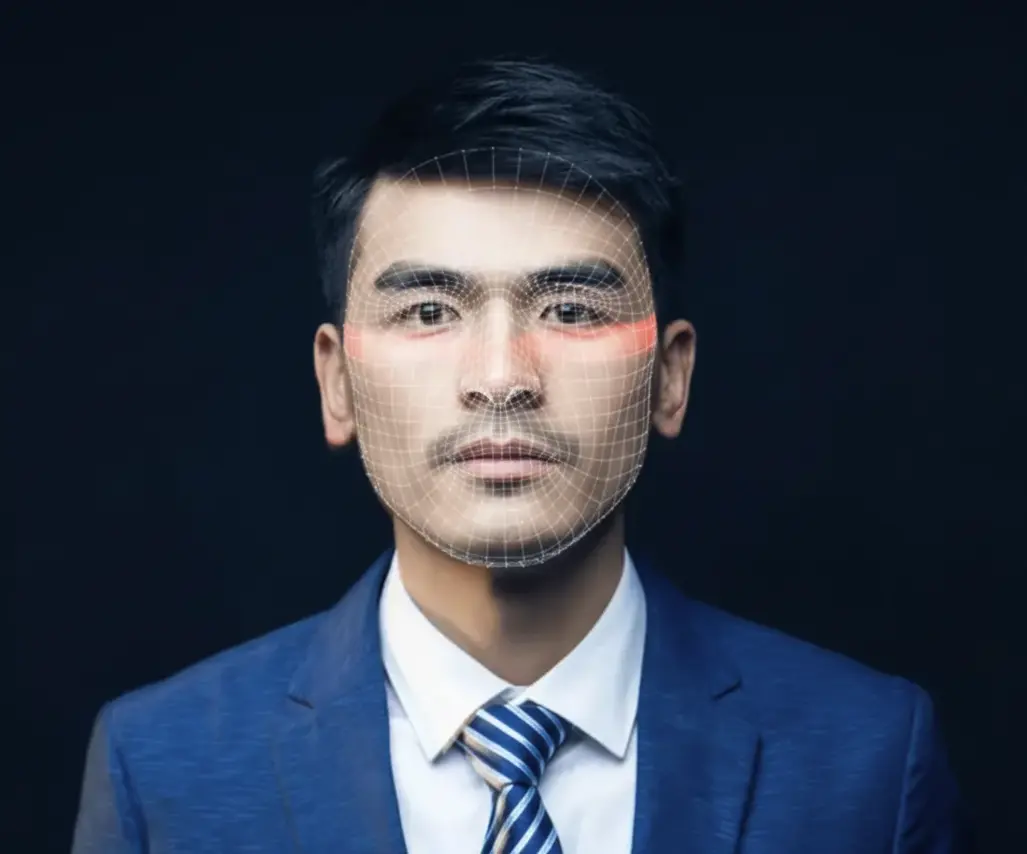
Desfocar o rosto ou a identidade de uma pessoa em um vídeo é uma habilidade essencial para criadores de conteúdo preocupados com a privacidade e a conformidade. Seja escondendo o rosto de um espectador, anonimando sujeitos em um documentário ou protegendo informações sensíveis, agora existem muitas ferramentas de desfocagem de vídeo disponíveis – de software de desfocagem de rosto com IA a editores embutidos – que tornam o trabalho mais fácil. Neste guia abrangente, vamos explorar como desfocar uma pessoa em um vídeo usando uma ferramenta impulsionada por IA, comparar soluções populares (ferramenta de desfocagem do YouTube, Adobe Premiere Pro, DaVinci Resolve, Kapwing, Descript) e discutir os prós e contras de cada ferramenta. Também forneceremos dicas sobre como escolher a ferramenta certa para suas necessidades (com base no nível de habilidade, complexidade do vídeo e uso pretendido) e cobrir as melhores práticas para desfocagem ética e eficaz de vídeo – garantindo que você mantenha a privacidade do vídeo (por exemplo, para conformidade com o GDPR) sem comprometer a qualidade do seu conteúdo.
Passo a Passo: Desfocando um Rosto em Vídeo com a Ferramenta de Desfocagem de Rosto da VIDIO
A ferramenta de Desfocagem de Rosto da VIDIO é um aplicativo online projetado para tornar a anonimização de rostos em vídeos fácil para qualquer um. Ao contrário da edição manual, esta ferramenta de IA baseada em nuvem pode detectar e desfocar automaticamente rostos em suas gravações, sem experiência em edição necessária. É especialmente útil se você tiver várias pessoas ou sujeitos em movimento para censurar. Aqui está um guia passo a passo para desfocar rostos usando a ferramenta de IA da VIDIO:
- Acesse a Ferramenta de Desfocagem de Rosto: Vá para a página de Desfocagem de Rosto da VIDIO em seu navegador. A interface solicitará que você faça o upload de um arquivo de vídeo (a maioria dos formatos padrão é suportada).
- Faça o Upload do Seu Vídeo: Selecione o vídeo que precisa de desfocagem de rosto e faça o upload na ferramenta da VIDIO. A IA processará rapidamente o vídeo para detectar automaticamente todos os rostos em cada quadro (usando algoritmos avançados de reconhecimento facial) [1].
- Selecione os Rostos a Serem Desfocados: Assim que a detecção estiver completa, a ferramenta exibirá os rostos que encontrou. Escolha qual(is) rosto(s) ou pessoa(s) você deseja desfocar. Você pode normalmente alternar a desfocagem para cada rosto detectado (útil se você só precisar esconder pessoas específicas).
- Aplique o Desfoque e Revise: Aplique o efeito de desfoque. A IA seguirá cada rosto selecionado durante o vídeo e desfocará onde quer que apareça, mesmo enquanto a pessoa se move. Reserve um momento para visualizar o vídeo – verifique se o desfoque cobre corretamente os rostos durante toda a duração.
- Ajuste as Configurações (se disponível): Algumas ferramentas de IA permitem ajustar o estilo ou a intensidade do desfoque. Por exemplo, você pode alternar entre um desfoque gaussiano tradicional ou um efeito de pixelização em mosaico. (Se a interface fornecer opções como força ou forma do desfoque, ajuste essas configurações para alcançar o equilíbrio desejado entre privacidade e clareza do vídeo.)
- Exporte o Vídeo Desfocado: Quando você estiver satisfeito de que a pessoa está completamente desfocada, exporte ou baixe o vídeo editado. A VIDIO processa tudo online, então, uma vez concluído, você pode baixar o novo arquivo com os rostos anonimizados. O resultado é um vídeo no qual os rostos escolhidos estão ocultos por razões de privacidade.
Usar a ferramenta de desfoque de IA da VIDIO é uma maneira rápida e amigável de anonimizar pessoas em filmagens. Você simplesmente faz o upload de um vídeo e a IA desfoca automaticamente os rostos em segundos, sem a necessidade de uma linha do tempo de edição complexa [1]. Isso o torna ideal para criadores que desejam uma solução rápida de privacidade de vídeo direcionada por IA sem precisar aprender software de edição profissional. A seguir, vamos comparar essa ferramenta com outros métodos populares para desfocar uma pessoa em um vídeo.
Comparando Ferramentas Populares de Desfocagem de Rosto
Existem várias outras ferramentas e opções de software para desfocar rostos ou pessoas em vídeos. Abaixo, analisamos como cada uma funciona junto com seus prós e contras. Vamos ver a desfocagem de rosto do YouTube Studio, Adobe Premiere Pro, DaVinci Resolve, editor online do Kapwing e Descript, para que você possa entender suas diferenças.
Ferramenta de Desfocagem de Rosto Embutida do YouTube Studio
Como funciona: O YouTube oferece uma ferramenta de desfoque embutida gratuita no YouTube Studio para vídeos que você enviou. No Editor do YouTube Studio, você pode escolher “Desfocar” → “Desfoque de rosto”, e o YouTube escaneará o vídeo em busca de rostos. Ele detecta automaticamente todos os rostos no seu vídeo, e você pode selecionar quais rostos deseja desfocar [2]. Assim que você aplicar, o YouTube desfoca esses rostos durante todo o vídeo. Você também pode usar uma forma de desfoque personalizada para ocultar objetos ou áreas, se necessário. Após salvar, as mudanças serão aplicadas ao vídeo no YouTube (observe: a partir de 2025, você não pode reverter o desfoque uma vez salvo, então mantenha uma cópia do vídeo original, caso necessário).
Prós:
- Totalmente gratuito e sem necessidade de software. A ferramenta está acessível via seu navegador no YouTube – sem instalação necessária, e está disponível para todos os criadores [2].
- Detecção automática de rostos. A IA do YouTube encontrará rostos para você, o que é conveniente para desfocar rapidamente várias pessoas sem rastreamento manual.
- Nenhuma re-upload necessária. Você pode desfocar rostos após o upload do seu vídeo (mesmo em um vídeo já publicado) e manter o mesmo URL, o que é ótimo para correções rápidas de privacidade.
- Rastreamento básico fornecido. O editor permite que a área desfocada acompanhe o rosto em movimento (ou você pode fixá-la no lugar) [3], então o desfoque permanece na pessoa à medida que ela se move no quadro.
Contras:
- Controle limitado de edição. As opções de desfoque do YouTube são básicas – você pode ajustar a área de desfoque e escolher a forma retangular ou oval [4], mas não pode ajustar finamente a intensidade do desfoque ou aplicar efeitos avançados. Não é tão preciso quanto softwares de edição profissionais para cenas complexas.
- Deve usar a plataforma do YouTube. A ferramenta só funciona para vídeos enviados ao YouTube. Se o seu uso pretendido estiver fora do YouTube, você teria que desfocar no YouTube e re-baixar o vídeo (o que adiciona compressão) [5]. Isso pode ser inconveniente para projetos que não são do YouTube.
- Qualidade e velocidade variam. A detecção de rostos normalmente é boa para tomadas claras e de frente, mas pode perder rostos em ângulos estranhos ou em iluminação ruim. O tempo de processamento depende do comprimento/qualidade do vídeo. Vídeos muito longos podem demorar para processar, e existem restrições (por exemplo, vídeos com mais de 100k visualizações têm capacidades de edição limitadas) [6].
- Mudanças são permanentes no YouTube. Uma vez que você salva o vídeo desfocado, não pode reverter para o original via YouTube Studio [7]. Essa edição irreversível significa que você precisa ter certeza sobre o desfoque ou manter uma cópia original.
Adobe Premiere Pro
Como funciona: Adobe Premiere Pro é um software de edição de vídeo profissional que oferece ferramentas poderosas para desfocar objetos ou rostos. Não existe um botão de “desfoque de rosto” com um clique; em vez disso, você usa recursos de mascaramento e rastreamento com um efeito de desfoque. O fluxo de trabalho típico é: aplique um efeito de Desfoque Gaussiano (ou Mosaico) ao seu clipe, depois use a ferramenta de mascaramento do Premiere (elipse ou caneta) para criar uma máscara sobre o rosto da pessoa e habilitar o rastreamento da máscara. O Premiere então acompanha automaticamente a área mascarada à medida que a pessoa se move quadro a quadro [8], desfocando o rosto durante toda a filmagem. Você pode suavizar a máscara para uma aparência suave e ajustar a quantidade de desfoque conforme necessário [9]. Esse método proporciona controle fino – você pode ajustar a forma, o tamanho e o caminho da máscara se o rastreador não for perfeito.
Prós:
- Alta precisão e controle. O mascaramento manual do Premiere Pro permite que você desfogue exatamente o que pretende (rostos, placas de licença, etc.) com formas personalizadas. Você pode animar e usar keyframes nas máscaras, se necessário, para cenas complexas.
- Rastreamento de movimento robusto. O software pode rastrear automaticamente o rosto mascarado enquanto se move, incluindo mudanças de posição, escala e rotação [10][11]. Isso acelera muito o processo de desfocar uma pessoa em movimento, e o rastreamento é bastante preciso na maioria dos casos.
- Resultados profissionais. Você tem controle sobre a intensidade do desfoque, estilo (por exemplo, pode usar pixelização ou efeitos de mosaico) e pode combinar várias máscaras/efeitos. O desfoque pode ser feito de forma que pareça contínuo. Além disso, o Premiere Pro preserva a qualidade geral do vídeo (sem compressão adicional além das suas configurações de exportação).
- Parte de uma suíte completa de edição. Se você já estiver editando o vídeo no Premiere, desfocar um rosto pode ser feito no mesmo projeto. Ele se integra ao After Effects para rastreamento ainda mais avançado, se necessário [12]. Para quem faz conteúdo profissional ou de longa duração, é eficiente ter tudo em um só lugar.
Contras:
- Curva de aprendizado íngreme (não amigável para iniciantes). Usar o Premiere Pro para uma tarefa simples como desfocar rostos muitas vezes é exagerado para novatos. A interface e o fluxo de trabalho exigem algum conhecimento de edição – você deve entender efeitos, máscaras e configurações de rastreamento para fazê-lo corretamente. Iniciantes podem achá-lo intimidador em comparação com ferramentas de desfoque com um clique.
- Demorado para muitos rostos. Se seu vídeo tiver dezenas de rostos para censurar, fazer cada um manualmente no Premiere pode ser trabalhoso. Não há um encontrador de rostos automático embutido (embora existam plugins de terceiros), então você tem que configurar máscaras para cada rosto. Rastrear cada máscara também pode ser lento se o vídeo for longo ou se os rostos se moverem muito.
- Custo e requisitos do sistema. O Premiere Pro é um software pago (baseado em assinatura) e requer um computador relativamente poderoso. Não é uma solução gratuita – tornando-o menos ideal se você só ocasionalmente precisar desfocar um rosto e não usar o Premiere já.
- Limitações no rastreamento de máscara. Embora o rastreador do Premiere seja bom, ele pode ter dificuldades se o rosto ficar oculto ou se a iluminação mudar significativamente. Você pode precisar supervisionar o processo, ajustando as máscaras manualmente se o rastreamento desviar do alvo. Em alguns casos, os usuários relatam que pode ser “terrivelmente impreciso” para movimentos complexos [13], exigindo correção manual.
DaVinci Resolve
Como funciona: DaVinci Resolve (particularmente em sua página de Cores) também fornece ferramentas poderosas para desfocar rostos. No Resolve, você normalmente muda para o espaço de trabalho de Cor, adiciona uma Janela de Poder (forma de máscara como um círculo) sobre o rosto, aplica um efeito de desfoque e depois usa rastreador para seguir o movimento do rosto [14]. O Resolve oferece tanto um desfoque básico (ajustando um raio de desfoque no nó) quanto efeitos de desfoque mais avançados sob OpenFX (como desfoque em mosaico para pixelização) [15][16]. Depois de desenhar sua janela de máscara no rosto da pessoa, você vai ao Rastreador e clica em Rastrear Para Frente (e para trás, se necessário) para fazer a máscara seguir o rosto pelo clipe [17]. O rastreamento do Resolve é muito robusto, mesmo com movimentos complexos, especialmente se você estiver usando os recursos mais recentes do DaVinci Neural Engine (por exemplo, o Magic Mask em versões mais novas pode detectar e rastrear automaticamente pessoas). Uma vez rastreado, o rosto permanece desfocado durante toda a filmagem. Você pode então renderizar o vídeo com o desfoque aplicado.
Prós:
- Capacidades de nível profissional (versão gratuita disponível). Uma grande vantagem é que o DaVinci Resolve tem uma versão gratuita que inclui essas ferramentas de desfocagem e rastreamento. É um editor de alta qualidade (usado em Hollywood para correção de cores) mas sem custo, o que é ótimo para criadores com orçamento.
- Rastreamento e máscaras avançadas. O rastreador de objetos do Resolve é conhecido por sua precisão. Ele pode lidar bem com rostos em movimento – mesmo movimentos complexos ou oclusão parcial – muitas vezes melhor do que alguns outros editores. Você também pode ajustar a forma da máscara e usar vários modos de rastreamento.
- Opções de desfoque flexíveis. Você pode escolher diferentes métodos de desfoque (desfoque simples de desfocagem, gaussiano, pixelização em mosaico, etc.) para obter o efeito desejado [15][16]. Isso permite controlar o quão irreconhecível o rosto é (por exemplo, um mosaico pesado em comparação com um desfoque leve). A força do desfoque é ajustável para equilibrar anonimato com visibilidade.
- Adequado para projetos complexos. Se você tiver um vídeo em alta resolução ou um projeto com muitas cenas para desfocar, o Resolve pode lidar com isso. Ele suporta até 4K (ainda mais na versão Studio) e oferece opções de renderização em lote. Também é ótimo se você precisar fazer correção de cores ou outras edições em conjunto – é um conjunto completo de ferramentas de edição/cor.
Contras:
- Curva de aprendizado e interface. O Resolve é poderoso, mas complexo. O processo de adição de nós na página de Cor, usando janelas de potência, etc., pode confundir usuários que não estão familiarizados. Não é tão simples quanto um aplicativo de desfoque dedicado ou editor mais simples.
- Considerações de desempenho. O Resolve pode ser intensivo em recursos. Rastrear uma máscara em um vídeo longo em 4K, por exemplo, usa uma boa quantidade de CPU/GPU. Pode ser lento em computadores mais antigos (embora o desempenho seja bastante otimizado, máquinas mais lentas podem ter dificuldades, especialmente com vários desfoques ou altas resoluções).
- Não automatizado para rostos (nas ferramentas básicas). A menos que você use o mais recente AI baseado Magic Mask (disponível na versão Studio) ou plugins de terceiros, você ainda precisa criar manualmente a máscara para cada rosto. Não há “detectar todos os rostos” com um clique no fluxo de trabalho da versão gratuita. Isso significa que, para múltiplos rostos, você repete o processo várias vezes, o que consome tempo.
- Exagerado para edições rápidas. Se você só precisa desfocar um rosto rapidamente para um vídeo de redes sociais, abrir o Resolve e configurar nós pode ser mais trabalho do que o necessário. Ferramentas mais simples podem resolver o trabalho mais rápido nesses cenários, enquanto o Resolve brilha em conteúdos complexos ou profissionais onde a qualidade é primordial.
Kapwing Online Studio
Como funciona: Kapwing é um editor de vídeo baseado na web que inclui um recurso de desfoque. Não possui detecção automática de rostos, mas oferece uma maneira fácil de desfocar uma área selecionada ou até mesmo o vídeo inteiro. No editor do Kapwing Studio, você pode fazer o upload do seu vídeo e, em seguida, adicionar o efeito de “Desfoque” ao vídeo inteiro ou usar formas/filtros para cobrir uma parte do quadro. Um método comum é duplicar a camada do vídeo, aplicar um desfoque à camada superior e recortar ou moldar essa camada superior apenas para cobrir o rosto ou área que você deseja desfocar (a interface do Kapwing fornece um controle deslizante de desfoque ajustável) [18]. Recentemente, o Kapwing introduziu rastreamento de objetos (semi-)automático para o efeito de desfoque – você pode desenhar um desfoque sobre um rosto e o editor tentará rastreá-lo enquanto a pessoa se move (útil para sujeitos em movimento) [19]. Uma vez concluído, você exporta o vídeo dos servidores do Kapwing com o desfoque aplicado.
Prós:
- Amigável e rápido. O Kapwing é projetado para criadores de conteúdo do dia a dia, então suas ferramentas são diretas. A interface é de arrastar e soltar, com controles deslizantes simples – ideal para iniciantes que desejam desfocar algo sem aprender softwares complexos [20].
- Sem instalação – funciona no navegador. Sendo online, funciona em qualquer plataforma (Windows, Mac, Chromebook) com apenas um navegador. Isso é conveniente se você não pode instalar software ou precisa editar em movimento.
- Processamento rápido para vídeos curtos. Para vídeos relativamente curtos ou pequenos, o processamento em nuvem do Kapwing é bastante rápido. Você faz o upload do clipe, aplica o desfoque e seus servidores o renderizam rapidamente. É comercializado como um “método rápido de edição” para quem precisa que um rosto ou objeto seja censurado sem complicação [20].
- Plano gratuito disponível. O Kapwing oferece um nível gratuito que permite fazer desfoques básicos e exportar vídeos (geralmente com algumas limitações). Isso significa que você pode experimentar ou fazer desfoques ocasionais sem custo. Para uso mais frequente ou para remover limitações, eles têm planos pagos.
- Outros recursos de edição incluídos. Junto com a desfocagem, o estúdio do Kapwing permite que você faça outras edições simples (corte, legendas, adição de imagens, etc.). É uma ferramenta online versátil, então, se você já a estiver usando para redimensionar ou legendar um vídeo, por exemplo, fazer um desfoque no mesmo fluxo de trabalho é conveniente.
Contras:
- Controle avançado limitado. A simplicidade do Kapwing é uma faca de dois gumes. Você não obterá o controle fino sobre a forma da máscara, keyframes ou intensidade do desfoque que softwares profissionais oferecem. O desfoque é geralmente um tamanho único para todos (embora você possa ajustar a força). Cenários complexos (muitos rostos ou necessidade de mascaramento preciso) podem ser desafiadores.
- Restrições na versão gratuita. O plano gratuito do Kapwing adiciona uma pequena marca d'água nas exportações e tem limites de comprimento e resolução de vídeo. Recursos avançados são limitados para usuários gratuitos – por exemplo, uma qualidade de saída mais alta e alguns efeitos podem exigir uma assinatura [21]. Para obter um vídeo sem marca d'água e qualidade em HD total, você frequentemente precisará atualizar.
- Preocupações com privacidade e upload. Usar o Kapwing (ou qualquer editor online) significa que você precisa fazer upload do seu vídeo para a nuvem. Isso pode ser uma questão de privacidade se suas gravações forem sensíveis (já que você está confiando isso a um servidor de terceiros) [22]. Aqueles que trabalham com conteúdo confidencial podem preferir uma ferramenta offline.
- Desempenho em vídeos longos. Para vídeos maiores ou mais longos, o editor baseado em navegador pode se tornar lento, e uploads/downloads levam tempo. Também pode haver limites de tamanho de arquivo. Se você tentar desfocar um vídeo muito longo gratuitamente, pode atingir os limites de duração do Kapwing ou enfrentar um processamento extremamente lento (a menos que tenha um plano pago).
- Internet é necessária. Como é um serviço online, você precisa de uma conexão de internet estável. Editar vídeos em alta resolução pode consumir muito largura de banda (fazendo upload de um vídeo 4K para desfocá-lo e depois baixá-lo). Isso não é ideal se você tiver internet lenta ou limites de dados.
Descript Video Editor
Como funciona: Descript é um editor de vídeo único focado na edição baseada em texto (onde você edita vídeo editando a transcrição). Ele também inclui ferramentas de edição visual, como efeitos. O Descript tem um efeito visual “Desfocar” que você pode aplicar a qualquer camada de vídeo para torná-la confusa ou fora de foco [23]. O fluxo de trabalho seria: importe seu vídeo para um projeto Descript, selecione a camada de vídeo na tela, e do Painel de Propriedades, aplique o efeito de Desfoque. Você pode ajustar o raio de desfoque (intensidade) para aumentar ou diminuir a quantidade de imagem obscurecida [24]. Para desfocar uma pessoa ou objeto específico, você pode duplicar a trilha de vídeo, recortá-la ou mascará-la apenas à área do rosto da pessoa, e então aplicar o desfoque a essa camada (o Descript não possui uma ferramenta de mascaramento elaborada como o Premiere, mas você pode adicionar formas ou usar uma solução alternativa com tela verde). Essencialmente, você estará desfocando uma área manualmente no momento desejado no vídeo. A interface do Descript é amigável, mas ainda não rastreia automaticamente rostos ou movimentos – você precisaria dividir o clipe ou animar a camada desfocada se a pessoa se mover muito.
Prós:
- Fácil para editores iniciantes. Se você já estiver usando o Descript para criar conteúdo (como editar vídeos de pessoas falando ou podcasts com legendas), adicionar um efeito de desfoque é muito simples. É apenas um efeito na barra lateral – nenhum conhecimento avançado de edição necessário [25]. Isso o torna acessível para criadores de conteúdo que podem não ser especialistas em edição de vídeo.
- Integrado com outras tarefas de edição. O Descript combina muitas ferramentas (transcrição, legendagem, edição de áudio, etc.). Portanto, enquanto você corta partes e gera legendas, você também pode rapidamente desfocar algo no mesmo aplicativo. É eficiente para fluxo de trabalho se você estiver produzindo clipes para redes sociais ou tutoriais com Descript de qualquer maneira.
- Aplicação rápida para desfoques estáticos. Para casos como desfocar uma informação sensível em uma gravação de tela ou um único rosto que não se move muito, o Descript faz isso rapidamente. Você coloca o efeito de desfoque e pronto. Não há necessidade de exportar para outro programa.
- Colaboração e sincronização em nuvem. Projetos do Descript vivem na nuvem, então, se você estiver trabalhando com uma equipe, todos podem ver a edição. Se um produtor ou cliente disser “desfoque o rosto dessa pessoa”, você pode fazê-lo e eles verão na versão compartilhada. Esse aspecto colaborativo (mais o histórico de versões) pode ser útil para equipes de conteúdo.
- Multiplataforma e leve. O Descript funciona em Windows e Mac, e o trabalho pesado (como transcrição) é baseado em nuvem. Não exige tanto do hardware do seu computador quanto executar o Premiere ou o Resolve, o que é um ponto positivo para usuários com laptops básicos.
Contras:
- Sem detecção automática de rostos. O efeito de desfoque do Descript não é impulsionado por IA para encontrar rostos – é um efeito manual. Isso significa que você precisa localizar e cobrir o rosto você mesmo, e se o sujeito se mover, você terá que ajustar a área desfocada ao longo do tempo (as capacidades de keyframing do Descript são limitadas, então rastrear um rosto em movimento pode ser tedioso ou não suave).
- Efeito básico apenas. O desfoque é um simples desfoque gaussiano sobre uma região. Você não pode fazer mosaicos de pixelização ou máscaras de forma avançadas de maneira nativa. Por exemplo, pode não ser fácil desfocar uma pessoa em movimento em uma cena complexa sem artefatos visíveis. É melhor para desfoques pequenos e relativamente estáticos (como esconder uma etiqueta de nome ou um único rosto olhando para a câmera).
- Depende do ambiente do Descript. Para usar o desfoque, você precisa importar seu vídeo para o Descript. Vídeos muito grandes ou longos podem ser difíceis no Descript (que é otimizado para conteúdos mais curtos, como uma entrevista de 30 minutos, no máximo). Se seu projeto já não envolver o Descript, pode ser um passo desnecessário usá-lo apenas para desfocar.
- Assinatura para recursos completos. O Descript tem um nível gratuito, mas para exportar vídeos sem marcas d'água ou em qualidade superior, você pode precisar de um plano pago (dependendo do comprimento do vídeo e dos recursos usados). Se você ainda não for assinante e só precisar ocasionalmente do recurso de desfoque, pode não justificar o custo.
- Considerações sobre a qualidade. O Descript re-renderizará seu vídeo ao exportá-lo, o que pode afetar a qualidade. Embora geralmente seja bom para vídeos sociais em 1080p, pode não ser a melhor escolha se você precisar de controle total sobre as configurações de renderização ou saída sem perda. Em contraste, editores dedicados oferecem mais controle sobre a qualidade final da codificação.
Resumo das Ferramentas: Comparação de Prós e Contras
Para uma visão rápida, a tabela abaixo resume cada ferramenta e seus principais prós/contras:
| Ferramenta | Principais Forças (Prós) | Principais Limitações (Contras) |
|---|---|---|
| VIDIO AI Blurring | Detecção e desfocagem automáticas de rostos; muito fácil de usar (sem habilidades de edição necessárias); processamento em nuvem rápido; ótimo para múltiplos rostos em movimento; sem instalação de software necessária (baseado em navegador). | Requer upload para a nuvem (potencial preocupação com privacidade para filmagens sensíveis); controle manual limitado sobre o estilo do desfoque; dependente da velocidade da internet; pode ter assinaturas ou limites para vídeos longos. |
| Desfoque do YouTube Studio | Grátis e acessível a todos os usuários do YouTube; sem necessidade de software extra; detecta automaticamente rostos; pode desfocar após o vídeo ser postado; rastreamento básico incluído. | Funciona apenas na plataforma do YouTube; controle mínimo sobre a aparência do desfoque; não pode ser revertido facilmente após salvo; precisa ser re-baixado para uso fora do YouTube; pode perder rostos em ângulos estranhos. |
| Adobe Premiere Pro | Precisão profissional (máscaras personalizadas, desfoque ajustável, muitos efeitos); rastreamento de movimento poderoso para rostos em movimento [8]; pode lidar com projetos complexos; integração com fluxo de trabalho completo de edição; saída de qualidade confiável. | Curva de aprendizado íngreme para novos usuários; requer assinatura e um PC capaz; consome muito tempo para muitos rostos (sem detecção automática de rostos); exagerado para tarefas simples; caro se usado esporadicamente. |
| DaVinci Resolve | Rastreamento e mascaramento de alto nível (mesmo na versão gratuita); múltiplos efeitos de desfoque (gaussiano, mosaico, etc.) [15]; gratuito para usar com resultados de nível profissional; otimizado para renderização em lote e vídeo de alta resolução; bom para uso legal/empresarial (controle detalhado). | Interface avançada que pode ser difícil para iniciantes; ainda um processo manual para configurar desfoques; aplicativo pesado – pode ser lento em hardware mais antigo; não é uma solução instantânea para vídeos sociais rápidos; automação limitada de um clique, a menos que use recursos pagos da versão Studio. |
| Kapwing | Baseado na web e fácil para iniciantes [20]; sem necessidade de instalação; rápido para clipes curtos; oferece rastreamento básico de objetos; plano gratuito disponível; ótimo para uso casual ou edições rápidas em redes sociais. | Falta controle fino e recursos avançados (desfoque simples apenas); exportações gratuitas têm marcas d'água e limitações [21]; necessita de internet e upload (considerações de privacidade/segurança) [22]; não ideal para vídeos longos ou grandes; desempenho limitado pelo navegador. |
| Descript | Efeito simples aplicado em poucos cliques [25]; perfeito para desfocar pequenas coisas em vídeos que você já está editando no Descript; UI amigável para iniciantes; também realiza transcrição/legendas em um só aplicativo; multiplataforma e colaborativo. | Sem reconhecimento facial automatizado – totalmente manual; não adequado para múltiplos sujeitos em movimento; capacidades de edição limitadas para necessidades de desfoque complexas; deve importar para o Descript (arquivos grandes podem ser um incômodo); pode precisar de um plano pago para uso extensivo. |
(Fontes: Documentação oficial da ferramenta e guias de usuário [26][8][15][20][21][22].
Dicas para Escolher a Ferramenta de Desfocagem de Rosto Certa
Com tantas opções disponíveis, como você decide qual ferramenta é a melhor para a sua situação? Aqui estão algumas dicas para ajudá-lo a selecionar o método de desfocagem de rosto certo com base no seu nível de habilidade, complexidade do vídeo e uso pretendido:
- Combine a Ferramenta ao seu Nível de Habilidade: Se você é um iniciante ou precisa de uma solução rápida, escolha ferramentas amigáveis que façam o trabalho pesado por você. Ferramentas online de IA (como VIDIO ou Kapwing) e o desfoque embutido do YouTube são ótimas para desfocar com um clique e com esforço mínimo. Elas têm interfaces intuitivas e exigem pouco conhecimento técnico, permitindo que qualquer pessoa as use para proteger a privacidade [20]. Por outro lado, se você se sentir à vontade com software avançado ou já estiver familiarizado com edição, pode aproveitar softwares profissionais (Premiere Pro, Resolve) para mais controle. Editores de vídeo experientes podem preferir a precisão do mascaramento manual e rastreamento – especialmente se o projeto exigir alta qualidade ou edição adicional além do desfoque.
- Considere a Complexidade do Vídeo e o Número de Rostos: A complexidade do seu vídeo (quanto mais pessoas, quanto mais movimento, o comprimento do vídeo) deve orientar sua escolha. Para um cenário simples (por exemplo, uma pessoa estática em um clipe curto), uma ferramenta online rápida ou Descript lidará facilmente. Mas se você tiver muitos rostos ou uma pessoa se movendo muito, procure ferramentas com forte rastreamento e automação. Soluções impulsionadas por IA podem economizar muito tempo encontrando e desfocando todos os rostos automaticamente [2]. Se for usar ferramentas manuais, certifique-se de que elas suportam rastreamento de movimento – rastrear um rosto em movimento quadro a quadro você mesmo é tedioso, então confie em um software que possa seguir o movimento por você [27]. Para vídeos muito longos ou tarefas de desfoque frequentes, considere um software offline que não engasgue com arquivos grandes, e possivelmente um que suporte processamento em lote ou script.
- Uso Pretendido e Requisitos de Saída: Pense em onde e como o vídeo desfocado será usado. Por exemplo, se você estiver desfocando um vídeo especificamente para o YouTube, usar a ferramenta do YouTube Studio faz sentido, pois mantém o vídeo na plataforma e evita um novo upload. Para clipes de redes sociais (Instagram, TikTok) ou uso interno, um editor online como o Kapwing ou um aplicativo móvel rápido pode ser suficiente – priorizando velocidade e conveniência. No entanto, para documentários, jornalismo ou conteúdo profissional, você provavelmente precisará da fidelidade mais alta e do controle detalhado de um software profissional para garantir que o desfoque esteja preciso e a qualidade do resto do vídeo seja mantida. Além disso, o conteúdo profissional geralmente exige output sem marca d'água e em alta resolução – o que pode excluir ferramentas online gratuitas que estampam logotipos ou limitam a resolução [28]. Nesses casos, usar software ou serviços pagos (ou o nível pago de uma ferramenta online) vale a pena para um resultado limpo.
- Considerações sobre Privacidade e Segurança: Se suas gravações forem sensíveis (por exemplo, contiverem informações confidenciais ou indivíduos em risco), tenha cuidado com onde seu vídeo é processado. Ferramentas online exigem o upload do seu vídeo para um servidor, o que pode apresentar riscos à privacidade [22]. Para projetos altamente confidenciais (como jornalismo investigativo ou filmagens de segurança corporativa), escolha um software offline (Premiere, Resolve ou ferramentas especializadas) para que o vídeo nunca deixe seu computador local. Se você usar desfocagem baseada em nuvem, verifique se o serviço exclui seu vídeo após o processamento e garanta que seja um serviço respeitável. Sempre pese a conveniência contra a privacidade – às vezes, um processo manual um pouco mais longo offline é preferível a expor filmagens online.
- Orçamento e Frequência: Algumas ferramentas são gratuitas, outras exigem assinaturas ou compras únicas. Se você só precisa desfocar rostos ocasionalmente, experimente soluções gratuitas primeiro (Editor do YouTube, versão gratuita do Resolve, teste de uma ferramenta de IA, etc.). Lembre-se de que ferramentas completamente gratuitas costumam ter compensações, como marcas d'água, recursos limitados ou processamento mais lento [28]. Se você se aventurar a desfocar rostos regularmente (por exemplo, você gravita em público frequentemente e precisa constantemente desfocar pessoas ao fundo), investir em uma ferramenta ou software pago pode valer a pena pela eficiência e melhores resultados. Por exemplo, um serviço de IA pago ou um plugin como o Boris FX Continuum (que auto-desfoca rostos com IA em programas de edição) pode acelerar drasticamente seu fluxo de trabalho se usado frequentemente [29]. Da mesma forma, se você já paga uma assinatura do Adobe Creative Cloud, usar o Premiere (que você já possui) pode fazer mais sentido do que pagar por outro serviço.
- Teste e Experimente: Não hesite em testar uma pequena parte do seu vídeo em várias ferramentas para comparar resultados. Por exemplo, você poderia tentar um clipe curto com um rosto no Kapwing, na VIDIO e no Premiere para ver qual fornece a melhor combinação de facilidade e resultado para seu cenário. Muitas ferramentas têm testes gratuitos ou níveis gratuitos que permitem experimentar. Preste atenção em como o rosto continua desfocado (ele alguma vez aparece e revela a identidade?), como o vídeo exportado se parece (qualquer queda de qualidade ou marca d'água?), e quanto tempo o processo leva. Escolha a ferramenta que lhe dá um desfoque satisfatório com menos dor de cabeça.
Ao considerar esses fatores – seu nível de conforto, as demandas do vídeo, o contexto em que o vídeo será visualizado, riscos de privacidade e custos – você pode escolher um método de desfocagem que se encaixe nas suas necessidades. Por exemplo, um vlogger de viagem que ocasionalmente precisa desfocar estranhos pode ficar com a ferramenta do YouTube ou um serviço online de IA pela velocidade, enquanto um cineasta documental que lida com entrevistas sensíveis usaria algo como o Resolve ou o Premiere para controle absoluto e conformidade legal.
Melhores Práticas para Desfocagem Ética e Eficaz de Vídeo
Desfocar o rosto de uma pessoa em um vídeo não é apenas uma tarefa técnica – ela vem com responsabilidades éticas. Você deseja garantir que esteja realmente protegendo identidades e não causando outros problemas no processo. Abaixo estão algumas melhores práticas a seguir ao desfocar pessoas ou informações sensíveis em seus vídeos:
- Obtenha Consentimento ou Desfoca para Proteger a Privacidade: Sempre que possível, obtenha permissão das pessoas que aparecem em seus vídeos. Se alguém não deseja ser mostrado ou você não obteve consentimento, desfocar seu rosto (ou anonimizar de outra forma) é a escolha ética. Em muitos lugares, leis de privacidade e regulamentos de proteção de dados (como o GDPR da Europa) exigem consentimento ou anonimização para pessoas identificáveis [30]. Quando for impraticável obter consentimento (por exemplo, uma cena de multidão), opte pela privacidade e desfogue rostos conforme necessário para evitar problemas legais e éticos.
- Priorize Indivíduos Vulneráveis: Tenha cuidado extra ao suas gravações incluírem grupos vulneráveis – como menores (crianças), vítimas de crimes, pacientes ou manifestantes. Esses indivíduos podem enfrentar danos, assédio ou estigmas se forem identificados. Sempre desfogue rostos (e quaisquer outras características identificáveis) para tais pessoas para proteger sua identidade [31]. Por exemplo, se você estiver filmando em uma escola ou hospital, é prática padrão ocultar rostos de crianças ou pacientes. Mesmo que não seja legalmente obrigatório, é a coisa certa a fazer para evitar exploração ou constrangimento potenciais.
- Desfogue Todas as Informações Identificáveis (Não Apenas Rostos): Lembre-se de que anonimato não se resume apenas a rostos. As pessoas podem ser identificadas por outros detalhes visuais, como tatuagens, crachás, placas de veículos, números de endereço ou documentos mostrados na tela. Estenda sua desfo\nnagem a qualquer informação pessoal identificável que precise ser ocultada [32]. Por exemplo, se você desfocar o rosto de uma testemunha, mas a placa de identificação dela estiver visível em sua mão, o trabalho não está terminado. Examine seu vídeo em busca de coisas como documentos de identidade, endereços, placas de veículos, logos de roupas distintivas, etc., e cubra também esses itens se eles puderem revelar alguém.
- Mantenha Clareza Sempre que Possível: Embora proteger a privacidade seja primordial, tente manter a clareza e a mensagem geral de seu vídeo. Use um nível apropriado de desfoque – suficiente para evitar reconhecimento, mas não tão pesado que distraia o espectador ou obscureça toda a cena (a menos que absolutamente necessário). Em alguns casos, uma pixelização em mosaico pode chamar menos atenção do que um grande borrão desfocado, ou vice-versa. Busque um equilíbrio que respeite a privacidade enquanto mantém a autenticidade e o contexto do vídeo [33]. Por exemplo, se você estiver desfocando um rosto em um tutorial, certifique-se de que o desfoque não cubra o objeto com o qual a pessoa está interagindo, o que pode confundir os espectadores.
- Seja Consistente e Minucioso: Aplique a desfocagem de maneira consistente em qualquer lugar que a pessoa ou a informação sensível apareça. É fácil desfocar um take e perder outro. Revise todo o vídeo após o processamento – assista até o final para capturar qualquer momento em que um rosto possa ficar claro devido ao movimento ou onde você esqueceu de aplicar o efeito em um ângulo de câmera secundário. O objetivo é proteger a privacidade dos indivíduos sem deixar “buracos” ou quadros não desfocados [34]. Se estiver usando uma ferramenta automática, verifique se ela capturou todas as instâncias do rosto. Se for fazer isso manualmente, revise quadro a quadro ao redor de cortes ou movimentos rápidos para garantir que nada passe. A consistência também significa usar o mesmo estilo/forma de desfoque em todo o vídeo (se você desfocar o rosto de um manifestante com um mosaico circular, faça o mesmo para outros para que fique uniforme e profissional).
- Considere Diretrizes Legais e de Plataforma: Desfocar eticamente também significa que você está considerando as implicações legais. Em algumas jurisdições ou cenários, desfocar rostos pode ser legalmente obrigatório ao publicar conteúdo (por exemplo, disfarçar menores em transmissões de notícias). Certifique-se de que está atualizado com quaisquer leis ou diretrizes relevantes para seu conteúdo. Plataformas como YouTube também têm políticas – enquanto fornecem a ferramenta de desfoque, podem ainda assim responsabilizá-lo por proteger a privacidade em certos casos (por exemplo, as diretrizes de privacidade do YouTube esperam que você desfogue pessoas que podem não ter concordado em estar em um vídeo). Quando em dúvida, adote a abordagem cautelosa e desfogue mais do que menos.
- Preserve a Qualidade do Vídeo: Uma prática frequentemente negligenciada é manter a qualidade do vídeo ao adicionar desfoque. Alguns métodos de desfocagem podem reduzir a resolução ou fazer com que o vídeo inteiro seja exportado em qualidade inferior. Tente usar configurações de alta qualidade para que apenas as áreas pretendidas sejam desfocadas, e o resto da filmagem permaneça nítido. Por exemplo, se você estiver exportando de um editor, use a mesma resolução que a fonte e uma boa taxa de bits. Evite re-comprimir o vídeo repetidamente (cada geração pode degradar a qualidade). Se estiver usando a ferramenta do YouTube e depois baixando, lembre-se de que os vídeos baixados do YouTube podem ser comprimidos – sempre que possível, desfogue na cópia de maior qualidade que você tem, depois faça upload ou compartilhe isso. Manter a qualidade visual (exceto na área desfocada) mantém seu conteúdo com aparência profissional mesmo com a censura.
- Divulgue Edições Quando Apropriado: Em certos contextos (como jornalismo ou filmmaking documental), é uma boa prática informar seu público que uma desfocagem/censura foi aplicada, especialmente se isso pode levantar questões. Por exemplo, uma legenda pode notar “Rosto desfocado para proteger a identidade.” Isso mantém a transparência sobre o que foi alterado na filmagem. É parte da narrativa ética deixar claro aos espectadores que você obscureceu algo intencionalmente (para que não pensem que é um problema de câmera ou algo assim). Isso pode não ser necessário para vlogs casuais no YouTube, mas em conteúdo informativo ou factual, geralmente é apreciado.
Seguindo essas melhores práticas, você garante que o uso de uma ferramenta de desfoque de rosto realmente cumpra seu propósito: proteger a privacidade e a identidade de maneira responsável [35][30]. O desfoque deve sempre ser feito com cuidado – não é apenas um efeito visual, mas uma proteção para a privacidade, segurança e dignidade de pessoas reais. Como criador de conteúdo, levar o tempo para desfocar adequadamente (e escolher a ferramenta certa para fazê-lo) reflete profissionalismo e respeito pelos seus sujeitos e audiência.
Conclusão
Na era atual do conteúdo vídeo ubíquo, saber como desfocar uma pessoa em um vídeo é uma habilidade inestimável. Seja você um YouTuber abordando questões de privacidade, um cineasta cumprindo requisitos legais ou um editor protegendo a identidade de alguém, a gama de software de vídeo de desfoque de rosto disponível significa que há uma solução para cada necessidade. Vimos que ferramentas de privacidade de vídeo com IA como o aplicativo de desfoque de rosto da VIDIO podem lidar com o trabalho pesado automaticamente, enquanto editores tradicionais como o Premiere Pro e o DaVinci Resolve oferecem controle meticuloso para quem precisa. Editores online mais simples (Kapwing, Descript) preenchem a lacuna para tarefas rápidas de desfoque em andamento.
Ao escolher uma ferramenta, considere sua própria experiência, a complexidade do seu projeto e o contexto em que seu vídeo será visualizado. Sempre pese a conveniência da automação contra a importância da precisão – e nunca esqueça a razão pela qual desfocamos rostos em primeiro lugar: para proteger a privacidade, garantir segurança e agir eticamente em relação às pessoas em nossos vídeos. Seguindo as dicas e melhores práticas delineadas acima, você pode anonimizar indivíduos em suas filmagens com confiança enquanto mantém um alto padrão de qualidade e integridade em seu conteúdo. Boa edição, e que o processo de criação de vídeos mais consciente em termos de privacidade seja mais seguro!
Fontes: As informações acima foram compiladas de documentação de produtos oficiais, tutoriais de usuários e diretrizes de especialistas, incluindo YouTube Help [26][2], guias de usuário da Adobe/Blackmagic [8][17], e artigos da indústria sobre melhores práticas de desfoque de rosto [34][30]. Essas fontes fornecem detalhes adicionais sobre como usar cada ferramenta e a importância do desfoque eficaz de vídeo.
Principais ferramentas relacionadas
5AskVIDIO
Pergunte ao nosso agente de IA o que você quiser
Este assistente pode ajudá-lo com orientações sobre quais ferramentas usar para suas necessidades de edição de vídeo.
Pergunte agora