

Um jump cut edita partes do meio de uma tomada contínua, de modo que o sujeito parece “pular” para frente no tempo - en.wikipedia.org. Na prática, criadores usam jump cuts para remover longas pausas ou conteúdo entediante, mantendo os vídeos concisos e envolventes. Por exemplo, vloggers costumam cortar “ums”, silêncios ou informações repetidas para manter um ritmo acelerado. Isso faz com que os vídeos pareçam vivos e focados - gling.ai, skillmanvideogroup.com. Ao ignorar conteúdo menos interessante, os jump cuts mantêm a atenção dos espectadores e eliminam momentos monótonos, o que ajuda a melhorar o engajamento geral - gling.ai, skillmanvideogroup.com.
Como a IA Detecta e Remove Pausas Automaticamente
Editores de IA recentes podem automatizar esse processo de jump-cutting analisando a trilha de áudio (e às vezes a de vídeo). Eles procuram por segmentos silenciosos ou de baixa energia - por exemplo, quando ninguém está falando - e os cortam. Ferramentas como o SavvyCut “usam detecção de fala baseada em IA para remover rapidamente essas pausas e criar jump cuts automaticamente” - savvycut.com. Da mesma forma, os algoritmos do Wisecut “detectam e cortam automaticamente as pausas silenciosas”, permitindo que editores economizem horas de trabalho manual - wisecut.ai. Na prática, a IA converte vídeo em uma transcrição ou forma de onda, encontra lacunas ou palavras de preenchimento (como “um” ou “ah”), e corta essas partes. Isso permite que um clipe de um minuto encolha para um reel de destaques conciso quase instantaneamente.
Ferramenta Auto Jumpcut da VIDIO: Recursos, Fluxo de Trabalho, Prós e Contras
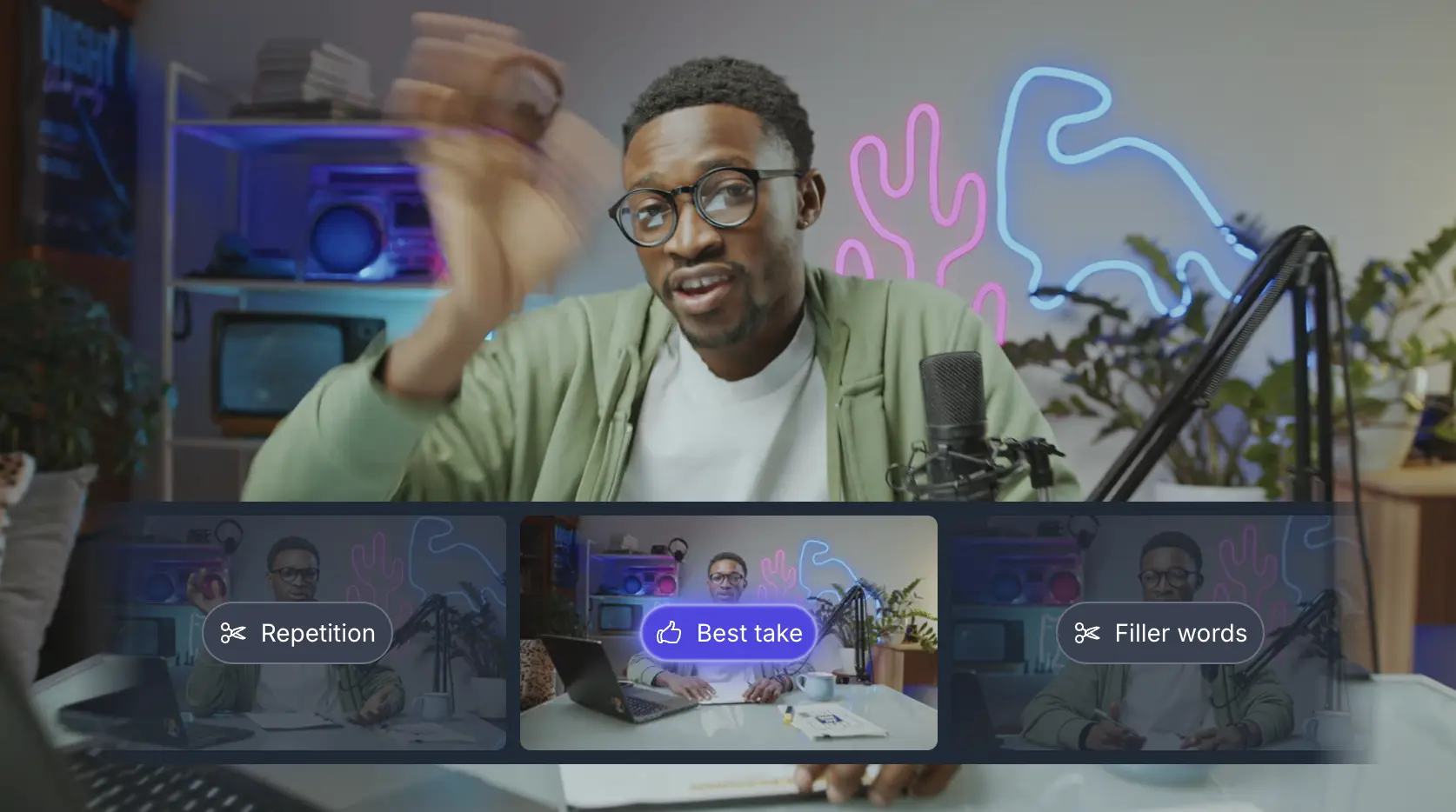
O Editor de Vídeo Auto Jumpcut da Vidio.ai oferece uma solução baseada na web com um clique. Você apenas faz o upload da sua filmagem bruta, escolhe um estilo ou preferências, e a IA entrega um vídeo editado - vidio.ai. Os principais recursos incluem:
-
Remoção de palavras de preenchimento: Ele “detecta e remove automaticamente palavras de preenchimento como ‘um’, ‘ah’ e ‘sabe’” para um diálogo mais suave - vidio.ai.
-
Corte de repetições e erros: A ferramenta pode identificar tomadas repetidas ou linhas fora do tópico e descartá-las automaticamente - vidio.ai.
-
Sem necessidade de instalação: O editor funciona completamente no navegador – sem software para baixar ou aprender - vidio.ai, vidio.ai.
Prós do VIDIO: sua interface é extremamente simples (o site destaca um “edição com um clique” que não requer “instalações, nada para aprender” - vidio.ai), e é rápido graças ao processamento em nuvem/GPU. Ele também suporta muitos formatos de vídeo (GIF, MP4, MOV, etc.) - vidio.ai e oferece um nível gratuito para experimentar (planos pagos permitem vídeos mais longos) - vidio.ai. Os usuários observam que o VIDIO lida efetivamente com vídeos de apresentadores, tutoriais, vlogs ou qualquer apresentação gravada. Por exemplo, um podcaster poderia enviar uma entrevista e ter a IA cortando automaticamente o silêncio e as gagueiras.
Contras: como qualquer ferramenta automatizada, pode ocasionalmente cortar de forma agressiva demais ou perder o contexto. Iniciantes devem verificar os resultados para garantir que nada importante foi cortado. Além disso, a personalização é limitada – se você deseja controle muito preciso (por exemplo, manter pausas específicas para efeito dramático), pode precisar fazer pequenas edições manuais depois. A precificação do VIDIO (nível gratuito mais créditos pagos) é competitiva, mas usuários frequentes precisarão de um plano. Em comparação com editores NLE completos, o VIDIO é especializado e não oferece recursos de edição profundos (transições, correção de cor, etc.), portanto, é melhor para cortes rudes e vídeos de resumo.
Outras Ferramentas de AI Jump-Cut e Como Elas se Comparam
Além do Vidio, várias outras editores com tecnologia de IA oferecem recursos automáticos de jump-cut:
-
Descript (Desktop/Web) – Descript é um editor baseado em transcrição. Ele transcreve automaticamente seu vídeo e destaca “ums,” “ahs,” e outras palavras de preenchimento no texto - help.descript.com. Com um clique você pode remover todas as palavras de preenchimento anotadas da linha do tempo. O Descript também permite que você deixe um clip de brecha ao invés de um corte seco - help.descript.com. Facilidade: Bastante fácil para iniciantes uma vez que você se sinta confortável editando texto. Preços: Tem um plano gratuito (até 3 horas de transcrição) e camadas pagas (começando em torno de $12–$24/mês) com mais recursos. Capacidades: Ótimo para entrevistas/podcasts; também faz gravação de tela, legendas, e até gera narrações. Como é baseado em texto, é mais preciso na busca por cada palavra de preenchimento - help.descript.com.
-
Adobe Premiere Pro (Edição Baseada em Texto) – As versões mais recentes do Premiere incluem um recurso de “Edição Baseada em Texto”. Ele gera uma transcrição e permite que você edite vídeo cortando ou excluindo texto. Por exemplo, você pode excluir pausas ou filtrar determinados falantes. O Premiere também pode detectar em massa “um”/“ah” ou silêncios e excluí-los - helpx.adobe.com. Facilidade: Curva de aprendizado mais acentuada (é um editor profissional), mas oferece imenso poder. Preços: Somente assinatura (Creative Cloud, cerca de $20–$30/mês). Capacidades: NLE completo com ferramentas avançadas. Seu jump-cutting é menos automatizado por padrão (você deve transcrever e depois editar), mas as ferramentas de transcrição (incluindo sensibilidade ajustável de pausa - helpx.adobe.com) são muito poderosas uma vez dominadas.
-
Kapwing (Web) – Kapwing é um editor baseado em navegador com uma ferramenta “AI Smart Cut”. Ele “automiza seu processo de edição de vídeo detectando e removendo silêncios do seu vídeo em questão de segundos” - kapwing.com. Na prática, você faz o upload do vídeo, clica no botão Smart Cut, e a IA marca lacunas silenciosas. Você pode ajustar um deslizante de sensibilidade ao silêncio para afinar quão agressivamente ele corta - kapwing.com. Facilidade: Muito fácil (interface da web simples). Preços: Versão gratuita (com marca d’água, exportação limitada); assinaturas Pro (~$12–$20/mês) desbloqueiam HD completo e mais. Capacidades: Bom para cortes rudes rápidos em vlogs/tutoriais, e também oferece legendas, detecção de cenas e outros recursos de edição online. Ao contrário do Descript, não transcreve texto, mas é mais simples para remoção pura de silêncio.
-
Wisecut (Web) – Wisecut é um editor de IA focado em criar clipes virais curtos. Ele “detecta e corta automaticamente pausas silenciosas” - wisecut.ai e até adiciona zoom automático para manter os falantes centralizados. Facilidade: Muito amigável para iniciantes (faça upload e ele faz quase tudo automaticamente). Preços: Oferece exportações gratuitas limitadas; planos pagos adicionam mais minutos. Capacidades: Cortes automáticos de silêncio, legendas/traduções automáticas, redução de música de fundo. É um pouco como o Vidio, mas com mais estilo (seleção de música, zoom de IA). Funciona bem para clipes de mídia social.
(A tabela abaixo compara a facilidade, preços e capacidades principais dessas ferramentas.)
| Ferramenta | Facilidade de Uso | Preços | Principais Capacidades |
|---|---|---|---|
| Vidio Auto Jumpcut | Aplicativo web muito fácil (upload + clique) | Nível gratuito + créditos pagos | Detecta automaticamente palavras e pausas - vidio.ai, processamento rápido por GPU, sem instalação. |
| Descript | Moderado (editor baseado em texto) | Gratuito (até 3 horas) + subs | Edição de transcrições; remoção de palavras de preenchimento com um clique - help.descript.com; gravação de tela. |
| Premiere Pro | Complexo (software profissional) | Assinatura (Adobe CC) | Recursos completos de NLE; cortes baseados em texto; detecta pausas/palavras de preenchimento - helpx.adobe.com; muitos plugins. |
| Kapwing Smart Cut | Interface web muito fácil | Grátis (marca d’água) + Pro~$12/mês | Remove automaticamente silêncios - kapwing.com; sensibilidade ajustável - kapwing.com; adicionar legendas. |
| Wisecut | Muito fácil (upload e auto-editar) | Nível gratuito + planos pagos | Corte de silêncio automático - wisecut.ai; legendas/traduções automáticas; música de fundo; efeitos de zoom. |
Boas Práticas ao Usar Ferramentas de AI Jump-Cut
-
Pré-visualize e ajuste. Sempre assista ao vídeo editado pela IA antes de publicar. Ferramentas automatizadas podem ocasionalmente remover um pequeno som significativo ou cortar no meio da frase. Refine ajustando os limites de silêncio (por exemplo, o deslizante do Kapwing - kapwing.com ou a configuração de duração de pausa do Premiere - helpx.adobe.com) ou desfaça manualmente um corte.
-
Deixe pausas naturais. Remover todas as silêncios pode fazer a fala soar apressada. Muitas ferramentas permitem que você substitua cortes por breves lacunas - help.descript.com ou para excluir em massa apenas longas pausas. Manter um breve momento de silêncio entre frases ajuda os espectadores a absorverem a informação.
-
Use cutaways e B-roll. Se um jump cut for perceptível, cubra-o com um ângulo de câmera secundário, um clip de corte ou um gráfico rápido. Isso faz com que a edição pareça mais suave e esconde o corte. As ferramentas de IA não adicionam filmagens, então você precisará lidar com inserções criativas por conta própria.
-
Verifique a continuidade do áudio. Se sons de fundo ou música estiverem presentes, garanta que os cortes não criem saltos abruptos de áudio. Algumas ferramentas (como o Descript) permitem que você exclua seletivamente o áudio ou deixe lacunas de baixo nível - help.descript.com. Pré-visualize com áudio ligado para pegar quaisquer edições abruptas.
-
Ajuste a sensibilidade ao contexto. Para conteúdos densos em diálogo, use detecção de silêncio mais rigorosa. Para montagens de ritmo acelerado, você pode permitir pausas mais curtas. Experimente configurações em um clipe curto primeiro (sensibilidade ao silêncio do Kapwing ou opções de transcrição do Premiere) para descobrir o que parece natural.
-
Atente ao ritmo da fala. Alguns criadores pausam intencionalmente para efeito. Se uma breve hesitação faz parte do seu estilo, você pode não querer cortá-la. Identifique essas partes (ou marque-as) para que a IA não as remova.
Combinando essas ferramentas e dicas, iniciantes podem acelerar drasticamente a edição de vídeos de apresentadores, tutoriais ou entrevistas. Os editores de jump cut de IA fazem o trabalho pesado de cortar o silêncio, mas o polimento final (verificações de contexto, adição de transições, garantindo que o áudio flua suavemente) ainda se beneficia do toque humano. No geral, as ferramentas de jump cut de IA tornam a edição básica muito mais acessível, permitindo que novos criadores produzam vídeos com aparência profissional sem horas de cortes manuais.
Fontes: Documentação e avaliações de ferramentas autoritativas - en.wikipedia.org, kapwing.com, vidio.ai, helpx.adobe.com, wisecut.ai fornecem a base para essas recomendações.