Как размыть человека в видео: инструменты, советы и лучшие практики (2025)

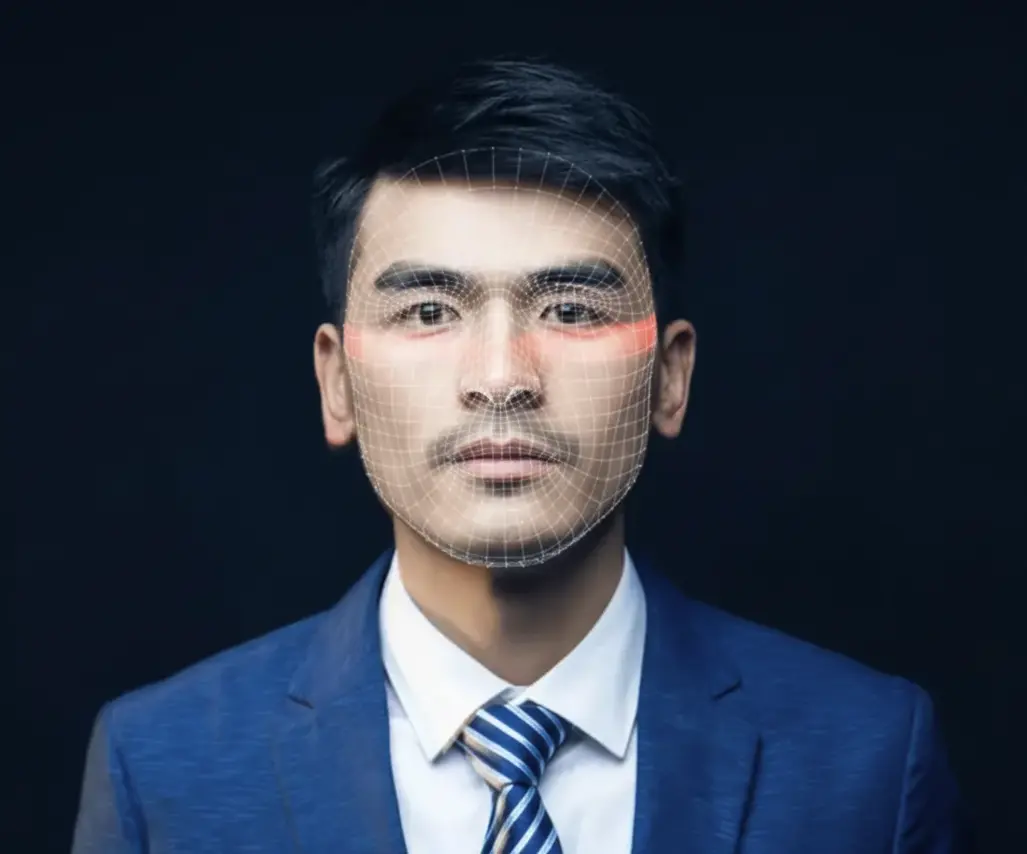
Размытие лица или идентичности человека в видео — это важный навык для создателей контента, обеспокоенных вопросами конфиденциальности и соблюдения норм. Независимо от того, скрываете ли вы лицо прохожего, анонимизируете людей в документальном фильме или защищаете конфиденциальную информацию, в настоящее время существует множество инструментов размывки видео — от ПО для размытия лиц с использованием ИИ до встроенных редакторов — которые делают эту задачу проще. В этом всеобъемлющем руководстве мы рассмотрим как размыть лицо человека в видео, используя инструмент, основанный на ИИ, сравним популярные решения (инструмент размытия YouTube, Adobe Premiere Pro, DaVinci Resolve, Kapwing, Descript) и обсудим плюсы и минусы каждого инструмента. Мы также предоставим советы по выбору правильного инструмента в зависимости от ваших потребностей (основываясь на уровне навыков, сложности видео и предполагаемом использовании) и обсудим лучшие практики этичной и эффективной размывки видео — гарантируя, что вы соблюдаете конфиденциальность видео (например, для соответствия GDPR), не нарушая качество вашего контента.
Пошагово: Размытие лица в видео с помощью инструмента размытия лиц ИИ VIDIO
Инструмент размытия лиц с ИИ VIDIO — это онлайн-приложение, созданное для того, чтобы сделать анонимизацию лиц в видео доступной для всех. В отличие от ручного редактирования, этот облачный инструмент ИИ может автоматически обнаруживать и размывать лица в ваших кадрах, не требуя опыта редактирования. Он особенно полезен, если у вас есть несколько человек или движущиеся объекты для цензуры. Вот пошаговое руководство по размытии лиц с использованием инструмента ИИ VIDIO:
- Получите доступ к инструменту размытия лиц: Перейдите на страницу VIDIO AI Face Blurring в вашем веб-браузере. Интерфейс предложит вам загрузить видеофайл (большинство стандартных форматов поддерживается).
- Загрузите ваше видео: Выберите видео, которое нужно размыть, и загрузите его в инструмент VIDIO. ИИ быстро обработает видео, чтобы автоматически обнаружить все лица в каждом кадре (с использованием современных алгоритмов распознавания лиц) [1].
- Выберите лица для размытия: После завершения обнаружения инструмент отобразит найденные лица. Выберите, какое лицо(а) или человека(ов) вы хотите размыть. Обычно вы можете включить или отключить размытие для каждого обнаруженного лица (полезно, если вам нужно скрыть только определенных людей).
- Примените размытие и просмотрите: Примените эффект размытия. ИИ будет отслеживать каждое выбранное лицо на протяжении всего видео и размывать его, где бы оно ни появлялось, даже если человек двигается. Не забудьте предварительно просмотреть видео — убедитесь, что размытие надежно покрывает лица на протяжении всего времени.
- Настройте параметры (если доступны): Некоторые инструменты ИИ позволяют настраивать стиль или интенсивность размытия. Например, вы можете переключаться между традиционным гауссовым размытие или эффектом мозаичной пикселизации. (Если интерфейс предоставляет такие параметры, как сила размытия или форма, измените их, чтобы достичь желаемого баланса между конфиденциальностью и четкостью видео.)
- Экспортируйте размыленное видео: Когда вы убедитесь, что человек всесторонне размыт, экспортируйте или скачайте отредактированное видео. VIDIO обрабатывает все онлайн, так что как только вы закончите, вы сможете скачать новый файл с анонимизированными лицами. Результатом будет видео, в котором выбранные лица размыты для обеспечения конфиденциальности.
Использование инструмента размытия ИИ VIDIO — это быстрый, удобный способ анонимизировать людей в кадрах. Вы просто загружаете видео, и ИИ автоматически размывает лица за считанные секунды, не требуя сложного редактирования [1]. Это делает его идеальным для создателей, которые хотят быстрое, движимое ИИ решение по конфиденциальности видео, не изучая профессиональное программное обеспечение для редактирования. В следующем разделе мы сравним этот инструмент с другими популярными методами размытия лиц в видео.
Сравнение популярных инструментов для размытия лиц
Существуют и другие инструменты и программные решения для размытия лиц или людей в видео. Ниже мы рассмотрим, как каждый из них работает, а также их плюсы и минусы. Мы проанализируем инструмент размытия лиц YouTube Studio, Adobe Premiere Pro, DaVinci Resolve, онлайн-редактор Kapwing и Descript, чтобы вы поняли их различия.
Встроенный инструмент размытия лиц YouTube Studio
Как это работает: YouTube предлагает бесплатный встроенный инструмент размытия в YouTube Studio для загруженных вами видео. В редакторе YouTube Studio вы можете выбрать “Размыть” → “Размыть лицо”, и YouTube просканирует видео на наличие лиц. Он автоматически обнаруживает все лица в вашем видео, затем вы можете выбрать, какие лица вы хотите размыть[2]. После применения YouTube размывает эти лица на протяжении всего видео. Вы также можете использовать произвольную форму размытия, чтобы затемнить объекты или области, если это необходимо. После сохранения изменения будут применены к видео на YouTube (обратите внимание: с 2025 года вы не сможете отменить размытие после сохранения, поэтому сохраните копию оригинального видео на всякий случай).
Плюсы:
- Совсем бесплатно и без необходимости установки программного обеспечения. Инструмент доступен через ваш браузер на YouTube — без установки требуется, и он доступен всем создателям [2].
- Автоматическое обнаружение лиц. Искусственный интеллект YouTube найдет лица за вас, что удобно для быстрого размытия нескольких людей без ручного отслеживания.
- Нет необходимости в повторной загрузке. Вы можете размыть лица после загрузки видео (даже на уже опубликованном видео), сохраняя тот же URL видео, что отлично подходит для быстрых исправлений конфиденциальности.
- Предоставлено базовое отслеживание. Редактор позволяет размытию отслеживать движущееся лицо (или вы можете зафиксировать его на месте) [3], так что размытие остается на лице, когда оно движется в кадре.
Минусы:
- Ограниченный контроль над редактированием. Опции размытия YouTube просты — вы можете регулировать область размытия и выбирать прямоугольную или овальную форму [4], но вы не можете точно настроить силу размытия или применить сложные эффекты. Это не так точно, как профессиональное программное обеспечение для редактирования для сложных сцен.
- Должен использоваться на платформе YouTube. Инструмент работает только для видео, загруженных на YouTube. Если ваше предполагаемое использование находится за пределами YouTube, вам нужно будет размыть на YouTube и снова скачать видео (что приведет к сжатию) [5]. Это может быть неудобно для проектов вне YouTube.
- Качество и скорость могут варьироваться. Обнаружение лиц обычно хорошо работает для четких фронтальных кадров, но может пропустить лица под странными углами или в плохом освещении. Время обработки зависит от длины/качества видео. Очень длинные видео могут медленно обрабатываться, и существуют ограничения (например, видео с более чем 100k просмотров имеют ограниченные возможности редактирования) [6].
- Изменения являются постоянными на YouTube. После сохранения размытого видео вы не сможете вернуть оригинал через YouTube Studio [7]. Это необратимое редактирование означает, что вы должны быть уверены в размытии или сохранить оригинал.
Adobe Premiere Pro
Как это работает: Adobe Premiere Pro — это профессиональное программное обеспечение для редактирования видео, которое предлагает мощные инструменты для размытия объектов или лиц. В нем нет кнопки "размыть лицо" с одним кликом; вместо этого вы используете функции маскирования и отслеживания с эффектом размытия. Обычный рабочий процесс выглядит следующим образом: примените эффект Гауссового размытия (или мозаики) к вашему клипу, затем используйте инструмент маскирования Premiere (эллипс или ручка), чтобы создать маску над лицом человека, и включите масочное отслеживание. Premiere затем автоматически отслеживает замазанную область в каждом кадре [8], размывая лицо на протяжении всего кадра. Вы можете смягчить маску для плавного вида и настроить количество размытия по мере необходимости [9]. Этот метод дает точный контроль — вы можете настроить форму, размер и путь маски, если отслеживание не совсем точное.
Плюсы:
- Высокая точность и контроль. Ручное маскирование Premiere Pro позволяет вам размывать именно то, что вы хотите (лица, номерные знаки и т. д.) с помощью пользовательских форм. Вы можете анимировать и ключить маски, если это необходимо для сложных сцен.
- Мощное отслеживание движения. Программное обеспечение может автоматически отслеживать замазанное лицо по мере его движения, включая изменение положения, масштабирования и вращения [10][11]. Это значительно ускоряет процесс размытия движущегося человека, и отслеживание довольно точное в большинстве случаев.
- Профессиональные результаты. У вас есть контроль над интенсивностью размытия, стилем (например, вы можете использовать пикселизацию или мозаичные эффекты), и вы можете комбинировать несколько масок/эффектов. Размытие может быть сделано так, чтобы оно выглядело неприметно. Плюс, Premiere Pro сохраняет общее качество видео (без дополнительного сжатия, кроме настроек экспорта).
- Часть полного набора редакторов. Если вы уже редактируете видео в Premiere, размытие лица можно сделать в том же проекте. Он интегрируется с After Effects для еще более продвинутого отслеживания, если это необходимо [12]. Для профессионалов или долгосрочного контента эффективно иметь все в одном месте.
Минусы:
- Крутая кривая обучения (не дружелюбно для новичков). Использование Premiere Pro для простой задачи, такой как размытие лица, часто оказывается чрезмерным для новичков. Интерфейс и рабочий процесс требуют определенных знаний редактирования — вам нужно понимать эффекты, маски и настройки отслеживания, чтобы сделать это правильно. Начинающим это может показаться пугающим по сравнению с инструментами размытия в один клик.
- Медленно для многих лиц. Если ваше видео содержит десятки лиц для цензуры, ручное выполнение каждого в Premiere может потребовать много времени. В нем нет встроенного автоматического поиска лиц (хотя существуют сторонние плагины), так что вам придется настроить маски для каждого лица. Также отслеживание каждой маски может быть медленным, если видео длинное или лица сильно двигаются.
- Стоимость и системные требования. Premiere Pro — это платное (по подписке) программное обеспечение и требует относительно мощного компьютера. Это не бесплатное решение — что делает его менее идеальным, если вам нужно размыть лицо только изредка и вы еще не используете Premiere.
- Ограничения отслеживания масок. Хотя трекер в Premiere хорош, он может столкнуться с трудностями, если лицо скрыто или освещение значительно меняется. Возможно, вам придется заботиться о процессе, вручную корректируя маски, если отслеживание смещается от цели. В некоторых случаях пользователи сообщают, что это может быть “ужасно неточным” для сложных движений [13], что требует ручной коррекции.
DaVinci Resolve
Как это работает: DaVinci Resolve (особенно на своей странице Color) также предоставляет мощные инструменты для размытия лиц. В Resolve вы обычно переключаетесь на Color workspace, добавляете Power Window (маску в виде круга) над лицом, применяете эффект размытия, а затем используете трекеры для отслеживания движения лица [14]. Resolve предлагает как базовое размытие (просто изменив радиус размытия на узле), так и более продвинутые эффекты размытия под OpenFX (такие как мозаичное размытие) [15][16]. После того, как вы нарисовали маску на лицах, вы переходите к трекеру и нажимаете Отслеживать вперед (и назад, если необходимо), чтобы маска следовала за лицом по видео [17]. Отслеживание в Resolve очень надежно, даже при сложных движениях, особенно если вы используете последние функции DaVinci Neural Engine (например, Magic Mask в новых версиях может автоматически обнаруживать и отслеживать людей). После отслеживания лицо остается размазанным. Затем вы можете экспортировать видео с примененным размытием.
Плюсы:
- Возможности профессионального уровня (доступна бесплатная версия). Одно из больших преимуществ в том, что DaVinci Resolve имеет бесплатную версию, которая включает эти инструменты размытия и отслеживания. Это высококачественный редактор (используется в Голливуде для цветокоррекции), но без затрат, что отлично подходит для создателей с ограниченным бюджетом.
- Продвинутое отслеживание и маски. Трекер объектов Resolve известен своей точностью. Он может хорошо справляться с движущимся лицом — даже при сложном движении или частичной окклюзии — часто лучше, чем некоторые другие редакторы. Вы также можете точечно настраивать форму маски и использовать несколько режимов отслеживания.
- Гибкие опции размытия. Вы можете выбирать разные методы размытия (простое размытие по фокусу, гауссово, мозаичная пикселизация и т. д.), чтобы получить желаемый эффект [15][16]. Это позволяет вам контролировать, насколько неузнаваемо лицо (например, сильная мозаика против легкого размытия). Сила размытия регулируется, чтобы сбалансировать анонимность и видимость.
- Подходит для сложных проектов. Если у вас высокореалистичное видео или проект с многими сценами для размытия, Resolve может это обработать. Он поддерживает до 4K (даже выше в версии Studio) и предлагает варианты пакетной обработки. Это также отлично подходит, если вам необходимо проводить цветокоррекцию или другие правки одновременно — это полный набор инструментов для редактирования/цветокоррекции.
Минусы:
- Кривая обучения и интерфейс. Resolve мощная, но сложная программа. Процесс добавления узлов на странице Color, использования Power Windows и т. д. может сбить с толку пользователей, не знакомых с этим. Это не так просто, как специализированное приложение для размытия или более простой редактор.
- Соображения производительности. Resolve может требовать много ресурсов. Отслеживание маски на длинном видео в 4K, например, использует много мощности ЦП/ГП. Это может быть медленно на старых компьютерах (хотя производительность довольно оптимизирована, медленные машины могут испытывать затруднения, особенно с несколькими размышлениями или высокими разрешениями).
- Не автоматизирован для лиц (в базовых инструментах). Если вы не используете более новые основанные на ИИ Magic Mask (доступные в версии Studio) или сторонние плагины, вам все равно придется вручную создать маску для каждого лица. В бесплатной версии нет одного щелчка "обнаружить все лица" в рабочем процессе. Это означает, что для нескольких лиц вам нужно будет повторять процесс несколько раз, что отнимает много времени.
- Излишки для быстрых правок. Если вам нужно быстро размытие одного лица для одного видео в социальных сетях, открытие Resolve и настройка узлов может потребовать больше работы, чем необходимо. Более простые инструменты могут быстрее справиться с задачей в этих случаях, в то время как Resolve блистает в более сложном или профессиональном контенте, где важное качество.
Kapwing Online Studio
Как это работает: Kapwing — это веб-редактор видео, который включает функцию размытия. У него нет автоматического обнаружения лиц, но он предлагает простой способ размытия выбранной области или даже всего видео. В редакторе Kapwing Studio вы можете загрузить свое видео, а затем добавить эффект “Размытие” либо к всему видео, либо использовать формы/фильтры, чтобы прикрыть часть кадра. Один распространенный метод — дублировать видео слой, применить размытие к верхнему слою и обрезать или сформировать этот верхний слой так, чтобы он закрыл только лицо или область, которую вы хотите размыть (интерфейс Kapwing предоставляет настраиваемый ползунок размытия) [18]. В последнее время Kapwing представил (полу-)автоматическое отслеживание объектов для эффекта размытия — вы можете нарисовать размытие на лице, и редактор попытается отслеживать его по мере движения человека (полезно для движущихся объектов) [19]. После завершения вы экспортируете видео с серверов Kapwing с примененным размытием.
Плюсы:
- Удобный и быстрый. Kapwing разработан для повседневных создателей контента, поэтому его инструменты просты в использовании. Интерфейс drag-and-drop с простыми ползунками — идеален для новичков, которые хотят размыть что-то без изучения сложного программного обеспечения [20].
- Без установки — работает в браузере. Поскольку он работает полностью онлайн, он поддерживается на любой платформе (Windows, Mac, Chromebook) с помощью всего лишь веб-браузера. Это удобно, если вы не можете установить программное обеспечение или нужно редактировать на ходу.
- Быстрая обработка для коротких видео. Для относительно коротких или маленьких видео облачная обработка Kapwing довольно быстрая. Вы загружаете клип, применяете размытие, и их серверы быстро рендерят это. Он рекламируется как “быстрый метод редактирования” для тех, кто нуждается в цензуре лиц или объектов без лишней суеты [20].
- Доступен бесплатный план. Kapwing предлагает бесплатный уровень, который позволяет вам делать базовые размытия и экспортировать видео (обычно с некоторыми ограничениями). Это означает, что вы можете опробовать его или делать случайные размытия без затрат. Для более частого использования или удаления ограничений у них есть платные планы.
- Другие функции редактирования включены. Наряду с размытиями, студия Kapwing позволяет вам выполнять другие простые правки (обрезка, субтитры, добавление изображений и т. д.). Это универсальный онлайн-инструмент, поэтому, если вы уже используете его для изменения размера или добавления субтитров к видео, удобно делать размытие в том же рабочем процессе.
Минусы:
- Ограниченный авантажный контроль. Простота Kapwing — это двусторонний меч. Вы не получите точного контроля над формой маски, ключевыми кадрами или интенсивностью размытия, которые предлагает профессиональное программное обеспечение. Размытие, как правило, универсально (хотя вы можете регулировать силу). Сложные сценарии (несколько лиц или требующие точного маскирования) могут быть сложными.
- Ограничения бесплатной версии. Бесплатный план Kapwing добавляет маленький водяной знак на экспорт и имеет пределы по длине видео и разрешению. Расширенные функции ограничены для бесплатных пользователей — например, более высокое качество и некоторые эффекты могут требовать подписки [21]. Чтобы получить видео без водяных знаков и полного HD качества, вам часто нужно будет обновить.
- Проблемы с конфиденциальностью и загрузкой. Использование Kapwing (или любого онлайн-редактора) означает, что вы должны загрузить свое видео на их облако. Это может быть проблемой конфиденциальности, если ваши кадры являются конфиденциальными (так как вы доверяете их серверу) [22]. Тем, кто работает с конфиденциальным контентом, может быть предпочтительнее офлайн инструмент.
- Производительность на длинных видео. Для больших или длинных видео браузерный редактор может стать медленным, а загрузки/скачивания займут время. Также могут быть ограничения на размер файлов. Если вы пытались размыть очень длинное видео бесплатно, вы можете столкнуться с временными ограничениями Kapwing или столкнуться с очень медленной обработкой (если только у вас нет платного плана).
- Нужен интернет. Поскольку это онлайн-сервис, вам необходимо стабильное интернет-соединение. Редактирование видео с высоким разрешением может потребовать много трафика (загрузка видео 4K для размытия, а затем его скачивание). Это не идеально, если у вас медленный интернет или лимиты по данным.
Видео редактор Descript
Как это работает: Descript — это уникальный видео редактор, сосредоточенный на редактировании на основе текста (где вы редактируете видео, редактируя транскрипцию). Он также включает визуальные инструменты редактирования, такие как эффекты. Descript имеет визуальный эффект “Размытие”, который вы можете применить к любому видеослою, чтобы сделать его размытым или нечетким [23]. Рабочий процесс будет таким: импортируйте свое видео в проект Descript, выберите видеослой на канвасе и из панели свойств примените эффект размытия. Вы можете настроить радиус размытия (интенсивность), чтобы увеличить или уменьшить количество скрытия изображения [24]. Чтобы размыть конкретного человека или объект, вам может понадобиться дублировать видеотрек, обрезать или замаскировать его только до области лица человека, а затем применить размытие к этому слою (Descript не имеет сложного инструмента маскирования, как Premiere, но вы можете добавлять формы или использовать обходные пути со зеленым экраном). В основном, вы будете размывать область вручную в нужный момент видео. Интерфейс Descript удобен для пользователя, но пока не отслеживает автоматически лица или движение — вам нужно будет нарезать клип или анимировать размытую область, если человек много движется.
Плюсы:
- Простота для начинающих редакторов. Если вы уже используете Descript для создания контента (например, редактируя видео с говорящими головами или подкасты с субтитрами), добавление эффекта размытия очень простое. Это просто эффект в боковом меню — не требуются специальные знания редактирования [25]. Это делает его доступным для создателей контента, которые не являются экспертами в редактировании видео.
- Интеграция с другими задачами редактирования. Descript объединяет множество инструментов (транскрипция, добавление субтитров, редактирование звука и т. д.). Так что, в то время как вы удаляете “ум” и генерируете подписи, вы также можете быстро размыть что-то в том же приложении. Это эффективно для рабочего процесса, если вы производите клипы для социальных медиа или обучающих материалов с Descript.
- Быстрое применение для статических размытия. Для таких случаев, как размытие куска конфиденциальной информации на экранной записи или одного лица, которое не сильно двигается, Descript быстро выполняет свою работу. Вы просто добавляете эффект размытия и все. Не нужно экспортировать в другую программу.
- Совместная работа и синхронизация в облаке. Проекты Descript хранятся в облаке, так что если вы работаете в команде, все могут видеть изменения. Если продюсер или клиент говорит “размийте лицо этого человека,” вы можете это сделать, и они увидят это в общем проекте. Этот аспект совместной работы (плюс история версий) может быть полезен для команд контента.
- Мультиплатформенный и легковесный. Descript работает на Windows и Mac, а тяжелая работа (такая как транскрипция) выполняется в облаке. Это не так требовательно к аппаратным ресурсам вашего компьютера, как работа с Premiere или Resolve, что является плюсом для пользователей с простыми ноутбуками.
Минусы:
- Нет автоматического обнаружения лиц. Эффект размытия в Descript не основан на ИИ, чтобы находить лица — это ручной эффект. Это означает, что вам нужно находить и закрывать лицо самостоятельно, и если объект движется, вам придется настраивать размытую область с течением времени (возможности ключевых кадров Descript ограничены, так что отслеживание движущегося лица может быть трудоемким или не плавным).
- Простое размытие только. Размытие — это простое гауссово размытие области. Вы не можете делать пикселизацию или сложные маски, которые нужны по умолчанию. Например, вы можете не легко размытить движущегося человека в сложной сцене без видимых артефактов. Это лучше всего подходит для небольших, относительно статических размытия (таких как скрытие значка или одного лица, смотрящего в камеру).
- Зависит от окружения Descript. Чтобы использовать размытие, вам нужно импортировать свое видео в Descript. Очень большие или длинные видео могут быть громоздкими в Descript (который оптимизирован для более короткого контента, например, 30-минутного интервью максимум). Если ваш проект не связан с Descript, это может быть ненужный шаг для использования его только для размытия.
- Подписка для полного доступа к функциям. У Descript есть бесплатный уровень, но для экспорта видео без водяных знаков или более высокого качества вам может понадобиться платный план (в зависимости от длины видео и используемых функций). Если вы не являетесь подписчиком и нуждаетесь в функции размытия время от времени, это может не оправдать стоимость.
- Соображения качества. Descript переэкспортирует ваше видео при экспорте, что может повлиять на его качество. Хотя это обычно нормально для социальных видео в 1080p, это может быть не лучшим выбором, если вам нужен полный контроль над настройками рендеринга или без потеря. В отличие от этого, специализированные редакторы дают больше контроля над качеством конечного кодирования.
Сводка инструментов: Сравнение плюсов и минусов
Для быстрого обзора таблица ниже резюмирует каждый инструмент и его ключевые плюсы/минусы:
| Инструмент | Основные достоинства (Плюсы) | Основные ограничения (Минусы) |
|---|---|---|
| VIDIO AI Blurring | Автоматическое обнаружение и размытие лиц; очень легко использовать (не требуются навыки редактирования); быстрая облачная обработка; отлично подходит для нескольких движущихся лиц; не требует установки ПО (на базе браузера). | Требует загрузки в облако (потенциальная проблема конфиденциальности для конфиденциальных кадров); ограниченный ручной контроль над стилем размытия; зависит от скорости интернета; могут быть подписки или ограничения для длинных видео. |
| YouTube Studio Blur | Бесплатный и доступный для всех пользователей YouTube; нет необходимости в дополнительном ПО; автоматически обнаруживает лица; можно размытие после размещения видео; включено базовое отслеживание. | Работает только на платформе YouTube; минимальный контроль над внешним видом размытия; нельзя легко отменить после сохранения; необходимо повторно скачать для использования за пределами YouTube; может пропустить лица под странными углами. |
| Adobe Premiere Pro | Профессиональная точность (пользовательские маски, регулируемое размытие, много эффектов); мощное отслеживание движения для движущихся лиц [8]; может обрабатывать сложные проекты; интеграция с полным рабочим процессом редактирования; надежное качество вывода. | Крутая кривая обучения для новичков; требует подписки и способного ПК; времязатратный процесс для множества лиц (нет автообнаружения); излишества для простых задач; дорого, если используется редко. |
| DaVinci Resolve | Качественное отслеживание и маскировка (даже в бесплатной версии); множество эффектов размытия (гауссово, мозаика и т. д.) [15]; доступно для использования с профессиональными результатами; оптимизировано для пакетной и высокоразрешающей видео; отлично подходит для юридических/корпоративных целей (подробный контроль). | Сложный интерфейс, который может быть трудным для новичков; все равно ручной процесс для настройки размытия; тяжелое приложение — может быть медленным на старых ПК; не мгновенное решение для быстрых социальных видео; ограниченная автоматизация в один клик, если не использовать платные возможности Studio. |
| Kapwing | На базе браузера и удобный для новичков [20]; установка не требуется; быстро для коротких клипов; предлагает базовое отслеживание объектов; доступен бесплатный уровень; отлично подходит для случайного использования или быстрых видеоредактирований в социальных сетях. | Недостаточно точного контроля и расширенных функций (простой эффект размытия); бесплатные результаты имеют водяные знаки и ограничения [21]; необходимость в интернете и загрузке (проблемы конфиденциальности/безопасности) [22]; не идеально подходит для длинных или больших видео; производительность ограничена браузером. |
| Descript | Простой эффект, применимый в несколько кликов [25]; идеально подходит для размытия небольших объектов в видео, которые вы уже редактируете в Descript; дружелюбный интерфейс; также выполняет транскрипцию/субтитры в одном приложении; поддержка кросс-платформ и совместной работы. | Нет автоматического распознавания лиц — полностью вручную; не подходит для множества движущихся объектов; несколько ограниченные редактирования для сложных задач размытия; необходимо импортировать в Descript (большие файлы могут создавать проблемы); может понадобиться платный план для широкого использования. |
(Источники: Официальная документация инструментов и пользовательские руководства [26][8][15][20][21][22].)
Советы по выбору правильного инструмента для размытия лиц
С таким количеством доступных опций, как решить, какой инструмент лучше подходит для вашей ситуации? Вот несколько советов, чтобы помочь вам выбрать подходящий метод размытия лиц в зависимости от вашего уровня навыков, сложности видео и предполагаемого использования:
- Соответствие инструмента вашему уровню навыков: Если вы новичок или вам нужно быстрое решение, выберите удобные инструменты, которые сделают сложную работу за вас. Онлайн-инструменты ИИ (как VIDIO или Kapwing) и встроенный инструмент размытия YouTube отлично подходят для размытия в один клик с минимальными усилиями. У них интуитивно понятные интерфейсы и требуется мало технических знаний, так что любой может использовать их для защиты конфиденциальности [20]. С другой стороны, если вы уверены в продвинутом программном обеспечении или уже знакомы с редактированием, вы можете использовать профессиональное программное обеспечение (Premiere Pro, Resolve) для большего контроля. Опытные видеоредакторы могут предпочесть точность ручного маскирования и отслеживания — особенно если проект требует высокого качества или дополнительного редактирования помимо размытия.
- Учитывайте сложность видео и количество лиц: Сложность вашего видео (сколько людей, сколько движения, длина видео) должна направлять ваш выбор. Для простой ситуации (например, один статичный человек в коротком клипе) быстрое онлайн-решение или Descript справятся с задачей без усилий. Но если у вас много лиц или человек много двигается, ищите инструменты с сильным отслеживанием и автоматизацией. Решения, основанные на ИИ, могут сэкономить вам массу времени, находя и размывая все лица автоматически [2]. Если вы используете ручные инструменты, убедитесь, что они поддерживают отслеживание движения — отслеживать движущиеся лицо кадр за кадром самим по себе занимает много времени, поэтому полагайтесь на программное обеспечение, которое может следовать за движением за вас [27]. Для очень длинных видео или частых задач размытия подумайте об офлайн-программном обеспечении, которое не будет "падать" на больших файлах, а также о том, которое поддерживает пакетную обработку или скрипты.
- Предполагаемое использование и требования к выходным материалам: Подумайте о том, где и как будет использоваться размазанное видео. Например, если вы размываете видео для YouTube в частности, использование инструмента YouTube Studio имеет смысл, поскольку это сохраняет видео на платформе и избегает дополнительной повторной загрузки. Для видео в социальных сетях (Instagram, TikTok) или для внутреннего использования онлайн-редактор, такой как Kapwing, может быть достаточным — они придают скорость и удобство. Однако для документальных фильмов, журналистики или профессионального контента вам, вероятно, потребуется более высокое качество и точный контроль профессионального программного обеспечения, чтобы гарантировать, что размытие точно и остальная часть video сохранялось. Кроме того, профессиональный контент часто требует безводяных, высококачественных выходов — что может отпугнуть бесплатные онлайн-инструменты, которые накладывают логотипы или ограничивают разрешение [28]. В таких случаях использование платного программного обеспечения или услуг (или платного уровня онлайн-инструмента) стоит того для получения чистого результата.
- Вопросы конфиденциальности и безопасности: Если ваши кадры конфиденциальны (например, содержат конфиденциальную информацию или людей, находящихся под угрозой), будьте внимательны к где ваш видео обрабатывается. Онлайн-инструменты требуют загрузки вашего видео на сервер, что может представлять риски конфиденциальности [22]. Для очень конфиденциальных проектов (например, в журналистике следственных событий или видеозаписи корпоративной безопасности) лучше выбирайте офлайн-программное обеспечение (Premiere, Resolve или специализированные инструменты), чтобы видео никогда не покидало ваш локальный компьютер. Если вы все же используете облачную размывку, узнайте, удаляет ли служба ваши кадры после обработки и убедитесь, что это надежная служба. Всегда взвешивайте удобство и конфиденциальность — иногда немного более длительный ручной процесс оффлайн предпочтительнее, чем выставление видео онлайн.
- Бюджет и частота использования: Некоторые инструменты бесплатны, другие требуют подписки или одноразовых покупок. Если вам нужно размытие лиц только время от времени, сначала попробуйте бесплатные решения (YouTube Editor, бесплатная версия Resolve, пробная версия инструмента ИИ и т. д.). Имейте в виду, что полностью бесплатные инструменты часто имеют свои недостатки, такие как водяные знаки, ограниченные функции или более медленная обработка [28]. Если вы регулярно размазываете лица (например, вы ведете блоги на публике и постоянно нуждаетесь в размывании людей на заднем плане), возможно, стоит инвестировать в платный инструмент или программное обеспечение для повышения эффективности и качественных результатов. Например, платный ИИ-сервис или плагин типа Boris FX Continuum (который автоматически размывает лица с помощью ИИ в программах редактирования) может значительно ускорить ваш рабочий процесс, если использовать его часто [29]. Аналогично, если вы уже платите за подписку Adobe Creative Cloud, использование Premiere (которая у вас есть) может быть более логично, чем платить за другой сервис.
- Пробуйте и экспериментируйте: Не стесняйтесь тестировать небольшую часть своего видео на нескольких инструментах, чтобы сравнить результаты. Например, вы могли бы попробовать короткий клип с лицом на Kapwing, на VIDIO и в Premiere, чтобы увидеть, какой из них дает наилучшее сочетание легкости и результата для вашей ситуации. Многие инструменты имеют бесплатные пробные версии или бесплатные уровни, позволяющие вам экспериментировать. Обратите внимание на то, как хорошо лицо остается размытым (заслуживает ли оно когда-либо признания?), как выглядит видео на выходе (есть ли заметное падение качества или водяной знак?) И как долго занимает процесс. Выберите инструмент, который дает вам удовлетворительное размытие с минимальными проблемами.
При рассмотрении этих факторов — вашего уровня комфорта, требований видео, контекста, в котором видео будет показано, рисков конфиденциальности и стоимости — вы можете выбрать метод размытия лиц, который соответствует вашим потребностям. Например, блогер о путешествиях, которому иногда нужно размыть незнакомцев, мог бы выбрать инструмент YouTube или онлайн-сервис ИИ для скорости, в то время как документальный кинематографист, работающий с конфиденциальными интервью, использовал бы что-то вроде Resolve или Premiere для абсолютного контроля и соблюдения правовых норм.
Лучшие практики этичной и эффективной размывки видео
Размытие лица человека в видео не только техническая задача — она связана с этической ответственностью. Вы хотите убедиться, что действительно защищаете идентичности и не вызываете других проблем в процессе. Ниже приведены лучшие практики, которые нужно следовать при размытии людей или конфиденциальной информации в ваших видео:
- Получите согласие или размывайте, чтобы защитить конфиденциальность: Когда это возможно, получайте разрешение от лиц, появляющихся в ваших видео. Если кто-то не хочет быть показан или вы не получили согласие, размытие его лица (или иначе анонимизация) — это этичный выбор. Во многих местах законы о конфиденциальности и правила защиты данных (такие как GDPR в Европе) требуют либо согласия, либо анонимизации для распознаваемых людей [30]. Когда получение согласия невозможно (например, сцену в толпе), лучше всего действовать в пользу конфиденциальности и размывать лица по мере необходимости, чтобы избежать юридических и этических проблем.
- Придавайте приоритет уязвимым лицам: Будьте особенно осторожны, когда ваше видео включает уязвимые группы — такие как несовершеннолетние (дети), жертвы преступлений, пациенты или протестующие. Эти люди могут подвергаться риску, преследованию или стигматизации, если их идентифицируют. Всегда размывайте лица (и любые другие идентифицирующие черты) для таких людей, чтобы защитить их идентичность [31]. Например, если вы снимаете в школе или больнице, стандартная практика — скрывать лица детей или пациентов. Даже если это не является юридическим требованием, это правильное решение, чтобы предотвратить потенциальное эксплуатацию или смущение.
- Размывайте всю идентифицирующую информацию (не только лица): Помните, что анонимность касается не только лиц. Люди могут быть идентифицированы по другим визуальным деталям, таким как татуировки, значки, номерные знаки, номера домов или документы, показанные на экране. Расширяйте свое размытие на любые личные идентифицирующие данные, которые необходимо скрыть [32]. Например, если вы размываете лицо свидетеля, но их удостоверение личности видно в руке, работа не завершена. Просканируйте свое видео на наличие таких объектов, как удостоверения, адреса, номера транспортных средств, отличительные лого одежды и т. д., и закройте их, если они могут раскрыть чью-то идентичность.
- Сохраняйте ясность, когда это возможно: Хотя защита конфиденциальности является первоочередной задачей, старайтесь сохранить общую ясность и сообщение вашего видео. Используйте адекватный уровень размытия — достаточно, чтобы предотвратить распознавание, но не так сильно, чтобы отвлекать зрителя или скрывать всю сцену (если это абсолютно необходимо). В некоторых случаях мозаичная пикселизация может привлечь меньше внимания, чем большой размытый участок, или наоборот. Старайтесь найти баланс, который уважает конфиденциальность, сохраняя подлинность и контекст видео [33]. Например, если вы размываете лицо в обучающем видео, убедитесь, что размытие не закрыло объект, с которым они взаимодействуют, иначе зрители могут запутаться.
- Будьте последовательны и тщательны: Применяйте размытие последовательно везде, где человек или конфиденциальная информация появляются. Легко размыть один кадр и пропустить другой. Проверьте все видео после обработки — просмотрите его, чтобы уловить любой момент, когда лицо может стать ясным из-за движения, или в каком-то вторичном угле, где вы забыли применить эффект. Цель состоит в том, чтобы защитить конфиденциальность людей без каких-либо "дыр" или незакрытых кадров [34]. Если вы используете автоматический инструмент, проверьте, чтобы он записал все случаи лица. Если вы делаете это вручную, прокручивайте по кадрам вокруг разрывов редактирования или быстрого движения, чтобы убедиться, что ничего не ускользнуло. Последовательность также предполагает использование одного и того же стиля/формы размытия по всему видео (если вы размываете лицо протестующего круговой мозаикой, сделайте то же самое для других, чтобы это выглядело единообразно и профессионально).
- Учитывайте юридические и платформенные руководства. Этичная размытие также означает, что вы рассматриваете юридические последствия. В некоторых юрисдикциях или сценариях размытие лиц может быть юридически обязательным при публикации контента (например, маскировка несовершеннолетних в новостных передачах). Убедитесь, что вы в курсе любых актуальных законов или руководящих принципов для вашего контента. Платформы, такие как YouTube, также имеют свои политики — хотя они предоставляют инструмент размытия, они все еще могут сделать вас ответственным за защиту конфиденциальности в определенных случаях (например, указания конфиденциальности YouTube ожидают от вас размытия людей, которые могли не согласиться быть в видео). Когда возникает сомнение, лучше проявить осмотрительность и размыть больше, чем меньше.
- Сохраните качество видео: Часто упускаемая из виду лучшая практика — поддержание качества вашего видео при добавлении размытия. Некоторые методы размытия могут уменьшать разрешение или привести к тому, что сугубо видео экспортируется в более низком качестве. Попробуйте использовать высококачественные настройки, чтобы только предусмотренные области были размыты, а остальная часть кадра оставалась четкой. Например, если вы экспортируете из редактора, используйте то же разрешение, что и источник, и приличный битрейт. Избегайте многократного повторного сжатия видео (каждое поколение может ухудшать качество). Если вы используете инструмент YouTube и затем загружаете, помните, что загруженные видео YouTube могут быть сжаты — когда это возможно, размойте на копии видео самого высокого качества, которую у вас есть, а затем загрузите или поделитесь этим. Сохранение визуального качества (за исключением области размытия) позволяет вашему контенту оставаться профессиональным, даже с цензурой.
- Раскрывайте изменения, когда это уместно: В определенных контекстах (таких как журналистика или документальное кино) хорошо сообщить вашей аудитории, что размытие/цензура была применена, особенно если это может вызвать вопросы. Например, надпись может сообщить "Лицо размылось, чтобы защитить идентичность". Это поддерживает прозрачность о том, что было изменено в кадрах. Это часть этичного повествования, чтобы дать зрителям знать, что вы преднамеренно скрыли что-то (чтобы они не думали, что это проблема с камерой или что-то еще). Это может не быть необходимым для случайных влогов на YouTube, но в новостном или фактическом контенте часто это оценят.
Следуя этим лучшим практикам, вы гарантируете, что использование инструмента размытия лиц действительно выполняет свою задачу: защита конфиденциальности и идентичности ответственным образом [35][30]. Размытие всегда должно выполняться с осторожностью — это не просто визуальный эффект, а защита для реальных людей, обеспечения их конфиденциальности, безопасности и достоинства. Как создатель контента, уделение времени на размытие правильно (и выбор правильного инструмента для этого) отражает профессионализм и уважение к вашим субъектам и аудитории.
Заключение
В современную эпоху повсеместного видеоконтента знание как размыть лицо в видео является бесценным навыком. Будь вы блогером на YouTube, обращающим внимание на конфиденциальность, кинематографистом, соблюдающим юридические требования, или редактором, защищающим чью-то идентичность, ассортимент программного обеспечения для размывки лиц в видео означает, что существует решение для каждой нужды. Мы увидели, что инструменты конфиденциальности видео с ИИ, такие как приложение размытия лиц VIDIO, могут выполнять тяжелую работу автоматически, в то время как традиционные редакторы, такие как Premiere Pro и DaVinci Resolve, предлагают детальный контроль для тех, кто в нем нуждается. Более простые онлайн-редакторы (Kapwing, Descript) заполняют пробелы для быстрой, срочной размывки.
При выборе инструмента учитывайте собственный опыт, сложность вашего проекта и контекст, в котором будет просматриваться ваше видео. Всегда взвешивайте удобство автоматизации с важностью точности — и никогда не забывайте, почему мы размываем лица в первую очередь: чтобы защитить конфиденциальность, обеспечить безопасность и этично вести себя к людям в наших видео. Следуя советам и лучшим практикам, изложенным выше, вы можете уверенно анонимизировать людей в своих кадрах, сохраняя при этом высокий стандарт качества и целостности вашего контента. Удачи в редактировании, и надеемся на более безопасный и осознанный процесс создания видео!
Популярные связанные инструменты
5AskVIDIO
Спросите нашего AI-агента все, что вам нужно
Этот ассистент может помочь вам с выбором инструментов для редактирования видео.
Спросить сейчас