Лучшие альтернативы Jitter


Введение
Генераторы движущейся графики — это инструменты, которые упрощают создание анимационных графиков, кинетического текста и коротких видео без необходимости в avançированных навыках анимации. Эти платформы предназначены для дизайнеров, маркетологов и создателей контента, которым нужно производить привлекательные визуалы для социальных сетей, презентаций, рекламы и многого другого. Этот отчет предоставляет исчерпывающий обзор Jitter (jitter.video) — быстрого веб-инструмента для motion-дизайна — и сравнивает его с Генератором движущейся графики Vidio и другими крупными конкурентами, включая Canva, InVideo и Animaker. Мы исследуем основные функции каждого инструмента, удобство использования, цены, варианты экспорта, сильные и слабые стороны, а также идеальные сценарии использования. Также представлена сравнительная таблица, чтобы подвести итоги ключевых функций и цен.
Jitter – Быстрый и Простой Motion Дизайн (jitter.video)
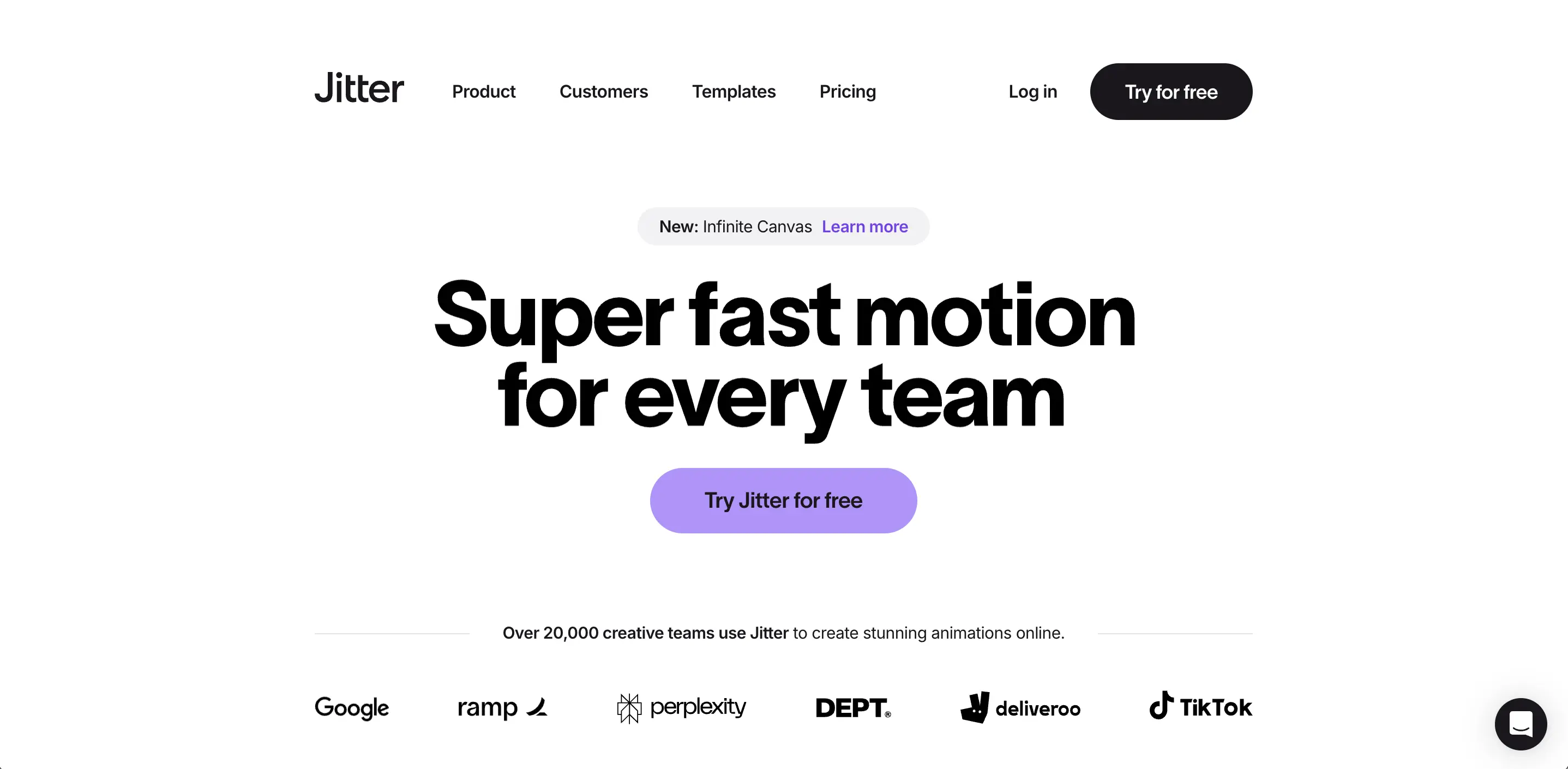
Удобство использования и интерфейс: Jitter разработан как интуитивно понятный инструмент. Его часто описывают как «Figma для анимации» - reddit.com – что означает, что интерфейс чистый и знакомый, с осями, инструментами выравнивания и простой временной шкалой. Новые пользователи сообщают, что Jitter «ОЧЕНЬ легко изучить и создать что-то более-менее годное», даже без предыдущего опыта в motion-дизайне - reddit.com. Временная шкала позволяет выравнивать и распределять анимации с точностью, но без крутой сложности традиционных инструментов - jitter.video. Рендеринг в режиме реального времени и «молниеносный» движок рендеринга делают процесс редактирования плавным - jitter.video, jitter.video. Jitter поддерживает совместную работу: несколько членов команды могут работать в общем онлайн-пространстве с реальным временем совместной работы (аналогично Google Docs или многоигровым редакциям Figma) - jitter.video, jitter.video. Также есть версия с функцией Бесконечного холста, которая позволяет разместить несколько сцен или вариантов анимации рядом друг с другом для легкой итерации - jitter.video. В целом, пользователи отмечают интуитивно понятный интерфейс и скорость работы Jitter: он «упрощает процесс создания анимированных интерфейсов» и гарантирует, что даже новички смогут добиться визуально впечатляющих результатов - slashdot.org.
Ценовая модель: Jitter предлагает щедрый бесплатный уровень и платный Студийный план. Бесплатный план позволяет неограниченное количество проектов и совместной работы с доступом ко всем основным функциям редактирования и экспорта в стандартном качестве. Бесплатные экспорты имеют водяной знак и ограничены разрешением 720p при 30 FPS - jitter.video, jitter.video. Это действительно план «бесплатно навсегда», подходящий для испытания инструмента. Переход на Студию (платный) удаляет водяной знак Jitter и открывает экспорт в высоком разрешении (до 4K и 120 FPS) - jitter.video. Платный план Студии также предоставляет организаторские функции, такие как неограниченное количество папок и библиотек активов для команды - jitter.video, jitter.video. План Jitter Studio стоит около $19 в месяц (или около $144 в год, если оплачивать ежегодно) - siteefy.com, siteefy.com. Платный план Enterprise с SSO, приоритетной поддержкой и индивидуальным обучением доступен для крупных организаций (цены по запросу) - jitter.video. Примечательно, что бесплатный уровень Jitter достаточно функционален для индивидуальных пользователей или небольших команд, требуя обновления только для HD-выхода или снятия водяных знаков - jitter.video, jitter.video.
Форматы экспорта и интеграция: Jitter поддерживает экспорт в один клик в различных форматах для различных платформ - jitter.video. Вы можете экспортировать свою анимацию в формате MP4, GIF или даже в виде легковесного Lottie JSON файла для интеграции в веб/приложения - jitter.video, jitter.video. Он также поддерживает экспорт MOV/WebM с прозрачностью (канал alpha) для наложения анимации на видео или веб-сайты (ProRes 4444 и WebM с прозрачностью доступны в платном плане) - jitter.video. Экспорт PNG последовательности кадр за кадром возможен для продвинутых рабочих процессов, таких как спрайт-листы - jitter.video. Эти варианты экспорта делают Jitter гибким — вам нужно что-то, чтобы лагировать GIF для электронной почты, социальное медиа MP4 или JSON-анимацию для встраивания в интерфейс продукта, Jitter вас обеспечит. Что касается интеграции, то экспорт Jitter в Lottie означает, что анимации можно легко импортировать в мобильные или веб-проекты. Плагин импорта Figma (и плагин экспорта JSON для After Effects) также интегрирует Jitter в рабочие процессы дизайна - jitter.video. Наконец, проекты Jitter можно делиться через веб-ссылку для рецензий/обратной связи, что упрощает совместную работу с клиентами или командой без отправки больших файлов - jitter.video.
Сильные стороны и сценарии использования: Главная сила Jitter заключается в том, что он делает motion-дизайн доступным для неэкспертов. Он предлагает профессионально выглядящие результаты с гораздо меньшими усилиями, чем изучение Adobe After Effects. Как отметила одна из рецензий Fast Company, «Jitter — это бесплатный инструмент для создания визуалов, которые выделяются», и он отлично подходит для быстрого создания привлекательных движущихся графиков для социальных сетей, электронной почты или веб-сайтов - fastcompany.com. Он особенно выгоден для дизайнеров UI/UX и продуктовых команд, которым нужно анимировать макеты интерфейса или создавать графику для учебников — точные контроли дизайна Jitter и интеграция с Figma идеально подходят для этого. Он также хорошо подходит для маркетинговых команд, создающих динамичные социальные посты, рекламу или рекламные видео в сжатые сроки. Функции совместной работы делают его полезным для агентств или дизайнерских команд, работающих вместе над проектами. Jitter даже был признан «Лучшим инструментом анимации» в 2024 году - jitter.video. В общем, сильные стороны Jitter заключаются в его дружелюбном интерфейсе, богатой библиотеке шаблонов/предустановок, широких возможностях экспорта и совместной работе в реальном времени. Его идеальные сценарии использования включают графику для социальных медиа (анимации текста, рекламные видео), UI-анимации и демонстрации продуктов, иллюстрации объяснителей и любой сценарий, где команда с различным уровнем навыков нуждается в быстрой и качественной анимации.
Слабые стороны: Jitter менее подходит для очень сложных или длинных видеопроектов. Это инструмент движущейся графики 2D, поэтому он не поддерживает 3D-анимацию или продвинутые VFX. Сильные пользователи, пришедшие из After Effects, могут обнаружить, что Jitter лишен некоторого тонкого контроля или расширяемости плагинов, к которым они привыкли. Например, хотя упрощенная временная шкала Jitter проста в использовании, крайне сложные анимации с десятками слоев могут стать сложными для управления по сравнению с традиционной временной шкалой с ключевыми кадрами. Кроме того, бесплатный уровень с разрешением 720p и водяным знаком является ограничением для профессиональных поставок, что означает, что серьезным пользователям потребуется платный план (который стоит примерно $12–19 в месяц и все же приемлем). Некоторые пользователи также отметили, что Jitter, будучи основанным на браузере, может нагружать ваш браузер для очень тяжелых проектов, и настольная версия недоступна (он оптимизирован для Chrome на настольных ПК, а не для мобильных) - siteefy.com. В целом, это незначительные недостатки, учитывая целевую аудиторию Jitter; для большинства типичных задач в области движущейся графики Jitter является высокоэффективным решением.
Отзывы пользователей: Отзывы пользователей о Jitter были очень положительными, особенно среди дизайнеров. В обсуждениях сообщества многие рекомендуют Jitter как главный инструмент для «простых движущихся графиков» из-за его простоты использования. Например, один пользователь отметил, что «если вы пользователь Figma, я бы порекомендовал Jitter. Это ОЧЕНЬ легко изучить и создать что-то более-менее годное.» - reddit.com Другой дизайнер, который обычно считает After Effects «утомительным и неинтуитивным», попробовал Jitter и прокомментировал, что «это ощущалось немного как Figma, но для анимации... многообещающе.» - reddit.com. Эти свидетельства подчеркивают интуитивный дизайн Jitter и быструю кривую обучения для новичков. Профессиональные рецензенты также хвалят, что «Jitter упрощает процесс создания анимированных интерфейсов» с интерфейсом, который отражает знакомые программы дизайна - slashdot.org. В общем, Jitter получает высокую оценку за снижение барьера для входа в motion-дизайн, одновременно обеспечивая гладкие результаты - jitter.video, jitter.video.
Генератор движущейся графики Vidio (vidio.ai)
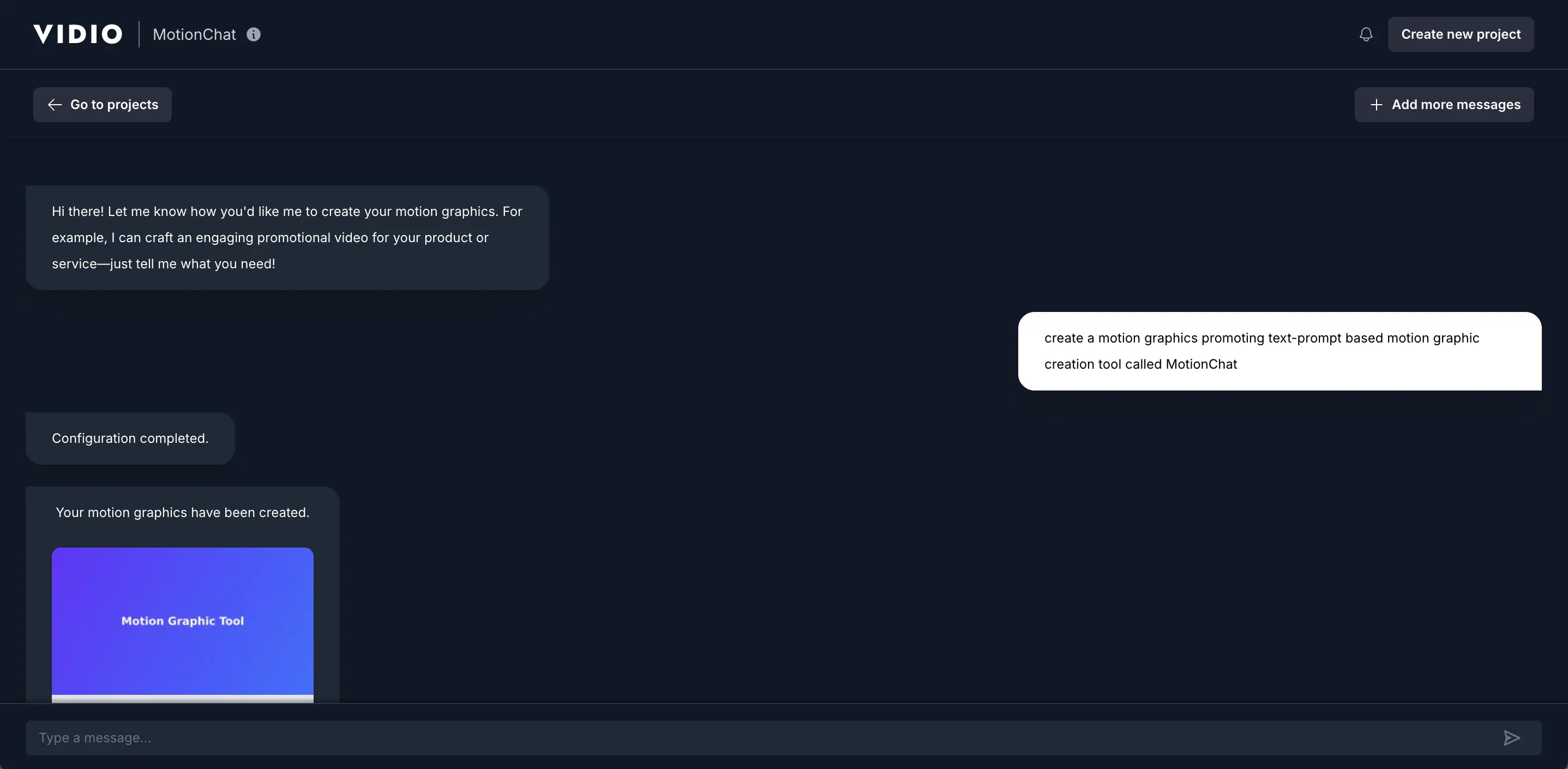
Удобство использования и интерфейс: Интерфейс пользователя генератора движущейся графики Vidio крайне прост. Рабочий процесс в основном: введите запрос → выберите стиль (если применимо) → создайте → предварительный просмотр → уточните или загрузите. Нет традиционной редакционной временной шкалы; AI выполняет тяжелую работу. Это делает его очень дружественным для новичков — буквально любой, кто может написать предложение, может создать движущуюся графику. Vidio также позволяет некоторую настройку после генерации: пользователи могут перегенерировать с различными запросами или стилями, а в некоторых случаях настраивать цвета или менять элементы на основе предоставленных шаблонов (FAQ указывает, что вы «можете выбирать из различных шаблонов и стилей анимации» чтобы соответствовать вашему бренду) - vidio.ai. Интерфейс похож на чат (отсюда и название MotionChat), проводя пользователей через ввод запроса и предлагая подсказки. Поскольку это инструмент AI, кривая обучения минимальна — это больше о том, чтобы четко описать ваше видение AI. Предварительный просмотр вывода показывается быстро, и если это не то, что вы себе представляли, вы можете изменить запрос. Эта проба и ошибка происходит гораздо быстрее, чем ручная анимация. В общем, Vidio предлагает максимальное удобство использования: он полностью абстрагирует временные линии, ключевые кадры и инструменты дизайна. Противоположная сторона - это то, что вы отказываете себе в тонком контроле — вы доверяете AI принимать дизайнерские решения. Для многих простых случаев использования (таких как броский график со ссылками или видео промо для мероприятий) это стоит того, как отмечают пользователи, которые говорят, что «это легко использовать, и качество вывода вполне приличное» - reddit.com. Интерфейс также интегрируется с другими функциями редактирования Vidio, поэтому, если сгенерированный клип нуждается в доработках (например, обрезке или добавлении музыки), более широкий редактор Vidio может с этим справиться.
Ценовая модель: Vidio работает по модели фримиум с бесплатным уровнем и платными планами, использующими кредитную систему. Согласно официальному сайту, вы можете «начать бесплатно» - vidio.ai — Basic (Бесплатный) план позволяет новым пользователям опробовать генератор движущейся графики с некоторыми ограничениями. Бесплатные выходы имеют водяной знак и ограниченное разрешение/длительность. На самом деле, бесплатный план на Vidio.ai имеет «вывод с водяным знаком» и «ограниченные функции» - vidio.ai, vidio.ai. Скорее всего, существует лимит на количество видео или запросов, которые можно сгенерировать на бесплатном — например, один источник упоминает «Бесплатные 10 сообщений в месяц» как лимит на использование AI запросов на базовом уровне - vidio.ai, vidio.ai. Для разблокировки всех функций Vidio предлагает Premium по мере необходимости и подписочные планы. Premium (оплата по мере необходимости) позволяет вам приобретать кредиты и использовать их для генерации видео по запросу — например, $7.90 за 10 кредитов - vidio.ai, vidio.ai. Это дает без водяных знаков, более быструю обработку (2× до 6× скоростей) и более высокие ограничения на спецификации на видео. Для активных пользователей доступна подписка Pro за $12.90 в месяц (ежегодно приблизительно $154) с 80 кредитами в месяц и всеми премиум функциями по более низкой стоимости за кредит - vidio.ai, vidio.ai. Также имеется Бизнес план за $34.90 в месяц (ежегодное ~$418) с 400 кредитами в месяц и приоритетной поддержкой для небольших компаний - vidio.ai, vidio.ai. Фактически, ценовая политика зависит от использования: случайные пользователи могут платить за видео через кредиты, в то время как активные пользователи сэкономят с подписками. Все платные уровни удаляют водяные знаки и позволяют более высокое разрешение вывода/длительность. Примечательно, что бесплатный план Vidio достаточно ограничен — TechRadar указывает, что бесплатный уровень даже не позволяет экспортировать видео (скорее всего, вы можете предварительно просмотреть, но не загрузить) - techradar.com, techradar.com. Следовательно, серьезное использование генератора Vidio за пределами тестирования потребует платы. С другой стороны, начальная стоимость низкая (менее $10) для генерации нескольких видео с помощью модели «оплата по мере необходимости». Эта гибкость отлична для пользователей, которым время от времени нужно только одно определенное движение графики, так как они не связаны подпиской.
Форматы экспорта и интеграция: Экспорт результатов видео Vidio осуществляется в формате MP4, который универсально воспроизводится и принимается на таких платформах, как Instagram, TikTok, YouTube и т. д. - vidio.ai. Сервис автоматически настраивает видео для оптимального онлайн-обмена (вероятно, по умолчанию 1080p HD на платных планах). Упомянуты «расширенные спецификации» на более высоких планах - vidio.ai, указывая на то, что более высокое разрешение или частота кадров могут быть доступны для пользователей Pro/Business (возможно 4K или более длительных длительностей до определенных пределов). Система использования кредитов подразумевает ограничения на длину видео — например, базовая версия может допускать лишь несколько секунд или более короткую длительность, тогда как платные планы увеличивают это (фрагмент таблицы ценообразования показывает увеличивающуюся «максимальную продолжительность видео» по мере увеличения планов) - vidio.ai, vidio.ai. В плане интеграции, поскольку результат — это видеофайл, вы можете импортировать его в другие видеоредакторы (сайт Vidio подчеркивает совместимость с такими инструментами, как Final Cut, Premiere и т. д.) - techlaugh.com. Это означает, что пользователь может сгенерировать движущуюся графику в Vidio, а затем редактировать ее в более крупном видео проекте в другом месте. Сам Vidio.ai также предлагает онлайн-редактор, так что можно связать AI-сгенерированные движущиеся графики с более длинной временной шкалой с другими материалами, если это необходимо, все в рамках платформы Vidio. У Vidio нет возможности экспортировать исходные файлы или JSON (поскольку графика создается на основе AI, исходный проект не предоставляется). Но MP4 охватывает большинство потребностей, и акцент на «скачать и поделиться для рекламы, роликов, историй» подчеркивается - vidio.ai. В общем, Vidio ориентируется на быстрое видео с выходом, готовым для социальных медиа — меньше о интеграции в код или приложения, больше о немедленном использовании в контенте.
Сильные стороны и сценарии использования: Главная сила Vidio заключается в скорости и легкости с использованием AI. Он непосредственно позволяет создателям контента создавать анимированное промо или интро за секунды, что является настоящим изменением игры для тех, кто не имеет навыков motion-дизайна. Это идеально подходит для менеджеров социальных медиа и малых бизнесов, которые хотят создавать привлекательные анимированные посты (объявления о распродаже, приглашения на мероприятия, графики с цитатами), но не имеют времени или навыков для их создания с нуля. Он также полезен для видеоредакторов или YouTuber, которым нужно быстрое интро или анимация нижней трети — они могут сгенерировать одно и вставить его в свой проект. Факт, что Vidio может синхронизировать движение с музыкальными ритмами, является плюсом для создания динамичных коротких видео (Reels/TikToks) с актуальным звуком. Другой сильной стороной является то, что Vidio последовательно применяет хорошие дизайнерские принципы (макет, время, эффекты) через его AI, так что результаты, как правило, выглядят современно и «высокой энергии», как указывает маркетинг - vidio.ai. Это гарантирует, что даже новички получат результаты профессионального качества. Для работы над идеями Vidio может быстро прототипировать различные стили анимации, изменяя текстовый запрос, что может вдохновить дизайнеров в творческом тупике. Идеальные сценарии использования для Vidio включают: быстрое создание группы рекламных видео для рекламной кампании (например, множество вариантов для A/B-тестирования), создание стильных текстовых анимаций для музыкальных видеороликов с текстом или презентаций и производство контента на лету (например, видео-объявления прямо перед установкой срока). Фактически, всякий раз, когда вам нужна быстрая, прилично выглядящая движущаяся графика без ручной работы, Vidio является отличным решением. Он демократизирует движущуюся графику так же, как Canva сделала для статических графиков.
Слабые стороны: Удобство AI Vidio сопряжено с некоторыми ограничениями. Основное из них — это ограниченный творческий контроль — если выход AI не соответствует вашим ожиданиям, ваши варианты ограничены изменением запроса или протестированием другого шаблона, вместо того чтобы напрямую уточнять анимацию, как это делается в традиционном редакторе. Очень специфические требования к бренду (точные выборы шрифтов, точный тайминг для соответствия другим визуальным элементам) могут быть труднодостижимыми, если AI не согласен. Тем не менее, Vidio позволяет выбирать стили и предлагает некоторые шаблоны для управления результатами - vidio.ai, так что это не совсем черный ящик. Другой недостаток в том, что Vidio ориентирован на короткие, текстовые анимации; он не предназначен для более длинных видео или не текстовых визуалов. Если вашему проекту требуется обширная интеграция изображений или кадров, Vidio может не быть подходящим инструментом (хотя его выход можно использовать в качестве одного компонента). Кроме того, AI генерация может привести к непостоянному качеству для очень сложных запросов — может потребоваться некоторая проба и ошибка, чтобы получить удовлетворительный результат. В плане выхода, на данный момент Vidio экспортирует максимум в HD видео (подходит для веб). Тем, кто нуждается в 4K или высокой битрейте, может быть недостаточно. Наконец, сильные ограничения бесплатного уровня (водяные знаки и отсутствие прямых экспортов на бесплатном) означают, что действительно полезная версия является платной; некоторые пользователи критиковали результаты AI в глубине, если ожидали чудес (вот на форумах смешанные отзывы «Invideo AI», некоторые говорят, что это не так хорошо для сложных задач - youtube.com, quora.com). Но для намеченной простой работы большинство воспринимает это как эффективное. В заключение, Vidio — это не полноценный редактор — это нишевый инструмент для быстрого создания движущейся графики, и его слабости — это обратная сторона его простоты.
Отзывы пользователей: Инструменты Vidio.ai получили положительное внимание, о чем свидетельствует высокий рейтинг пользователей 4.8/5.0 на Trustpilot - vidio.ai. Пользователи ценят резкое сокращение времени редактирования — платформа утверждает, что сэкономила создателям «миллионы часов», автоматизировав задачи - vidio.ai. Один отзыв менеджера социальных медиа говорит, что Vidio «сделал действительно легко создавать контент быстро, и качество всегда оказывается идеальным!» - vidio.ai, подчеркивая баланс скорости и качества. Однако обсуждения пользователей (например, на Reddit) указывают на то, что, хотя AI Vidio вполне хорош для простых видео, он может разочаровать более сложные рассказы — в одном честном отзыве пользователь обнаружил, что это «легко использовать» с «приемлемым» выводом - reddit.com, тогда как другой считал, что функция генерации AI-видео все еще незрелая для их потребностей - youtube.com. В общем, для специфического использования короткой рекламной графики Vidio высоко оценивается. Он также «рекомендуется ведущими СМИ и блогерами», согласно сайту - vidio.ai, и есть заметные клиентские организации (DeepMind, Vox Media и т. д.), использующие его - vidio.ai, что указывает на доверие к его результатам. В общем, отзывы указывают на то, что если вы уместите ожидания (используйте его для того, для чего он лучше всего подходит), генератор движущейся графики Vidio является высокоэффективным инструментом в арсенале создателя.
Canva – Шаблоны и «Магическая» анимация для всех (canva.com)
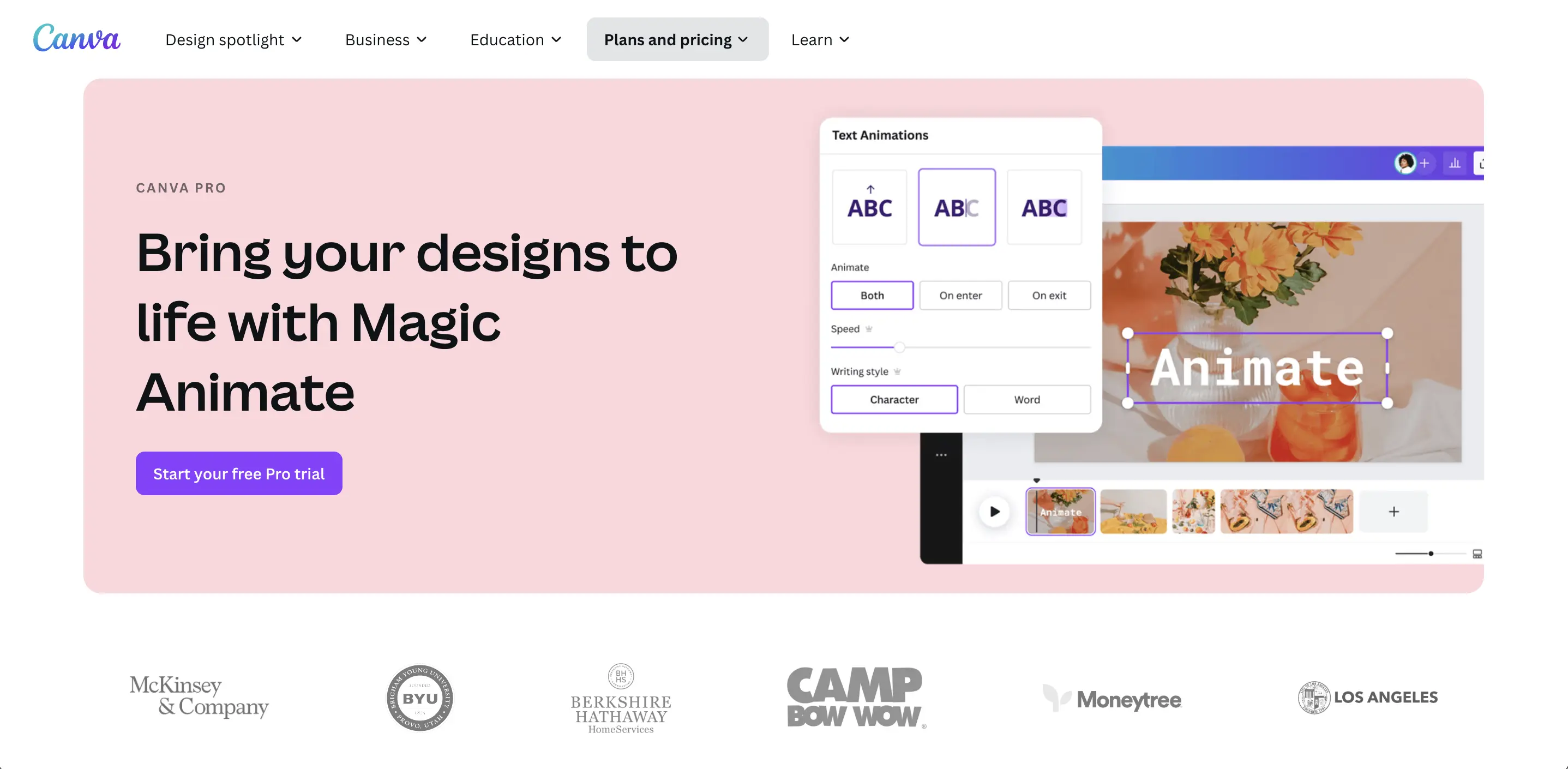
Удобство использования и интерфейс: Canva славится своим удобством для пользователя — возможно, самым большим его преимуществом. Интерфейс WYSIWYG (что вы видите, то и получаете) с понятными меню и рабочей областью для редактирования. Чтобы анимировать в Canva, пользователи обычно нажимают на элемент и выбирают эффект анимации из боковой панели; время и продолжительность можно регулировать простыми ползунками. Порог обучения минимален — никакого дизайнерского фона не требуется. Философия Canva — «никаких специальных навыков не требуется» для добавления движения в ваш проект - canva.com, что справедливо с учетом того, как интуитивно понятно применять предустановленные анимации. Они добавили более продвинутые возможности (такие как возможность анимировать по пути или последовательно), но они по-прежнему представлены очень доступным образом. Например, чтобы создать путь движения, вы можете просто перетащить элемент, чтобы определить маршрут; чтобы синхронизировать видеоклипы с музыкой, Canva предлагает функцию Beat Sync, чтобы выровнять разрезы или анимации с ритмами аудио (полезно для трендовых социальных видео) - youtube.com. Многостраничный редактор Canva может использоваться аналогично временной шкале — каждая страница может быть «сценой» в видео, и вы можете скачать все как одно непрерывное видео. Также есть набор стилей и стилей для поддержания консистентности в анимациях. Коллаборация — это сильная сторона: несколько человек могут редактировать дизайн Canva (включая анимированные дизайны) в реальном времени, что идеально подходит для команд. Платформа Canva является веб-основной, но также имеет мобильные приложения, так что вы можете даже быстро создавать анимированные посты с телефона или планшета. В целом, дружелюбие для новичков — это то, где Canva блестит: даже человек без каких-либо знаний анимации может производить отточенный анимированный график, пользуясь шаблонами и функцией Magic Animate всего за считанные секунды - canva.com. В то время как продвинутые пользователи иногда могут чувствовать себя ограниченными шаблонным подходом, Canva постоянно добавляет большую гибкость, сохраняя простой интерфейс.
Ценовая модель: Canva работает по модели фримиум с Бесплатными и Pro (и Teams/Enterprise) планами. Бесплатный план предоставляет доступ к большому количеству шаблонов (более 250,000 шаблонов, включая многие анимированные) и основным анимационным эффектам. Бесплатные пользователи могут создавать и экспортировать дизайны (включая видео) до разрешения 1080p. Однако некоторые премиальные шаблоны, стоковые активы (изображения/видео) и более продвинутые функции заблокированы. Экспорт на бесплатной версии не имеет водяных знаков если вы не использовали премиальные активы, за которые не платили — Canva предложит вам их приобрести или удалить. Canva Pro — это платная подписка, которая открывает полную библиотеку контента (более 100 миллионов фотографий/видео/элементов), премиум анимации, функцию Magic Animate и другие преимущества, такие как однокликовый Удалитель фона для изображений и Набор брендов для хранения логотипов и цветов - canva.com, canva.com. Canva Pro стоит около $12.99 в месяц или $119.99 в год для одного пользователя (при этом годовой план) - thimpress.com. Примечательно, что эта годовая цена Pro охватывает до 5 пользователей (так как у Canva теперь есть структура «Команды», где базовый план Pro включает до пяти членов команды) - reddit.com, ecomm.design. Для больших команд доступен Canva для команд (например, $149/год для 5 пользователей с оплатой за пользователя для дополнительных мест) - reddit.com. Также имеется план Enterprise, нацеленный на организации, нуждающиеся в продвинутых администраторе, рабочих процессах и неограниченном хранении, начиная с около $30 за пользователя в месяц - tiktok.com. Для большинства отдельных пользователей и небольших предприятий план Pro вполне достаточен и богат функционалом. Canva также предлагает специальный бесплатный доступ к некоммерческим и образовательным (классным) аккаунтам, что стоит отметить для этих секторов. В общем, бесплатный уровень Canva является одним из самых щедрых на рынке (вы можете много сделать без оплаты), но ценность уровня Pro — особенно для работы с движущимися изображениями — заключается в огромной библиотеке активов и некоторых времязатратных функциях AI.
Форматы экспорта и интеграция: Canva позволяет экспортировать анимированные дизайны в нескольких форматах. Основной экспорт для движения — это MP4 видео (в разрешениях от 480p до 1080p; 4K пока не поддерживается по состоянию на 2025 г.) и GIF (отлично подходит для коротких петель или стикеров). Вы также можете экспортировать отдельные кадры как PNG, если это нужно, или даже PDF/PowerPoint, если это презентация с анимациями (хотя анимация может потерять движение в статичных форматах). Canva не поддерживает экспорт в технические форматы анимации, такие как Lottie или SVG анимации — он сосредоточен на конечных форматах использования. Однако Canva интегрируется с многими платформами: вы можете публиковать или делиться своим видео непосредственно в социальных сетях (существуют встроенные функции публикации в Instagram, Facebook и т. д. или планирование публикации через Canva). Также есть функция внедрения — вы можете встроить дизайн Canva (включая анимированные) на веб-сайте через ссылку или экспортировав в MP4 и загружая куда угодно. Одной из интересных интеграций является партнерство Canva с другими инструментами; например, вы можете импортировать дизайны из Canva в такие инструменты, как PowerPoint или Google Slides через дополнения, но в любом случае они могут обрабатывать анимацию как видео. Для рабочего процесса планировщик контента Canva позволяет вам планировать анимированные посты, которые вы создаете, что удобно для менеджеров социальных сетей. В общем, экспорт завершенного продукта в общие форматы (видео/GIF) легок и предназначен для немедленного использования на цифровых платформах. Canva может не иметь дружелюбной интеграции для разработчиков, как Jitter (нет прямого экспорта JSON для интеграции в приложения), но она преуспевает в прямой публикации и широкой совместимости для целей контента. Учитывая интеграцию в более широком смысле, API или кнопка Canva встроены во многие сторонние сервисы, так что пользователи могут создавать быстрые визуальные (статические или анимированные) из других приложений. Ясно, что основное внимание уделяется тому, чтобы быть универсальным инструментом от создания до публикации, особенно для маркетингового контента.
Сильные стороны и сценарии использования: Сила Canva в движущейся графике заключается в ее комбинации простоты, библиотеки контента и универсальности. Она идеально подходит для создателей контента в социальных сетях, которым необходимо быстро создавать много привлекательных визуалов — подумайте о историях в Instagram с анимированным текстом, миниатюрах YouTube с движением, вводных слайдах TikTok и т. д. С помощью Canva пользователь может выбрать шаблон (например, шаблон анимированной истории в Instagram), быстро заменить текст и изображения и создать уверенную анимацию за считанные минуты. Это делает его невероятно мощным для малых предприятий и одиночных предпринимателей, не имеющих специализированных дизайнерских команд. Еще одной сильной стороной является огромный ассортимент шаблонов и предустановок — для любого случая или отрасли Canva, вероятно, есть анимированный шаблон (от «распродажи в Черную пятницу» до «видео пригласительного на свадьбу»). Эта широта обеспечивает вдохновение, и вам не нужно начинать с пустого холста. Magic Animate (AI) добавляет к этим силам, позволяя еще быстрее создавать; например, если у вас есть многоп страничная презентация, Magic Animate может анимировать все страницы целиком за один щелчок - canva.com. Таким образом, идеальные сценарии использования для Canva включают: создание анимированных видео или слайд-шоу для маркетинга, создание увлекательного образовательного контента (учителя используют Canva для создания анимированных инфографик или видеолекций), быстрое создание прототипов анимаций для презентаций и любые сценарии, в которых вам нужна консистентность в дизайне (набор брендов) для множества активов, как статических, так и анимированных. Еще одной сильной стороной является коллаборативная природа — команды, работающие над кампанией, могут совместно создавать соответствующие флаеры, социальные видео и презентации в Canva, сохраняя единый стиль. Canva также постоянно расширяет функции (недавно добавив функции редактирования видео на временной шкале, однокликовые переводы для глобальных кампаний и т. д.), что делает ее более неудалимой как инструмент. Она эффективно является швейцарским ножом для дизайна: не абсолютным специалистом в высококачественном движении, как After Effects, но обеспечивает 80–90% общих потребностей с малым усилием.
Слабые стороны: Хотя Canva мощна, у нее есть ограничения, особенно для продвинутого motion-дизайна. Анимации в основном представляют собой заранее подготовленные стили — вы не можете точно настраивать кривые easing или анимировать очень специфические свойства, кроме того, что позволяет Canva (например, вы можете захотеть анимировать объект следуя точному пути с пользовательской акселерацией, что может быть затруднительно). Для очень индивидуальных анимаций или сложных последовательностей, Canva может казаться ограничивающей. Некоторые пользователи могут находить отсутствие традиционной временной шкалы разочаровывающим, когда пытаются согласовать несколько перекрывающихся анимаций на одной сцене (Canva вместо этого зависит от настройки времени задержки для каждого элемента, что может стать обременительным для множества элементов). Еще один момент: рендеринг в Canva может быть медленным для более длинных видео, и иногда браузер может бороться с очень медленно работающими проектами (хотя они улучшили производительность). Кроме того, гибкость выходного формата ограничена — никаких интерактивных экспортов (как HTML5 canvas или Lottie), которые могут предложить такие инструменты, как Jitter или Adobe Animate. В терминах ценообразования, хотя бесплатный план великолепен, некоторые из более привлекательных шаблонов или музыкальных треков требуют Pro; так что пользователи бесплатных версий могут нуждаться в компромиссе или платить за каждый элемент. Однако стоимость Pro от Canva не чрезмерна относительно ее ценности. Еще одна слабость заключается в том, что из-за того, что Canva очень ориентирована на шаблоны, дизайны, созданные в Canva, имеют свой «внешний вид Canva» — узнаваемые стили, которые могут также быть использованы другими. Бренды, желающие поистине уникальной движущейся графики, могут перерасти шаблонный подход Canva и перейти к более индивидуальным инструментам. Наконец, основное внимание сосредоточено на коротком контенте (обычно менее нескольких минут); он не предназначен для редактирования 20-минутного видео или выполнения кинематографических анимаций. Таким образом, хотя он чрезвычайно способен для быстрого создания контента, он не является инструментом для тяжелого пост-продакшна или крупных анимационных проектов.
Отзывы пользователей: Canva является одним из самых широко используемых инструментов дизайна в мире, имея более 100 миллионов пользователей. Отзывы преобладающе положительные относительно простоты ее использования. На G2 и других сайтах рецензий пользователи часто упоминают, как Canva дает возможность неподготовленным дизайнерам: «даже новички могут делать прекрасные дизайны, используя [шаблоны].» - producthunt.com. Эта установка распространяется и на анимации: многие маркетологи хвалят, как Canva позволяет им добавить жизнь к их социальным постам без необходимости привлекать motion-дизайнера. Введение Magic Animate (анимации на основе AI) также получило положительный отклик, пользователи были поражены тем, как быстро он применяет отточенные анимации к их дизайнам. Конечно, профессиональные дизайнеры иногда критикуют Canva за слишком простоту или производимые результаты общего типа — но даже многие профессионалы признают его удобным инструментом для быстрой работы. Уровень удовлетворенности клиентов можно увидеть по его удерживанию и сарафанному радио; он сэкономил много людей «много денег» на создании маркетинговых графиков самостоятельно - producthunt.com. В плане конкретных рецензий: TechRadar в 2025 году высоко оценил Canva, отметив, что это «легче использовать, чем сложное программное обеспечение, но дает вам больше контроля, чем полностью автоматические видеосоздатели» - zebracat.ai — хорошо располагая его между такими инструментами, как Vidio (полностью автоматизированный) и более сложные инструменты. Один отзыв пользователя подчеркивает, что хотя ни один инструмент не может превзойти Canva по функционалу и простоте для видео-контента, с другой стороны, бесплатная версия имеет некоторые ограничения (например, меньше премиум активов) - softwareadvice.com. В целом, Canva отмечается за то, что она делает как статический, так и анимированный дизайн доступным для всех, подтверждая свой слоган как инструмент дизайна для тех, кто не является формальными дизайнерами.
InVideo – Создатель видео и движущейся графики на основе шаблонов (invideo.io)

Удобство использования и интерфейс: InVideo находит баланс между простотой использования и умеренной редактируемой мощностью. Для нового пользователя начать с шаблона — самый простой маршрут — вы выбираете стиль, который вам нравится, и затем используете «Расширенный редактор» InVideo, чтобы настроить сцены. Интерфейс похож на упрощенное программное обеспечение для видеоредактирования: внизу есть временная шкала (с дорожками для видео, аудио, текста), предварительная область просмотра и боковая панель для медиа, текста и эффектов. Пользователи обычно воспринимают его как «легкий в использовании» - reddit.com, особенно учитывая руководство по шаблонам. Вы можете переставлять сцены, редактировать время, перетаскивая клипы на временной шкале, и использовать перетаскивание для размещения новых элементов. InVideo включает полезные функции, такие как «библиотека сцен» (предварительно подготовленные сегменты, которые можно вставить), и автоматические переходы между сценами. Существует небольшой порог в сравнении с такими инструментами, как Canva или Jitter, поскольку интерфейс InVideo имеет больше опций (свойства слоев, анимации по ключевым кадрам для некоторых эффектов и т. д.). Однако это гораздо проще, чем профессиональное программное обеспечение: один обзор указал, что это хороший середнячок, обеспечивая «больший контроль, чем полностью автоматизированное создание видео», но все еще значительно проще, чем инструменты Adobe - zebracat.ai. Были замечены некоторые мелкие проблемы с удобством использования: например, загрузка собственных медиафайлов в InVideo иногда может быть медленной - techradar.com, и редактор может тормозить при наличии множества слоев (TechRadar сообщил о «небольших задержках при редактировании» более тяжелых проектов - techradar.com). Но в целом интерфейс чистый, а платформа доступна через браузер — установка не требуется. InVideo также предоставляет интерактивные учебники и форум сообщества для поддержки. Еще одним плюсом является то, что она осуществляет функцию совместной работы/поделоже так что вы можете пригласить кого-то взглянуть или совместно редактировать проект, что полезно для командной работы. В заключение, пользователи начального и среднего уровней могут быстро осваивать InVideo: базовые задачи просты, а более продвинутые доработки доступны, если они вам нужны (например, регулировка временной шкалы, цветовые фильтры, некоторые коррекции движения). Это сочетание заставляет пользователей заявлять, что «с точки зрения функций никакие другие инструменты не могут превзойти InVideo» для маркетинговых видео - softwareadvice.com, поскольку он объединяет много всего в одном инструменте без излишней сложности.
Ценовая модель: InVideo предлагает бесплатный план и два основных подписочных плана (Бизнес и Безлимитный, часто называемый Профессиональным). Бесплатный план ограничен по функциям и действительно больше похож на пробный: вы можете использовать редактор с шаблонами и даже создавать видео длиной до 15 минут, но примечательно, что вы не можете экспортировать видео без обновления - techradar.com, techradar.com. Бесплатный уровень InVideo позволяет вам поиграть с более чем 6000 шаблонами и имеет 1 ГБ облачного хранилища для ваших проектов - techradar.com, но любое видео, которое вы сделаете, будет содержать водяной знак InVideo, если будет экспортировано (TechRadar отмечает, что бесплатный план «лишен экспортной опции», подразумевая, что вы можете только предварительно просмотреть или экспортировать с водяным знаком) - techradar.com. План Бизнес является стандартным платным уровнем: он стоит $15 в месяц (оплачивается ежегодно как $180) - techradar.com. Бизнес убирает водяные знаки и позволяет до 60 экспортов HD видео в месяц (каждое до 40 минут) - techradar.com. Он также разблокирует премиум стоки (вы получаете доступ к большему пулу стокового видео, плюс 10 iStock медиа в месяц в комплекте) - techradar.com. Дополнительно бизнес предоставляет 10 ГБ облачного хранилища и ограниченное использование расширенных инструментов (например, 20 удалений фона для изображений в месяц) - techradar.com. Безлимитный (Профессиональный) план — более высокий уровень за $30 в месяц (оплачивается ежегодно как $360) - techradar.com. Несмотря на название «Безлимитный», он все равно имеет некоторые ограничения: он убирает
Популярные связанные инструменты
4AskVIDIO
Спросите нашего AI-агента все, что вам нужно
Этот ассистент может помочь вам с выбором инструментов для редактирования видео.
Спросить сейчас