Topp 5 verktyg för autodetektering av scener för smidig videoredigering

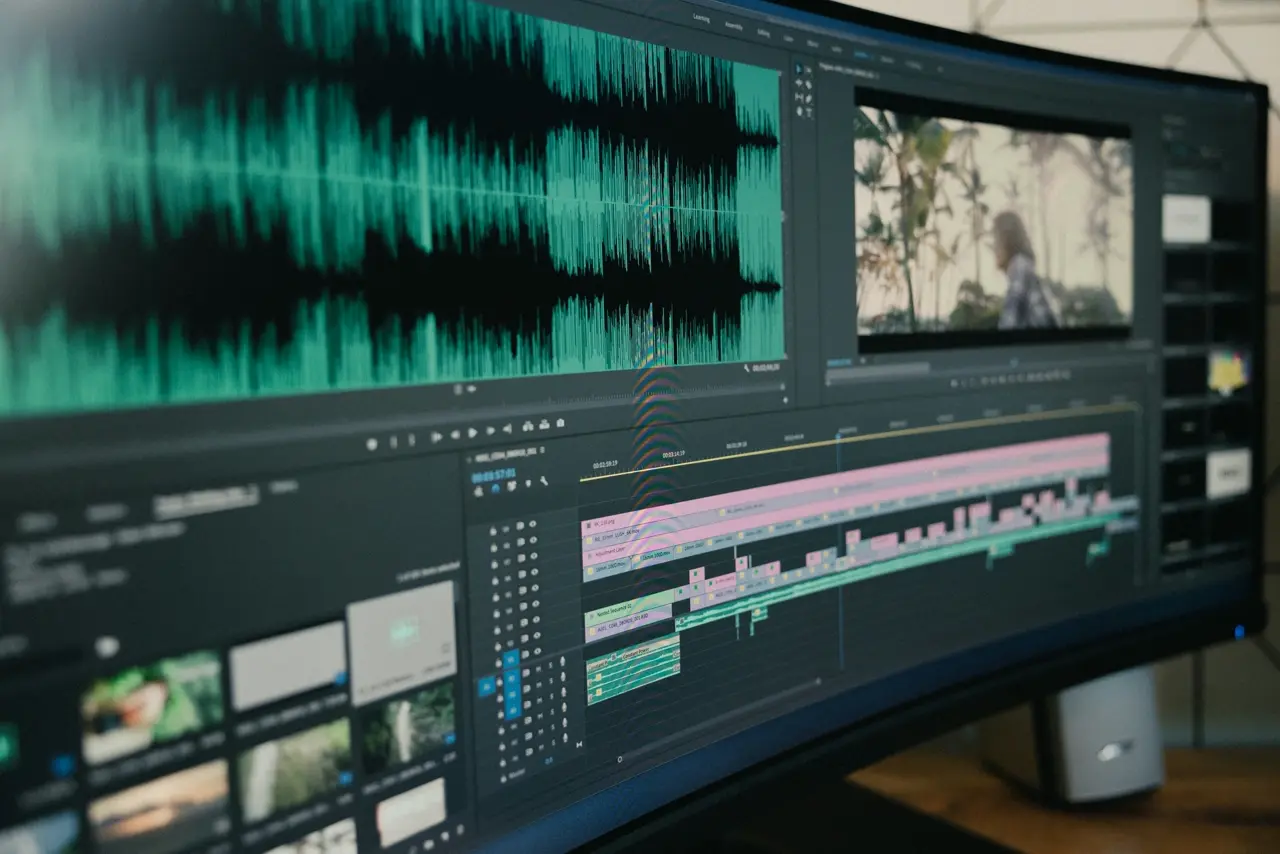
Videoredigerare av alla slag – från erfarna proffs till avslappnade skapare – vet att manuellt dela en lång video i separata scener kan vara tråkigt. Automatiska scenavskärare, som drivs av AI, utför nu detta tunga arbete åt dig, upptäckande scenförändringar och delar upp materialet på en bråkdel av tiden. I denna omfattande guide kommer vi att utforska de 5 bästa automatiska verktygen för scenavkänning för enkel videoredigering. Vi kommer att täcka en blandning av gratis och betalda alternativ, och jämföra deras avkänningshastighet, noggrannhet, användbarhet, exportalternativ och integration i olika redigeringsarbetsflöden. Varje verktyg kommer med en översikt, viktiga fördelar och nackdelar, samt ideala användningsfall, så att du snabbt kan hitta det bästa alternativet för dina behov. Låt oss dyka in!
1. VIDIO:s VibeEdit Auto Scene Cut Detector (Online AI-verktyg)
Översikt: VIDIO:s VibeEdit är ett onlineverktyg för scenavkänning som drivs av AI och är utformat för att effektivisera din redigeringsprocess. Du laddar helt enkelt upp din video till webbplattformen (ingen mjukvaruinstallation behövs), och VibeEdits avancerade AI-algoritmer identifierar automatiskt alla klippunkter mellan scener. Den upptäcker noggrant scenklipp i ditt material och presenterar dem i ett lättredigerat format, vilket sparar dig från att manuellt bläddra igenom tidslinjer. På ett unikt sätt finner VibeEdit inte bara klippen – det är en del av en bredare AI-videoredigeringssvit (“VibeEdit”) som också kan klippa bort misstag eller tystnad, och till och med hjälpa till att skapa höjdpunktsremsor från ditt material. När scenavkänningen är klar kan du ladda ner klipplistan eller till och med exportera en projekt-XML-fil för att föra dessa redigeringar till branschstandardredigerare som Adobe Premiere Pro för ytterligare finslipning (ett stort plus för proffs som vill integrera AI-resultat i sitt arbetsflöde). Verktyget är molnbaserat, vilket innebär att avkänningen hanteras på kraftfulla servrar – detta gör det snabbt även på långa videor, och du behöver ingen höghastighets-PC för att använda det. VibeEdit erbjuder en gratis nivå (lämplig för kortare klipp eller testanvändning) och betalda planer för att bearbeta längre videor eller storskaliga projekt. Sammantaget är det en banbrytande lösning som blandar AI-effektivitet med redigeringsflexibilitet.
Fördelar:
- AI-driven noggrannhet och hastighet: Använder avancerad AI för att snabbt och pålitligt lokalisera scenförändringar, vilket minimerar missade klipp.
- Ingen installation behövs: Fungerar i webbläsaren med ett intuitivt gränssnitt – praktiskt för alla operativsystem och för samarbete eller snabb åtkomst.
- XML-export för professionell redigering: Kan exportera en redigeringsbeslutslista (t.ex. Premiere Pro XML), så att du sömlöst kan överföra de automatisk upptäckta klippen till professionell NLE-programvara för finslipning.
- Funktioner för höjdpunktsremsor: Utöver grundläggande avkänning av klipp kan den automatiskt sy ihop upptäckta scener till höjdpunktsremsor eller ta bort oönskade sektioner (som tystnader eller omtagningar), vilket påskyndar uppgifter som evenemangshöjdpunktsvideor.
- Gratis nivå tillgänglig: Låter dig testa det online gratis (med begränsningar på video längd/storlek), vilket gör AI-scenavkänning tillgänglig utan förskottskostnad.
Nackdelar:
- Internet krävs: Eftersom det är molnbaserat behöver du en pålitlig internetanslutning och måste ladda upp ditt material, vilket kan ta tid för mycket stora filer.
- Betald plan för tung användning: Den gratis versionen är bäst för korta eller små projekt; längre videor eller batchbearbetning kan kräva en prenumeration eller betalning per användning.
- Ingen manuell finjustering av detektering: AI:n är helt automatisk. Även om den generellt är noggrann har du mindre manuell kontroll över känsligheten jämfört med vissa stationära verktyg (även om den höga noggrannheten ofta gör detta till ett mindre problem).
- Inlärningskurva för alla funktioner: VibeEdits plattform inkluderar många AI-verktyg – att effektivt utnyttja funktioner som automatisk höjdpunkt eller automatisk omtagning kan kräva lite experimenterande för nya användare.
- Beroende av molnbehandlingens belastning: Hastigheterna är generellt snabba, men om servrarna är upptagna eller din internetanslutning är långsam kan bearbetningen ibland köa eller lagga jämfört med offline-bearbetning på en högpresterande maskin.
Ideala användningsfall: VibeEdit är utmärkt för innehållsskapare och marknadsförare som behöver producera videor snabbt – till exempel, göra en samma-dag-höjdpunktvideo där AI:n kan plocka ut de bästa stunderna från timmar av material. Det är också idealiskt för videoredigerare som vill ha en snabb första genomgång av råmaterialet för att klippa det i scener (särskilt om de inte har tillgång till dyr redigeringsprogramvara) och sedan exportera dessa klipp till en proffseditor för avslutande detaljer. Om du letar efter den snabbaste AI-scenavkänningen i ett enkelt paket – och särskilt om du värdesätter molnbekvämlighet och AI-extras som automatisk höjdpunkter – är VibeEdit ett toppval.
2. Adobes Premiere Pro:s scenavkänningsfunktion (Stationär NLE)
Översikt: Adobe Premiere Pro, videoredigeringens branschstandard, inkluderar en kraftfull Scenavkänningsfunktion som är inbyggd direkt i sin stationära applikation. Riktad helt mot professionella redigerare, analyserar detta verktyg automatiskt en videofil och upptäcker alla ursprungliga klippunkter i den videon. Det är otroligt användbart om du har en renderad video (till exempel, en slutredigering utan projektfil) och behöver återfå alla individuella redigeringar – eller om du vill applicera effekter eller färgjusteringar på varje scen separat utan att manuellt dela klippet. Premiers scenavkänning utnyttjar Adobe Sensei (Adobes maskininlärnings-AI) bakom kulisserna, vilket resulterar i toppklass noggrannhet. Faktum är att Adobe rapporterade omkring 99% noggrannhet i att upptäcka hårda klipp, och oberoende tester har visat att den pålitligt finner nästan varje klipp i standardmaterial. Användningen är enkel: Du placerar en video på tidslinjen, högerklickar och väljer “Scenavkänning,” och Premiere analyserar bilderna för att lägga till klippmarkörer, faktiska klipp (splittra klippet vid scener), och till och med valfria underklipp i en mapp för varje upptäckta scen. Processen är snabb, och tar bara sekunder till en eller två minuter även för längre videor (beroende på systemets hastighet). Eftersom den är integrerad, dyker de upptäckta scenerna direkt upp i din tidslinje, redo för dig att arbeta med varje segment. För alla som redan befinner sig i Adobe-ekosystemet kan denna funktion dramatiskt snabba upp ditt arbetsflöde.
Fördelar:
- Sömlös arbetsflödesintegration: Byggd in i Premiere Pro – ingen anledning att lämna din redigeringsmjukvara. Den lägger till klipp eller markörer direkt på tidslinjen för omedelbar redigering.
- Hög noggrannhet: Extremt pålitlig vid att upptäcka hårda klipp (brutna scenförändringar). Tester visade att Premiere upptäckte 100% av klippen i en provvideo, vilket överträffade vissa konkurrenter. Den missar sällan ett klipp eller gör en felaktig detektion på normalt material.
- Blixtrande snabbt på modern hårdvara: Analyserar material snabbt (utnyttjar GPU-accelerering och Adobes optimerade kod) – även en flerminuters video bearbetas på några sekunder. Detta gör den praktisk att använda på stora projekt.
- Flexibla utdataalternativ: Du kan välja att få Premiere lägg till faktiska redigeringar (uppdelningar) vid varje scen, placera markörer istället (om du föredrar ett enda klipp med markörer), och/eller skapa underklipp för varje scen automatiskt. Denna flexibilitet är bra för olika redigeringsbehov (t.ex. omklippning kontra färgjustering).
- Professionellt verktygsset till hands: När scenerna är upptäckta har du alla av Premiers professionella redigeringsverktyg för att förfina ditt projekt – utmärkt för färgkorrigerare eller VFX-redigerare som behövde ha klippen separerade snabbt för justeringar per bild.
Nackdelar:
- Kräver en Adobe Premiere Pro-prenumeration: Denna funktion är endast tillgänglig i Premiere, vilket är en betalprogramvara (prenumerationsbaserad). Den är inte tillgänglig som ett fristående verktyg, så kostnaden kan vara en barriär för vissa användare.
- Ingen manuell känslighetskontroll: Premiers avkänning är i stort sett en knapptryckning utan användarjusterbar tröskel. Även om noggrannheten är hög som standard, kan det mycket sällan hända att den inte detekterar en gradvis övergång (som en överblandning eller upplösning) – och du kan inte finjustera inställningarna för att fånga dessa.
- Stationär lösning: Till skillnad från molnverktyg vilar den på din dators prestanda. På äldre eller lågpresterande datorer kan analysen gå långsammare (även om det fortfarande är rimligt) och du kan inte avlasta uppgiften.
- Begränsad till scenavkänningens användningsfall: Premiers Scenavkänning är specifikt för att upptäcka redigeringar i färdiga videor. Det är fantastiskt för det, men den skapar inte automatiskt “höjdpunkter” eller tar bort tystnader, etc. (de kräver andra verktyg eller manuellt arbete). Med andra ord, det är inte en mångsidig AI-redigerare – den gör en uppgift väldigt bra.
- Inlärningskurva (Premiere i stort): Även om det är enkelt att använda Scenavkänning, har Premiere Pro en inlärningskurva om du är nykomling. Detta kan vara överdrivet för casual-användare som bara vill ha en enkel scenuppdelning utan att behöva ett fullständigt redigeringsverktyg.
Ideala användningsfall: Premiers scenavkänning är bäst för professionella redigerare eller videografer – särskilt de som redan använder Premiere i sitt arbetsflöde. Till exempel, om en kund ger dig en sammanställd video och du behöver tillämpa färgjusteringar eller ändringar per scen, kommer detta verktyg omedelbart att klippa videon vid varje redigeringspunkt (vilket sparar dig besväret med manuell skärning). Det är också bra för situationer som att redigera en flera kamerainspelning som har exporterats som en fil; Scenavkänning kan dela upp de olika kamerajuran för att rearrangera eller justera. Kort sagt, för proffs och avancerade användare som kräver noggrannhet och integration erbjuder Premiere Pro den mest kraftfulla scenavkänningen inom en fullfjädrad redigeringsmiljö.
3. Blackmagic DaVinci Resolves klippdetektering (Stationär NLE)
Översikt: DaVinci Resolve är en professionell videoredigerings- och färggraderingsprogramvara som, märkligt nog, erbjuder en robust version gratis. Resolve inkluderar en Automatisk scenavkänningsfunktion som hjälper redigerare att bryta ner en renderad video i individuella bilder. Precis som Premiers, är det avsett för scenarier som att ta en slutlig redigering (till exempel en film som har exporterats som en enda fil) och dela upp den i dess komponentbilder för färggradering eller omskrivning. Resolves tillvägagångssätt är något annorlunda: du får vanligtvis tillgång till Scenavkänning genom Media-sidan innan du importerar material, eller via ett menykommando i tidslinjen. Det öppnar ett särskilt gränssnitt där programvaran skannar videon och presenterar en tidslinje med markörer och ett diagram som anger dess förtroende för varje potentiellt klipp. Du har en tröskelslider/linje som du kan justera – flytta den och algoritmen kommer att överväga klipp över den förtroende nivån, vilket gör att du kan finjustera känsligheten. Efter analys listar Resolve alla upptäckta klippunkter, och du kan granska dem: verktyget visar den sista ramen av en scen och den första ramen av nästa sida vid sida för att verifiera klippet. Med ett klick kan du sedan lägga till alla de klippen i Media Pool som separata klipp, eller sätta in klipp på en tidslinje. Denna manuella granskning är praktisk om automatiken inte var perfekt. Resolves avkänning är ganska snabb och fungerar bra för de flesta hårda klipp, även om användare har noterat att den ibland kan missa ett klipp eller ge en falsk signal om innehållet har mycket snabba blixtar eller subtila förändringar. Den kostnadsfria versionen av DaVinci Resolve inkluderar denna funktion (inga behov av den betalande Studio-versionen), vilket gör det till ett av de mest kraftfulla gratisverktygen för scenavkänning.
Fördelar:
- Pro-nivå verktyg utan kostnad: DaVinci Resolves kärnversion är gratis, men du får ett högkvalitativt verktyg för scenavkänning inbyggt. Det anses vara det bästa gratisalternativet för automatisk scenavkänning när det gäller kapabiliteter, eftersom det rivaliserar med betalda NLE-funktioner.
- Manuell justering och granskning: Resolve tillhandahåller ett förtroendediagram och tröskelkontroll för att justera känsligheten. Du kan finjustera avkänningen – till exempel, sänka tröskeln för att fånga fler klipp om den missade några, eller höja den för att undvika falska larm. Detta är bra för svåra bilder och ger redigerare mer kontroll.
- Utdata som separata klipp eller tidslinjeklipp: Efter avkänning kan du direkt generera underklipp för varje scen (som läggs till i mediabinen) eller applicera klipp på en tidslinje. Denna flexibilitet innebär att du antingen kan börja redigera varje scen individuellt eller behålla dem i en tidslinje uppdelad vid klipp.
- Hantera vanliga scenarier väl: I standardmaterial med tydliga klipp (inga övergångar), hittar Resolves automatisk avkänning vanligtvis nästan alla klipp med standardinställningar. Det är pålitligt för att dela upp saker som komponerade hemma videor, enkelt redigerat innehåll, eller material med distinkta scener.
- Full redigeringssvit integration: När scenerna har upptäckts är du redan i Resolve – en fullständig redigering, färg och VFX-svit. Detta är idealiskt om du planerar att färggradera varje scen eller tillämpa effekter: du kan göra det omedelbart på varje delat klipp. Integrationen med Resolves kraftfulla färgkorrigeringsverktyg är ett stort pluss för färgister.
- Gratis och plattformsoberoende: Resolve fungerar på Windows, Mac och Linux. Redigerare med en budget eller som använder Linux (där Premiere inte finns tillgängligt) drar stor nytta av denna gratis men avancerade funktionalitet.
Nackdelar:
- Lite lägre noggrannhet vid standardinställningar: I direkt jämförelser var Resolves scenavkänning något mindre noggrann än Premiers vid standardinställningar. Till exempel, ett test fann att Resolve missade ett klipp och gjorde en falsk klipp i en 18-klippssekvens medan Premiere fick alla rätt. Mycket snabba blixtar eller vissa visuella trick kan förvirra det (även om justeringar av tröskeln kan hjälpa).
- Klipper svårt med övergångar: Som de flesta sådana verktyg detekterar Resolve huvudsakligen hårda klipp. Den kan missa klipp som inträffar under upplösning eller blekningarövergångar. I ett experiment med flera upplösningar upptäckte Resolve endast en av flera övergångar (och även den med låg förtroende), medan hårda klipp pålitligt upptäcktes. Förvänta dig att hantera blekningar/dissolvi manuellt, eftersom varken Resolve eller de flesta AI-verktyg fullt ut fångar dessa.
- Arbetsflöden inte så strömlinjeformade: Att använda Scenavkänningens gränssnitt är en separat åtgärd – du måste öppna verktyget, köra avkänningach, och sedan importera klipp. Det är lite mer involverat än Premiers ett-klicksmetod. Nya användare kanske finner gränssnittet mindre tydligt initialt, och det är möjligt att överse ett missat klipp om du inte granskar resultaten noga.
- Ingen direkt export som XML för andra NLE: Resolve i sig kan exportera EDL/XML av tidslinjer (manuellt), men scenavkänningens verktyg ger automatiskt inte ut en EDL eller Premiere-projekt. Du behöver lägga till klipp och sedan exportera en tidslinje om du ville flytta klippen till ett annat program. (Detta är en mindre nackdel, eftersom du vanligtvis skulle stanna i Resolve för att redigera).
- Hårdvara behövs och erfarenhet: Resolve är en kraftfull applikation som drar nytta av ett bra GPU och tillräckligt med RAM. På lågbudgetmaskiner kan det vara långsammare att köra programmet (och analysen). Dessutom, om du inte är bekant med Resolve, har programmet en inlärningskurva för dess gränssnitt och arbetsflöde, vilket gör det lite skrämmande för casual-användare som bara vill ha enkla scenuppdelningar.
Ideala användningsfall: DaVinci Resolves automatiska scenavkänning skiner för filmskapare, färgister och alla redigerare som behöver en gratis men professionell lösning. Det är perfekt när du har en kompilerad video (film, dokumentär, osv.) och behöver färgjustera eller redigera om den scen för scen – t.ex. återställa en gammal filmskanning som kommer som en lång video: du kan importera den, auto-detektera klipp och sedan justera varje bild. Det är också bra för studenter eller indie-skapare som inte kan investera i dyr programvara; med Resolve får du inte bara scenavkänning utan en hel redigeringssvit gratis. Om du är en professionell med en budget eller arbetar i en Resolve-centrerad efterproduktionspipeline är detta verktyg din bästa vän. Tänk bara på att för den högsta noggrannheten på svåra material kan du behöva spendera lite tid på att justera inställningar eller verifiera klipp – en liten avvägning för vad som annars är en kraftfull gratis lösning för scenavkänning.
4. Shotcut (Öppen källkod Stationär Redigerare)
Översikt: Shotcut är ett populärt gratis videoredigeringsprogram med öppen källkod, känt för sin enkelhet och plattformsoberoende stöd. Till skillnad från de andra verktygen på denna lista, inkluderar Shotcut för närvarande inte en inbyggd automatisk scenavkänningsfunktion – du kommer inte att hitta ett alternativ för att dela upp en video efter klipp i standardprogrammet. Så varför står det på listan över “automatiska” scenavkänning verktyg? Eftersom Shotcut representerar det öppna källkodsansatsen till videoredigering, och det finns sätt att uppnå scenavkänning med hjälp av externa gratisverktyg. För användare som insisterar på gratis och öppen källkodsprogramvara genomgående kan Shotcut kombineras med skript eller plugins för att upptäcka scenförändringar. Till exempel har användare använt PySceneDetect – ett bibliotek för scenavkänning med öppen källkod – för att analysera videor för klipp och sedan importera klipplistan till Shotcut för vidare redigering. Faktum är att en gemenskapsmedlem till och med skapade en rörelsedetektering-app som använder ffmpeg för att hitta scenförändringar och generera en Shotcut-projektfil med alla klipp på plats. Denna alternativ ger i praktiken automatisk scenuppdelning i Shotcut, även om det kräver några extra steg. Som redigerare är Shotcut ganska lätt och enkel, vilket stöder allt grundläggande som trimning, övergångar och filter. Det är idealiskt för dem som behöver en gratis offline-redigerare och är villiga att vara lite hands-on för att införliva scenavkänning via tredjepartsmetoder. Även om det inte är en allt-i-ett AI-scenavkännare, förtjänar Shotcut en plats för att erbjuda en kostnadsfri redigeringslösning där du kan göra scenbaserad redigering om du är resursfull.
Fördelar:
- Helt gratis och öppen källkod: Shotcut kostar ingenting, utan professionella licenser eller uppsäljningar. Det är gemenskapsutvecklat och körs på Windows, Mac och Linux. Detta gör det till den mest tillgängliga alternativ för alla som inte kan investera i kommersiell programvara.
- Grundläggande scenuppdelning möjlig med externa verktyg: Genom att använda gratisverktyg som PySceneDetect eller gemenskapskript kan du uppnå automatisk scenavkänning och sedan ladda resultaten till Shotcut. Detta innebär att du har en väg till automatisk scenuppdelning utan att lämna det öppna källkods ekosystemet.
- Lättvikts redigeringslösning: Programmet är relativt litet och kan köras på blygsam hårdvara. Casual-användare eller de som redigerar hemma videor uppskattar dess enkla, avskalade gränssnitt. När scener har delats (via extern process) kan Shotcut enkelt hantera omarrangemang eller exportering av dem.
- Bra formatstöd: Shotcut, tack vare ffmpeg under huven, kan importera/exportera nästan vilket videformat som helst. Så du kan mata in videor för scenavkänning oavsett codec, och exportera delade segment eller en fullständig redigerad video utan kompatibilitetsproblem.
- Aktiv gemenskap och plugins: Eftersom det är öppen källkod finns det en hjälpsam gemenskap. Bristen på inbyggd scenavkänning har lett till gemenskapslösningar (som nämnts), och om du är tekniskt kunnig kan du till och med skripta anpassade arbetsflöden. För utvecklare eller pysselskapare är Shotcuts öppenhet ett plus (du kan integrera PySceneDetect direkt på ett anpassat sätt).
Nackdelar:
- Ingen inbyggd automatisk scenavkänning: Direkt ur lådan kan Shotcut inte automatiskt upptäcka scenförändringar. Denna kärnbegränsning innebär att extra ansträngning krävs för att få den funktionalitet som andra verktyg erbjuder med ett klick.
- Flermoment arbetssätt för scenklipp: Att använda Shotcut för scenavkänning innebär att köra ett separat verktyg (som PySceneDetect eller ett gemenskapskript) för att generera en EDL/projektfil, för att sedan importera den. Det är inte lika bekvämt eller snabbt som en integrerad lösning – det kräver vissa kommandoradsanvändningar eller åtminstone växling mellan applikationer.
- Mindre precision utan justeringar: Externa scenavkännare som PySceneDetect gör ett bra jobb, men du kan behöva experimentera med deras inställningar (trösklar för klipp, etc.) för att få optimala resultat för ditt material. Detta pyssel är mer involverat än att använda en polerad GUI-funktion i ett program som Premiere eller Resolve.
- Grundläggande gränssnitt och funktioner: Shotcut är en kapabel redigerare, men den saknar många avancerade funktioner som finns i professionell mjukvara. Förvänta dig inte AI-drivna verktyg, avancerad färggraderingsredigering eller samarbetsfunktioner. Den täcker enkla redigeringsbehov; för något mer kan du känna dig begränsad.
- Prestandaproblem vid komplexa projekt: För väldigt stora eller högupplösta videor, eller tidslinjer med många klipp och effekter, kan Shotcut bli trögt jämfört med optimerade pro-redigerare. När du använder det för scen-tunga projekt kan du stöta på vissa prestandaflaskhalsar (även om det ska klara av helt enkelt uppdelning och export av scener).
Ideala användningsfall: Shotcut är det självklara valet för hobbyister, entusiaster av öppen källkod eller de som har en strikt nollbudget. Om du har en massa hemmablogs videor eller inspelade strömmar som du vill dela upp i scener utan att köpa programvara, kan Shotcut plus en extern detektor göra jobbet. Det är bra för utbildningsändamål eller icke-professionella projekt där kostnaden är en viktig faktor. Till exempel skulle en lovande skapare kunna använda PySceneDetect för att auto-splitta en lång spelinspelning i kapitel, och sedan använda Shotcut för att snabbt trimma och underrubricera varje segment för YouTube – allt utan att spendera en krona. Det är också ett lärverktyg: för dem som är intresserade av hur scenavkänning fungerar ger användning av öppen källkodsverktyg insikt i processen. Sammanfattningsvis, även om Shotcut inte är den mest användarvänliga automatiska scenavskärare, representerar det den gratis kanten av spektrumet, och med lite tålamod får den uppgiften gjord för casual-behov. (Om du verkligen behöver mer robust, integrerad scenavkänning och kan spendera lite, kan du så småningom överväga att använda Resolve eller ett annat verktyg – men Shotcut är en utmärkt utgångspunkt.)
5. Kapwings AI-scenavkänning (Online-redigerare)
Översikt: Kapwing är en populär onlinevideoredigerare känd för sin tillgänglighet och en svit av smarta, AI-drivna verktyg. Bland dessa är Kapwings “Smart Cut” och “Find Scenes” funktioner – tillsammans möjliggör de en form av automatisk redigering. Hitta scener är Kapwings scenavkänningsfunktion: den upptäcker automatiskt var scenförändringar sker i din video och delar videon vid dessa punkter på tidslinjen. Detta gör att du snabbt kan dela en lång video i mindre klipp per scen, direkt i din webbläsare. Kapwings Smart Cut, å sin sida, tar automatiskt bort tysta sektioner (en annan men komplementär funktion för att hoppa över död tid). Att använda Hitta scener är enkelt: ladda upp din video till Kapwings online-redigerare, klicka på Hitta scener-verktyget, och en AI-analys kommer att köras. Du får till och med en “split känslighet” slider för att justera hur aggressivt detekterar förändringar (flytta den åt höger för att få fler klipp, inklusive subtila förändringar; flytta den åt vänster för att endast få mycket uppenbara klipp). Upptäckta scengränser visas som gula split-markörer som du kan granska och till och med justera eller ta bort innan du bekräftar klippen. När du är klar delar Kapwing videon i klipp vid dessa punkter, som du sedan kan redigera individuellt, omarrangera eller exportera som separata filer. Eftersom det är ett online-verktyg kräver Kapwing ingen mjukvaruinstallation och fungerar på vilken enhet som helst med en webbläsare – det är mycket tilltalande för casual-användare eller innehållsskapare på sociala medier. Basversionen är gratis att använda, även om det finns vissa begränsningar (som utdataupplösning). Sammantaget erbjuder Kapwing ett enkelt, tillgängligt sätt att få AI-scenavkänning och grundläggande redigering helt online, idealiskt för dem som behöver snabba resultat och samarbete utan tung programvara.
Fördelar:
- 100% online och lätt att använda: Du kan utföra AI-scenavkänning från vilken enhet som helst (Windows, Mac, Chromebook, till och med en surfplatta) genom att bara besöka Kapwings webbplats. Gränssnittet är nybörjarvänligt och det finns inget behov av kraftfull hårdvara eller installationer.
- Automatisk scenuppdelning med justering: Kapwings Hitta scener kommer att auto-splittra videon efter scener, och känslighetsreglaget låter dig styra hur många klipp det skapar. Detta betyder att du kan anpassa det till ditt innehåll – t.ex. för snabbt material kanske du tillåter fler klipp, för stabilt material färre.
- Integrerat med enkla redigeringsverktyg: Efter scenavkänning gör Kapwing det enkelt att snabbt ändra storlek eller omformatera varje scen (t.ex. till 9:16 vertikalt för sociala medier) och att lägga till text, underrubriker eller effekter till klipp. Det har också automatisk undertextgenerering och andra praktiska AI-verktyg inbyggda. Det är en envägsaffär för att förbereda klipp för sociala plattformar.
- Samarbete och molnlagring: Kapwing tillåter realtids-samarbete – flera teammedlemmar kan se eller redigera projektet i en webbläsare, vilket är utmärkt för marknadsföringsteam eller innehållsteam som arbetar på distans. Projekt sparas i molnet, så du kan börja på en enhet och enkelt fortsätta på en annan.
- Gratis nivå tillgänglig: Grundplanen är gratis, vilket inkluderar användning av scenavkänningsfunktionen. Detta är tillräckligt för korta videor eller sporadisk användning, vilket gör Kapwing till en gratis “AI-scenavkänningsvideoredigerare” för snabba uppgifter. Att uppgradera till en betald plan låser upp högre utdata kvalitet och längre stöd, men många funktioner kan testas kostnadsfritt.
Nackdelar:
- Begränsningar i gratisversionen: Kapwings gratisplan exporterar i en lägre upplösning (upp till 720p), och kan applicera en liten vattenstämpel på vissa utdata. Om du behöver full HD eller 4K-utdata utan vattenstämplar, måste du sannolikt betala för en Pro-prenumeration.
- Prestanda och uppladdningstider i webbläsare: Att hantera video i en webbläsare kan vara långsammare än på en skrivbordsapp, särskilt för stora filer. Du måste först ladda upp materialet, vilket kan ta tid för långa videor. Scenavkänningen och redigeringen är också beroende av din internethastighet och webbläsarens kapabiliteter – det är bäst för kortare klipp (en 2-timmarsfilm kan vara besvärlig att göra helt i molnet).
- Inte lika funktionsrikt som stationära redigerare: Även om Kapwing täcker det grundläggande, är det inte avsett för tung redigering. Det finns färre avancerade kontroller (t.ex. finjusterad färgkorrigering, komplexa övergångar). Det riktar sig till snabba redigeringar, så proffs kan tycka att det saknas djup för komplexa projekt.
- Scenavkänningsnoggrannheten kan variera: AI:n gör ett bra jobb med distinkta scenförändringar, men den kan ibland dela där du inte skulle (eller missa en subtil klipp). Känslighetsreglaget hjälper, men det kan ta ett par försök att ställa in för perfekta resultat på gränsfall. Generellt är det ganska bra, men inte ofelbart – förvänta dig att manuellt slå ihop eller dela klipp eller två om innehållet är svårhanterat (t.ex. mycket långsamma blekningar eller plötsliga ljusförändringar kan förvirra det).
- Integritetsöverväganden: Eftersom videor laddas upp till Kapwings servrar för bearbetning kan användare som hanterar känsligt material ha integritetsproblem. Kapwing är en pålitlig tjänst, men företagets eller konfidentiella innehåll är kanske inte lämpligt för molnredigering i vissa fall.
Ideala användningsfall: Kapwing är perfekt för sociala medier chefer, digitala marknadsförare och avslappnade skapare som vill skapa videoinnehåll snabbt. Om du till exempel har en lång webbinarium-inspelning eller en YouTube-video och vill snabbt extrahera flera höjdpunkter för TikTok eller Instagram, kan Kapwings scenavkänning dela upp den i webbläsaren, och du kan omedelbart ändra storlek på de klippen till vertikalt format och lägga till underrubriker. Det är också bra för samarbetsprojekt eller distansteam – säg att ett marknadsföringsteam behöver samarbeta om redigering av en kampanjvideo med många klipp: de kan alla göra det på Kapwing utan att oroa sig för programvarukompatibilitet. Om du är en nybörjare eller behöver ett onlineverktyg med AI-scennavkänning är Kapwing det bästa valet. Det är det bästa onlineverktyget för scenavkänning när det gäller användarvänlighet, även om du för högre kvalitet eller längre projekt kan växa ur det och överväga en offline-lösning. Sammanfattningsvis erbjuder Kapwing hastighet och enkelhet, vilket gör AI-scennavkänning tillgänglig för alla med en webbläsare.
Funktionsjämförelse av scenavkänningsverktyg
För att hjälpa dig att se hur dessa verktyg står sig vid en snabb titt, här är en jämförelse av viktiga funktioner inklusive plattform, kostnad, hastighet, noggrannhet och arbetsflödesintegration:
| Verktyg & Typ | Kostnad | Avkänningshastighet | Noggrannhet | Integration & Utdata |
|---|---|---|---|---|
| VIDIO VibeEdit Online AI | Fri nivå; Betalda planer | Snabb (molnbearbetning) | Hög – AI:n finner de flesta hårda klipp noggrant (kan dessutom hantera varierat innehåll) | Exporterar klipplista eller Premiere XML; tillhandahåller klipp och höjdpunkter för nedladdning (molnbaserat arbetsflöde). |
| Adobe Premiere Pro Stationär NLE | Prenumeration (Betald) | Snabb (använder lokal GPU/CPU) | Mycket hög – ~99% noggrannhet på hårda klipp; pålitlig för professionell användning | Integrerad i Premiers tidslinje; lägger direkt till klipp/markörer/underklipp i projektet (inget extern utdata behövs). |
| DaVinci Resolve Stationär NLE | Gratis (Studio-version kräver betalning) | Snabb (optimerad C++-kod; användaren kan justera tröskel) | Bra – Upptäcker flesta klipp; kan missa eller falskt detektera ett par utan justering | Klipp kan läggas till tidslinje eller mediapool i Resolve; kan exportera EDL/XML manuellt om behov finns för andra appar. |
| Shotcut Stationär Öppen Källkod | Gratis | N/A (ingen inbyggd detektering; externa verktyg behövs) | N/A (beror på externt verktyg, t.ex. PySceneDetect är ganska noggrant för klara klipp) | Arbetsflöde via extern utdata (t.ex. importera EDL/MLT från PySceneDetect); manuell granskning/justering i Shotcut efteråt. |
| Kapwing Online-redigerare | Gratis nivå (med vattenstämpel 720p); Pro betald för HD | Måttlig (molnbaserat, plus uppladdningstid) | Ganska hög – allmänt bra klippavkänning; justerbar känslighet för förbättring | Webbläsarbaserad tidslinjeuppdelning; exporterar redigerad video eller individuella klipp; idealisk för snabb social media utdata. |
(Obs: “Noggrannhet” hänvisar här främst till att upptäcka hårda klipp. Alla verktyg har svårt att upptäcka gradvisa scenövergångar som upplösningar med 100% noggrannhet, så viss manuell justering kan behövas för dessa.)
Som visas ovan har varje verktyg sina styrkor. Till exempel leder Premiere Pro och VibeEdit i noggrannhet och hastighet, medan Shotcut och Resolve tillhandahåller gratislösningar med vissa avvägningar. Kapwing utgör en bekväm mellanskåda för casual online-redigering. Låt oss nu avsluta med rekommendationer för olika användarbehov.
Slutsats: Välja det Rätta Verktyget för dig
Sammanfattningsvis kan automatiska scenavkänningsverktyg spara dig otaliga timmar, men det bästa valet beror på dina specifika behov och budget. Här är en snabb sammanfattning av vilka verktyg som utmärker sig för olika typer av användare:
- Bästa gratisalternativet (Övergripande): DaVinci Resolve. Om du vill ha kraftfull scenavkänning utan att spendera en krona är Resolve din vän. Det erbjuder pro-nivå noggrannhet och funktioner i ett gratis paket – perfekt för indie-filmskapare eller någon som är villig att lära sig ett robust verktyg.
- Bästa öppna källkodsredigeraren: Shotcut. För dem som föredrar öppen källkodsprogramvara erbjuder Shotcut en helt gratis redigeringsmiljö. Du behöver använda en extern hjälpare (som PySceneDetect) för scenavkänningen själv, men det möjliggör ett kostnadsfritt arbetsflöde. Detta är idealiskt för hobbyister och hantverkare som inte har något emot de extra stegen i utbyte mot frihet och flexibilitet.
- Bäst för Proffs: Adobe Premiere Pro. Om du redan befinner dig i Adobe-ekosystemet eller kräver stabil noggrannhet integrerad i din redigerings tidslinje, är Premiers Scenavkänning oöverträffad. Det är en betalningslösning, men det är det mest sömlösa för proffsediterare som snabbt behöver omklippa och justera sammanställda videor med nästan perfekt AI-noggrannhet.
- Snabbaste AI-detektering: VIDIO:s VibeEdit. När hastighet är avgörande (säg att du är på plats på ett evenemang och behöver omedelbar vändning) kan VibeEdits molnbaserade AI analysera och klippa scener otroligt snabbt. Dessutom erbjuder det unika funktioner som automatiska höjdpunkter, vilket gör det till ett utmärkt val för marknadsförare och evenemangsvideografer som behöver resultat nu.
- Bästa onlineverktyget: Kapwing. För användare som värdesätter användarvänlighet och samarbete – tänk sociala medier chefer, fjärrteam eller casual skapare – är Kapwing det bästa onlinevalet. Du kan ladda upp en video och få automatisk scenavkänning på minuter, allt i din webbläsare, utan installation krävs. Det är idealiskt för att producera klipp som är redo för social media av klipp på språng, speciellt om du inte behöver full HD-utdata i gratisversionen.
Varje av dessa automatiska scenavkänningsverktyg kan dramatiskt strömlinjeforma din videoredigeringsarbetsflöde genom att automatiskt hitta de klippunkter som tidigare krävde tråkigt manuellt arbete. Oavsett om du finjusterar ett professionellt projekt eller klipper roliga stunder för TikTok, finns här ett alternativ för dig. Tänk på avvägningarna för varje (kostnad, noggrannhet, hastighet och arbetsflödesintegration) och välj den som bäst passar dina projekt. Med det rätta verktyget i handen kan du redigera smartare och snabbare, medan AI hanterar klippen medan du fokuserar på den kreativa berättelsen. Lycka till med redigeringen!
Topp relaterade verktyg
5Skapa med VibeEdit
Redigera din video direkt med AI-driven scenigenkänning
Beskriv vilka scener som ska fokuseras på, önskade övergångar samt övergripande stil eller stämning.