Bästa Jitter-alternativ


Introduktion
Rörelsen grafikgeneratorer är verktyg som förenklar skapandet av animerad grafik, kinetisk text och korta videor utan att kräva avancerade animationskunskaper. Dessa plattformar riktar sig till formgivare, marknadsförare och innehållsskapare som behöver producera engagerande visuella material för sociala medier, presentationer, annonser och mer. Denna rapport ger en omfattande översikt av Jitter (jitter.video) – ett snabbt, webbaserat verktyg för rörelsedesign – och jämför det med Vidio’s Motion Graphics Generator och andra stora konkurrenter inklusive Canva, InVideo och Animaker. Vi undersöker varje verktygs kärnfunktioner, användbarhet, prissättning, exportalternativ, styrkor, svagheter och idealiska användningsområden. En jämförelsetabell ges också för att sammanfatta nyckelfunktioner och prissättning.
Jitter – Snabb och Enkel Rörelsedesign (jitter.video)
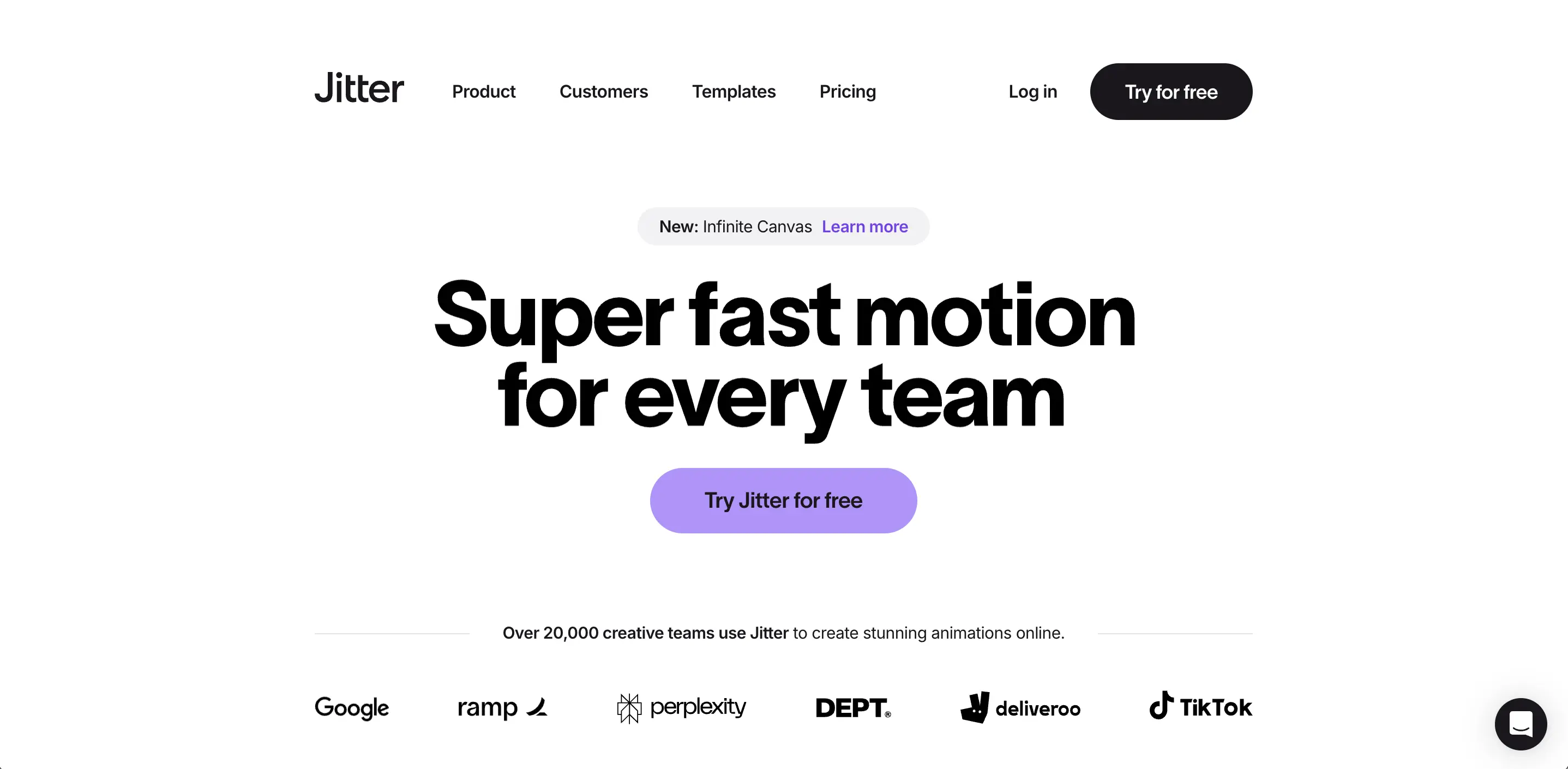
Användbarhet och Gränssnitt: Jitter är designat för att vara nybörjarvänligt. Det beskrivs ofta som att det känns som "Figma men för animation" - reddit.com – vilket innebär att gränssnittet är rent och bekant, med lager, justeringsverktyg och en lätt användartidslinje. Nya användare rapporterar att Jitter är "MYCKET lätt att lära sig och skapa något hyfsat med" även utan tidigare erfarenhet av rörelsedesign - reddit.com. Tidslinjen gör det möjligt att justera och ställa in animationer med precision, men utan den branta komplexiteten hos traditionella verktyg - jitter.video. Realtidsförhandsgranskning och en "blixtsnabb" renderingsmotor gör redigeringsupplevelsen smidig - jitter.video, jitter.video. Jitter är samarbetsvänligt: flera teammedlemmar kan arbeta i en delad onlinearbetsyta med realtidskollektivarbete (liknande Google Docs eller Figma’s flermedarbetarredigering) - jitter.video, jitter.video. Det finns också versionering via en Oändlig duk-funktion, som låter dig placera flera animationsscener eller varianter sida vid sida för enkel iteration - jitter.video. Sammanfattningsvis berömmer användare Jitters intuitiva användargränssnitt och hastighet: det "förenklar processen att skapa animerade gränssnitt" och säkerställer att även icke-experter kan producera visuellt imponerande resultat - slashdot.org.
Prismodell: Jitter erbjuder en generös gratisnivå och en premium Studio-plan. Den gratis planen tillåter obegränsade projekt och samarbete, med tillgång till alla kärnredigeringsfunktioner och export i standardkvalitet. Gratisexporter är vattenmarkerade och begränsade till en 720p-upplösning vid 30 FPS - jitter.video, jitter.video. Detta är verkligen en "gratis för alltid"-plan lämplig för att testa verktyget. Uppgradering till Studio (betald) tar bort Jitter-vattenmärket och låser upp högupplöst export (upp till 4K-upplösning och 120 FPS) - jitter.video. Studio-planen möjliggör också organisationsfunktioner som obegränsade mappar och teamresurser - jitter.video, jitter.video. Jitters Studio-plan kostar cirka $19/månad (eller omkring $144/år om den faktureras årligen) - siteefy.com, siteefy.com. En Företagsplan med SSO, prioritetsstöd och anpassad onboarding finns för större organisationer (priser sätts via anpassad offert) jitter.video. Noterbart är att Jitters gratisnivå är ganska funktionell för individer eller små team, som bara kräver uppgradering för HD-utdata eller borttagning av vattenmärken - jitter.video, jitter.video.
Exportformat och Integration: Jitter stöder export med ett klick till en mängd olika format för att passa olika plattformar - jitter.video. Du kan exportera din animation som en MP4-video, GIF, eller till och med som en lättviktig Lottie JSON-fil för webb/app-integration - jitter.video, jitter.video. Det stöder också export av MOV/WebM med transparens (alfakanal) för att överlagra animationer på videor eller webbplatser (ProRes 4444 och WebM för transparens är tillgängliga i Studio-planen) - jitter.video. Frame-by-frame PNG-sekvensexport är möjlig för avancerade arbetsflöden som sprite sheets - jitter.video. Dessa exportalternativ gör Jitter flexibelt – oavsett om du behöver en loopande GIF för ett e-postmeddelande, en social media MP4, eller en JSON-animation att bädda in i ett produktgränssnitt, så har Jitter dig täckt. Integrationsmässigt innebär Jitters Lottie-export att animationer enkelt kan importeras till mobila eller webbaserade projekt. Figma-importpluginet (och en After Effects JSON-exportplugin) integrerar också Jitter i designarbetsflöden - jitter.video. Slutligen kan Jitter-projekt delas via en webb-länk för granskning/återkoppling, vilket möjliggör enkel klient- eller teamkollektivisering utan att skicka stora filer - jitter.video.
Styrkor och Användningsområden: Jitters största styrka är att göra rörelsedesign tillgänglig för icke-experter. Det ger professionella resultat med mycket mindre ansträngning än att lära sig Adobe After Effects. Som en recension från Fast Company noterade, "Jitter är ett gratisverktyg för att skapa visuella material som sticker ut" och är utmärkt för att snabbt skapa iögonfallande rörelsegrafik för sociala medier, e-post eller webbplatser - fastcompany.com. Det glänser särskilt för UI/UX-designers och produktteam som vill animera gränssnittsmockups eller skapa handledningsgrafik – Jitters precisa designkontroller och Figma-integration är idealiska för det. Det är också väl anpassat för marknadsföringsteam som skapar dynamiska sociala inlägg, annonser eller kampanjvideor på tajta tidslinjer. Samarbetsfunktioner gör det användbart för byråer eller designteam som arbetar tillsammans på rörelseprojekt. Jitter erkändes till och med som ett "Toppanimationsverktyg" 2024 - jitter.video. Sammanfattningsvis är Jitters styrkor dess användarvänliga gränssnitt, rika templa-/förinställningsbibliotek, breda exportalternativ och realtidskollektivitet. Dess ideala användningsområden inkluderar grafik för sociala medier (textanimationer, kampanjvideor), UI-animationer och produktdemo, förklaringsillustrationer och varje scenariot där snabb, högkvalitativ rörelse behövs av ett team med blandade kompetensnivåer.
Svagheter: Jitter är mindre lämplig för mycket komplexa eller långa videoprojekt. Det är ett 2D-rörelsedesignverktyg, så det hanterar inte 3D-animation eller avancerad VFX. Kraftanvändare som kommer från After Effects kan tycka att Jitter saknar en del finjusteringskontroll eller plugin-utvidgning som de är vana vid. Till exempel, medan Jitters förenklade tidslinje är lätt att använda, kan extremt invecklade animationer med dussintals lager bli svåra att hantera jämfört med en traditionell nyckelbildstidslinje. Dessutom är gratisnivåns 720p-utdata och vattenmärke begränsningar för professionella leveranser, vilket innebär att seriösa användare kommer att behöva den betalda planen (vilket vid ~$12–19/månad fortfarande är rimligt). Vissa användare har också noterat att Jitter, som är webbaserad, kan belasta din webbläsare för mycket tunga projekt, och en stationär version finns inte tillgänglig (den är optimerad för Chrome på skrivbordet, inte mobil) - siteefy.com. Sammanfattningsvis är dessa mindre nackdelar med tanke på Jitters målgrupp; för de flesta av vanliga rörelsegrafikuppgifter är Jitter en mycket effektiv lösning.
Användarfeedback: Användarens mottagande av Jitter har varit mycket positivt, särskilt bland designers. I samhällsdiskussioner rekommenderar många Jitter som det föredragna verktyget för "enkla rörelsegrafiker" på grund av dess användarvänlighet. Till exempel noterade en användare att "om du är en Figma-användare skulle jag rekommendera Jitter. Det är MYCKET lätt att lära sig och göra något hyfsat med." - reddit.com En annan designer som normalt tycker Att After Effects är "arbetsintensivt och ointuitivt" provade Jitter och kommenterade att "det kändes lite som Figma men för animation… lovande." - reddit.com. Dessa vittnesmål belyser Jitters intuitiva design och snabba inlärningskurva för nykomlingar. Professionella granskare berömmer också att "Jitter förenklar processen att skapa animerade gränssnitt" med ett gränssnitt som speglar bekanta designprogram - slashdot.org. Sammanfattningsvis hyllas Jitter för att sänka tröskeln för att börja med rörelsedesign samtidigt som det fortfarande levererar polerade resultat - jitter.video, jitter.video.
Vidio Motion Graphics Generator (vidio.ai)
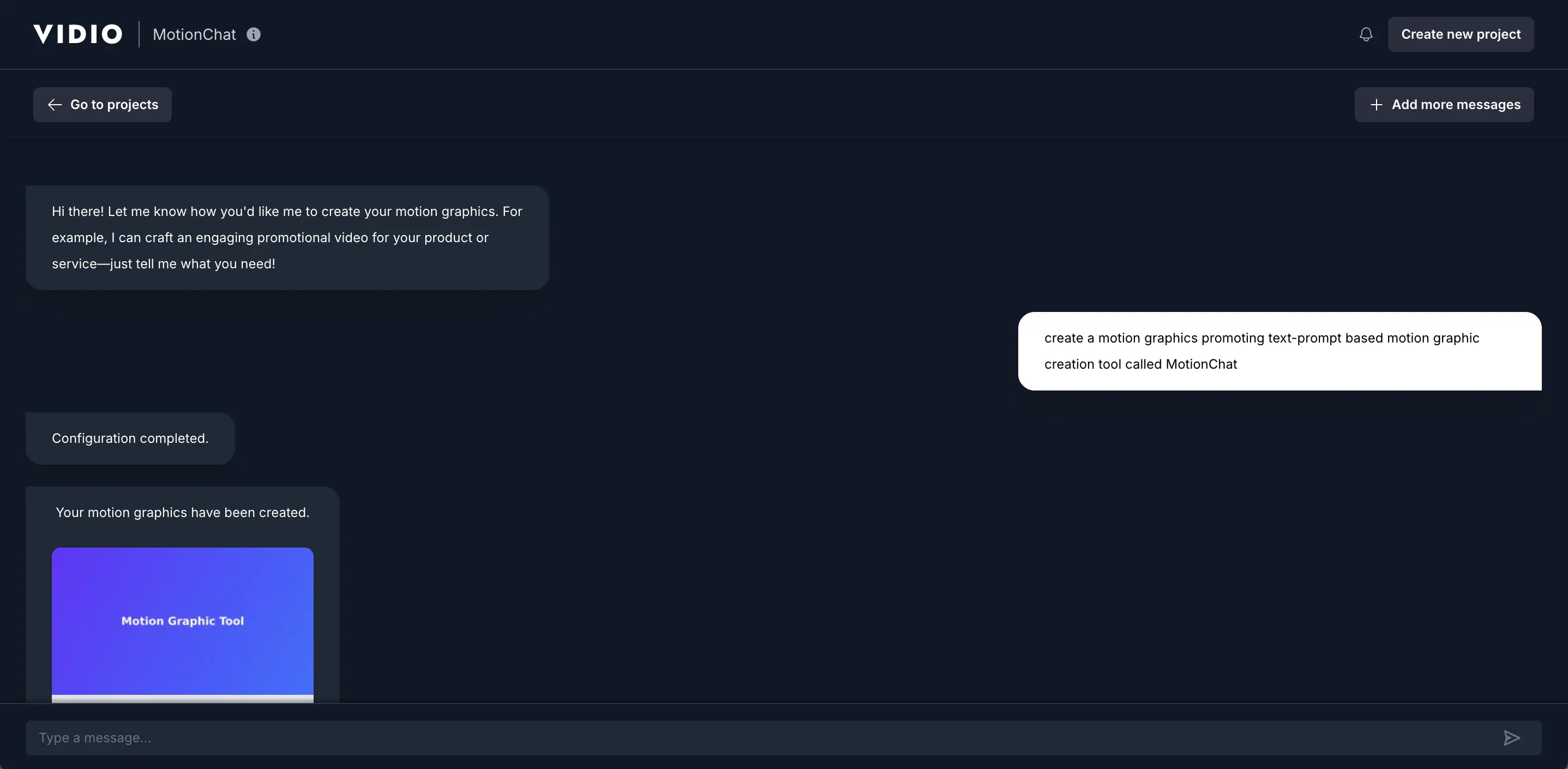
Användbarhet och Gränssnitt: Användargränssnittet för Vidios rörelseskapare är extremt enkelt. Arbetsflödet är i huvudsak: ange prompt → välj stil (om tillämpligt) → generera → förhandsgranska → förfina eller ladda ner. Det finns ingen traditionell redigerings tidslinje; AI:n gör det tunga lyftet. Detta gör det mycket nybörjarvänligt – bokstavligen någon som kan skriva en mening kan skapa en rörelsegrafik. Vidio tillåter också viss anpassning efter generation: användare kan regenerera med olika prompts eller stilar, och i vissa fall justera färger eller byta tillgångar baserat på tillhandahållna mallar (FAQ anger att du "kan välja mellan olika mallar och animationsstilar" för att matcha ditt varumärke - vidio.ai). Gränssnittet är chattliknande (därav namnet MotionChat), och vägleder användarna genom promptinmatning och erbjuder förslag. Eftersom det är ett AI-verktyg är inlärningskurvan minimal – det handlar mest om att beskriva din vision tydligt för AI:n. Förhandsvisningen av utdata visas snabbt, och om den inte är som du tänkte kan du modifiera prompten. Detta försök och fel går mycket snabbare än manuell animering skulle. Sammanfattningsvis erbjuder Vidio maximal användarvänlighet: det abstraherar helt bort tidslinjer, nyckelramar och designverktyg. Avvägningen är att du ger upp fin kontroll – du litar på AI:n att fatta designbeslut. För många enkla användningsfall (som en flashy citatgrafik eller en evenemangspromo video) är detta en värdefull avvägning, som användare noterar "det är lätt att använda, och utdata kvaliteten är anständig" - reddit.com. Gränssnittet integreras också med andra Vidio-redigeringsfunktioner, så om den genererade klippet behöver ytterligare justeringar (som klippning eller lägga till musik), kan Vidios bredare redigeringsprogram hantera det.
Prismodell: Vidio fungerar på en freemium-modell med en gratisnivå och betalda planer som använder ett kreditssystem. Enligt den officiella webbplatsen kan du "börja gratis" - vidio.ai – Basic (gratis) planen tillåter nya användare att prova rörelsegrafikgeneratorn med vissa begränsningar. De gratis utdata kommer med en vattenstämpel och begränsad upplösning/duration. Faktum är att gratisplanen på Vidio.ai har "vattenstämplad utdata" och "begränsade funktioner" - vidio.ai, vidio.ai. Det finns också sannolikt ett tak för hur många videor eller prompts man kan generera på gratis – till exempel nämner en källa "Gratis månatliga 10 meddelanden" för den AI-promptanvändningsgränsen på den grundläggande nivån - vidio.ai, vidio.ai. För att låsa upp fullständiga möjligheter erbjuder Vidio ett Premium betal-per-användning och abonnemangsplaner. Premium (betal-per-användning) låter dig köpa krediter och använda dem för att generera videor på begäran – t.ex. $7.90 för 10 krediter - vidio.ai, vidio.ai. Det här eliminerar vattenstämplar, snabbare bearbetning (2× till 6× hastighet) och högre specifikationer per video. För tunga användare finns en Pro-abonnemang tillgänglig för $12.90/månad (årlig fakturering ~$154/år), vilket inkluderar 80 krediter per månad och alla premiumfunktioner till en lägre kostnad per kredit - vidio.ai, vidio.ai. Det finns också en affärsplan för $34.90/månad (årligt ~$418/år) med 400 krediter/månad och prioriterat stöd för små företag - vidio.ai, vidio.ai. I stort sett skalar prissättningen med användning: sporadiska användare kan betala per video via krediter, medan kraftanvändare sparar på abonnemang. Alla betalda nivåer tar bort vattenstämplar och tillåter högre utdataupplösningar/längre varaktigheter. Noterbart är att Vidios gratisplan är något restriktiv – TechRadar påpekar att gratisnivån inte ens tillåter att exportera videon (sannolikt kan du förhandsgranska men inte ladda ner) - techradar.com, techradar.com. Därför kommer seriös användning av Vidios generator utöver testning att kräva ett betalt alternativ. Å andra sidan är inträdeskostnaden låg (under $10) för att generera några videor med betal-modellen. Denna flexibilitet är bra för användare som bara behöver en specifik rörelsegrafik då och då, eftersom de inte är bundna till ett abonnemang.
Exportformat och Integration: Vidios rörelsegrafikutdata laddas ner som standardvideofiler. Specifikt, exporterna är i MP4-format, som spelas universellt och accepteras på plattformar som Instagram, TikTok, YouTube, etc. - vidio.ai. Tjänsten konfigurerar automatiskt videon för optimal online delning (antagligen 1080p HD som standard på betalda planer). Det finns omnämnande av "utvidgade specifikationer" på högre planer - vidio.ai, vilket tyder på att högre upplösningar eller bildhastigheter kan vara tillgängliga för Pro/Business-användare (möjligen 4K eller längre varaktigheter upp till vissa begränsningar). Kreditanvändningssystemet innebär begränsningar på videolängd – till exempel kan Grundläggande endast tillåta några sekunder eller en kortare varaktighet, medan betalda planer utökar det (prissättningstabellen visar ökande "max utdata videolängd" när planerna ökar) - vidio.ai, vidio.ai. Integrationsmässigt, eftersom utdata är en videofil, kan du importera den till andra videoredigerare (vidio.ai framhäver kompatibilitet med verktyg som Final Cut, Premiere, etc.) - techlaugh.com. Detta innebär att en användare skulle kunna generera en rörelsegrafik i Vidio, och sedan redigera den in i ett större videoprojekt någon annanstans. Vidio.ai erbjuder också en online-redigerare, så man skulle kunna kedja de AI-genererade rörelsegrafikerna in i en längre tidslinje med annat material om det behövs, allt inom Vidios plattform. Det finns inget alternativ att exportera källfiler eller JSON (eftersom grafik är AI-genererade, tillhandahålls inget källa-projekt). Men MP4 täcker de flesta behov, och enkelheten att "ladda ner och dela för annonser, klipp, berättelser" framhävs - vidio.ai. Sammanfattningsvis fokuserar Vidio på snabba video utdata redo för sociala medier – mindre om integration i kod eller appar, mer om omedelbar användning i innehåll.
Styrkor och Användningsområden: Vidios stora styrka är hastighet och enkelhet genom AI. Det låter faktiskt innehållsskapare skapa en animerad promo eller intro på några sekunder, vilket är en spelväxlare för dem utan rörelsedesignexpertis. Det är perfekt för sociala medier hanterare och småföretag ägare som vill ha iögonfallande animerade inlägg (reklam, evenemangs inbjudningar, citatgrafik) men inte har tid eller färdigheter att bygga dem från grunden. Det är också användbart för videoredigerare eller YouTubers som behöver en snabb titelsekvens eller lägre tredjedel animation – de kan generera en och släppa den i sitt projekt. Det faktum att Vidio kan synkronisera rörelse med musikrytm är ett plus för att skapa dynamiska kortfilmer (Reels/TikToks) med trendiga ljud. En annan styrka är att Vidio konsekvent tillämpar bra designprinciper (layout, timing, effekter) via sin AI, vilket gör att resultaten tenderar att se moderna och "höga energinivåer" ut, som marknadsföringen anger - vidio.ai. Detta garanterar att även nybörjare får professionellt utseende resultat. För brainstorming kan Vidio snabbt prototyper olika animationsstilar genom att justera textprompten, vilket kan inspirera designern i en kreativ svacka. Ideala användningsområden för Vidio inkluderar: snabbt generera en batch av reklamer för en kampanj (t.ex., många variationer för A/B-testning), skapa stiliga textanimeringar för musiklyricsvideor eller presentationer, och producera innehåll på språng (som en meddelande video precis innan en deadline). I grund och botten, när som helst du behöver en snabb, anständig rörelsegrafik utan manuell arbete, är Vidio en utmärkt lösning. Det demokratiserar rörelsegrafik på samma sätt som Canva gjorde för statiska grafiker.
Svagheter: Bekvämligheten med Vidios AI kommer med några begränsningar. Den största är begränsad kreativ kontroll – om AI:ns resultat inte är exakt vad du föreställt dig, har du alternativet att justera prompten eller prova en annan mall, istället för att direkt finjustera animationen som du skulle göra i en traditionell redigerare. Mycket specifika varumärkeskrav (exakta typsnitt, exakt timing för att matcha andra visuella element) kan vara svåra att uppnå om AI:n inte samarbetar. Men Vidio tillåter att välja stilar och erbjuder vissa mallar för att styra resultaten - vidio.ai, så det är inte en fullständig svart låda. En annan svaghet är att Vidios fokus är på korta, textcentrerade animationer; det är inte avsett för längre videor eller icke-text visuella element. Om ditt projekt behöver omfattande bilder eller videointegration kanske Vidio inte är rätt verktyg (även om du kan använda dess utdata som en komponent). Dessutom kan AI-generering ge inkonsekvent kvalitet för mycket komplexa promptar – viss försök och fel kan behövas för att få ett tillfredsställande resultat. När det gäller utdata, så Exporterar Vidio just nu max i HD-video (lämplig för webben). De som behöver 4K eller hög bitrate kan anse att den är otillräcklig. Slutligen, den tunga begränsningen på gratisnivån (vattenstämplar och inga direkta exporter på gratis) innebär att den verkligt användbara versionen är betald; vissa användare har kritiserat AI-resultaten under huven om de förväntade sig underverk (det finns blandade recensioner om "Invideo AI" på forum, där vissa säger att det inte är lika bra för komplexa uppgifter - youtube.com, quora.com). Men för sitt avsedda enkla bruk, anser de flesta att det är effektivt. Sammanfattningsvis är Vidio inte en fullfjädrad redigerare – det är ett nischverktyg för snabba rörelsegrafiker, och dess svagheter är baksidan av dess enkelhet.
Användarfeedback: Vidio.ai:s verktyg har fått positiv uppmärksamhet, vilket återspeglas i hög användarbetyg på 4.8/5.0 på Trustpilot - vidio.ai. Användare uppskattar den drastiska minskningen av redigeringstid – plattformen hävdar att den har sparat skapare "miljoner timmar" genom att automatisera uppgifter - vidio.ai. En vittnesmål från en social media manager säger att Vidio "gjorde det verkligen enkelt att skapa innehåll snabbt och kvaliteten blir alltid perfekt!" - vidio.ai, vilket framhäver balansen mellan hastighet och kvalitet. Men, användardiskussioner (t.ex. på Reddit) indikerar att medan Vidios AI är solid för raka videor, kan den besvikelse för mer komplex berättelse – i en ärlig recension, fann en användare att det var "lätt att använda" med "anständig" utdata - reddit.com, medan en annan kände att AI-videogenereringsfunktionen fortfarande var omogen för deras behov - youtube.com. Generellt, för det specifika användningsområdet för kort promo-grafik, är Vidio välrecenserad. Det är också "rekommenderat av topmedia och bloggare", enligt webbplatsen - vidio.ai, och har anmärkningsvärda kundorganisationer (DeepMind, Vox Media, osv.) som använder det - vidio.ai, vilket indikerar förtroende för dess resultat. Övergripande, feedbacken tyder på att om du sätter förväntningarna (använd det för vad det är bäst på), är Vidios rörelsegrafikgenerator ett mycket effektivt verktyg i en skapars arsenal.
Canva – Mallar och "Magisk" Animation för Alla (canva.com)
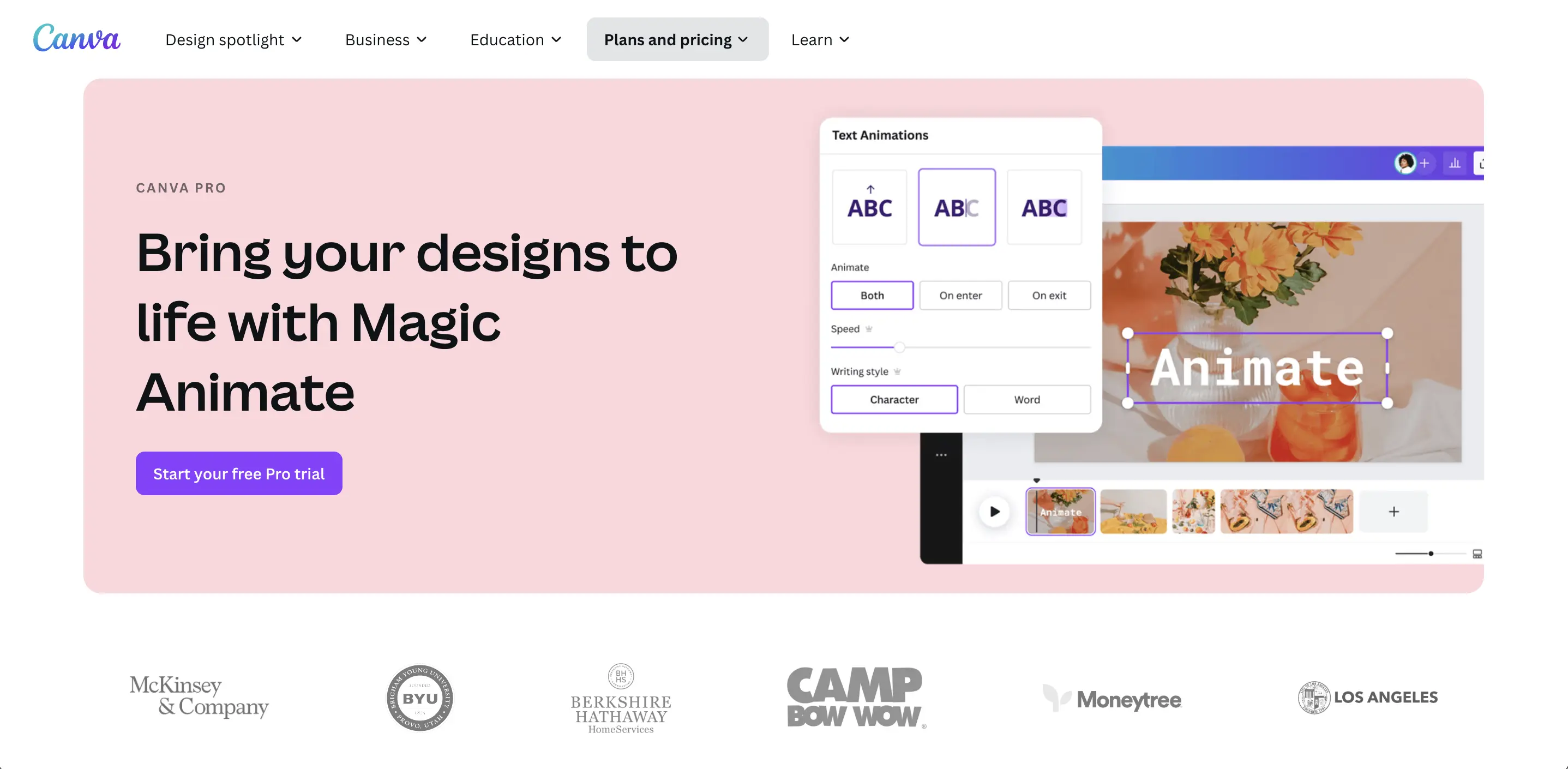
Användbarhet och Användargränssnitt: Canva är känd för sin användarvänlighet – troligen dess största försäljningspoäng. Gränssnittet är WYSIWYG (vad du ser är vad du får) med okomplicerade menyer och ett redigeringsområde på duken. För att animera i Canva klickar användare vanligtvis på ett element och väljer en animationseffekt från en sidopanel; timing och varaktigheter kan justeras med enkla reglage. Inlärningskurvan är minimal – ingen designbakgrund krävs. Canavas filosofi är "inga speciella färdigheter som krävs" för att lägga till rörelse i ditt projekt - canva.com, vilket stämmer överens med hur intuitivt det är att tillämpa förinställda animationer. De har lagt till mer avancerade funktioner (som möjligheten att animera längs en väg eller sekvensera animationer), men dessa presenteras fortfarande på ett mycket tillgängligt sätt. Till exempel, för att skapa en rörelseväg kan du bara dra ett element för att definiera vägen; för att synkronisera videoklipp till musik erbjuder Canva en Beat Sync-funktion för att justera klipp eller animationer till ljudrytm (användbart för trendiga sociala videor) - youtube.com. Canavas flersidiga redigerare kan användas som en tidslinje – varje sida kan vara en "scen" i en video, och du kan ladda ner hela grejen som en sammanhängande video. Det finns också ett varumärkespaket och stilar för att upprätthålla konsekvens över animationerna. Samverkan är en styrka: flera personer kan redigera en Canva-design (inklusive animerade designer) i realtid, vilket är bra för team. När det gäller plattformen är Canva webbaserad men har också mobilappar, så att du till och med kan göra snabba animerade inlägg från en telefon eller surfplatta. Övergripande, nybörjarvänlighet är där Canva glänser: även någon med ingen kunskap om animation kan producera en polerad animerad grafik genom att utnyttja mallar och funktionen Magic Animate på bokstavligen sekunder - canva.com. Avancerade användare kan ibland känna sig begränsade av den mallbaserade ansatsen, men Canva har kontinuerligt lagt till mer flexibilitet samtidigt som användargränssnittet hålls enkelt.
Prismodell: Canva fungerar på en freemium-modell med Gratis och Pro (och Teams/Enterprise) nivåer. Den gratis planen ger tillgång till ett stort antal mallar (över 250 000 mallar, inklusive många animerade) och grundläggande animationseffekter. Gratisanvändare kan skapa och exportera designer (inklusive videor) upp till 1080p upplösning. Vissa premium-mallar, stockresurser (bilder/videor), och avancerade funktioner är dock låsta. Exporter på gratis har inte vattenstämpel om du inte använde premiumtillgångar som du inte betalade för – Canva kommer att be dig att köpa dessa eller ta bort dem. Canva Pro är ett betalt abonnemang som låser upp hela innehållsbiblioteket (100+ miljoner foton/videor/element), premiumanimeringar, funktionen Magic Animate, och andra fördelar som en-knapps Bakgrundsremover för bilder och varumärkespaket för lagring av logotyper och färger - canva.com, canva.com. Canva Pro kostar cirka $12.99 per månad eller $119.99 per år för en användare (med årsplanen) - thimpress.com. Noterbart, det årliga Pro-priset täcker upp till 5 användare (eftersom Canva nu har en "Team"-struktur där den grundläggande Pro-planen inkluderar upp till fem teammedlemmar) - reddit.com, ecomm.design. För större team finns Canva för team tillgänglig (t.ex. $149/år för 5 användare, med per-användarprissättning för ytterligare platser) - reddit.com. Det finns också en Enterprise-plan riktad till organisationer som behöver avancerad admin, arbetsflöden och obegränsad lagring, som börjar runt $30 per användare/månad - tiktok.com. För de flesta individer och små företag räcker Pro-planen och är ganska funktionsrik. Canva erbjuder också speciell fri åtkomst till ideella och utbildnings (klassrum) konton, vilket är värt att notera för de sektorerna. Sammanfattningsvis är Canavas gratisnivå en av de mest generösa där ute (du kan göra mycket utan att betala), men Pro-nivåns värde – särskilt för rörelsearbete – ligger i det stora tillgångsbiblioteket och några tidsbesparande AI-funktioner.
Exportformat och Integration: Canva tillåter att exportera animerade designer i flera format. Den primära exporten för rörelse är MP4-video (i upplösningar från 480p upp till 1080p; 4K stöds ännu inte fram till 2025) och GIF (bra för korta loopande animationer eller klistermärken). Du kan också exportera individuella ramar som PNG:er om det behövs, eller till och med PDF/PowerPoint om det är en presentation med animationer (även om dessa kan förlora rörelsen i statiska format). Canva gör inte stöd för export till tekniska animationsformat som Lottie eller SVG-animationer – den är fokuserad på slutanvändningsformat. Dock integrerar Canva med många plattformar: du kan publicera eller dela din video direkt till sociala nätverk (det finns inbyggda alternativ att posta på Instagram, Facebook, osv. eller att schemalägga inlägg via Canva). Det finns också en inbäddningsfunktion – du kan bädda in en Canva-design (inklusive animerade) på en webbplats via en Canva-inbäddningslänk eller genom att exportera som en MP4 och ladda upp var som helst. En cool integration är Canavas partnerskap med andra verktyg; till exempel kan du importera designer från Canva in i verktyg som PowerPoint eller Google Slides via tillägg, men igen, dessa kan behandla animationen som video. När det gäller arbetsflöde, låter Canavas innehållsplanerare dig schemalägga de animerade inlägg du skapar, vilket är praktiskt för sociala mediehanterare. Sammanfattningsvis, exportera en färdig produkt i vanliga format (video/GIF) är enkelt och avsett för omedelbar användning på digitala plattformar. Canva kanske inte har den utvecklarvänliga integration som Jitter har (ingen direkt JSON-export för app-integration), men den utmärker sig i direkt publicering och bred kompatibilitet för innehållsändamål. Om vi ser till integrationsfrågan i ett bredare perspektiv är Canavas API eller knapp inbäddad i många tredjeparts tjänster, så användare kan skapa snabba visuella material (statisk eller animerad) från andra appar också. Fokus ligger tydligt på att vara en one-stop shop från skapelse till publicering, särskilt för marknadsföringsinnehåll.
Styrkor och Användningsområden: Canavas styrka inom rörelsegrafik ligger i dess kombination av enkelhet, innehållsbibliotek och mångsidighet. Det är idealiskt för skapare av innehåll på sociala medier som behöver producera många engagerande visuella material – tänk Instagram-berättelser med animerad text, YouTube-miniatyrbilder med rörelse, TikTok-intros, osv. Med Canva kan en användare välja en mall (säg en animerad Instagram Story-mall), snabbt byta in sina texter och bilder, och ha en snygg animation redo på bara några minuter. Detta gör det otroligt kraftfullt för små företag och soloprenörer som inte har dedikerade designteam. En annan styrka är det stora antalet mallar och förinställningar – för varje tillfälle eller bransch har Canva sannolikt en animerad mall (från “Cyber Monday-rea” till “Bröllopsinbjudningsvideo”). Denna bredd innebär att du får inspiration och inte behöver börja med en tom duk. Canavas Magic Animate (AI) tillför till dessa styrkor genom att möjliggöra ännu snabbare skapande; till exempel, om du har en presentation med flera sidor kan Magic Animate animerar alla sidor koherent med ett klick - canva.com. Därför är ideala användningsområden för Canva: skapa animerade marknadsföringsvideor eller bildspel, engagerande innehåll för utbildning (lärare använder Canva för att göra animerade infografiker eller föreläsningsvideor), snabba prototypanimationer för att presentera en idé, och varje scenario där du vill ha designkonsekvens (varumärkespaket) över många tillgångar, statiska och animerade. En annan styrka är dess samarbetsinriktade natur – team som arbetar på en kampanj kan kollektivt skapa matchande flyers, sociala videor och presentationer i Canva, vilket upprätthåller en enad stil. Canva fortsätter också att utöka funktionerna (nyligen lade de till videoredigerings tidslinjefunktioner, översättningar med ett klick för globala kampanjer, osv.), vilket framtidssäkrar det som ett verktyg. Det fungerar effektivt som en schweizisk armékniv för design: inte den absoluta specialisten inom högklassig rörelse som After Effects, men det täcker 80–90% av vanliga behov med en bråkdel av arbetet.
Svagheter: Även om Canva är kraftfull har den begränsningar, särskilt för avancerad rörelsedesign. Animeringarna är mest förinställda stilar – du kan inte finjustera lättnadskurvor eller animera mycket specifika egenskaper utöver vad Canva tillåter (t.ex. du kanske vill animera ett objekt som följer en precis väg med anpassad acceleration, vilket kan vara knivigt). För mycket anpassade animationer eller komplexa sekvenser känns Canva kanske begränsande. Vissa användare kan tycka att bristen på en traditionell tidslinje är frustrerande när de försöker samordna flera överlappande animationer på en scen (Canva förlitar sig istället på att ställa in fördröjningstider för varje element, vilket kan bli besvärligt för många element). En annan punkt är att renderingen i Canva kan vara långsam för längre videor, och ibland kan webbläsaren ha problem med mycket bild/video-tunga projekt (även om de har förbättrat prestandan). Dessutom är utdataformatets flexibilitet begränsad – inga interaktiva exporter (som HTML5 canvas eller Lottie), vilket verktyg som Jitter eller Adobe Animate kanske erbjuder för webbutvecklare. När det gäller prissättning, även om gratis är bra, måste vissa av de mer attraktiva mallarna eller musiktitlarna betalas för; så gratisanvändare kan behöva kompromissa eller betala per objekt. Men Canva Pro's kostnad är inte brant jämfört med dess värde. En annan svaghet är att eftersom Canva är så mallbaserat, kan designer som görs i Canva ibland ha en "Canva-look" – igenkännliga stilar som andra kanske också använder. Varumärken som vill ha verkligt unika rörelsegrafiker kan växa ur Canavas mallbaserade tillvägagångssätt och gå till mer anpassade verktyg. Slutligen, Canavas fokus ligger på kortformigt innehåll (vanligtvis under några minuter); det är inte designat för att redigera en 20-minuters video eller göra filmiska animationer. Så även om det är extremt kapabelt för snabbt innehållsskapande, är det inte verktyget för tung videopostproduktion eller stora animationsprojekt.
Användarfeedback: Canva är ett av de mest utnyttjade designverktygen globalt och har över 100 miljoner användare. Feedbacken är övervägande positiv angående dess användarvänlighet. På G2 och andra recensionssidor nämner användare ofta hur Canva gör det möjligt för icke-designers: “även nybörjare kan göra vackra designer med [mallarna].” - producthunt.com. Känslan sträcker sig till animationer: många marknadsförare berömmer hur Canva låter dem lägga liv i sina sociala inlägg utan att outsourca till en rörelsedesigner. Introduktionen av Magic Animate (AI-drivna animationer) har också mottagits väl, med användare förvånade över hur snabbt det tillämpar polerade animationer genom deras designer. Naturligtvis, professionella designers kritiserar ibland Canva för att vara för simpel eller producera generiska resultat – men även många proffs erkänner det som ett praktiskt verktyg för snabba uppgifter. Canavas kundnöjdhet kan utläsas på dess retention och mun-till-mun; det har sparat många människor "mycket pengar" i att skapa marknadsföringsgrafik själva - producthunt.com. När det gäller specifika recensioner: TechRadar gav Canva hög betyg 2025, och noterade att det är “lättare att använda än komplex mjukvara, men ger dig mer kontroll än helt automatiska videomakare” - zebracat.ai – vilket placerar det bra mellan verktyg som Vidio (helt automatiskt) och mer komplicerade verktyg. En annan användarrecension framhäver att medan inget enskilt verktyg kan slå Canva i termer av funktioner och enkelhet för videoinnehåll, på den andra sidan har gratisversionen vissa begränsningar (t.ex. färre premiumtillgångar) - softwareadvice.com. Sammanfattningsvis firas Canva för att göra både statisk och animerad design tillgänglig för alla, vilket förstärker dess slogan som designverktyg för dem som inte är professionella designers.
InVideo – Mallbaserad Video- och Rörelsegrafikskapare (invideo.io)

Användbarhet och Gränssnitt: InVideo balanserar användarvänlighet med måttlig redigeringskraft. För en ny användare är det enklaste sättet att börja med en mall – du väljer en stil du gillar och använder InVideos "Avancerad redigerare" för att anpassa scener. Gränssnittet liknar en förenklad videoredigeringsprogramvara: det finns en tidslinje längst ner (med spår för video, ljud, text), en förhandsgranskningsduk och en sidopanel för media, text och effekter. Användare tycker generellt att det är “lätt att använda” - reddit.com, särskilt med tanke på mallguidningen. Du kan ordna om scener, redigera timing genom att dra klipp på tidslinjen, och använda drag-och-släpp för att plats nya element. InVideo inkluderar hjälpsamma funktioner som "scenbibliotek" (färdiga sektioner som du kan infoga) och automatiserade övergångar mellan scener. Det finns en liten inlärningskurva jämfört med något som Canva eller Jitter, eftersom InVideos gränssnitt har fler alternativ (lager egenskaper, nyckelbildsanimationer för vissa effekter, osv.). Men det är betydligt enklare än professionella program: en recension påpekade att det är en bra medelväg, som ger "mer kontroll än helt automatiska videomakare" men fortfarande mycket enklare än Adobe-verktyg - zebracat.ai. Några mindre användbarhetsproblem har noterats: till exempel, att ladda upp egna medier till InVideo kan ta tid - techradar.com, och redigeraren kan lagga med många lager (TechRadar rapporterade "små fördröjningar när man redigerar" tyngre projekt - techradar.com). Men sammanfattningsvis är gränssnittet rent och plattformen är tillgänglig via webbläsare – ingen installation behövs. InVideo erbjuder också interaktiva handledningar och ett communityforum för stöd. En annan fördel: det har en samarbete-/delningsfunktion så att du kan bjuda in någon att se eller medredigera ett projekt, vilket är värdefullt för teamarbetsflöden. Sammanfattningsvis, nybörjar- till mellanliggande användare kan snabbt plocka upp InVideo: grundläggande uppgifter är okomplicerade, och mer avancerade justeringar finns där om du behöver dem (t.ex. tidslinjejusteringar, färgfilter, vissa rörelsejusteringar). Det är denna kombination som gör att användare säger “när det kommer till funktioner, kan inget annat verktyg slå InVideo” för marknadsföringsvideor - softwareadvice.com, eftersom det packar många funktioner i ett verktyg utan att vara för svårt att hantera.
Prismodell: InVideo erbjuder en gratisplan och två primära abonnemangsplaner (Business och Unlimited, ofta kallad Professional). Den Gratis planen är funktionsbegränsad och är mer av en testversion: du kan använda redigeraren med mallarna och till och med skapa videor på upp till 15 minuter, men det är anmärkningsvärt att du inte kan exportera en video utan att uppgradera - techradar.com, techradar.com. InVideos gratisnivå låter dig leka med de 6000+ mallarna och har 1 GB molnlagring för dina projekt - techradar.com, men varje video du gör kommer att ha en InVideo-vattenstämpel om exporteras (TechRadar noterar att gratisplanen “saknar exportalternativ”, vilket antyder att du bara kan förhandsgranska eller exportera med vattenstämpel) - techradar.com. Business-planen är den vanliga betalda nivån: den kostar $15 per månad (faktureras årligen som $180/år) - techradar.com. Business tar bort vattenmärken och tillåter upp till 60 HD-videoexporter per månad (var och en kan vara upp till 40 minuter lång) - techradar.com. Det låser också upp premium stockbibliotek (du får tillgång till en större pool av stockvideo, plus 10 iStock-media per månad som ingår) - techradar.com. Dessutom ger Business 10 GB molnlagring och viss begränsad användning av avancerade verktyg (som 20 bakgrundsborttagningar per månad för bilder) - [techradar.com](https://www.techradar.com/reviews/invideo-review#:~:text=The%20Business%20plan%20costs%20%24180
Topp relaterade verktyg
4AskVIDIO
Fråga vår AI-agent vad du vill
Denna assistent kan hjälpa dig med vägledning om vilka verktyg du ska använda för dina videoredigeringsbehov.
Fråga nu