5 เครื่องมือการตรวจจับฉากอัตโนมัติที่ดีที่สุดสำหรับการตัดต่อวิดีโอที่ง่ายดาย

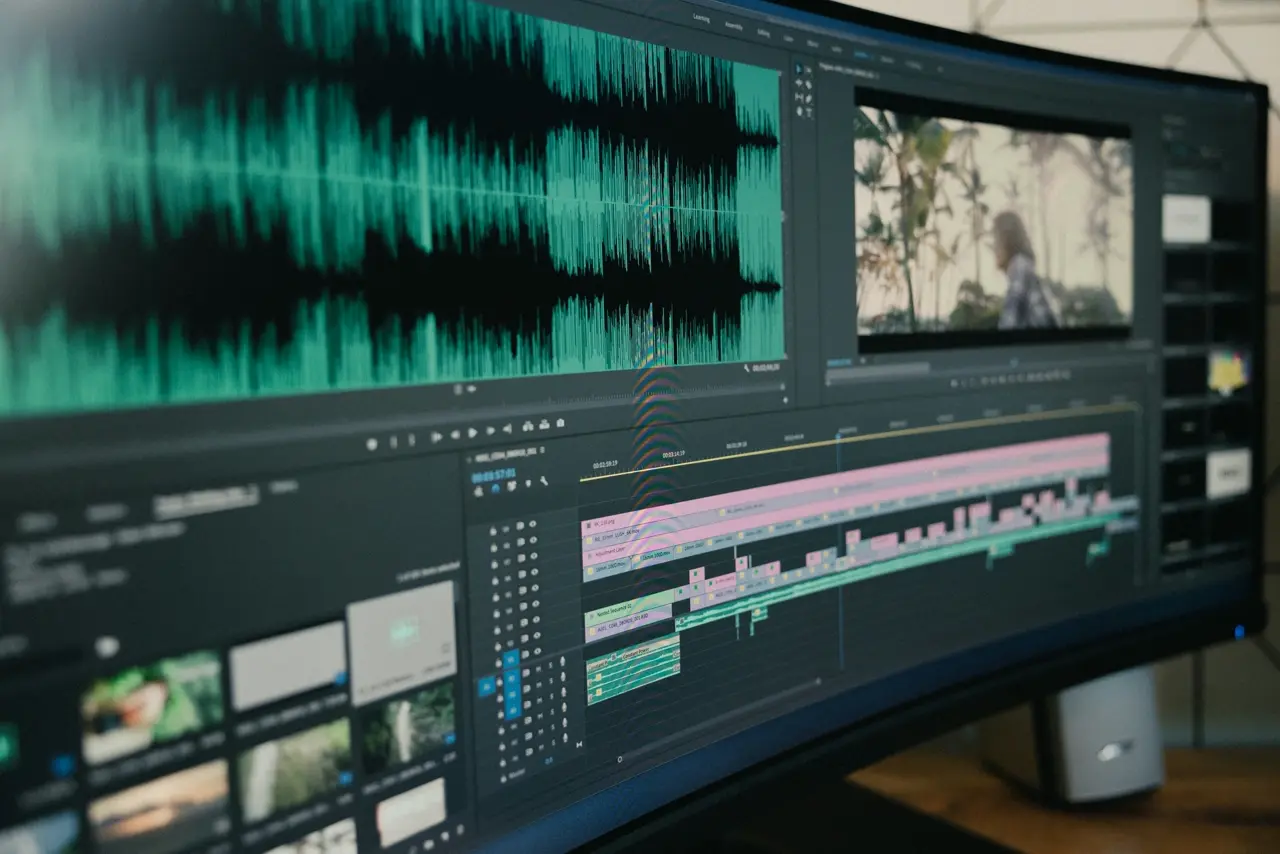
ผู้ตัดต่อวิดีโอทุกประเภท - ตั้งแต่ผู้เชี่ยวชาญที่มีประสบการณ์ไปจนถึงผู้สร้างที่เป็นกันเอง - ต่างรู้ว่าการตัดวิดีโอยาวๆ ออกเป็นฉากแยกสามารถทำได้อย่างน่าเบื่อหน่าย เครื่องมือค้นหาจุดตัดฉากอัตโนมัติ ที่ขับเคลื่อนด้วย AI ตอนนี้ทำงานนี้ให้คุณแล้ว โดยสามารถตรวจจับการเปลี่ยนฉากและแบ่งซอฟต์แวร์ในเวลาเพียงไม่กี่วินาที ในคู่มือนี้เราจะสำรวจ 5 เครื่องมือการตรวจจับฉากอัตโนมัติที่ดีที่สุด สำหรับการตัดต่อวิดีโออย่างง่ายดาย เราจะครอบคลุมชุดของตัวเลือกฟรีและจ่ายเงิน เปรียบเทียบความเร็วในการตรวจจับ ความแม่นยำ การใช้งาน ตัวเลือกการส่งออก และการบรูณาการเข้าสู่การทำงานตัดต่อที่หลากหลาย แต่ละเครื่องมือจะมีภาพรวม ข้อดีและข้อเสียที่สำคัญ และกรณีการใช้งานที่เหมาะสม เพื่อให้คุณสามารถค้นหาตัวเลือกที่ดีที่สุดสำหรับความต้องการของคุณได้อย่างรวดเร็ว มาดูกันเถอะ!
1. VIDIO’s VibeEdit Auto Scene Cut Detector (เครื่องมือ AI ออนไลน์)
ภาพรวม: VibeEdit ของ VIDIO เป็นเครื่องมือตรวจจับฉากที่ขับเคลื่อนด้วย AI ที่ออกแบบมาเพื่อปรับปรุงกระบวนการตัดต่อของคุณ คุณเพียงแค่ต้องอัปโหลดวิดีโอไปยังแพลตฟอร์มเว็บ (ไม่ต้องติดตั้งซอฟต์แวร์) และอัลกอริธึม AI ขั้นสูงของ VibeEdit จะช่วยตรวจจับจุดตัดระหว่างฉากทั้งหมดโดยอัตโนมัติ มัน ตรวจจับจุดตัดฉากได้อย่างแม่นยำ ในซอฟต์แวร์ของคุณและแสดงในรูปแบบที่ง่ายต่อการตัดต่อ ช่วยให้คุณไม่ต้องเลื่อนดูแกนเวลาแบบด้วยมือ VibeEdit ไม่เพียงแค่ค้นหาจุดตัด - แต่ยังเป็นส่วนหนึ่งของชุดการตัดต่อวิดีโอ AI ที่กว้างขึ้น (“VibeEdit”) ที่สามารถตัดออกข้อผิดพลาดหรือเสียงที่ตายไป และแม้แต่ช่วยสร้างคลิปไฮไลต์จากซอฟต์แวร์ของคุณ เมื่อการตรวจจับฉากเสร็จสิ้น คุณสามารถดาวน์โหลดรายการจุดตัดหรือแม้แต่ส่งออกไฟล์ XML ของโปรเจกต์เพื่อนำการตัดเหล่านั้นเข้าสู่วิดีโอโปรแกรมมาตรฐานของอุตสาหกรรม เช่น Adobe Premiere Pro เพื่อนำมาขัดเกลาเพิ่มเติม (เป็นข้อได้เปรียบที่ยอดเยี่ยมสำหรับมืออาชีพที่ต้องการนำผลลัพธ์ AI เข้าสู่กระบวนการทำงานของพวกเขา) เครื่องมือนี้ทำงานผ่านระบบคลาวด์ หมายความว่าการตรวจจับทำที่เซิร์ฟเวอร์ที่มีประสิทธิภาพ - นี้ทำให้มัน รวดเร็ว แม้ว่าจะเป็นวิดีโอยาว และคุณไม่จำเป็นต้องมีพีซีระดับสูงในการใช้งาน VibeEdit มีแผนระดับฟรี (เหมาะสำหรับคลิปที่สั้นกว่าหรือการใช้งานทดลอง) และแผนจ่ายเงินสำหรับการประมวลผลวิดีโอยาวหรือโปรเจ็กต์จำนวนมาก โดยรวมแล้วมันเป็นโซลูชันขั้นสูงที่ผสานความมีประสิทธิภาพของ AI กับความยืดหยุ่นในการตัดต่อ
ข้อดี:
- ความแม่นยำและความเร็วที่ขับเคลื่อนด้วย AI: ใช้ AI ขั้นสูงที่ระบุการเปลี่ยนฉากได้อย่างรวดเร็วและเชื่อถือได้ ลดการพลาดจุดตัด
- ไม่ต้องติดตั้ง: ทำงานในเบราว์เซอร์ด้วยอินเทอร์เฟซที่ใช้งานง่าย - สะดวกสำหรับระบบปฏิบัติการใดๆ เพื่อทำงานร่วมกันหรือเข้าถึงอย่างรวดเร็ว
- การส่งออก XML สำหรับการตัดต่อระดับมืออาชีพ: สามารถส่งออกรายการการตัดตัดสินใจ (เช่น XML ของ Premiere Pro) เพื่อให้คุณสามารถโอนย้ายจุดตัดที่ตรวจจับอัตโนมัติไปยังซอฟต์แวร์ NLE ระดับมืออาชีพเพื่อการปรับแต่ง
- คุณสมบัติคลิปไฮไลต์: นอกเหนือจากการตรวจจับจุดตัดพื้นฐานแล้ว ยังสามารถเย็บฉากที่ตรวจพบได้อัตโนมัติเป็นคลิปไฮไลต์หรือเอาส่วนที่ไม่ต้องการ (เช่นเสียงเงียบหรือการถ่ายซ้ำ) ซึ่งช่วยเร่งงาน เช่น วิดีโอไฮไลต์ของกิจกรรม
- แผนระดับฟรี: ให้คุณทดลองใช้งานออนไลน์ฟรี (โดยมีขอบเขตในการจำกัดความยาว/ขนาดวิดีโอ) ทำให้การตรวจจับฉาก AI เข้าถึงได้โดยไม่มีค่าใช้จ่ายเบื้องต้น
ข้อเสีย:
- ต้องมีการเชื่อมต่ออินเทอร์เน็ต: เนื่องจากเป็นระบบคลาวด์ คุณต้องมีการเชื่อมต่ออินเทอร์เน็ตที่เชื่อถือได้และต้องอัปโหลดไฟล์ ซึ่งอาจใช้เวลานานสำหรับไฟล์ที่ใหญ่มาก
- แผนจ่ายเงินสำหรับการใช้งานหนัก: รุ่นฟรีเหมาะสำหรับโปรเจ็กต์สั้นหรือเล็ก ๆ วิดีโอยาวหรือการประมวลผลหลายอาจต้องมีการสมัครสมาชิกหรือการอัปเกรดจ่ายต่อการใช้งาน
- ไม่มีการปรับแต่งการตรวจจับด้วยมือ: AI ทำงานอัตโนมัติและโดยทั่วไปแม่นยำ แต่คุณมีการควบคุมด้วยมือที่น้อยกว่าในเรื่องความไวเมื่อเปรียบเทียบกับบางเครื่องมือที่ใช้ใน Desktop (แม้ว่าความแม่นยำสูงมักทำให้กลายเป็นปัญหาเล็กน้อย)
- ต้องเรียนรู้การใช้งานทั้งหมด: แพลตฟอร์มของ VibeEdit รวมหลายเครื่องมือ AI - การใช้สิ่งต่าง ๆ เช่นการไฮไลต์อัตโนมัติหรือการตัดเสียงออกอย่างมีประสิทธิภาพอาจต้องมีการทดลองสำหรับผู้ใช้ใหม่
- ขึ้นอยู่กับความสามารถในการประมวลผลของคลาวด์: ความเร็วทั่วไปคือเร็ว แต่ถ้าหากเซิร์ฟเวอร์ยุ่งหรือลงอินเทอร์เน็ตของคุณช้า การประมวลผลอาจล่าช้าหรือมีการรอคิวเมื่อเปรียบเทียบกับการประมวลผลออฟไลน์บนเครื่องที่มีประสิทธิภาพสูง
กรณีการใช้งานที่เหมาะสม: VibeEdit เหมาะสำหรับ ผู้สร้างเนื้อหาและนักการตลาด ที่ต้องการผลิตวิดีโออย่างรวดเร็ว - เช่น การสร้าง คลิปไฮไลต์ของกิจกรรมในวันเดียวกัน ที่ AI สามารถเลือกช่วงเวลาที่ดีที่สุดจากวิดีโอหลายชั่วโมง นอกจากนี้ยังเหมาะสำหรับ ผู้ตัดต่อวิดีโอที่ต้องการการตรวจจับจุดตัดฉากอย่างรวดเร็ว (โดยเฉพาะหากไม่มีซอฟต์แวร์ตัดต่อที่มีราคาแพง) และจากนั้นส่งออกการตัดเหล่านั้นไปยังโปรแกรมตัดต่อระดับมืออาชีพเพื่อการปรับแต่ง สำหรับใครที่มองหาการตรวจจับฉาก AI ที่ เร็วที่สุด ในรูปแบบที่ใช้งานง่าย - และโดยเฉพาะหากคุณให้ความสำคัญกับความสะดวกของคลาวด์และฟีเจอร์ AI เสริม เช่นการไฮไลต์อัตโนมัติ - VibeEdit คือทางเลือกที่ดีที่สุด
2. Adobe Premiere Pro’s Scene Edit Detection (Desktop NLE)
ภาพรวม: Adobe Premiere Pro โปรแกรมตัดต่อวิดีโอมาตรฐานของอุตสาหกรรม มีฟีเจอร์ Scene Edit Detection ที่ทรงพลังในแอปพลิเคชันเดสก์ท็อปโดยตรง โดยมุ่งเป้าไปที่ผู้ตัดต่อมืออาชีพ เครื่องมือนี้จะวิเคราะห์ไฟล์วิดีโอโดยอัตโนมัติและ ตรวจจับจุดตัดดั้งเดิมทั้งหมด ในวิดีโอนั้น มันมีประโยชน์มากถ้าคุณมีวิดีโอที่เรนเดอร์แล้ว (เช่นการตัดฉบับสุดท้ายโดยไม่มีไฟล์โปรเจกต์) และต้องการ กู้คืนการตัดที่แยกออกเป็นรายบุคคลทั้งหมด - หรือถ้าคุณต้องการใช้เอฟเฟกต์หรือปรับสีในแต่ละฉากแยกกันโดยไม่ต้องตัดคลิปด้วยมือ การตรวจจับฉากของ Premiere ใช้ AI ของ Adobe Sensei (AI การเรียนรู้ของเครื่องของ Adobe) ที่ทำงานอยู่เบื้องหลัง ซึ่งส่งผลให้มีความแม่นยำระดับสูง ในความเป็นจริง Adobe รายงานเกี่ยวกับอัตราความแม่นยำประมาณ 99% ในการตรวจจับจุดตัดที่สำคัญ และการทดสอบอิสระแสดงให้เห็นว่ามันสามารถค้นหาทุกจุดตัดในคลิปมาตรฐานได้อย่างเชื่อถือได้ การใช้งานค่อนข้างตรงไปตรงมาคุณเพียงแค่วางวิดีโอลงบนไทม์ไลน์ คลิกขวาและเลือก "Scene Edit Detection" และ Premiere จะวิเคราะห์ภาพเพื่อเพิ่มเครื่องหมายจุดตัดจริง (การแบ่งคลิปที่ฉากต่างๆ) และแม้แต่ซับคลิปในกล่องสำหรับแต่ละฉากที่ตรวจจับ การดำเนินการใช้เวลาเพียงไม่กี่วินาทีถึงนาทีหรือสองนาทีแม้สำหรับวิดีโอยาว (ขึ้นอยู่กับความเร็วของระบบคุณ) เพราะมันถูกบูรณาการแล้ว ฉากที่ตรวจจับจะปรากฏอยู่ในไทม์ไลน์ของคุณโดยตรง พร้อมให้คุณทำงานกับแต่ละส่วน สำหรับผู้ที่อยู่ในระบบนิเวศ Adobe เครื่องมือนี้สามารถทำให้การทำงานเร็วขึ้นอย่างมาก
ข้อดี:
- การบูรณาการการทำงานแบบไร้รอยต่อ: สร้างขึ้นใน Premiere Pro - ไม่ต้องออกจากซอฟต์แวร์ตัดต่อของคุณ มันเพิ่มจุดตัดหรือเครื่องหมายตำแหน่งโดยตรงในไทม์ไลน์เพื่อการตัดต่ออย่างรวดเร็ว
- ความแม่นยำสูง: มีความน่าเชื่อถืออย่างมากในการตรวจจับ จุดตัดที่สำคัญ (การเปลี่ยนฉากที่กระทันหัน) การทดสอบแสดงให้เห็นว่า Premiere สามารถตรวจพบจุดตัดได้ 100% ในวิดีโอตัวอย่าง โดยสามารถเอาชนะคู่แข่งบางส่วนได้ มันแทบไม่พลาดการตัดหรือสร้างการตรวจจับเท็จในวิดีโอปกติ
- รวดเร็วมากบนฮาร์ดแวร์สมัยใหม่: วิเคราะห์ซอฟต์แวร์อย่างรวดเร็ว (ใช้การเร่งความเร็วของ GPU และโค้ดที่ปรับให้เหมาะสมของ Adobe) – แม้ว่าวิดีโอจะมีความยาวหลายนาที ก็ยังสามารถประมวลผลได้อย่างรวดเร็ว ทำให้มันใช้งานได้ในโปรเจกต์ขนาดใหญ่
- ตัวเลือกการส่งออกที่ยืดหยุ่น: คุณสามารถเลือกรับ Premiere เพิ่มการตัดที่แท้จริง (การแบ่ง) ในแต่ละฉาก วาง เครื่องหมาย แทน (ถ้าคุณต้องการคลิปเดียวกับเครื่องหมาย) และ/หรือ สร้างซับคลิป สำหรับแต่ละฉากโดยอัตโนมัติ ความยืดหยุ่นนี้ยอดเยี่ยมสำหรับความต้องการในการตัดต่อที่แตกต่างกัน (เช่นการตัดใหม่และการปรับสี)
- เครื่องมือระดับมืออาชีพอยู่ที่ปลายนิ้วของคุณ: เมื่อฉากถูกตรวจจับ คุณมีเครื่องมือการตัดต่อระดับมืออาชีพของ Premiere ทั้งหมดเพื่อปรับแต่งโปรเจกต์ของคุณ - ยอดเยี่ยมสำหรับนักปรับสีหรือผู้ตัดต่อ VFX ที่ต้องการแยกการตัดอย่างรวดเร็วเพื่อการปรับเปลี่ยนในแต่ละช็อต
ข้อเสีย:
- ต้องการการสมัครสมาชิก Adobe Premiere Pro: ฟีเจอร์นี้มีเฉพาะใน Premiere ซึ่งเป็นซอฟต์แวร์ที่ต้องจ่ายเงิน (สมัครสมาชิก) มันไม่สามารถเข้าถึงได้ในฐานะเครื่องมืออิสระ ดังนั้นค่าใช้จ่ายสามารถเป็นอุปสรรคสำหรับผู้ใช้บางคน
- ไม่มีการควบคุมความไวแบบแมนนวล: การตรวจจับของ Premiere มักจะทำเพียงคลิกเดียวโดยไม่มีเกณฑ์ที่ผู้ใช้สามารถปรับได้ แม้ว่าความแม่นยำจะสูงตามค่าเริ่มต้น มันอาจไม่สามารถตรวจจับการเปลี่ยนแปลงที่ค่อยๆเกิดขึ้น (เช่นการเปลี่ยนข้ามหรือการเบลอ) - และคุณไม่สามารถปรับแต่งการตั้งค่าเพื่อพยายามจับภาพเหล่านั้น (แต่ว่าการตัดที่สำคัญมักจะถูกจับได้เสมอ)
- ต้องอยู่บน Desktop: แตกต่างจากเครื่องมือคลาวด์ มันพึ่งพาประสิทธิภาพของเครื่องของคุณ ในคอมพิวเตอร์เก่าหรือสเปคต่ำ การวิเคราะห์อาจช้าลง (ถึงแม้ว่ายังคงสมเหตุสมผล) และคุณไม่สามารถเลื่อนการงานที่ต้องทำออกไป
- จำกัดไว้ที่การใช้งานตรวจจับฉาก: การตรวจจับ Scene Edit ของ Premiere เป็นเพียงเครื่องมือสำหรับการตรวจจับการตัดในวิดีโอที่ผ่านการแก้ไขแล้ว มันยอดเยี่ยมสำหรับงานนี้ แต่ไม่ได้สร้าง “ไฮไลต์” อัตโนมัติหรือเอาเสียงเงียบออก ฯลฯ (ซึ่งต้องใช้เครื่องมืออื่นหรืองานด้วยมือ) กล่าวอีกนัยหนึ่ง มันไม่ใช่ผู้ตัดต่อ AI หลายจุด - มันทำเพียงอย่างเดียวได้ดี
- การเรียนรู้ขั้นสูง (Premiere โดยรวม): แม้ว่า Scene Edit Detection เองจะใช้งานง่าย แต่การใช้ Premiere Pro อย่างมีประสิทธิภาพมีเส้นทางการเรียนรู้ หากคุณเป็นผู้ใช้ใหม่ ซึ่งอาจมากเกินไปสำหรับผู้ใช้ทั่วไปที่ต้องการเพียงการแบ่งฉากอย่างง่ายโดยไม่ต้องการเครื่องมือการตัดต่อทั้งหมด
กรณีการใช้งานที่เหมาะสม: การตรวจจับฉากของ Premiere Pro เป็น ที่ดีที่สุดสำหรับผู้ตัดต่อหรือผู้ทำภาพยนตร์มืออาชีพ - โดยเฉพาะผู้ที่ใช้งาน Premiere ในกระบวนการทำงานอยู่แล้ว ถ้าลูกค้ายื่นวิดีโอที่รวบรวมมาให้คุณและคุณต้องการ ปรับสีหรือปรับเปลี่ยนตามฉาก เครื่องมือนี้จะตัดวิดีโอที่ทุกจุดตัดได้อย่างรวดเร็ว (ช่วยให้คุณไม่ต้องเจ็บปวดจากการตัดแบบด้วยมือ) นอกจากนี้ยังยอดเยี่ยมสำหรับสถานการณ์ เช่น การตัดต่อ การบันทึกหลายกล้อง ที่ได้รับการส่งออกเป็นไฟล์เดียว; Scene Edit Detection สามารถแบ่งการตัดจากกล้องต่างๆ ออกมาให้คุณได้จัดเรียงหรือปรับเปลี่ยนได้โดยตรง โดยสรุป สำหรับ มืออาชีพและผู้ใช้ขั้นสูง ที่ต้องการความแม่นยำและการบูรณาการ Premiere Pro มี ความสามารถในการตรวจจับฉากที่ทรงพลังที่สุดในสภาพแวดล้อมการตัดต่อที่มีฟีเจอร์ครบครัน
กรณีการใช้งานที่เหมาะสม: การตรวจจับฉากของ Premiere Pro เป็น ที่ดีที่สุดสำหรับผู้ตัดต่อหรือผู้ทำภาพยนตร์มืออาชีพ - โดยเฉพาะผู้ที่ใช้งาน Premiere ในกระบวนการทำงานอยู่แล้ว ถ้าลูกค้ายื่นวิดีโอที่รวบรวมมาให้คุณและคุณต้องการ ปรับสีหรือปรับเปลี่ยนตามฉาก เครื่องมือนี้จะตัดวิดีโอที่ทุกจุดตัดได้อย่างรวดเร็ว (ช่วยให้คุณไม่ต้องเจ็บปวดจากการตัดแบบด้วยมือ) นอกจากนี้ยังยอดเยี่ยมสำหรับสถานการณ์ เช่น การตัดต่อ การบันทึกหลายกล้อง ที่ได้รับการส่งออกเป็นไฟล์เดียว; Scene Edit Detection สามารถแบ่งการตัดจากกล้องต่างๆ ออกมาให้คุณได้จัดเรียงหรือปรับเปลี่ยนได้โดยตรง โดยสรุป สำหรับ มืออาชีพและผู้ใช้ขั้นสูง ที่ต้องการความแม่นยำและการบูรณาการ Premiere Pro มี ความสามารถในการตรวจจับฉากที่ทรงพลังที่สุดในสภาพแวดล้อมการตัดต่อที่มีฟีเจอร์ครบครัน
3. Blackmagic DaVinci Resolve's Cut Detection (Desktop NLE)
ภาพรวม: DaVinci Resolve เป็นซอฟต์แวร์การตัดต่อวิดีโอและการปรับสีที่มีคุณภาพระดับมืออาชีพที่น่าทึ่ง ซึ่งเสนอโหมดฟรีที่แข็งแกร่ง Resolves มีฟีเจอร์ Automatic Scene Cut Detection ที่ช่วยให้ผู้ตัดต่อแยกวิดีโอที่เรนเดอร์ออกเป็นช็อตที่แยกกัน โดยเจตนาที่จะใช้ในสถานการณ์เช่นการนำเฉพาะการตัดฉบับสุดท้าย (เช่นภาพยนตร์ที่ถูกส่งออกเป็นไฟล์เดียว) และแบ่งเป็นช็อตที่อยู่ภายในเพื่อการปรับสีหรือแก้ไขใหม่ วิธีการของ Resolve นั้นแตกต่างนิดหน่อย: คุณมักจะเข้าถึง Scene Cut Detection ผ่าน หน้า Media ก่อนนำเข้าฟุตเทจ หรือผ่านคำสั่งเมนูในไทม์ไลน์ มันจะเปิดอินเทอร์เฟซพิเศษที่ซอฟต์แวร์จะสแกนวิดีโอและแสดง ไทม์ไลน์ที่มีเครื่องหมายและกราฟ ที่บ่งชี้ความมั่นใจที่มีต่อการตัดที่แต่ละจุดที่อาจเป็นจุดตัด คุณมี สไลเดอร์/เส้นเกณฑ์ ที่คุณสามารถปรับได้ - ขยับมัน และอัลกอริธึมจะพิจารณาจุดตัดที่สูงกว่าระดับความมั่นใจนี้ทำให้คุณสามารถปรับความไวได้ หลังจากการวิเคราะห์ Resolves จะแสดงจุดตัดทั้งหมดที่ตรวจพบ และคุณสามารถตรวจสอบได้: เครื่องมือจะแสดงกรอบสุดท้ายของฉากหนึ่งและกรอบแรกของฉากถัดไปข้างกันเพื่อตรวจสอบจุดตัด ด้วยการคลิกคุณสามารถ เพิ่มจุดตัดเหล่านั้นทั้งหมดใน Media Pool เป็นคลิปแยก หรือแทรกจุดตัดบนไทม์ไลน์ ตัวเลือกการตรวจจับอย่างอัตโนมัติของ Resolve นั้นมีความเร็วและใช้งานได้ดีกับจุดตัดที่สำคัญมากที่สุด แม้ว่าผู้ใช้จะสังเกตว่ามันอาจพลาดการตัดหรือกระตุ้นให้เกิดการตัดฟุ่มเฟือยหากเนื้อหามีการกระพริบเร็วหรือเปลี่ยนเล็กน้อย รุ่นฟรีของ DaVinci Resolve รวม ฟีเจอร์นี้ (ไม่มีความจำเป็นต้องใช้รุ่น Studio ที่ชำระเงิน) ทำให้มันเป็นหนึ่งในเครื่องมือฟรีที่ทรงพลังที่สุดสำหรับการตรวจจับฉากที่มีอยู่
ข้อดี:
- เครื่องมือระดับมืออาชีพไม่มีค่าใช้จ่าย: รุ่นแกนหลักของ DaVinci Resolve นั้นฟรี แต่มาพร้อมกับเครื่องมือการตรวจจับจุดตัดที่มีคุณภาพสูง เป็นทางเลือกที่ ดีที่สุดในแง่ของการตรวจจับฉากอัตโนมัติ ในด้านความสามารถเพราะเทียบเคียงกับฟีเจอร์ของ NLE ที่ต้องจ่ายเงิน
- การปรับแต่งและการตรวจสอบด้วยมือ: Resolve มีกราฟความมั่นใจและการควบคุมเกณฑ์เพื่อปรับความไว คุณสามารถปรับแต่งการตรวจจับเพื่อให้เหมาะกับฟุตเทจ โดยลดเกณฑ์เพื่อจับจุดตัดที่พลาดไปหรือเพิ่มขึ้นเพื่อหลีกเลี่ยงการเตือนผิด ๆ ซึ่งเหมาะสำหรับฟุตเทจที่มีความท้าทายและให้ผู้ตัดต่อมีการควบคุมมากขึ้น
- ส่งออกคลิปแยกหรือจุดตัดบนไทม์ไลน์: หลังจากการตรวจจับคุณสามารถสร้างซับคลิปสำหรับแต่ละฉากได้โดยตรง (เพิ่มลงในกล่องสื่อ) หรือใช้จุดตัดในไทมไลน์ ความยืดหยุ่นนี้ทำให้คุณสามารถเริ่มต้นการตัดต่อแต่ละฉากโดยอิสระหรือรักษาไว้ในไทม์ไลน์เดียวกันที่แยกตามจุดตัด
- สามารถจัดการสถานการณ์ทั่วไปได้ดี: ในฟุตเทจมาตรฐานที่มีการตัดที่ชัดเจน (ไม่มีการเปลี่ยนแปลง) ฟีเจอร์การตรวจจับอัตโนมัติของ Resolve มักจะพบจุดตัดทั้งหมดเกือบทั้งหมดด้วยการตั้งค่าปกติ มันเชื่อถือได้ในการแบ่งแยกสิ่งต่างๆ เช่นวิดีโอที่บันทึกไว้ในบ้านที่รวบรวมไว้ เนื้อหาที่แก้ไขง่าย หรือฟุตเทจที่มีฉากที่เด่นชัด
- บูรณาการเข้ากับชุดการตัดต่อทั้งหมด: เมื่อฉากถูกตรวจพบ คุณก็อยู่ใน Resolve แล้ว - ซึ่งเป็นชุดการตัดต่อ การปรับสี และ VFX ที่ครบวงจร นี่เป็นทางเลือกที่เหมาะสมหากคุณวางแผนที่จะปรับสีในแต่ละฉากหรือใช้เอฟเฟกต์: สามารถทำได้ ในแต่ละคลิปที่แยกออก การเชื่อมโยงโดยตรงกับเครื่องมือการแก้ไขสีที่ทรงพลังของ Resolve ถือเป็นข้อดีสำหรับนักปรับสี
- ฟรีและรองรับหลายแพลตฟอร์ม: DaVinci Resolve ทำงานบน Windows, Mac และ Linux ผู้ตัดต่อที่มีงบประมาณต่ำหรือต้องการ Linux (ซึ่ง Premiere ไม่มีให้บริการ) จะได้รับประโยชน์มากจากฟังก์ชันการทำงานฟรีที่มีความล้ำหน้า
ข้อเสีย:
- ความแม่นยำที่ต่ำลงเล็กน้อยจากการใช้งานปกติ: ในการเปรียบเทียบที่คัดเลือกตัวอย่าง การตรวจจับฉากของ Resolve ตรงกับ Premiere ได้ต่ำกว่าเล็กน้อยในค่าเริ่มต้น ตัวอย่างเช่น บางการทดสอบพบว่า Resolve พลาดจุดตัดหนึ่งจุด และทำการตัดผิดพลาดหนึ่งจุดในลำดับ 18 จุดตัด ในขณะที่ Premiere สามารถทำได้ทั้งหมดอย่างถูกต้อง การเปลี่ยนแปลงที่รวดเร็วเกินไปหรือกลอุบายภาพบางชนิดอาจทำให้สับสน (แม้ว่าการปรับเกณฑ์สามารถช่วยได้)
- มีปัญหากับการเปลี่ยนแปลง: เหมือนกับเครื่องมือตรวจจับฉากส่วนใหญ่ Resolve ตรวจจับได้เฉพาะจุดตัดที่สำคัญเป็นหลัก มันอาจพลาดจุดตัดที่เกิดจาก การลื่นไถล หรือ เบลอ ในการทดลองหลายครั้งกับการลื่นไถลหลายๆ ครั้ง Resolve ตรวจพบเพียงหนึ่งจากหลายการเปลี่ยนแปลง (และแม้แต่มีความมั่นใจต่ำ) ขณะที่การตัดที่สำคัญได้ถูกตรวจจับอย่างน่าเชื่อถือ หากคุณคาดหวังว่าจะจัดการการเปลี่ยนภาพต่างๆ เช่น การเฟดหรือการเบลอด้วยมือ เนื่องจากทั้ง Resolve และเครื่องมือ AI อื่นๆ ไม่สามารถจับภาพที่เกิดขึ้นได้ทั้งหมด
- การทำงานที่ไม่คล่องตัวเท่าที่ควร: การใช้งานอินเทอร์เฟซการตรวจจับฉากเป็นขั้นตอนแยก คุณต้องเปิดเครื่องมือ รันการตรวจจับ จากนั้นนำเข้าจุดตัด มันมีขั้นตอนมากกว่าการคลิกหนึ่งครั้งที่ Premiere ผู้ใช้ใหม่อาจพบว่าสิ่งนี้ไม่เป็นไปตามที่นึกภาพไว้ในกระบวนการเบื้องต้น และอาจมีโอกาสทำให้ พลาดจุดตัด หากไม่ตรวจสอบผลลัพธ์อย่างระมัดระวัง
- ไม่มีการส่งออกโดยตรงเช่น XML สำหรับ NLE อื่นๆ: Resolve สามารถส่งออก EDLs/XML ของไทม์ไลน์ (ด้วยมือ) แต่เครื่องมือการตรวจจับฉากไม่สามารถสร้าง EDL หรือโปรเจกต์ Premiere โดยอัตโนมัติได้ คุณจะต้องเพิ่มจุดตัดแล้วส่งออกไทม์ไลน์หากคุณต้องการนำการตัดไปยังโปรแกรมอื่น (นี่เป็นข้อเสียเล็กน้อย เนื่องจากปกติโดยส่วยแล้วคุณจะอยู่ใน Resolve เพื่อทำการตัดต่อ)
- ต้องการฮาร์ดแวร์และประสบการณ์: Resolve เป็นแอปพลิเคชันที่ทรงพลังซึ่งได้รับประโยชน์จาก GPU ที่ดีกับ Ram ที่เพียงพอ ในเครื่องที่ต่ำกว่า การใช้งานแอป (และการวิเคราะห์) อาจช้าลง นอกจากนี้ ถ้าคุณยังไม่คุ้นเคยกับ Resolve มีเส้นทางการเรียนรู้ในอินเทอร์เฟซและการทำงานของมัน ทำให้มันไม่เหมาะกับผู้ใช้ทั่วไปที่ต้องการเพียงการแบ่งฉากอย่างง่าย
กรณีการใช้งานที่เหมาะสม: การตรวจจับจุดตัดอัตโนมัติของ DaVinci Resolve จำเป็นสำหรับ ผู้สร้างภาพยนตร์ นักปรับสี และผู้ตัดต่อที่ต้องการโซลูชันฟรีแต่มีความเป็นมืออาชีพ มันเหมาะเมื่อคุณมี วิดีโอที่รวบรวมมา (ภาพยนตร์ สารคดี ฯลฯ) และต้องการทำการปรับสีหรือทำการแก้ไขซ้ำทีละฉาก – ตัวอย่างเช่น การฟื้นฟูการสแกนภาพยนตร์เก่าที่มาพร้อมกับวิดีโอยาวเพียงไฟล์เดียว: คุณสามารถนำเข้า ตรวจจับการตัดอัตโนมัติ และจากนั้นปรับแต่งแต่ละช็อตได้ นอกจากนี้ มันยังเหมาะสำหรับนักเรียนหรือผู้สร้างอิสระที่ไม่สามารถลงทุนในซอฟต์แวร์ราคาแพง หากคุณเป็น มืออาชีพที่มีงบประมาณต่ำหรือต้องทำงานในกระบวนการโพสต์ที่ใช้ Resolve เครื่องมือนี้คือทางเลือกของคุณ แค่ต้องจำไว้ว่าสำหรับความแม่นยำสูงสุดในฟุตเทจที่ท้าทาย คุณอาจต้องใช้เวลาสักหน่อยในการปรับการตั้งค่าหรือยืนยันการตัด - ซึ่งเป็นการแลกเปลี่ยนเล็กน้อยสำหรับสิ่งที่โดยทั่วไปนับเป็น โซลูชันการตรวจจับฉากฟรีที่ทรงพลัง
กรณีการใช้งานที่เหมาะสม: การตรวจจับจุดตัดอัตโนมัติของ DaVinci Resolve จำเป็นสำหรับ ผู้สร้างภาพยนตร์ นักปรับสี และผู้ตัดต่อที่ต้องการโซลูชันฟรีแต่มีความเป็นมืออาชีพ มันเหมาะเมื่อคุณมี วิดีโอที่รวบรวมมา (ภาพยนตร์ สารคดี ฯลฯ) และต้องการทำการปรับสีหรือทำการแก้ไขซ้ำทีละฉาก – ตัวอย่างเช่น การฟื้นฟูการสแกนภาพยนตร์เก่าที่มาพร้อมกับวิดีโอยาวเพียงไฟล์เดียว: คุณสามารถนำเข้า ตรวจจับการตัดอัตโนมัติ และจากนั้นปรับแต่งแต่ละช็อตได้ นอกจากนี้ มันยังเหมาะสำหรับนักเรียนหรือผู้สร้างอิสระที่ไม่สามารถลงทุนในซอฟต์แวร์ราคาแพง หากคุณเป็น มืออาชีพที่มีงบประมาณต่ำหรือต้องทำงานในกระบวนการโพสต์ที่ใช้ Resolve เครื่องมือนี้คือทางเลือกของคุณ แค่ต้องจำไว้ว่าสำหรับความแม่นยำสูงสุดในฟุตเทจที่ท้าทาย คุณอาจต้องใช้เวลาสักหน่อยในการปรับการตั้งค่าหรือยืนยันการตัด - ซึ่งเป็นการแลกเปลี่ยนเล็กน้อยสำหรับสิ่งที่โดยทั่วไปนับเป็น โซลูชันการตรวจจับฉากฟรีที่ทรงพลัง
4. Shotcut (โปรแกรมแก้ไขเดสก์ท็อปเปิดเผย)
ภาพรวม: Shotcut เป็นโปรแกรมการตัดต่อวิดีโอฟรีที่เป็นที่นิยมซึ่งรู้จักกันดีในด้านความเรียบง่ายและการสนับสนุนหลายแพลตฟอร์ม แตกต่างจากเครื่องมืออื่นๆ ในรายการนี้ Shotcut ในปัจจุบันไม่มีฟีเจอร์การตรวจจับฉากอัตโนมัติในตัว – คุณจะไม่พบตัวเลือกให้แตกวิดีโอตามการตัดในโปรแกรมเริ่มต้น ฉะนั้นทำไมมันถึงอยู่ในรายการเครื่องมือการตรวจจับฉาก “อัตโนมัติ”? เพราะ Shotcut แทนที่แนวทางการตัดต่อวิดีโอที่เป็นโค้ดเปิด และมีวิธีการที่จะทำการตรวจจับฉากด้วยความช่วยเหลือของเครื่องมือฟรีภายนอก สำหรับผู้ใช้ที่ยืนยันซอฟต์แวร์ฟรีและเปิดเผย ครบลูป Shotcut สามารถจับคู่กับสคริปต์หรือปลั๊กอินเพื่อทำการตรวจจับการเปลี่ยนฉาก ตัวอย่างเช่น ผู้ใช้ได้ใช้ PySceneDetect - ไลบรารีการตรวจจับฉากโอเพนซอร์สเพื่อวิเคราะห์วิดีโอสำหรับการตัดแล้วจึงนำเข้ารายการการตัดไปยัง Shotcut สำหรับการตัดต่อเพิ่มเติม ในความเป็นจริง สมาชิกชุมชนคนหนึ่งยังสร้าง แอพตรวจจับการเคลื่อนไหว ที่ใช้ ffmpeg เพื่อหาการเปลี่ยนฉากและสร้างไฟล์โปรเจ็กต์ Shotcut พร้อมการตัดทั้งหมดในสถานที่ วิธีการนี้จะทำให้คุณได้การตัดฉากโดยอัตโนมัติใน Shotcut แต่อาจมีขั้นตอนเสริมนิดหน่อย ในฐานะผู้แก้ไข Shotcut เองก็เบาและตรงไปตรงมา โดยรองรับทั้งหมดอย่างเช่นการตัด การเปลี่ยน และฟิลเตอร์ มันเป็นทางเลือกที่เหมาะสมสำหรับผู้ที่ต้องการโปรแกรมที่ตัดต่อฟรีแบบออฟไลน์และเต็มใจที่จะลงมือทำเพื่อรวมการตรวจจับฉากผ่านวิธีการที่เป็นบุคคลที่สาม แม้ว่ามันจะไม่ใช่เครื่องตรวจจับฉาก AI แบบครบวงจร แต่ Shotcut ก็ควรมีที่นั่งสำหรับเสนอทางแก้ไขที่ไม่ต้องเสียค่าใช้จ่ายในขณะที่คุณ สามารถ ทำการตัดตามฉากได้หากคุณเป็นคนที่มีไหวพริบ
ข้อดี:
- ฟรีและเป็นโอเพนซอร์สอย่างเต็มที่: Shotcut ไม่มีค่าใช้จ่าย ไม่มีใบอนุญาตระดับมืออาชีพหรือตัวเลือกอัปเกรด มันพัฒนาโดยชุมชนและทำงานบน Windows, Mac และ Linux ซึ่งทำให้มันเป็นตัวเลือกที่ เข้าถึงได้มากที่สุด สำหรับผู้ใดก็ตามที่ไม่สามารถลงทุนในซอฟต์แวร์เชิงพาณิชย์
- สามารถการแยกฉากด้วยเครื่องมือภายนอก: โดยการใช้เครื่องมือฟรี เช่น PySceneDetect หรือสคริปต์จากชุมชน คุณสามารถทำการตรวจจับฉากอัตโนมัติและนำผลลัพธ์เข้าไปใน Shotcut นี่หมายความว่าคุณ มีเส้นทางในการแตกฉากโดยอัตโนมัติ โดยไม่ต้องออกจากระบบนิเวศของโอเพนซอร์ส
- โซลูชันที่เบา: โปรแกรมมีขนาดค่อนข้างเล็ก สามารถทำงานบนฮาร์ดแวร์ที่ไม่สูงมาก ผู้ใช้ทั่วไปหรือผู้ที่ตัดต่อวิดีโอในบ้านจะชื่นชอบอินเทอร์เฟซที่ตรงไปตรงมาปราศจากความยุ่งยาก เมื่อฉากถูกแบ่งออก (ผ่านกระบวนการภายนอก) Shotcut สามารถจัดการการจัดเรียงหรือการส่งออกได้ง่าย
- รองรับรูปแบบที่ดี: ด้วย ffmpeg ที่ทำงานอยู่เบื้องหลัง Shotcut สามารถนำเข้าหรือส่งออกเกือบทุกฟอร์แมตวิดีโอ ซึ่งหมายความว่าคุณสามารถนำวิดีโอไปให้มันทำการตรวจจับฉากไม่ว่าจะใช้คอมเพรสเซอร์ใดก็จะทำการส่งออกส่วนที่แบ่งหรือวิดีโอที่ตัดต่อทั้งหมดโดยไม่มีปัญหาความเข้ากันได้
- ชุมชนที่มีชีวิตชีวาและปลั๊กอิน: ด้วยการเป็นโอเพนซอร์ส มีชุมชนที่ช่วยเหลือมากมาย การขาดการตรวจจับฉากในตัวทำให้เกิดวิธีแก้ปัญหาจากชุมชน (ตามที่กล่าวถึง) และถ้าคุณมีแนวโน้มด้านเทคนิค คุณสามารถเขียนฟังก์ชันเวิร์กโฟลว์แบบกำหนดเองได้ สำหรับนักพัฒนา หรือนักทำให้เป็นตัวทดลอง ความเปิดเผยของ Shotcut เป็นข้อดี (คุณอาจรวม PySceneDetect ได้โดยตรงในรูปแบบที่กำหนดเอง)
ข้อเสีย:
- ไม่มีการตรวจจับฉากอัตโนมัติในตัว: โดยปกติ Shotcut จะไม่สามารถตรวจจับการเปลี่ยนฉากได้โดยอัตโนมัติเลย ความจำกัดนี้หมายความว่าต้องทำความพยายามเพิ่มเพื่อให้ฟังก์ชันการทำงานที่เครื่องมืออื่นๆ มีให้ในคลิกเดียว
- กระบวนการหลายขั้นตอนสำหรับการตัดฉาก: การใช้ Shotcut เพื่อตรวจจับฉากนั้นหมายความว่าต้องรันเครื่องมือแยก (เช่น PySceneDetect หรือสคริปต์จากชุมชน) เพื่อสร้างไฟล์ EDL/โปรเจกต์ จากนั้นนำเข้าสิ่งเหล่านั้น มันไม่สะดวกหรือรวดเร็วเท่ากับวิธีการภายใน - ต้องใช้การตอบรับจากคำสั่งที่อาจเป็นการสลับระหว่างแอปพลิเคชัน
- ความแม่นยำน้อยลงหากไม่มีการปรับเปลี่ยน: เครื่องมือภายนอกการตรวจจับฉาก เช่น PySceneDetect ดูเหมือนจะทำได้ดี แต่คุณอาจต้องทดลองค่าต่างๆ (เกณฑ์สำหรับการตัด ฯลฯ) เพื่อให้ได้ผลลัพธ์ที่เหมาะสมกับฟุตเทจของคุณ ซึ่งการปรับแต่งจะมีความซับซ้อนมากกว่าการใช้ฟีเจอร์ GUI ที่มีความสมบูรณ์ เช่นในโปรแกรมอย่าง Premiere หรือ Resolve
- อินเทอร์เฟซและฟีเจอร์พื้นฐาน: Shotcut เป็นโปรแกรมแก้ไขที่ดี แต่ไม่มาพร้อมกับฟีเจอร์ขั้นสูงหลายอย่างที่พบในซอฟต์แวร์ระดับมืออาชีพ ไม่ควรคาดหวังเครื่องมือขับเคลื่อนด้วย AI การปรับสีขั้นสูง หรือฟีเจอร์การทำงานร่วมกัน มันทำงานตามความต้องการแก้ไขที่ง่าย ส่วนใดที่เกินไปอาจรู้สึกถูกจำกัด
- ปัญหาความเร็วในการทำงานในโปรเจกต์ซับซ้อน: สำหรับวิดีโอที่มีขนาดใหญ่หรือความละเอียดสูงมาก หรือไทม์ไลน์ที่มีการตัดและเอฟเฟกต์จำนวนมาก Shotcut อาจทำให้ความเร็วว่าสโลว์มากเมื่อเปรียบเทียบกับโปรแกรมที่ต้องการ ด้วยการใช้ในโปรเจกต์ที่มีฉากเยอะ คุณอาจพบกับอาการชะลอตัว (แต่ถ้าสำหรับแค่การแบ่งและส่งออกฉากน่าจะจัดการได้ดี)
กรณีการใช้งานที่เหมาะสม: Shotcut เป็นทางเลือกที่ดีที่สุดสำหรับ ผู้ที่ชอบทำงานด้วยตนเอง ผู้ที่สนใจและผู้ที่มีงบประมาณที่เข้มงวด หากคุณมีวิดีโอที่บันทึกไว้จำนวนมาก หรือการไหลที่คุณต้องการแบ่งออกเป็นฉากโดยไม่ต้องซื้อซอฟต์แวร์ Shotcut พร้อมกับตรวจจับภายนอกอาจทำงานได้ดี นอกจากนี้ยังดีสำหรับการใช้ในทางการศึกษา หรือโปรเจ็กต์ที่ไม่ใช่ด้านการค้าซึ่งค่าใช้จ่ายเป็นปัจจัยสำคัญ ยกตัวอย่างเช่น ผู้สร้างมือใหม่สามารถใช้ PySceneDetect เพื่อทำการตัดบันทึกการเล่นเกมที่ยาวไปเป็นบทต่างๆ และจากนั้นใช้ Shotcut เพื่อตัดต่อและเพิ่มคำบรรยายในแต่ละส่วนสำหรับ YouTube - ทั้งหมดนี้โดยไม่ต้องเสียเงินเลย นอกจากนี้ยังเป็นเครื่องมือเรียนรู้: สำหรับผู้ที่สนใจว่าเครื่องตรวจจับฉากทำงานอย่างไร การใช้เครื่องมือโอเพนซอร์สให้ความรู้เกี่ยวกับกระบวนการดังกล่าว สุดท้ายนี้ ขณะนี้ Shotcut ไม่ได้เป็นผู้ค้นหาจุดตัดอัตโนมัติที่ใช้งานง่ายที่สุด แต่ก็แสดงถึง ความฟรี และถ้าหากคุณมีความอดทน มันทำให้ภารกิจนี้เสร็จสิ้นในความต้องการที่ไม่ซับซ้อน (ถ้าหากคุณต้องการการตรวจจับฉากที่มีความซับซ้อนมากขึ้นและสามารถใช้จ่ายได้ คุณอาจจะต้องเร่งไปหาซอฟต์แวร์อื่น ๆ แต่ Shotcut คือจุดเริ่มต้นที่ยอดเยี่ยม)
กรณีการใช้งานที่เหมาะสม: Shotcut เป็นทางเลือกที่ดีที่สุดสำหรับ ผู้ที่ชอบทำงานด้วยตนเอง ผู้ที่สนใจและผู้ที่มีงบประมาณที่เข้มงวด หากคุณมีวิดีโอที่บันทึกไว้จำนวนมาก หรือการไหลที่คุณต้องการแบ่งออกเป็นฉากโดยไม่ต้องซื้อซอฟต์แวร์ Shotcut พร้อมกับตรวจจับภายนอกอาจทำงานได้ดี นอกจากนี้ยังดีสำหรับการใช้ในทางการศึกษา หรือโปรเจ็กต์ที่ไม่ใช่ด้านการค้าซึ่งค่าใช้จ่ายเป็นปัจจัยสำคัญ ยกตัวอย่างเช่น ผู้สร้างมือใหม่สามารถใช้ PySceneDetect เพื่อทำการตัดบันทึกการเล่นเกมที่ยาวไปเป็นบทต่างๆ และจากนั้นใช้ Shotcut เพื่อตัดต่อและเพิ่มคำบรรยายในแต่ละส่วนสำหรับ YouTube - ทั้งหมดนี้โดยไม่ต้องเสียเงินเลย นอกจากนี้ยังเป็นเครื่องมือเรียนรู้: สำหรับผู้ที่สนใจว่าเครื่องตรวจจับฉากทำงานอย่างไร การใช้เครื่องมือโอเพนซอร์สให้ความรู้เกี่ยวกับกระบวนการดังกล่าว สุดท้ายนี้ ขณะนี้ Shotcut ไม่ได้เป็นผู้ค้นหาจุดตัดอัตโนมัติที่ใช้งานง่ายที่สุด แต่ก็แสดงถึง ความฟรี และถ้าหากคุณมีความอดทน มันทำให้ภารกิจนี้เสร็จสิ้นในความต้องการที่ไม่ซับซ้อน (ถ้าหากคุณต้องการการตรวจจับฉากที่มีความซับซ้อนมากขึ้นและสามารถใช้จ่ายได้ คุณอาจจะต้องเร่งไปหาซอฟต์แวร์อื่น ๆ แต่ Shotcut คือจุดเริ่มต้นที่ยอดเยี่ยม)
5. Kapwing’s AI Scene Detection (เครื่องมือแก้ไขออนไลน์)
ภาพรวม: Kapwing เป็นโปรแกรมแก้ไขวิดีโอออนไลน์ที่เป็นที่นิยมซึ่งรู้จักกันดีในด้านการเข้าถึงและชุดเครื่องมือที่ชาญฉลาดซึ่งขับเคลื่อนด้วย AI สิ่งเหล่านี้รวมถึงฟีเจอร์ “Smart Cut” และ “Find Scenes” - ด้วยกันมันทำให้สามารถทำการตัดต่ออัตโนมัติได้ ฟังก์ชัน Find Scenes คือฟังก์ชันการตรวจจับฉากของ Kapwing: มันตรวจจับโดยอัตโนมัติว่าการเปลี่ยนแปลงฉากเกิดขึ้นที่ไหนในวิดีโอของคุณและแบ่งวิดีโอตรงจุดเหล่านั้นในไทม์ไลน์ วิธีใช้งาน Find Scenes นั้นชัดเจน คุณอัปโหลดวิดีโอไปยังโปรแกรมแก้ไขออนไลน์ของ Kapwing คลิกเครื่องมือ Find Scenes และการวิเคราะห์ AI จะดำเนินการ คุณยังได้รับ “สไลเดอร์ความไว” ให้ปรับเพื่อปรับความอุกอาจในการตรวจจับการเปลี่ยนแปลงที่เกิดขึ้น การบรรยายนี้จะแสดงให้เห็นเป็นเครื่องหมายแบ่งสีเหลืองซึ่งคุณสามารถตรวจสอบและปรับเปลี่ยนหรือลบทิ้งก่อนที่จะยืนยันการตัดได้ เมื่อทำเสร็จแล้ว Kapwing จะแบ่งวิดีโอออกเป็นคลิปที่จุดนั้นซึ่งคุณสามารถตัดต่อได้แยกกัน จัดเรียงใหม่หรือส่งออกเป็นไฟล์แยก เมื่อเป็นเครื่องมือออนไลน์ Kapwing จึงไม่ต้องมีการติดตั้งซอฟต์แวร์และทำงานบนอุปกรณ์ใดๆ ที่มีเบราว์เซอร์ - ถือเป็นตัวเลือกที่น่าสนใจสำหรับผู้ใช้งานทั่วไปหรือนักสร้างเนื้อหาสำหรับโซเชียล โปรแกรมเวอร์ชันพื้นฐานใช้งานฟรี แม้ว่าจะมีข้อจำกัดบางอย่าง (เช่น ความละเอียดในการส่งออก) โดยรวมแล้ว Kapwing นำเสนอ วิธีง่ายและเข้าถึงได้เพื่อให้การตรวจจับฉาก AI และการตัดต่อพื้นฐานทั้งหมดทำได้ออนไลน์ เหมาะอย่างยิ่งสำหรับผู้ที่ต้องการผลลัพธ์อย่างรวดเร็วและการทำงานร่วมกันโดยไม่ต้องใช้ซอฟต์แวร์ที่หนักหน่วง
ข้อดี:
- 100% ออนไลน์และใช้งานง่าย: คุณสามารถทำการตรวจจับฉาก AI จากอุปกรณ์ใดก็ได้ (Windows, Mac, Chromebook, แม้กระทั่งแท็บเล็ต) เพียงแค่เยี่ยมชมเว็บไซต์ของ Kapwing ส่วนติดต่อใช้งานเป็นมิตรกับผู้เริ่มต้นและไม่ต้องการฮาร์ดแวร์ที่มีพลังหรือการติดตั้ง
- การแบ่งฉากอัตโนมัติพร้อมการปรับการตั้งค่า: Kapwing’s Find Scenes จะทำการแบ่งวิดีโอโดยอัตโนมัติผ่านฉาก และสไลเดอร์ความไวทำให้คุณสามารถควบคุมจำนวนการตัดได้ตามต้องการ ซึ่งอาจจะช่วยให้เหมาะกับเนื้อหาของคุณได้ - เช่น สำหรับฟุตเทจที่มีความรวดเร็วกว่าคุณอาจอนุญาตให้มีการตัดมากกว่า ในขณะที่สำหรับฟุตเทจที่มีความสงบมากขึ้นจะลดจำนวนการตัดลง
- บูรณากับเครื่องมือแก้ไขที่ใช้งานง่าย: หลังจากการตรวจจับฉาก Kapwing สามารถทำให้ ปรับขนาดหรือจัดรูปแบบแต่ละฉากได้อย่างรวดเร็ว (เช่นเป็นแนวตั้ง 9:16 สำหรับโซเชียลมีเดีย) และเพิ่มข้อความ คำบรรยาย หรือเอฟเฟกต์ไปยังคลิป นอกจากนี้ยังมีการสร้างคำบรรยายอัตโนมัติและเครื่องมือ AI อื่น ๆ ที่มีอยู่ในตัว
- การทำงานร่วมกันและการจัดเก็บข้อมูลในคลาวด์: Kapwing ให้ความสามารถในการร่วมงานแบบเรียลไทม์ - สมาชิกหลายคนในทีมสามารถดูหรือแก้ไขโปรเจกต์ในเว็บเบราวเซอร์ได้ยอดเยี่ยมสำหรับทีมการตลาดหรือคณะทำงานที่ทำงานจากระยะไกล โปรเจกต์จะถูกจัดเก็บในระบบคลาวด์ จึงสามารถเริ่มต้นในอุปกรณ์หนึ่งและดำเนินการในอีกอุปกรณ์หนึ่งได้ง่าย
- แผนระดับฟรี: แผนพื้นฐานนั้นฟรี ซึ่งรวมถึงการใช้ฟีเจอร์การตรวจจับฉาก สิ่งนี้เหมาะสมสำหรับวิดีโอสั้นหรือการใช้งานเป็นครั้งคราว ทำให้ Kapwing เป็น “เครื่องมือแก้ไขวิดีโอที่ตรวจจับฉาก AI” ที่เข้าถึงได้สำหรับงานที่รวดเร็ว การอัปเกรดเป็นแผนที่จ่ายเงินจะปลดล็อกคุณภาพการส่งออกที่สูงขึ้นและการสนับสนุนระยะเวลาที่ยาวขึ้น แต่หลายฟีเจอร์สามารถทดสอบได้ฟรี
ข้อเสีย:
- ข้อจำกัดของเวอร์ชันฟรี: แผนฟรีของ Kapwing ส่งออกที่ความละเอียดต่ำลง (สูงสุด 720p) และอาจมีการเพิ่มโลโก้เล็กๆ ในผลลัพธ์บางรายการ หากคุณต้องการผลลัพธ์ที่มี HD หรือ 4K โดยไม่มีโลโก้ คุณจะต้องจ่ายเงินสำหรับการสมัครสมาชิก Pro
- ประสิทธิภาพในเบราว์เซอร์และเวลาการอัปโหลด: การจัดการวิดีโอในเบราว์เซอร์อาจช้ากว่าบนแอปเดสก์ท็อป โดยเฉพาะสำหรับไฟล์ขนาดใหญ่ คุณต้องอัปโหลดฟุตเทจก่อน ซึ่งอาจใช้เวลานานสำหรับวิดีโอที่ยาว การตรวจจับฉากและการตัดต่อจะต้องขึ้นอยู่กับความเร็วของอินเทอร์เน็ตและความสามารถของเบราวเซอร์ - เหมาะอย่างยิ่งสำหรับคลิปที่สั้นกว่า (วิดีโอ 2 ชั่วโมงอาจจะมีความลำบากในการทำในระบบคลาวด์ทุกสิ่ง)
- ไม่มีคุณสมบัติที่เข็มขัดเช่นโปรแกรมแก้ไขบนเดสก์ท็อป: แม้ว่า Kapwing จะครอบคลุมพื้นฐาน แต่ก็ไม่ได้มีไว้สำหรับการตัดต่อที่หนักหน่วง มีการควบคุมที่ซับซ้อนน้อยลง (เช่น การปรับสีอย่างละเอียด การเปลี่ยนแปลงที่ซับซ้อน) มันมีจุดมุ่งหมายสำหรับการตัดต่อที่รวดเร็ว ดังนั้นมืออาชีพอาจพบว่าขาดความลึกซึ้งสำหรับโปรเจ็กต์ซับซ้อน
- ความแม่นยำในการตรวจจับฉากอาจแตกต่างกัน: AI ทำงานได้ดีโดยเฉพาะอย่างยิ่งกับการเปลี่ยนแปลงฉากที่ชัดเจน แต่บางครั้งก็อาจเกิดการตัดที่คุณไม่คาดคิดหรือพลาดการตัดที่ละเอียด การปรับปรุงความไวช่วยได้ แต่บางครั้งอาจใช้ความพยายามสักครู่เพื่อให้ได้ผลที่สมบูรณ์ในแง่ของการปรับเปลี่ยน ความแม่นยำก็เพียงพอ แต่ไม่สามารถทำได้ 100% - คาดหวังว่าจะต้องรวมเข้ากับคลิปหรือตัดออกในบางจุดหากมีโครงสร้างเฉพาะ (เช่น การลื่นไถลที่ช้าโดยไม่มีความได้ใหญ่หรือการเปลี่ยนสภาพที่กระทันหันอาจทำให้สับสน)
- ข้อกังวลด้านความเป็นส่วนตัว: เนื่องจากวิดีโอถูกอัปโหลดไปยังเซิร์ฟเวอร์ของ Kapwing เพื่อการประมวลผล ผู้ใช้ที่จัดการกับฟุตเทจที่ละเอียดอ่อนอาจมีความกังวลในเรื่องความเป็นส่วนตัว Kapwing เป็นบริการที่มีชื่อเสียง แต่เนื้อหาที่มีความสำคัญสำหรับบริษัทหรือความเหมาะสมอาจจะไม่เหมาะสำหรับการตัดต่อในระบบคลาวด์ในบางกรณี
กรณีการใช้งานที่เหมาะสม: Kapwing เหมาะสำหรับ ผู้จัดการโซเชียลมีเดีย นักการตลาดดิจิทัล และผู้สร้างที่ไม่เป็นทางการ ที่ต้องการสร้างเนื้อหาวิดีโออย่างรวดเร็ว ยกตัวอย่างเช่น หากคุณมีการบันทึกการสัมมนาที่ยาวหรือวิดีโอ YouTube และต้องการ ดึงไฮไลต์หลาย ๆ รายการอย่างรวดเร็วสำหรับ TikTok หรือ Instagram การตรวจจับฉากของ Kapwing สามารถแบ่งออกได้ในเบราว์เซอร์ และคุณสามารถปรับขนาดคลิปเหล่านั้นเป็นโครงสร้างแนวตั้งและเพิ่มคำบรรยายได้ทันที นอกจากนี้ยังดีสำหรับ โครงการที่ต้องร่วมมือกันหรือทีมห่างไกล - หากทีมการตลาดต้องการร่วมงานกันในการตัดต่อวิดีโอส่งเสริมการขายที่มีการตัดหลายจุด: พวกเขาสามารถทำได้ทั้งหมดโดยใช้ Kapwing โดยไม่ต้องกังวลกับการเข้ากันได้ของซอฟต์แวร์ หากคุณเป็น ผู้เริ่มต้นหรือจำเป็นต้องใช้เครื่องมือออนไลน์ที่มีการตรวจจับฉาก AI Kapwing คือทางเลือกชั้นนำ เป็น เครื่องมือการตรวจจับฉากออนไลน์ที่ดีที่สุด ที่สะดวกต่อการใช้งาน แต่สำหรับคุณภาพที่สูงกว่าหรือโปรเจ็กต์ที่ยาวขึ้น คุณอาจจะพบว่ามันเกินจริง และพิจารณาโซลูชันออฟไลน์ สรุปคือ Kapwing นำเสนอความเร็วและความง่ายในการเข้าถึง การตรวจจับฉาก AI สำหรับทุกคนที่มีเว็บเบราว์เซอร์
กรณีการใช้งานที่เหมาะสม: Kapwing เหมาะสำหรับ ผู้จัดการโซเชียลมีเดีย นักการตลาดดิจิทัล และผู้สร้างที่ไม่เป็นทางการ ที่ต้องการสร้างเนื้อหาวิดีโออย่างรวดเร็ว ยกตัวอย่างเช่น หากคุณมีการบันทึกการสัมมนาที่ยาวหรือวิดีโอ YouTube และต้องการ ดึงไฮไลต์หลาย ๆ รายการอย่างรวดเร็วสำหรับ TikTok หรือ Instagram การตรวจจับฉากของ Kapwing สามารถแบ่งออกได้ในเบราว์เซอร์ และคุณสามารถปรับขนาดคลิปเหล่านั้นเป็นโครงสร้างแนวตั้งและเพิ่มคำบรรยายได้ทันที นอกจากนี้ยังดีสำหรับ โครงการที่ต้องร่วมมือกันหรือทีมห่างไกล - หากทีมการตลาดต้องการร่วมงานกันในการตัดต่อวิดีโอส่งเสริมการขายที่มีการตัดหลายจุด: พวกเขาสามารถทำได้ทั้งหมดโดยใช้ Kapwing โดยไม่ต้องกังวลกับการเข้ากันได้ของซอฟต์แวร์ หากคุณเป็น ผู้เริ่มต้นหรือจำเป็นต้องใช้เครื่องมือออนไลน์ที่มีการตรวจจับฉาก AI Kapwing คือทางเลือกชั้นนำ เป็น เครื่องมือการตรวจจับฉากออนไลน์ที่ดีที่สุด ที่สะดวกต่อการใช้งาน แต่สำหรับคุณภาพที่สูงกว่าหรือโปรเจ็กต์ที่ยาวขึ้น คุณอาจจะพบว่ามันเกินจริง และพิจารณาโซลูชันออฟไลน์ สรุปคือ Kapwing นำเสนอความเร็วและความง่ายในการเข้าถึง การตรวจจับฉาก AI สำหรับทุกคนที่มีเว็บเบราว์เซอร์
การเปรียบเทียบฟีเจอร์ของเครื่องมือการตรวจจับฉาก
เพื่อช่วยให้คุณเห็นว่าเครื่องมือเหล่านี้มีคุณสมบัติอย่างไรที่กลุ่มต่างๆ ในราคาที่แตกต่างกัน นี่คือการเปรียบเทียบฟีเจอร์หลักๆ รวมถึงแพลตฟอร์ม ราคา ความเร็ว ความแม่นยำ และการบูรณาการการทำงาน:
| เครื่องมือ & ประเภท | ราคา | ความเร็วในการตรวจจับ | ความแม่นยำ | การบูรณาการ & การส่งออก |
|---|---|---|---|---|
| VIDIO VibeEdit Online AI | แผนฟรี; แผนจ่ายเงิน | เร็ว (การประมวลผลผ่านคลาวด์) | สูง - AI ค้นพบจุดตัดที่สำคัญได้อย่างแม่นยำ (รวมถึงสามารถจัดการเนื้อหาที่แตกต่างกันได้) | ส่งออกพลิกหน้าหรือ XML ของ Premiere; มีคลิปและคลิปไฮไลต์สำหรับการดาวน์โหลด (การทำงานผ่านคลาวด์). |
| Adobe Premiere Pro Desktop NLE | สมัครสมาชิก (จ่ายเงิน) | เร็ว (ใช้ GPU/CPU ในเครื่อง) | สูงมาก - ~99% ความแม่นยำในการตรวจจับจุดตัดที่สำคัญ | รวมอยู่ในไทม์ไลน์ของ Premiere; เพิ่มจุดตัด/เครื่องหมาย/ซับคลิปโดยตรงในโปรเจกต์ (ไม่ต้องส่งออกภายนอก) |
| DaVinci Resolve Desktop NLE | ฟรี (รุ่น Studio ต้องจ่าย) | เร็ว (โค้ดที่ถูกปรับให้เหมาะสม; ผู้ใช้สามารถปรับเกณฑ์ได้) | ดี - ตรวจพบจุดตัดส่วนใหญ่; อาจพลาดหรือตรวจจับผิดที่บางครั้งโดยไม่ได้ตั้งใจ | จุดตัดสามารถเพิ่มลงในไทม์ไลน์หรือกล่องสื่อใน Resolve; สามารถส่งออก EDL/XML ได้ด้วยมือหากจำเป็นสำหรับแอปอื่นๆ |
| Shotcut Desktop Open-Source | ฟรี | N/A (ไม่มีการตรวจจับในตัว; ต้องใช้เครื่องมือภายนอก) | N/A (ขึ้นอยู่กับเครื่องมือภายนอก เช่น PySceneDetect มีความแม่นยำสูงสำหรับการตัดที่ชัดเจน) | เวิร์กโฟลว์ผ่านการส่งออกภายนอก (เช่น นำเข้า EDL/MLT จาก PySceneDetect); การตรวจสอบการชมนั่งมาจาก Shotcut หลังจากนั้น |
| Kapwing Online Editor | แผนฟรี (ส่งออกที่มีโลโก้ 720p); Pro จ่ายสำหรับ HD | ปานกลาง (การนำทางทางคลาวด์ บวกกับเวลาการอัปโหลด) | ค่อนข้างสูง - โดยทั่วไปสามารถตรวจจับการตัดได้ดี; ปรับความไวเพื่อปรับปรุง | ไทม์ไลน์ที่แบ่งในเบราว์เซอร์; ส่งออกวิดีโอที่แก้ไขแล้วหรือคลิปแยก; เหมาะสำหรับการส่งออกที่รวดเร็วสำหรับโซเชียลมีเดีย |
(หมายเหตุ: "ความแม่นยำ" ที่นี่หมายถึงการตรวจจับ จุดตัดที่สำคัญ โดยหลัก ซึ่งเครื่องมือทั้งหมดจะมีปัญหาในการตรวจจับการเปลี่ยนฉากที่ค่อยเป็นค่อยไป เช่น การละลายด้วยความแม่นยำ 100% ดังนั้นอาจต้องมีการปรับแต่งด้วยมือสำหรับสิ่งนั้น)
ตามที่แสดงข้างต้นแต่ละเครื่องมือมีจุดแข็งของตัวเอง ตัวอย่างเช่น Premiere Pro และ VibeEdit ครองตำแหน่งในด้านความแม่นยำและความเร็ว ขณะที่ Shotcut และ Resolve เสนอโซลูชันฟรีด้วยการแลกเปลี่ยนบางอย่าง Kapwing อยู่ในกลุ่มกลางที่สะดวกสำหรับการตัดต่อออนไลน์ ขอสรุปข้อแนะนำสำหรับความต้องการของผู้ใช้งานต่างๆ
สรุป: การเลือกเครื่องมือที่เหมาะสมสำหรับคุณ
โดยรวมแล้ว เครื่องมือการตรวจจับฉากอัตโนมัติ สามารถให้เวลาคุณหลายชั่วโมง แต่การเลือกที่ดีที่สุดจะขึ้นอยู่กับความต้องการและงบประมาณของคุณ นี่คือการสรุปด่วนนะว่าเครื่องมือไหนเหมาะที่สุดสำหรับประเภทต่างๆ ของผู้ใช้:
- ตัวเลือกฟรีที่ดีที่สุด (โดยรวม): DaVinci Resolve. หากคุณต้องการตรวจจับฉากที่ทรงพลังโดยไม่ต้องใช้จ่าย Resolve คือเพื่อนของคุณ มันมาพร้อมกับความแม่นยำระดับมืออาชีพและฟีเจอร์ฟรี - เหมาะสำหรับผู้สร้างภาพยนตร์อิสระหรือใครก็ตามที่ยอมเรียนรู้เครื่องมือที่แข็งแกร่ง
- เครื่องมือเปิดเผยที่ดีที่สุด: Shotcut. สำหรับผู้ที่ชอบซอฟต์แวร์โอเพนซอร์ส Shotcut นำเสนอสิ่งแวดล้อมการตัดต่อที่ฟรีโดยสมบูรณ์ คุณจะต้องใช้ผู้ช่วยภายนอก (เช่น PySceneDetect) สำหรับการตรวจจับฉาก แต่อนุญาตให้คุณทำงานแบบไม่มีค่าใช้จ่าย ซึ่งเหมาะสำหรับฮอบบี้และผู้เรียนรู้ที่ไม่รังเกียจขั้นตอนพิเศษในการแลกกับเสรีภาพและความยืดหยุ่น
- ดีที่สุดสำหรับมืออาชีพ: Adobe Premiere Pro. หากคุณอยู่ในระบบนิเวศของ Adobe อยู่แล้วหรือจำเป็นต้องการความแม่นยำยืดหยุ่นโดยทำงานร่วมกับพวกเขา Scene Edit Detection ของ Premiere Pro ไม่เหมือนใคร เป็นโซลูชันที่ต้องจ่ายเงิน แต่เรียบง่ายในระบบการทำงานสำหรับมืออาชีพที่ต้องการทำการตัดหรือปรับแต่งโดยใช้ AI ให้มากที่สุด
- การตรวจจับ AI ที่เร็วที่สุด: VIDIO’s VibeEdit. เมื่อความเร็วนั้นมีความสำคัญ (เช่นคุณอยู่ในสถานที่ที่ต้องการให้มีการส่งมอบโดยทันที) ความสามารถในการวิเคราะห์และแบ่งฉากได้อย่างรวดเร็วของ VibeEdit จะเป็นความช่วยเหลือที่ยอดเยี่ยม นอกจากนี้ยังมาพร้อมกับฟีเจอร์เฉพาะอย่างเช่นคลิปไฮไลต์อัตโนมัติ ทำให้มันกลายเป็นตัวเลือกที่ยอดเยี่ยมสำหรับนักการตลาดและผู้ถ่ายทำกิจกรรมที่ต้องการผลลัพธ์ทันที
- เครื่องมือออนไลน์ที่ดีที่สุด: Kapwing. สำหรับผู้ที่มองหาความสะดวกในการใช้งานและการทำงานร่วมกัน - เช่น ผู้จัดการโซเชียลมีเดีย ทีมการตลาด หรือผู้สร้างทั่วไป - Kapwing เป็นตัวเลือกออนไลน์ที่ดีที่สุด คุณสามารถอัปโหลดวิดีโอและรับการตรวจจับการตัดโดยอัตโนมัติในเวลาไม่กี่นาที ทั้งหมดนี้ในเบราว์เซอร์ไม่ต้องมีการติดตั้ง มันเหมาะสำหรับการผลิตคลิปที่เหมาะกับโซเชียลทันที โดยเฉพาะถ้าคุณไม่ต้องการส่งออก HD เต็มตัวในเวอร์ชั่นฟรี
เครื่องมือแต่ละตัว การตรวจจับฉากอัตโนมัติ เหล่านี้สามารถเร่งกระบวนการตัดต่อวิดีโอของคุณโดยอัตโนมัติโดยไม่ต้องทำงานด้วยมือในการหาจุดตัดที่จะต้องใช้เวลานาน ไม่ว่าคุณจะขัดเกลาโครงการที่เป็นมืออาชีพหรือตัดคลิปขำๆ สำหรับ TikTok ก็มีตัวเลือกที่เหมาะกับคุณ พิจารณาการแลกเปลี่ยนในการเปิดเผยแต่ละตัว (ค่าใช้จ่าย ความแม่นยำ ความเร็ว และการบูรณาการการทำงาน) และเลือกสิ่งที่เหมาะสมที่สุดกับโปรเจ็กต์ของคุณ ด้วยเครื่องมือที่เหมาะสมในมือของคุณคุณจะสามารถ ตัดต่ออย่างชาญฉลาดและรวดเร็ว ทำให้ AI จัดการกับการตัดเพื่อให้คุณมุ่งเน้นไปที่การเล่าเรื่องอย่างสร้างสรรค์ ขอให้คุณทำการตัดต่ออย่างมีความสุข!
เครื่องมือที่เกี่ยวข้องยอดนิยม
5สร้างสรรค์ด้วย VibeEdit
แก้ไขวิดีโอของคุณทันทีด้วยการตรวจจับฉากด้วย AI
อธิบายฉากที่ต้องการเน้น การเปลี่ยนภาพที่ต้องการ และสไตล์หรือบรรยากาศโดยรวม