ทางเลือกที่ดีที่สุดสำหรับ FlexClip (คู่มือ 2025)

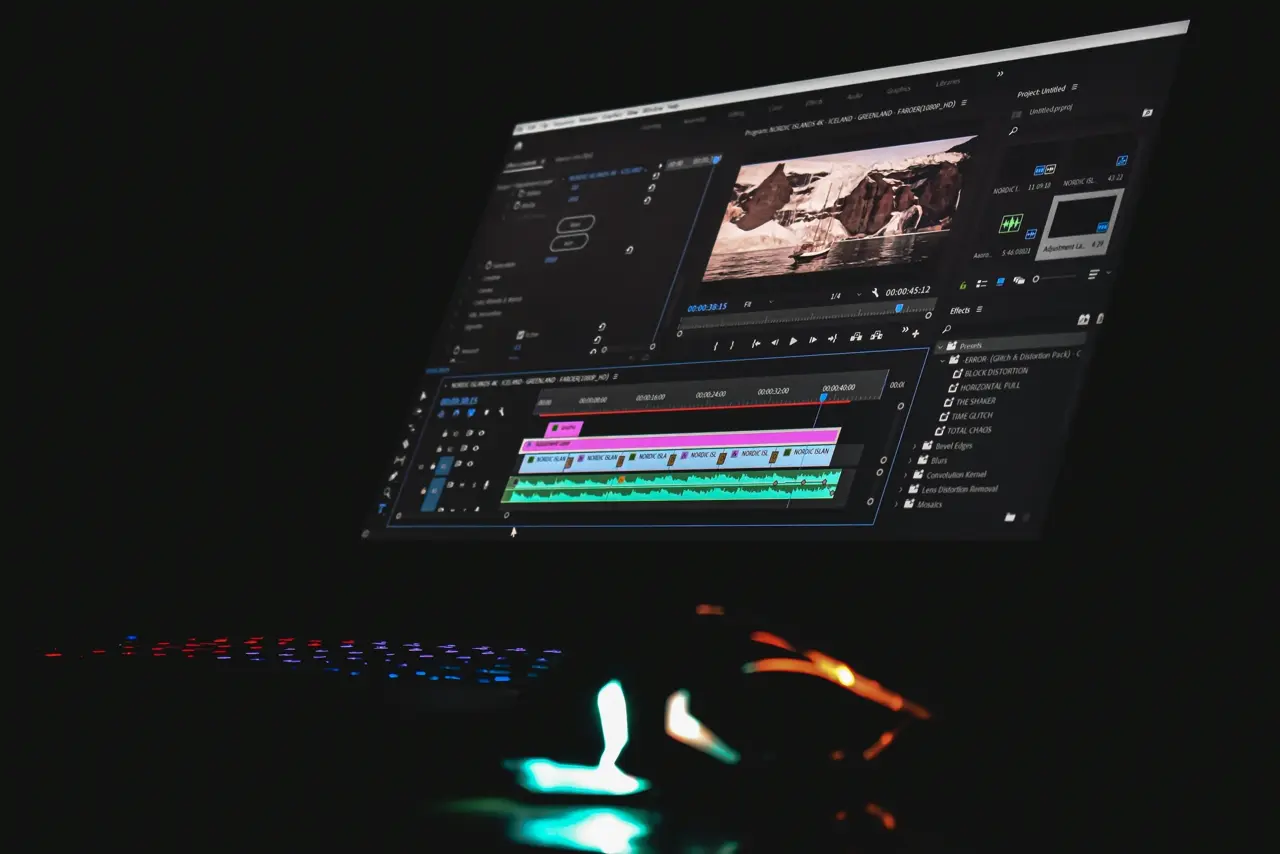
FlexClip เป็น เครื่องมือแก้ไขวิดีโอที่ใช้เบราว์เซอร์ ที่มีชื่อเสียงในด้านความง่ายในการลากและวางและห้องสมุดเทมเพลตที่หลากหลาย ถูกออกแบบมาสำหรับการสร้างวิดีโอโฆษณา คลิปโซเชียลมีเดีย การนำเสนอ และอื่นๆ[1]. ด้วยเทมเพลตสำเร็จรูปหลายร้อยรายการและเครื่องมือที่ขับเคลื่อนด้วย AI (การแปลงข้อความเป็นเสียง คำบรรยายอัตโนมัติ ฯลฯ) FlexClip ช่วยให้ผู้เริ่มต้นผลิตคลิปที่ดูเรียบร้อยได้อย่างรวดเร็ว[2][1]. ความง่ายในการใช้งานและการเก็บข้อมูลในคลาวด์ได้รับรางวัล “ความไว้วางใจจากผู้ใช้หลายล้านคนทั่วโลก” ได้รับคะแนน 4.4/5 จาก Trustpilot[3].
แม้จะมีจุดแข็งเหล่านี้ แต่ผู้ใช้บางคนก็แสวงหา ทางเลือก FlexClip มีแผนฟรีที่มีความจำกัดมาก: จำกัดโครงการที่ 12 โครงการ จำกัดความยาววิดีโอที่ 10 นาที และเพิ่มลายน้ำเสมอ[4]. แม้ว่าแผนเสียจะมีการจำกัดทรัพย์สินสต็อกและการใช้ AI และคุณลักษณะการแก้ไขขั้นสูงหลายอย่างจะต้องสมัครสมาชิกในระดับธุรกิจ ผู้ตรวจสอบตั้งข้อสังเกตว่าเวอร์ชันฟรี “มีข้อจำกัดมากมาย ลายน้ำวิดีโอ [และค่อนข้าง] พื้นฐานสำหรับการแก้ไขขั้นสูง” และการแก้ไขไฟล์ขนาดใหญ่สามารถทำได้ช้า[5]. ด้วยเหตุผลเหล่านี้ รวมถึงความต้องการฟังก์ชันเพิ่มเติม ประสิทธิภาพที่ดีกว่า หรือการตั้งราคาอื่น ๆ ผู้สร้างมักจะเปรียบเทียบ FlexClip กับเครื่องมืออื่นๆ
ฟีเจอร์: เครื่องมือแก้ไขวิดีโอ AI ของ VIDIO
ทางเลือกที่โดดเด่นคือ เครื่องมือแก้ไขวิดีโอ AI ของ VIDIO (รีแบรนด์ใหม่เป็น VibeEdit). VIDIO เป็น เครื่องมือแก้ไข AI ที่ใช้เว็บ ที่วิเคราะห์ฟุตเทจโดยอัตโนมัติและผลิตวิดีโอมืออาชีพด้วยการทำงานที่น้อยที่สุด ผู้ใช้เพียงแค่โหลดคลิปดิบและตั้งค่า Preferences; AI ของ VIDIO จะตัดส่วนที่ “น่าเบื่อ” ออก เชื่อมโยงฉากเข้าด้วยกันและปรับปรุงผลลัพธ์ (เช่น การปรับความสว่างโดยอัตโนมัติ)[6][7]. คุณสมบัติหลักประกอบด้วย:
- การตัดที่ขับเคลื่อนด้วย AI: เลือกช่วงเวลาที่น่าสนใจจากฟุตเทจยาวโดยอัตโนมัติ (โดยขึ้นอยู่กับคำพูดหรือสัญญาณภาพ) และรวบรวมวิดีโอที่กระชับ[8].
- การลบพื้นหลังและแสง: เครื่องมือ AI ขั้นสูงลบพื้นหลังที่ไม่ต้องการ (โดยการทำมาสก์วัตถุ) และปรับปรุงแสงหรือสีในบดประมาณ 1 นาทีสำหรับคลิป[9][7].
- การปรับปรุงเสียง: สกัดเสียงที่ชัดเจน ลบเสียงรบกวน และอนุญาตให้เพิ่มเพลงหรือเสียงพากย์ที่กำหนดเอง[10].
- ความเร็วและขนาด: GPU บนคลาวด์ของ VIDIO ประมวลผลการอัปโหลดได้เร็วถึง 3GB ทำให้การปรับปรุงหนึ่งนาทีหรือการเชื่อมต่อไฟล์หลายไฟล์ได้อย่างรวดเร็ว[7][11].
ข้อดี: การทำงานใน เบราว์เซอร์ แบบเต็มรูปแบบไม่จำเป็นต้องติดตั้ง; การเรนเดอร์ในคลาวด์ที่รวดเร็วมาก; AI จัดการการแก้ไขที่น่าเบื่อ; ส่งออกได้สูงถึง 4K (แผนธุรกิจ)[6][12]. ข้อเสีย: แผนฟรี/พรีเมี่ยมจำกัดความยาวของวิดีโอและการส่งออก (และการรีแบรนด์เป็น VibeEdit อาจทำให้ผู้ใช้ใหม่สับสน).
แพลตฟอร์ม: เบราว์เซอร์เท่านั้น (ไม่มีแอปเดสก์ท็อป/มือถือ).
เหมาะสำหรับ: ผู้สร้างและนักการตลาดที่ต้องการ อัตโนมัติการแก้ไข เหมาะสำหรับการสร้างวิดีโอสำหรับโซเชียลมีเดียอย่างรวดเร็ว วิดีโอไฮไลต์ หรือโฆษณาที่ดูเรียบร้อยโดยมีความช่วยเหลือจาก AI.
ทางเลือก FlexClip อื่น ๆ
VEED.io
- ฟีเจอร์หลัก: VEED.io เป็นเครื่องมือแก้ไขออนไลน์ที่หลากหลายพร้อมด้วยเครื่องมือ AI[13]. รองรับการแก้ไขวิดีโอแบบลากและวาง คำบรรยายอัตโนมัติ การลบเสียงพื้นหลัง และแม้กระทั่งการแปล/การพากย์ AI เครื่องมือ “Magic Cut” ของมันสามารถแยกหัวเรื่องหรือเอาเงียบออกและเสนอห้องสมุดสต็อกขนาดใหญ่และเทมเพลตการสร้างแบรนด์[13][14].
- ข้อดี: อินเทอร์เฟซเบราว์เซอร์ที่ใช้งานง่าย; ฟีเจอร์ AI ที่หลากหลาย (คำบรรยายอัตโนมัติ การจำลองเสียง การแก้ไขการมองตรง)[13]; ไม่ต้องติดตั้งซอฟต์แวร์; ทำงานร่วมกันในทีม (โครงการที่แชร์). ส่งออกสูงถึง 4K บนแผนที่ต้องชำระเงิน.
- ข้อเสีย: แผนฟรีเพิ่มลายน้ำและจำกัดคุณภาพ/การจัดเก็บการส่งออก[15]; บางผู้ใช้รายงานการผิดพลาดของไฟล์ขนาดใหญ่หรือการแก้ไขที่ซับซ้อน[15].
- แพลตฟอร์ม: เว็บเท่านั้น (ใช้เบราว์เซอร์)
- เหมาะสำหรับ: ผู้สร้างเนื้อหาโซเชียลมีเดียและทีมขนาดเล็กที่ต้องการความร่วมมือที่ง่ายและเครื่องมือ AI ในตัว (เช่น การสร้างคำบรรยายอัตโนมัติ) VEED เหมาะสำหรับ การแก้ไขวิดีโอที่รวดเร็ว และคลิปการตลาด.
Canva Video Editor
- ฟีเจอร์หลัก: Canva (เว็บ, iOS, Android) มีเครื่องมือแก้ไขวิดีโอในตัวพร้อมด้วย เทมเพลต 250,000+ ห้องสมุดทรัพย์สินสต็อกขนาดใหญ่ และการแก้ไขที่ใช้งานง่ายด้วยการลากและวาง[16]. ปัจจุบันมีเครื่องมือ AI เช่น Magic Write สำหรับการเขียนสคริปต์และฟังก์ชันง่ายๆ ในการแปลงข้อความเป็นวิดีโอ[17].
- ข้อดี: ใช้งานง่ายและทำงานร่วมกันได้ดี; เหมาะสำหรับการสร้างแบรนด์ (อัปโหลดโลโก้ ตัวอักษร สี); ชั้นฟรีเสนอพื้นที่เก็บข้อมูล 5GB และเทมเพลตฟรีหลายพันรายการ[16].
- ข้อเสีย: ต้องการการเชื่อมต่ออินเทอร์เน็ตแบบต่อเนื่อง; แม้ว่าเวอร์ชันที่ต้องชำระเงินยังขาดการแก้ไขที่ลึกซึ้งในไทม์ไลน์ (เฉพาะการแก้ไขแบบแทรกเดียว ผลกระทบที่จำกัด)[18].
- แพลตฟอร์ม: เว็บ, iPad, iPhone, Android.
- เหมาะสำหรับ: ผู้สร้างทั่วไป นักการตลาดโซเชียลมีเดีย และทีมที่ให้ความสำคัญกับ การออกแบบและการทำงานร่วมกัน เหมาะสำหรับวิดีโอโฆษณา แคมเปญ หรือเนื้อหาทางการศึกษาที่มีกราฟิกและความเรียบง่ายเป็นสิ่งสำคัญ[16].
InVideo
- ฟีเจอร์หลัก: InVideo (เว็บ) มีเครื่องมือแก้ไขวิดีโอหลายเลเยอร์ที่แข็งแกร่งด้วยเทมเพลต 7,000+ และห้องสมุดมีเดียสต็อกขนาดใหญ่ นอกจากนี้ยังมี เครื่องมือ AI (เช่น การแปลงข้อความเป็นเสียง การปรับขนาดอัตโนมัติ) เพื่อช่วยในการแก้ไข[19].
- ข้อดี: รองรับการแก้ไขขั้นสูงหลายแทร็กบนเว็บ; มีฟีเจอร์ระดับมืออาชีพมากมาย เช่น เสียงพากย์ การเปลี่ยนภาพ และการเคลื่อนไหวแบบคีย์เฟรม; มีเทมเพลตการตลาดสำเร็จรูปมากมาย ฟุตเทจและเพลงสต็อกมากมาย รวมอยู่ในอุปกรณ์ทันที[20].
- ข้อเสีย: แผนฟรีไม่สามารถส่งออกวิดีโอได้ (การส่งออกที่มีลายน้ำจะถูกล็อกไว้หลังจากที่สมัครสมาชิก)[21]; การอัปโหลดและการเรนเดอร์อาจทำได้ช้าในระดับฟรี; ฟีเจอร์สำหรับทีมมีจำกัด.
- แพลตฟอร์ม: เว็บเท่านั้น.
- เหมาะสำหรับ: ธุรกิจขนาดเล็กและนักการตลาดโซเชียลที่ต้องการ การควบคุมการแก้ไข มากกว่าที่แอปพื้นฐานเสนอ ดีสำหรับการสร้างวิดีโออธิบาย โฆษณา และเนื้อหาที่ต้องการการแก้ไขแบบเลเยอร์.
Kapwing
- ฟีเจอร์หลัก: Kapwing (เว็บ) เป็นเครื่องมือแก้ไขออนไลน์ง่ายๆ ที่มุ่งเน้นเนื้อหาโซเชียล มีความโดดเด่นในด้าน การเพิ่มข้อความ อัตโนมัติ คำบรรยาย และการแก้ไขพื้นฐาน ฟีเจอร์ที่ขับเคลื่อนด้วย AI รวมถึงการสร้างมีมอัตโนมัติและ Magic Subtitles (การสร้างคำบรรยายอัตโนมัติ)[22], นอกจากนี้ยังมีการแก้ไขร่วมกันสำหรับทีม.
- ข้อดี: ง่ายต่อการใช้งานสำหรับผู้เริ่มต้น; เครื่องมือคำบรรยายและการถอดเสียงที่ดี[23]; ไม่มีการดาวน์โหลดที่ต้องการและโครงการจะบันทึกโดยอัตโนมัติในคลาวด์; สถานที่ทำงานร่วมกันสำหรับผู้ใช้หลายคน.
- ข้อเสีย: การส่งออกฟรีรวมถึงลายน้ำของ Kapwing[23]; ฟีเจอร์ขั้นสูง (ฉากเขียว การส่งออกความละเอียดสูง) ต้องการการสมัครสมาชิก Pro; มีรายงานปัญหาประสิทธิภาพเป็นครั้งคราว[24].
- แพลตฟอร์ม: เว็บเท่านั้น (รองรับเบราว์เซอร์มือถือ).
- เหมาะสำหรับ: ผู้สร้างทั่วไปที่ทำคลิปโซเชียลให้เร็ว (TikTok, Reels, Memes). เครื่องมือติดตั้งคำบรรยายและมีมที่โดดเด่น ทำให้เหมาะสำหรับเนื้อหาระยะสั้นบน Instagram, YouTube เป็นต้น[24].
Clipchamp
- ฟีเจอร์หลัก: Clipchamp (เว็บ/Windows) เป็นเครื่องมือแก้ไขออนไลน์ของ Microsoft ที่มีชื่อเสียงในด้าน ห้องสมุดเทมเพลต และประสิทธิภาพที่เร่งด้วยฮาร์ดแวร์ ให้เครื่องมือแก้ไขไทม์ไลน์ที่คุ้นเคยพร้อมสื่อสต็อกและฟีเจอร์ AI ที่เรียบง่าย เช่น Auto Compose (การตัดเฉือนอัจฉริยะสำหรับวิดีโอแนวตั้ง)[25].
- ข้อดี: แผนฟรีที่กว้างขวาง (มีการส่งออก 1080p); UI ที่ใช้งานง่าย; มีการเปลี่ยนภาพ/ผลกระทบในตัวมากมาย[26]. การรวมกันอย่างแข็งแกร่งใน Windows 11 และเหมาะสำหรับวิดีโอทางการอย่างรวดเร็ว.
- ข้อเสีย: การเรนเดอร์อาจทำได้ช้า; ขาดการควบคุมระดับสูง (การปรับสีและผลกระทบที่จำกัด)[26]. แผนฟรียังเพิ่มลายน้ำในการส่งออก เว้นแต่ว่าจะอัปเกรด.
- แพลตฟอร์ม: แอปเว็บ (ทำงานในเบราว์เซอร์) และแอป Windows ในตัว.
- เหมาะสำหรับ: ผู้ใช้ธุรกิจและนักเรียนที่ต้องการการแก้ไขที่ตรงไปตรงมา โดยเฉพาะอย่างยิ่งเหมาะสำหรับ โฆษณาสังคมและการนำเสนอที่อิงจากเทมเพลต, เนื่องจากมุ่งเน้นไปที่การใช้งานง่าย[26].
WeVideo
- ฟีเจอร์หลัก: WeVideo (เว็บ, iOS, Android) เป็นเครื่องมือแก้ไขที่ใช้คลาวด์ซึ่งสร้างขึ้นสำหรับการทำงานร่วมกัน มันเสนอไทม์ไลน์หลายแทร็ค ฉากสีเขียว การบันทึกหน้าจอ และเครื่องมือเสียงพากย์ มันรวมเข้ากับ Google Drive และมีอินเทอร์เฟซที่เป็นมิตรสำหรับการศึกษา[27][28].
- ข้อดี: การบันทึกในคลาวด์อัตโนมัติพร้อมการส่งออก 4K บนแผนที่สูงกว่า; การทำงานร่วมกันแบบเรียลไทม์ (ผู้ใช้หลายคนสามารถแก้ไขร่วมกัน)[27]; ทำงานได้บนอุปกรณ์/ OS ใดก็ได้ผ่านเบราว์เซอร์; เหมาะสำหรับห้องเรียนและทีมระยะไกล.
- ข้อเสีย: การส่งออกแผนฟรีมีลายน้ำและจำกัดที่ 720p[29]; ระดับที่สูงกว่าค่อนข้างมีราคาแพง; บางผู้ใช้รายงานข้อจำกัดในโหมดดูตัวอย่าง[30].
- แพลตฟอร์ม: เว็บ, iOS, Android (แอป).
- เหมาะสำหรับ: ผู้สอนและทีม. WeVideo เน้นไปที่โรงเรียนและหน่วยงาน; ผู้ใช้ให้คะแนนว่ามัน “ใช้งานง่าย” และเหมาะสำหรับโครงการของนักเรียน[31]. ฟีเจอร์การทำงานร่วมกันของมันทำให้ครูและนักเรียนแก้ไขร่วมกันได้ ทำให้เหมาะสำหรับวิดีโอในห้องเรียนหรือกระบวนการทำงานของโซเชียลมีเดียของหน่วยงาน.
Descript
- ฟีเจอร์หลัก: Descript (Windows/macOS) เป็นเครื่องมือแก้ไขที่ขับเคลื่อนด้วย AI ที่คุณสามารถแก้ไขวิดีโอโดยการแก้ไขถอดเสียง มันแปลงไฟล์ที่อัปโหลดโดยอัตโนมัติ ให้คุณตัดคำที่ไม่จำเป็นโดยการลบข้อความ และเสนอ Overdub (การทำเสียงจำลอง AI) สำหรับการบรรยาย[32]. เครื่องมืออื่นๆ ได้แก่ เสียงในสตูดิโอ (การทำความสะอาดเสียง) และการแชร์โดยตรงบนสังคม.
- ข้อดี: การแก้ไขที่ขับเคลื่อนด้วยข้อความนั้นทำให้การตัดต่อและแก้ไขทำได้อย่างรวดเร็ว; เหมาะสำหรับพอดแคสต์/บล็อกเกอร์; สร้างคำบรรยายโดยอัตโนมัติ. ชั้นฟรีอนุญาตให้มีการถอดเสียงได้สูงสุด 3 ชั่วโมง.
- ข้อเสีย: มุ่งเน้นไปที่เนื้อหาที่พูดคุย; ไม่ใช่เครื่องมือแก้ไขหลายแทร็กแบบเต็มรูปแบบ (ไม่สามารถทำอนิเมชันที่ซับซ้อนได้ง่าย); การเน้นเสียงมากทำให้ความยืดหยุ่นของวิดีโอมีจำกัด ไม่ม version ที่ใช้ในเบราว์เซอร์ (ต้องติดตั้ง).
- แพลตฟอร์ม: แอปเดสก์ท็อป (macOS/Windows).
- เหมาะสำหรับ: ผู้สร้างเนื้อหาและผู้สอนที่ผลิต วิดีโอสัมภาษณ์หรือการนำเสนอ หากคุณถ่ายทำเนื้อหาที่พูดเยอะ การทำงานแบบ “แก้ไขข้อความ” ของ Descript จะทำให้คุณประหยัดเวลาได้มาก.
(การกล่าวถึงเพิ่มเติม) ผู้แก้ไขมืออาชีพ
สำหรับ ผู้แก้ไขมืออาชีพ, ซอฟต์แวร์แบบดั้งเดิมยังคงมีความโดดเด่น Adobe Premiere Pro (Windows/macOS), Apple Final Cut Pro (macOS), และ DaVinci Resolve (ข้ามแพลตฟอร์ม) นำเสนอการตัดต่อทั้งหมดที่มีฟีเจอร์มากมาย ซึ่งเหนือกว่า FlexClip เหล่านี้เป็น แอปเดสก์ท็อป (ไม่มีเวอร์ชันเว็บฟรี) พร้อมการปรับสีที่ทรงพลัง การถ่ายทำจากหลายกล้อง และเอฟเฟกต์ ต่างจากฟีเจอร์อื่นๆ ทำให้ไม่ได้ใช้เทมเพลตในตัว แต่ให้การควบคุมความคิดสร้างสรรค์แบบไม่จำกัด ใช้สิ่งเหล่านี้หากคุณต้องการการตัดต่อในระดับฮอลลีวูดหรือทำงานในสายงานผลิตวิดีโอมืออาชีพ.
บทสรุปและคำแนะนำ
การเลือก ทางเลือกที่ดีที่สุดสำหรับ FlexClip ขึ้นอยู่กับความต้องการของคุณ:
- ผู้สร้างทั่วไป: หากคุณต้องการวิดีโอทางสังคมที่รวดเร็วเริ่มต้นด้วย เครื่องมือฟรี เช่น Canva, Kapwing, หรือ Clipchamp ซึ่งมีอินเทอร์เฟซง่ายและเทมเพลตที่ช่วยให้ผู้เริ่มต้นสามารถสร้างเนื้อหาได้อย่างเร็ว (ผู้ใช้ Mac สามารถใช้ iMovie สำหรับการแก้ไขเดสก์ท็อปฟรี.)
- ธุรกิจและนักการตลาด: สำหรับโฆษณาที่ดูเรียบร้อยและวิดีโอแบรนด์ พิจารณา VIDIO AI Editor หรือ VEED.io สำหรับความเร็วที่ขับเคลื่อนด้วย AI หรือ Adobe Express (เว็บ) สำหรับเทมเพลตแบรนด์ เครื่องมือเหล่านี้มุ่งมั่นที่จะให้ผลลัพธ์ที่มีคุณภาพสูงอย่างรวดเร็ว ถ้างบประมาณอนุญาตให้ใช้ซุปไม่ท่วม เช่น Premiere Pro หรือ Final Cut จะให้การควบคุมสูงสุดและการส่งออก 4K.
- ผู้สอน: เครื่องมือที่รองรับการทำงานร่วมกันจะโดดเด่นที่นี่ WeVideo สร้างขึ้นสำหรับห้องเรียน – ฟีเจอร์การแก้ไขร่วมกันและส่วนลดการศึกษาเป็นที่ชื่นชอบในโรงเรียน[31]. Canva for Education (ฟรีสำหรับครู) และ Descript (สำหรับการบรรยาย) ยังเป็นตัวเลือกที่ยอดเยี่ยม.
- ผู้แก้ไขมืออาชีพ: ขณะนนี้หากความเรียบง่ายของ FlexClip ไม่เพียงพอ ใช้ NLE มืออาชีพ DaVinci Resolve (มีเวอร์ชันฟรี) นำเสนอการตัดต่อและการปรับสีระดับสตูดิโอ Premiere Pro และ After Effects จัดการขนาดโปรเจ็กต์ใด ๆ สำหรับการทำงานร่วมกันของทีม Frame.io หรือ Blackmagic Cloud สามารถเสริมเครื่องมือเหล่านี้ได้.
แต่ละทางเลือกมีข้อดีและข้อเสีย (ฟรีกับแบบชำระเงิน ความง่ายกับฟีเจอร์), ดังนั้นให้คุณชั่งน้ำหนักความสำคัญของคุณ โดยการสำรวจเครื่องมือดังกล่าวคุณสามารถค้นหาทางเลือกที่ดีที่สุดสำหรับ FlexClip ทีตรงกับระดับทักษะ งบประมาณ และเป้าหมายโครงการของคุณ.
แหล่งข้อมูล: การรีวิวและเอกสารเว็บไซต์ที่เชื่อถือได้ถูกใช้อย่างกว้างขวางในการเปรียบเทียบ FlexClip และคู่แข่งของมัน (การอ้างอิงแสดงถึงเนื้อหาที่ใช้เฉพาะ).
[1] รีวิวซอฟต์แวร์ FlexClip, สาธิต & การกำหนดราคา - 2025
https://www.softwareadvice.com/video-making/flexclip-profile/
[2] รีวิว FlexClip (2025): มันคือเครื่องมือแก้ไขวิดีโอ AI ที่ดีที่สุดไหม?
https://trttech.ca/flexclip-review/
[3] ทางเลือกและการเปรียบเทียบ FlexClip - ค้นหาเครื่องมือแก้ไขวิดีโอออนไลน์ที่เหมาะสมที่สุดของคุณ
https://www.flexclip.com/compare/
[4] รีวิว FlexClip: มันคือเครื่องมือแก้ไขวิดีโอ AI ที่ดีที่สุดหรือไม่? (2025)
https://thebusinessdive.com/flexclip-review
[5] รีวิว FlexClip 2025. การรีวิวที่ได้รับการยืนยัน, ข้อดี & ข้อเสีย | Capterra
https://www.capterra.com/p/234132/FlexClip/reviews/
[6] [7] [8] [9] [10] [11] [12] Vidio | SERP
https://serp.co/products/vidio.ai/reviews/
[13] [14] [15] สรุป VEED.io (2025) – ฟีเจอร์, ข้อดี, ข้อเสีย & การกำหนดราคา
https://www.salesforge.ai/directory/sales-tools/veed-io
[16] [17] [18] [19] [20] [21] [22] [23] [24] [25] [26] [33] แก้ไขโดยไม่ต้องติดตั้ง – เครื่องมือแก้ไขวิดีโอออนไลน์ที่ดีที่สุดในปี 2025
https://filmora.wondershare.com/video-editor/free-online-video-editor.html
[27] [28] [29] [31] ฟรีเครื่องมือแก้ไขวิดีโอออนไลน์ | แก้ไขวิดีโอในไม่กี่นาที | WeVideo
https://www.wevideo.com/video-creation/online-video-editor
[30] รีวิว WeVideo ข้อดีและข้อเสีย - 2025 ซอฟต์แวร์ที่ช่วยให้คำแนะนำ
https://www.softwareadvice.com/video-editing/wevideo-profile/reviews/
[32] Descript – เครื่องมือแก้ไขวิดีโอ & พอดแคสต์ AI | ฟรี,ออนไลน์
เครื่องมือที่เกี่ยวข้องยอดนิยม
4ถามVIDIO
ถามเอไอของเราได้ทุกอย่างที่คุณต้องการ
ผู้ช่วยนี้สามารถช่วยคุณให้คำแนะนำเกี่ยวกับเครื่องมือที่ใช้ในการตัดต่อวิดีโอของคุณได้
ถามตอนนี้