เครื่องมือ AI จะตัดเล็กการบรรยายยาวเป็นช่วงการเรียนรู้ที่สั้นและแชร์ได้โดยอัตโนมัติ

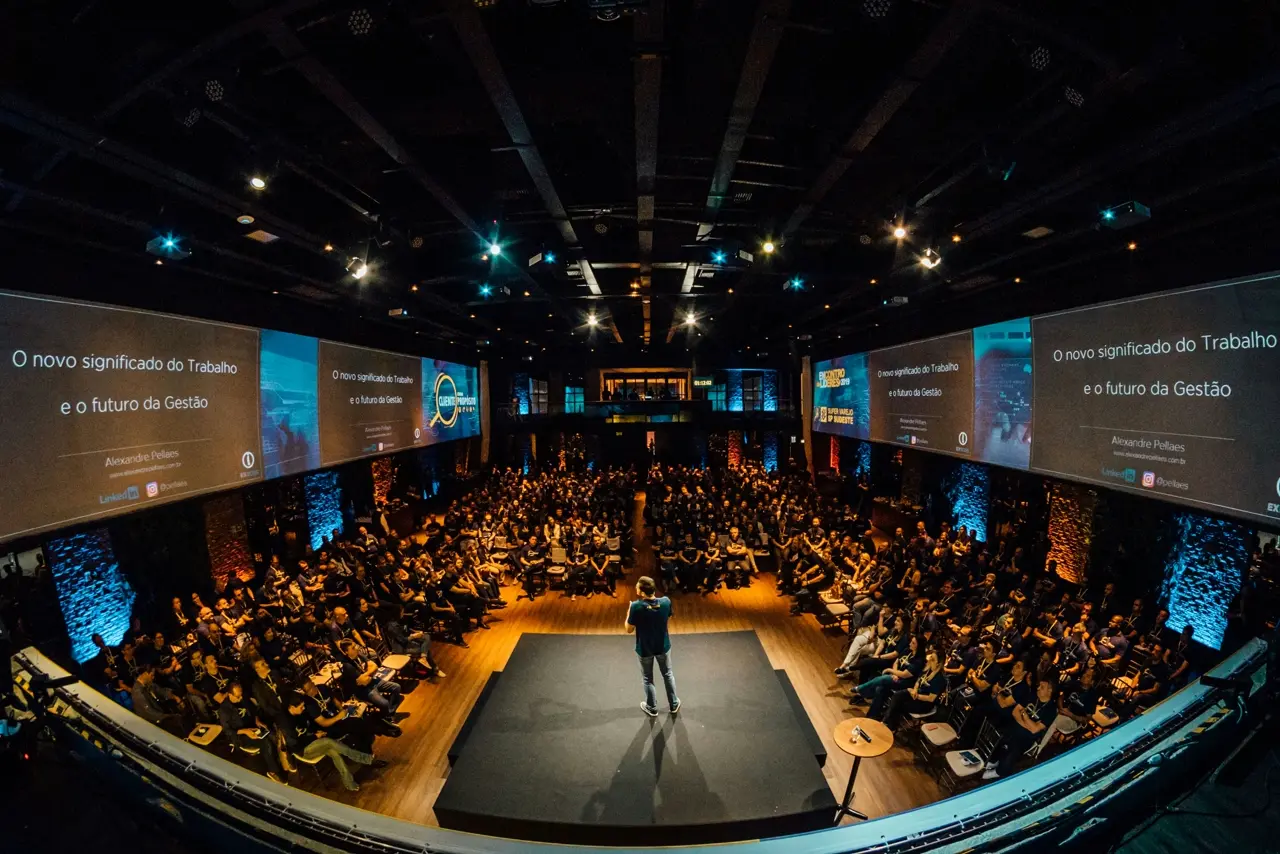
บทนำ: ความท้าทายของบรรยายยาว 📚
วิดีโอการบรรยายที่ยาวและไม่ถูกหยุดพักอาจทำให้ผู้ชมรู้สึกท่วมท้นและนำไปสู่อาการเบื่อหน่าย งานวิจัยแสดงให้เห็นว่าวิดีโอที่ต่ำกว่า 3 นาทีจะมีระดับการมีส่วนร่วมของผู้ชมสูงสุด (ประมาณ 75% ของผู้ชมดู 75% ของวิดีโอเหล่านั้น) ในขณะที่การมีส่วนร่วมจะลดลงอย่างเฉียบพลันสำหรับวิดีโอที่ยาวกว่า 9–12 นาที [1]. ในบริบททางการศึกษา หมายความว่าชั้นเรียนหรือการฝึกอบรมที่บันทึกเสียงเป็นเวลาหนึ่งชั่วโมงมักจะทำให้เกิดการสูญเสียความสนใจของผู้เรียนในระหว่างการเรียน ในความเป็นจริง 41% ของพนักงานกล่าวว่าเนื้อหาการฝึกอบรมที่น่าเบื่อหรือยาวนานทำให้การเรียนรู้ยากขึ้น [2]. เพื่อแก้ไขปัญหานี้ ผู้สอนและนักออกแบบการศึกษาได้เริ่มนำ การเรียนรู้ขนาดเล็ก มาใช้มากขึ้น – โดยการแบ่งเนื้อหาออกเป็นส่วนสั้น ๆ การเรียนรู้ขนาดเล็กไม่เพียงแต่เพิ่มความมีส่วนร่วม แต่ยังช่วยปรับปรุงการเก็บรักษาความรู้และความพึงพอใจของผู้เรียน [3].
แล้วทางออกคืออะไร? เครื่องมือแก้ไขวิดีโอการศึกษาโดยใช้ AI ที่ทำการ “ตัดอัตโนมัติ” บันทึกการบรรยายยาวลงเป็นคลิปการเรียนรู้สั้น ๆ ที่มุ่งเน้น เครื่องมือเหล่านี้ใช้ปัญญาประดิษฐ์เพื่อวิเคราะห์เนื้อหาวิดีโอและ ตัดให้เหลือเป็นส่วนที่กระชับและมีผลกระทบ เหมาะสมกับความสามารถในการให้ความสนใจที่สั้นลงในปัจจุบัน ในบทความนี้ เราจะสำรวจว่า AI ทำงานอย่างไร เปรียบเทียบเครื่องมือชั้นนำสำหรับ การแก้ไขวิดีโอการศึกษา และให้คำแนะนำในการใช้ AI สร้างเนื้อหาการเรียนรู้ขนาดเล็กที่มีส่วนร่วม
การแก้ไขวิดีโอการศึกษาโดยใช้ AI คืออะไร? 🤖🎞️
การแก้ไขวิดีโอการศึกษาโดยใช้ AI หมายถึงการใช้ปัญญาประดิษฐ์ในการทำให้การแก้ไขวิดีโอการบรรยายหรือการฝึกอบรมเป็นไปโดยอัตโนมัติ แทนที่จะต้องชมฟุตเทจเป็นเวลาหลายชั่วโมงเพื่อทำการตัดและเชื่อมต่อเนื้อหา อัลกอริธึม AI จะดำเนินการภารกิจต่าง ๆ เช่น การตรวจจับช่วงเวลาที่สำคัญ การลบช่วงเวลาที่เงียบหรือไม่เกี่ยวข้อง และการรวบรวมจุดเด่นให้กลายเป็นคลิปที่สอดคล้องกัน เครื่องมือเหล่านี้ใช้เทคโนโลยีต่าง ๆ เช่น การถอดเสียงจากเสียงพูด การมองเห็นของคอมพิวเตอร์ และการประมวลผลภาษาอย่างเป็นธรรมชาติในการ “เข้าใจ” วิดีโอและตัดสินใจว่าจะตัดที่ไหน
ตัวอย่างเช่น VIBE Edit ของ VIDIO – ผู้ช่วย AI – สามารถระบุช่วงที่ไม่ดึงดูดความสนใจ (การหยุดยาว การบรรยายที่ไม่เกี่ยวข้อง เป็นต้น) และตัดออกโดยอัตโนมัติ [4]. ตามรายงานของ VIDIO, VibeEdit ช่วยให้ผู้สอนสามารถแก้ไขวิดีโอด้วยความช่วยเหลือจาก AI ซึ่งรวมถึง “การเย็บ การตัด การตรวจจับฉาก การเพิ่มคำบรรยาย การ Overlay เพลง และอื่น ๆ” หมายความว่า AI สามารถเชื่อมต่อส่วนที่เกี่ยวข้อง, ตัดในช่วงเปลี่ยนฉาก (เช่น เมื่อต้องเปลี่ยนสไลด์), เพิ่มคำบรรยาย และแม้กระทั่ง Overlay เพลงพื้นหลังเพื่อให้ผลลัพธ์มีความใส่ใจ เป้าหมายคือ ทำให้กระบวนการสร้างคลิปการเรียนรู้ขนาดเล็กโดยรวมมีความเรียบง่ายลง โดยเปลี่ยนการบรรยายยาว ๆ ให้กลายเป็นชุดของบทเรียนที่สั้นกระชับและสามารถยืนอยู่ได้ด้วยตัวเอง
เครื่องมือ AI แก้ไขวิดีโออื่น ๆ ใช้เทคนิคที่คล้ายกัน: การถอดเสียงการบรรยายเป็นข้อความ, แล้วใช้การเรียนรู้ของเครื่องเพื่อค้นหาประโยคหรือหัวข้อสำคัญ, และตัดวิดีโอในจุดที่กำหนด เหมือนกัน เครื่องมือบางตัวอาจใช้โมเดลภาษาที่เหมือน GPT เพื่อจัดอันดับว่าอะไรคือส่วนที่ “สำคัญ” หรือดึงดูดที่สุดของการบรรยาย [5]. ผลลัพธ์คือชุดของวิดีโอสั้น ๆ (ส่วนใหญ่จะมีความยาว 1–5 นาที) ที่จับความคิดหลักของการบรรยายต้นฉบับ คลิปเหล่านี้เหมาะสำหรับการแชร์ในระบบการจัดการการเรียนรู้, โซเชียลมีเดีย, หรือแอปพลิเคชันการส่งข้อความในรูปแบบของชิ้นเรียนรู้ที่รวดเร็ว
สั้น ๆ ว่า การแก้ไขวิดีโอโดยใช้ AI เปลี่ยนฟุตเทจดิบที่ใช้เวลาหลายชั่วโมงให้กลายเป็นเนื้อหาขนาดเล็กที่สามารถย่อยได้โดยอัตโนมัติ ผู้สอนสามารถใช้เวลาน้อยลงในการแก้ไขที่น่าเบื่อและใช้เวลามากขึ้นในการสอน ต่อไป เราจะดูว่าทำไมสิ่งนี้จึงมีประโยชน์มากในสภาพแวดล้อมการเรียนรู้
ประโยชน์ของเครื่องมือตัดอัตโนมัติ AI ในสภาพแวดล้อมการเรียนรู้ 🎓
เครื่องมือการตัดอัตโนมัติ AI เสนอลักษณะเด่นมากมายสำหรับผู้สอน, นักออกแบบการศึกษา, และผู้เรียน:
- การมีส่วนร่วมที่ดีขึ้น: วิดีโอที่สั้นกว่ามักจะมีส่วนร่วมมากกว่าและไม่ทำให้ผู้ชมรู้สึกหนักใจ การแบ่งบรรยายยาวออกเป็นหลายส่วน ที่รับประทานได้ ช่วยรักษาความสนใจของนักเรียนได้ดียิ่งขึ้น ผู้เรียนมีแนวโน้มที่จะดูคลิป 5 นาทีให้จบมากกว่าการดูวิดีโอ 50 นาที [1]. การมีส่วนร่วมที่สูงกว่าจะหมายถึงการดูดซึมความรู้ที่ดียิ่งขึ้น
- การเก็บรักษาและประสิทธิผลของการเรียนรู้ขนาดเล็กที่ดียิ่งขึ้น: ผลการศึกษาแสดงว่าการเรียนรู้ขนาดเล็กสามารถปรับปรุงการเก็บรักษาความรู้ได้ถึง 20% หรือมากกว่า [3]. การมุ่งเน้นแต่ละคลิปไปที่วัตถุประสงค์การเรียนรู้เดียวช่วยให้ผู้เรียนมีความเข้าใจในแนวคิดหนึ่งในครั้งเดียว วิดีโอขนาดเล็กเหล่านี้ช่วยเสริมการเรียนรู้และเหมาะสำหรับการทบทวนหรือสรุป
- ประหยัดเวลาให้กับผู้สอน: ผู้สอนและบรรณาธิการวิดีโอจะประหยัดเวลาหลายชั่วโมง AI จะจัดการภาระหนักในการค้นหาช่วงเวลาดี ๆ และตัดส่วนที่ไม่เกี่ยวข้อง สิ่งที่เคยต้องใช้เวลานานในการดูฟุตเทจและแก้ไขด้วยมือสามารถทำได้ในไม่กี่นาที ซึ่งเปิดทางให้ผู้สอนมุ่งเน้นที่คุณภาพของเนื้อหาแทนที่จะเป็นการผลิตวิดีโอ
- ความสม่ำเสมอและคุณภาพ: AI ทำให้มั่นใจว่าทุกวิดีโอตามแนวทางปฏิบัติที่ดีที่สุด – ลบช่วงเวลาเงียบที่ไม่จำเป็น, ปรับปรุงจังหวะ, เพิ่มคำบรรยาย เป็นต้น ผลลัพธ์คือคุณภาพที่สม่ำเสมอในคลิปการเรียนรู้ทั้งหมด แม้ว่าคุณจะเริ่มต้นจากบันทึกการบรรยายที่ยังไม่ได้แก้ไข การสร้างคำบรรยายอัตโนมัติยังช่วยปรับปรุงการเข้าถึงสำหรับผู้เรียนทุกคน (และตรงตามความต้องการเกี่ยวกับที่อยู่อาศัย)
- เนื้อหาที่แชร์ได้ง่าย: คลิปสั้นเหมาะสำหรับการแชร์ในโลกหลายแพลตฟอร์มในปัจจุบัน คุณสามารถฝังพวกมันในโมดูล LMS, รวมไว้ในบทเรียนอีเมลขนาดเล็ก, หรือโพสต์บนโซเชียลมีเดียเพื่อดึงดูดผู้เรียน เครื่องมือ AI หลายตัวสามารถส่งออกในรูปแบบที่เหมาะสมกับแพลตฟอร์ม (วิดีโอแนวตั้งสำหรับ TikTok, วิดีโอสี่เหลี่ยมมีคำบรรยายสำหรับ Instagram เป็นต้น) โดยไม่ต้องใช้ความพยายามเพิ่มเติมมากนัก [6][7].
- การควบคุมและความยืดหยุ่นสำหรับผู้เรียน: นักเรียนสามารถบริโภคเนื้อหาในจังหวะที่ตนเองสะดวกได้ โดยดูทีละส่วน พวกเขาสามารถดูคลิปเฉพาะเพื่อการทบทวนโดยไม่ต้องเลื่อนดูวิดีโอยาวเพื่อค้นหาส่วนที่ต้องการ สิ่งนี้ช่วยสนับสนุนตารางการเรียนรู้ที่มีความหลากหลายและความต้องการที่ต่างกัน
- การวิเคราะห์ที่มีข้อมูลลึก: แพลตฟอร์มการแก้ไข AI บางตัวให้ข้อมูลสถิติในคลิปใดที่ทำงานได้ดีที่สุด (เช่น จำนวนการดู การมีส่วนร่วม) ซึ่งช่วยให้ผู้สอนเข้าใจเนื้อหาใดที่มีประโยชน์ ข้อมูลเชิงข้อมูลนี้สามารถช่วยแจ้งกลยุทธ์การสอนในอนาคตได้
โดยสรุป เครื่องมือการตัดอัตโนมัติ AI สอดคล้องอย่างลงตัวกับแนวทางการสอนสมัยใหม่โดยการช่วยให้ การเรียนรู้ที่เป็นวิดีโอสั้นๆ ที่มีส่วนร่วมและมีประสิทธิภาพ ต่อไปนี้เราจะเปรียบเทียบเครื่องมือ AI ชั้นนำบางตัวที่ตัดการบรรยายให้เป็นเซ็กเมนต์การเรียนรู้โดยอัตโนมัติ
เครื่องมือ AI ชั้นนำสำหรับการตัดการบรรยายโดยอัตโนมัติ (การเปรียบเทียบ) 🛠️
เครื่องมือการแก้ไขวิดีโอ AI หลายตัวได้เกิดขึ้นเพื่อช่วยให้ผู้สร้างสามารถนำวิดีโอที่ยาวไปเปลี่ยนเป็นคลิปสั้น ๆ ได้ ด้านล่างนี้เป็น การเปรียบเทียบเครื่องมือชั้นนำ สำหรับการแก้ไขวิดีโอการศึกษา เราจะเน้นฟีเจอร์เด่น ข้อดี/ข้อเสีย ความง่ายในการใช้งาน และรูปแบบการตั้งราคา:
| เครื่องมือ | วิธีการทำงาน & ฟีเจอร์หลัก | ข้อดี | ข้อเสีย | ราคา |
|---|---|---|---|---|
| VIDIO VibeEdit | AI ผู้ช่วยสำหรับการเรียนรู้ขนาดเล็ก ทำการ เย็บ, ตัด, และตรวจจับฉาก ในวิดีโอบรรยายของคุณ [8]. เพิ่มคำบรรยายอัตโนมัติและ Overlay เพลงพื้นหลัง เพื่อเพิ่มการมีส่วนร่วม ถูกออกแบบมาเพื่อตัดส่วนที่น่าเบื่อหรือไม่เกี่ยวข้องและผลิตเป็น คลิปขนาดเล็ก จากการบันทึกที่ยาว | ตรงจุดสำหรับผู้สอน (มุ่งเน้นการเรียนรู้ขนาดเล็ก)📑 ฟังก์ชั่นการแก้ไขแบบครบวงจร (การตัด การเพิ่มคำบรรยาย ฯลฯ) ด้วยความช่วยเหลือด้วย AI[8]<br>- ใช้ง่าย: งานที่ทำด้วยมือขั้นต่ำ แค่ชาร์จและปล่อยให้ AI แนะนำการตัด | เครื่องมือใหม่ที่ค่อนข้างใหม่ (ชุดฟีเจอร์ที่กำลังพัฒนา) 🚧 ยังไม่มีการรีวิวสาธารณะที่มากพอจะพูดถึงประสิทธิภาพในเชิงวิชาการ<br>- ข้อจำกัดในรุ่นฟรี (โลโก้ในงานส่งออก ฯลฯ ถ้าใช้ได้) | รุ่นฟรี (ความยาวจำกัดหรือโลโก้). แผนที่ต้องจ่ายมีแนวโน้มที่จะมีราคาในระดับสูงขึ้น (ราคาไม่ได้ถูกเปิดเผย สันนิษฐานว่ามีการสมัครสมาชิกคล้ายกับผู้อื่น). |
| OpusClip | AI บนคลาวด์ที่ ค้นหาช่วงที่ดีที่สุด ในวิดีโอที่ยาวเพื่อการแชร์โซเชียล ใส่วิดีโอการบรรยายของคุณและมันจะ หยิบช่วงเวลาที่แชร์ได้มากที่สุด ตัดและจัดรูปแบบสำหรับแพลตฟอร์มแนวตั้ง โดยอัตโนมัติ [9]. สร้างคลิปพร้อม คำบรรยายอัตโนมัติ อีโมจิ และแม้กระทั่ง B-roll ที่เลือกโดย AI เพื่อให้มีการดึงดูด [6][7]. ยังให้คะแนน “การมีโอกาสเป็นไวรัล” ซึ่งคาดการณ์ความสามารถในการมีส่วนร่วมของแต่ละคลิป[10]. | มีประสิทธิภาพสูงในการเปลี่ยนเว็บบินาร์/การบรรยายให้เป็นคลิปที่น่าสนใจ 🎞️ [11] การทำอัตโนมัติภายในคลิกเดียว ทำให้สามารถสร้างหลายคลิปในไม่กี่นาที [11] เสนอสัมผัสสร้างสรรค์: คำบรรยายที่เคลื่อนไหว, การปรับขนาดอัตโนมัติ (9:16, 1:1) เป็นต้น[7] แผนฟรี พร้อมใช้งาน (60 นาที/เดือน) สำหรับการทดลอง [12] | ตั้งอยู่บนสไตล์โซเชียลมีเดียอาจต้องปรับแต่งสำหรับเสียงวิชาการ *การเลือกคลิปของ AI บางตัวอาจจะพลาดบริบท (แนะนำให้ตรวจสอบด้วยมือ) แผนฟรีจะส่งออกพร้อมโลโก้และมีการแก้ไขที่จำกัด (แผนที่ต้องจ่ายจะลบโลโก้)[12][13] | ฟรีตลอดไป (60 นาที/เดือนที่มีโลโก้) [12]. เริ่มต้น $15/เดือน (~150 นาที ไม่มีโลโก้) [14]. โปร $29/เดือน (300 นาที ฟีเจอร์พิเศษ) [15]. |
| Wisecut | โปรแกรมแก้ไขวิดีโอ AI ที่เน้น การลบช่วงเงียบและตัดกระโดด สำหรับคุณ ใช้การจดจำเสียงเพื่อทำการตัดช่วงเงียบนานออกและ “อืม” ทำให้มีความกระชับขึ้นในการบันทึกการบรรยาย [16]. นอกจากนี้ยัง ออโตซูม (การซูมเข้า/ออกลงในผู้กล่าว) เพื่อทำให้การตัดกระโดดดูเป็นธรรมชาติ และเพิ่ม เพลงพื้นหลัง ที่ปรับระดับเสียงตามการพูด [16]. สร้างซับไตเติลสำหรับคลิปของคุณโดยอัตโนมัติด้วย เพียงไม่กี่คำพูดที่ยาวทำให้วิดีโอการบรรยายดูเรียบขึ้นและสั้นลงโดยไม่มีช่วงที่ไม่มีเสียง | ยอดเยี่ยมสำหรับการทำให้บันทึกดิบสะอาด ๆ 🎙️ (ไม่ต้องรอในช่วงเวลาที่น่าอาย) เหมาะสำหรับผู้เริ่มต้น: ไม่ต้องมีการลงมือมากนัก AI จะผลิตวิดีโอที่แก้ไขแล้ว ผลลัพธ์ยังคงรักษาโครงสร้างตามลำดับเวลา แค่มีการน่าสนใจมากขึ้นและสั้นลงสามารถเพิ่มคำบรรยายและเพลงโดยอัตโนมัติให้ดูเป็นมืออาชีพ | - ไม่ “เลือกจุดเด่น” – มันทำให้ ทั้ง วิดีโอสั้นลง (อาจจะยังยาวถ้าต้นฉบับยาว)<br>- การควบคุมเนื้อหาที่น้อยลง: จะไม่ตัดส่วนที่น่าเบื่อถ้าพูดติดต่อกัน (มันไม่เลือกหัวข้อ มันแค่ลบเวลาเงียบ)<br>- รุ่นฟรีส่งออกที่ 720p + โลโก้; ความละเอียดที่สูงกว่าต้องใช้แผนที่ต้องจ่าย [17] | รุ่นฟรี (โลโก้ 720p นาทีที่จำกัด)[17]. เริ่มต้น ~$10–19/เดือน (8 ชั่วโมง/เดือน HD เต็ม)[18]. โปร ~$29/เดือน (30 ชั่วโมง, รองรับ 4K, ฟีเจอร์มากขึ้น) [19]. |
| Pictory.ai | เครื่องสร้างวิดีโอ AI ที่หลากหลาย สามารถ ดึงช่วงสำคัญจากวิดีโอที่ยาว และเปลี่ยนให้เป็นคลิปที่มีแบรนด์สั้น ๆ [20]. มันถอดเสียงวิดีโอและใช้ AI สำหรับการระบุจุดไฮไลท์หรือส่วนที่สามารถสรุปได้ (เช่น จากการบรรยายทางเว็บ, ชั้นเรียน Zoom, เป็นต้น). ผู้ใช้สามารถสร้างคลิปไฮไลต์สั้น ๆ หรือคลิปบทเรียนที่ยืนอยู่ได้อย่างรวดเร็ว ยังมาพร้อมฟีเจอร์การแก้ไขที่ใช้ข้อความ (แก้ไขถอดเสียงเพื่อตัดวิดีโอ), การสร้างคำบรรยายอัตโนมัติ และแม้กระทั่งการเปลี่ยนสคริปต์หรือโพสต์บล็อกให้เป็นวิดีโอ[21][20]. | หลากหลายวัตถุประสงค์: ดีสำหรับผู้สอนที่ต้องการนำเสนอเนื้อหา (จากข้อความไปเป็นวิดีโอ, เป็นต้น)[21] ตัวค้นหาช่วงไฮไลต์ ช่วยประหยัดเวลาในการเลือกจุดสำคัญจากการบรรยาย[20] UI ที่ เป็นมิตรต่อผู้ใช้; คะแนนสูงสำหรับความสะดวกในการใช้งาน (ให้คะแนน 4.6/5) [22] การปรับแต่งมากมาย: แก้ไขสไตล์คำบรรยาย, เลือกภาพ, เป็นต้น | ราคาสูงขึ้นสำหรับการใช้งานมาก (แผนที่สูงขึ้นจะต้องสร้างวิดีโอจำนวนมาก) [23] ไม่เฉพาะเจาะจงใน “คลิปไวรัล” เท่ากับบางตัวอื่น (มีวัตถุประสงค์ทั่วไป) บางครั้ง AI อาจทำให้เกิดข้อผิดพลาดในข้อความที่ถอดเสียงหรือการจับภาพฉาก ซึ่งต้องการการแก้ไขเล็กน้อยด้วยมือ [24] | ทดลองฟรี (ใช้งานจำกัด). มาตรฐาน $19/เดือน (ประมาณ 30 วิดีโอ/เดือน) [25]. พรีเมียม $39/เดือน (60 วิดีโอ ฟีเจอร์ขั้นสูง) [26]. ทีม $99/เดือน (ฟีเจอร์การร่วมมือ วิดีโอไม่จำกัด) [27]. |
| Munch | เครื่องมือการแปลงวิดีโอที่ใช้ AI มุ่งเป้าไปที่โซเชียลมีเดีย และกรณีอย่างการศึกษา. Munch จะ ดึงเอาคลิปที่น่าสนใจที่สุด จากวิดีโอที่ยาวของคุณและยังใช้ การวิเคราะห์แนวโน้ม (ผ่าน GPT และ NLP) เพื่อแนะนำเนื้อหาที่จะทำงานได้ดี [28]. มันสร้างคำบรรยายและสามารถสร้างโพสต์เฉพาะแพลตฟอร์ม (ข้อความและแฮชแท็ก) ร่วมกับคลิปวิดีโอ[29]. สำหรับผู้สอน, มันสามารถ ตัดการบรรยายที่ยาวลงเป็นส่วนสั้นที่เข้าใจง่ายสำหรับนักเรียน[30]. มีเครื่องมือการกำหนดเวลาสำหรับการเผยแพร่คลิปโดยตรงไปยังแพลตฟอร์มต่าง ๆ | การวิเคราะห์แนวโน้ม มีเอกลักษณ์: ช่วยให้เชื่อมโยงคลิปการศึกษาเข้ากับหัวข้อหรือรูปแบบที่นิยม🔍[29] รองรับ 10+ ภาษาในเนื้อหาหลายภาษา🌐 [31][29] ดีสำหรับการตลาดเนื้อหาการศึกษาหรือเข้าถึงกลุ่มผู้ชมที่กว้างขึ้น (การสร้างโพสต์โซเชียลอัตโนมัติ) ผลลัพธ์ที่สะอาดเรียบร้อยพร้อมคำบรรยายและอัตราส่วนที่เหมาะสมสำหรับแต่ละแพลตฟอร์ม | เส้นทางการเรียนรู้สูงขึ้นสำหรับฟีเจอร์ขั้นสูง (ตามที่ผู้ใช้บางคนระบุ)[32] แผนฟรีมีขอบเขตจำกัดมาก (เพียงตัวอย่างโปรเจกต์) [33][34] - ต้องใช้แผนที่ต้องจ่ายสำหรับการใช้งานจริง การใช้ AI ยกเลิกการควบคุมด้วยมือ; บรรณาธิการบางคนอาจต้องการมีส่วนร่วมมากขึ้นในการเลือกคลิป [33] | ฟรี (2 วิดีโอตัวอย่างเท่านั้น)[34]. โปร $49/เดือน, Elite $116/เดือน, Ultimate $220/เดือน – ระดับที่สูงขึ้นอนุญาตให้มีนาทีของวิดีโอที่ผ่านการประมวลผลต่อเดือนมากขึ้น [34][35]. |
หมายเหตุ: ราคาทั้งหมดเป็นข้อมูล ณ ปี 2025 และอาจมีการเปลี่ยนแปลง แพลตฟอร์มหลายแห่งเสนอส่วนลดสำหรับการเรียกเก็บเงินรายปีหรือมีราคาสำหรับองค์กรขนาดใหญ่ ผู้สอนและองค์กรไม่แสวงหาผลกำไรอาจมีสิทธิได้รับอัตราพิเศษในบางกรณี
ดังที่แสดงข้างต้น เครื่องมือแต่ละตัวมีจุดแข็งเฉพาะตัว VibeEdit มุ่งเน้นไปที่การใช้งานด้านการศึกษาและการสร้างการเรียนรู้ขนาดเล็ก, OpusClip และ Munch มีความโดดเด่นในการเปลี่ยนเนื้อหาให้เป็นคลิปโซเชียลที่สามารถไวรัลได้ (ด้วยคะแนนการมีโอกาสเป็นไวรัลของ OpusClip และการจัดแนวแนวโน้มของ Munch), Wisecut ทำได้ดีในการทำให้วิดีโอมีความกระชับโดยอัตโนมัติ, และ Pictory เสนอแนวทางที่สมดุลและมีฟีเจอร์ที่เหมาะสมสำหรับงานนำเสนอการศึกษาหลายงาน
ในการปฏิบัติ ทางเลือกของคุณอาจขึ้นอยู่กับความต้องการเฉพาะของคุณ – เช่น คุณต้องการคำแนะนำในการตัดคลิปอัตโนมัติหรือเพียงแค่ให้ช่วยตัดเวลาช่วงเงียบ? คุณต้องการการสนับสนุนหลายภาษาไหม? ตารางการเปรียบเทียบข้างต้นควรช่วยในการประเมินการเลือกที่เหมาะสม ต่อไป เราจะดำดิ่งลงไปใน VibeEdit ของ VIDIO และวิธีการใช้งานแบบทีละขั้นตอน เพราะนี่คือเครื่องมือที่โดดเด่นสำหรับผู้สอน
คู่มือทีละขั้นตอน: วิธีการใช้ VibeEdit สำหรับวิดีโอการบรรยาย 🎥✂️
VibeEdit โดย VIDIO ถูกออกแบบมาเพื่อทำให้การตัดวิดีโอการศึกษาที่ยาวไปเป็นส่วนสั้น ๆ ง่ายเหมือนการคลิกไม่กี่ครั้ง นี่คือกระบวนการทีละขั้นตอนเพื่อเปลี่ยนบันทึกการบรรยายหรือการฝึกอบรมเป็นคลิปขนาดเล็กโดยใช้ VibeEdit:
- เข้าถึง VibeEdit และนำเข้าวิดีโอของคุณ: เข้าสู่ระบบบัญชี VIDIO ของคุณและเปิดเครื่องมือ VibeEdit (อยู่ภายใต้เครื่องมือแก้ไขวิดีโอ AI ของ VIDIO). เริ่มต้นโดยการอัปโหลดไฟล์วิดีโอการบรรยายทั้งหมดของคุณ เคล็ดลับ: VibeEdit อาจอนุญาตให้นำเข้าจาก URL หรือที่เก็บข้อมูลคลาวด์ – ตรวจสอบตัวเลือกการอัปโหลด เมื่อเพิ่มวิดีโอของคุณแล้ว AI จะเริ่มวิเคราะห์ต่อไป
- การวิเคราะห์ AI & การตัดอัตโนมัติ: หลังจากการอัปโหลด, AI ของ VibeEdit จะทำการสแกนเนื้อหา มันจะทำการ ตรวจจับฉาก โดยอัตโนมัติ (เช่น การเปลี่ยนสไลด์หรือการตัดกล้อง) และระบุส่วนที่น่าสนใจ AI จะมองหาส่วนที่ไม่มีความสนใจเพื่อตัดออก – เช่นการหยุดยาว, ส่วนที่ผู้บรรยายออกนอกเรื่อง, หรือ “พื้นที่ตาย” โดยพื้นฐาน VibeEdit จะเสนอการตัดในจุดที่คิดว่าควรมีการบีบเนื้อหา ในเบื้องหลัง ยังมีการถอดเสียงเสียงเป็นข้อความ (ทำให้สามารถเพิ่มคำบรรยายและการวิเคราะห์เนื้อหาได้)
- ตรวจสอบคลิปที่สร้างด้วย AI: เมื่อการประมวลผลเสร็จสิ้น คุณจะเห็นวิดีโอของคุณแบ่งออกเป็นชุดของคลิปหรือตารางเวลาแก้ไข ตัวอย่างเช่น การบรรยายที่ยาว 60 นาทีอาจออกมาเป็นลำดับของคลิป 5 นาทีที่มุ่งเน้นไปที่แต่ละหัวข้อย่อยสำคัญ VibeEdit มักมีส่วนติดต่อผู้ใช้เพื่อเล่นแต่ละส่วน ตรวจสอบแต่ละคลิปที่แนะนำ เพื่อให้แน่ใจว่าการตัดมีความเหมาะสมในแง่การสอน ในหลาย ๆ กรณี พอยต์การตัดของ AI จะตรงกับการหยุดพักตามธรรมชาติ (เช่น การสิ้นสุดของแนวคิดหรือก่อนที่จะเริ่มตัวอย่างใหม่)
- ปรับแต่งและปรับเปลี่ยน (ถ้าจำเป็น): คุณสามารถปรับแต่งการตัดโดย AI VibeEdit อนุญาตให้มีการปรับแต่งด้วยมือ – ตัวอย่างเช่น หาก คลิป #3 สิ้นสุดลงเร็วไปสัก 2-3 วินาที คุณสามารถตัดให้สั้นลงหรือถ้าสองคลิปทำงานได้ดีขึ้นเมื่อต่อเข้าด้วยกัน คุณสามารถเชื่อมโยงพวกเขาได้ ขั้นตอนนี้ช่วยให้แน่ใจว่าส่วนการเรียนรู้มีความสอดคล้องกัน คุณควรใช้โอกาสนี้เพื่อ ปรับแก้คำบรรยายหรือชื่อ คำบรรยายจะถูกสร้างขึ้นโดยอัตโนมัติสำหรับแต่ละคลิป; คุณสามารถคลิกเพื่อแก้ไขข้อผิดพลาดในการถอดเสียงหรือเปลี่ยนข้อความคำบรรยายให้ชัดเจน [36]. คุณอาจต้องการเพิ่มสไลด์ชื่อหรือข้อความเลื่อนล่างเพื่อให้ข้อมูลบริบท (เช่น “ส่วนที่ 3: การสาธิตแนวคิด X”)
- เพิ่มการปรับปรุง: เพื่อเพิ่มความมีส่วนร่วม ให้พิจารณาเพิ่มการปรับปรุงใด ๆ ที่ VibeEdit รองรับ ซึ่งอาจรวมถึงการเพิ่มเพลงพื้นหลังภายใต้คลิปของคุณ (ให้แน่ใจว่ามันอยู่ในระดับที่พอเหมาะสำหรับเนื้อหาการบรรยาย) หรือตัดต่อระหว่างคลิป VibeEdit สามารถเพิ่มองค์ประกอบเหล่านี้โดยอัตโนมัติ (มีฟีเจอร์ “Overlay เพลง” [37]), หรือคุณสามารถเลือกจากไลบรารีของมัน การปรับแต่งภาพ อย่างเช่น การซูมเข้าที่ผู้บรรยายในช่วงเวลาสำคัญอาจทำโดยอัตโนมัติผ่านระบบ “การซูมอัตโนมัติ” คล้าย ๆ กับ Wisecut, หรือตั้งจุดโฟกัสถ้าเครื่องมืออนุญาตให้ทำ
- ส่งออกช่วงการเรียนรู้สั้นๆ ของคุณ: เมื่อคุณพอใจแล้วให้ส่งออกคลิป VibeEdit จะทำการเรนเดอร์แต่ละเซ็กเมนต์ โดยทั่วไปเป็นรูปแบบ MP4 โดยอยู่ที่ความละเอียดที่คุณเลือก คุณสามารถดาวน์โหลดคลิปได้แต่ละตัว ตอนนี้คุณมีชุดวิดีโอการเรียนรู้ที่เข้าใจง่าย!\ คลิปแต่ละคลิปสามารถตั้งชื่อด้วยหัวข้อและบันทึกในรูปแบบที่เป็นระเบียบ (VibeEdit อาจช่วยคุณจัดกลุ่มพวกเขา หรือคุณสามารถบันทึกลำดับด้วยตัวเอง)
- แชร์หรือเผยแพร่: สุดท้าย แบ่งปันคลิปกับผู้ชมของคุณ หากคุณเป็นนักออกแบบการศึกษา คุณสามารถฝังวิดีโอการเรียนรู้ขนาดเล็กเหล่านี้ในโมดูลการเรียนรู้ของคุณหรือ LMS สำหรับผู้สอน คุณอาจโพสต์พวกเขาบนเว็บไซต์ของคอร์สหรือส่งให้กับนักเรียนในฐานะทรัพยากรเพิ่มเติม เนื่องจากวิดีโอเหล่านี้สั้นและมุ่งเน้น จึงทำงานได้ดีในแพลตฟอร์มภายในและแม้กระทั่งช่องทางสาธารณะ (ผู้สอนบางคนแบ่งปันเคล็ดลับที่รวดเร็วบน YouTube, LinkedIn ฯลฯ เพื่อสร้างความมีส่วนร่วม)
การใช้ VibeEdit นั้นเหมือนกับการมีผู้ช่วยแก้ไขที่ชาญฉลาด: คุณให้วิดีโอดิบแก่ผู้ช่วย และมันก็ให้การตัดครั้งแรกของไฮไลท์และทำความสะอาดที่เหลือ ผลลัพธ์คือเนื้อหาการศึกษาที่มีคุณภาพโดยไม่ต้องผ่านกระบวนการแก้ไขด้วยมือที่น่าเบื่อ
ตัวอย่าง: ลองนึกภาพว่าคุณมีบันทึกการบรรยาย Zoom ยาว 45 นาทีในหัวข้อ แนวคิดการจัดการโครงการ โดยการใช้ VibeEdit คุณอาจลงเอยด้วยคลิปบทเรียน 8 คลิปแยกกัน: “การจัดการโครงการคืออะไร?” (5 นาที), “บทบาทหลักในโครงการ” (6 นาที), “ข้อจำกัดสามประการ” (4 นาที) ฯลฯ ซึ่งสามารถตั้งชื่อคลิปได้โดยอัตโนมัติ คุณสามารถลบเรื่องราวที่ AI ละไว้ในคลิปหนึ่งและแก้ไขตัวสะกดคำบรรยายอีกครั้ง จากนั้นคุณส่งออก ในเวลาไม่ถึงหนึ่งชั่วโมง คุณได้เปลี่ยนการบรรยายยาวให้กลายเป็นชุดวิดีโอบทเรียนที่มีโครงสร้างพร้อมให้กับนักเรียนของคุณ
วิธีที่ดีที่สุดในการสร้างเนื้อหาการเรียนรู้สั้นๆ ที่มีส่วนร่วม 🎯
การใช้เครื่องมือ AI เป็นจุดเริ่มต้นที่ทรงพลัง แต่ การตัดสินใจของมนุษย์ ยังคงสำคัญเพื่อให้แน่ใจว่าคลิปเหล่านั้นมีประสิทธิภาพในการสอน นี่คือแนวทางปฏิบัติที่ดีที่สุดเมื่อเปลี่ยนการบรรยายให้เป็นช่วงการเรียนรู้สั้น ๆ:
- มุ่งเน้นที่วัตถุประสงค์การเรียนรู้หนึ่งต่อคลิป: วิดีโอขนาดเล็กแต่ละตัวควรเน้นไปที่แนวคิดหรือคำถามเดียว ก่อนทำการตัดต่อให้ระบุสิ่งที่สำคัญที่สุดจากการบรรยาย ใช้สิ่งเหล่านั้นเป็นแนวทางในการแบ่งแยก การมุ่งเน้นนี้ช่วยให้ผู้เรียนสามารถดูดซึมวัสดุได้ดีขึ้น เนื่องจากพวกเขาจะไม่รู้สึกท่วมท้นจากหลายหัวข้อในวิดีโอขนาดสั้นเดียว
- ทำให้คลิปกระชับ (โดยปกติ 2–6 นาที): ตั้งเป้าหมายให้สูงสุดเพื่อเพิ่มการมีส่วนร่วม งานวิจัยจาก MOOCs แนะนำว่า ผู้สอนควรแบ่งบทเรียนเป็นชิ้นที่มีความยาวต่ำกว่า 6 นาที เพื่อให้การรับชมเสร็จสิ้นได้ดีที่สุด [1]. หากแนวคิดใช้เวลานานในการอธิบาย ดูว่ามันสามารถถูกแบ่งออกเป็น “ส่วนที่ 1” และ “ส่วนที่ 2” ได้หรือไม่ วิดีโอที่สั้นกว่ายังเพิ่มความยืดหยุ่นให้แก่ผู้เรียนในการหยิบดูได้เวลาที่ต้องการ
- ให้บริบทในแต่ละส่วน: แน่ใจว่าคลิปสามารถอยู่ได้ด้วยตัวเอง ผู้ชมควรจะเข้าใจหัวข้อโดยไม่ต้องดูส่วนก่อนหน้า ซึ่งอาจหมายถึงการเพิ่มบทนำอย่างรวดเร็วหรือข้อความ Overlay ระบุปัญหาที่กำลังดำเนินการ ตัวอย่างเช่น หากคลิปเริ่มกลางการอภิปราย ให้พิจารณาแทรกการ์ดชื่อเช่น “กรณีศึกษา: ตัวอย่างการแบ่งกลุ่มตลาด” เพื่อให้ผู้เรียนรู้บริบทในทันที
- ใช้คำบรรยายและสื่อช่วยที่เห็นได้: ควรมีการเพิ่มคำบรรยายอย่างเสมอ – ไม่เพียงเพราะความสามารถในการเข้าถึง แต่เพราะนักเรียนหลายคนดูวิดีโอแบบปิดเสียงหรือพบว่าข้อความช่วยเสริมเสียง การทำ AI จะทำให้คำบรรยายอัตโนมัติ แต่ให้แน่ใจว่าคุณได้ตรวจสอบความถูกต้อง (โดยเฉพาะสำหรับคำเทคนิคหรือชื่อ). นอกจากนี้ หากการบรรยายของคุณมีการอ้างอิงถึงสไลด์หรือภาพ คุณอาจสอดแทรกภาพเหล่านั้นในระหว่างการแก้ไข เครื่องมือ AI บางตัวจะตรวจจับสไลด์ (การเปลี่ยนฉาก) โดยอัตโนมัติ; ตรวจสอบให้แน่ใจว่าทุกคลิปมีภาพที่เกี่ยวข้องจากการบรรยายดังกล่าวเพื่อไม่ให้มีข้อมูลสูญหาย
- รักษาลำดับการเล่าเรื่อง: เมื่อทำการแบ่งการบรรยาย ให้ตรวจสอบว่าลำดับของคลิปยังคงไหลไปอย่างมีตรรกะ คุณอาจต้องการเพิ่มการลดฟ้าหรือวลีเช่น “ต่อไปเราจะพูดถึง X…” ที่ท้ายคลิปเพื่อแจ้งให้นักเรียนรับรู้ว่ามันเป็นซีรีย์หลายส่วน ในทางกลับกันคุณอาจตัดสินใจเรียงลำดับคลิปใหม่หากการแบ่งของ AI ไม่ตรงกับลำดับการสอนที่ดีที่สุด (แต่โดยปกติแล้วมันจะทำตามลำดับต้นฉบับ)
- ตัดเฉพาะเนื้อหาที่ไม่จำเป็นจริงๆ: AI อาจชี้แจงช่วงเวลาเป็น “น่าเบื่อ” แต่ให้ระมัดระวัง – ช่วงเวลาที่ดูเงียบสงบ (เช่น การสาธิตในช่วงเวลาที่เงียบ) บางครั้งอาจมีความสำคัญในเชิงการสอน ตรวจสอบการตัดทั้งหมดเพื่อให้แน่ใจว่าไม่มีการอธิบายที่สำคัญถูกลบออกไป ดีที่จะคืนค่าคำอธิบายสั้นที่ AI ตัดออกไป มากกว่าที่จะมีการกระโดดที่ทำให้สับสน มุ่งเน้นที่ความกระชับ ด้วยความมีความสมบูรณ์ ของแนวคิด
- เพิ่มองค์ประกอบการมีส่วนร่วม: เพื่อทำให้ผู้เรียนสนใจ คิดเกี่ยวกับการแทรกบางอย่างที่มุ่งส่งเสริมการมีส่วนร่วมหรือสื่อหลายรูปแบบ ตัวอย่างเช่น คุณสามารถแทรกคำถาม การทบทวนอย่างรวดเร็วหลังคลิป เพื่อเสริมการเรียนรู้ – งานวิจัยแสดงว่าคำถามระหว่างกันช่วยเพิ่มการเก็บรักษา [38]. แม้ในวิดีโอ หากใช้งานด้วยเครื่องมือเช่น VibeEdit หรือ Pictory ที่รองรับการทำเช่นนี้ การเพิ่มหมายเหตุหรือกราฟิกสามารถเน้นจุดสำคัญได้ เพียงหลีกเลี่ยงไม่ให้คลิปสั้นมีความยุ่งเหยิงเกินไปด้วยเอฟเฟกต์มากมาย – ความชัดเจนคือสิ่งสำคัญที่สุด
- ระมัดระวังเรื่องการเปลี่ยนฉาก: เมื่อตัววิดีโอสั้นจบ และตัวถัดไปเริ่มต้น การเปลี่ยนฉากไม่ควรรู้สึกกระทันหัน ตรวจสอบให้แน่ใจว่าสิ่งสุดท้ายของคลิปให้จุดหยุดที่เป็นธรรมชาติ หากการตัดของ AI ขัดสน ให้ปรับระยะเวลาหรือพิจารณาเพิ่มประโยคสรุปผ่านข้อความ overlay เช่นกัน คลิปถัดไปอาจเริ่มด้วยการทบทวนสั้น ๆ (“ตอนนี้ที่เราได้เห็นปัญหาแล้ว เรามาสำรวจวิธีการแก้ไขกัน…”). การแก้ไขด้วยมือในจุดนี้สามารถทำให้ประสบการณ์การเรียนรู้ราบรื่นยิ่งขึ้น
- ปรับให้เหมาะสมสำหรับแพลตฟอร์ม (ถ้าจะแชร์ภายนอก): หากคุณวางแผนที่จะแชร์คลิปในโซเชียลมีเดียหรือลงในเว็บไซต์อื่น ให้ปรับให้เหมาะสมกับแพลตฟอร์ม เช่น รูปแบบแนวตั้ง 9:16 สำหรับ TikTok/Instagram Reels (เครื่องมือ AI หลายตัวทำการปรับโครงสร้างวิดีโอให้โดยอัตโนมัติตลอดเวลา [39]), หรือเก็บคลิปไว้ภายใต้ 60 วินาทีเพื่อบางแพลตฟอร์ม สำหรับ LMS ภายใน รูปแบบอาจไม่สำคัญ แต่ขนาดแฟ้มอาจเป็นปัญหา (ส่งออกในคุณภาพที่เหมาะสมเพื่อให้แฟ้มสามารถจัดการได้สำหรับนักเรียนในอุปกรณ์ใด ๆ).
- ทำซ้ำด้วยข้อเสนอแนะแบบ feedback: เมื่อคุณส่งมอบคลิปสั้นเหล่านี้ ให้รับข้อเสนอแนะจากผู้เรียนว่า พวกเขาพบคลิปนั้นมีประโยชน์หรือไม่? พวกเขารู้สึกว่ารายละเอียดสำคัญใดขาดหายไปหรือไม่? ใช้ข้อมูลเชิงวิเคราะห์ (อัตราการออกจากการดู, การดูซ้ำ) หากมีอยู่เพื่อตรวจสอบประสิทธิภาพ บางทีนักเรียนอาจดูคลิป #4 ซ้ำบ่อยครั้ง ซึ่งอาจบ่งบอกว่ามันครอบคลุมแนวคิดที่ยากและคุณอาจต้องการแบ่งมันออกเพิ่มเติมหรือเพิ่มวิดีโออธิบายเสริม การปรับปรุงอย่างต่อเนื่องจะช่วยในการช่วยปรับกลยุทธ์การแก้ไข AI ของคุณเมื่อเวลาผ่านไป
ด้วยการปฏิบัติตามแนวทางที่ดีที่สุดเหล่านี้ คุณจะมั่นใจได้ว่าเทคโนโลยี (การแก้ไข AI) ใช้บริการของ วิธีการสอนที่ดี ผลลัพธ์คือชุดของช่วงการเรียนรู้ที่น่าสนใจและมีคุณภาพสูงซึ่งสามารถเสริมประสบการณ์การเรียนรู้อย่างมีนัยสำคัญเมื่อเปรียบเทียบกับวิดีโอที่ยาวเดียว
สรุป
การ แก้ไขวิดีโอการศึกษาที่ขับเคลื่อนด้วย AI กำลังเปลี่ยนแปลงวิธีการนำเสนอเนื้อหาการศึกษา แทนที่จะยัดเยียดให้นักเรียนต้องดูวิดีโอยาวเป็นชั่วโมง ตอนนี้ผู้สอนสามารถจัดหา บทเรียนวิดีโอที่มุ่งเน้นและย่อยง่าย ได้ด้วยความช่วยเหลือจาก AI เพียงเล็กน้อย เครื่องมือที่เราพูดถึง – ตั้งแต่ VibeEdit ที่มุ่งเน้นการเรียนรู้ขนาดเล็ก ไปจนถึง OpusClip, Wisecut, Pictory, Munch และอื่น ๆ – แต่ละตัวมีความสามารถที่ทรงพลังในการตัดและปรับปรุงวิดีโอการบรรยายโดยอัตโนมัติ โดยการเลือกเครื่องมือที่ถูกต้องสำหรับความต้องการของคุณและการใช้แนวทางการสอนที่ดีที่สุด คุณสามารถเพิ่มการมีส่วนร่วมและการเก็บรักษาของผู้เรียนได้อย่างมาก
ในโลกที่ความสนใจมีค่ามาก การนำเครื่องมือตัดอัตโนมัติ AI มาใช้ช่วยให้เข้าถึงผู้เรียนในสิ่งที่พวกเขาต้องการ – เสนอ ช่วงระยะการเรียนรู้ที่สั้นและมีผลกระทบ ที่ช่วยสนับสนุนตารางงานที่วุ่นวายและแพลตฟอร์มสมัยใหม่ การบรรยายยาวไม่จำเป็นต้องเป็นความชั่วร้ายที่จำเป็นของการฝึกอบรมอีกต่อไป; ด้วย AI พวกเขาสามารถถูกเปลี่ยนแปลงอย่างไม่มีความพยายามให้เป็น บทเรียนที่น่าสนใจขนาดเล็ก ที่ให้การศึกษาและเป็นแรงบันดาลใจ เปิดรับเครื่องมือเหล่านี้เป็นผู้ช่วยแก้ไขของคุณและยกระดับวิดีโอการศึกษาของคุณไปยังอีกระดับหนึ่ง
แหล่งข้อมูล:
- งานวิจัยเกี่ยวกับความยาววิดีโอเปรียบเทียบกับการมีส่วนร่วม [1]
- สถิติประสิทธิภาพการเรียนรู้ขนาดเล็ก [3][2]
- ฟีเจอร์และการใช้งานของ OpusClip [9][10][12]
- ความสามารถในการแก้ไข AI ของ Wisecut [16]
- ไฮไลต์และราคาของ Pictory.ai [20][23]
- ฟีเจอร์และการใช้งานของ Munch [28][30]
- ฟังก์ชันการแก้ไข AI ของ VIDIO VibeEdit [8] (การเย็บ การตรวจจับฉาก ฯลฯ)
[1] [38] 28 สถิติการฝึกอบรมวิดีโอ: ข้อมูล แนวโน้ม และการคาดการณ์ปี 2025 | Research.com
https://research.com/education/video-training-statistics
[2] สถิติการฝึกอบรมพนักงาน แนวโน้ม และข้อมูล: ทำไมมันถึงสำคัญ
https://www.peoplegoal.com/blog/employee-training-stats/
[3] สถิติ 7 ข้อที่แสดงถึงผลกระทบของการเรียนรู้ขนาดเล็กในการฝึกอบรมองค์กร
[4] [37] AI Video Editors ที่ลบส่วนที่น่าเบื่อออกจากวิดีโอโดยอัตโนมัติ
https://www.vidio.ai/blog/article/ai-video-editing-cut-boring-parts-engage-viewers
[5] [19] Opus Clip vs Wisecut: ตัวไหนที่ดีกว่าสำหรับความต้องการการตัดต่อวิดีโอของคุณ? - Conor Martin
https://conormartin.com/opus-clip-vs-wisecut/
[6] [7] [10] [11] [12] [13] [14] [15] [39] Opus Clips คืออะไร - ฟีเจอร์ ราคา และตัวเลือกที่ดีที่สุด (รีวิวปี 2025)
https://bigvu.tv/blog/opus-clips-worth-the-hype
[8] เครื่องมือการแก้ไขวิดีโอ AI | VIDIO
[9] จากวิดีโอที่ยาวไปเป็นวิดีโอที่สั้น AI - ตัดคลิปได้อย่างรวดเร็ว - OpusClip
https://www.opus.pro/tools/long-video-to-short-video-ai
[16] Wisecut: การแก้ไขวิดีโอ AI ที่ง่าย
[17] Wisecut AI รีวิว: ราคาข้อดี ฟีเจอร์ (2025) - ส่งสั้น
https://sendshort.ai/guides/wisecut-review/
[18] Wisecut vs Pictory: ตัวไหนที่ดีที่สุด?
https://tripleareview.com/wisecut-vs-pictory/
[20] [21] [22] [23] [24] [25] [26] Pictory ดีไหม? รีวิว Pictory (2025)
https://sendshort.ai/guides/pictory-review/
[28] [29] [30] [31] [32] [33] [34] [35] Munch - ฟีเจอร์ ราคา ข้อดี ข้อเสีย (กันยายน 2025)
https://siteefy.com/ai-tools/munch/
[36] แก้ไขคำบรรยายที่สร้างขึ้นโดยอัตโนมัติใน VibeEdit - Vidio.ai
https://www.vidio.ai/blog/article/vibeedit-edit-auto-generated-captions
เครื่องมือที่เกี่ยวข้องยอดนิยม
5สร้างสรรค์ด้วย VibeEdit
เปลี่ยนคลิปบรรยายของคุณให้เป็นวิดีโอไมโครเลิร์นนิงที่น่าสนใจ
ระบุความยาวคลิป จุดสำคัญที่ต้องเน้น คำบรรยาย การเปลี่ยนภาพ และเพลงพื้นหลัง