ทางเลือกที่ดีที่สุดของ Jitter


บทนำ
เครื่องมือสร้างกราฟิกเคลื่อนไหวคือเครื่องมือที่ทำให้การสร้างกราฟิกอนิเมชัน ข้อความเคลื่อนไหว และวิดีโอสั้นๆ ง่ายขึ้นโดยไม่ต้องมีทักษะอนิเมชันขั้นสูง แพลตฟอร์มเหล่านี้ตอบสนองต่อดีไซเนอร์ นักการตลาด และผู้สร้างเนื้อหาที่ต้องการสร้างภาพที่ดึงดูดความสนใจสำหรับโซเชียลมีเดีย การนำเสนอ โฆษณา และอื่นๆ รายงานนี้นำเสนอภาพรวมที่ครอบคลุมเกี่ยวกับ Jitter (jitter.video) - เครื่องมือออกแบบเคลื่อนไหวที่ทำงานผ่านเว็บอย่างรวดเร็ว - และเปรียบเทียบกับ Vidio’s Motion Graphics Generator และคู่แข่งหลักอื่นๆ รวมถึง Canva, InVideo, และ Animaker เราจะพิจารณาฟีเจอร์หลัก ความสะดวกใช้งาน ราคาค่าบริการ ตัวเลือกในการส่งออก จุดแข็ง จุดอ่อน และกรณีการใช้งานที่เหมาะสมที่สุดของแต่ละเครื่องมือ นอกจากนี้ยังมีตารางเปรียบเทียบเพื่อสรุปฟีเจอร์สำคัญและราคา
Jitter – การออกแบบเคลื่อนไหวที่รวดเร็วและง่าย (jitter.video)
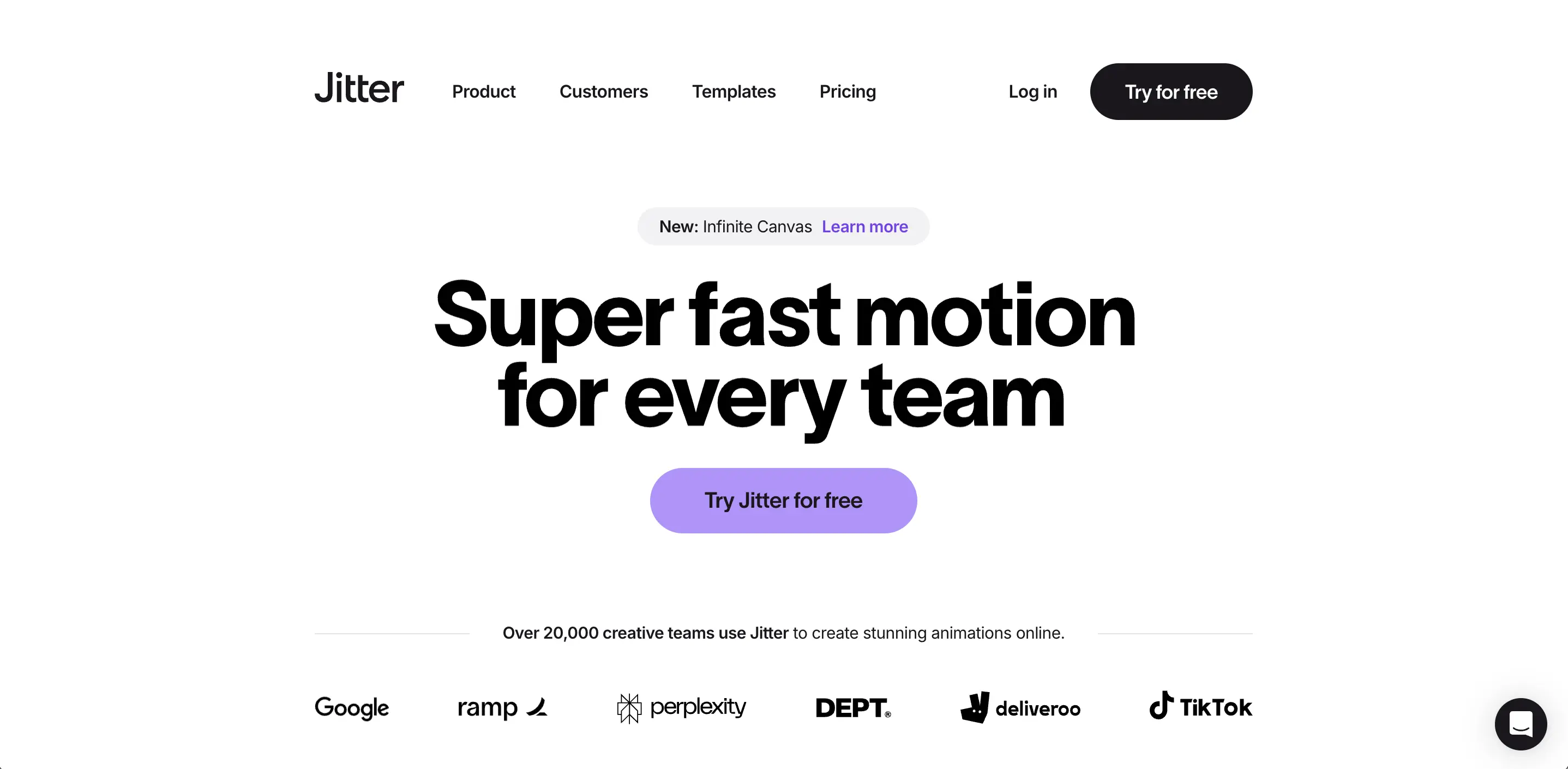
ความสะดวกใช้งานและอินเทอร์เฟซ: Jitter ถูกออกแบบมาให้ เป็นมิตรกับผู้เริ่มต้น มักถูกอธิบายว่าเป็นการใช้งาน “Figma แต่สำหรับอนิเมชัน” - reddit.com - หมายถึงอินเทอร์เฟซที่เรียบร้อยและคุ้นเคย มีเลเยอร์ เครื่องมือการจัดเรียง และไทม์ไลน์ที่ใช้งานง่าย ผู้ใช้ใหม่รายงานว่า Jitter “ง่ายมากในการเรียนรู้และทำอะไรที่ใช้การได้ดี” แม้จะไม่มีประสบการณ์ในการออกแบบเคลื่อนไหวมาก่อน - reddit.com. ไทม์ไลน์ช่วยในการจัดเรียงและการจัดเรียงอนิเมชันอย่างแม่นยำ แต่ไม่มีความซับซ้อนที่ชันของเครื่องมือแบบดั้งเดิม - jitter.video. การแสดงตัวอย่างเรียลไทม์และเครื่องยนต์เรนเดอร์ “เร็วอย่างมาก” ทำให้ประสบการณ์การแก้ไขเป็นไปอย่างราบรื่น - jitter.video, jitter.video. Jitter รองรับการทำงานร่วมกัน: สมาชิกหลายคนของทีมสามารถทำงานในพื้นที่ออนไลน์ร่วมกันได้ด้วยการทำงานร่วมกันแบบเรียลไทม์ (คล้ายกับ Google Docs หรือการแก้ไขหลายคนของ Figma) - jitter.video, jitter.video. นอกจากนี้ยังมีการจัดการรุ่นผ่านฟีเจอร์ Infinite canvas ซึ่งช่วยให้คุณสามารถวางแผนฉากอนิเมชันหรือพวกของหลายๆ ตัวไว้เคียงข้างกันเพื่อทำการปรับปรุงได้อย่างง่ายดาย - jitter.video. โดยรวมแล้ว ผู้ใช้ ชื่นชม UI ที่เข้าใจง่าย และความเร็วของ Jitter: ช่วยให้ “กระบวนการในการสร้างอินเทอร์เฟซอนิเมชันง่ายขึ้น” และทำให้แม้แต่ผู้ที่ไม่มีความเชี่ยวชาญก็สามารถสร้างผลลัพธ์ที่ดูน่าทึ่งได้ - slashdot.org.
โมเดลราคา: Jitter มีแผนฟรีที่ให้ใช้งานอย่างกว้างขวางและแผน Studio ที่พรีเมียม แผน ฟรี ช่วยให้ทำโครงการได้ไม่จำกัดและการทำงานร่วมกัน พร้อมเข้าถึงฟีเจอร์การแก้ไขหลักทั้งหมด และการส่งออกที่มีคุณภาพมาตรฐาน การส่งออกฟรีจะมีสัญลักษณ์น้ำ และจำกัดที่ความละเอียด 720p ที่ 30 FPS - jitter.video, jitter.video. แผนนี้ถือว่าเป็น “ฟรีตลอดไป” ที่เหมาะสำหรับการทดสอบเครื่องมือ การอัปเกรดเป็น Studio (จ่าย) จะลบสัญลักษณ์น้ำของ Jitter และปลดล็อกการส่งออกคุณภาพสูง (สูงสุด 4K ที่ความละเอียดและ 120 FPS) - jitter.video. แผน Studio ยังเปิดใช้งานฟีเจอร์การจัดระเบียบ เช่น โฟลเดอร์ไม่จำกัด และห้องสมุดสินทรัพย์ของทีม - jitter.video, jitter.video. ราคาของแผน Studio ของ Jitter อยู่ที่ประมาณ $19/เดือน (หรือประมาณ $144/ปีหากชำระรายปี) - siteefy.com, siteefy.com. แผน Enterprise ที่มี SSO การสนับสนุนระดับพรีเมียม และการฝึกอบรมที่กำหนดเองมีให้สำหรับองค์กรขนาดใหญ่ (ราคาจะมีการเสนอเป็นแบบกำหนดเอง)jitter.video. ที่สำคัญแผนฟรีของ Jitter ใช้งานได้อย่างเหมาะสมสำหรับบุคคลหรือทีมขนาดเล็ก เพียงจำเป็นต้องอัปเกรดสำหรับผลิตภัณฑ์ HD หรือการลบสัญลักษณ์น้ำ - jitter.video, jitter.video.
รูปแบบการส่งออกและการรวมเข้ากัน: Jitter รองรับ การส่งออกด้วยคลิกเดียว ไปยังรูปแบบต่างๆ เพื่อให้เหมาะสมกับแพลตฟอร์มที่แตกต่างกัน - jitter.video. คุณสามารถส่งออกอนิเมชันของคุณเป็นวิดีโอ MP4, GIF, หรือลงในไฟล์ Lottie JSON ที่มีน้ำหนักเบาสำหรับการรวมเข้ากับเว็บ/แอป - jitter.video, jitter.video. มันยังรองรับการส่งออก MOV/WebM พร้อมความโปร่งใส (ช่องทางอัลฟา) สำหรับการทำซ้อนอนิเมชันบนวิดีโอหรือเว็บไซต์ (ProRes 4444 และ WebM สำหรับความโปร่งใสมีให้ในแผน Studio) - jitter.video. การส่งออก PNG แบบเฟรมต่อเฟรมสามารถทำได้สำหรับการทำงานที่ซับซ้อนมากขึ้น เช่น ชุดสไปรท์ - jitter.video. ตัวเลือกการส่งออกเหล่านี้ทำให้ Jitter ยืดหยุ่น ไม่ว่าคุณต้องการ GIF ซ้ำสำหรับอีเมล วิดีโอ MP4 สำหรับโซเชียลมีเดีย หรือนิเมชัน JSON เพื่อฝังในอินเทอร์เฟซผลิตภัณฑ์ Jitter จะจัดการให้คุณได้ การรวมเข้ากันของ Lottie ของ Jitter หมายความว่านิเมชันสามารถนำเข้ามาในโครงการมือถือหรือเว็บได้อย่างง่ายดาย ปลั๊กอินนำเข้าจาก Figma (และปลั๊กอินส่งออก JSON จาก After Effects) ยังรวม Jitter เข้าไปในกระบวนการออกแบบ - jitter.video. สุดท้าย โครงการ Jitter สามารถแชร์ผ่านลิงค์เว็บสำหรับการตรวจสอบ/ข้อเสนอแนะแบบง่าย ช่วยให้ทำงานร่วมกันกับลูกค้าหรือทีมโดยไม่ต้องส่งไฟล์ขนาดใหญ่ - jitter.video.
จุดแข็งและกรณีการใช้งาน: จุดแข็งที่ใหญ่ที่สุดของ Jitter คือการทำให้การออกแบบเคลื่อนไหว เข้าถึงได้สำหรับผู้ที่ไม่มีความเชี่ยวชาญ มันให้ผลลัพธ์ที่ดูเป็นมืออาชีพด้วยความพยายามน้อยกว่าการเรียนรู้ Adobe After Effects ตามที่การตรวจสอบของ Fast Company ได้กล่าวไว้ “Jitter เป็นเครื่องมือฟรีสำหรับการสร้างภาพที่โดดเด่น” และเหมาะสำหรับการสร้างกราฟิกเคลื่อนไหวที่รวดเร็วและดึงดูดสำหรับโซเชียลมีเดีย อีเมล หรือเว็บไซต์ - fastcompany.com. มันโดดเด่นสำหรับ นักออกแบบ UI/UX และทีมผลิตภัณฑ์ที่ต้องการอนิเมชันวิดีโอเพื่อแสดงแบบจำลองการใช้งานหรือสร้างกราฟิกการสอน - การควบคุมการออกแบบที่แม่นยำของ Jitter และการเรียบเรียงของ Figma นั้นเหมาะสำหรับสิ่งนั้น นอกจากนี้ยังเหมาะอย่างยิ่งสำหรับ ทีมการตลาด ที่สร้างโพสต์ทางสังคมที่มีชีวิตชีวา โฆษณา หรือวิดีโอส่งเสริมการขายในเวลาที่จำกัด ฟังก์ชันการทำงานร่วมกันทำให้มันมีประโยชน์สำหรับหน่วยงานหรือทีมออกแบบที่ทำงานร่วมกันในโครงการเคลื่อนไหว Jitter ยังได้รับการยกย่องว่าเป็น “เครื่องมืออนิเมชันชั้นนำ” ในปี 2024 - jitter.video. สรุปได้ว่าจุดแข็งของ Jitter คือ อินเทอร์เฟซที่เป็นมิตรกับผู้ใช้ ไลบรารีเทมเพลต/พรีเซ็ตที่หลากหลาย ตัวเลือกการส่งออกที่กว้างขวาง และความสามารถในการทำงานร่วมกันแบบเรียลไทม์ กรณีการใช้งานที่ เหมาะสมที่สุด รวมถึงกราฟิกโซเชียลมีเดีย (ข้อความอนิเมชัน วิดีโอส่งเสริมการขาย) การอนิเมชัน UI และการสาธิตผลิตภัณฑ์ ภาพประกอบการอธิบาย และทุกสถานการณ์ที่ต้องการการเคลื่อนไหวที่รวดเร็วและมีคุณภาพสูงโดยทีมงานที่มีทักษะผสม
จุดอ่อน: Jitter ไม่เหมาะกับโครงการวิดีโอที่ซับซ้อนหรือยาวมาก มันเป็น เครื่องมือกราฟิกเคลื่อนไหว 2D ดังนั้นจึงไม่สามารถทำอนิเมชัน 3D หรือ VFX ขั้นสูงได้ ผู้ใช้ที่มีความสามารถสูงมาจาก After Effects อาจพบว่า Jitter ขาดการควบคุมที่ละเอียดหรือความสามารถในการขยายปลั๊กอินที่พวกเขาคุ้นเคย ตัวอย่างเช่น ขณะที่ไทม์ไลน์ของ Jitter เป็นเรื่องง่ายในการใช้งาน อนิเมชันที่ซับซ้อนเกินไปด้วยเลเยอร์หลายสิบเลเยอร์อาจกลายเป็นความท้าทายในการจัดการเมื่อเปรียบเทียบกับการทำคีย์เฟรมไทม์ไลน์แบบดั้งเดิม นอกจากนี้ ผลผลิต 720p และลายน้ำของแผนฟรียังเป็นข้อจำกัดสำหรับการส่งมอบในระดับมืออาชีพ ทำให้ผู้ใช้อย่างจริงจังจะต้องใช้แผนที่ต้องจ่าย (ซึ่งอยู่ที่ ~$12–19/เดือน ก็ยังถือว่าคุ้มค่า) บางผู้ใช้ยังได้ชี้ให้เห็นว่า Jitter เป็นแบบที่ทำงานในเบราว์เซอร์ในกรณีที่โครงการมีน้ำหนักมาก และไม่มีเวอร์ชันเดสก์ท็อป (มันถูกปรับให้เหมาะสำหรับ Chrome บนเดสก์ท็อป ไม่ใช่มือถือ) - siteefy.com. โดยรวมแล้วนี่ถือว่าเป็นข้อด้อยเล็กน้อยเมื่อพิจารณาจากกลุ่มเป้าหมายของ Jitter; สำหรับงานกราฟิกเคลื่อนไหวทั่วไปส่วนใหญ่นั้น Jitter เป็นโซลูชันที่มีประสิทธิภาพสูง
ความคิดเห็นของผู้ใช้: การรับรู้ของผู้ใช้ต่อ Jitter เป็นไปในเชิงบวกอย่างมาก โดยเฉพาะในกลุ่มดีไซเนอร์ ในการสนทนาในชุมชน หลายคนแนะนำ Jitter ว่าเป็นทางเลือกหลักสำหรับ “กราฟิกเคลื่อนไหวที่ง่าย” เนื่องจากความสะดวกในการใช้งาน ตัวอย่างเช่น ผู้ใช้รายหนึ่งกล่าวว่า “ถ้าคุณเป็นผู้ใช้ Figma, ฉันแนะนำ Jitter เพราะมันเข้าใจง่ายและให้ทำบางอย่างที่ใช้ได้เลย” -* reddit.com อีกหนึ่งนักออกแบบที่ปกติแล้วพบว่า After Effects “เหนื่อยและยุ่งยาก” ได้ลองใช้ Jitter และให้ความคิดเห็นว่า “มันรู้สึกคล้าย Figma แต่เป็นอนิเมชัน… มีแนวโน้มดี” -* reddit.com. ใบรับรองเหล่านี้เน้นย้ำถึงการออกแบบที่เข้าใจง่ายของ Jitter และความรวดเร็วในการเรียนรู้สำหรับผู้ที่เพิ่งเริ่มต้น นักวิจารณ์มืออาชีพก็ชื่นชมว่า “Jitter ทำให้กระบวนการในการสร้างอินเทอร์เฟซอนิเมชันง่ายขึ้น” ด้วยอินเทอร์เฟซที่สะท้อนเข้ากับโปรแกรมออกแบบที่คุ้นเคย - slashdot.org. โดยรวมแล้ว Jitter ได้รับการชื่นชมว่าเป็นการลดอุปสรรคในการเข้าถึงในด้านการออกแบบเคลื่อนไหวในขณะที่ยังคงส่งมอบผลลัพธ์ที่แข็งแกร่ง - jitter.video, jitter.video.
เครื่องสร้างกราฟิกเคลื่อนไหว Vidio (vidio.ai)
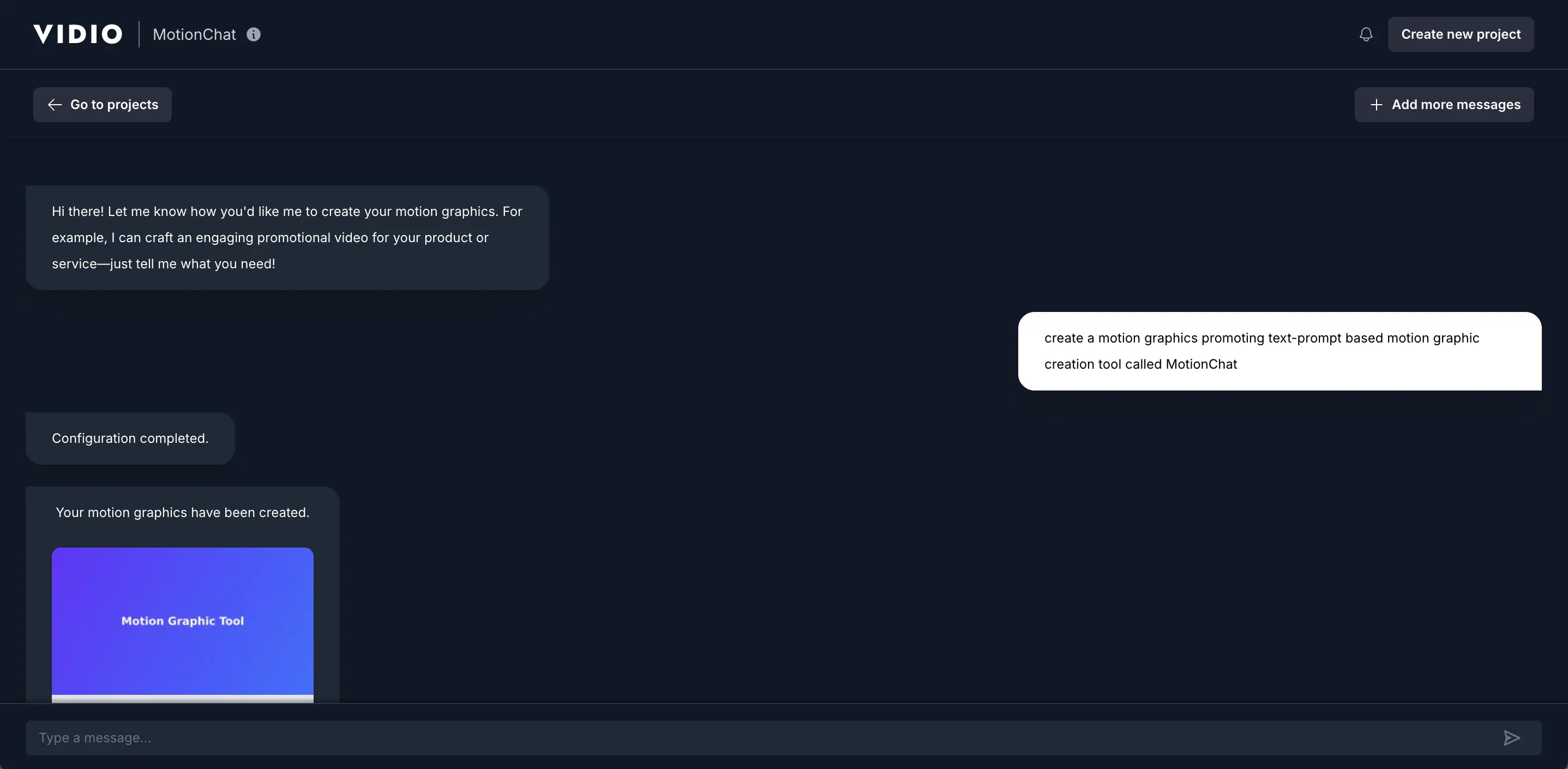
ความสะดวกใช้งานและอินเทอร์เฟซ: อินเทอร์เฟซสำหรับเครื่องสร้างกราฟิกใน Vidio นั้นเรียบง่ายมาก กระบวนการทำงานคือ: ป้อนคำ → เลือกสไตล์ (ถ้ามี) → สร้าง → ดูตัวอย่าง → ปรับปรุงหรือดาวน์โหลด. ไม่มีไทม์ไลน์การแก้ไขแบบดั้งเดิม; AI จะทำงานหนัก ว่ามันทำให้มัน เป็นมิตรกับผู้เริ่มต้นอย่างแท้จริง – ใครก็ตามที่สามารถเขียนประโยคสามารถสร้างกราฟิกเคลื่อนไหวได้ Vidio ยังอนุญาตให้มีการปรับแต่งบางอย่างหลังจากที่สร้างแล้ว: ผู้ใช้สามารถสร้างใหม่ด้วยคำหรือสไตล์ที่แตกต่างกัน และในบางกรณีสามารถปรับสีหรือเปลี่ยนสินทรัพย์ตามเทมเพลตที่จัดเตรียมไว้ (คำถามที่พบบ่อยบอกว่าคุณ “สามารถเลือกจากเทมเพลตและสไตล์อนิเมชันต่างๆ” เพื่อให้ตรงกับแบรนด์ของคุณ - vidio.ai). อินเทอร์เฟซถูกออกแบบมาให้มีลักษณะเป็นแชท (ดังนั้นจึงเป็นชื่อ MotionChat) ซึ่งช่วยนำทางผู้ใช้ผ่านการป้อนคำและเสนอแนะแนวทาง เมื่อเป็นเครื่องมือ AI เส้นทางการเรียนรู้ต่ำ – จึงเน้นความสามารถในการบรรยายวิสัยทัศน์ของคุณอย่างชัดเจนต่อ AI การแสดงผลตัวอย่างจะถูกแสดงอย่างรวดเร็ว และหากไม่ตรงกับสิ่งที่คุณนึกภาพไว้ คุณสามารถปรับเปลี่ยนคำได้ วิธีการลองผิดลองถูกนี้รวดเร็วกว่าการสร้างการเคลื่อนไหวด้วยมือ โดยรวม Vidio มี ความสะดวกสบายสูงสุดในการใช้งาน: มันลดความซับซ้อนของไทม์ไลน์ คีย์เฟรม และเครื่องมือการออกแบบทั้งหมดออกไปอย่างสิ้นเชิง การแลกเปลี่ยนคือคุณสูญเสียการควบคุมที่ละเอียดอ่อน – คุณไว้วางใจ AI ในการตัดสินใจด้านการออกแบบ สำหรับหลายๆ กรณีการใช้งานที่เรียบง่าย (เช่น กราฟิกคำพูดที่น่าสนใจหรือวิดีโอโปรโมตเหตุการณ์) สิ่งนี้ถือเป็นการแลกเปลี่ยนที่คุ้มค่า ตามที่ผู้ใช้กล่าว “มันใช้งานง่ายและคุณภาพส่งออกค่อนข้างดี” - reddit.com. อินเทอร์เฟซยังรวมเข้ากับฟีเจอร์การแก้ไขอื่นๆ ใน Vidio ดังนั้นหากคลิปที่สร้างขึ้นจำเป็นต้องปรับแก้เพิ่มเติม (เช่น การตัดหรือเพิ่มดนตรี) เครื่องมือแก้ไขที่กว้างขึ้นของ Vidio จะจัดการสิ่งนั้นได้
โมเดลราคา: Vidio ใช้โมเดลฟรีเมียมโดยมี แผนฟรี และแผนจ่ายที่ใช้ระบบเครดิต ตามข้อมูลจากเว็บไซต์ทางการคุณสามารถ “เริ่มต้นฟรี” - vidio.ai – แผน Basic (ฟรี) ช่วยให้ผู้ใช้ใหม่ทดลองใช้เครื่องสร้างกราฟิกเคลื่อนไหวโดยมีข้อจำกัดบางประการ การส่งออกฟรีนั้นมี ลายน้ำ และถูกจำกัดเวลา/ความละเอียด ในความเป็นจริงแผนฟรีใน Vidio.ai มี “การส่งออกที่มีลายน้ำ” และ “ฟีเจอร์ที่ถูกจำกัด” - vidio.ai, vidio.ai. ยังมีการกำหนดขีดจำกัดจำนวนวิดีโอหรือคำที่สามารถสร้างได้ในฟรี – ยกตัวอย่างหนึ่งแหล่งที่ให้ข้อมูลว่ามี “ฟรี 10 ข้อความต่อเดือน” สำหรับการใช้เครดิตของโปรแกรม AI ในระดับพื้นฐาน - vidio.ai, vidio.ai. เพื่อปลดล็อกความสามารถทั้งหมด Vidio มีตัวเลือก Premium แบบจ่ายตามการใช้งาน และแผนสมาชิก แผน Premium (จ่ายตามการใช้งาน) ช่วยให้คุณซื้อเครดิตและใช้เครดิตในการสร้างวิดีโอตามความต้องการ – เช่น $7.90 สำหรับ 10 เครดิต - vidio.ai, vidio.ai. นี้จะไม่มีลายน้ำ ประมวลผลเร็วขึ้น (2× ถึง 6×) และจำกัดข้อกำหนดที่สูงขึ้นต่อวิดีโอ สำหรับผู้ใช้ที่หนักหน่วงมี Pro subscription ราคา $12.90/เดือน (คิดค่าบริการครั้งเดียวประมาณ $154/ปี) ซึ่งรวม 80 เครดิตต่อเดือนและฟีเจอร์พรีเมียมทั้งหมดในราคาต่อเครดิตที่ต่ำกว่า - vidio.ai, vidio.ai. นอกจากนี้ยังมีแผน Business ในราคา $34.90/เดือน (คิดค่าบริการรายปีประมาณ $418/ปี) โดยมี 400 เครดิต/เดือนและการสนับสนุนเชิงลำดับความสำคัญสำหรับบริษัทขนาดเล็ก - vidio.ai, vidio.ai. โดยพื้นฐานแล้วการตั้งราคาแบบนี้จะขึ้นอยู่กับการใช้งาน: ผู้ใช้ทั่วไปสามารถจ่ายต่อวิดีโอผ่านเครดิต ในขณะที่ผู้ใช้ที่หนักมีแนวโน้มที่จะประหยัดด้วยการสมัครสมาชิก ทุกระดับที่ต้องจ่ายจะลบลายน้ำและอนุญาตให้ใช้ความละเอียด/ระยะเวลายาวขึ้นอย่างสูงขึ้น โดยน่าสังเกตว่าแผนฟรีของ Vidio จำกัด มากในระดับหนึ่ง – TechRadar ชี้ให้เห็นว่าแผนฟรี ไม่อนุญาตให้ส่งออกวิดีโอ (มีแนวโน้มว่าคุณสามารถดูตัวอย่างได้แต่ไม่สามารถดาวน์โหลดได้) - techradar.com, techradar.com. ดังนั้นการใช้เครื่องสร้าง Vidio ในทางปฏิบัติที่เกินการทดสอบจะต้องใช้ตัวเลือกชำระเงิน ในด้านดีต้นทุนเข้าเริ่มต้นต่ำ (ต่ำกว่า $10) สำหรับการสร้างวิดีโอไม่กี่ชิ้นด้วยโมเดลแบบจ่ายตามการใช้งาน ความยืดหยุ่นนี้เหมาะสำหรับผู้ที่ต้องการกราฟิกเคลื่อนไหวเฉพาะที่เป็นบางๆ เพราะพวกเขาไม่ได้ล็อกในการสมัครสมาชิก
รูปแบบการส่งออกและการรวมเข้ากัน: การสร้างกราฟิกเคลื่อนไหวของ Vidio ส่งออกเป็นไฟล์วิดีโอ standard โดยเฉพาะการส่งออกเป็น MP4 ซึ่งสามารถเล่นได้ทั่วไปและรองรับในแพลตฟอร์มต่างๆ เช่น Instagram, TikTok, YouTube, เป็นต้น - vidio.ai. บริการโดยอัตโนมัติจะกำหนดวิดีโอสำหรับการแชร์ออนไลน์ได้อย่างเหมาะสม (มีแนวโน้มว่าเป็น 1080p HD โดยค่าเริ่มต้นในแผนที่จ่าย). มีการอ้างถึง “สเปคที่ขยาย” ในแผนที่สูงขึ้น - vidio.ai, แนะว่าความละเอียดสูงกว่าหรือเฟรมเรตอาจสามารถใช้ได้กับผู้ใช้ Pro/Business (อาจเป็น 4K หรือระยะเวลาที่ยาวนานขึ้นถึงข้อกำหนดบางประการ) แผนฟรีอาจอนุญาตให้ความยาววิดีโอแค่ไม่กี่วินาทีหรือเวลาสั้นลง ในขณะที่แผนที่จ่ายจะยืดออกไป (ส่วนหนึ่งของตารางราคาจะแสดงเวลาสูงสุดในการส่งออกวิดีโอที่สูงขึ้น) - vidio.ai, vidio.ai. ด้านการรวม Vidio วิดีโอที่ส่งออกสามารถนำไปใช้ในเครื่องมืออื่น (เว็บไซต์ Vidio เน้นความเข้ากันได้กับเครื่องมือเช่น Final Cut, Premiere เป็นต้น) - techlaugh.com. หมายความว่าผู้สามารถสร้างกราฟิกเคลื่อนไหวใน Vidio จากนั้นนำไปแก้ไขในโครงการวิดีโอขนาดใหญ่กว่าอื่นๆ Vidio.ai ยังเสนอเครื่องมือแก้ไขออนไลน์ ดังนั้นผู้ใช้สามารถเชื่อมโยงกราฟิกเคลื่อนไหวของ AI ไปที่ไทม์ไลน์ที่ยาวขึ้นกับฟุตเทจอื่นๆ ที่ต้องการได้ทั้งหมดภายในแพลตฟอร์มของ Vidio ไม่มีตัวเลือกในการส่งออกไฟล์ต้นทางหรือ JSON (เนื่องจากกราฟิกถูกสร้างขึ้นโดย AI ไม่มีโครงการต้นทางที่ให้) แต่ MP4 รองรับความต้องการส่วนใหญ่ และความง่ายของ “ดาวน์โหลดและแชร์สำหรับโฆษณา, รอบ, เรื่องราว” ได้รับการเน้น - vidio.ai. สรุปแล้ว Vidio มุ่งเน้นไปที่ผลลัพธ์วิดีโอที่รวดเร็วเพื่อสังคมออนไลน์ – เพลินไปกับการผนวกเข้าในโค้ดหรือตอนที่ต้องการเผยแพร่โดยทันทีในเนื้อหา
จุดแข็งและกรณีการใช้งาน: จุดแข็งหลักของ Vidio คือ ความเร็วและความสะดวกผ่าน AI มันทำให้ผู้สร้างเนื้อหาสามารถสร้างโฆษณาอนิเมชันหรือการเปิดในไม่กี่วินาที ซึ่งเป็นการเปลี่ยนแนวทางสำหรับคนที่ไม่มีทักษะในการออกแบบเคลื่อนไหว มันเหมาะสำหรับ ผู้จัดการโซเชียลมีเดีย และ เจ้าของธุรกิจขนาดเล็ก ที่ต้องการโพสต์อนิเมชันที่ดึงดูดใจ (ประกาศขาย, เชิญชวนกิจกรรม, กราฟิกคำพูด) แต่ไม่มีเวลาหรือทักษะในการสร้างมันตั้งแต่เริ่มต้น นอกจากนี้ยังมีประโยชน์สำหรับ นักตัดต่อวิดีโอ หรือ YouTubers ที่ต้องการการเปิดเรื่องหรือการเคลื่อนไหวที่ต่ำ – พวกเขาสามารถสร้างและใส่ลงในโปรเจ็กต์ของพวกเขา ความสะดวกที่ Vidio สามารถทำการเคลื่อนไหวตามจังหวะเพลงเป็นจุดบวกในการสร้างวิดีโอ แบบสั้น (Reels/TikToks) ที่มีเสียงที่กำลังเป็นที่นิยม อีกจุดแข็งคือ Vidio ยังคงประยุกต์ใช้หลักการออกแบบที่ดี โดยสัมผัสกับรูปแบบการจัดเรียง เวลาหรือเอฟเฟกต์ ผลลัพธ์จึงดูร่วมสมัยและ “มีพลัง” ตามที่การตลาดกล่าว - vidio.ai. สร้างความมั่นใจว่าผลลัพธ์ที่ได้จะมีลักษณะเป็นมืออาชีพแม้แต่ในกลุ่มผู้ที่ไม่เคยมีการออกแบบมาก่อน สำหรับการเริ่มต้น Vidio สามารถทำการโต้ตอบการสร้างอนิเมชันที่ต่างกันได้อย่างรวดเร็ว ซึ่งอาจช่วยกระตุ้นนักออกแบบในช่วงที่เหลวร้อนที่สุด กรณีใช้งานที่เหมาะสมที่สุด สำหรับ Vidio รวมถึงการสร้างชุดวิดีโอส่งเสริมการขายอย่างรวดเร็วสำหรับแคมเปญโฆษณา (เช่น หลายเวอร์ชันสำหรับการทดสอบ A/B) การสร้างอนิเมชันข้อความที่มีสไตล์สำหรับวิดีโอเพลงหรือการนำเสนอและการสร้างเนื้อหาในทันที (เช่น วิดีโอประกาศก่อนเส้นตาย) สุดท้ายคือเมื่อใดก็ตามที่คุณต้องการ กราฟิกเคลื่อนไหวที่รวดเร็วและดูดีโดยไม่ต้องทำงานแบบแมนนวล Vidio เป็นทางเลือกที่ยอดเยี่ยม มันทำให้การทำกราฟิกเคลื่อนไหวเข้าถึงได้มากขึ้นในแบบเดียวกับที่ Canva ทำสำหรับกราฟิกที่สถิติ
จุดอ่อน: ความสะดวกของ Vidio มาพร้อมกับข้อจำกัดบางประการ ข้อหลักคือ การควบคุมความคิดสร้างสรรค์ที่จำกัด – ถ้าผลลัพธ์ของ AI ไม่ตรงตามที่คุณจินตนาการ ตัวเลือกของคุณคือเปลี่ยนคำหรือพยายามใช้เทมเพลตที่แตกต่างออกไป แต่อาจจะไม่สามารถปรับแต่งได้ หาก AI ไม่ทำงานร่วมกับสิ่งที่คุณต้องการ ความต้องการของแบรนด์ที่เฉพาะเจาะจง (การเลือกแบบอักษรที่แน่นอน การจับเวลาอย่างแม่นยำเพื่อให้ตรงกับภาพเคลื่อนไหวอื่น ๆ ) อาจเป็นสิ่งที่ยากจะบรรลุหาก AI ไม่ทำงานตามที่ต้องการ อย่างไรก็ตาม Vidio อนุญาตให้เลือกสไตล์และมีเทมเพลตบางตัวเพื่อชี้ไปที่ผลลัพธ์ - vidio.ai, ดังนั้นมันจึงไม่ได้เป็นเหมือนกล่องดำโดยสิ้นเชิง อีกจุดอ่อนคือ Vidio มุ่งเน้นไปที่อนิเมชันที่สั้นและเน้นข้อความ; มันไม่ได้ตั้งใจสำหรับวิดีโอที่ยาวขึ้นหรือไม่ใช่ภาพเคลื่อนไหวที่มีข้อความ หากโปรเจกต์ของคุณต้องการรวมภาพหรือฟุตเทจอย่างกว้างขวาง Vidio อาจจะไม่ได้เป็นเครื่องมือที่ดีที่สุด (แม้ว่าคุณจะสามารถใช้ผลลัพธ์เป็นส่วนประกอบหนึ่งได้) นอกจากนี้ การสร้างด้วย AI อาจให้ผลลัพธ์ที่ไม่เป็นไปตามมาตรฐานในกรณีที่มีคำสั่งที่ซับซ้อนมาก – อาจต้องลองและปรับแต่งเพื่อให้ได้ผลลัพธ์ที่น่าพอใจ ในแง่ของผลลัพธ์ ตอนนี้ Vidio ส่งออกสูงสุดที่ HD เท่านั้น (เหมาะสำหรับเว็บ) ผู้ที่ต้องการ 4K หรือบิตเรตสูงอาจพบว่ามันขาดแคลน สุดท้าย ข้อกำหนดที่เข้มงวดของแผนฟรี (ลายน้ำและไม่ส่งออกโดยตรงในฟรี) หมายความว่าการใช้งานจริง (โดยเฉพาะ) สำหรับ Vidio จะต้องใช้ตัวเลือกที่ต้องจ่าย เนื่องจากข้อความที่อื่นแสดงว่าพวกเขากำลังแนะนำที่สำคัญ ว่าเมื่อใช้งาน Vidio ครั้งแรก ให้มีการตั้งความคาดหวังอย่างชัดเจน (ใช้ในสิ่งที่มันสร้างได้ดีที่สุด) ด้วยช่องทางการอนุญาตใช้งานเคลื่อนไหวของกราฟิกVid
ความคิดเห็นของผู้ใช้: เครื่องมือของ Vidio.ai ได้รับความสนใจในเชิงบวก ซึ่งแสดงให้เห็นถึงการให้คะแนนผู้ใช้สูงถึง 4.8/5.0 บน Trustpilot - vidio.ai. ผู้ใช้ชื่นชอบการลดเวลาการแก้ไขลงอย่างมาก - แพลตฟอร์มอ้างว่าช่วยประหยัดเวลาให้กับผู้สร้างเนื้อหา “หลายล้านชั่วโมง” โดยการทำงานอัตโนมัติ - vidio.ai. การรับรองจากผู้ดูแลโซเชียลมีเดียกล่าวถึง Vidio “ทำให้การสร้างเนื้อหาได้ง่ายและคุณภาพก็ดีมากเสมอ!\” -* vidio.ai, เน้นถึงความสมดุลระหว่างความเร็วและคุณภาพ อย่างไรก็ตาม การสนทนาของผู้ใช้ (เช่น ใน Reddit) แสดงให้เห็นว่าแม้ว่า AI ของ Vidio จะสามารถสร้างวิดีโอที่ชัดเจนได้ แต่ก็อาจทำให้ลดลงในด้านการเล่าเรื่องที่ซับซ้อนในบางกรณี – ในการตรวจสอบที่หลบหนี ผู้ใช้คนหนึ่งพบว่า “ใช้งานง่าย” พร้อมผลสัมฤทธิ์ “ดี” - reddit.com, ขณะที่อีกคนรู้สึกว่าฟีเจอร์การสร้างวิดีโอจาก AI ยังเติบโตไม่พอสำหรับความต้องการของพวกเขา - youtube.com. โดยทั่วไป สำหรับการใช้งานการสร้างกราฟิกใน กราฟิกโปรโมตแบบสั้น Vidio ได้รับความนิยมเป็นอย่างดี มันยัง “ถูกแนะนำโดยสื่อชั้นนำและบล็อกเกอร์” ตามที่เว็บไซต์ระบุ - vidio.ai, และมีองค์กรลูกค้าที่มีชื่อเสียง (DeepMind, Vox Media เป็นต้น) ใช้งาน - vidio.ai. สรุป ลูกค้าจับตาดูกระบวนการตัดคำและระบุช่วงเวลา; แต่โดยรวมแล้วข้อเสนอแนะให้ผลลัพธ์ที่มีคุณภาพที่ดีมากการใช้งานที่เหมาะมาก โดยเฉพาะเมื่อมีความต้องการที่โดดเด่นซึ่งถูกรองรับในความเป็นจริง
Canva – เทมเพลตและการอนิเมชัน “วิเศษ” สำหรับทุกคน (canva.com)
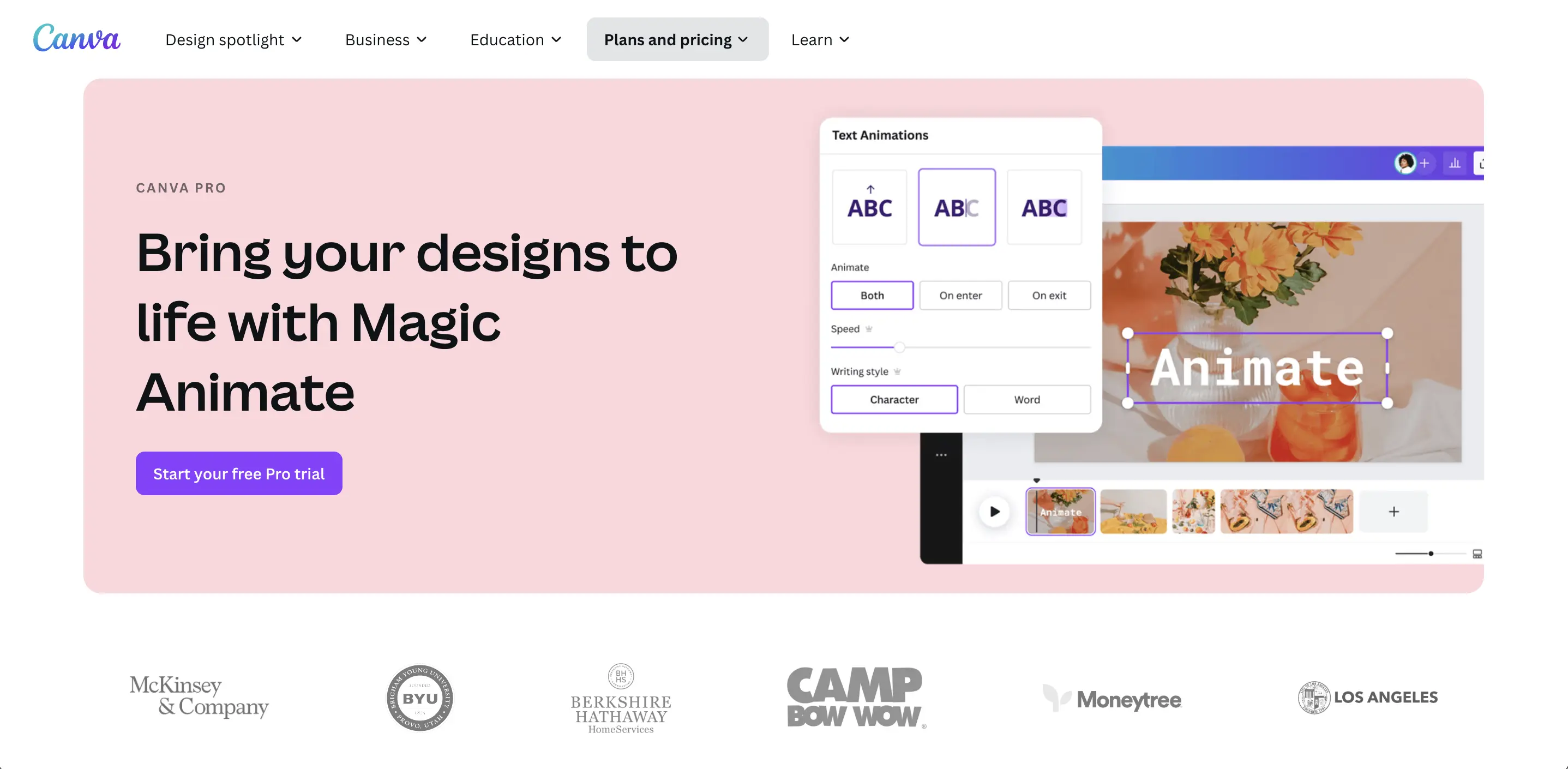
ความสะดวกใช้งานและอินเทอร์เฟซ: Canva เป็นที่รู้จักในด้าน ความสะดวกต่อผู้ใช้งาน – นับว่าเป็นจุดขายที่ยิ่งใหญ่ที่สุดของมัน อินเทอร์เฟซเป็นแบบ WYSIWYG (what-you-see-is-what-you-get) ที่มีเมนูที่เข้าใจง่ายและพื้นที่สำหรับการแก้ไข การทำอนิเมชันใน Canva ผู้ใช้มักจะคลิกที่องค์ประกอบและเลือกเอฟเฟกต์การอนิเมชันจากแถบด้านข้าง; เวลาและช่วงต่างๆ สามารถปรับได้ด้วยสไลเดอร์ที่เรียบง่าย ระยะเวลาในการเรียนรู้ต่ำ – ไม่ต้องการพื้นฐานการออกแบบ Canva มีปรัชญาว่า “ไม่ต้องการทักษะพิเศษ” สำหรับการเพิ่มการเคลื่อนไหวในโครงการของคุณ - canva.com, ซึ่งนี่ก็เป็นเรื่องจริง_given cách thân thiện đến mức người dùng có thể áp dụng các hoạt động định trước. Họ đã thêm nhiều khả năngขั้นสูงมากขึ้น ( chẳng hạn như khả năng tạo đường đi hoặc sắp xếp hoạt động), nhưng những tính năng này vẫn được trình bày theo cách rất dễ tiếp cận - ví dụ, để tạo một đường đi, có thể chỉ cần kéo một yếu tố để xác định con đường, để đồng bộ hóa các đoạn video với âm nhạc, Canva cung cấp một tính năng Beat Sync để căn chỉnh cắt hoặc hoạt động với nhịp âm thanh (hữu ích cho video xã hội mang tính thời thượng) - youtube.com. Canva’s multi-page editor can be used akin to a timeline – each page could be a “scene” in a video, and you can download the whole thing as one continuous video. There’s also a brand kit and styles to maintain consistency across animations. Collaboration is a strong suit: multiple people can edit a Canva design (including animated designs) in real-time, which is great for teams. In terms of platform, Canva is web-based but also has mobile apps, so you can even make quick animated posts from a phone or tablet. Overall, beginner-friendliness is where Canva shines: even someone with zero knowledge of animation can produce a polished animated graphic by leveraging templates and the Magic Animate feature in literally seconds - canva.com. Advanced users might at times feel constrained by the template-centric approach, but Canva has been continuously adding more flexibility while keeping the UI simple.
โมเดลราคา: Canva ใช้โมเดลฟรีเมียมพร้อม ฟรี และ Pro (และ Teams/Enterprise) หลากหลาย ประเภท แผนฟรี ให้การเข้าถึงเทมเพลตจำนวนมาก (มากกว่า 250,000 เทมเพลต รวมถึงหลายแบบที่เป็นอนิเมชัน) และผลกระทบการอนิเมชันพื้นฐาน ผู้ใช้ฟรีสามารถสร้างและส่งออกการออกแบบ (รวมถึงวิดีโอ) สูงสุดที่ความละเอียด 1080p อย่างไรก็ตาม เทมเพลตบางแบบ สินค้าสต็อก (ภาพ/วิดีโอ) และฟีเจอร์ขั้นสูงถูกล็อค การส่งออกจากแผนฟรีจะไม่มีลายน้ำ หาก คุณใช้สินทรัพย์พรีเมียมที่ไม่ได้จ่ายสำหรับ – Canva จะท้าให้คุณซื้อหรือเอาออก Canva Pro เป็นการสมัครสมาชิกที่มอบการเข้าถึงห้องสมุดเนื้อครบวงจร (100 ล้าน+ ภาพ/วิดีโอ/อีลีเมนต์ต่างๆ) อนิเมชั่นส่วนพรีเมียม, ฟีเจอร์ Magic Animate, และอื่นๆ เช่น การลบพื้นหลังด้วยการคลิกเพียงครั้งเดียวสำหรับภาพและชุดสีเพื่อเก็บโลโก้ canva.com, canva.com, Canva Pro มีราคาประมาณ $12.99 ต่อเดือน หรือ $119.99 ต่อปี สำหรับผู้ใช้หนึ่ง (ตามโครงการประจำปี) - thimpress.com. น่าสังเกตว่า ราคาประจำปี Pro ครอบคลุมสูงสุด 5 ผู้ใช้ (ตามที่ Canva มีโครงสร้าง “Teams” ที่แผน Pro พื้นฐานรวมสมาชิกทีมสูงสุดห้าคน) - reddit.com, ecomm.design. สำหรับทีมขนาดใหญ่ Canva for Teams มีให้บริการ (เช่น, $149/ปี สำหรับ 5 ผู้ใช้, พร้อมราคาต่อผู้ใช้สำหรับที่นั่งเพิ่มเติม) - reddit.com. ยิ่งไปกว่านั้น ยังมีแผน Enterprise ที่มุ่งเป้าหมายไปที่องค์กรที่ต้องการผู้บริหารขั้นสูง กระบวนการทำงาน และการเก็บรักษาที่ไม่จำกัด เริ่มต้นที่ประมาณ $30 ต่อผู้ใช้/เดือนสำหรับได้แก่ - tiktok.com. สำหรับผู้ใช้ทั่วไปและธุรกิจขนาดเล็ก แผน Pro ยังเพียงพอและให้ฟีเจอร์มากมาย Canva ยังเสนอการเข้าถึงพิเศษฟรีสำหรับองค์กรไม่แสวงหาผลกำไรและบัญชีการศึกษา (ห้องเรียน) ซึ่งน่าสังเกตสำหรับทั้งสองภาคนี้ โดยรวมแล้ว แผนฟรีของ Canva เป็นหนึ่งในแผนที่ใจกว้างที่สุดที่มีอยู่ (คุณสามารถทำได้มากโดยไม่ต้องจ่ายเงิน) แต่คุณค่าของแผน Pro โดยเฉพาะสำหรับการเคลื่อนไหว – คือในห้องสมุดสินทรัพย์ขนาดใหญ่และฟีเจอร์ AI ที่ช่วยในการประหยัดเวลาอย่างมาก
รูปแบบการส่งออกและการรวมเข้ากัน: Canva อนุญาตให้ส่งออกการออกแบบอนิเมชั่นในหลายรูปแบบ การส่งออกหลักสำหรับการเคลื่อนไหวคือ วิดีโอ MP4 (ที่ความละเอียดตั้งแต่ 480p ถึง 1080p; 4K ยังไม่ได้รับการสนับสนุนในปี 2025) และ GIF (ยอดเยี่ยมสำหรับอนิเมชั่นวัฏจักรสั้นๆ หรือตัวติดตาม) คุณสามารถส่งออกกรอบแต่ละเฟรมเป็น PNG หากจำเป็น หรือแม้แต่เป็น PDF/PowerPoint หากเป็นการนำเสนอที่มีการอนิเมชั่น (แม้ว่าการโดยรวมของอนิเมชั่นนั้นอาจสูญหายไปในรูปแบบที่สถิติ) Canva ไม่รองรับการส่งออกเป็นรูปแบบการเคลื่อนไหวทางเทคนิคเช่น Lottie หรืออนิเมชั่น SVG – มันมุ่งเน้นไปที่รูปแบบการใช้งานที่สิ้นสุด แต่ Canva รวมเข้ากันได้กับแพลตฟอร์มมากมาย: คุณสามารถเผยแพร่หรือแชร์วิดีโอของคุณโดยตรงไปยังเครือข่ายโซเชียล (มีตัวเลือกในตัวสำหรับการโพสต์ไปยัง Instagram, Facebook เป็นต้น หรือการกำหนดเวลาโพสต์ผ่าน Canva) นอกจากนี้ยังมีกิจกรรมฝัง – คุณสามารถฝังการออกแบบ Canva (รวมทั้งที่อนิเมชั่น) บนเว็บไซต์ผ่านลิงก์ฝัง Canva หรือส่งออกเป็น MP4 และอัปโหลดที่ใดๆ หนึ่งรวมที่น่าสนใจคือการเป็นหุ้นส่วนของ Canva กับเครื่องมืออื่น ๆ; ตัวอย่างเช่น คุณสามารถนำเข้าแบบจาก Canva สู่เครื่องมืออย่าง PowerPoint หรือ Google Slides ผ่านการเพิ่มฟีเจอร์ แต่นั้นอาจไม่ถือว่าอนุญาตให้คุณอนิเมตเหมือนวิดีโอ สำหรับการทำงาน Canva’s content planner ช่วยให้คุณกำหนดเวลาการโพสต์อนิเมชั่นที่สร้างขึ้น ซึ่งสะดวกสำหรับผู้จัดการโซเชียล โดยสรุป การส่งออกผลิตภัณฑ์ที่เสร็จสิ้นในรูปแบบทั่วไป (วิดีโอ/GIF) เป็นเรื่องง่ายและให้ความสำคัญในใช้งานทันทีในแพลตฟอร์มดิจิทัล Canva อาจไม่มีการรวมที่เป็นมิตรกับนักพัฒนาที่ Jitter มี (ไม่มีการส่งออก JSON โดยตรงสำหรับการรวมเข้ากับแอปพลิเคชัน) แต่โดดเด่นในเรื่องของการเผยแพร่โดยตรงและความเข้ากันได้ที่กว้างขวางเพื่อวัตถุประสงค์ในการสื่อสาร เพื่อให้การรวมเป็นภาพรวม Canva’s API หรือปุ่มจะถูกฝังในบริการของบุคคลที่สามมากมาย ทำให้ผู้ใช้สามารถสร้างภาพที่รวดเร็ว (ทั้งแบบสถิติและเคลื่อนไหว) ภายในแอปอื่น ๆ อีกด้วย โดยมุ่งหวังอย่างชัดเจนที่จะกลายเป็นสถานที่ที่ครอบคลุมตั้งแต่การสร้างสรรค์ถึงการเผยแพร่ โดยเฉพาะอย่างยิ่งสำหรับเนื้อหาการตลาด
จุดแข็งและกรณีการใช้งาน: จุดแข็งของ Canva ในกราฟิกเคลื่อนไหวอยูใน การรวมกันระหว่างความสะดวกห้องสมุดเนื้อหา และความหลากหลาย มันเหมาะสำหรับ ผู้สร้างเนื้อหาโซเชียลมีเดีย ที่ต้องการสร้างภาพที่มีชีวิตชีวาในหลาย ๆ แบบ คิดถึงเรื่องการเล่าเรื่อง Instagram ที่มีข้อความเคลื่อนไหว หรือแผ่นทึก YouTube ที่มีการเคลื่อนที่, สไลด์ TikTok, เป็นต้น ด้วย Canva ผู้ใช้สามารถเลือกจากเทมเพลต (เช่นเทมเพลต Instagram Story ที่อนิเมชั่น) แทนที่จะเปลี่ยนข้อความหรือภาพให้ตรงเข้ากับอนิเมชั่นทันทีภายในไม่กี่นาที สิ่งนี้ทำให้มันเป็นแรงผลักดันที่มีพลังสำหรับ ธุรกิจขนาดเล็ก และ ผู้ประกอบการเดี่ยว ที่ไม่ได้มีทีมออกแบบเฉพาะ อีกทั้งยังมี ชุดของเทมเพลตและพรีเซ็ตจำนวนมาก – สำหรับทุกโอกาสหรืออุตสาหกรรม Canva มีเทมเพลตอนิเมชั่น (จาก “การขาย Cyber Monday” ถึง “วิดีโอนัดหมายงานแต่งงาน”) ความกว้างของสิ่งนี้หมายความว่าผู้ใช้มีแรงบันดาลใจและไม่ต้องเริ่มต้นจากแคนวาสเปล่า นอกจากนี้ Magic Animate (AI) ของ Canva เพิ่มความแข็งแกร่งโดยช่วยให้การสร้างเร็วขึ้นมาก ซัพพอร์ตการสร้างที่จะทำให้การนำเสนอหลายหน้าเคลื่อนไหวได้อย่างสอดคล้องโดยการคลิกที่เดียว - canva.com. ดังนั้น กรณีการใช้งานที่เหมาะสมที่สุด สำหรับ Canva ได้แก่: การสร้างวิดีโอการตลาดที่อนิเมชั่นหรือการแสดงสไลด์เนื้อหาเชิงการศึกษา (ครูใช้ Canva เพื่อสร้างอินโฟกราฟิกหรือวิดีโอบรรยายที่เคลื่อนไหว), การสร้างอนิเมชั่นต้นแบบอย่างรวดเร็วเพื่อเสนอแนวคิด และทุกสถานการณ์ที่ต้องการความสอดคล้องในการออกแบบ (ชุดแบรนด์) ทั่วทั้งสินทรัพย์ไม่ว่าจะเป็นแบบสถิติหรือเคลื่อนไหว อีกจุดแข็งคือ ความร่วมมือ – กลุ่มที่ทำงานเกี่ยวกับแคมเปญสามารถสร้างฟลายเออร์ วิดีโอทางสังคม และการนำเสนอที่สอดคล้องกันได้ใน Canva โดยรักษาแนวสไตล์เดียวกัน Canva ยังคงขยายฟีเจอร์อย่างต่อเนื่อง (ล่าสุดได้เพิ่มฟีเจอร์การแก้ไขวิดีโอด้วยไทม์ไลน์ หนึ่งคลิกการแปลสำหรับแคมเปญระดับโลก ฯลฯ) ซึ่งทำให้เป็นเครื่องมือที่ส่งเสริมคุณสมบัติในอนาคต มันมีความคล้ายคลึงกับ Swiss Army knife สำหรับการออกแบบ: ไม่ใช่ผู้เชี่ยวชาญในด้านเปล่งพลังมากไปกว่า After Effects แต่ครอบคลุม 80–90% ของความต้องการทั่วไป ด้วยความพยายามแค่เล็กน้อย
จุดอ่อน: แม้ว่า Canva จะมีพลัง แต่ก็มีข้อจำกัด โดยเฉพาะอย่างยิ่งสำหรับการออกแบบเคลื่อนไหวขั้นสูง อนิเมชั่นส่วนใหญ่นั้นเป็นรูปแบบที่กำหนดไว้ – คุณอาจไม่สามารถทำการปรับแต่งได้ด้วยการปรับสมรรถภาพการพึ่งกลศาสตร์หรือการตั้งค่าที่แม่นยำเกินกว่าสิ่งที่ Canva อนุญาต (เช่น คุณอาจต้องการที่จะอนิเมตวัตถุทำตามเส้นไปพร้อมด้วยการเร่งความเร็วที่กำหนดเองซึ่งอาจเป็นเรื่องยาก) สำหรับอนิเมชั่นที่กำหนดเองสูงหรือการจัดเฉพาะเส้นทางอย่างซับซ้อน Canva อาจจะรู้สึก จำกัด ผู้ใช้บางคนอาจจะรู้สึกว่าขาดบางสิ่งระหว่างการจัดกิจกรรมที่มีความซ้ำซ้อนหลายแผ่น (Canva แทนที่จะพึ่งพาการตั้งค่าการชักช้าที่แต่ละธีมซึ่งอาจกลายเป็นขัดต่อเรื่องเล่าหลายๆ รูปแบบ). นอกจากนี้ยังมี การเรนเดอร์ ใน Canva อาจใช้เวลานานสำหรับวิดีโอยาวและบางครั้งเบราว์เซอร์อาจจะมีปัญหากับโครงการที่หนักมาก (แม้ว่าพวกเขาได้ปรับปรุงการทำงานมาก่อน) กล่าวโดยสรุปความสะดวกสบายใน Canva อาจสร้างแรงเชื่อมโยงกันได้หากซับซ้อนเกินไป ต้นทุนที่ถูกต้องเป็นอีกจุดแข็งหนึ่งในราคา โดยทั่วไปทำให้ผู้ใช้มีตัวเลือกที่คุ้มค่า ในขณะที่พื้นฐานก็ยังรู้สึกว่าดูแพงเมื่อเปรียบเทียบกับเครื่องมือที่เฉพาะเจาะจง อย่างไรก็ตาม ตามเส้นทาง นะคะ แม้ว่า Canva จะมีข้อดีทั้งหมด แม้การใช้ตามธรรมชาติในลักษณะยาวสามารถทำที่โดยรวม แต่มันแทบจะออกแบบแค่ป้ายสีภายในประมาณ 1-5 นาทีในกรณีเคลื่อนไหวนี้ แต่ยังไม่แล้วที่จะทำสิ่งที่หนักหรือการทำอนิเมชันวิดีโอเซนท์เป็นจำนวนมาก
ความคิดเห็นของผู้ใช้: Canva เป็นหนึ่งในเครื่องมือการออกแบบที่มีการใช้กันอย่างแพร่หลายทั่วโลก ครอบครองผู้ใช้งานกว่า 100 ล้านคน ความคิดเห็นมักจะเป็นส่วนใหญ่ในเชิงบวกเกี่ยวกับความสะดวกในการใช้งาน บน G2 และเว็บไซต์รีวิวอื่นๆ ผู้ใช้หลายรายมักพูดถึงว่า Canva ยกระดับความสามารถให้กับผู้ที่ไม่ใช่นักออกแบบ: “แม้แต่ผู้เริ่มต้นก็สามารถสร้างการออกแบบที่สวยงามโดยใช้ [เทมเพลต].” -* producthunt.com. ความรู้สึกนี้ยังไปถึงอนิเมชัน: นักการตลาดหลายคนยกย่องว่า Canva ทำให้พวกเขาสามารถเพิ่มชีวิตชีวาให้กับโพสต์บนสังคมโดยไม่ต้องจ้างนักออกแบบเคลื่อนไหว การเปิดตัว Magic Animate (การอนิเมชั่นที่ขับเคลื่อนด้วย AI) ยังได้รับการตอบรับที่ดี ณ ราคาที่เร็วที่จะฉายให้เห็นว่าเร็วมากในการทำการเก็บภาพในอนิเมชั่นของแต่ละบุคคลให้มีความชัดเจนมากขึ้น ทางทำนองนั้นผู้ใช้งานยังได้เข้ามาเสนอรายงานที่มีระดับโลกโดยใช้เทมเพลตที่ใช้งานง่ายของเครื่อง จึงมองว่าในแบบรายงานพิเศษซึ่งไม่ใช่การทดสอบน้ำหนักมากๆ ตัวอย่างเช่น TechRadar รายงานในปี 2025 ให้คะแนนสูงกับ Canva โดยบอกว่ามัน “ใช้งานง่ายกว่าซอฟต์แวร์ที่ซับซ้อน แต่มอบให้คุณควบคุมได้มากกว่าผู้สร้างวิดีโออัตโนมัติโดยสิ้นเชิง” - zebracat.ai – วางตำแหน่งให้มันลงตัวระหว่างเครื่องมืออย่าง Vidio (อัตโนมัติทั้งหมด) กับเครื่องมือที่ซับซ้อนมากกว่า คะแนนตอบรับจึงทำให้ Canva อยู่ในหมวดเครื่องมือที่สำคัญด้านการสร้างงานออกแบบและการมีการสร้างอนิเมชั่นที่เข้าถึงผู้คนได้ง่าย อย่างไรก็ตามการที่สามารถพึ่งพา Aamma มันจะทำให้กลายเป็นเครื่องมือที่สำคัญเช่นกันเพื่อที่จะช่วยในการคืนการสร้างสรรค์ออกแบบให้มีความเร็วกว่าเดิมอย่างไร อย่างจะให้กลุ่มสามารถได้รับการตั้งอยู่ต่างๆของเตาผิงได้ ได้รับการช่วยเหลือในเรื่องการศึกษาจริงในช่วงไตรมาสกันคนที่อยู่แต่ในการออกแบบที่ไม่ใช่แดนไทยทั่วโลก เมื่อพิจารณาโดยรวมแล้
InVideo – ผู้สร้างวิดีโอพื้นฐานตามแบบอ้างอิง (invideo.io)

เครื่องมือที่เกี่ยวข้องยอดนิยม
4ถามVIDIO
ถามเอไอของเราได้ทุกอย่างที่คุณต้องการ
ผู้ช่วยนี้สามารถช่วยคุณให้คำแนะนำเกี่ยวกับเครื่องมือที่ใช้ในการตัดต่อวิดีโอของคุณได้
ถามตอนนี้