Zahmetsiz Video Düzenleme için En İyi 5 Otomatik Sahne Algılama Aracı

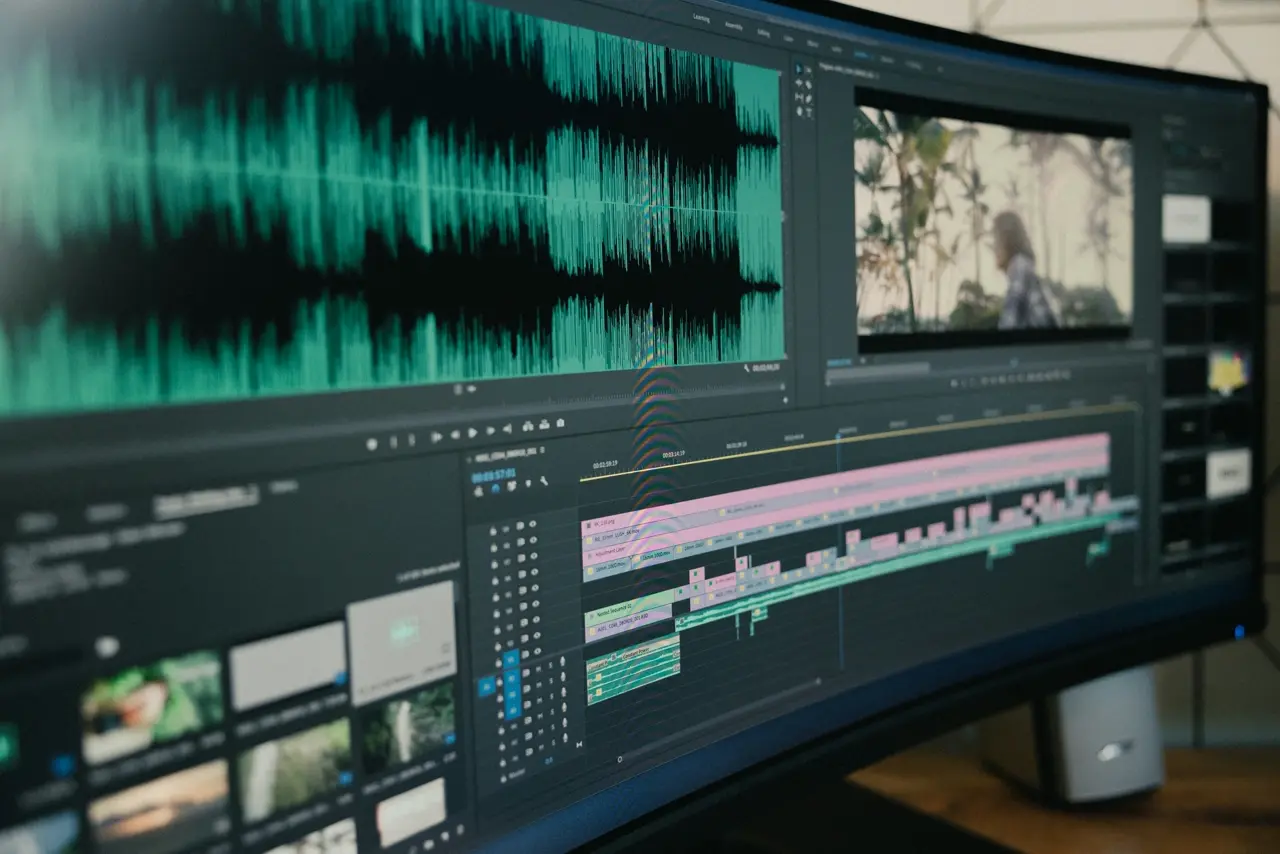
Her türlü video editörü - deneyimli profesyonellerden sıradan yaratıcılarına kadar - uzun bir videoyu ayrı sahnelere manuel olarak kesmenin sıkıcı olabileceğini bilir. Yapay zeka destekli otomatik sahne kesici bulucular, artık bu ağır işi sizin için yaparak, sahne değişikliklerini algılar ve görüntüleri kısa sürede ayırır. Bu kapsamlı kılavuzda, zahmetsiz video düzenleme için en iyi 5 otomatik sahne algılama aracını keşfedeceğiz. Algılama hızı, doğruluk, kullanılabilirlik, dışa aktarma seçenekleri ve çeşitli düzenleme iş akışlarına entegrasyonu ile hem ücretsiz hem de ücretli seçenekleri gözden geçireceğiz. Her araç, bir genel bakış, ana artılar ve eksiler ile ideal kullanım alanları sunarak ihtiyaçlarınıza en uygun olanı hızla bulmanızı sağlar. Haydi başlayalım!
1. VIDIO’nun VibeEdit Otomatik Sahne Kesme Algılayıcısı (Çevrimiçi AI Aracı)
Genel Bakış: VIDIO’nun VibeEdit’i, düzenleme sürecinizi kolaylaştırmak için tasarlanmış AI destekli bir çevrimiçi sahne kesme algılama aracıdır. Videonuzu web platformuna yüklemeniz yeterlidir (yazılım yüklemeye gerek yoktur) ve VibeEdit’in gelişmiş AI algoritmaları sahneler arasındaki tüm kesim noktalarını otomatik olarak tanır. Görüntünüzdeki sahne kesimlerini doğru bir şekilde algılar ve bunları düzenlenmesi kolay bir formatta sunar, böylece zaman çizelgelerini manuel olarak taramak zorunda kalmazsınız. Özellikle, VibeEdit sadece kesimleri bulmakla kalmaz – hataları ya da boş havayı kırpabilen ve hatta görüntülerinizden öne çıkan anları oluşturmanıza yardımcı olabilecek daha geniş bir AI video düzenleme paketinin (“VibeEdit”) bir parçasıdır. Sahne algılama tamamlandığında, kesim listesini indirebilir veya o düzenlemeleri daha fazla işleme almak için Adobe Premiere Pro gibi sektör standartı editörlere getirmek üzere bir proje XML dosyası dahi dışa aktarabilirsiniz (AI sonuçlarını iş akışına entegre etmek isteyen profesyoneller için büyük bir artı). Araç, bulut tabanlıdır, bu da algılamanın güçlü sunucularda yapıldığı anlamına gelir – bu, uzun videolar bile hızlandırır ve kullanmak için yüksek performanslı bir PC’ye ihtiyacınız yoktur. VibeEdit, daha kısa klipler veya deneme kullanımı için uygun ücretsiz bir katman sunar ve daha uzun videolar veya toplu projeler için ücretli planlar mevcuttur. Genel olarak, AI verimliliğini düzenleme esnekliği ile birleştiren son teknolojilere sahip bir çözümdür.
Artılar:
- AI destekli doğruluk ve hız: Sahne değişikliklerini hızlı ve güvenilir bir şekilde tespit etmek için gelişmiş AI kullanır, yanlış kesimleri en aza indirir.
- Kurulum gerekmez: Tarayıcıda çalışır ve sezgisel bir arayüze sahiptir - herhangi bir işletim sistemi için uygun ve işbirliği ya da hızlı erişim için kullanışlıdır.
- Profesyonel düzenleme için XML dışa aktarma: Düzenleme karar listesini dışa aktarabilir (örneğin, Premiere Pro XML), böylece otomatik algılanan kesimleri profesyonel NLE yazılımına sorunsuz bir şekilde aktarabilirsiniz.
- Öne Çıkan Anlar Özellikleri: Temel kesim algılamanın ötesinde, tespit edilen sahneleri otomatik olarak öne çıkan anlara dikebilir veya istenmeyen bölümleri (sessizlikler veya tekrarlamalar gibi) kaldırabilir; etkinlik öne çıkarma videoları gibi görevleri hızlandırır.
- Ücretsiz katman mevcut: Önceden bir maliyet olmadan AI sahne algılamasını erişilebilir hale getirir (video uzunluğu/boyutunda sınırlamalar ile).
Eksiler:
- İnternet gereklidir: Bulut tabanlı olduğundan, güvenilir bir internet bağlantısına ihtiyacınız var ve görüntülerinizi yüklemeniz gerekiyor, bu da çok büyük dosyalar için zaman alıcı olabilir.
- Ağır kullanım için ücretli plan: Ücretsiz sürüm, kısa veya küçük projeler için en iyisidir; daha uzun videolar veya toplu işleme için bir abonelik veya kullanıma göre ödeme yükseltmesi gerektirebilir.
- Algılamada manuel ince ayar yok: AI tamamen otomatik. Genel olarak doğru olmasına rağmen, bazı masaüstü araçlara göre duyarlılığı üzerinde daha az manuel kontrol sunar (bununla birlikte, yüksek doğruluk bunu genellikle küçük bir sorun haline getirir).
- Tam özellikler için öğrenme eğrisi: VibeEdit’in platformu çok sayıda AI aracını içerir - otomatik öne çıkarma veya otomatik tekrar kaldırma gibi şeyleri etkili bir şekilde kullanmak, yeni kullanıcılar için bazı denemeler gerektirebilir.
- Bulut işleme yüküne bağlı: Hızlar genellikle hızlıdır, ancak sunucular meşguldür veya internetiniz yavaştırsa, işleme bazen sıraya ya da gecikmeye neden olabilir; bu, yüksek performanslı bir makinede çevrimdışı işleme ile karşılaştırıldığında, nadiren olur.
İdeal Kullanım Alanları: VibeEdit, hızlı video üretimi için içerik yaratıcıları ve pazarlamacılar için müthiştir - örneğin, AI’nın saatlerce görüntüden en iyi anları seçebileceği bir aynı gün etkinlik öne çıkarma videosu yaparken. Ayrıca, ham görüntüleri sahnelere kesmek için hızlı bir ilk aşama yapmak isteyen video editörleri için idealdir (özellikle pahalı düzenleme yazılımlarına erişimi yoksa) ve bu kesimleri profesyonel bir editörde son rötuşlar için dışa aktarabilir. Hızlı bir AI sahne algılama kolaylığı arıyorsanız – özellikle bulut kolaylığı ve otomatik öne çıkarma gibi AI ek özelliklerine değer veriyorsanız – VibeEdit en iyi seçimdir.
2. Adobe Premiere Pro’nun Sahne Kesim Algılama (Masaüstü NLE)
Genel Bakış: Adobe Premiere Pro, sektörde standart video editörü, masaüstü uygulamasında yerleşik güçlü bir Sahne Kesim Algılama özelliğine sahiptir. Tamamen profesyonel editörlere hitap eden bu araç, bir video dosyasını otomatik olarak analiz eder ve o videodaki tüm orijinal kesim noktalarını tespit eder. Render edilmiş bir videonuz varsa (örneğin, proje dosyası olmayan nihai kesim) ve tüm bireysel düzenlemeleri geri kazanmanız gerekiyorsa veya her sahneye ayrı ayrı efekt veya renk ayarlarını uygulamak istiyorsanız son derece kullanışlıdır. Premiere’in sahne algılama özelliği, arka planda Adobe Sensei’yi (Adobe'nin makine öğrenimi AI'sı) kullanır ve bu da onu üst düzey doğruluk sağlar. Aslında, Adobe, sert kesimlerin algılanmasında yaklaşık %99 doğruluk oranı bildirmiştir ve bağımsız testler, normal görüntülerde hemen hemen her kesimi güvenilir bir şekilde bulduğunu göstermiştir. Onu kullanmak oldukça basit: bir videoyu zaman çizelgesine yerleştirirsiniz, sağ tıklayıp “Sahne Kesim Algılama”yı seçersiniz, ve Premiere görselleri analiz ederek kesim işaretleyici, gerçek kesim (sahnelerde klibi bölme) ve hatta her tespit edilen sahne için ayrı alt klipler ekler. Süreç hızlıdır, uzun videolar için bile yalnızca birkaç saniye ila bir iki dakika sürer (sisteminizin hızına bağlı olarak). Bu özellik entegre olduğu için, algılanan sahneler doğrudan zaman çizelgenizde görünür ve her bir segmentle çalışmaya hazır hale gelir. Zaten Adobe ekosisteminde olan herkes için bu özellik, iş akışınızı dramatik şekilde hızlandırabilir.
Artılar:
- Kesintisiz iş akışı entegrasyonu: Premier Pro’da entegre edilmiştir – düzenleme yazılımından çıkmanıza gerek yoktur. Kesimleri veya işaretleyicileri zaman çizelgesine hemen ekleyerek anında düzenleme sağlar.
- Yüksek doğruluk: Sert kesimleri (ani sahne değişikliklerini) tespit etmede son derece güvenilir. Testler, Premiere’in bir örnek videodaki kesimlerin %100’ünü tespit ettiğini gösterdi, bazı rakiplerinden daha iyi performans gösterdi. Normal görüntülerde nadiren bir kesimi kaçırır veya yanlış bir algılama yapar.
- Modern donanımda ateş hızında: Görüntüleri hızlı bir şekilde analiz eder (GPU hızlandırmasını ve Adobe’nin optimize edilmiş kodunu kullanarak) – birkaç dakikalık bir video bile bir kaç dakikada işlenir. Bu, büyük projelerde kullanılmasını pratik hale getirir.
- Esnek çıktı seçenekleri: Premiere’in her sahnede gerçek düzenlemeler (bölmeler) eklemesini, bunun yerine işaretleyicileri yerleştirmesini (tek bir klip üzerinde işaretleyiciler isterseniz) ve/veya her sahne için otomatik olarak alt klipler oluşturmasını seçebilirsiniz. Bu esneklik, farklı düzenleme ihtiyaçları için harikadır (örneğin, yeniden kesme ve renk ayarlama).
- Profesyonel araç seti parmaklarınızın ucunda: Sahne algılandığında, projenizi rafine etmek için Premiere’in tüm profesyonel düzenleme araçlarına erişiminiz vardır – kesimleri hızlı bir şekilde ayırması gereken colorist veya VFX editörleri için harikadır.
Eksiler:
- Adobe Premiere Pro aboneliği gerekir: Bu özellik sadece Premiere’de mevcuttur; bu da ücretli bir yazılımdır (abonelik tabanlı). Tek başına bir araç olarak erişilemiyor, bu nedenle maliyet bazı kullanıcılar için bir engel olabilir.
- Manuel hassasiyet kontrolü yok: Premiere’in algılaması, kullanıcı tarafından ayarlanabilir bir eşik olmadan neredeyse tek tıklama ile yapılır. Doğru olmasına rağmen, bazen *aşamalı geçiş* (kademeli solma veya geçiş gibi) algılayamayabilir – bu durumda ayarları değiştirip o kesimleri yakalamaya çalışamazsınız. (Ancak, sert kesimler neredeyse her zaman yakalanır.)
- Masaüstü sabit: Bulut araçların aksine, makinenizin performansına dayanır. Eski veya düşük özellikli bilgisayarlarda analiz daha yavaş sürebilir (yine de makul kalır) ve görevi ayırmak mümkün değildir.
- Sadece sahne algılama kullanım durumlarıyla sınırlı: Premiere’in Sahne Kesim Algılama özelliği, yalnızca nihai videoların düzenlerini algılamak için tasarlanmıştır. Bu harikadır, ancak otomatik olarak “öne çıkan anları” yaratmaz veya sessizlikleri kaldırmaz, vb. (bunlar başka araçlar veya manuel çalışma gerektirir). Diğer bir deyişle, çok amaçlı bir AI editörü değildir – bir işi çok iyi yapar.
- Öğrenme eğrisi (genel Premiere için): Sahne Kesim Algılamasını kullanmak kolaydır, ancak etkili bir şekilde Premiere Pro kullanmak, yeni başlayanlar için bir öğrenme eğrisi gerektirir. Bu, yalnızca basit sahne bölme isteğinde bulunan sıradan kullanıcılar için fazla olabilir.
İdeal Kullanım Alanları: Premiere Pro’nun sahne algılaması, profesyonel editörler veya görüntü yönetmenleri için en iyisidir - özellikle Premiere'i iş akışında zaten kullananlar için. Örneğin, bir müşteri size derlenmiş bir video verirse ve her sahneye renk düzeltme veya ayarlamalar uygulamanız gerekirse, bu araç anında videoyu her kesim noktasında keserek işlemi hızlandırır (manuel kesme derdinden kurtarır). Ayrıca, tek bir dosya olarak çıkartılmış bir çoklu kamera kaydı düzenleme durumu gibi harika durumlar için de uygundur; Sahne Kesim Algılaması, farklı kamera kesimlerini yeniden düzenlemeniz veya ayarlamanız için ayırabilir. Kısacası, doğruluk ve entegrasyon talep eden uzmanlar ve ileri düzey kullanıcılar için, Premiere Pro, tam özellikli bir düzenleme ortamında en güçlü sahne algılamasını sunar.
3. Blackmagic DaVinci Resolve’un Kesim Algılama (Masaüstü NLE)
Genel Bakış: DaVinci Resolve, dikkat çekici bir şekilde, ücretsiz bir versiyon sunan profesyonel düzeyde bir video düzenleme ve renk düzeltme yazılımıdır. Resolve, düzenleyicilerin render edilmiş bir videoyu ayrı çekimlere ayırmasına yardımcı olan bir Otomatik Sahne Kesim Algılama özelliğini içerir. Premiere’in sunduğu gibi, bu, nihai bir düzenlemenin (örneğin, tek bir dosya olarak dışa aktarılan bir film) alınıp, her bileşen çekiminde renk düzeltme veya yeniden düzenleme yapmak için bölünmesini sağlamak için tasarlanmıştır. Resolve’un yaklaşımı biraz farklıdır: genellikle Sahne Kesim Algılamaya, görüntüleri içe aktarmadan önce Medya sayfası aracılığıyla veya Zaman Çizelgesi menü komutuyla erişirsiniz. Yazılım, videoyu tarar ve her potansiyel kesim için bir zaman çizelgesi ve güven grafiği sunar. Duyarlılığı ayarlamak için bir eşik kaydırıcısı/hattı vardır - kaydırıcıyı hareket ettirdikçe, algoritma o güven seviyesi üzerindeki kesimleri dikkate almaya başlayacaktır, bu da duyarlılığı ince ayar yapmanıza olanak tanır. Analizden sonra, Resolve, tespit edilen tüm kesim noktalarını listeler ve bunları gözden geçirme imkanı sunar: araç, bir sahnenin son karesi ile bir sonraki sahnenin ilk karesini yan yana gösterir. Bir tıklama ile, tüm bu kesimleri Medya Havuzuna ayrı klipler olarak ekleyebilir veya bir zaman çizelgesinde kesimleri ekleyebilirsiniz. Bu manuel inceleme yeteneği, otomatik algılama mükemmel olmadığında kullanışlıdır. Resolve’un algılaması oldukça hızlıdır ve genellikle sert kesimler için iyi çalışır, ancak kullanıcılar bazen çok hızlı parlamalara veya ince değişikliklere sahip içeriklerde bir kesimi kaçırabileceğini veya yanlış tetikleyebileceğini belirtmiştir. DaVinci Resolve’un ücretsiz sürümü bu özelliği içerir (ücretli Studio sürümüne gerek yoktur), bu da onu mevcut en güçlü ücretsiz sahne algılama aracı haline getirir.
Artılar:
- Profesyonel düzeyde araç ücretsiz: DaVinci Resolve’un temel sürümü ücretsizdir, yine de yüksek kaliteli bir sahne kesim algılama aracı içerir. Kabaca, gücü açısından en iyi ücretsiz seçenek olarak değerlendirilebilir, çünkü ücretli NLE özellikleri ile rekabet eder.
- Manuel ayarlama ve inceleme: Resolve, duyarlılığı ayarlamak için bir güven grafiği ve eşik kontrolü sunar. Algılamayı ince ayar yapabilmenizi sağlar – örneğin, bazı kesimleri kaçırma olasılığını artırmak için eşik değerini düşürebilir veya yanlış alarmı önlemek için artırabilirsiniz. Bu, karmaşık görüntüler için harika ve editörlere daha fazla kontrol sağlar.
- Ayrı klipler veya zaman çizelgesi kesimleri üretir: Algılamadan sonra, her sahne için doğrudan alt klipler oluşturabilir (medya kutusuna eklenir) veya bir zaman çizelgesine kesimleri uygulayabilirsiniz. Bu esneklik, her sahneyi ayrı ayrı düzenleme veya kesilen bir zaman çizelgesinde sürdürme imkanı sunar.
- Yaygın senaryoları iyi yönetir: Keskin kesimleri olan standart görüntülerde (geçiş yok) Resolve’un otomatik algılaması genellikle varsayılan ayarlarla neredeyse tüm kesimleri bulur. Derlenmiş ev videoları, basit düzenlenmiş içerikler veya belirgin sahneleri olan görüntüler için güvenilir bir çözüm sunar.
- Tam düzenleme paketi entegrasyonu: Sahne algılandığında, zaten Resolve’da olduğunuz için - full düzenleme, renk ve VFX paketi. Her sahneye renk ayarlamak veya efekt uygulamak istiyorsanız, bunu her bir split klip üzerinde hemen gerçekleştirebilirsiniz. Resolve’un güçlü renk düzeltme araçları ile entegrasyon, colorist için büyük bir avantajdır.
- Ücretsiz ve çok platformlu: Resolve, Windows, Mac ve Linux’ta çalışır. Bir bütçe derdinde olan editörler veya Premiere’in mevcut olmadığı Linux’ta çalışanlar, bu ücretsiz ama gelişmiş işlevsellikten büyük ölçüde faydalanır.
Eksiler:
- Kutu dışında biraz daha düşük doğruluk: Yüz yüze karşılaştırmalarda, Resolve’un sahne algılaması varsayılan ayarlar ile Premiere’den biraz daha az doğru bulundu. Örneğin, bir testte, Resolve bir kesimi kaçırdı ve bir yanlış kesim yaptı; oysa Premiere hepsini doğru buldu. Son derece hızlı parlamalar veya bazı görsel hileler onu şaşırtabilir (ancak eşiği ayarlamak yardımcı olabilir).
- Geçişlerde sorun yaşıyor: Çoğu bu tür araçta olduğu gibi, Resolve esasen sert kesimleri algılar. Geçiş veya solma geçişleri altında gerçekleşen kesimleri kaçırabilir. Bir dizi geçişle ilgili bir deneyde, Resolve yalnızca bir geçişi tespit etti, çok az güvenle, oysa sert kesimler güvenilir bir şekilde algılandı. Bekleyin ki geçişleri/hafif geçişleri manuel olarak işlemeniz gerekecek, çünkü ne Resolve ne de çoğu AI aracı bunları tam olarak yakalar.
- İş akışı o kadar akıcı değil: Sahne kesim arayüzünü kullanmak ayrı bir adımdır - aracı açmanız, algılamayı çalıştırmanız, ardından kesimleri içe aktarmanız gerekir. Bu, Premiere’in tek tıklamalık yaklaşımından biraz daha karmaşıktır. Yeni kullanıcılar için arayüzün başlangıçta daha az sezgisel olması mümkündür ve sonuçları dikkatlice gözden geçirmediğiniz takdirde bir yanlış kesimi gözden kaçırabilirsiniz.
- Diğer NLE’ler için XML gibi doğrudan dışa aktarma yok: Resolve, zaman çizelgelerinin (manuel olarak) EDL/XML'lerini dışa aktarabilir ancak sahne algılama aracı otomatik olarak bir EDL veya Premiere projesi üretmez. Kesimleri eklemek ve ardından başka bir programa taşımak istiyorsanız bir zaman çizelgesini dışa aktarmanız gerekir. (Bu küçük bir eksidir, çünkü genellikle düzenleme için Resolve'da kalırsınız).
- Donanım ve deneyim gerektirir: Resolve güçlü bir uygulamadır ve iyi bir GPU ile yeterli RAM'den faydalanır. Düşük kaliteli makinelerde uygulamayı (ve analizi) çalıştırmak daha yavaş olabilir. Ayrıca, Resolve ile tanışık değilseniz, arayüzüne ve iş akışına bir öğrenme eğrisi mevcuttur; bu, işlemlerinizi yalnızca basit sahne bölmeleri isteyen sıradan kullanıcılar için biraz zorlu hale getirebilir.
İdeal Kullanım Alanları: DaVinci Resolve’un otomatik sahne kesim algılaması, film yapımcıları, coloristler ve ücretsiz fakat profesyonel bir çözüme ihtiyaç duyan her editör için mükemmeldir. Tek bir uzun video (film, belgesel vb.) üzerinde renk düzeltme veya yeniden düzenleme yapmanız gerektiğinde mükemmeldir - örneğin, bir uzun videodaki kesimleri otomatik olarak algılamak ve ardından her çekimi ayarlamak. Ayrıca, pahalı yazılımlara yatırım yapamayacak öğrenciler veya bağımsız yaratıcılar için harikadır; Resolve ile sadece sahne algılama değil, tamamen ücretsiz bir düzenleme paketi elde edersiniz. Eğer bir bütçe dostu profesyonel veya Resolve merkezli bir post-prodüksiyon hattında çalışıyorsanız, bu araç sizin gitmeniz gereken yerdir. Sadece unutmayın ki zorlu görüntülerde en yüksek doğruluğu elde etmek için, ayarları ayarlamak veya kesimleri doğrulamak için biraz zaman harcamanız gerekebilir – bu, başka bir güçlü ücretsiz sahne algılama çözümü için küçük bir trade-off.
4. Shotcut (Açık Kaynak Masaüstü Düzenleyici)
Genel Bakış: Shotcut, basitliği ve platformlar arası desteği ile tanınan popüler bir ücretsiz, açık kaynak video düzenleme programıdır. Bu listedeki diğer araçlardan farklı olarak, Shotcut şu anda yerleşik otomatik sahne algılama özelliğine sahip değildir - varsayılan programda kesimlere göre videoyu ayırmak için bir tıklama seçeneği bulamazsınız. Peki neden “otomatik” sahne algılama araçları listesinde? Çünkü Shotcut, video düzenlemedeki açık kaynak yaklaşımını temsil eder ve dışarıdaki ücretsiz araçların yardımı ile sahne algılamayı başarmanın yolları vardır. Tamamen ücretsiz ve açık kaynak yazılım kullanan kullanıcılar için, Shotcut, sahne değişikliklerini tespit etmek üzere betikler veya eklentilerle eşleştirilebilir. Örneğin, kullanıcılar, görüntülerdeki kesimleri analiz etmek için PySceneDetect - açık kaynak bir sahne algılama kütüphanesini - kullandı ve ardından kesim listesini Shotcut’a ekleyerek düzenlemeye devam etti. Aslında, bir topluluk üyesi, sahne değişikliklerini bulmak ve tüm kesimlerin yerinde olduğu bir Shotcut proje dosyası oluşturmak için ffmpeg kullanan bir hareket algılama uygulaması bile geliştirmiştir. Bu çözüm, Shotcut’ta otomatik sahne ayırma işlemini sağlasa da birkaç ekstra adım gerektirir. Bir editör olarak, Shotcut oldukça hafif ve basit, kesme, geçiş ve filtreler gibi tüm temel işlevselliği destekler. Fazladan çaba gösterip üçüncü parti araçlar aracılığıyla sahne algılamayı kaynaştırmaya istekli olanlar için, Shotcut ideal bir ücretsiz çevrimdışı editördür. Tam bir otomatik AI sahne algıç olmasa da Shotcut, sahne bazlı düzenleme yapabileceğiniz ücretsiz bir düzenleme çözümü sunduğu için bir yer kaplamayı hak ediyor.
Artılar:
- Tamamen ücretsiz ve açık kaynak: Shotcut hiçbir maliyet yoktur, profesyonel lisanslar veya uzantılar yoktur. Topluluk desteklidir ve Windows, Mac ve Linux’ta çalışır. Bu, ticari yazılımlara yatırım yapamayan herhangi bir kişi için en erişilebilir seçenek haline getirir.
- Dışa araçlarla temel sahne bölme mümkün: PySceneDetect veya topluluk betikleri gibi ücretsiz araçlarla kullanarak otomatik sahne kesim algılamaya ulaşabilir ve ardından sonuçları Shotcut’a yükleyebilirsiniz. Bu, açık kaynak ekosistemini terk etmeden otomatik sahne ayırma konusunda bir yol sunduğunuz anlamına gelir.
- Hafif düzenleme çözümü: Uygulama nispeten küçük ve mütevazı donanımda çalışabilir. Sıradan kullanıcılar veya ev videolarını düzenleyenler, basit, gösterişsiz arayüzünü takdir eder. Kesimler ayırıldıktan sonra (bir dış süreç aracılığıyla), Shotcut bunları yeniden düzenlemek veya dışa aktarmak için kolayca başa çıkabilir.
- İyi format desteği: Shotcut, ffmpeg sayesinde, hemen hemen her video formatını içe/dışa aktarabilir. Dolayısıyla sahne algılaması için kodlayıcısından bağımsız olarak videoları besleyebilir ve bölünen segmentleri veya tam olarak düzenlenmiş bir video dışa aktarabilirsiniz.
- Aktif topluluk ve eklentiler: Açık kaynak olduğundan, yardımcı bir topluluk bulunmaktadır. Yerleşik sahne algılamanın yokluğu topluluk çözümlerine yol açtı ve eğer teknik olarak yetenekliyseniz, özel iş akışları kurgulamayı bile deneyebilirsiniz. Geliştiriciler veya meraklılar için, Shotcut’ın açıklığı bir avantajdır (PySceneDetect’i direkt entegre etmeyi deneyebilirsiniz).
Eksiler:
- Yerel otomatik sahne algılaması yok: Kutudan çıktığı gibi, Shotcut otomatik olarak sahne değişikliklerini tespit edemez. Bu temel sınırlama, diğer araçların sunduğu işlevsellikleri elde etmek için ekstra çaba gerektirir.
- Sahne kesimleri için çok aşamalı iş akışı: Shotcut’ta sahne algılama kullanmak, bir ayrı bir aracı (örneğin, PySceneDetect veya topluluk betiği) kullanarak bir EDL/proje dosyası oluşturmayı ardından içe aktarmayı gerektirmektedir. Bu, entegre bir çözümden daha az pratiktir veya hızlı değildir - bazı komut satırı kullanımları gerektirir veya en azından uygulamalar arasında geçiş yapmayı gerektirir.
- Düzeltmeler olmadan az doğruluk: Dış sahne algılayıcılar (PySceneDetect gibi) oldukça iyi bir iş çıkarır, ama ideal sonuçlar elde etmek için ayarlarını (kesimler için eşikler vb.) denemeniz gerekebilir. Bu ince ayar, Premiere veya Resolve gibi düzgün bir GUI özelliği kullandıktan daha fazla efor gerektirir.
- Temel arayüz ve özellikler: Shotcut yeterli bir editördür, ancak profesyonel yazılımlarda bulunan birçok gelişmiş özellikten yoksundur. AI destekli araçlar, gelişmiş renk düzeltme veya iş birliği özellikleri beklemeyin. Basit düzenleme ihtiyaçlarını karşılar, daha fazlası için kısıtlı hissedebilirsiniz.
- Karmaşık projelerde performans sorunları: Çok büyük veya yüksek çözünürlüklü videolar veya birçok kesim ve etki içeren zaman çizelgeleri için Shotcut, optimize edilmiş profesyonel düzenleyicilere kıyasla gecikme gösterebilir. Sahne açısından zengin projeler için kullanılacaksa performans darboğazlarıyla karşılaşabilir (ama sahneleri bölmek ve dışa aktarmak yeterli olmalıdır).
İdeal Kullanım Alanları: Shotcut, hobi sahipleri, açık kaynak tutkunları veya sıkı bütçesi olan kişiler için tercih edilen bir seçimdir. Eğer bir dizi ev videosu veya kesilmiş akışlarla sahneleri böldürmek istiyorsanız ve yazılım satın almak istemiyorsanız, Shotcut ve harici bir dedektör işinizi görebilir. Bu, maliyetin büyük bir etken olduğu eğitimsel kullanım veya profesyonel olmayan projelerde harikadır. Örneğin, yeni bir yaratıcı PySceneDetect’i kullanarak uzun bir oyun oyun kaydını otomatik olarak bölümlere ayırabilir ve ardından Shotcut kullanarak her segmenti hızlı bir şekilde kesip altyazı ekleyebilir – tüm bunları bir kuruş harcamadan. Bu, aynı zamanda bir öğrenme aracıdır: sahne algılamanın nasıl çalıştığını merak edenler için açık kaynak araçlar, sürecin iç yüzünü anlamanızı sağlar. Nihayetinde, Shotcut en kullanıcı dostu otomatik sahne kesme bulucusu olmasa da, ücretsiz aracın uç kısmını temsil eder ve az bir sabırla, gündelik ihtiyaçlar için görevi tamamlar. (Eğer daha sağlam, entegre bir sahne algılama gerektiriyorsanız ve biraz harcayabilecekseniz, muhtemelen sonunda Resolve veya başka bir araca geçiş yapmanız gerekir – ama Shotcut harika bir başlangıç noktasıdır.)
5. Kapwing’in AI Sahne Algılama (Çevrimiçi Düzenleyici)
Genel Bakış: Kapwing, erişilebilirliği ve akıllı, AI destekli araçlar kümesi ile tanınmış popüler bir çevrimiçi video editörüdür. Bunlar arasında Kapwing’in “Akıllı Kesim” ve “Sahne Bul” özellikleri bulunmaktadır – bu iki araç otomatik bir düzenleme türünü etkinleştirir. Sahne Bul, Kapwing’in sahne algılama işlevidir: videonuzdaki sahne değişikliklerinin nerede gerçekleştiğini otomatik olarak algılar ve zaman çizelgesinde bu noktalarda videoyu ayırır. Bu, uzun bir videoyu sahnelere göre hızla küçük kliplere ayırmanızı sağlar, doğrudan web tarayıcınızda. Kapwing’in Akıllı Kesim özelliği ise sessiz bölümleri otomatik olarak kaldırır (boş havada atlayarak farklı ama tamamlayıcı bir özellik) [17]. Sahne Bul özelliğinin kullanımı oldukça basittir: videonuzu Kapwing’in çevrimiçi düzenleyicisine yükleyin, Sahne Bul aracına tıklayın ve bir AI analizi çalıştırılır. Hatta aşırıya kaçmadan algıları nasıl algıladığını kontrol etmek için bir “bölme hassasiyeti” kaydırıcısı alırsınız [17] [18] (sağ kaydırarak daha fazlasını, ince değişiklikler dahil edebilirsiniz; sola kaydırarak yalnızca çok bariz kesimleri elde edersiniz). Algılanan sahne sınırları sarı bölme işaretleri olarak gösterilir. Bu işaretleri gözden geçirebilir ve kesimlerin onaylanmadan önce ayarlanmasını veya kaldırılmasını sağlayabilirsiniz [19] [20]. İşlemi tamamladığında, Kapwing videoyu o noktalarda parçalara ayırır; ardından, her birini ayrı ayrı düzenleyebilir, yeniden düzenleyebilir veya ayrı dosya olarak dışa aktarabilirsiniz. Çevrimiçi bir araç olarak, Kapwing yazılım yüklemesi gerektirmez ve tarayıcıya sahip herhangi bir cihazda çalışır – bu, sıradan kullanıcılar veya sosyal medya içerik üreticileri için oldukça cezbedicidir. Temel sürüm, bazı sınırlamalarla (çıkış çözünürlüğü gibi) ücretsiz olarak kullanılabilir. Genel olarak, Kapwing, tamamen çevrimiçi olarak AI sahne algılama ve temel düzenlemeyi hızlı bir şekilde yapmanın kolay ve erişilebilir bir yolunu sunar ve ağır yazılım gerektirmeyen hızlı sonuçlar ve işbirliği arayanlar için idealdir.
Artılar:
- %100 çevrimiçi ve kullanımı kolay: Herhangi bir cihazdan (Windows, Mac, Chromebook, hatta tablet) Kapwing’in sitesini ziyaret ederek AI sahne algılaması yapabilirsiniz. Arayüz kullanıcı dostudur ve güçlü donanıma veya yüklemelere ihtiyaç duymaz.
- Hassasiyet ile otomatik sahne ayırma: Kapwing’in Sahne Bul aracı, sahnelere göre videoyu otomatik olarak ayırır ve hassasiyet kaydırıcısı, kaç kesim oluşturduğunu kontrol etmenizi sağlar. Bu sayede içeriğinize göre ayarlama yapabilirsiniz – örneğin, hızlı görüntüler için daha fazla kesime izin verebilirsiniz, sabit görüntüler için daha azına.
- Basit düzenleme araçları ile entegre: Sahne algılamasından sonra, Kapwing, her bir sahneyi hızla yeniden boyutlandırmanızı veya yeniden formatlamanızı (örneğin, sosyal medya için 9:16 dikey) ve metin, altyazı veya efektler eklemenizi kolaylaştırır. Ayrıca otomatik alt yazı üretimi ve diğer yararlı AI araçları da içerir. Sosyal platformlar için klip hazırlamanız için tek durak noktasıdır.
- İşbirliği ve bulut depolama: Kapwing, gerçek zamanlı işbirliği sağlar - birden fazla takım üyesi, web tarayıcısında projeyi görüntüleyebilir veya düzenleyebilir; bu, uzaktan çalışan pazarlama veya içerik ekipleri için harikadır. Projeler bulutta saklanır, böylece bir cihazda başlayıp başka bir cihazda kolayca devam edebilirsiniz.
- Ücretsiz katman mevcut: Temel plan ücretsizdir; bu, sahne algılama özelliğini kullanmayı içerir. Bu, kısa videolar veya nadir kullanımlar için yeterlidir ve hızlı görevler için, Kapwing’i ücretsiz bir “AI sahne algılama video editörü” haline getirir. Ücretli bir plana yükseltmek, daha yüksek çözünürlük ve daha uzun süre desteği açar, ancak birçok özellik ücretsiz olarak test edilebilir.
Eksiler:
- Ücretsiz sürüm sınırlamaları: Kapwing’in ücretsiz planı, daha düşük çözünürlükte (720p’ye kadar) çıktı verir ve bazı çıktılarda küçük bir filigran uygulayabilir. Eğer tam HD veya 4K çıktıya watermark olmadan ihtiyacınız varsa, muhtemelen Pro aboneliği satın almanız gerekecektir.
- Tarayıcı performansı ve upload süreleri: Tarayıcıda video işlemek bir masaüstü uygulamasından daha yavaş olabilir, özellikle büyük dosyalar için. Önce görüntüyü yüklemeniz gerek, bu da uzun videolar için zaman alıcı olabilir. Sahne algılama ve düzenleme de internet hızınıza ve tarayıcı yeteneklerinize bağlıdır – en iyi kısa klipler içindir (2 saatlik bir filmi tamamen bulutta yapmak zahmetli olabilir).
- Masaüstü editörler kadar özellikli değil: Kapwing temel işlevleri karşılar, ancak ağır düzenleme için tasarlanmamıştır. Daha az ileri düzey kontroller (örneğin, ince ayarlanmış renk düzeltme, karmaşık geçişler) vardır. Hızlı düzenlemeleri hedefler, bu yüzden profesyoneller karmaşık projeler için derinlik eksikliği hissedebilir.
- Sahne algılama doğruluğu değişebilir: AI, belirgin sahne değişimlerinde iyi çalışır, ama bazen istemediğiniz bir yerde bölme yapabilir (veya ince bir kesimi kaçırabilir). Hassasiyet kaydırıcısı yardımcı olur, ancak sınır durumlarında mükemmel sonuçlar elde etmek için birkaç deneme gerekebilir. Genel olarak, oldukça iyidir ama hatasız değildir – zorlu içerikler için bir veya iki klibi manuel olarak birleştirmeniz veya ayırmanız gerekebilir (örneğin, çok yavaş solmalar veya ani aydınlatma değişiklikleri onu yanıltabilir).
- Gizlilik hususları: Videoların işlenmesi için Kapwing’in sunucularına yüklendiğinden, hassas görüntülerle ilgili gizlilik endişeleri olabilir. Kapwing, saygın bir hizmettir, ancak kurumsal veya gizli içerikler bazı durumlarda bulut düzenlemeye uygun olmayabilir.
İdeal Kullanım Alanları: Kapwing, hızlı video içeriği oluşturmak isteyen sosyal medya yöneticileri, dijital pazarlamacılar ve sıradan yaratıcılar için mükemmeldir. Örneğin, uzun bir web semineri kaydınız veya bir YouTube videonuz olduğunu varsayalım ve TikTok veya Instagram için birkaç öne çıkan anı hızlıca çıkarmak istiyorsunuz; Kapwing’in sahne algılaması, bunu tarayıcıda kolayca yapabilir ve bu klipleri hemen dikey formata yeniden boyutlandırabilir ve altyazılar ekleyebilirsiniz. Aynı zamanda işbirlikçi projeler veya uzaktan ekipler için mükemmel bir çözümdür – örneğin, bir pazarlama ekibinin birden fazla kesime sahip tanıtım videosunu düzenlemesi gerekiyorsa, hepsi Kapwing’de yazılım uyumsuzluğu konusunda endişelenmeden bunu yapabilir. Eğer yeni biriyseniz veya AI sahne algılamasına sahip çevrimiçi bir araca ihtiyacınız varsa, Kapwing en iyi seçenektir. Kullanım kolaylığı açısından en iyi çevrimiçi sahne algılama aracıdır; ancak daha yüksek kaliteli veya daha uzun projeler için kullanımdan dolayı dışarıda kalmış olabilirsiniz; bu yüzden offline bir çözümü düşünebilirsiniz. Özetle, Kapwing, hız ve basitlik sunarak AI sahne algılamayı web tarayıcısına sahip herkese erişilebilir hale getirir.
Sahne Algılama Araçlarının Özellikler Karşılaştırması
Bu araçların birbirine nasıl yığıldığını bir bakışta görmenize yardımcı olmak için işte platform, maliyet, hız, doğruluk ve iş akışı entegrasyonu da dahil olmak üzere anahtar özelliklerin karşılaştırması:
| Araç ve Tür | Maliyet | Algılama Hızı | Doğruluk | Entegrasyon & Çıktı |
|---|---|---|---|---|
| VIDIO VibeEdit Çevrimiçi AI | Ücretsiz katman; Ücretli planlar | Hızlı (bulut işleme) | Yüksek - AI çoğu sert kesimi doğru bir şekilde bulur (artı çeşitli içerikleri işleyebilir) | Kesim listesini veya Premiere XML’ini dışa aktarır; indirmek için klipler ve öne çıkan anlar sağlar (bulut tabanlı iş akışı). |
| Adobe Premiere Pro Masaüstü NLE | Abonelik (Ücretli) | Hızlı (yerel GPU/CPU kullanır) | Çok Yüksek - yaklaşık %99 sert kesim doğruluğu; profesyonel kullanım için güvenilir | Premiere zaman çizelgesine entegre; projeye direkt kesimler/işaretleyiciler/alt klipler ekler (dışa aktarmaya gerek yok). |
| DaVinci Resolve Masaüstü NLE | Ücretsiz (Studio sürümü ücretli) | Hızlı (optimize edilmiş C++ kodu; kullanıcı eşik ayarlayabilir) | İyi - çoğu kesimi tespit eder; ince ayar olmadan bazı kesimleri kaçırabilir veya yanlış algılayabilir | Kesimler zaman çizelgesine veya Resolve içindeki medya havuzuna eklenebilir; diğer uygulamalar için ihtiyaç duyulduğunda manuel olarak EDL/XML dışa aktarabilir. |
| Shotcut Masaüstü Açık Kaynak | Ücretsiz | Uygun değil (yerleşik algılama yok; dış araçlar gerek) | Uygun değil (dış araçlara bağlı, örneğin PySceneDetect, net kesimler için oldukça doğru) | Dışa çıktı süreci (örneğin, PySceneDetect’ten EDL/MLT içe aktarma); Shotcut'ta sonra manuel inceleme/ayarlama. |
| Kapwing Çevrimiçi Düzenleyici | Ücretsiz katman (su işaretli 720p); HD için Pro ücretli | Orta (bulut tabanlı, yükleme süresi de dahil) | Oldukça Yüksek - genellikle iyi kesim algılama; iyileştirme için ayarlanabilir hassasiyet | Tarayıcı tabanlı zaman çizelgesi bölmeleri; düzenlenmiş video veya ayrı klipler olarak dışa aktarır; hızlı sosyal medya çıktısı için idealdir. |
(Not: Buradaki "Doğruluk", öncelikle sert kesimlerin tespit edilmesine referans vermektedir. Tüm araçlar, %100 doğrulukta geçiş algılama sorunları yaşamaktadır, bu yüzden bazı manuel ayarlamalar gerekebilir.)
Yukarıda gösterildiği gibi, her aracın güçlü yanları vardır. Örneğin, Premiere Pro ve VibeEdit doğruluk ve hızda öne çıkarken, Shotcut ve Resolve bazı özverilerle ücretsiz çözümler sunmaktadır. Kapwing, sıradan çevrimiçi düzenleme için uygun bir orta zemin oluşturmaktadır. Şimdi, farklı kullanıcı ihtiyaçları için önerilerle birlikte toparlayalım.
Sonuç: Sizin için Doğru Aracı Seçme
Özetle, otomatik sahne algılama araçları, sayısız saati kurtarabilir ancak en iyi seçim belirli ihtiyaçlarınıza ve bütçenize bağlıdır. İşte çeşitli kullanıcı tipleri için hangi araçların en iyi olduğunu hızlı bir şekilde özetleyen bir inceleme:
- En İyi Ücretsiz Seçenek (Genel): DaVinci Resolve. Bir kuruş harcamadan güçlü sahne algılaması istiyorsanız, Resolve sizin dostunuzdur. Pro düzeyde doğruluk ve özellikler sunar, bu da bağımsız film yapımcıları veya robust bir aracı öğrenmeye hevesli herkes için mükemmel hale getirir.
- En İyi Açık Kaynak Düzenleyici: Shotcut. Açık kaynak yazılımı tercih edenler için Shotcut, tamamen ücretsiz bir düzenleme ortamı sunar. Sahne algılama için dış bir yardımcı (PySceneDetect gibi) kullanmanız gerekse de, maliyet içermeyen bir süreç sağlar. Bu, ek adımları önemsemeyen hobi sahipleri ve meraklılar için idealdir.
- Profesyoneller için En İyi: Adobe Premiere Pro. Eğer zaten Adobe ekosistemindeyseniz veya düzenleme zaman çizelgenizde kayda değer doğruluk gerektiriyorsanız, Premiere Pro’nun Sahne Kesim Algılaması eşsizdir. Ücretli bir çözüm olmasına rağmen, derlenmiş görüntüleri hızlı bir şekilde yeniden kesip düzenleme konusu ile ilgili mükemmel AI hassasiyeti için en akıcı yoludur.
- En Hızlı AI Algılama: VIDIO’nun VibeEdit. Hızın önemli olduğu durumlarda (örneğin, bir etkinlikte yerinde hızlı bir çıkış gerekiyorsa), VibeEdit’in bulut AI’sı sahneleri son derece hızlı analiz edebilir ve kesebilir. Ayrıca otomatik öne çıkan anlar gibi eşsiz özellikler sunar, bu da sonuçları şimdi isteyen pazarlamacılar ve etkinlik videografikerleri için harika bir seçimdir.
- En İyi Çevrimiçi Araç: Kapwing. Kullanım kolaylığı ve işbirliği değerli olan kullanıcılar için - sosyal medya yöneticileri, uzaktan ekipler veya sıradan yaratıcılar - Kapwing en iyi çevrimiçi seçenektir. Bir videoyu yükleyip otomatik sahne kesimleri almak sadece birkaç dakika, tamamen tarayıcıda yapılır, herhangi bir yükleme gerektirmez. Sosyal medyada kullanıma hazır klipleri hızla üretmek için idealdir, özellikle de ücretsiz sürümde tam HD çıktı gereksiniminde bulunmuyorsanız.
Her bir bu otomatik sahne algılama aracı, kesim noktalarını otomatik olarak bulmayı sağlayarak video düzenleme iş akışınızı önemli ölçüde kolaylaştırabilir. İster profesyonel bir projeyi parlatıyor olun, ister TikTok için komik anları kesiyor olun, burada sizin için bir seçenek var. Her birinin değişimlerini (maliyet, doğruluk, hız ve iş akışı entegrasyonu) dikkate alın ve projelerinize en uygun olanı seçin. Elinizde doğru araç olduğunda, daha akıllıca ve daha hızlı düzenleme yapabilir ve AI’nın kesimleri halletmesine izin vererek yaratıcı hikaye anlatımına odaklanabilirsiniz. İyi düzenlemeler!
En İlgili Araçlar
5VibeEdit ile Oluştur
Yapay Zeka Destekli Sahne Algılama ile Videonuzu Anında Düzenleyin
Odaklanılacak sahneleri, istenen geçişleri ve genel stil veya atmosferi tanımlayın.