Топ-5 інструментів виявлення авто-сцен для легкого відеомонтажу

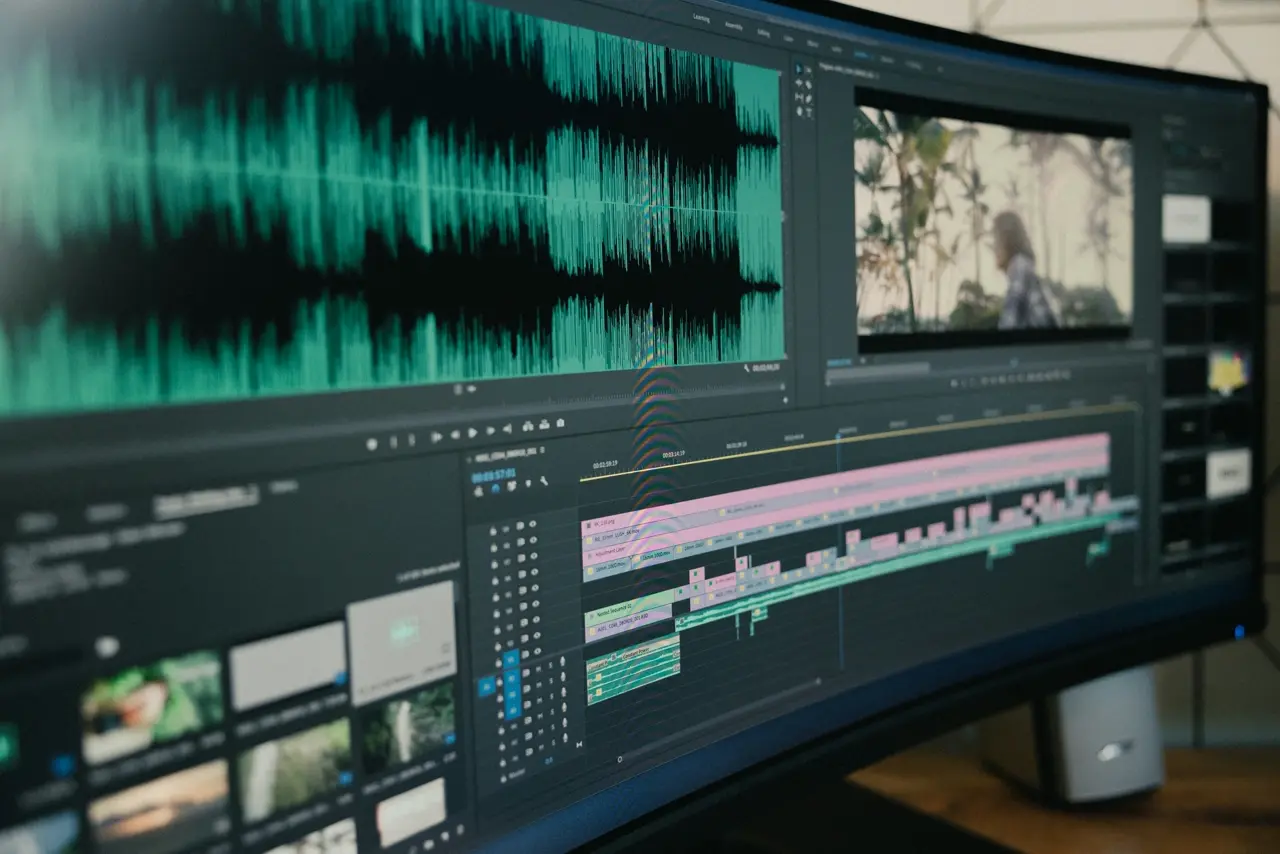
Відеоредактори всіх рівнів – від досвідчених професіоналів до звичайних творців – знають, що ручне розрізання довгого відео на окремі сцени може бути нудним. Автоматичні виявники сцен, що використовують штучний інтелект, тепер виконують цю важку роботу за вас, виявляючи зміни сцен та розрізаючи відео за лічені хвилини. У цьому комплексному посібнику ми розглянемо 5 найкращих інструментів для автоматичного виявлення сцен для зручного редагування відео. Ми охопимо різні безкоштовні та платні варіанти, порівнюючи їх швидкість виявлення, точність, зручність використання, варіанти експорту та інтеграцію в різні робочі процеси редагування. Кожен інструмент супроводжується оглядом, основними перевагами та недоліками, а також ідеальними випадками використання, щоб ви могли швидко знайти найкращий варіант для своїх потреб. Давайте розглянемо!
1. VIDIO VibeEdit Автоматичний виявник сцен (Онлайн AI інструмент)
Огляд: VIDIO VibeEdit – це онлайн інструмент для виявлення розрізів сцен, який працює на основі штучного інтелекту та покликаний спростити ваш процес редагування. Ви просто завантажуєте своє відео на веб-платформу (без установки програмного забезпечення), а просунуті алгоритми штучного інтелекту VibeEdit автоматично виявляють усі точки розрізу між сценами. Він точно виявляє розрізи сцен у вашому відео та представляє їх у зручному для редагування форматі, рятуючи вас від ручного перегляду таймлайну. Унікальним є те, що VibeEdit не тільки знаходить розрізи – він є частиною більш широкого набору інструментів для редагування відео на базі штучного інтелекту (“VibeEdit”), яке також може видаляти помилки або паузи, а навіть допомагати створювати трейлери з вашого відео. Після завершення виявлення сцен ви можете завантажити список розрізів або навіть експортувати проект у форматі XML, щоб перенести ці редагування в професійні редактори, такі як Adobe Premiere Pro для подальшого доопрацювання (великий плюс для професіоналів, які прагнуть інтегрувати результати штучного інтелекту у свій робочий процес). Інструмент є хмарним, що означає, що виявлення обробляється на потужних серверах – це робить його швидким навіть для довгих відео, і вам не потрібен високопродуктивний ПК для його використання. VibeEdit пропонує безкоштовний рівень (підходить для коротших кліпів або пробного використання) та платні плани для обробки більш тривалих відео або обсягів проектів. Загалом, це передове рішення, яке поєднує ефективність штучного інтелекту з гнучкістю редагування.
Переваги:
- Точність та швидкість на базі AI: Використовує продвинутий ШІ для швидкого й надійного виявлення змін сцен, мінімізуючи пропуски розрізів.
- Не потребує установки: Працює в браузері з інтуїтивно зрозумілим інтерфейсом – зручно для будь-якої ОС та для спільної роботи або швидкого доступу.
- Експорт XML для професійного редагування: Може експортувати список рішень для редагування (наприклад, Premiere Pro XML), тому ви можете безшовно перевести автоматично виявлені розрізи в професійне ПЗ для тонкого редагування.
- Функції трейлерів: Окрім базового виявлення розрізів, він може автоматично скласти виявлені сцени в трейлери або видалити небажані частини (наприклад, тишу або дублі), прискорюючи завдання, такі як відеоролики з основними моментами події.
- Безкоштовний рівень доступний: Дозволяє спробувати його онлайн безкоштовно (з обмеженнями на довжину/розмір відео), що робить виявлення сцен на базі штучного інтелекту доступним без попередніх витрат.
Недоліки:
- Необхідний Інтернет: Як хмарний інструмент, вам потрібне надійне з'єднання з Інтернетом, і ви повинні завантажити своє відео, що може зайняти багато часу для дуже великих файлів.
- Платний план для важкого використання: Безкоштовна версія найкраща для коротких або невеликих проектів; для довших відео або пакетної обробки може знадобитися підписка або оплата за використання.
- Не має ручного підстроювання виявлення: ШІ повністю автоматичний. Хоча він взагалі точний, ви маєте менше ручного контролю над чутливістю в порівнянні з деякими настільними інструментами (хоча висока точність часто робить це незначною проблемою).
- Крива навчання для повних функцій: Платформа VibeEdit включає багато інструментів ШІ – ефективне використання речей, таких як автоматичне виділення або видалення повторів, може вимагати деякого експериментального підходу для нових користувачів.
- Залежить від навантаження хмарної обробки: Швидкість зазвичай швидка, але якщо сервери зайняті або ваш Інтернет повільний, обробка може іноді затримуватися в черзі або відставати в порівнянні з офлайн-обробкою на високопродуктивному ПК.
Ідеальні випадки використання: VibeEdit є відмінним вибором для творців контенту та маркетологів, які швидко потребують створення відео – наприклад, створення трейлера події в той ж день, де ШІ може вибрати найкращі моменти з годин відео. Це також ідеально підходить для відеоредакторів, які хочуть швидко обробити сирий матеріал на сцени (особливо якщо у них немає доступу до дорогого програмного забезпечення для редагування) і потім експортувати ці розрізи в професійний редактор для остаточних штрихів. Якщо ви шукаєте найшвидше виявлення сцен на базі ШІ в легкому пакетному рішенні – і особливо якщо ви цінуєте зручність хмари та додаткові функції ШІ, такі як автоматичне виділення – VibeEdit є відмінним вибором.
2. Виявлення редагування сцен Adobe Premiere Pro (Настільний NLE)
Огляд: Adobe Premiere Pro, стандартний відеоредактор в індустрії, включає потужну функцію Виявлення редагування сцен, що вбудована прямо в його настільний додаток. Орієнтуючись на професійних редакторів, цей інструмент автоматично аналізує відеофайл та виявляє всі оригінальні точки розрізу в цьому відео. Це надзвичайно корисно, якщо у вас є згенероване відео (наприклад, финальний розріз без проектного файлу) і потрібно відновити усі окремі редагування – або якщо ви хочете застосувати ефекти чи кольорову корекцію до кожної сцени окремо без ручного розчленування кліпу. Виявлення сцен Premiere використовує Adobe Sensei (машинне навчання AI Adobe) в основі [3], що забезпечує точність на високому рівні. Насправді Adobe повідомила про близько 99% точності у виявленні різких розрізів [2], а незалежні тести показали, що він надійно знаходить практично всі розрізи в стандартному відео [1]. Користуватися ним просто: ви розміщуєте відео на таймлайні, клацаєте правою кнопкою та вибираєте “Виявлення редагування сцен”, а Premiere проаналізує візуальні дані, щоб додати маркери розрізу, фактичні розрізи (розділивши кліп на сцени) та навіть необов'язкові підкліпи в кошику для кожної виявленої сцени. Процес швидкий, займає лише кілька секунд до хвилини або двох навіть для довгих відео (залежно від швидкості вашої системи) [4]. Оскільки він інтегрований, виявлені сцени з'являються безпосередньо в вашому таймлайні, готові до роботи над кожним сегментом. Для всіх, хто вже використовує екосистему Adobe, ця функція може суттєво прискорити ваш робочий процес.
Переваги:
- Безперебійна інтеграція робочого процесу: Вбудований в Premiere Pro – немає потреби покидати ваше програмне забезпечення для редагування. Додає розрізи або маркери прямо на таймлайн для негайного редагування.
- Висока точність: Надзвичайно надійно виявляє різкі розрізи (раптові зміни сцен). Тести показали, що Premiere виявив 100% розрізів у тестовому відео, перевищуючи деякі конкурентів. Рідко пропускає розріз або помиляється у виявленні звичайного відео.
- Швидкість на сучасному обладнанні: Швидко аналізує відео (використовуючи прискорення GPU та оптимізований код Adobe) – навіть багаторазове відео обробляється за кілька моментів. Це робить його придатним для великих проектів.
- Гнучкі варіанти виходу: Ви можете вибрати, щоб Premiere додав фактичні редагування (розрізи) на кожній сцені, розмістити маркери замість цього (якщо ви віддаєте перевагу одиному кліпу з маркерами), і/або створити підкліпи для кожної сцени автоматично. Ця гнучкість корисна для різних потреб редагування (наприклад, перепрограмування проти кольорової корекції).
- Професійний набір інструментів під рукою: Після виявлення сцен ви отримуєте всі професійні інструменти Premiere для уточнення вашого проекту – чудово для кольористів або редакторів VFX, які потребували швидкого розділення розрізів для корекції по кадрам.
Недоліки:
- Потрібна підписка на Adobe Premiere Pro: Ця функція доступна лише в Premiere, це платне програмне забезпечення (за підпискою). Це може стати перешкодою для деяких користувачів.
- Немає ручного контролю чутливості: Виявлення Premiere насправді є одноразовим без налаштувань для користувача. Хоча точність за замовчуванням висока, дуже рідко воно може не виявити поступальний перехід (наприклад, перехід або розчинення) – і ви не можете підкоректувати налаштування, щоб спробувати помітити їх. (Проте різкі розрізи майже завжди помічаються.)
- Обмежене використання на настільному ПК: На відміну від хмарних інструментів, він покладається на продуктивність вашого ПК. На старих або малопотужних комп'ютерах аналіз може проходити повільніше (хоча все ще розумно), і ви не можете завантажити завдання.
- Обмежено в випадках використання виявлення сцен: Виявлення редагування сцен Premiere специфічне для виявлення редагувань у завершених відео. Це фантастично, але не створює автоматично "основні моменти" або не видаляє тишу тощо (для цього потрібні інші інструменти або ручна робота). Іншими словами, це не універсальний редактор штучного інтелекту – він виконує одну задачу дуже добре.
- Крива навчання (в цілому Premiere): Хоча сам процес використання виявлення редагування сцен простий, ефективне використання Premiere Pro має криву навчання для новачків. Це може бути перевантаженням для випадкових користувачів, які хочуть лише простого розділення сцен без необхідності у повному наборі для редагування.
Ідеальні випадки використання: Виявлення сцен Premiere Pro найкраще підходить для професійних редакторів чи відеографів – особливо для тих, хто вже використовує Premiere у своєму робочому процесі. Наприклад, якщо клієнт передає вам згенероване відео, і вам потрібно застосувати кольорову корекцію або корекцію для кожної сцени, цей інструмент миттєво розрізає відео за кожною точкою редагування (економляючи вас від болю ручного нарізання). Також це чудово підходить для ситуацій, коли потрібно редагувати мультикамерну запис, яка була виведена як один файл; виявлення редагування сцен може розділити різні камери для вас, щоб переставити або скорегувати. У короткому викладі, для професіоналів та досвідчених користувачів, які вимагають точності та інтеграції, Premiere Pro пропонує найпотужніше виявлення сцен у повнофункціональному середовищі редагування.
3. Виявлення розрізів Blackmagic DaVinci Resolve (Настільний NLE)
Огляд: DaVinci Resolve – це професійне програмне забезпечення для редагування відео та кольорової корекції, яке, що вражає, пропонує потужну версію безкоштовно. Resolve включає в себе функцію Автоматичне виявлення розрізів сцени, яка допомагає редакторам розбити згенероване відео на окремі кадри. Як і Premiere, це призначено для сценаріїв, таких як взяття фінального редагування (наприклад, фільму, який виведено як один файл) та розділення його на складові кадри для кольорової корекції або повторного редагування. Метод Resolve трохи відрізняється: зазвичай ви отримуєте доступ до виявлення розрізів сцени через Медіа-сторінку перед імпортом відеоматеріалів або через команду в меню Timeline. Він відкриває спеціальний інтерфейс, де програмне забезпечення сканує відео та представляє таймлайн з маркерами та графіком відображення його впевненості для кожного потенційного розрізу. У вас є ковзунковий поріг, який можна налаштовувати – переміщуйте його, і алгоритм буде враховувати розрізи вище цього рівня впевненості, що дозволяє тонко налаштувати чутливість. Після аналізу Resolve перераховує всі виявлені точки розрізу, і ви можете їх перевірити: інструмент показує останній кадр однієї сцени та перший кадр наступної пліч-о-пліч, щоб підтвердити розріз. Один натиск додає всі ці розрізи до Медіа-бази як окремі кліпи або вставляє розрізи на таймлайн. Ця можливість ручного перегляду є корисною, якщо автоматичне виявлення було не ідеальним. Виявлення в Resolve досить швидке і добре працює для більшості різких розрізів, хоча користувачі зазначили, що іноді воно може пропустити розріз або помилково спрацьовувати, якщо вміст має дуже швидкі спалахи або тонкі зміни. Безкоштовна версія DaVinci Resolve включає цю функцію (не потрібно платити версії Studio), що робить її одним з найпотужніших безкоштовних інструментів для виявлення сцен.
Переваги:
- Інструмент професійного рівня безкоштовно: Основна версія DaVinci Resolve безкоштовна, але ви отримуєте потужний інструмент для виявлення розрізів сцен на борту. Це, безсумнівно, найкращий безкоштовний варіант для автоматичного виявлення сцен за можливостями, оскільки він порівнює з функціями платних NLE.
- Ручне налаштування та перевірка: Resolve надає графік впевненості та контроль порогу, щоб тонко налаштувати чутливість. Ви можете доопрацювати виявлення – наприклад, знизити поріг, щоб виявити більше розрізів, якщо деякі були пропущені, або підвищити його, щоб уникнути помилкових тривог. Це корисно для складного контенту та дає більше контролю редакторам.
- Виходи окремих кліпів або розрізів таймлайну: Після виявлення ви можете безпосередньо генерувати підкліпи для кожної сцени (додаючи до медіа-бази) або застосовувати розрізи до таймлайну. Ця гнучкість означає, що ви можете або почати редагувати кожну сцену окремо, або підтримувати їх в одному таймлайні, розділеному на розрізах.
- Добре справляється з типовими сценаріями: У стандартному відео з чіткими розрізами (без переходів) автоматичне виявлення Resolve зазвичай знаходить майже всі розрізи зі стандартними налаштуваннями. Це надійно для розділення, наприклад, зібраних домашніх відео, простого редагованого контенту або відео з явними сценами.
- Інтеграція повноцінного набору редакцій: Як тільки сцени виявлені, ви вже у Resolve – повнофункціональному редагуванні, кольорованні та VFX. Це ідеально, якщо ви плануєте кольорову корекцію кожної сцени або застосовувати ефекти: ви можете зробити це відразу на кожному розділеному кліпі. Інтеграція з потужними інструментами кольорової корекції Resolve є великою перевагою для кольористів.
- Безкоштовно та крос-платформено: Resolve працює на Windows, Mac та Linux. Редактори з обмеженим бюджетом або які використовують Linux (де Premiere недоступна) дуже виграють від такої безкоштовної, але складної функціональності.
Недоліки:
- Трохи нижча точність за замовчуванням: У головних порівняннях виявлення сцен точність Resolve виявилася трохи нижчою, ніж у Premiere з налаштуваннями за замовчуванням. Наприклад, один тест виявив, що Resolve пропустив один розріз і зробив одну помилку в 18-ти розрізах, тоді як Premiere виявила всі правильно. Дуже швидкі спалахи або певні візуальні трюки можуть його заплутати (хоча налаштування порогу можуть допомогти).
- Складності з переходами: Як і більшість таких інструментів, Resolve в основному виявляє різкі розрізи. Він може пропустити розрізи, які відбуваються під розчином або затемненнями. У одному експерименті з кількома розчинами Resolve виявив лише один з кількох переходів (і навіть з низькою впевненістю), тоді як різкі розрізи виявлялися надійно. Очікуйте обробки переходів вручну, оскільки ні Resolve, ні більшість інструментів ШІ не можуть повністю захопити їх.
- Робочий процес не настільки оптимізований: Використання інтерфейсу виявлення розрізів є окремим кроком – ви повинні відкрити інструмент, запустити виявлення, потім імпортувати розрізи. Це трохи складніше, ніж підхід Premiere з одним клацанням. Новим користувачам може бути складніше орієнтуватися в інтерфейсі, і є ймовірність пропустити пропущений розріз, якщо ви не переглянете результати уважно.
- Немає прямого експорту, як XML для інших NLE: Сам Resolve може експортувати EDL/XML таймлайнів (вручну), але інструмент виявлення сцен автоматично не виводить EDL або проект Premiere. Вам потрібно буде додати розрізи і потім експортувати таймлайн, якщо ви хочете перенести розрізи в іншу програму. (Це незначний недолік, оскільки зазвичай, ви просто залишаєтеся в Resolve для редагування).
- Необхідне обладнання та досвід: Resolve є потужним додатком, для якого вигідно мати хороший GPU та достатньо ОПЕРАТИВНОЇ ПАМ’ЯТІ. На комп’ютерах нижчого класу виконання програми (та аналізу) може бути повільнішим. Коли ви не знайомі з Resolve, має бути крива навчання до його інтерфейсу та робочого процесу, що може бути трохи страшним для випадкових користувачів, які тільки хочуть простих розділів сцен.
Ідеальні випадки використання: Автоматичне виявлення розрізів DaVinci Resolve сяє для кінематографістів, кольористів і будь-яких редакторів, яким потрібне безкоштовне, але професійне рішення. Це ідеально, коли у вас є згенероване відео (фільм, документальний фільм тощо) і потрібно відновити кольори або повторно редагувати його сценами – наприклад, відновлення старої плівки, яка збережена в одному довгому відео: ви можете імпортувати його, автоматично виявити розрізи, а потім настроювати кожен кадр. Це також чудово підходить для студентів або незалежних творців, які не можуть інвестувати в дороге програмне забезпечення; з Resolve ви отримуєте не тільки виявлення сцен, але й цілий безкоштовний набір для редагування. Якщо ви професіонал з обмеженим бюджетом або працюєте в трубопроводі пост-продакшн на основі Resolve, цей інструмент має бути вашим вибором. Тільки не забувайте, що для найвищої точності з складним вмістом може знадобитися деякий час для корекції налаштувань або перевірки розрізів – маленька плата за те, що в іншому випадку є потужним безкоштовним рішенням для виявлення сцен.
4. Shotcut (Відкритий настільний редактор)
Огляд: Shotcut – популярна безкоштовна програма для редагування відео з відкритим вихідним кодом, відома своєю простотою та підтримкою різних платформ. На відміну від інших інструментів у цьому списку, Shotcut в даний час не включає вбудовану функцію автоматичного виявлення сцен – ви не знайдете однокліковий варіант для розділення відео за розрізами в стандартній програмі. То чому ж він в списку «автоматичних» інструментів виявлення сцен? Тому що Shotcut представляє відкритий підхід до редагування відео, і є способи досягти виявлення сцен за допомогою зовнішніх безкоштовних інструментів. Для користувачів, які настоюють на безкоштовному та відкритому програмному забезпеченні від початку до кінця, Shotcut можна поєднати зі скриптами або плагінами для виявлення змін сцен. Наприклад, користувачі застосовували PySceneDetect – бібліотеку для виявлення сцен з відкритим вихідним кодом – щоб аналізувати відео на наявність розрізів, а потім імпортувати список розрізів у Shotcut для подальшого редагування. Насправді, член спільноти навіть створив додаток для виявлення руху, який використовує ffmpeg для пошуку змін сцен та генерує проект Shotcut з усіма розрізами на місці. Це обхідний шлях надає вам автоматичне розділення сцен у Shotcut, хоча з кількома додатковими кроками. Як редагуючий інструмент, Shotcut є досить легким і простим у використанні, підтримуючи всі основи, такі як обрізка, переходи та фільтри. Він ідеальний для тих, хто потребує безкоштовного офлайн-редактора та готовий бути трохи активним для інтеграції виявлення сцен через третіх осіб. Хоча він не є універсальним детектором сцен на базі штучного інтелекту, Shotcut отримує місце за пропозицію безкоштовного рішення для редагування, де ви можете здійснювати редагування на основі сцен, якщо ви ресурсні.
Переваги:
- Цілком безкоштовно та з відкритим вихідним кодом: Shotcut нічого не коштує, без професійних ліцензій або додаткових продажів. Він розроблений спільнотою та працює на Windows, Mac та Linux. Це робить його найбільш доступним варіантом для тих, хто не може інвестувати в комерційне програмне забезпечення.
- Основне розділення сцен можливе за допомогою зовнішніх інструментів: Використовуючи безкоштовні інструменти, такі як PySceneDetect або скрипти спільноти, ви можете досягти автоматичного виявлення розрізів сцен, а потім завантажити результати в Shotcut. Це означає, що у вас є шлях до автоматичного розділення сцен без виходу з екосистеми з відкритим кодом.
- Легкий редактор: Програма відносно невелика та може працювати на скромному обладнанні. Випадкові користувачі або ті, хто редагує домашні відео, оцінюють її зрозумілий інтерфейс без зайвих прикрас. Як тільки сцени розділені (через зовнішній процес), Shotcut може легко обробити їх перестановку або експортування.
- Добра підтримка форматів: Shotcut, завдяки ffmpeg під капотом, може імпортувати/експортувати практично будь-який відеоформат. Таким чином, ви можете подавати йому відео для виявлення сцен, незалежно від кодека, і експортувати розділені сегменти або повне відредаговане відео без проблем з сумісністю.
- Активна спільнота та плагіни: Будучи відкритим програмним забезпеченням, тут є корисна спільнота. Відсутність вбудованого виявлення сцен призвела до виникнення рішень спільноти (як згадувалося), і якщо ви технічно спритні, ви навіть могли б написати власні скрипти. Для розробників або «винахідників» відкритість Shotcut є плюсом (ви могли б інтегрувати PySceneDetect безпосередньо у власний спосіб).
Недоліки:
- Відсутнє рідне авто-виявлення сцен: За замовчуванням Shotcut не може автоматично виявити зміни сцен. Це основна обмеженість, яка означає, що потрібно більше зусиль, щоб отримати функцію, яку інші інструменти забезпечують одним натисканням.
- Багатоступеневий робочий процес для розрізів сцен: Використання Shotcut для виявлення сцен означає запуск окремого інструменту (такого як PySceneDetect або сценарій спільноти) для створення EDL/проектного файлу, а потім його імпорт. Це не так зручно чи швидко, як інтегроване рішення – це вимагає певних навичок з командним рядком або, принаймні, переключення між додатками.
- Менш точні результати без налаштувань: Зовнішні детектори сцен, такі як PySceneDetect, досить добре працюють, але вам може знадобитися експериментувати з налаштуваннями (пороги для розрізів тощо), щоб отримати ідеальні результати для вашого матеріалу. Це займе більше часу, ніж використання відполірованої функції ГІФ в програмі на зразок Premiere чи Resolve.
- С básicosé інтерфейс і функції: Shotcut – здатний редактор, але йому бракує багатьох розвинутих функцій, які є в професійному програмному забезпеченні. Не сподівайтеся на інструменти, які керуються AI, розширеною кольоровою корекцією або функціями для роботи в команді. Він відповідає простим потребам редагування; для чогось більше ви можете відчувати обмеження.
- Проблеми з продуктивністю на складних проектах: Для дуже великих або високоякісних відео або таймлайнів з багатьма розрізами та ефектами Shotcut може уповільнитися в порівнянні з оптимізованими професійними редакторами. Коли ви працюєте з проектами, що містять багато сцен, ви можете зіткнутися з певними затримками продуктивності (хоча для простої нарізки та експорту сцен він має справлятися нормально).
Ідеальні випадки використання: Shotcut – ідеальний вибір для хобістів, прихильників відкритого програмного забезпечення або тих, хто має строгий нульовий бюджет. Якщо у вас є купа домашніх відео або записаних потоків, які ви хочете розділити на сцени, не купуючи програмне забезпечення, Shotcut разом із зовнішнім детектором може виконати цю задачу. Це чудово для навчальних цілей або непрофесійних проектів, для яких важливий бюджет. Наприклад, новий творець може використовувати PySceneDetect, щоб автоматично розділити довгий запис гри на глави, а потім використовувати Shotcut для швидкого обрізання та підпису кожного сегмента для YouTube – і все це без витрат. Це також навчальний інструмент: для тих, хто цікавиться, як працює виявлення сцен, використання інструментів з відкритим вихідним кодом дає уявлення про процес. Зрештою, хоча Shotcut не є найбільш зручним у використанні автоматичним виявником розрізів сцен, він представляє безкоштовну крайність, і з трохи терпінням він виконує завдання для повсякденних потреб. (Якщо вам потрібна більш надійна, інтегрована функція виявлення сцен і ви можете витратити трохи, ви можливо, врешті-решт, перейдете на Resolve або інший інструмент – але Shotcut є чудовою відправною точкою.)
5. Виявлення сцен AI від Kapwing (Онлайн-редактор)
Огляд: Kapwing – популярний онлайн-редактор відео, відомий своєю доступністю та набором розумних інструментів на базі штучного інтелекту. Серед них – функції Kapwing “Розумний розріз” та “Знайти сцени” – разом вони забезпечують автоматичне редагування. Знайти сцени – це функція виявлення сцен Kapwing: вона автоматично виявляє, де відбуваються зміни сцен у вашому відео, і розрізає відео в цих точках на таймлайні. Це дозволяє вам швидко розбити довге відео на менші кліпи за сценою безпосередньо у вашому веб-браузері. Розумний розріз Kapwing, своєю чергою, автоматично видаляє тихі ділянки (інша, але доповнююча функція для пропуску мертвого простору). Використання Знайти сцени є простим: завантажте своє відео до онлайн-редактора Kapwing, клацніть на інструмент Знайти сцени, і запуститься аналіз AI. Ви навіть отримуєте повзунок чутливості розрізу, щоб налаштувати, наскільки агресивно він виявляє зміни (перемістіть праворуч, щоб отримати більше, включаючи тонкі зміни; перемістіть ліворуч, щоб отримати лише дуже ясні розрізи). Виявлені межі сцен показуються як жовті маркери розрізу, які ви можете переглядати і навіть коригувати або видалити перед підтвердженням розрізів. Як тільки все закінчено, Kapwing розділяє відео на кліпи в цих точках, які ви можете потім редагувати окремо, переставляти чи експортувати як окремі файли. Як онлайн-інструмент, Kapwing не вимагає установки програмного забезпечення та працює на будь-якому пристрої з браузером – це дуже привабливо для звичайних користувачів або творців контенту для соціальних мереж. Основна версія безкоштовна, хоча з деякими обмеженнями (такими як вихідна роздільна здатність). Загалом, Kapwing пропонує легкий, доступний спосіб отримати виявлення сцен на базі ШІ та базове редагування, виконане повністю онлайн, що ідеально підходить для тих, хто потребує швидких результатів і співпраці без важкого програмного забезпечення.
Переваги:
- 100% онлайн та легко використовувати: Ви можете виконати виявлення сцен на базі ШІ з будь-якого пристрою (Windows, Mac, Chromebook, навіть планшета), просто відвідавши сайт Kapwing. Інтерфейс дружелюбний до новачків, і не потрібні потужні апарати або установки.
- Автоматичне розділення сцен з налаштуваннями: Знайти сцени Kapwing автоматично розділить відео по сценах, а повзунок чутливості дозволяє контролювати, скільки розрізів він створює. Це означає, що ви можете налаштувати його на ваш контент – наприклад, для швидко рухомого матеріалу ви можете дозволити більше розрізів, а для спокійного – менше.
- Інтегровано з простими інструментами редагування: Після виявлення сцен Kapwing легко швидко змінити розмір або переформатувати кожну сцену (наприклад, на 9:16 вертикально для соціальних медіа) та додати текст, підписи або ефекти до кліпів. Він також має автоматичне генерування субтитрів та інші корисні інструменти ШІ, вбудовані. Це універсальне рішення для підготовки кліпів до соціальних платформ.
- Співпраця та хмарне зберігання: Kapwing дозволяє реальну співпрацю – кілька учасників команди можуть переглядати або редагувати проект у веб-браузері, що ідеально підходить для маркетингових чи контентних команд, які працюють віддалено. Проекти зберігаються в хмарі, тому ви можете легко почати на одному пристрої та продовжити на іншому.
- Доступний безкоштовний рівень: Основний план безкоштовний, що включає використання функції виявлення сцен. Це достатньо для коротких відео або випадкового використання, що робить Kapwing безкоштовним “відеоредактором виявлення сцен на базі ШІ” для тих швидких завдань. Оновлення до платного плану відкриває вищу вихідну якість та підтримку тривалішого контенту, але багато функцій можна протестувати безкоштовно.
Недоліки:
- Обмеження безкоштовної версії: Безкоштовний план Kapwing експортує з нижчою роздільною здатністю (до 720p) та може накладати невеликий водяний знак на деякі виходи. Якщо вам потрібне повне HD або 4K-експортування без водяних знаків, вам, ймовірно, буде потрібно заплатити за підписку Pro.
- Продуктивність браузера та час завантаження: Обробка відео в браузері може бути повільнішою, ніж у настільному додатку, особливо для великих файлів. Спершу потрібно завантажити матеріал, що може зайняти багато часу для довгих відео. Виявлення сцен та редагування також підлягають швидкості вашого Інтернету та можливостям браузера – найкраще підходить для коротших кліпів (відео тривалістю 2 години може бути важким для обробки в хмарі).
- Не настільки функціональний, як настільні редактори: Хоча Kapwing охоплює основи, він не призначений для вимогливого редагування. Тут менше розширених контролів (наприклад, уточненої кольорової корекції, складних переходів). Він націлений на швидкі редагування, тому професіоналам може бути не вистачати глибини для складних проектів.
- Точність виявлення сцен може варіюватися: ШІ добре справляється з чіткими змінами сцен, але іноді може розрізати там, де ви не хотіли (або пропустити тонкий розріз). Повзунок чутливості допомагає, але може знадобитися кілька спроб, щоб досягти ідеальних результатів у прикордонних випадках. Загалом, він досить хороший, але не невразливий – очікуйте вручну об'єднати або розділити кліп або два, якщо контент є складним (наприклад, дуже повільні переходи чи раптові зміни освітлення можуть заплутати його).
- Питання конфіденційності: Оскільки відео завантажуються на сервери Kapwing для обробки, у користувачів, які мають справу з чутливими матеріалами, можуть виникнути питання конфіденційності. Kapwing – це надійний сервіс, але корпоративний або конфіденційний контент може не підходити для хмарного редагування в деяких випадках.
Ідеальні випадки використання: Kapwing відмінно підходить для менеджерів соціальних мереж, цифрових маркетологів і звичайних творців, які хочуть швидко створювати відеоконтент. Наприклад, якщо у вас є довгий запис вебінару або відео на YouTube, і ви хочете швидко витягнути кілька основних моментів для TikTok або Instagram, виявлення сцен Kapwing може розділити його в браузері, і ви можете миттєво змінити розмір цих кліпів на вертикальний формат і додати підписи. Це також чудово підходить для спільних проектів або віддалених команд – скажімо, команда маркетингу потребує співпраці над редагуванням рекламного відео з безліччю розрізів: усі можуть робити це в Kapwing, не переймаючись сумісністю програмного забезпечення. Якщо ви новачок або шукаєте онлайн інструмент з виявленням сцен на базі ШІ, Kapwing є найкращим вибором. Це найкращий онлайн інструмент для виявлення сцен з огляду на простоту використання, хоча для більшої якості або довших проектів ви можете перерости його та розглянути офлайн-розв'язок. Підсумовуючи, Kapwing пропонує швидкість і простоту, роблячи виявлення сцен на базі ШІ доступним для кожного, хто має веб-браузер.
Порівняння функцій інструментів виявлення сцен
Щоб допомогти вам швидко оцінити, як ці інструменти порівнюються, ось порівняння ключових функцій, включаючи платформу, вартість, швидкість, точність та інтеграцію робочих процесів:
| Інструмент і тип | Вартість | Швидкість виявлення | Точність | Інтеграція та вивід |
|---|---|---|---|---|
| VIDIO VibeEdit Онлайн AI | Безкоштовний рівень; платні плани | Швидкий (хмарна обробка) | Висока – AI знаходить більшість різких розрізів точно (плюс може обробляти різноманітний контент) | Експортує список розрізів або Premiere XML; надає кліпи та трейлери для завантаження (хмарний робочий процес). |
| Adobe Premiere Pro Настільний NLE | Підписка (платно) | Швидкий (використовує локальний GPU/CPU) | Дуже висока – ~99% точності на різких розрізах; надійно для професійного використання | Інтегрована в таймлайн Premiere; додає розрізи/маркери/підкліпи безпосередньо в проект (без зовнішнього виводу). |
| DaVinci Resolve Настільний NLE | Безкоштовно (платна версія Studio) | Швидкий (оптимізований C++ код; користувач може налаштувати поріг) | Добрий – виявляє більшість розрізів; може пропустити або помилково виявити деякі без налаштування | Розрізи можуть бути додані до таймлайну або медіа-бази в Resolve; можна вручну експортувати EDL/XML, якщо потрібно для інших програм. |
| Shotcut Настільний відкритий код | Безкоштовно | Немає (немає вбудованого виявлення; потрібні зовнішні інструменти) | Немає (залежить від зовнішнього інструменту, наприклад, PySceneDetect досить точний для чітких розрізів) | Робочий процес через зовнішній вихід (наприклад, імпорт EDL/MLT з PySceneDetect); ручний перегляд/налаштування в Shotcut після цього. |
| Kapwing Онлайн-редактор | Безкоштовний рівень (з водяним знаком на 720p); платний Pro для HD | Середня (хмарна обробка, плюс час завантаження) | Досить висока – загалом хороше виявлення розрізів; регульована чутливість для покращення | Браузерні таймлайнові розрізи; експортує відредаговане відео або окремі кліпи; ідеально для швидкого виходу для соціальних медіа. |
(Примітка: "Точність" тут, у першу чергу, відноситься до виявлення різких розрізів. Усі інструменти мають труднощі з виявленням поступових переходів, таких як розчинення, з 100% точністю, тому може знадобитися певне ручне коригування для цих випадків.)
Як показано вище, кожен інструмент має свої сильні сторони. Наприклад, Premiere Pro та VibeEdit лідирують у точності та швидкості, тоді як Shotcut та Resolve пропонують безкоштовні рішення з деякими недоліками. Kapwing займає зручну середню позицію для випадкових онлайн-редагувань. Тепер давайте підсумуємо рекомендаціями для різних потреб користувачів.
Висновок: Вибір правильного інструменту для вас
Підсумовуючи, інструменти автоматичного виявлення сцен можуть заощадити вам безліч годин, але найкращий вибір залежить від ваших конкретних потреб і бюджету. Ось швидкий огляд тих інструментів, які досконалі для різних типів користувачів:
- Найкращий безкоштовний варіант (суб'єктивно): DaVinci Resolve. Якщо ви хочете потужне виявлення сцен без витрат, Resolve – ваш друг. Він забезпечує точність та функції професійного рівня в безкоштовному пакеті – ідеально підходить для незалежних кінематографістів або будь-кого, хто готовий навчитися користуватися складним інструментом.
- Найкращий редактор з відкритим кодом: Shotcut. Для тих, хто віддає перевагу програмному забезпеченню з відкритим вихідним кодом, Shotcut пропонує абсолютно безкоштовне середовище для редагування. Вам доведеться використовувати зовнішній помічник (так як PySceneDetect) для самого виявлення сцен, але це забезпечує безкоштовний робочий процес. Це ідеально підходить для любителів і винахідників, які не бояться додаткових кроків в обмін на свободу та гнучкість.
- Найкращий для професіоналів: Adobe Premiere Pro. Якщо ви вже перебуваєте у екосистемі Adobe або потребуєте надзвичайно точної інтеграції у ваш таймлайн редагування, виявлення редагування сцен Premiere Pro не має собі рівних. Це платне рішення, але воно найбільш плавно інтегровано для професійних редакторів, які потребують швидкого нарізання та коригування зібраного відео з майже ідеальною точністю штучного інтелекту.
- Найшвидше виявлення на базі ШІ: VibeEdit VIDIO. Коли важлива швидкість (наприклад, ви на місці на події та потрібні миттєві результати), хмарний AI VibeEdit може швидко аналізувати та розрізати сцени. Плюс він пропонує унікальні функції, такі як автоматичні трейлери, що робить його чудовим вибором для маркетологів та відеографів, які потребують результатів зараз.
- Найкращий онлайн-інструмент: Kapwing. Для користувачів, яким важливо простота використання та співпраця – маю на увазі менеджерів соціальних мереж, віддалених команд або звичайних творців – Kapwing є кращим онлайн-вибором. Ви можете завантажити відео та отримати автоматичні розрізи сцен за хвилини, все в браузері, без необхідності у встановленню програмного забезпечення. Це ідеально підходить для створення кліпів до соціальних мереж на хвилиночку, особливо якщо вам не потрібна повна HD-експлуатація у безкоштовній версії.
Кожен з цих інструментів автоматичного виявлення сцен може значно спростити ваш робочий процес редагування відео, автоматично виявляючи ті точки розрізу, які раніше вимагали нудної ручної роботи. Незалежно від того, чи ви паліруєте професійний проект, чи обрізаєте смішні моменти для TikTok, тут є варіант для вас. Розгляньте компроміси кожного з них (вартість, точність, швидкість та інтеграція робочого процесу) та оберіть той, який найкраще підходить для ваших проектів. З правильним інструментом у ваших руках, ви можете редагувати розумніше і швидше, дозволяючи ШІ впоратися з розрізами, поки ви зосереджуєтеся на креативному оповіданні. Щасливого редагування!
Топ пов'язаних інструментів
5Створюйте з VibeEdit
Миттєво редагуйте ваше відео за допомогою AI-детекції сцен
Опишіть сцени, на яких слід зосередитись, бажані переходи та загальний стиль або настрій.