Xóa nền video mà không cần công cụ Adobe


Giới thiệu
Việc xóa nền video có thể cải thiện giá trị sản xuất một cách đáng kể, cho phép bạn đặt các đối tượng vào những cảnh mới hoặc đơn giản là loại bỏ những phiền toái. Truyền thống, để thực hiện điều này cần sử dụng màn xanh hoặc chỉnh sửa thủ công phức tạp trong các phần mềm như Adobe After Effects (sử dụng công cụ rota hoặc công cụ chroma key). Tuy nhiên, các công cụ trực tuyến hiện nay được hỗ trợ bởi AI đã giúp việc xóa nền trở nên dễ dàng chỉ với vài cú nhấp chuột – không cần phần mềm Adobe. Những dịch vụ trên web này sử dụng các thuật toán phân đoạn đối tượng video để tự động xác định phần foreground và làm cho nền trong suốt hoặc thay thế nó - vidio.ai, vidio.ai. Báo cáo này sẽ khám phá cách xóa nền video sử dụng các công cụ trực tuyến khác nhau, phủ sóng các định dạng và phong cách video khác nhau, giải pháp miễn phí và trả phí, và cái nhìn chi tiết về công cụ xóa nền VIDIO. Chúng tôi cũng sẽ so sánh các tính năng, ưu điểm, nhược điểm và trường hợp sử dụng tốt nhất của những công cụ này.
Thách thức và cân nhắc theo loại video
Trước khi đi vào các công cụ, điều quan trọng là lưu ý rằng kết quả xóa nền có thể khác nhau tùy theo loại nội dung video và chất lượng của cảnh quay:
-
Video Người Nói: Những video này thường có một người nói về phía camera với chuyển động tối thiểu. Các công cụ AI thường xuất sắc ở đây, vì có một đối tượng con người rõ ràng và nền khá tĩnh. Ánh sáng tốt và độ tương phản giữa người và nền sẽ mang lại kết quả cắt ra tốt nhất - vidio.ai. Hầu hết các công cụ (kể cả miễn phí) có thể xử lý một cuộc nói chuyện của một người khá chính xác, tuy nhiên các chi tiết nhỏ như sợi tóc vẫn có thể khó khăn cho một số thuật toán.
-
Video Demo Sản Phẩm: Những video này có thể hiển thị các đối tượng (ví dụ: thiết bị, quần áo) đang được trưng bày hoặc sử dụng. Nhiều công cụ AI đã được đào tạo chủ yếu trên con người, vì vậy chúng có thể gặp khó khăn hơn một chút với các đối tượng không phải con người hoặc nhiều đối tượng. Để có kết quả tốt nhất, hãy đảm bảo sản phẩm có các cạnh rõ ràng và màu sắc khác biệt với nền. Một số công cụ (như công cụ xóa của SocialBook) “hoạt động tốt chỉ với các đối tượng con người” và ít hiệu quả hơn cho các đối tượng - bigvu.tv. Nếu video demo bao gồm một người tương tác với một sản phẩm, thì công cụ cần giữ cả hai là foreground – một số công cụ xóa nâng cao cho phép bạn chọn thủ công nhiều yếu tố foreground nếu cần.
-
Nội Dung Hoạt Hình hoặc Hoạt Hình Biểu Diễn: Việc xóa nền từ các video hoạt hình hoặc cảnh game có thể không ổn định. Các hoạt hình đơn giản với màu sắc phẳng có thể dễ để tách rời bằng chroma key hoặc AI nếu nền là một màu đồng nhất. Nhưng nếu hoạt hình có nền phức tạp hoặc foreground và nền có kiểu dáng tương tự, phân đoạn AI có thể không nhận ra được chủ thể. Một vài công cụ có sẵn trên thị trường được điều chỉnh đặc biệt cho hoạt hình, vì vậy hãy hy vọng sẽ xem xét đầu ra và có thể cần làm sạch thủ công. Sử dụng hoạt hình có độ tương phản cao (ví dụ: một nhân vật với đường viền đậm) sẽ hữu ích.
-
Cảnh Phức Tạp: Cảnh quay có nhiều người di chuyển, nền đông đúc (đám đông, tường có hoa văn), hoặc camera rung lắc sẽ tạo ra một thách thức. Các công cụ nâng cao tuyên bố có thể xử lý “nền phức tạp như cảnh đông đúc và các đối tượng di chuyển,” nhưng ngay cả chúng cũng cảnh báo rằng “cảnh quay rung có thể ảnh hưởng đến độ chính xác” và rằng độ tương phản cao giữa foreground và background là quan trọng - vidio.ai, vidio.ai. Nói cách khác, quá nhiều chuyển động hoặc chất lượng video kém có thể làm rối loạn AI. Trong những trường hợp này, các công cụ cho phép sửa lỗi thủ công (đánh dấu hay chỉnh sửa bằng bút) là ưu tiên.
Thực hành tốt nhất: Bất kể loại video nào, bạn có thể cải thiện kết quả bằng cách chuẩn bị cảnh quay của bạn. Hãy cố gắng sử dụng các clip có đối tượng chính rõ ràng và ít rung lắc camera. Tránh những clip có độ phân giải rất thấp hoặc bị nhiễu. Nếu có thể, cắt video đến đoạn mà đối tượng xuất hiện liên tục, vì nhiều công cụ gặp khó khăn nếu đối tượng vào hoặc rời khỏi khung hình hoặc nếu có cắt cảnh - help.runwayml.com. Việc thực hiện các thực hành này sẽ giúp AI tạo ra việc xóa nền sạch hơn.
Công Cụ Xóa Nền Video Trên Web (Miễn Phí & Trả Phí)
Hàng chục công cụ trực tuyến có thể tự động xóa nền video. Dưới đây chúng tôi sẽ chi tiết một số tùy chọn hàng đầu – từ các giải pháp hoàn toàn miễn phí đến các dịch vụ freemium và trả phí. Tất cả những công cụ này đều chạy trên trình duyệt (không cần cài đặt phần mềm) và sử dụng AI trên đám mây hoặc trong trình duyệt để xử lý video của bạn. Chúng tôi sẽ làm nổi bật tính năng, mô hình giá, và trường hợp sử dụng lý tưởng của chúng.
VIDIO – Công Cụ Xóa Nền Video AI

-
Độ chính xác và tốc độ AI: VIDIO sử dụng phân đoạn đối tượng video tiên tiến để tách biệt rõ ràng foreground khỏi background, nhằm làm cho nền hoàn toàn trong suốt - vidio.ai. Quá trình này được tăng tốc bằng GPU, cho phép “xóa nền siêu nhanh” trên đám mây - vidio.ai. Thực tế, điều này có nghĩa là quá trình xử lý các tệp tải lên của bạn nhanh hơn so với một số công cụ cũ hơn.
-
Dễ sử dụng: Giao diện được thiết kế để thân thiện với người mới bắt đầu – “không cần cài đặt, không gì phải học”, với việc xóa nền chỉ trong vài cú nhấp chuột - vidio.ai. Có hai chế độ để xóa nền: chế độ tự động phát hiện đối tượng cho bạn, hoặc chế độ lựa chọn thủ công bằng cú nhấp chuột. Quy trình làm việc rất đơn giản: 1) Tải lên một tệp video (MP4, MOV, AVI, v.v. được hỗ trợ - vidio.ai) bằng cách kéo và thả, 2) Nhấp vào đối tượng/nhân vật bạn muốn giữ lại (điều này tạo ra một mặt nạ ban đầu), và 3) nhấp “Phát tán” để áp dụng mặt nạ đó trên tất cả các khung hình - vidio.ai. Trong nhiều trường hợp, bạn có thể bỏ qua việc nhấp chuột thủ công và để chế độ tự động tìm đối tượng tự động - vidio.ai, nhưng tính năng nhấp chọn cho phép kiểm soát nhiều hơn nếu cần (tương tự như tạo một mặt nạ rotoscope tùy chỉnh).
-
Tính năng đầu ra và chỉnh sửa: Khác với các công cụ xóa cơ bản, VIDIO cung cấp một bộ khả năng chỉnh sửa khi nền đã được xóa. Bạn có thể xuất video với nền trong suốt (ví dụ: dưới dạng video ProRes với kênh alpha, hoặc dưới dạng GIF) - vidio.ai, điều này rất hữu ích nếu bạn có kế hoạch ghép đối tượng vào các cảnh quay khác. Bạn cũng có thể thay thế nền trong công cụ – ví dụ: thay thế bằng một hình ảnh mới hoặc sử dụng thiết kế sẵn làm nền - vidio.ai. Các tính năng hữu ích khác bao gồm khả năng làm mờ nền (để tạo hiệu ứng tập trung sâu) hoặc làm mờ foreground (để bảo mật, chẳng hạn như ẩn danh một người hoặc đối tượng) - vidio.ai. Còn có những tùy chọn sáng tạo như áp dụng bộ lọc cho nền hoặc foreground để làm nổi bật chủ thể - vidio.ai. Tóm lại, VIDIO vượt qua việc chỉ xóa nền – nó là một trình chỉnh sửa toàn diện được thiết kế cho các tác vụ thao tác nền.
-
Chất lượng và giới hạn: Theo FAQ của VIDIO, công cụ này được thiết kế để xử lý các loại cảnh quay khác nhau, ngay cả với những nền phức tạp hoặc đông đúc và các đối tượng di chuyển - vidio.ai. Người dùng đã thành công trong việc xóa nền mà không cần sử dụng màn xanh, nhờ khả năng tự động phát hiện chủ thể của AI - vidio.ai. Tuy nhiên, có những giới hạn thực tế – cảnh quay rất rung lắc hoặc có độ tương phản thấp có thể giảm độ chính xác - vidio.ai. Để có kết quả tốt nhất, hãy đảm bảo rằng chủ thể có độ tương phản với nền (ví dụ: không mặc áo xanh lá cây trên tường xanh) và camera ổn định tương đối. Một hạn chế khác là phiên bản miễn phí thêm một dấu nước và có thể giới hạn độ phân giải đầu ra hoặc thời lượng video - vidio.ai. Các tính năng nâng cao như xuất 4K hoặc thời gian dài hơn chỉ dành cho các kế hoạch trả phí.
-
Mô hình định giá: VIDIO sử dụng mô hình freemium. Kế hoạch cơ bản miễn phí để thử nghiệm với một số giới hạn (ví dụ: dấu nước trên đầu ra, có thể giới hạn độ dài video hoặc kích thước tệp) - vidio.ai. Đối với việc sử dụng nhiều hơn, có các tùy chọn trả phí. Một điểm độc đáo, VIDIO hoạt động theo hệ thống tín dụng cho mức tier cao cấp của mình: bạn có thể mua tín dụng (ví dụ: 10 tín dụng với $7.90 theo hình thức trả theo lượt sử dụng) hoặc đăng ký hàng tháng (ví dụ: 80 tín dụng với $12.90/tháng theo kế hoạch Pro) - vidio.ai, vidio.ai. Mỗi tín dụng tương ứng với việc xử lý một lượng video nhất định (trang web nêu rõ các tỷ lệ như 1 tín dụng = 1 phút video cho một số độ phân giải). Nói chung, những người dùng bình thường có thể tương đối chỉ cần kế hoạch miễn phí cho các clip ngắn, nhưng các chuyên gia có thể chọn một gói đăng ký để xóa dấu nước và mở khóa các tính năng như đầu ra 1080p/4K và xử lý ưu tiên. Ví dụ: Gói Premium trả theo lượt (10 tín dụng với $7.90) là tốt nếu bạn chỉ cần thi thoảng xử lý một video hoặc hai - vidio.ai. Tuy nhiên, những người sáng tạo thường xuyên sẽ hưởng lợi từ một gói đăng ký (kế hoạch Pro hoặc Business) giúp giảm đáng kể chi phí theo phút và nâng cao hầu hết các hạn chế - vidio.ai, vidio.ai. Tóm lại, định giá của VIDIO rất linh hoạt – có “một mức miễn phí (có giới hạn) và các kế hoạch trả phí cho việc sử dụng nhiều hơn” - vidio.ai, cho phép bạn nâng cấp khi cần thiết.
-
Trường hợp sử dụng: VIDIO rất thích hợp cho các nhà sản xuất nội dung muốn có kết quả chuyên nghiệp mà không cần phải tốn nhiều thời gian học hỏi. Nếu bạn là một YouTuber, marketer, hoặc nhà giáo dục cần xóa bản thân (hoặc một đối tượng) khỏi nền và có thể thay thế nó bằng một cái gì đó khác, VIDIO cung cấp một giải pháp từ đầu đến cuối. Khả năng xuất với độ trong suốt rất tốt cho các biên tập viên video có kế hoạch nhập các cảnh quay vào các phần mềm chỉnh sửa khác (ví dụ: để chồng ghép chủ thể lên các nền khác trong một dự án lớn hơn). Nó hỗ trợ độ phân giải cao (lên đến 4K) cho các công việc chất lượng sản xuất - vidio.ai, đây là một ưu điểm lớn cho các nhà làm phim hoặc doanh nghiệp đang tạo ra các video được hoàn thiện. Hãy nhớ về các giới hạn tải lên trong kế hoạch miễn phí (ví dụ: 1 GB kích thước tệp miễn phí) và cân nhắc một kế hoạch trả phí nếu bạn cần xử lý nhiều video hoặc video dài.
Ví dụ về việc xóa nền AI sử dụng VIDIO (đối tượng được tách ra trên nền trong suốt kiểu ô vuông) - vidio.ai, vidio.ai.
Unscreen
-
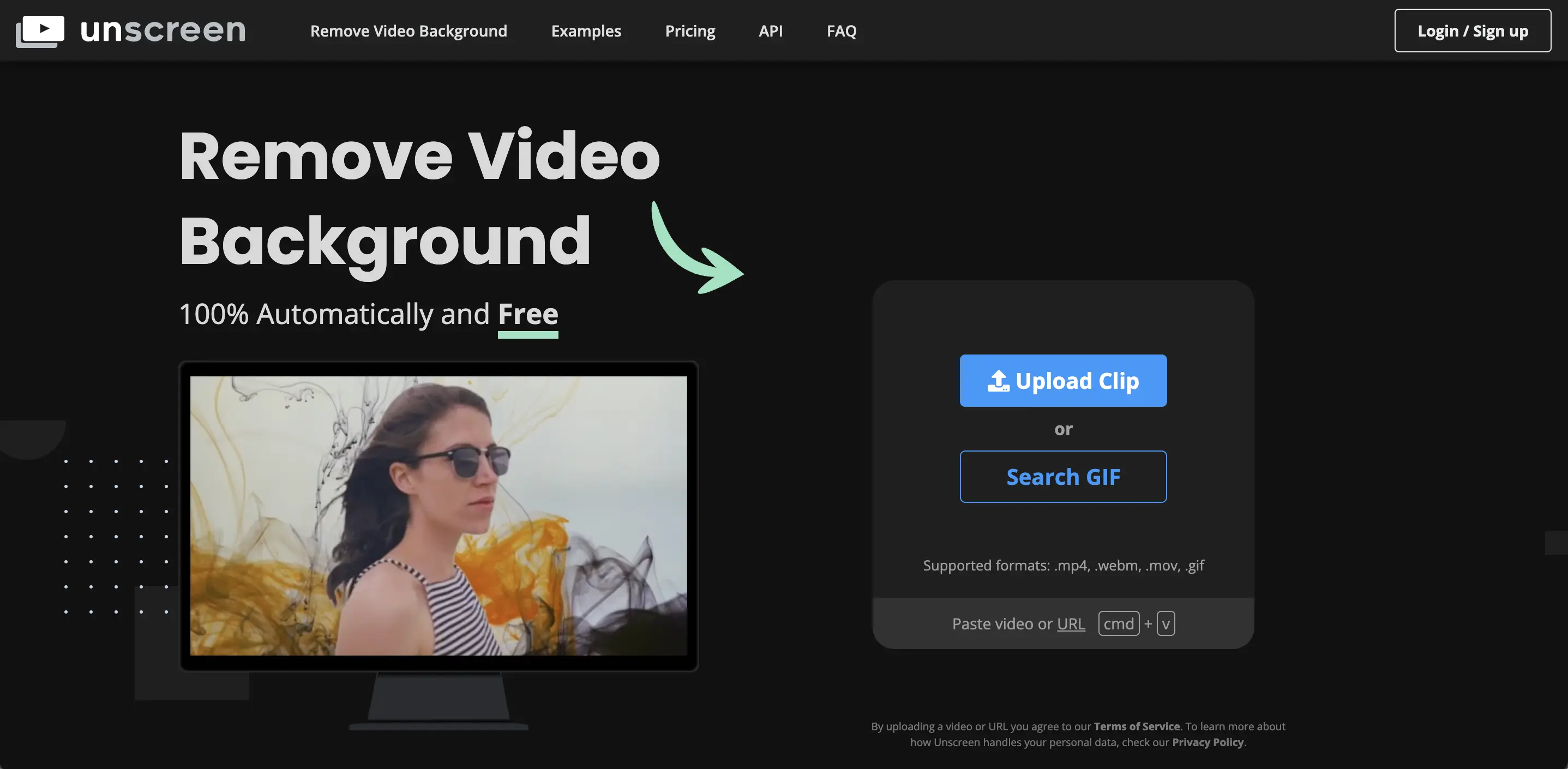
Tính năng: Việc sử dụng Unscreen rất đơn giản – bạn tải lên một clip (hoặc thậm chí chỉ cần dán một URL video) và trang web sẽ xử lý nó để “tạo ra một kết quả chất lượng cao” mà không cần làm việc thủ công nào - unscreen.com, unscreen.com. Không cần phải chọn màu sắc hoặc vẽ mặt nạ; AI của Unscreen sẽ tự động phân đoạn. Sau khi xử lý, nó cung cấp cho bạn các tùy chọn để tải về kết quả hoặc thay thế nền. Unscreen cung cấp một bộ mẫu nền thú vị (ví dụ: các cảnh như đường phố, văn phòng, hoặc màu sắc trừu tượng) mà bạn có thể áp dụng đằng sau chủ thể của mình chỉ với một cú nhấp chuột - reccloud.com. Bạn cũng có thể tải lên một nền tùy chỉnh hoặc chỉ cần chọn một màu đồng nhất hoặc độ trong suốt. Điều này giúp bạn dễ dàng tạo ra các bản phối nhanh (ví dụ: đưa bản thân lên một nền ảo cho một bài thuyết trình).
-
Định dạng đầu ra: Một hạn chế của phiên bản miễn phí của Unscreen là bạn không thể tải xuống trực tiếp một video dài đầy đủ với nền bị xóa. Thay vào đó, người dùng miễn phí có thể tải xuống một GIF hoạt hình ngắn hoặc một dãy khung ảnh tĩnh (hình ảnh PNG) - reccloud.com. GIF cũng bị giới hạn ở vài giây, điều này chỉ hữu ích cho việc xem trước hoặc cho các hoạt hình kiểu meme. Không giữ âm thanh trong các đầu ra miễn phí này (vì GIF/PNG không có âm thanh). Để có được một tệp video thực sự (ví dụ: MP4) mà không có nền, bạn cần sử dụng phiên bản trả phí.
-
Mô hình giá: Unscreen hoạt động theo mô hình tín dụng trả phí cho các khả năng đầy đủ. Có hai tùy chọn trả phí: một Đăng ký (tính phí theo phút video được xử lý, khoảng $1.98 mỗi phút video tính đến giá cả mới nhất) và một Trả theo lượt (khoảng $4.99 cho một phút đơn lẻ) - reccloud.com. Đăng ký có hiệu quả hơn về chi phí nếu bạn có nội dung thường xuyên để xử lý, trong khi trả theo lượt có thể phù hợp với một dự án một lần. Người dùng trả tiền sẽ có được kết quả không có dấu nước, tải xuống video HD dài đầy đủ và hỗ trợ âm thanh. Dịch vụ này về cơ bản tạo ra một gói zip (Unscreen Pro Bundle) chứa một MP4 với kênh alpha hoặc một dãy các khung hình + alpha matte mà bạn có thể nhập vào các phần mềm khác. Có cả một plugin Unscreen Pro cho Adobe Premiere/AfterEffects cho người đăng ký, nhưng vì chúng tôi đang tránh các công cụ Adobe, bạn có thể đơn giản tải video đã xử lý trực tiếp từ trang web - unscreen.com.
-
Trường hợp sử dụng & Hiệu suất: Unscreen là lý tưởng nếu bạn cần một giải pháp nhanh chóng, không cầu kỳ cho các clip ngắn hoặc GIF – chẳng hạn như tạo một nhãn dán của một người với nền đã xóa, hoặc một clip phản ứng ngắn với độ trong suốt. Nó hoàn toàn tự động; sắc thái khác là bạn không có kiểm soát rõ ràng. Nếu AI gặp khó khăn (ví dụ: cắt bỏ một phần của một đối tượng nửa trong suốt hoặc nhầm lẫn foreground/background trong một cảnh phức tạp), bạn không thể sửa lại nó thủ công trong Unscreen. Về chất lượng, người dùng đã thấy Unscreen khá tốt cho các chủ thể có các cạnh rõ ràng và các nền khác biệt. Nhưng đối với các cảnh đông đúc hoặc các chủ thể không phải con người, nó có thể không "thông minh" như những gì bạn mong đợi. Trên thực tế, những công cụ mới hơn như Cutout.pro hoặc VIDIO tuyên bố độ chính xác hơn. Trong một bài kiểm tra so sánh, kết quả từ Cutout.pro được “nhanh hơn và chuyên nghiệp hơn Unscreen” trong một số kịch bản - bigvu.tv. Tuy nhiên, Unscreen vẫn là một lựa chọn hàng đầu cho nhiều người vì sự đơn giản và khả năng xem trước miễn phí. Lưu ý: Các hạn chế của phiên bản miễn phí (không xuất video đầy đủ) có nghĩa là nó không thực sự sử dụng được cho việc công bố nội dung trừ khi bạn trả phí – như một bài đánh giá đã nói, các phiên bản miễn phí của các công cụ như Unscreen “không hữu ích vì bạn không thể xuất video hoàn chỉnh” - bigvu.tv. Vì vậy, hãy xem chế độ miễn phí của Unscreen chủ yếu như một cuộc thử nghiệm để đánh giá chất lượng đầu ra; cho bất kỳ việc sử dụng nghiêm túc nào, bạn sẽ cần dự toán cho dịch vụ trả phí.
CapCut (Trình Chỉnh Sửa Video Trực Tuyến)
CapCut là một ứng dụng chỉnh sửa video phổ biến của ByteDance (các nhà sản xuất TikTok) cũng có một trình chỉnh sửa dựa trên web. Nó bao gồm một hiệu ứng Xóa Nền AI mạnh mẽ như một phần của bộ công cụ của mình. Khác với các trang web xóa nền chuyên dụng, CapCut là một trình chỉnh sửa video đa theo dõi hoàn chỉnh – nhưng chúng tôi đề cập đến nó ở đây vì nó cung cấp việc xóa nền miễn phí và không có dấu nước nào trên đầu ra.
-
Tính năng: Trong trình chỉnh sửa trực tuyến của CapCut (truy cập qua trình duyệt sau khi đăng nhập), bạn có thể xóa nền của một video bằng cách áp dụng hiệu ứng “Remove Background”. AI sẽ phát hiện chủ thể chính (đặc biệt tốt trong việc nhận diện các hình người) và tự động cắt bỏ nền. Về cơ bản, nó giống như sử dụng hiệu ứng màn xanh nhưng không cần màn xanh. CapCut cho phép chỉnh sửa thêm trên cùng một timeline: sau khi xóa nền, bạn có thể chồng ghép chủ thể lên một nền mới, thêm văn bản, chuyển cảnh, v.v., vì nó là một bộ chỉnh sửa. Điều này thuận tiện nếu bạn muốn làm nhiều hơn chỉ xóa nền – ví dụ, bạn có thể tạo một video TikTok trong đó bạn xuất hiện trên hình ảnh gameplay hoặc hình ảnh sản phẩm, tất cả đều trong CapCut. Việc xóa nền chỉ với một cú nhấp chuột được báo cáo là “tự động nhận diện người và đối tượng” tương đối tốt, nhờ vào việc đào tạo AI từ TikTok.
-
Mô hình giá: CapCut hoàn toàn miễn phí để sử dụng công cụ xóa nền và tất cả các tính năng chính khác. Ban đầu, CapCut đã trở nên phổ biến bằng cách cung cấp các tính năng chỉnh sửa tiên tiến (và các hiệu ứng như xóa nền tự động) mà không có dấu nước hay khoản phí ẩn nào - bigvu.tv. Điều này có nghĩa là bạn có thể xuất video của mình mà không cần bất kỳ logo hay thương hiệu nào của CapCut (không giống như nhiều trình chỉnh sửa miễn phí). Tuy nhiên, tính từ cuối năm 2023/2024, CapCut đã giới thiệu một số tính năng cao cấp và giới hạn sử dụng nhất định. Có báo cáo từ người dùng về việc bắt buộc hiển thị logo trong một số xuất bản, nhưng CapCut có tùy chọn để loại bỏ nó (và họ quảng cáo không có chỉnh sửa dấu nước). Nói chung, bạn có thể giả định rằng việc sử dụng trình chỉnh sửa web hoặc ứng dụng di động để xóa nền sẽ không tốn phí cho bạn, và bạn có thể tạo ra video đầy đủ miễn phí – biến nó thành giải pháp hoàn toàn miễn phí tốt nhất cho việc xóa nền hiện tại - bigvu.tv.
-
Giới hạn: Vì đây là một công cụ miễn phí nên CapCut rất phổ biến, và AI xóa nền của nó rất tốt cho các đối tượng người (trường hợp sử dụng điển hình là một người chồng lên một clip khác, ví dụ: nhảy múa trước một video meme). Nhưng nó có thể kém chính xác hơn cho các kịch bản khác như vật nuôi hoặc các đối tượng phức tạp. Thêm vào đó, vì CapCut là một trình chỉnh sửa tổng quát, nên nó có thể không xử lý trơn tru các video rất dài có độ phân giải cao trong trình duyệt – có thể có giới hạn về hiệu suất đối với những gì bạn có thể tải lên. Nó có thể dựa vào đám mây cho một số chức năng (đặc biệt là trong phiên bản web), vì vậy một kết nối internet nhanh là cần thiết. Một điều nữa cần xem xét: sức mạnh của CapCut là khi bạn đã lên kế hoạch chỉnh sửa video (cắt, nhạc, v.v.) bên cạnh việc xóa nền. Nếu bạn chỉ muốn một cắt nhanh với tải xuống nền trong suốt, CapCut có thể hơi thừa (và nó không xuất ProRes với alpha như các công cụ chuyên dụng; bạn sẽ phải sử dụng màn xanh và chroma key trong một trình chỉnh sửa khác như một cách giải quyết nếu cần độ trong suốt). Nhưng đối với những người sáng tạo nội dung trên mạng xã hội, CapCut là một lựa chọn tuyệt vời – nó “dễ sử dụng, mang lại kết quả nhìn chuyên nghiệp, và tốt nhất là, nó miễn phí!” - bigvu.tv, điều này làm cho nó hoàn hảo cho các video kiểu TikTok hoặc bất kỳ kịch bản nào mà ngân sách là không.
Kapwing
-
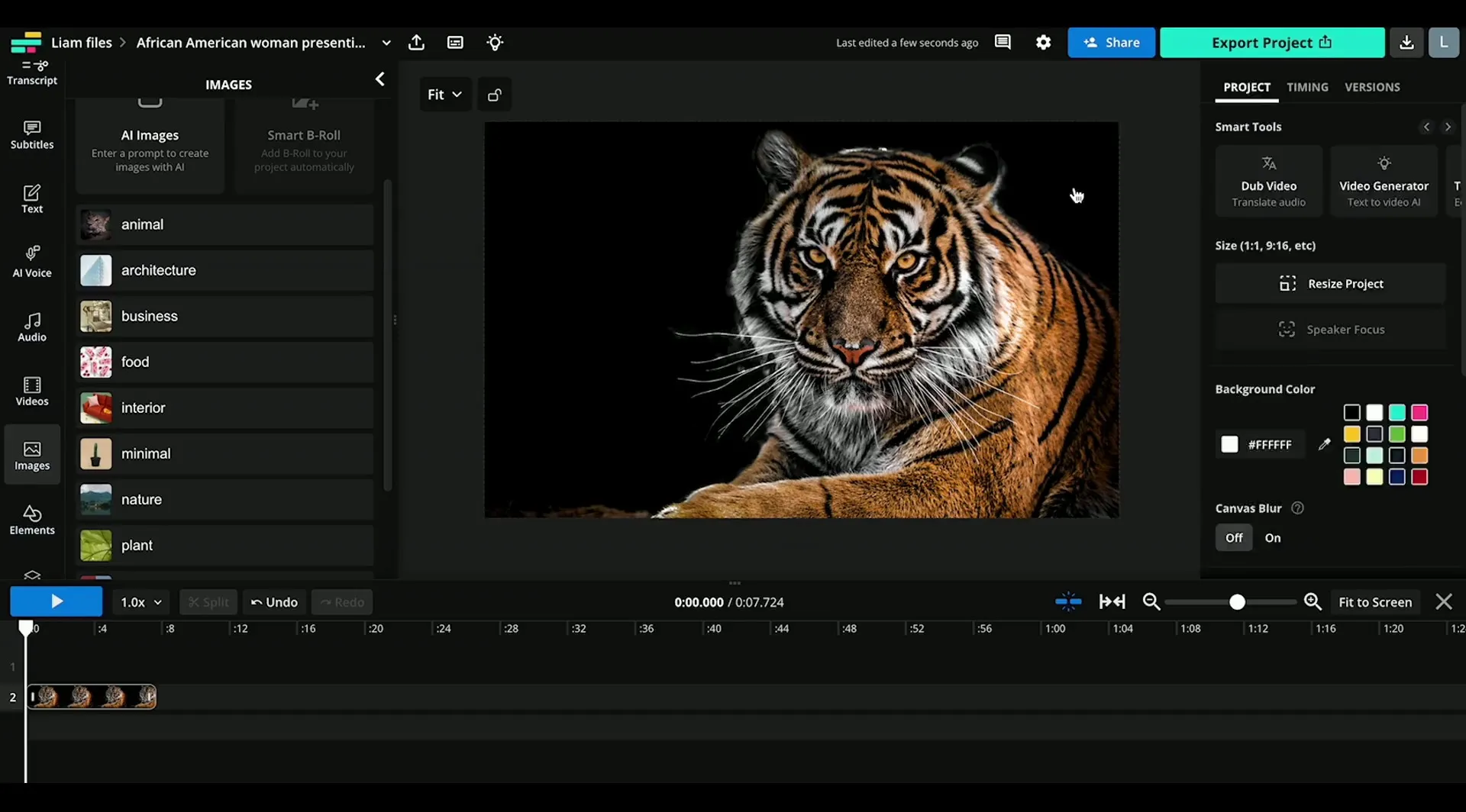
Tính năng: Công cụ xóa nền của Kapwing có thể “tách rời người khỏi nền của một video miễn phí, mà không cần màn xanh.” - kapwing.com Trong thực tế, bạn tải video của mình vào trình chỉnh sửa của Kapwing, sau đó sử dụng công cụ Xóa > Xóa Nền. AI sẽ phát hiện chủ thể nổi bật (thường là một người hoặc một đối tượng foreground) và làm cho phần còn lại trong suốt. Kapwing sau đó cho phép bạn thêm một lớp nền mới nếu cần (bạn có thể tải lên một hình ảnh để làm nền mới, hoặc sử dụng màu fill). Bởi vì Kapwing là một trình chỉnh sửa hoàn toàn, bạn cũng có thể kết hợp điều này với các chỉnh sửa khác – cắt clip, thêm phụ đề, overlay, v.v. Nhiều YouTuber và quản lý mạng xã hội sử dụng Kapwing vì tính linh hoạt của nó. Một tính năng thú vị: nó hoạt động trên cả máy tính để bàn và trình duyệt di động, vì vậy bạn thậm chí có thể thực hiện việc xóa nền nhanh chóng từ điện thoại mà không cần cài đặt ứng dụng - kapwing.com.
-
Mô hình giá: Kapwing cung cấp một mức miễn phí, nhưng với một số hạn chế đáng kể. Tài khoản miễn phí có thể thử nghiệm công cụ xóa nền và thậm chí xem trước sau khi xử lý; tuy nhiên, bất kỳ video nào xuất ra sẽ mang một dấu nước của Kapwing trên đầu ra trừ khi bạn nâng cấp - kapwing.com. Ngoài ra, người dùng miễn phí bị giới hạn về độ dài/độ phân giải video (trong quá khứ, Kapwing đã giới hạn các xuất miễn phí ở 7 phút và 720p, ví dụ). Để có được các xuất đầu ra không có dấu nước và chất lượng đầy đủ, bạn sẽ cần một kế hoạch Pro Kapwing (đăng ký trả phí) - kapwing.com. Kế hoạch Pro tăng cường hầu hết các hạn chế, cho phép độ phân giải HD hoặc cao hơn và thời gian dài hơn, và dĩ nhiên không có dấu nước. Vì vậy, trong khi bạn có thể thực sự xóa một nền miễn phí với Kapwing, bạn có thể không muốn video cuối cùng có dấu nước nếu nó để sử dụng công cộng.
-
Trường hợp sử dụng: Kapwing là một lựa chọn tốt nếu bạn cần một trình chỉnh sửa trực tuyến tất cả trong một bao gồm cả việc xóa nền. Ví dụ, nếu bạn đang tạo một video marketing và bạn muốn xóa nền của video đại diện sau đó thêm văn bản, logo và các cảnh khác, Kapwing cho phép bạn làm tất cả trong một nơi. Nó cũng cho phép cộng tác (bạn có thể chia sẻ dự án, điều này hữu ích cho các đội). Chất lượng xóa nền là hợp lý đối với các chủ thể có cạnh rõ nét; nó có thể gặp khó khăn với các nền rất phức tạp tương tự như Unscreen. Tốt nhất cho các trường hợp đơn giản như một người chống lại một nền tương đối đơn giản. Một lợi thế là Kapwing liên tục cải thiện các công cụ AI của mình (như đã được ghi chú trong các đánh giá của người dùng, các tính năng tự động thêm phụ đề và AI khác “ngày càng trở nên tốt hơn mỗi tuần”, điều này có nghĩa là xóa nền cũng sẽ tốt hơn) - kapwing.com. Tóm lại, nếu bạn không ngại trả tiền cho một đăng ký Pro (hoặc chỉ sử dụng phiên bản miễn phí chỉ để thử nghiệm hoặc vui chơi cá nhân với dấu nước), Kapwing mang lại sự tiện lợi – chỉnh sửa và xóa nền dưới một mái nhà, trong trình duyệt của bạn.
VEED.io
-
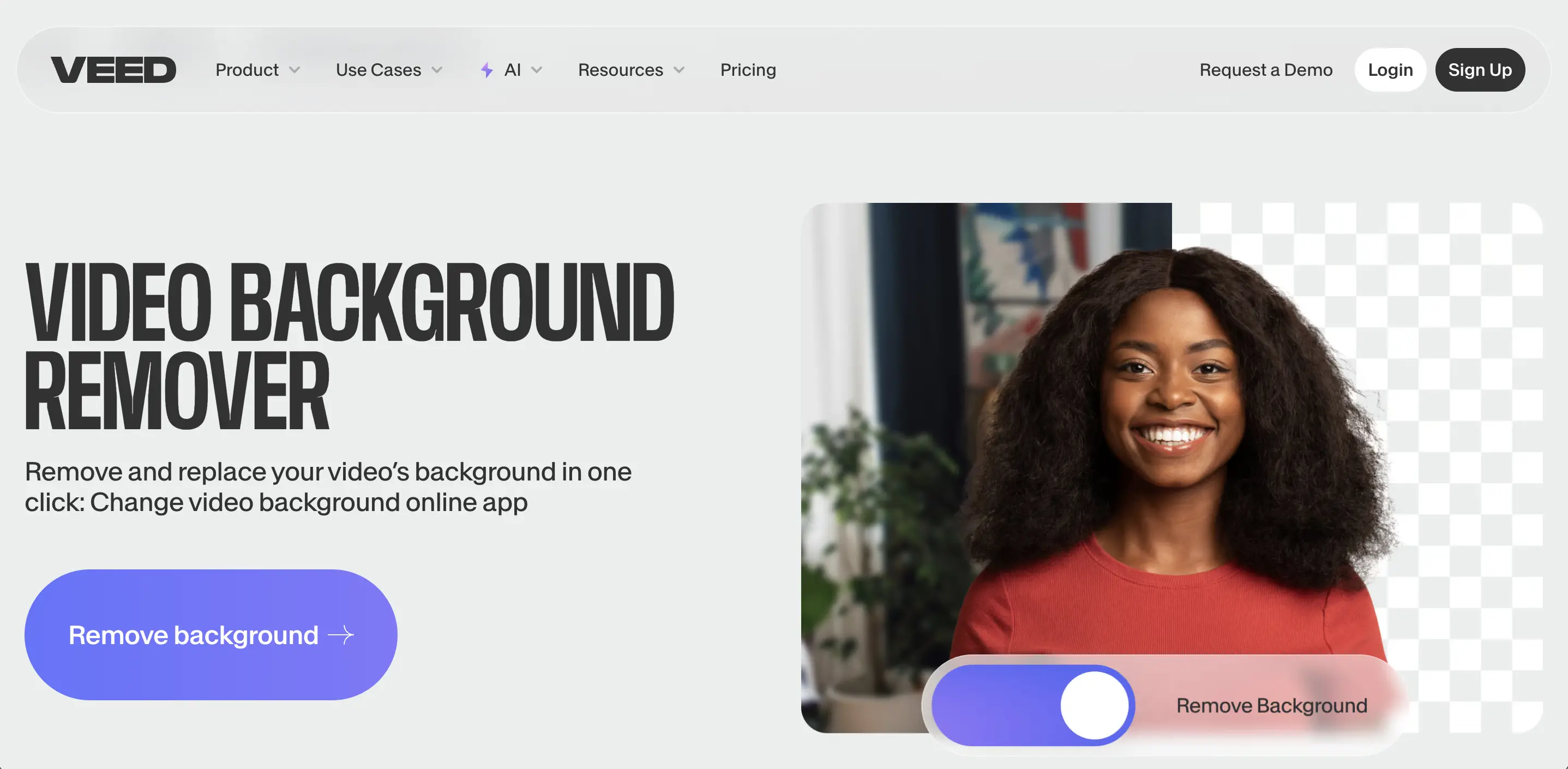
Tính năng: Việc xóa nền của VEED được quảng cáo như một công cụ nhấp chuột một lần: bạn tải video của mình lên, vào trình chỉnh sửa và bật công cụ xóa nền. Công cụ sau đó tự động xóa nền khỏi video của bạn mà không cần màn xanh - youtube.com. VEED cho phép bạn sau đó chèn một nền mới hoặc giữ nó trong suốt. Nó cũng hỗ trợ thay thế nền màn xanh cụ thể (họ có một công cụ Chroma Key), nhưng công cụ xóa AI vẫn hoạt động ngay cả khi nền không phải là một màu đơn nhất - veed.io. Ngoài việc xóa nền, nền tảng của VEED bao gồm các tính năng như phụ đề tự động, loại bỏ tiếng ồn, dịch thuật và nhiều hơn nữa, vì vậy nó là một phần của một bộ công cụ tạo nội dung lớn hơn.
-
Mô hình giá: VEED có một mức miễn phí với tính năng giới hạn và xuất bản có dấu nước, và một số kế hoạch trả phí cho tính năng đầy đủ. Công cụ xóa nền có sẵn cho người dùng miễn phí như một bản thử nghiệm, nhưng để xuất không có dấu nước và với chất lượng cao, cần một kế hoạch trả phí (như gói cơ bản hoặc Pro). Trang web của VEED đề cập đến “trình chỉnh sửa video miễn phí cho phép bạn thay thế...nền... Bạn có thể chọn một nền trong suốt” - cyberlink.com, nhưng trong thực tế lưu ý rằng kế hoạch miễn phí có thể giới hạn độ phân giải/độ dài đầu ra. Các kế hoạch trả phí sẽ cung cấp cho bạn xuất 1080p hoặc thậm chí 4K và hỗ trợ thời gian video dài hơn, cùng với bộ công cụ thương hiệu và các tính năng chuyên nghiệp khác.
-
Trường hợp sử dụng: VEED thích hợp cho những ai muốn có một giải pháp trực tuyến nhanh chóng để xóa nền và có thể thực hiện các chỉnh sửa nhỏ, nhưng với một giao diện polished hơn một chút. Một số người dùng thấy giao diện của VEED rất thân thiện cho các nhiệm vụ như cắt và thêm các yếu tố. Nếu bạn đang tạo một video mà bạn cần thay thế nền cuộc gọi Zoom hoặc thực hiện một TikTok sáng tạo, VEED có thể làm điều đó. Công cụ xóa nền của nó khá tốt với con người (tương tự như những công cụ khác – nó tìm thấy người và xóa mọi thứ khác). Nếu VEED có một lợi thế, có thể là cung cấp rất nhiều công cụ xử lý hậu kỳ có thể được kết hợp (ví dụ: sau khi xóa nền, bạn có thể sử dụng các bộ lọc video của họ, thêm nhạc nền, hoặc thậm chí thực hiện một điều chỉnh kích thước nhanh cho các nền tảng xã hội khác nhau). Bên cạnh đó, vì nó không tập trung hoàn toàn vào việc xóa nền, nên những trường hợp cực kỳ phức tạp có thể không được xử lý tốt như với một công cụ chuyên dụng. Đây là một sự đánh đổi giữa sự tiện lợi và tính chuyên biệt. Nhiều đánh giá đặt VEED và Kapwing vào cùng một danh mục – bạn có thể chọn dựa trên giao diện nào bạn thích hơn hoặc nếu bạn đã có một gói đăng ký với một trong hai.
Cutout.pro
Cutout.pro là một dịch vụ xóa nền AI chuyên dụng hoạt động cho cả hình ảnh và video. Nó nổi bật với việc hỗ trợ xuất độ phân giải cao và các tệp lớn hơn, nhằm mang đến kết quả chất lượng chuyên nghiệp.
-
Tính năng và chất lượng: Công cụ Xóa Nền Video của Cutout.pro là một công cụ hoàn toàn tự động – bạn tải video lên và nó xóa nền mà không cần bất kỳ mặt nạ nào từ người dùng. Nó hỗ trợ video lên đến độ phân giải 4K và kích thước tệp lên đến 2 GB cho đầu vào (cao hơn nhiều công cụ duyệt web cho phép) - bigvu.tv. Trong chế độ xem trước miễn phí, nó sẽ xử lý video và thường hiển thị cho bạn một đoạn ngắn của kết quả. Người dùng và các bài kiểm tra độc lập đã ghi nhận rằng kết quả của Cutout.pro rất ấn tượng – nó thường xử lý chi tiết nhỏ và chuyển động tốt hơn so với một số đối thủ. Một đánh giá đã lưu ý “các kết quả nhanh hơn và chuyên nghiệp hơn Unscreen và SocialBook” khi sử dụng Cutout.pro - bigvu.tv. Điều này gợi ý rằng thuật toán rất mạnh. Nó cũng cho phép bạn thêm một nền thay thế sau khi xóa: bạn có thể lấp đầy bằng một màu đồng nhất (bao gồm màu xanh nếu bạn muốn tạo hiệu ứng cảnh xanh), hoặc thậm chí tải lên một hình ảnh/video khác để đặt phía sau chủ thể - reccloud.com, reccloud.com. Tuy nhiên, thư viện tích hợp các nền có sẵn còn hạn chế (có ít cảnh thiết lập hơn để chọn so với của Unscreen hoặc những cái khác) - bigvu.tv – mong muốn là người dùng sẽ cung cấp nền mới của riêng họ nếu cần.
-
Mô hình giá: Cutout.pro sử dụng hệ thống tín dụng (trả theo lượt sử dụng). Họ cho phép xem trước miễn phí 5 giây của video của bạn với độ phân giải thấp (360p) - bigvu.tv, bigvu.tv. Đây chỉ để xác minh hiệu ứng. Để tải video hoàn chỉnh có nền đã xóa, bạn phải chi tiêu tín dụng. Mức giá khoảng $0.15 mỗi giây video cho việc trả theo lượt - reccloud.com. Họ cung cấp các gói, ví dụ: 1 phút có thể tốn $19 (và các gói lớn hơn cho nhiều phút với mức giá rẻ hơn) - bigvu.tv. Điều này có thể đắt đỏ cho các video dài; tuy nhiên, nó dựa trên giao dịch vì vậy bạn chỉ trả tiền cho những gì bạn cần mà không cần đăng ký. Cơ chế xem trước miễn phí rất tốt vì bạn có thể thấy chất lượng trên một đoạn ngắn trước khi quyết định mua kết quả hoàn chỉnh. Về cơ bản, miễn phí = chỉ xem trước, và trả tiền = video hoàn chỉnh chất lượng cao (HD hoặc 4K) mà không có dấu nước.
-
Trường hợp sử dụng: Cutout.pro rất lý tưởng cho những ai cần kết quả chất lượng cao cho các dự án chuyên nghiệp và sẵn sàng trả tiền cho mỗi video. Ví dụ, nếu bạn có một clip marketing ngắn hoặc một buổi trình diễn sản phẩm mà bạn phải xóa nền một cách sạch sẽ và duy trì chất lượng HD/4K đầy đủ, Cutout.pro có thể cung cấp điều đó. Nó cũng là một trong số ít công cụ rõ ràng cho phép xuất 4K, điều này quan trọng đối với các nhà sáng tạo nội dung phim hoặc truyền hình. Việc không có một gói đăng ký có thể là một ưu điểm hoặc nhược điểm: nó tiết kiệm chi phí nếu bạn chỉ thi thoảng cần dịch vụ này (không có phí định kỳ), nhưng nếu bạn có video hàng ngày, chi phí mỗi giây có thể tăng lên nhanh chóng. Một kịch bản khác: vì Cutout.pro xử lý các tệp lên đến 2GB nên nó có thể xử lý các video dài hơn hoặc bitrate cao hơn mà các công cụ duyệt web khác có thể bị kẹt. Chỉ cần nhớ rằng trong chế độ miễn phí bạn chỉ nhận được một clip 5 giây – đủ để đánh giá chất lượng nhưng không cho bất kỳ việc sử dụng thực sự nào - bigvu.tv. Để có được video hoàn chỉnh, bạn sẽ phải mua tín dụng. Công cụ này là một sự kết hợp tốt cho những người yêu cầu chất lượng và đang làm việc với cảnh quay mà các công cụ miễn phí khác không đáp ứng được.
Runway ML (Trình Chỉnh Sửa Video AI Runway)
Runway ML (hiện được gọi đơn giản là Runway) là một nền tảng tiên tiến trực tuyến cho chỉnh sửa video được hỗ trợ bởi AI. Một trong nhiều tính năng của nó là xóa nền, mà nó gọi là công cụ “Màn xanh” hoặc “Xóa Nền”. Runway tiên tiến hơn nhiều các công cụ được liệt kê ở đây và được các chuyên gia sử dụng cho các nhiệm vụ phức tạp, nhờ vào sự kết hợp giữa tự động hóa và kiểm soát thủ công.
-
Tính năng: Công cụ xóa nền của Runway cho phép bạn thực hiện rotoscoping bán tự động. Bạn bắt đầu bằng cách nhập video của mình vào giao diện web của Runway. Sau đó, không giống như các công cụ nhấp một lần, bạn được khuyến khích nhấn mạnh chủ thể bằng tay trong một khung hình (hoặc một vài khung hình) để hướng dẫn AI - help.runwayml.com, help.runwayml.com. Bạn chỉ cần nhấp vào chủ thể và hệ thống sẽ tạo một mặt nạ; bạn có thể thêm các cú nhấp chuột hoặc đánh dấu vào các khu vực để bao gồm bất kỳ phần nào mà AI đã bỏ lỡ. Chúng trở thành các keyframe cho mặt nạ. AI sau đó sẽ phát tán mặt nạ qua video, từng khung một, để tách nền. Nếu chủ thể di chuyển hoặc mặt nạ ban đầu không hoàn hảo, bạn có thể duyệt qua và tinh chỉnh bằng cách thêm nhiều mặt nạ keyframe hơn hoặc sử dụng một cọ để sửa các chi tiết trong một số khung hình - help.runwayml.com. Phương pháp này cung cấp cho bạn nhiều kiểm soát hơn so với các công cụ như Unscreen, mặc dù với một chút công sức hơn. Sau khi mặt nạ được thiết lập theo ý bạn, bạn có thể xuất video với nền trong suốt hoặc đưa nó vào timeline của Runway để chỉnh sửa thêm với các hiệu ứng khác - help.runwayml.com, help.runwayml.com. Runway có thể xuất sang các định dạng phổ biến, và người dùng kế hoạch Pro thậm chí có thể xuất các kênh alpha hoặc ProRes với độ trong suốt - help.runwayml.com.
-
Hiệu suất: AI của Runway khá mạnh mẽ – nó từng nằm trong số những công cụ đầu tiên trình bày việc xóa nền video mà không cần màn xanh trong một gói thân thiện với người dùng. Nó thường xử lý các trường hợp khó khăn tốt hơn vì bạn có thể huấn luyện nó với các đầu vào mặt nạ thủ công của bạn. Tuy nhiên, tài liệu của họ khuyên bạn nên sử dụng các clip có một chủ thể chính rõ ràng và tránh những clip rất bận rộn, chất lượng thấp, hoặc cực kỳ dài để có kết quả tốt nhất - help.runwayml.com. Nếu bạn tuân theo những hướng dẫn đó, bạn có thể đạt được việc tách biệt rất sạch sẽ, ngay cả với nhiều chủ thể hoặc nền phức tạp, thông qua việc dành thời gian cho các sửa đổi thủ công. Về cơ bản, Runway đạt được sự cân bằng giữa tự động hóa và sử dụng kỹ thuật rotoscoping truyền thống, giảm đáng kể thời gian so với việc làm hoàn toàn bằng tay trong các phần mềm như After Effects.
-
Mô hình giá: Runway không hoàn toàn miễn phí. Nó cung cấp một bản dùng thử miễn phí hoặc mức miễn phí với tín dụng giới hạn (ví dụ, một số dự án hoặc xuất khẩu nhất định mỗi tháng, với giới hạn về thời gian). Để sử dụng thường xuyên, bạn sẽ cần một gói đăng ký (họ có nhiều cấp khác nhau cho phép nhiều phút xuất khẩu hơn, hỗ trợ độ phân giải cao hơn, v.v.). Ví dụ, một gói miễn phí có thể cho phép bạn xuất một vài giây video hoặc sử dụng độ phân giải thấp hơn, trong khi một gói Pro trả phí sẽ cho phép xuất HD, các chuỗi dài hơn và đầu ra ProRes/alpha. Với việc Runway là một nền tảng đầy đủ (với nhiều công cụ AI khác như theo dõi chuyển động, tạo hình ảnh, v.v.), việc đăng ký có thể đáng giá nếu bạn sẽ sử dụng những điều đó. Nếu bạn chỉ quan tâm đến việc xóa nền thỉnh thoảng, việc chi trả cho một gói đăng ký toàn bộ có thể quá thừa – trong trường hợp đó, một công cụ trả theo lượt như Cutout.pro có thể rẻ hơn. Nhưng nếu bạn cần chất lượng mặt nạ cao nhất và khả năng điều chỉnh tinh vi mà không cần cài đặt phần mềm, Runway là tốt nhất trong lĩnh vực trình duyệt.
-
Trường hợp sử dụng: Runway tốt nhất cho các biên tập viên video chuyên nghiệp, nghệ sĩ VFX, hoặc những người sáng tạo nội dung nghiêm túc. Nếu bạn có một cảnh khó (ví dụ: một người đang nhảy múa giữa một đám đông) mà các công cụ tự động khác thất bại, phương pháp đánh dấu hướng dẫn của Runway có thể thành công. Nó cũng là một công cụ học tập tuyệt vời nếu bạn muốn hiểu về kỹ thuật rotoscoping, vì bạn có thể thấy sự phát tán mặt nạ và điều chỉnh nó. Về cơ bản, nó có thể xử lý những gì mà những công cụ khác không thể, nhưng bạn phải trả bằng việc công sức (công việc thủ công) hoặc chi phí (đăng ký). Sử dụng Runway khi độ chính xác là rất quan trọng – ví dụ: các bộ phim ngắn, các dự án cho khách hàng, hoặc bất kỳ kịch bản nào mà các hiện vật từ các công cụ tự động sẽ không thể chấp nhận và bạn không có màn xanh. Nhiều người sáng tạo YouTube có thể không cần tới mức độ điều khiển này, nhưng các chuyên gia video đánh giá cao nó như một sự thay thế nhanh chóng cho việc chỉnh sửa từ khung đến khung trong phần mềm máy tính để bàn.
Các Công Cụ Đáng Chú Ý Khác
Ngoài những người chơi lớn ở trên, một số công cụ và ứng dụng dựa trên web khác cũng xứng đáng được đề cập:
-
SocialBook Video Background Remover: Một công cụ trực tuyến mà, tương tự như những công cụ khác, sử dụng AI để xóa nền. Nó có một mức miễn phí cho phép xử lý các video dưới 300MB - bigvu.tv, nhưng với các hạn chế (tài khoản miễn phí chỉ cho phép bạn có 5 giây kết quả ở định dạng MP4). Nó được ghi nhận rằng SocialBook hoạt động tốt nhất với các đối tượng con người và có thể không hoạt động tốt với các loại nội dung khác - bigvu.tv. Dịch vụ yêu cầu bạn phải giải captcha để xem trước, và việc tải toàn bộ video ở định dạng MP4 cần chi tiêu tín dụng (1 giây video = 1 tín dụng). Họ cung cấp các kế hoạch hàng tháng bắt đầu từ khoảng $9 cho nhiều tín dụng - bigvu.tv. SocialBook là một lựa chọn nếu bạn chủ yếu xử lý video kiểu người nói và muốn một việc xóa nền nhanh chóng với thư viện nền được tích hợp sẵn. Nhưng với những hạn chế của nó, nhiều người dùng có thể ưu tiên các tùy chọn miễn phí khác trừ khi quy trình làm việc cụ thể của SocialBook phù hợp với họ.
-
Canva (Công Cụ Xóa Nền Video): Canva, một công cụ thiết kế phổ biến, đã giới thiệu Công Cụ Xóa Nền Video trong Canva Pro - canva.com. Nó đơn giản như việc nhấp vào một nút trong trình chỉnh sửa Canva và nó hoạt động trên các video ngắn. Tuy nhiên, chỉ có sẵn cho những người đăng ký Pro (kế hoạch trả phí của Canva) hoặc những người đang dùng thử miễn phí. Nếu bạn đã sử dụng Canva cho thiết kế hoặc tạo video, đây là một cách thuận tiện để xóa nền mà không phải rời khỏi ứng dụng. Chất lượng là hợp lý cho các video đơn giản (ví dụ: một người đơn lẻ trước camera). Nó sẽ không cung cấp cho bạn các tùy chọn nâng cao, nhưng thực sự chỉ cần một cú nhấp chuột. Điều này có thể hữu ích cho các nhà giáo dục hoặc marketer tạo ra các slide hoặc video truyền thông xã hội trong Canva và cần làm sạch nền nhanh chóng.
-
Clipchamp: Clipchamp của Microsoft (có sẵn trên Windows 11 và cũng có phiên bản web) đã thêm một hiệu ứng xóa nền AI trong trình chỉnh sửa video của mình. Nó được tìm thấy dưới Effects -> Background Remover trong Clipchamp - reddit.com. Điều này cho phép người dùng Windows xóa nền từ các bản ghi của họ ngay trong Clipchamp, điều này là miễn phí cho việc sử dụng cơ bản. Có một số lỗi (như đã thấy trên các diễn đàn), nhưng nó “thường hoạt động khá tốt” theo phản hồi từ người dùng - reddit.com. Clipchamp có thể là một lựa chọn miễn phí hữu ích nếu bạn đang sử dụng Windows, mặc dù nó có thể không hỗ trợ độ phân giải cao hoặc chất lượng tốt như một số công cụ chuyên dụng khác.
-
Hugging Face / Mô Hình Mã Nguồn Mở: Đối với những người có kiến thức kỹ thuật, có các mô hình AI mã nguồn mở cho việc xóa nền video (như BGremover, MODNet, RVM – Robust Video Matting, v.v.) có sẵn trên các nền tảng như HuggingFace Spaces. Những mô hình này cho phép bất kỳ ai thử xóa nền bằng các mô hình cộng đồng. Một công cụ như trên HuggingFace còn cho phép bạn chạy việc xóa nền trên webcam của mình trong thời gian thực - reccloud.com. Lợi thế là chúng có thể miễn phí và không có dấu nước trên đầu ra, nhưng những nhược điểm là chúng có thể chậm hơn, đôi khi bị lỗi, hoặc yêu cầu một số kiến thức lập trình để sử dụng hiệu quả. Những công cụ này ít mang tính thương mại hơn nhưng cho thấy những gì có thể nếu bạn không muốn dựa vào dịch vụ duy nhất của một công ty. Nếu bạn thoải mái với một chút làm quen, bạn có thể tìm thấy các dự án GitHub hoặc HF Spaces có khả năng xóa nền video miễn phí. Chỉ cần chuẩn bị sẵn sàng cho một số vấn đề nhỏ và hỗ trợ hạn chế (như một bài báo đã lưu ý, bản demo của HuggingFace “thỉnh thoảng gặp lỗi... chỉ cần nhấp vào nút 'Change Background' lần nữa” để thử lại - reccloud.com).
Với các công cụ đã được đề cập ở trên, hãy cùng tổng hợp so sánh các thuộc tính chính dưới đây.
So Sánh Các Công Cụ Xóa Nền
Để tóm tắt các tùy chọn, bảng dưới đây so sánh một số công cụ xóa nền video trực tuyến theo mô hình giá cả, tính năng, và trường hợp sử dụng tốt nhất:
| Công cụ | Mô hình giá | Tính năng & Trường hợp sử dụng tốt nhất |
|---|---|---|
| VIDIO (vidio.ai) | Giới hạn miễn phí (có dấu nước, giới hạn về độ dài/độ phân giải) Các tín dụng trả phí hoặc gói đăng ký (ví dụ: gói Pro $12.90/tháng cho 80 tín dụng) - vidio.ai, vidio.ai. | - Độ chính xác dựa trên AI; chọn lựa thủ công hoặc chế độ tự động phát hiện. - Đầu ra chất lượng cao lên đến 4K, với xuất nền trong suốt (ProRes/GIF) - vidio.ai. - Công cụ bổ sung: thay thế nền, làm mờ nền/foreground, áp dụng bộ lọc. Tốt nhất cho: Những người sáng tạo cần một giải pháp tất cả trong một với các tính năng chỉnh sửa. Tuyệt vời cho các video chuyên nghiệp nơi cần 4K hoặc kiểm soát tinh vi, miễn là bạn có đăng ký cho các dự án dài hơn. |
| Unscreen | Xem trước miễn phí (chỉ có GIF hoặc các khung PNG, rất ngắn) - reccloud.com Trả phí Pro: Trả theo phút (khoảng $1.98/phút trên đăng ký) hoặc trả theo lượt (≈$4.99 cho một phút đơn lẻ) - reccloud.com. | - Xóa hoàn toàn tự động; không cần đầu vào của người dùng - unscreen.com. - Cung cấp các mẫu nền sẵn có và tải nền tùy chỉnh - reccloud.com. - Xuất phiên bản miễn phí bị giới hạn ở GIF/xem trước, không video đầy đủ mà không cần trả phí - bigvu.tv. Tốt nhất cho: Việc xóa nền nhanh chóng trên các clip ngắn hoặc nhãn dán, đặc biệt là một chủ thể đơn lẻ. Tốt cho việc thử nghiệm hiệu ứng hoặc tạo GIF. Để có đầu ra video đầy đủ, cần thiết phải có Pro – thích hợp cho những người cần xóa đơn giản thỉnh thoảng và sẵn sàng trả tiền cho mỗi lần sử dụng. |
| CapCut (Web) | Hoàn toàn Miễn Phí (không có dấu nước trên đầu ra; một số tính năng nâng cao có thể yêu cầu đăng nhập) - bigvu.tv. | - Trình chỉnh sửa video tổng quát với hiệu ứng AI Xóa Nền chỉ với một cú nhấp chuột. - Giải pháp không tốn phí, không có dấu nước cho việc xóa nền và các chỉnh sửa video khác (văn bản, nhạc, v.v.). - Tối ưu cho các đối tượng người (nhờ vào việc sử dụng TikTok); hoạt động trên di động hoặc trình duyệt PC. Tốt nhất cho: Những người sáng tạo nội dung trên mạng xã hội, vloggers, bất kỳ ai với ngân sách bằng không. Tuyệt vời để kết hợp việc xóa nền với các chỉnh sửa khác trong một công cụ. Không lý tưởng nếu bạn cần đầu ra alpha trong suốt hoặc kiểm soát tinh vi – nhưng giá trị tốt nhất cho nhu cầu đơn giản. |
| Kapwing | Giới hạn miễn phí (các xuất có dấu nước; giới hạn độ dài/độ chất lượng) - kapwing.com Gói đăng ký Pro trả phí (cần thiết để xuất không có dấu nước HD) - kapwing.com. | - Trình chỉnh sửa trực tuyến với công cụ xóa nền thông minh (AI tách rời người khỏi nền) - kapwing.com. - Cho phép thêm các lớp nền mới, overlay, phụ đề, v.v. trong cùng một quy trình. - Đa nền tảng (hoạt động trên cả trình duyệt máy tính và di động) và hỗ trợ cộng tác. Tốt nhất cho: Các YouTuber, marketers hoặc educators muốn làm nhiều hơn chỉ xóa nền – ví dụ, tạo một video composite với các yếu tố bổ sung. Cân bằng tốt giữa dễ dàng và chức năng nếu bạn có Pro; dấu nước khiến phiên bản miễn phí không thích hợp cho nội dung cuối. |
| VEED.io | Giới hạn miễn phí với chức năng hạn chế và xuất bản có dấu nước, và một số kế hoạch trả phí cho tính năng đầy đủ. | - Công cụ nhấp chuột một lần để xóa nền; cũng hỗ trợ nền xanh biểu diễn. - Có thể thay thế nền bằng hình ảnh, video, màu sắc; bao gồm các công cụ AI khác (phụ đề, loại bỏ tiếng ồn). - Giao diện tinh tế, sử dụng tương tự như Kapwing (bộ chỉnh sửa đầy đủ). Tốt nhất cho: Các đội hoặc cá nhân thích giao diện/quy trình của VEED cho các chỉnh sửa nhanh chóng. Tuyệt vời cho việc tạo video quảng cáo, demo, v.v. nơi bạn xóa nền và ngay lập tức thêm logo/văn bản. Cần kế hoạch trả phí cho việc sử dụng nghiêm túc (để tránh dấu nước và có được chất lượng cao). |
| Cutout.pro | Xem trước miễn phí (5 giây ở độ phân giải 360p) - bigvu.tv Trả tiền theo thời gian video (khoảng $0.15 mỗi giây, giảm giá theo số lượng) - reccloud.com. | - Xóa hoàn toàn chất lượng cao; xử lý lên đến độ phân giải 4K, tệp 2GB - bigvu.tv. - Cho phép thay thế nền (màu đồng nhất, hình ảnh/video tùy chỉnh) sau khi xóa - reccloud.com. - Không chỉnh sửa ngoài nền, nhưng tập trung vào chất lượng cốt lõi – thường outperforming các công cụ khác trong các cảnh quay khó xử lý - bigvu.tv. Tốt nhất cho: Người dùng yêu cầu chất lượng tốt nhất cho các dự án quan trọng (marketing, phim) và không ngại trả tiền cho mỗi lần sử dụng. Lý tưởng cho các dự án một lần cần xuất chất lượng HD/4K với kết quả sạch sẽ. Không hiệu quả về chi phí cho các video rất dài vì giá tính theo giây. |
| Runway ML | Dùng thử miễn phí/cấp độ miễn phí có hạn (một số phút xuất phẩm) Các kế hoạch đăng ký trả phí (Pro, v.v. cho nhiều phút xuất khẩu và các tính năng khác). | - Rotoscoping AI nâng cao: mặt nạ hướng dẫn và AI phát tán để kiểm soát chính xác - help.runwayml.com, help.runwayml.com. - Có thể xuất với độ trong suốt, và cung cấp nhiều công cụ video AI khác trong nền tảng. - Yêu cầu nhiều công sức/học hỏi hơn; về cơ bản là một phiên bản nhẹ của After Effects với sự trợ giúp của AI. Tốt nhất cho: Các biên tập viên video chuyên nghiệp và những người sáng tạo nội dung làm việc với các cảnh phức tạp hoặc yêu cầu sự hoàn hảo. Nếu các công cụ tự động khác thiếu, hoặc bạn cần tinh chỉnh mặt nạ (ví dụ: quanh tóc, nhiều chủ thể), Runway là sự lựa chọn chính xác. Xứng đáng với giá trị cho công việc cao cấp hoặc sử dụng thường xuyên của các công cụ AI, nếu so với mức giá đăng ký. |
Bảng: So sánh các công cụ xóa nền video trực tuyến khác nhau, tóm tắt giá cả, khả năng và trường hợp sử dụng tốt nhất. - vidio.ai, reccloud.com, bigvu.tv
Kết luận
Việc xóa nền video không còn đòi hỏi phần mềm chuyên dụng hay thiết lập màn xanh trong studio. Với sự gia tăng của AI, các công cụ xóa nền trên web đã khiến nhiệm vụ này trở nên dễ tiếp cận đối với mọi người từ người dùng bình thường đến chuyên nghiệp. Trong báo cáo này, chúng tôi đã đề cập đến một loạt các công cụ – từ các giải pháp hoàn toàn miễn phí như CapCut, cho đến các ứng dụng web freemium như VIDIO, Unscreen và Kapwing, đến các dịch vụ trả tiền theo lượt cao cấp như Cutout.pro và các nền tảng tiên tiến như Runway. Mỗi công cụ đều có những đánh đổi riêng về chi phí, dễ dàng, và chất lượng.
Khi chọn một công cụ, hãy xem xét tính chất của dự án của bạn. Nếu bạn chỉ cần một hiệu ứng nhanh cho một clip truyền thông xã hội ngắn, một công cụ miễn phí (hoặc tầng miễn phí) có thể đủ. Nếu bạn đang sản xuất một video marketing hoàn thiện hoặc cần xử lý nhiều nội dung dài hơn, thì việc đầu tư vào một kế hoạch trả phí hoặc tín dụng cho một công cụ chất lượng cao hơn là hợp lý. Cũng hãy xem xét xem bạn chỉ cần cảnh quay cắt ra hay một trình chỉnh sửa tích hợp để thêm các nền mới và các chỉnh sửa khác. Các công cụ như VID
Công cụ liên quan hàng đầu
4HỏiVIDIO
Hãy hỏi đại lý AI của chúng tôi bất cứ điều gì bạn muốn
Trợ lý này có thể giúp bạn với hướng dẫn về công cụ nào để sử dụng cho nhu cầu chỉnh sửa video của bạn.
Hỏi ngay