
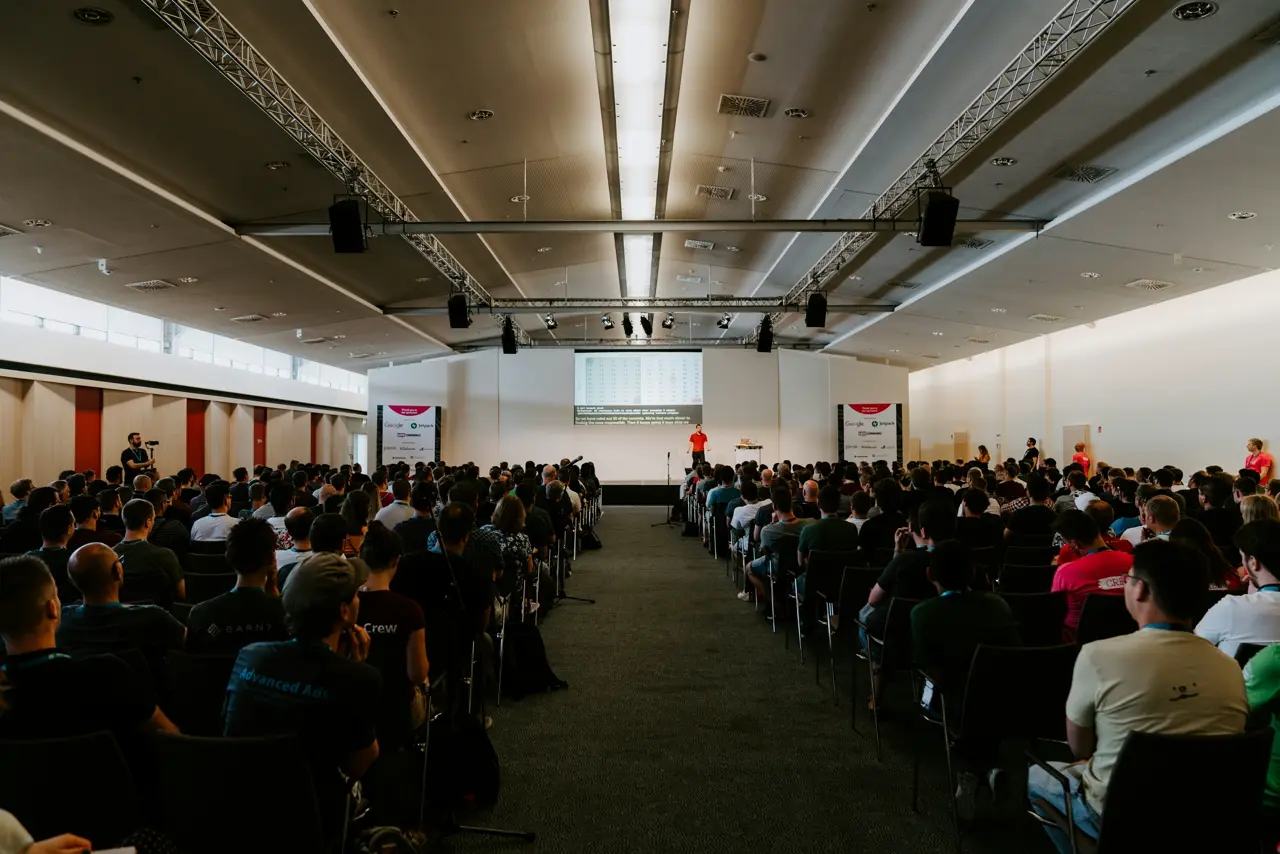
Các video đào tạo dài, nhàm chán là công thức cho những người học không tham gia. Gần một nửa nhân viên cho biết lý do chính khiến video đào tạo không thu hút là vì chúng quá dài [1]. Microlearning cung cấp một giải pháp. Bằng cách chia nhỏ các buổi đào tạo dài thành các clip ngắn (thường từ 2–5 phút mỗi cái), bạn có thể giữ sự chú ý của người học, nâng cao khả năng ghi nhớ và phù hợp với lịch trình bận rộn [2][3]. Các công cụ chỉnh sửa video AI ngày nay giúp quá trình chuyển đổi này dễ dàng hơn bao giờ hết, tự động hóa việc chuyển đổi các bản ghi dài thành các bài học ngắn, tập trung.
Tại sao chuyển đổi video đào tạo dài thành clip microlearning
Video microlearning là các video đào tạo ngắn, tập trung dạy một khái niệm hoặc kỹ năng chỉ trong vài phút [2]. Thay vì bắt buộc nhân viên phải lăn lộn qua các webinar hoặc buổi đào tạo kéo dài hàng giờ, microlearning cung cấp thông tin dưới dạng các “miếng” ngắn gọn. Cách tiếp cận này mang lại nhiều lợi ích:
- Cải thiện sự tham gia và khả năng ghi nhớ: Nội dung nhỏ dễ hấp thụ hơn. Não bộ xử lý các phần nhỏ tốt hơn so với những phiên kéo dài, dẫn đến khả năng ghi nhớ cao hơn (lên đến 80% trong một số nghiên cứu) [3]. Video ngắn cũng giữ được sự chú ý hiệu quả hơn so với các bài giảng dài.
- Phù hợp với lịch làm việc hiện đại: Nhân viên có thể xem một clip hướng dẫn 3 phút giữa các cuộc họp hoặc trong giờ nghỉ cà phê. Microlearning phù hợp với những ngày làm việc chật chội và phục vụ cho khả năng chú ý ngắn của những người học hiện đại [4]. Thực tế, nhiều nhân viên Gen Z thích các liều học micro theo yêu cầu hơn so với các buổi đào tạo dài truyền thống [5].
- Học tập đúng lúc: Cần nhanh chóng nhớ lại một quy trình hoặc chính sách? Dễ dàng hơn nhiều để tìm và xem một clip 2 phút cụ thể về chủ đề đó hơn là phải rà soát qua một bản ghi 2 giờ. Các clip microlearning đóng vai trò như hỗ trợ hiệu suất theo yêu cầu cho nhân viên, cung cấp “thông tin đúng vào thời điểm thích hợp” [6].
- Tài sản có thể mở rộng, tái sử dụng: Từ một video đào tạo dài, bạn có thể tạo ra hàng chục tài sản video ngắn mục tiêu. Những tài sản này có thể được tái sử dụng trong nhiều khóa học hoặc lộ trình học tập, tối đa hóa ROI của nội dung ban đầu của bạn. Thư viện các clip ngắn cũng có thể dễ dàng được cập nhật hoặc mở rộng khi cần thiết.
Tuy nhiên, việc cắt video thành các clip microlearning được chỉnh sửa một cách thủ công có thể rất tốn công sức. Đây là lúc việc chỉnh sửa video dựa trên AI trở nên cần thiết, giảm khối lượng công việc chỉnh sửa cho các đội ngũ L&D.
Cách AI chỉnh sửa video làm đơn giản hóa việc tạo microlearning
Các công cụ chỉnh sửa video AI đang chuyển đổi quy trình sản xuất video cho đào tạo doanh nghiệp. Chúng sử dụng học máy để xử lý nhiều tác vụ chỉnh sửa tẻ nhạt tự động, cho phép bạn sản xuất nhiều nội dung hơn với ít nỗ lực hơn [7]. Dưới đây là cách các công cụ chỉnh sửa AI làm cho việc chuyển đổi các bản ghi đào tạo dễ dàng và nhanh chóng hơn:
- Phát hiện cắt tự động và điểm nổi bật: Thay vì xem hàng giờ video, AI có thể quét video đào tạo của bạn và xác định những phần hấp dẫn nhất. Ví dụ, AI của Wisecut tự động tìm các điểm nổi bật trong một video dài và cắt ra những phần “không có nội dung” hoặc những khoảnh khắc tẻ nhạt [8]. Điều này có nghĩa là công cụ này có thể loại bỏ các khoảng dừng dài, những đoạn không liên quan hoặc những phần lặp đi lặp lại cho bạn. Kết quả là một video gọn gàng chỉ giữ lại những khoảnh khắc quý giá.
- Phát hiện cảnh thông minh & Chia tách thông minh: Nhiều công cụ chỉnh sửa AI có thể phát hiện sự thay đổi cảnh hoặc chuyển đề tài. Điều này cho phép chúng chia một bản ghi dài thành các chương hoặc clip hợp lý. Ví dụ, một khóa đào tạo kéo dài một giờ về năm chủ đề có thể tự động được chia thành năm video ngắn – một video cho mỗi chủ đề – với các chuyển tiếp gọn gàng tại mỗi điểm ngắt.
- Chỉnh sửa dựa trên văn bản (Bảng chép lời): Các công cụ AI thường tạo ra bảng chép lời của video của bạn thông qua nhận diện giọng nói. Điều này mở khóa việc chỉnh sửa dựa trên văn bản mạnh mẽ: bạn có thể chỉnh sửa video bằng cách chỉnh sửa văn bản. Các công cụ như Descript cho phép bạn xóa một câu trong bảng chép lời và phần video đó cũng được cắt theo [9]. Một số nền tảng thậm chí cho phép bạn tìm kiếm trong bảng chép lời theo từ khóa để nhanh chóng tìm và trích xuất các phần cụ thể – một cách tuyệt vời để lấy ra, ví dụ, phần hỏi đáp của một buổi đào tạo [10].
- Phụ đề và bản dịch tự động: Việc chú thích video đào tạo là một thực hành tốt (nhớ rằng, 69% người xem video ở chế độ im lặng nơi công cộng, vì vậy phụ đề là cần thiết [11]). Các công cụ chỉnh sửa AI tự động tạo phụ đề và thậm chí có thể dịch chúng sang nhiều ngôn ngữ ngay lập tức [12]. Điều này không chỉ cải thiện tính tiếp cận mà còn cho phép bạn phục vụ một lực lượng lao động toàn cầu mà không cần nỗ lực bổ sung.
- Cải thiện âm thanh và nhạc: Các công cụ tiên tiến có thể tự động làm sạch âm thanh (loại bỏ tiếng ồn nền, chuẩn hóa âm lượng) và thậm chí thêm nhạc nền miễn phí bản quyền. Ví dụ, Wisecut sẽ thêm nhạc nền và tự động hạ âm lượng – giảm âm lượng nhạc khi có người nói và tăng lên trong các khoảng dừng [13]. Những chỉnh sửa nhỏ như vậy làm cho các clip microlearning của bạn chuyên nghiệp và hấp dẫn hơn, mà không cần chỉnh sửa thủ công.
- Phong cách và thương hiệu đồng nhất: Bạn có thể đào tạo hoặc cấu hình các công cụ chỉnh sửa AI để áp dụng thương hiệu của bạn (mở đầu, logo, màu sắc) cho tất cả các clip. Điều này đảm bảo mọi đoạn đều trông nhất quán. Khi bạn thiết lập một phong cách hoặc mẫu, AI có thể áp dụng nó cho các lô video để mở rộng quy mô.
Nói ngắn gọn, chỉnh sửa video AI hoạt động như một trợ lý biên tập không biết mệt mỏi: nó cắt bỏ sự im lặng, tìm các khoảnh khắc quan trọng, thêm phụ đề và nhiều hơn nữa, tất cả trong một phần nhỏ thời gian mà con người cần [14]. Các đội ngũ L&D và quản lý nhân sự do đó có thể sản xuất nội dung microlearning chất lượng cao nhanh hơn và với chi phí thấp hơn [7] – mà không cần kỹ năng chỉnh sửa video nâng cao.
Bây giờ, hãy cùng xem một giải pháp chỉnh sửa AI cụ thể được thiết kế cho loại công việc này: Công cụ VibeEdit của VIDIO.
Tổng quan về Công cụ VibeEdit của VIDIO cho Chỉnh sửa Video AI
VibeEdit là trình chỉnh sửa video dựa trên AI của VIDIO được thiết kế để làm cho việc chỉnh sửa video nhanh chóng và dễ tiếp cận cho bất kỳ ai. (Trước đây, nó chỉ được gọi là Trình chỉnh sửa Video AI của VIDIO, được đổi thương hiệu thành “VibeEdit” vào năm 2025 để phản ánh trọng tâm trong việc tạo ra “bầu không khí” đúng trong các chỉnh sửa.) Đối với các đội ngũ đào tạo doanh nghiệp, VibeEdit có thể là một bước đột phá trong việc chuyển đổi các bản ghi đào tạo dài thành các clip microlearning được chỉnh sửa. Dưới đây là cái nhìn chi tiết về các tính năng chính, cách hoạt động của nó và ai là người sử dụng:
Các tính năng chính của VibeEdit
- Chỉnh sửa hỗ trợ AI: VibeEdit cho phép bạn chỉnh sửa video với sự hỗ trợ của AI, xử lý các tác vụ như ghép các clip lại với nhau, cắt phần, phát hiện sự thay đổi cảnh, thêm phụ đề, và thậm chí là overlay nhạc nền [15]. Trong thực tế, điều này có nghĩa là bạn có thể tải lên một video đào tạo dài và để AI thực hiện phần lớn công việc cắt và ghép các đoạn video.
- Tự động loại bỏ “các phần nhàm chán”: Công cụ này sử dụng AI để phân tích nội dung video của bạn và cắt bỏ các đoạn không hấp dẫn. Ví dụ, nếu có các khoảng dừng dài, những đoạn đi lạc chủ đề của diễn giả hoặc những phần lặp đi lặp lại, VibeEdit có thể phát hiện và cắt tự động. Điều này đảm bảo các clip đầu ra của bạn chỉ chứa những khoảnh khắc tác động mà giữ cho người học quan tâm.
- Phát hiện cảnh thông minh: VibeEdit có thể phát hiện ranh giới cảnh hoặc chuyển tiếp slide. Điều này đặc biệt hữu ích cho các bản ghi đào tạo bao gồm các bài trượt hoặc nhiều phần. AI sẽ đánh dấu những điểm này để bạn có thể nhanh chóng chia video thành các clip có chương (ví dụ: một clip cho mỗi phần hoặc mục tiêu học tập).
- Phụ đề và bảng chép lời tự động: Như hầu hết các trình chỉnh sửa AI, VibeEdit tạo ra một bảng chép lời và có thể tạo phụ đề được ghi lại trực tiếp cho video của bạn chỉ trong một cú nhấp chuột. Điều này tiết kiệm cho bạn công sức làm bảng chép lời thủ công và làm cho các video microlearning của bạn sẵn sàng cho việc xem lặng hoặc tuân thủ ADA ngay từ đầu. Bạn có thể chỉnh sửa bảng chép lời trong công cụ để sửa bất kỳ lỗi nào trước khi hoàn thiện các phụ đề.
- Nhạc và điều chỉnh âm thanh: Cần một ít nhạc nền hoặc một đoạn nhạc mở đầu? VibeEdit có tính năng overlay nhạc AI [15] – nó có thể gợi ý và thêm các bản nhạc phù hợp với tông của video bạn. Nó cũng tự động cân bằng mức âm thanh, để giọng nói rõ ràng (sử dụng các kỹ thuật tương tự với tính năng tự động hạ âm lượng của Wisecut). Ngoài ra, nó cung cấp làm sạch âm thanh cơ bản (loại bỏ tiếng ồn nền, chuẩn hóa âm lượng) để cải thiện chất lượng.
- Định dạng và xuất một cú nhấp chuột: VibeEdit được xây dựng cho thế giới đa nền tảng ngày nay. Nó có thể nhanh chóng thay đổi kích thước hoặc định dạng video cho các nền tảng khác nhau (ví dụ: biến video đào tạo tiêu chuẩn 16:9 thành các clip dọc 9:16 cho học tập trên di động hoặc các luồng xã hội nội bộ). Xuất các clip cuối cùng rất đơn giản – nhận video miếng của bạn ở định dạng MP4, sẵn sàng để tải lên LMS hoặc intranet của bạn.
Về bản chất, VibeEdit tích hợp một bộ các chức năng chỉnh sửa dựa trên AI bao gồm toàn bộ quy trình tạo clip microlearning – từ cắt và cắt bớt đến nâng cao và hoàn thiện video. Tất cả điều này xảy ra thông qua một giao diện thân thiện với người dùng mà không yêu cầu kỹ năng đặc biệt nào.
Cách nó hoạt động và ai là người sử dụng
VibeEdit được thiết kế đơn giản ngay cả cho những người không phải biên tập viên, điều này lý tưởng cho các chuyên gia L&D và các nhóm nhân sự. Dưới đây là một cái nhìn nhanh về quy trình làm việc điển hình khi sử dụng VibeEdit:
- Tải lên video của bạn: Bắt đầu bằng cách tải lên bản ghi đào tạo đầy đủ (hoặc nhiều video) vào VibeEdit. Công cụ này chấp nhận các định dạng video phổ biến và sẽ tự động tạo bảng chép lời và phát hiện các phần quan trọng.
- Đặt sở thích của bạn: Bạn có thể cấu hình những gì bạn muốn AI thực hiện. Ví dụ, bật “tự động loại bỏ khoảng lặng”, bật tự động phụ đề, chọn thể loại nhạc nền, hoặc xác định độ dài mục tiêu của clip. Bạn cũng có thể chọn chế độ “điểm nổi bật” mà AI sẽ cố gắng trích xuất những điểm quan trọng nhất (ví dụ: ba điểm rút ra hàng đầu từ một bài nói).
- AI chỉnh sửa đang hoạt động: Chỉ với một cú nhấp chuột, AI của VibeEdit bắt đầu làm việc. Nó sẽ cắt video thành các clip (nếu bạn chọn tự động chia theo cảnh hoặc chủ đề), cắt bỏ các phần có giá trị thấp, thêm phụ đề và thực hiện bất kỳ tác vụ nào đã được kích hoạt. Điều này thường chỉ mất vài phút ngay cả với các video dài một giờ, nhờ vào xử lý đám mây.
- Xem lại và chỉnh sửa: Bạn sẽ nhận được một tập hợp các clip đã chỉnh sửa hoặc một video duy nhất đã chỉnh sửa (tùy thuộc vào cách tiếp cận của bạn) trong thời gian biểu. Bây giờ bạn có thể xem lại công việc của AI. Giao diện của VibeEdit cho phép bạn phát từng clip, và vì nó được dựa trên bảng chép lời, bạn có thể nhanh chóng điều chỉnh các chỉnh sửa bằng cách xóa hoặc thay đổi thứ tự văn bản trong bảng chép lời. Ví dụ, nếu AI đã cắt một phần mà bạn nghĩ là quan trọng, bạn có thể khôi phục nó bằng cách thêm lại văn bản bảng chép lời tương ứng hoặc điều chỉnh một thanh trượt để bao gồm đoạn đó.
- Thêm các chi tiết cuối cùng: Sử dụng các công cụ tích hợp của VibeEdit để thêm bất kỳ chi tiết nào cuối cùng – ví dụ, chèn các slide mở đầu/kết thúc công ty của bạn, chồng tên diễn giả, hoặc áp dụng một mẫu phong cách nhất quán cho tất cả các clip. Nếu đào tạo của bạn có nhiều diễn giả hoặc chủ đề, bạn có thể sử dụng thẻ hoặc trình chỉnh sửa cuộc trò chuyện để lọc nội dung (ví dụ: chỉ tập trung vào các clip mà một giảng viên cụ thể đang nói).
- Xuất các clip của bạn: Khi đã hài lòng, xuất video hoặc các clip. VibeEdit cho phép xuất hàng loạt nếu bạn chia thành nhiều clip nhỏ. Bạn có thể tải xuống máy tính hoặc xuất bản trực tiếp lên các nền tảng nếu được tích hợp.
Ai là người hưởng lợi từ VibeEdit? Công cụ này được hướng đến những người sáng tạo nội dung và các đội ngũ cần sản xuất nhiều nội dung video nhanh chóng – đặc biệt là các đội L&D, các nhà giáo dục và các nhà tiếp thị nội dung doanh nghiệp. Nếu bạn là một quản lý L&D với một lượng video đào tạo Zoom đã ghi lại còn tồn đọng, VibeEdit cung cấp một cách để khai thác đó ghi hình thô và biến nó thành tài nguyên học tập đã được chỉnh sửa, có thể sử dụng với ít công việc thủ công. Nó cũng rất hữu ích cho các nhà đào tạo nhân sự hoặc tư vấn viên muốn biến các buổi hội thảo dài của họ thành một loạt video ngắn.
Quan trọng là, VibeEdit cung cấp một gói miễn phí (với một vài giới hạn như đầu ra 720p và video có hình mờ [16]) rất tuyệt cho việc thử nghiệm. Đối với mục đích chuyên nghiệp (độ phân giải cao hơn và nhiều giờ xử lý hơn mỗi tháng), các gói trả phí có sẵn, nhưng vẫn rẻ hơn nhiều so với việc thuê một nhà chỉnh sửa video cho tác vụ này.
VibeEdit so với các công cụ chỉnh sửa video AI hàng đầu khác
VibeEdit là một trong số nhiều trình chỉnh sửa video dựa trên AI trên thị trường. Nó so sánh thế nào với các công cụ phổ biến khác và bạn nên chọn công cụ nào cho nội dung đào tạo của mình? Dưới đây là so sánh VibeEdit với ba nền tảng chỉnh sửa video AI hàng đầu khác – Pictory, Wisecut, và Descript – tất cả đều hữu ích cho việc chuyển đổi video đào tạo thành microlearning. Mỗi công cụ có những điểm mạnh riêng, vì vậy sự lựa chọn “tốt nhất” phụ thuộc vào nhu cầu cụ thể của bạn.
Bảng so sánh nhanh
Để dễ dàng đánh giá, dưới đây là bảng so sánh giữa VibeEdit, Pictory, Wisecut và Descript trong các lĩnh vực chính liên quan đến video đào tạo doanh nghiệp:
| Công cụ | Khả năng chỉnh sửa AI | Tốt nhất cho (Trường hợp sử dụng) | Dễ sử dụng | Tính năng nổi bật / Hạn chế |
|---|---|---|---|---|
| VibeEdit (VIDIO) | - Chỉnh sửa tự động (ghép, cắt, phát hiện cảnh) - Tự động loại bỏ các phần nhàm chán (AI tìm và cắt các đoạn tẻ nhạt) - Phụ đề & nhạc tự động chỉ với một cú nhấp chuột [15] - Tinh chỉnh dựa trên bảng chép lời (chỉnh sửa bằng văn bản) | Chuyển đổi các bản ghi đào tạo thô thành các cuốn băng nổi bật và clip microlearning trong một lần. Tuyệt vời cho các đội L&D có nhiều đoạn cần xử lý. | Rất thân thiện với người mới (thiết kế cho những người không phải biên tập viên). Dựa trên đám mây, không cần cài đặt. | + Lợi ích: Công cụ tất cả trong một – xử lý cắt, phụ đề, âm thanh, định dạng trong một quy trình làm việc. – Nhược điểm: Chủ yếu dựa vào đám mây; phụ thuộc vào các quyết định tự động (có thể cần xem xét để có cắt hoàn hảo). |
| Pictory | - Trình tạo video AI từ kịch bản, blog, hoặc video dài - Tự động tóm tắt nội dung dài thành các video ngắn [17] - Thư viện kho hình ảnh lớn cho hình ảnh & nhạc - Thêm phụ đề & lồng ghép giọng nói bằng giọng nói AI | Biến nội dung viết (tài liệu, bài viết, slide) thành video đào tạo; tạo các bản tóm tắt video nhanh chóng của các webinar hoặc đào tạo Zoom [17]. | Thân thiện với người mới (được xây dựng dựa trên mẫu). Chủ yếu dựa trên đám mây; chỉ cần nhập văn bản hoặc liên kết. | + Lợi ích: Có thể tạo video mà không cần đoạn gốc (chỉ văn bản), hữu ích để tạo microlearning từ các tài liệu đã có. Nhiều tài sản phương tiện bao gồm [18]. – Nhược điểm: Ít kiểm soát hơn về các chỉnh sửa chi tiết trên các đoạn video đã có; các phong cách có thể cảm thấy bị cố định mà không có tùy chỉnh. |
| Wisecut | - Cắt video tự động: biến video dài thành các clip kiểu viral ngắn [19] - AI phát hiện điểm nổi bật chọn những khoảnh khắc tốt nhất [8] - Tự động loại bỏ sự im lặng & phần thừa, cắt zoom tự động - Thêm phụ đề và bản dịch tự động [12] - Thêm nhạc nền với hạ âm lượng tự động [20] | Chuyển đổi các video đào tạo kiểu nói đến video ngắn, phù hợp với các trang mạng xã hội. Lý tưởng cho việc loại bỏ các khoảng dừng và thêm các cắt động để tăng sự tham gia. | Rất dễ sử dụng. Tải lên một video và nhận được nhiều clip ngắn được tạo ra. Giao diện storyboard cho các chỉnh sửa dựa trên văn bản. | + Lợi ích: Tuyệt vời cho việc tạo các clip hấp dẫn (ví dụ: biến một bài nói 1 giờ thành 10 clip chính với phụ đề và nhạc). Công việc tối thiểu – AI làm hầu hết [8][21]. – Nhược điểm: Gói miễn phí giới hạn ở 720p & hình mờ [16]. Ít lựa chọn chỉnh sửa truyền thống hơn; thiên hướng về các đầu ra kiểu nhảy cắt. |
| Descript | - Trình chỉnh sửa dựa trên văn bản: chỉnh sửa video bằng cách chỉnh sửa bảng chép lời - Loại bỏ từ thừa AI, xóa im lặng, làm sạch âm thanh - Overdub: nhân bản giọng nói AI để sửa hoặc thêm lời bình - AI đồng biên tập “Underlord”: tác nhân chỉnh sửa dựa trên trò chuyện thử nghiệm có thể tạo ra một bản cắt thô hoặc tóm tắt thông qua các chiều hướng [22] | Tinh chỉnh các bản ghi đào tạo hoặc nội dung kiểu podcast với độ chính xác. Tuyệt vời cho việc chỉnh sửa các video nặng đối thoại (phỏng vấn, thảo luận nhóm) bằng văn bản. Cũng hữu ích nếu bạn cần điều chỉnh lời bình sau khi ghi âm (sử dụng Overdub). | Trung bình. Giao diện thân thiện nhưng có nhiều tính năng hơn để học. Ứng dụng máy tính đồng bộ với đám mây. | + Lợi ích: Quy trình chỉnh sửa và xem xét mạnh mẽ – thường được sử dụng trong sản xuất video e-learning. AI đồng hành mới có thể tạo ra các tóm tắt hoặc chỉnh sửa theo yêu cầu [23]. Rất linh hoạt: bạn có thể chỉnh sửa bằng tay hoặc sử dụng các gợi ý của AI. – Nhược điểm: Không hoàn toàn tự động cho việc tạo clip – bạn có thể dẫn dắt các chỉnh sửa. Cần thời gian để học đầy đủ tính năng. Xử lý đám mây của các tính năng AI có thể chậm hơn cho các video dài. |
Nguồn: Các thông tin trên được tổng hợp từ các trang công cụ chính thức và đánh giá, bao gồm trang của Pictory (nơi nêu bật khả năng “chuyển đổi nội dung thành video ngắn” [24]), một đánh giá về Wisecut (nêu rằng nó “tự động chuyển đổi các video dài thành các clip ngắn, có thể chia sẻ” và thêm phụ đề, nhạc, v.v. [25][8]), và tài liệu của Descript (đối với chỉnh sửa dựa trên văn bản và trợ lý AI Underlord mới có thể “chỉnh sửa theo phong cách” một video qua các chiều hướng [22]*).
Cách chọn công cụ phù hợp cho nhu cầu đào tạo của bạn
Với rất nhiều trình chỉnh sửa video AI có sẵn, làm thế nào bạn có thể chọn được công cụ tốt nhất cho các dự án đào tạo cụ thể của mình? Dưới đây là một số mẹo để chọn công cụ phù hợp:
- Xem xét tài liệu gốc của bạn: Bạn đang bắt đầu từ đâu? Nếu bạn có nhiều nội dung viết (PowerPoint, hướng dẫn, bài viết blog) mà bạn muốn biến thành video, một công cụ như Pictory là cực kỳ tiện lợi cho việc tạo video từ văn bản [26]. Nếu bạn có những bản ghi video thô (như webinar hoặc buổi học do giảng viên dẫn dắt), VibeEdit hoặc Wisecut có thể phục vụ bạn tốt hơn bằng cách tự động cắt giảm chúng [8].
- Quyết định mức độ tự động hóa mà bạn cần: Một số nhóm muốn một giải pháp gần như một cú nhấp chuột (tối đa hóa tự động hóa), trong khi những nhóm khác thích tinh chỉnh đầu ra. Wisecut rất tuyệt cho tự động hóa không cần can thiệp – nó sẽ sản xuất những clip kiểu nhảy cắt với tối thiểu sự đầu tư. Descript, ngược lại, cho bạn kiểm soát chi tiết để điều chỉnh video thông qua bảng chép lời. VibeEdit và Pictory cung cấp sự cân bằng: chỉnh sửa tự động với tùy chọn điều chỉnh. Chọn một công cụ phù hợp với số thời gian bạn muốn dành cho việc xem xét so với tùy chỉnh.
- Xác định các tính năng chính cần thiết: Ưu tiên các tính năng quan trọng đối với video đào tạo của bạn. Ví dụ:
- Nếu phụ đề và bản dịch là điều cần thiết (cho khả năng tiếp cận hoặc khán giả toàn cầu), hãy đảm bảo công cụ có khả năng tự động tạo phụ đề tốt (nhiều công cụ đều có) và hỗ trợ nhiều ngôn ngữ (Wisecut và Pictory có các tính năng dịch [12]).
- Nếu bạn cần lời bình AI hoặc hình đại diện để tạo nội dung mà không cần diễn giả xuất hiện trên video, hãy xem xét các công cụ như Pictory (có tùy chọn lồng ghép giọng nói AI) hoặc thậm chí là các công cụ video sinh ra như Synthesia (để tạo video với hình đại diện) thay vì một trình chỉnh sửa thuần túy.
- Đối với các sự kiện hoặc phỏng vấn nhiều diễn giả, một công cụ có khả năng chỉnh sửa bảng chép lời (Descript hoặc VibeEdit) có thể giúp bạn dễ dàng chia để lọc diễn giả hoặc chương.
- Nếu phong cách của bạn yêu cầu có nhiều độ tinh xảo về hình ảnh (đồ họa, hoạt hình, mẫu thương hiệu), hãy xem xét xem liệu trình chỉnh sửa AI hỗ trợ điều đó hay không. Một số công cụ tích hợp với các mẫu (Pictory, các mẫu của Descript) trong khi các công cụ khác thiên về cắt giảm.
- Thử nghiệm sự dễ sử dụng với một mẫu: Hầu hết các nền tảng này đều có thử nghiệm miễn phí hoặc gói miễn phí. Hãy thử tải lên một video đào tạo ngắn vào từng công cụ và xem quy trình làm việc. Ví dụ, hãy thử cảm giác với giao diện của VibeEdit so với Descript. Nếu bạn thấy một trong số chúng dễ điều hướng hơn rất nhiều, đó là một dấu hiệu tốt – bạn có khả năng sử dụng nó thường xuyên hơn. Mục tiêu là trao quyền cho nhóm L&D của bạn, không làm họ thất vọng với phần mềm phức tạp.
- Kiểm tra chất lượng đầu ra và định dạng: Đảm bảo công cụ có thể xuất ở độ phân giải và định dạng mà bạn cần. Nếu các clip đào tạo của bạn sẽ được lưu trữ trong LMS, bạn có lẽ muốn ít nhất là HD (720p hoặc 1080p). Gói miễn phí của Wisecut giới hạn ở 720p [16], vì vậy bạn có thể cần một gói trả phí để có full HD. Cũng hãy xác minh các tùy chọn tỷ lệ khung hình nếu bạn có kế hoạch sử dụng các clip trên di động hoặc các nền tảng xã hội.
- Ngân sách và khả năng mở rộng: Cuối cùng, hãy xem xét chi phí tương ứng với mức độ sử dụng của bạn. Một số công cụ tính phí theo chiều dài video được xử lý mỗi tháng. Nếu bạn có hàng giờ video cần xử lý, hãy tính toán chi phí mà điều đó sẽ phát sinh. Giá của VibeEdit không được liệt kê ở đây, nhưng hãy so sánh với Pictory (bắt đầu khoảng 19 đô la/tháng) hoặc Wisecut (gói chuyên nghiệp khoảng 15 đô la/tháng) cho mức sử dụng dự kiến của bạn. Ngoài ra, nếu bạn cần nhiều thành viên trong nhóm cùng làm việc, hãy kiểm tra xem công cụ có cung cấp tài khoản theo nhóm hoặc chia sẻ dự án trên đám mây hay không (Descript và Pictory có).
Bằng cách cân nhắc những yếu tố này, bạn có thể thu hẹp lựa chọn trình chỉnh sửa video AI phù hợp nhất cho quy trình phát triển đào tạo của mình. Trong nhiều trường hợp, các tổ chức sử dụng một sự kết hợp của các công cụ – ví dụ, sử dụng Pictory để tạo một số video microlearning từ các SOP dựa trên văn bản, và VibeEdit/Wisecut để cắt giảm các bản ghi video đào tạo trực tiếp.
Kết luận: Đón nhận AI để mở rộng nội dung học tập của doanh nghiệp bạn
Tự động biến những bản ghi đào tạo dài thành các clip học tập nhỏ không còn là một ý tưởng viễn tưởng – đó là một chiến lược thực tiễn có sẵn ngày hôm nay. Với các công cụ chỉnh sửa video AI như VibeEdit, các đội ngũ L&D và nhân sự có thể đáng kể giảm thời gian và nỗ lực cần thiết để sản xuất nội dung đào tạo hấp dẫn. Thay vì để mất khán giả vào các video dài hàng giờ, bạn có thể cung cấp các mô-đun microlearning rõ ràng, tập trung mà nhân viên của bạn thực sự sẽ xem và học hỏi.
Điều tốt nhất? Bạn không cần phải là một chuyên gia chỉnh sửa video hoặc có ngân sách sản xuất lớn. Bằng cách tận dụng AI cho các tác vụ như cắt, cắt bớt và thêm phụ đề, ngay cả một đội ngũ đào tạo nhỏ cũng có thể mở rộng quy mô việc tạo nội dung video và theo kịp nhu cầu đào tạo của một tổ chức đang phát triển [27].
Sẵn sàng bắt đầu? Hãy cân nhắc thử nghiệm công cụ VibeEdit của VIDIO cho dự án đào tạo tiếp theo của bạn – tải lên một bản ghi và xem bạn có thể tạo ra bao nhiêu clip hữu ích chỉ trong thời gian ngắn. Hoặc thử nghiệm với một trong những trình chỉnh sửa AI khác để xem cái nào phù hợp với phong cách của bạn. Càng sớm tích hợp các công cụ AI này vào quy trình làm việc của bạn, bạn sẽ càng nhanh chóng xây dựng được một thư viện phong phú các video microlearning. Bằng cách làm như vậy, bạn không chỉ tiết kiệm thời gian và công sức cho nhóm của mình, mà còn cung cấp việc học theo một định dạng mà nhân viên ngày nay thấy hấp dẫn và hiệu quả. Vì vậy hãy tiến lên – biến những video đào tạo hiện có của bạn và để AI giúp bạn biến chúng thành những bài học nhỏ có tác động. Những người học của bạn (và cả tương lai bạn với nhiều thời gian rảnh hơn) sẽ cảm ơn bạn!
["Video đào tạo dài và nhàm chán..." – Blog VEED về Microlearning】 [1][2]; [3][11]; [7][8]; [24][17]; [25][22]; [27]