Cách Ghép Video Trực Tuyến Dễ Dàng: Hướng Dẫn Dành Cho Người Tạo Nội Dung

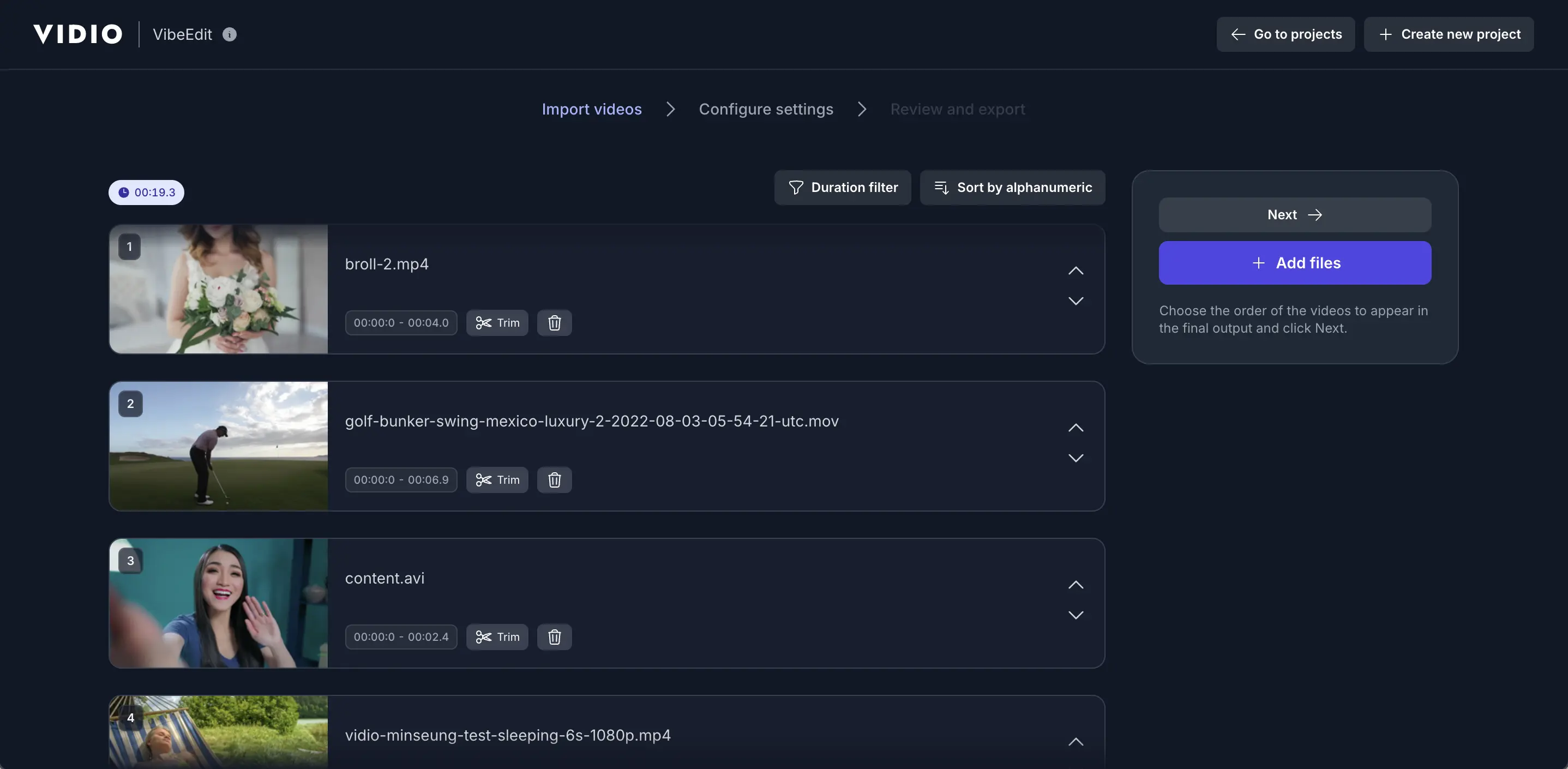
Ghép các đoạn video lại với nhau là một công việc phổ biến cho các nhà sáng tạo nội dung, marketer và người dùng bình thường. Dù bạn đang làm một video nổi bật, một hướng dẫn hay một video trên mạng xã hội, việc kết hợp nhiều đoạn video thành một video mượt mà thường là điều cần thiết. Tin tốt là bạn không cần phần mềm phức tạp hay kỹ năng kỹ thuật nào để ghép video trực tuyến – một số công cụ miễn phí có thể làm điều đó chỉ trong vài cú nhấp chuột. Trong hướng dẫn này, chúng ta sẽ tập trung vào công cụ ghép video trực tuyến miễn phí của VIDIO, chỉ ra cách nó hoạt động từng bước một. Chúng ta cũng sẽ so sánh nó với những công cụ ghép video phổ biến khác như Kapwing, Adobe Express và Canva. Bạn sẽ thấy tất cả các công cụ này cho phép bạn kết hợp các đoạn video dễ dàng trên bất kỳ thiết bị nào, giúp bạn nhanh chóng tạo ra những video đã gộp chất lượng cao mà không gặp rắc rối.
VIDIO là một nền tảng chỉnh sửa video do AI điều khiển, được thiết kế để làm cho việc tạo video trở nên dễ dàng. Nó “đơn giản hóa quá trình tạo video, giúp nó trở nên dễ tiếp cận ngay cả với những người không có kinh nghiệm chỉnh sửa trước đó” [1]. Trên thực tế, công cụ Video Stitcher (hay còn gọi là video merger) của VIDIO cho phép bạn kéo và thả nhiều đoạn video và ghép chúng lại thành một video liền mạch [2][3]. Nó tự động xử lý mọi thứ – thay đổi kích thước đoạn video, thêm chuyển tiếp hoặc âm thanh nếu cần, và kết xuất video cuối cùng sử dụng xử lý GPU tăng tốc nhanh [4]. Kết quả là một video đã gộp chất lượng cao, tất cả đều diễn ra trong trình duyệt của bạn mà không cần cài đặt phần mềm. Chúng ta sẽ khám phá các tính năng và sự dễ sử dụng của VIDIO dưới đây, sau đó sẽ đưa ra hướng dẫn chi tiết từng bước để sử dụng nó. Cuối cùng, chúng ta sẽ xem xét những công cụ ghép video tốt nhất khác trực tuyến (Kapwing, Adobe Express, Canva), với một so sánh nhanh về những ưu và nhược điểm của chúng.
Công cụ ghép video trực tuyến miễn phí của VIDIO: Tính năng và Lợi ích
Công cụ ghép video của VIDIO sống trên web, vì vậy bạn không cần tải xuống bất kỳ điều gì. Bạn chỉ cần truy cập vào trang hợp nhất video của VIDIO, và bạn có thể bắt đầu tải lên. Giao diện là trực quan và có thể kéo thả – người dùng tải lên các đoạn video, sắp xếp chúng và để AI ghép chúng lại. VIDIO sử dụng các thuật toán AI tiên tiến để kết hợp các đoạn video thành một video chất lượng chuyên nghiệp [2]. Các tính năng và lợi ích chính bao gồm:
- Tự động hóa điều khiển bởi AI: Công cụ của VIDIO tự động xử lý công việc chỉnh sửa phức tạp. Khi bạn tải lên và sắp xếp các đoạn video của mình, AI sẽ ghép chúng thành một video duy nhất một cách liền mạch [2][3]. Bạn không cần phải cắt hay căn chỉnh các đoạn video một cách thủ công (mặc dù bạn có thể thực hiện các chỉnh sửa đơn giản nếu muốn).
- Quy trình kéo-thả dễ dàng: Tải lên video của bạn bằng cách kéo-thả đơn giản hoặc bằng cách nhấp vào nút tải lên. VIDIO hiển thị tiến trình khi các tệp được tải lên [3]. Khi việc tải lên hoàn tất, bạn có thể kéo các đoạn video vào thứ tự mong muốn. Điều này giúp bất kỳ ai cũng có thể bắt đầu một cách dễ dàng – chỉ cần “kéo, sắp xếp, xuất ra” trong ba bước [3][5].
- Hỗ trợ định dạng phổ biến: Công cụ chấp nhận hầu hết mọi định dạng tiêu chuẩn (MP4, MOV, AVI, WEBM, v.v.) và xử lý tệp có kích thước lên tới 3GB [6]. Tính linh hoạt này có nghĩa là bạn có thể kết hợp các hình ảnh từ các camera hoặc nguồn khác nhau mà không cần chuyển đổi định dạng trước.
- Tốc độ và chất lượng cao: Backend của VIDIO sử dụng tăng tốc GPU và xử lý song song, vì vậy việc ghép diễn ra nhanh chóng [7]. Bạn nhận được một video cuối mượt mà mà không phải chờ đợi lâu. Công cụ này cũng tự động điều chỉnh kích thước video và cho phép bạn tùy chỉnh các thiết lập đầu ra như tỷ lệ khung hình hoặc thêm một đoạn âm thanh riêng [4].
- Không có đường cong học tập dốc: Toàn bộ quy trình được thiết kế để thân thiện với người dùng. Mô tả của VIDIO nhấn mạnh rằng không có “đường cong học tập dốc” [2]. Ngay cả những người mới bắt đầu cũng có thể ghép các đoạn video mà không cần đào tạo – hệ thống xử lý mọi chi tiết kỹ thuật ở phía sau.
- Miễn phí và dựa trên web: Công cụ ghép video của VIDIO hoàn toàn miễn phí để sử dụng trong trình duyệt của bạn. Không có hình mờ hoặc phí ẩn cho việc ghép cơ bản. Theo mô tả của nền tảng VIDIO, bạn có thể tạo ra “video chất lượng chuyên nghiệp một cách dễ dàng” bằng cách sử dụng các công cụ AI của nó [8][2], và điều đó bao gồm cả công cụ ghép video.
Tóm lại, công cụ ghép video của VIDIO nổi bật nhờ sự dễ sử dụng và tự động hóa. Nó ẩn mọi sự phức tạp sau một giao diện đơn giản. Như một người đánh giá trên G2 đã nhận xét, VIDIO làm cho việc chỉnh sửa “dễ hiểu” ngay cả với những người chưa bao giờ sử dụng phần mềm chỉnh sửa video trước đây [8]. Tiếp theo, hãy cùng xem cách bạn có thể ghép video lại với nhau bằng cách sử dụng công cụ của VIDIO.
Bước từng bước: Ghép video lại với nhau bằng VIDIO
Sử dụng VIDIO để ghép video rất đơn giản. Dưới đây là các bước cơ bản mà bạn sẽ thực hiện:
- Mở công cụ Ghép Video Trực tuyến của VIDIO: Truy cập trang Ghép Video Lại của trang web VIDIO (https://www.vidio.ai/tools/stitch-videos-together). Không cần tải xuống bất kỳ phần mềm nào – công cụ này chạy trong trình duyệt của bạn.
- Tải lên các đoạn video: Nhấp vào khu vực tải lên hoặc kéo-thả các tệp video từ máy tính hoặc thiết bị của bạn. Khi bạn làm điều này, VIDIO sẽ hiển thị một chỉ báo tiến trình tải lên [3]. Bạn có thể tải lên nhiều đoạn video cùng một lúc. (VIDIO hỗ trợ các định dạng phổ biến như MP4, MOV, AVI, v.v., và các tệp lên tới 3GB [6].)
- Sắp xếp các đoạn video: Khi các đoạn video của bạn đã được tải lên, VIDIO cho phép bạn kéo chúng vào thứ tự bạn muốn. Nhấp và kéo mỗi đoạn video trong dòng thời gian hoặc danh sách đoạn video để sắp xếp lại. Bạn cũng có thể cắt các đoạn video riêng lẻ hoặc tắt tiếng âm thanh nếu cần, sử dụng tùy chọn chỉnh sửa đơn giản của công cụ. Giao diện rất trực quan, vì vậy việc sắp xếp các đoạn video rất dễ dàng ngay cả với người mới bắt đầu [3].
- Ghép (Xuất) video: Sau khi sắp xếp các đoạn video, nhấp vào nút Ghép hoặc Xuất (nhãn chính xác có thể thay đổi). AI của VIDIO sẽ tự động ghép các đoạn video lại với nhau. Nhờ vào quy trình xử lý GPU trên web, bước này thường hoàn thành nhanh chóng – thường trong vài giây cho các video ngắn [3][4].
- Tải xuống video cuối cùng: Khi việc ghép hoàn tất, VIDIO cung cấp một tệp video đã gộp để tải xuống. Đầu ra này là MP4 chất lượng cao mà bạn có thể lưu vào máy tính hoặc chia sẻ. Bởi vì VIDIO xử lý tự động việc điều chỉnh kích thước và định dạng, video cuối cùng đã sẵn sàng để sử dụng trên YouTube, Instagram, hoặc bất kỳ nền tảng nào khác mà không cần điều chỉnh thêm [4].
Chỉ vậy thôi! Chỉ trong vài cú nhấp chuột, bạn đã kết hợp nhiều đoạn video một cách dễ dàng thành một video. Toàn bộ quy trình hoàn toàn trực tuyến và thân thiện với người dùng, chỉ yêu cầu những hành động cơ bản như nhấp và kéo. Người dùng được hưởng lợi từ chất lượng của một quy trình được điều khiển bởi AI mà không cần bất kỳ kỹ năng chỉnh sửa nào [3][8]. Nếu bạn cần lần nữa để ghép thêm các đoạn video khác hoặc thay đổi thứ tự, bạn chỉ cần lặp lại những bước này và xuất lại.
Những công cụ ghép video tốt nhất: Kapwing, Adobe Express và Canva
Ngoài VIDIO, còn có một số công cụ trực tuyến phổ biến khác để ghép video. Dưới đây là so sánh nhanh về 2–3 công cụ ghép video khác, nổi bật những ưu và nhược điểm của chúng:
- Kapwing (Trình chỉnh sửa video trực tuyến): Kapwing cung cấp một công cụ Ghép Video dựa trên trình duyệt rất dễ sử dụng. Bạn chỉ cần tải lên các clip và kéo chúng để kết hợp [9]. Giao diện của nó trực quan và hoạt động trên máy tính để bàn, di động hoặc máy tính bảng, do đó bạn có thể chỉnh sửa khi đang di chuyển [10][11]. Công cụ ghép video của Kapwing hỗ trợ hầu hết các định dạng (MOV, MP4, WMV, WebM, v.v.) và thậm chí cho phép bạn ghép các clip nếu cần [10][11]. Ưu điểm: Miễn phí để bắt đầu, hàng ngàn công cụ chỉnh sửa, không cần tải xuống [11]. Nhược điểm: Với gói miễn phí, xuất được giới hạn ở 720p và 4 phút; video dài hơn hoặc HD sẽ có hình mờ [12]. (Nâng cấp sẽ xóa hình mờ và giới hạn về độ dài.) Nhìn chung, Kapwing rất tuyệt cho việc ghép nhanh với những cải tiến đơn giản, nhưng người dùng thường xuyên có thể cảm thấy giới hạn miễn phí là hạn chế.
- Adobe Express (Công cụ Ghép Video): Adobe Express (trước đây là Adobe Spark) có một lựa chọn nhanh Ghép Video miễn phí cũng rất đơn giản. Trên thực tế, Adobe lưu ý rằng công cụ ghép video của nó là “nhanh chóng, miễn phí và dễ sử dụng” [13]. Để sử dụng nó, bạn tải lên các đoạn video của mình (mỗi đoạn video có thể dài tới 1 giờ), sắp xếp chúng theo thứ tự, cắt nếu cần thiết, và sau đó tải về kết quả đã ghép [13]. Ưu điểm: Không có hình mờ trên đầu ra ghép, hỗ trợ tất cả các định dạng chính (MP4, MOV, WMV, AVI, v.v.) [14], và hoạt động trên cả máy tính để bàn và di động. Bởi vì nó là một phần của nền tảng Adobe, nó tận dụng công nghệ Premiere để chỉnh sửa chất lượng tốt [13]. Nhược điểm: Bạn phải đăng nhập bằng tài khoản Adobe (miễn phí). Các tính năng chỉnh sửa là cơ bản, tập trung vào việc ghép và cắt, nên có thể thiếu đi một số công cụ sáng tạo bổ sung mà những người khác có. Đối với một việc ghép trực tuyến đơn giản mà nhanh chóng cho kết quả chất lượng chuyên nghiệp, Adobe Express là một lựa chọn mạnh mẽ [13].
- Canva (Công cụ Ghép Video): Canva, nổi tiếng với các mẫu thiết kế, cũng cung cấp một công cụ ghép/chỉnh sửa video miễn phí. Tính năng Video Compilation hoặc Ghép của nó cho phép bạn tải lên nhiều đoạn video, kéo chúng vào một dự án Canva, và kết hợp chúng thành một video [15][16]. Giao diện rất thân thiện với người mới sử dụng với chỉnh sửa kéo-thả và các bố cục được thiết kế sẵn. Ưu điểm: Nhiều mẫu và yếu tố thiết kế (đồ họa, âm nhạc, văn bản) để nâng cao video đã gộp của bạn. Bạn có thể cắt các clip và thêm chuyển tiếp một cách đơn giản [16]. Nhược điểm: Cần có tài khoản Canva (miễn phí) để sử dụng và tải xuống, và gói miễn phí có thể thêm một logo nhỏ của Canva trên các đầu ra (tùy thuộc vào thiết kế của bạn). Nó ít tập trung vào việc ghép hơn và nhiều hơn vào việc chỉnh sửa video tổng quát, nhưng nó rất tuyệt nếu bạn muốn một công cụ đa năng cho việc ghép đơn giản kèm theo sức sáng tạo [15][16].
Mỗi công cụ này – Kapwing, Adobe Express, Canva (và VIDIO) – đều nằm trong số những công cụ ghép video tốt nhất có sẵn trực tuyến. Tất cả đều cho phép bạn kết hợp các đoạn video dễ dàng mà không cần phần mềm đặc biệt. Tóm tắt:
- Nếu bạn muốn tự động hóa đầy đủ và tốc độ, công cụ của VIDIO sẽ xử lý công việc với việc ghép bằng một cú nhấp và các tính năng nâng cao [7].
- Nếu bạn thích một trình chỉnh sửa web đơn giản với các tùy chọn bổ sung, Kapwing hoặc Canva có thể phù hợp với bạn, với nhiều tùy chọn sáng tạo (với chi phí đăng nhập hoặc hình mờ).
- Nếu bạn muốn một kết quả chuyên nghiệp không rườm rà, Adobe Express ghép video với tối thiểu các bước và sức mạnh từ động cơ của Adobe [13].
Kết luận
Cuối cùng, việc ghép video trực tuyến chưa bao giờ dễ dàng như vậy. Những công cụ như công cụ ghép video miễn phí của VIDIO cho phép bất kỳ ai kết hợp các đoạn video chỉ với vài cú nhấp chuột, xử lý công việc kỹ thuật ở phía sau [2][3]. Cho dù bạn sử dụng VIDIO hay một nền tảng khác, bạn có thể đạt được một video đã gộp hoàn thiện với tốc độ cao, mà không cần phần mềm chỉnh sửa phức tạp. Để tóm tắt:
- VIDIO – do AI hỗ trợ, thân thiện với người dùng và miễn phí. Tải lên, sắp xếp, và ghép; kết quả chất lượng trong vài giây [2][3].
- Kapwing – Trình chỉnh sửa đa năng trực tuyến; tuyệt vời cho người dùng miễn phí không ngại giới hạn 720p/4 phút [11][12].
- Adobe Express – Ghép nhanh, không có quảng cáo với chất lượng của Adobe, lý tưởng cho những chỉnh sửa nhanh [13][14].
- Canva – Công cụ phong phú về thiết kế cho việc tạo dựng các video sáng tạo, hoàn hảo nếu bạn cũng muốn thêm vào các mẫu và văn bản [15][16].
Tất cả những công cụ này đều cho phép bạn kết hợp các đoạn video dễ dàng và chia sẻ trực tuyến ngay lập tức. Để có trải nghiệm dễ dàng nhất, hãy thử công cụ miễn phí của VIDIO – nó được thiết kế cụ thể để làm cho việc ghép video trở nên dễ dàng, ngay cả đối với những biên tập viên lần đầu. Với giao diện kéo-thả trực quan và AI giúp mọi thứ mượt mà lại [7][4], VIDIO là một lựa chọn xuất sắc để bắt đầu. Hãy thử ngay hôm nay và xem việc chỉnh sửa video của bạn có thể nhanh và dễ dàng như thế nào!
Nguồn: Các trang công cụ chính thức và hướng dẫn người dùng cho VIDIO [17][1], Kapwing [9][11][12], Adobe Express [13][14], và Canva [15][16].
[1] [8] VIDIO Đánh giá 2025: Chi tiết, Giá cả & Tính năng | G2
https://www.g2.com/products/vidio/reviews
[2] [3] [4] [5] [6] [7] [17] Vidio - Đánh giá, Giá cả, Tính năng, Sự thay thế & Khuyến mãi | SERP
https://serp.co/products/vidio.ai/reviews/
[9] [10] [11] Trình ghép video: Ghép các đoạn video trực tuyến miễn phí
https://www.kapwing.com/tools/merge
[12] Kapwing có miễn phí không?
https://www.kapwing.com/help/is-kapwing-free/
[13] [14] Ghép Video: Kết hợp Video của bạn miễn phí | Adobe Express
https://www.adobe.com/express/feature/video/merge
[15] Ghép Video Trực tuyến: Trình ghép Video miễn phí :: 哇哇3C日誌
https://ez3c.tw/search/Combine video/a4BBlX
[16] Trình tạo Video Ghép miễn phí: Tạo Video Trực tuyến | Canva
Công cụ liên quan hàng đầu
4Tạo với VibeEdit
Ghép các đoạn clip của bạn một cách liền mạch với AI
Mô tả cách bạn muốn các đoạn clip được nối lại, các hiệu ứng, nhạc hoặc lớp phủ văn bản