最佳抖动替代方案


简介
动态图形生成器是简化创建动画图形、动感文本和短视频的工具,无需高级动画技能。这些平台适合设计师、营销人员和内容创作者,他们需要为社交媒体、演示文稿、广告等制作吸引人的视觉效果。本报告提供了Jitter(jitter.video)的全面概述——一种快速的基于网络的运动设计工具,并将其与Vidio的动态图形生成器及其他主要竞争对手,包括Canva、InVideo和Animaker进行比较。我们考察每个工具的核心功能、可用性、定价、导出选项、优缺点和理想用例。同时还提供一张比较表,总结主要特征和定价。
Jitter – 快速简单的运动设计 (jitter.video)
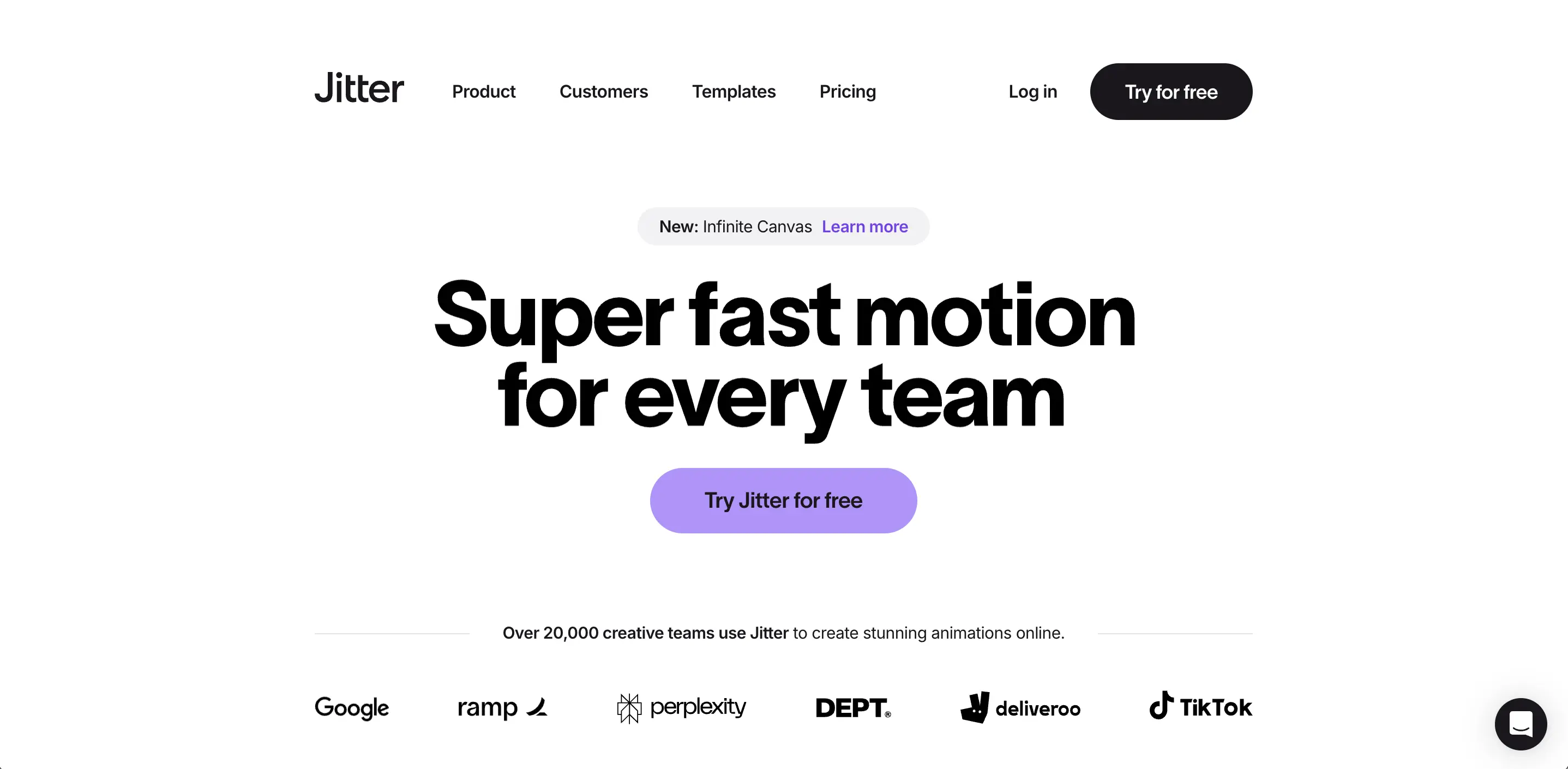
可用性与界面: Jitter旨在对初学者友好。它通常被描述为“类似Figma,但用于动画”——reddit.com,这意味着界面简洁且熟悉,包含层、对齐工具和易于使用的时间轴。新用户报告称,Jitter“非常容易学习,能制作出一些体面的东西”,即使没有以前的运动设计经验——reddit.com。时间轴可以精确对齐和错开动画,但没有传统工具的陡峭复杂性——jitter.video。实时预览和“闪电般快速”的渲染引擎使编辑体验流畅——jitter.video、jitter.video。Jitter具有协作功能:多个团队成员可以在共享在线工作空间中实时协作(类似于Google Docs或Figma的多人编辑)——jitter.video、jitter.video。通过无限画布功能进行版本控制,允许您并排布局多个动画场景或变体,以便于迭代——jitter.video。总体而言,用户赞扬Jitter的直观用户界面和速度:它“简化了动画界面的制作过程”,确保即使是非专家也能产生视觉上令人惊艳的结果——slashdot.org。
定价模型: Jitter提供慷慨的免费层和高级Studio计划。免费计划允许无限项目和协作,访问所有核心编辑功能,并以标准质量进行导出。免费导出带有水印并限制在720p分辨率下以30帧每秒进行——jitter.video,jitter.video。这确实是一个“永远免费”的计划,适合试用该工具。升级到Studio(付费)后,去除Jitter水印并解锁高清导出(高达4K分辨率和120帧每秒)——jitter.video。Studio计划还启用组织功能,如无限文件夹和团队资产库——jitter.video,jitter.video。Jitter的Studio计划大约每月19美元(如果按年支付约144美元)——siteefy.com, siteefy.com。为大型组织提供的企业计划,具有SSO、优先支持和自定义入职功能(定价按自定义报价)——jitter.video。值得注意的是,Jitter的免费层对于个人或小团队非常实用,只有在需要高清输出或去除水印时才需要升级——jitter.video、jitter.video。
导出格式与集成: Jitter支持一键导出多种格式,以适应不同平台——jitter.video。您可以将动画导出为MP4视频、GIF,甚至作为轻量级Lottie JSON文件以进行网页/应用集成——jitter.video、jitter.video。它还支持在视频或网站上导出带透明度的MOV/WebM(alpha通道),用于叠加动画(Studio计划中提供ProRes 4444和带透明度的WebM)——jitter.video。逐帧PNG序列导出对于精灵表等高级工作流程是可能的——jitter.video。这些导出选项使Jitter灵活——无论您需要用于电子邮件的循环GIF、社交媒体MP4,还是嵌入产品界面的JSON动画,Jitter都能满足您的需求。在集成方面,Jitter的Lottie导出意味着动画可以轻松导入到移动或网络项目中。Figma导入插件(以及After Effects JSON导出插件)也将Jitter集成到设计工作流中——jitter.video。最后,Jitter项目可以通过网络链接共享以进行审核/反馈,从而使客户或团队之间的协作变得简单,无需发送大型文件——jitter.video。
优点与用例: Jitter的最大优势在于使运动设计对非专家易于获取。它提供专业外观的结果,远低于学习Adobe After Effects所需的努力。正如《快速公司》的一篇评论所述,“Jitter是一个免费工具,用于创建突出的视觉效果”,非常适合快速制作社交媒体、电子邮件或网站的动态图形——fastcompany.com。它特别适合UI/UX设计师和产品团队,他们想要为界面模型添加动画或创建教程图形——Jitter的精确设计控制和Figma集成非常适合这一点。它也非常适合营销团队在紧迫的时间表上创建动态社交帖子、广告或宣传视频。协作功能使其对同时在运动项目上合作的机构或设计团队非常有用。Jitter甚至在2024年被评为“最佳动画工具”——jitter.video。总之,Jitter的优势在于其用户友好的界面、丰富的模板/预设库、广泛的导出选项和实时协作。其理想用例包括社交媒体图形(文本动画、宣传视频)、UI动画和产品演示、说明插图,以及任何需要快速、高质量动作的团队中各种技能水平的场景。
缺点: Jitter不太适合非常复杂或冗长的视频项目。它是一个二维运动图形工具,因此不处理3D动画或高级VFX。来自After Effects的高级用户可能会发现Jitter缺乏他们习惯的一些精细控制或插件扩展功能。例如,尽管Jitter的简化时间轴易于使用,但极其复杂的动画涉及数十个图层在管理上可能会变得具有挑战性,与传统的关键帧时间轴相比。此外,免费层的720p输出和水印限制对于专业可交付物来说是局限,这意味着严肃的用户将需要付费计划(大约$12-$19/月仍然合理)。一些用户还注意到,Jitter基于浏览器,意味着在非常重的项目中可能会使浏览器过载,并且没有桌面版本(在桌面上针对Chrome优化而非移动设备)——siteefy.com。总体而言,考虑到Jitter的目标用户群,这些都是小缺点;对于大多数常见的运动图形任务,Jitter是一个高效的解决方案。
用户反馈: 用户对Jitter的接受度非常积极,特别是在设计师中。在社区讨论中,许多人推荐Jitter作为“简单运动图形”的首选,因为其易于使用。例如,一位用户表示,“如果你是Figma用户,我推荐Jitter。学习非常容易,而且能够制作出一些体面的作品。”——reddit.com 另一名通常认为After Effects“繁琐且不直观”的设计师试用了Jitter,并评论说“它感觉就像是Figma,但用于动画……很有前途。”——reddit.com。这些证言突显了Jitter对新手直观设计和快速学习曲线的重视。专业评论人士同样赞扬**“Jitter简化了制作动画界面的过程”**,其界面与熟悉的设计程序相呼应——slashdot.org。总体而言,人们称赞Jitter降低了运动设计的进入门槛,同时仍然提供抛光的结果——jitter.video、jitter.video。
Vidio动态图形生成器(vidio.ai)
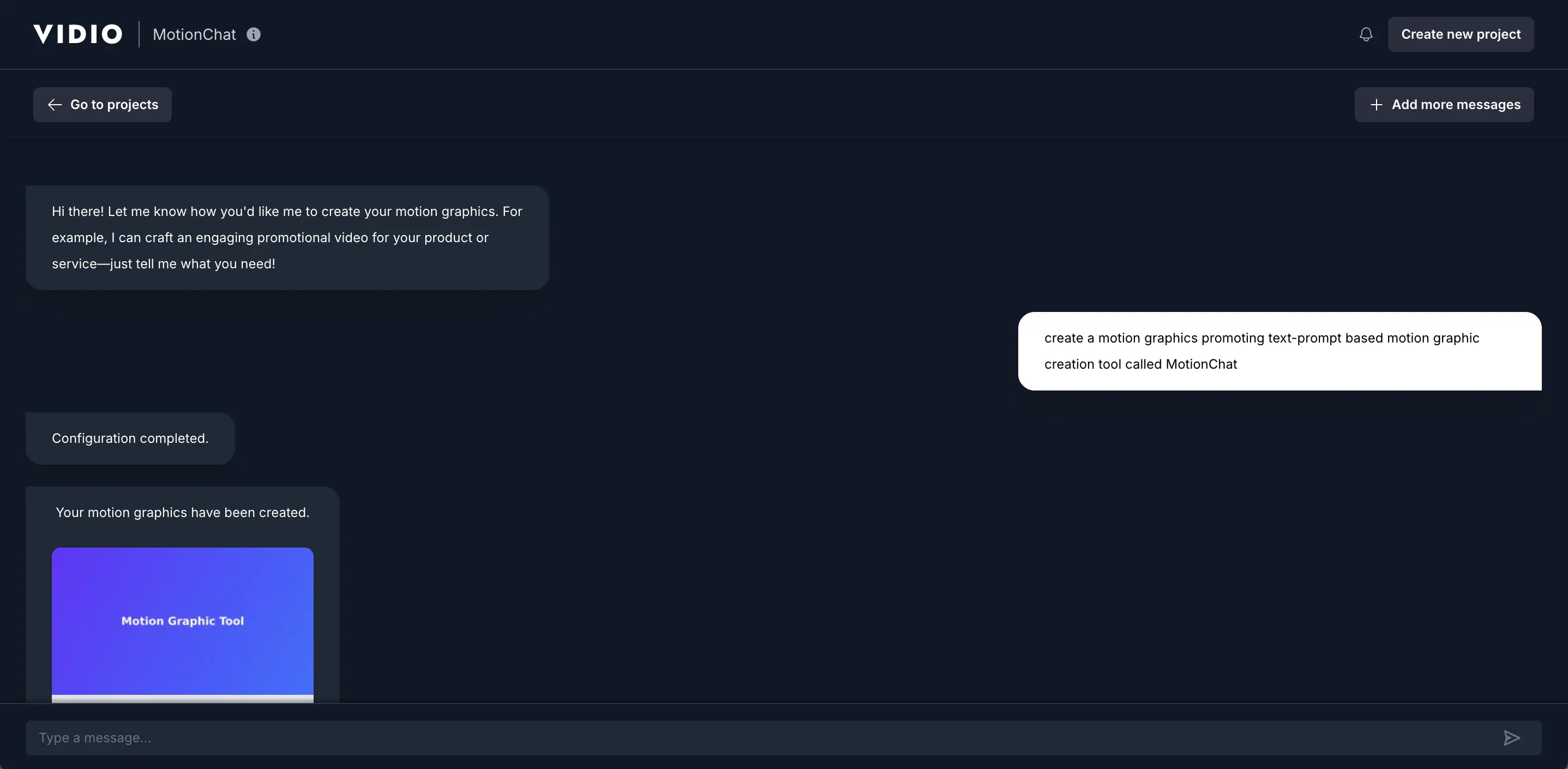
可用性与界面: Vidio的运动生成器的用户界面极其简单。工作流程基本如下:输入提示→选择样式(如适用)→生成→预览→细化或下载。没有传统的编辑时间轴;AI承担了重任。这使得它非常对初学者友好——字面上说,任何能够写句子的人都可以创建动态图形。Vidio还允许在生成后进行一些自定义:用户可以使用不同的提示或样式重新生成,在某些情况下可以根据提供的模板微调颜色或更换资源(常见问题解答指出您**“可以从各种模板和动画样式中选择”以匹配您的品牌)——vidio.ai。界面类似聊天(因此得名MotionChat),引导用户输入提示并提供建议。由于它是一个AI工具,学习曲线较小——主要是清楚地描述您的愿景给AI。输出预览很快显示,如果不符合您的构想,可以修改提示。这种试错远比手动动画快。总之,Vidio提供最大易用性**:它完全抽象了时间轴、关键帧和设计工具。其缺点是您失去了细致的控制——您信任AI做出设计决策。对于许多简单用例(如闪亮的引文图形或活动推广视频),这是值得的交易,正如用户所说“它易于使用,而且输出质量不错”——reddit.com。界面还与Vidio的其他编辑功能集成,因此如果生成的剪辑需要进一步微调(如剪辑或添加音乐),Vidio的更广泛编辑器可以处理这些。
定价模型: Vidio采用免费增值模型,设有免费层和两个主要订阅计划。根据官方网站,您可以“免费开始”——vidio.ai——基本(免费)计划允许新用户尝试动态图形生成器且有一些限制。免费输出带有水印和限制的分辨率/持续时间。实际上,Vidio.ai的免费计划提供*“带水印的输出”和“功能有限”——vidio.ai、vidio.ai。在免费层,可能会限制每月生成视频或提示的次数——例如,有来源提到“每月10条免费消息”*的AI提示使用限制——vidio.ai、vidio.ai。为了解锁所有功能,Vidio提供高级按购计费和订阅计划。高级(按购计费)让用户购买积分并按需生成视频——例如,10积分售价为7.90美元——vidio.ai、vidio.ai。这不会带水印,处理速度更快(2倍到6倍),更高的每个视频规格限制。对于重度用户,专业订阅的费用为12.90美元/月(年付约154美元),其中包括每月80个积分和所有高级功能,且单个积分费用较低——vidio.ai、vidio.ai。还有商务计划,费用为34.90美元/月(年付约418美元),每月400积分,优先支持,适合小型公司——vidio.ai、vidio.ai。本质上,定价随使用量而变化:偶尔使用的用户可以通过积分按视频付费,而重度用户则通过订阅节省费用。所有付费层都去除了水印并允许更高的输出分辨率/更长的持续时间。值得注意的是,Vidio的免费计划有些限制——TechRadar指出,免费层甚至不允许导出视频(可能只能预览但无法下载)——techradar.com、techradar.com。因此,超出测试使用的Vidio生成器的严肃用途将需要付费选项。好的一点是,以付费模型生成几段视频的入门成本较低(10美元以下),这种灵活性对于仅偶尔需要特定动态图形的用户非常有利,因为他们不必被锁定在订阅中。
导出格式与集成: Vidio的动态图形输出以标准视频文件形式下载。具体而言,导出为MP4格式,在Instagram、TikTok、YouTube等平台普遍可播放和接受——vidio.ai。服务自动配置视频以实现最佳的在线共享(可能在付费计划中默认为1080p HD)。提到较高计划上“扩展规格”——vidio.ai,这表明Pro/Business用户可能获得更高的分辨率或帧速率(可能是4K或更长的持续时间限制)。积分使用系统暗示了视频长度的限制——例如,基本计划可能只能允许几秒或较短的持续时间,而付费计划可能会延长(定价表片段显示随着计划的增加,最大输出视频持续时间逐渐增大)——vidio.ai、vidio.ai。在集成方面,由于输出是视频文件,您可以将其导入到其他视频编辑中(Vidio网站强调与Final Cut、Premiere等工具的兼容性)——techlaugh.com。这意味着用户可以在Vidio中生成一个动态图形,然后在其他地方的更大视频项目中进行编辑。Vidio.ai本身还提供在线编辑器,因此如果需要,可以在Vidio的平台上将AI动态图形串接到更长的时间轴中与其他镜头一起使用。没有选项导出源文件或JSON(因为图形是AI生成的,未提供源项目)。但是MP4满足大多数需要,而“下载并分享用于广告、短片、故事”的简单性被强调——vidio.ai。总结来说,Vidio专注于快速视频输出,以便于社交媒体使用——而不太关注与代码或应用的集成,更关注于内容的立即使用。
优点与用例: Vidio的主要优势在于速度和AI带来的便利。它可以让内容创作者在几秒钟内制作出动画宣传片或介绍,这对没有运动设计专业知识的人来说是一场变革。它非常适合社交媒体经理和小企业主,他们想要引人注目的动画帖子(促销公告、活动邀请、引用图形),但没有时间或技能从头开始构建。它对于需要快速标题序列或下三分之一动画的视频编辑者或YouTuber也很有用——他们可以生成一个并将其嵌入到项目中。Vidio能够将运动与音乐节拍同步,对于创建动态的**短视频(短视频/TikTok)**以及流行音频的效果是一个加分项。另一个优点是,Vidio通过其AI持续应用良好的设计原则(布局、时机、效果),使得输出往往看起来现代且充满“活力”,正如营销所述——vidio.ai。这确保了新手也能获得专业外观的结果。对于头脑风暴,Vidio通过调整文本提示快速原型制作不同的动画风格,甚至可能激励处于创意低潮中的设计师。理想用例包括:快速生成一批促销视频用于广告活动(例如,多种变体用于A/B测试)、为音乐歌词视频或演示创建时尚文本动画、以及即时产生内容(像在截止日期前制作的公告视频)。基本上,无论您需要快速且外观尚可的动态图形而不需要手动工作,Vidio都是一个优秀的解决方案。它使运动图形民主化,就像Canva为静态图形所做的那样。
缺点: Vidio AI的便利性伴随着一些限制。主要是创作控制有限——如果AI的输出并不是您想象的准确,您所能选择的就是调整提示或尝试不同的模板,而不是像在传统编辑器中那样直接细化动画。非常特定的品牌要求(确切的字体选择、与其他视觉效果的精确时机)可能很难实现,尤其是在AI不合作的情况下。然而,Vidio确实允许选择样式并提供一些模板以引导结果——vidio.ai,所以这并不是一个完全黑箱。另一缺点是Vidio的重点是短小而以文本为中心的动画;它并不意味着用于更长的视频或非文本视觉效果。如果您的项目需要大量的图像或视频整合,Vidio可能不是合适的工具(尽管您可以将其输出作为一个组成部分)。此外,AI生成可能会对非常复杂的提示产生不一致的质量——可能需要一些试错才能获得令人满意的结果。在输出方面,截至目前,Vidio的导出最大为HD视频(适合网络)。需要4K或高比特率的人可能会觉得不够。同时,免费层的严重限制(水印且无直接导出功能)意味着真正有用的版本是付费的;一些用户在预期奇迹时批评AI的结果(关于“Invideo AI”的论坛评论不一,一些人表示它在复杂任务中并不如意)——youtube.com、quora.com。但对于其预期的简单使用,大多数人认为它是有效的。总结来说,Vidio不是一个完整的编辑器——它是一个专用于快速图形生成的工具,其弱点是简单性上的反面。
用户反馈: Vidio.ai的工具获得了积极的关注,在Trustpilot上获得了4.8/5.0的高用户评分——vidio.ai。用户赞赏显著减少的编辑时间——该平台声称通过自动化任务为创作者节省了“数百万小时”——vidio.ai。一位社交媒体经理的证词表示Vidio*“让内容快速制作变得轻而易举,质量总是完美的!”*——vidio.ai,强调了速度和质量的平衡。不过,用户讨论(例如在Reddit上)指出,尽管Vidio的AI在简单视频方面表现良好,但对于更复杂的叙事可能令人失望——在一篇诚实的评论中,一名用户发现该工具“易于使用”,且“输出质量尚可”——reddit.com,而另一名用户觉得AI视频生成功能依然不够成熟,无法满足他们的需求——youtube.com。总体而言,对于短促销图形的具体用例,Vidio的反馈良好。其网站上还提到“受到顶级媒体和博主的推荐”,有显着客户端组织(DeepMind、Vox Media等)在使用它——vidio.ai,表明其结果的可信度。总体而言,反馈表明,如果您能够设定合理的期望(在最佳情况下使用它),Vidio的动态图形生成器是创作者工具箱中一种高效的工具。
Canva – 每个人的模板和“魔法”动画 (canva.com)

可用性与用户界面: Canva以其用户友好性而闻名——可以说是其最大的卖点。界面是所见即所得(WYSIWYG),带有简单的菜单和画布编辑区域。要在Canva中动画化,用户通常会点击一个元素并从侧边栏中选择一个动画效果;时机和持续时间可以通过简单的滑块进行调整。学习曲线非常小——不需要设计背景。Canva的理念是“添加运动不需要特殊技能”——canva.com,这在应用预设动画时相当准确。他们添加了更多高级功能(例如路径上动画或动画序列),但这些仍以非常方便的方式呈现。例如,要创建一个运动路径,用户只需拖动元素以定义路径;要将视频剪辑与音乐同步,Canva提供了节拍同步功能,将剪辑或动画与音频节拍对齐(对时尚社交视频非常实用)——youtube.com。Canva的多页面编辑器可以像时间轴一样使用——每一页可以是视频中的一个“场景”,您可以将整个内容下载为一个连续的视频。还有品牌工具包和样式以维护动画间的一致性。协作是一个强项:多个人可以实时编辑Canva设计(包括动画设计),这对团队非常有利。就平台而言,Canva基于网络,但也有移动应用,因此您甚至可以从手机或平板电脑制作快速的动画帖子。总的来说,初学者友好性是Canva的亮点:即使是对动画一无所知的人也可以通过利用模板和魔法动画功能在几秒钟内制作出精致的动画图形——canva.com。高级用户有时可能会觉得模板导向的方法受到限制,但Canva一直在不断添加更多灵活性,同时保持UI的简单性。
定价模型: Canva采用免费增值模型,包括免费和专业(以及团队/企业)层。免费计划提供大量模板(超过250,000个模板,包括许多动画模板)和基本动画效果。免费用户可以创建和导出高达1080p分辨率的设计(包括视频)。然而,某些高级模板、库存资产(图像/视频)和高级功能是锁定的。免费导出没有水印*,除非*您使用了尚未支付的优质资产——Canva会提示您购买它们或移除它们。Canva Pro是一种付费订阅,解锁完整的内容库(1亿张以上的照片/视频/元素)、高级动画、魔法动画功能,以及像一键背景去除器用于图像和品牌工具包用于存储徽标和颜色——canva.com、canva.com。Canva Pro的费用约为每月12.99美元或每年119.99美元(使用年度计划)——thimpress.com。值得注意的是,这个年度Pro价格涵盖多达5个用户(因为Canva现在采用“团队”结构,基础Pro计划包含最多5名团队成员)——reddit.com、ecomm.design。对于较大的团队,Canva for Teams提供(例如,5个用户149美元/年,额外席位按每个用户定价)——reddit.com。还提供面向需要高级管理员、工作流程和无限存储的组织的企业计划,起价约为每用户30美元/月——tiktok.com。对于大多数个人和小企业,Pro计划足够且功能丰富。Canva还提供对非营利组织和教育(课堂)帐户的特殊免费访问,这对于这些领域值得注意。总体而言,Canva的免费层是其中最慷慨的之一(你可以在不付费的情况下做很多事情),但Pro层的价值——特别是在动态工作中——体现在庞大的资产库和一些节省时间的AI功能上。
导出格式与集成: Canva允许以多种格式导出动画设计。动态图形的主要导出为MP4视频(分辨率从480p到1080p;截至2025年目前尚不支持4K)和GIF(适用于短循环动画或贴纸)。您还可以根据需要导出单个帧为PNG,甚至PDF/PowerPoint(如果是带动画的演示文稿,尽管在静态格式中可能会丢失动画)。Canva不支持导出到技术动画格式,如Lottie或SVG动画——它专注于最终用途格式。然而,Canva与许多平台集成:您可以直接发布或分享您的视频到社交网络(内置选项可发布到Instagram、Facebook等,或通过Canva安排帖子)。还有一个嵌入功能——您可以通过Canva嵌入链接将Canva设计(包括动画)嵌入到网站上,或通过导出为MP4并在其他地方上传。一个很酷的集成是Canva与其他工具的合作;例如,您可以通过插件将Canva的设计导入到PowerPoint或Google Slides等工具中,但这些可能将动画视为视频。为了工作流程,Canva的内容计划功能允许您安排创建的动画帖子,这对社交媒体经理非常方便。总之,**导出成品于常见格式(视频/GIF)**是简单的,旨在立即用于数字平台。Canva可能没有Jitter那样面向开发者友好的集成(没有直接的JSON导出用于应用集成),但它在直接发布和广泛兼容性方面表现出色,尤其是出于内容目的。考虑到整合的更广泛意义,Canva的API或按钮嵌入到许多第三方服务中,因此用户可以从其他应用中创建快速视觉效果(静态或动画)。
优点与用例: Canva在动感图形中的优势在于其易用性、内容库和多功能性的结合。它非常适合需要大量制作吸引人视觉内容的社交媒体内容创作者——想想带动画文本的Instagram故事、带运动的YouTube缩略图、TikTok引入幻灯片等等。使用Canva,用户可以选择一个模板(例如一个动画的Instagram故事模板),迅速替换文本和图像,并在几分钟内准备好一个流畅的动画。这对于小型企业和个体创业者来说极其强大,因为他们没有专门的设计团队。另一个优势是模板和预设的广泛种类——针对任何场合或行业,Canva可能都有一个动画模板(从“网络星期一促销”到“婚礼邀请视频”)。这种广度意味着您获得灵感,且无需从空白画布开始。Canva的魔法动画(AI)通过更快的创建进一步增强了这些优势;例如,如果您有一个多页的演示文稿,魔法动画可以一键在所有页面之间进行一致的动画——canva.com。因此,Canva的理想用例包括:创建动画营销视频或幻灯片、引人入胜的教育内容(教师使用Canva制作动画信息图或讲座视频)、快速原型动画以推出一个想法,以及任何希望在许多资产上保持设计一致性的场景(品牌工具包)。另一个优点是其协作性质——在活动上工作的团队可以在Canva中共同创建匹配的传单、社交视频和演示文稿,以保持统一风格。Canva还在不断扩展功能(最近添加视频编辑时间轴功能、单击翻译支持国际活动等),使其作为工具的未来更具潜力。它实质上是一把设计的瑞士军刀:虽然在高端运动方面不会达到After Effects的绝对专业,但它以几分之一的努力覆盖了80–90%的常见需求。
缺点: 尽管Canva功能强大,但在高级运动设计方面确实存在局限性。动画大多是预设样式——您无法细化缓动曲线或超出Canva所允许的内容动画非常具体的属性(例如,您可能希望自定义加速度的精确路径动画,这可能会很棘手)。对于高度自定义的动画或复杂序列,Canva可能会给人一种限制的感觉。有些用户在尝试协调一个场景中的多个重叠动画时,发现缺乏传统时间轴会令人沮丧(Canva依赖于为每个元素设置延迟时间,这在许多元素的情况下可能繁琐)。另一个问题是,Canva中的渲染可能对较长的视频较慢,并且偶尔浏览器可能会在非常图像/视频密集的项目中挣扎(尽管他们的性能有所改善)。此外,输出格式灵活性有限——没有交互式导出(如HTML5画布或Lottie),这类工具可能会提供给网络开发人员。就定价而言,尽管免费非常好,但一些更具吸引力的模板或音乐曲目需要Pro;因此,免费用户可能需要妥协或按项目付费。然而,Canva Pro的成本相对较低,考虑到其价值。另一个缺点是,由于Canva非常模板驱动,用Canva制作的设计有时会有一种“Canva外观”——其他人也可能在使用的可识别样式。希望制作真正独特的动态图形的品牌可能会超越Canva的模板化方法,转向更自定义的工具。最后,Canva的焦点是针对短格式内容(通常在几分钟以内);它并不适合编辑20分钟的长视频或制作电影动画。因此,尽管它在快速内容创建中极具能力,但它不是进行重型视频后期制作或大型动画项目的合适工具。
用户反馈: Canva是全球最广泛采用的设计工具之一,拥有超过1亿用户。对其易用性的反馈总体上非常积极。在G2和其他评价网站上,用户经常提到Canva如何增强了非设计师的能力:“即使是新手也能够使用模板制作出漂亮的设计。”——producthunt.com。这种情感延伸到动画:许多营销人员赞扬Canva如何让他们在不外包给运动设计师的情况下为社交帖子添加生机。魔法动画(AI驱动的动画)的推出也得到了很好的反馈,用户惊叹于其能够快速为整个设计应用精美的动画。对于专业设计师而言,尽管有时Critique Canva过于简单或仅产生通用结果,但即使许多专业人员也承认,它对于快速任务来说是一个便捷工具。Canva的客户满意度可以通过其保留率和口碑看出;它为许多人节省了“大量金钱”,使他们能自己创建营销图形——producthunt.com。在具体评论方面,TechRadar在2025年给予Canva高分,指出它*“比复杂的软件更易于使用,但提供了比完全自动化的视频制作工具更大的控制”*——zebracat.ai——很好地将它放在了像Vidio(完全自动化)和更复杂的工具之间。还有一位用户评论强调,尽管没有单一工具可以在功能和视频内容的简单性方面击败Canva,但另一方面,免费版本确实存在一些限制(例如,较少的优质资产)——softwareadvice.com。总体而言,Canva因使静态和动画设计对每个人变得可访问而受到赞誉,强调了它的标语,即面向那些没有正式设计的人。
InVideo – 基于模板的视频与动态图形创建者 (invideo.io)

可用性与界面: InVideo平衡了易用性与适度的编辑功能。对于新用户,从模板开始是最简单的途径——您选择喜欢的样式,然后使用InVideo的**“高级编辑器”自定义场景。界面类似于简化的视频编辑软件:底部有时间线(视频、音频、文本的轨道)、预览画布,以及用于媒体、文本和效果的边栏。用户普遍发现它“易于使用”——reddit.com,尤其是考虑到模板指引。您可以重新安排场景,通过拖动剪辑来调整时间,并使用拖放来放置新元素。InVideo包含有用的功能,如**“场景库”(您可以插入的预制段落)和场景之间的自动化过渡**。与Canva或Jitter相比,有些小的可用性问题被指出:例如,向InVideo上传自己的媒体有时可能较慢——techradar.com,且当有很多层时,编辑器可能会滞后(TechRadar报告称“编辑较重项目时出现小滞后”——techradar.com)。但总体而言,界面干净,平台可通过浏览器访问——无需安装。InVideo还提供互动教程和社区论坛以支持。另一个优点是,它有一个协作/分享功能,您可以邀请某人查看或共同编辑项目,这对团队工作流程非常有价值。总之,初学到中级用户可以快速上手InVideo:基本任务简单,更多高级调整可供选择(例如,时间轴调整、颜色过滤器、某些运动调整)。这种组合使用户称“在功能方面,没有其他工具可以超越InVideo”在营销视频方面——softwareadvice.com,因为它装入了很多功能在一个工具中而不太难以处理。
定价模型: InVideo提供免费计划和两个主要订阅计划(商业和无限制,通常称为专业版)。免费计划的功能有限,实际上更多的是试用:您可以使用带模板的编辑器,甚至创建长达15分钟的视频,但显著的是您不能在不升级的情况下导出视频——techradar.com、techradar.com。InVideo的免费层允许您在6000多个模板中玩耍,还提供1GB的云存储——techradar.com,但您制作的任何视频在导出时都会带有InVideo水印(TechRadar注意到免费计划“缺少导出选项”,暗示您只能预览或导出带水印视频)——techradar.com。商业计划是标准的付费层:每月15美元(年付时为180美元)——techradar.com。商业计划去除水印,允许每月最多60个HD视频导出(每个最长40分钟)——techradar.com。它还解锁高级库存库(您可以访问更大的库存视频池,每月包括10个iStock媒体)——techradar.com。此外,商务还提供10GB的云存储和一些高级工具的有限使用(例如每月20张图片的背景去除)——techradar.com。无限制(专业)计划是更高层,费用为每月30美元(按年计360美元)——techradar.com。尽管名为“无限制”,但仍然有一些限制:去除了大多数使用限制(如无限导出等),但iStock下载限制在每月120个,存储限制在100GB——techradar.com。无限制计划旨在满足重度用户或小型机构的需求,制作大量的视频。两个付费计划均允许1080p HD导出;目前,InVideo不支持4K导出(HD是最大)。值得注意的是,InVideo经常进行促销或其.io网站上与转售商的定价略有不同,但以上内容可以作为一个大致参考。总结来说,若想在商业上真正使用InVideo,您需要付费计划,因为免费层的导出限制。每月15美元的商业计划对于营销工具来说相对实惠,并且为个人或小企业提供了充足的能力,而无限制计划则针对需要大量内容的用户。
导出格式与集成: InVideo的导出主要是MP4视频(H.264),分辨率为1080p。您可以选择纵横比(由于模板为16:9、1:1、9:16等,因此您将以项目格式导出)。还有将单个场景导出为短片或保存快照图像的选项。但是,不像更面向开发者的工具,InVideo不支持导出动画GIF或其他专业格式——它专注于视频输出。该平台为在线视频使用优化视频,并因针对社交媒体内容而设计,MP4适用于YouTube、Facebook、Instagram等。在集成方面,InVideo有一些不错的功能:您可以直接分享视频到社交平台或通过链接分享。它还提供与视频托管或发布服务的集成(例如,如果已登录,您可以直接将视频推送到YouTube)。另一个集成方面是,InVideo可以从Dropbox、Google Drive等来源导入媒体,便于引入资产。对于创建平台视频的用户,InVideo通常更新其模板库以匹配当前规格(例如,TikTok安全区等),这间接满足平台需求。一个缺点是:InVideo不集成运动设计格式,如Lottie或提供HTML5导出——它完全是光栅视频输出。但是,不过它是兼容其他编辑工具的,您可以将InVideo导出的MP4拿去进一步编辑,比如在Adobe Premiere或Final Cut中,如果需要(该网站广告上显示了兼容性)——techlaugh.com。同样,如果您想协作或获得批准,可以使用InVideo的分享链接,让某人在线评论视频草稿,这很有帮助。总的来说,InVideo的输出是即用的视频,集成重点在于快速将内容推出到社交渠道,而不是嵌入软件项目中。
优点与用例: InVideo的优势体现在其全面的模板库、编辑灵活性和丰富的库存内容。这使其尤其适合营销团队和内容机构,需要高效地产生各种视频——说明视频、榜单视频、宣传广告,您能想到的都行。它也是进行社交媒体营销的优秀工具:例如,数字营销人员可以快速制作引人注目的Facebook视频广告,配有动画文本和过渡,只需短时间就可以使用各种行业量身定做的模板(房地产幻灯片、餐厅菜单视频等)。库存视频和图像在编辑器内部的可用性意味着即使没有自己的镜头,您也可以通过文本覆盖创建专业剪辑。理想用例包括:为产品发布制作宣传视频、将博客内容重新制作成短视频(借助AI文本到视频功能)、制作视频推荐或引用图形、以及为内容营销生成大量视频内容(例如,前10大视频、如何教程等)。另一个优势是,InVideo提供比一键生成器更多的创作控制——您可以在时间轴上对齐内容、调整与旁白的时间、添加品牌标识——对于许多企业来说,这是至关重要的。 It's essentially a faster, template-guided alternative to editing from scratch in something like Adobe Premiere. Many users find that it “expanded their audience engagement” by allowing them to create video content at the “scale and speed” required in today’s video-first world——producthunt.com, producthunt.com。此外,由于InVideo允许最长15分钟的视频,您可以制作适度时长的内容(如由动画部分和镜头组成的YouTube视频),而不只是在社交平台上制作15秒的短剪辑。其强项在于成为视频制作的全能型工具——一个平台上可以做点很多事情(添加字幕、自动生成旁白、给文本动画、使用库存等)。
缺点: 一个缺点是真正的自定义运动设计是有限的——尽管您可以在InVideo中对文本和图形进行动画,但大多数是使用预设动画或简单的渐变/平移。它并不如例如从头开始创建独特的运动图形那样量身定做,尽管对于位置和缩放的基本关键帧控制,但这并不是其主要重点。有非常具体设计需求的用户可能会发现自己受到模板的限制。此外,之前提到的性能问题(上传速度慢,偶尔延迟)在工作流程中可能会造成障碍,特别是在较慢的互联网连接或旧计算机上,因为它是基于网络的。另一个缺点是商业计划的基于积分的导出限制(每月60个视频)——对于活跃的社交媒体运营,这可能是一个瓶颈(尽管无限制计划消除此限制)。相比竞争对手,InVideo的免费计划要逊色得多,因为没有让您下载任何内容而不带水印;像Canva或Jitter这样的工具允许在免费版中导出(有一些限制),因此InVideo的免费模式实际上只是一个演示。此外,虽然InVideo能够应对许多需求,但它可能不会在任何一方面特别优秀:例如,它的文本到视频AI可能不如专业工具如Pictory那样先进,而某些运动预设的设计可能不如Jitter或Canva在某些情况下更精细。这是一个广泛的工具,这意味着如果您只需要一个简单的动态图形,它可能会显得有点沉重(在这种情况下,一个更轻的工具可能会更快)。最后,由于它是基于云的,所以必须注意互联网连接,并信任该平台不会丢失工作(他们确实有自动保存和云存储,但有些用户更喜欢离线控制)。总的来说,InVideo的缺点主要是模板驱动和网络基础的反面——有限的自定义极限和偶尔的技术问题。然而,对于大多数小型到中型视频项目,这些都是可以管理的。
用户反馈: InVideo用户通常赞赏其加速视频创作的过程。在G2上,它拥有良好的评价,突显其用户友好的仪表板以及丰富的场景和音乐库——g2.com。用户赞赏持续增加的功能;例如,当InVideo推出AI驱动的字幕生成器或新过渡时,得到了积极的反馈。一些个别用户的评论:一位用户观察到在使用InVideo创建引人入胜的视频内容后“流量显著增加”,并且对这个工具*“完全满意”,表明输出质量满足专业需求——softwareadvice.com。另一方面,一些人指出InVideo的AI视频生成器(Invideo AI)仍需改进——例如,Quora和Reddit线程中有一些人发现AI自动视频生成效果不佳,甚至要求退款——quora.comquora.com。不过这些评论通常指AI脚本到视频的功能;核心模板编辑器通常口碑良好。TechRadar的评论为InVideo的定价给予了3/5的评分(由于免费层的问题),但指出它是在线视频制作工具中的一个强大选择。他们列出了易用性、多层编辑和丰富元素选择作为优点——techradar.com,并且主要缺点在于某些慢速和免费版没有导出功能——techradar.com。这些反映了典型用户的情绪:这是一种“聪明的选择”,对于希望比完全自动化更具控制的人来说,用户发现它“简化了通过模板制作视频”*相当有效——techradar.com。总结来说,用户反馈将InVideo定位为一个可靠的、功能丰富的工具,特别受到内容营销人员的喜爱,主要抱怨通常是关于性能和完全利用的需要支付(这在公平上是专业工具所期待的)。
Animaker – DIY动画视频与图形 (animaker.com)