如何轻松在线拼接视频:内容创作者指南

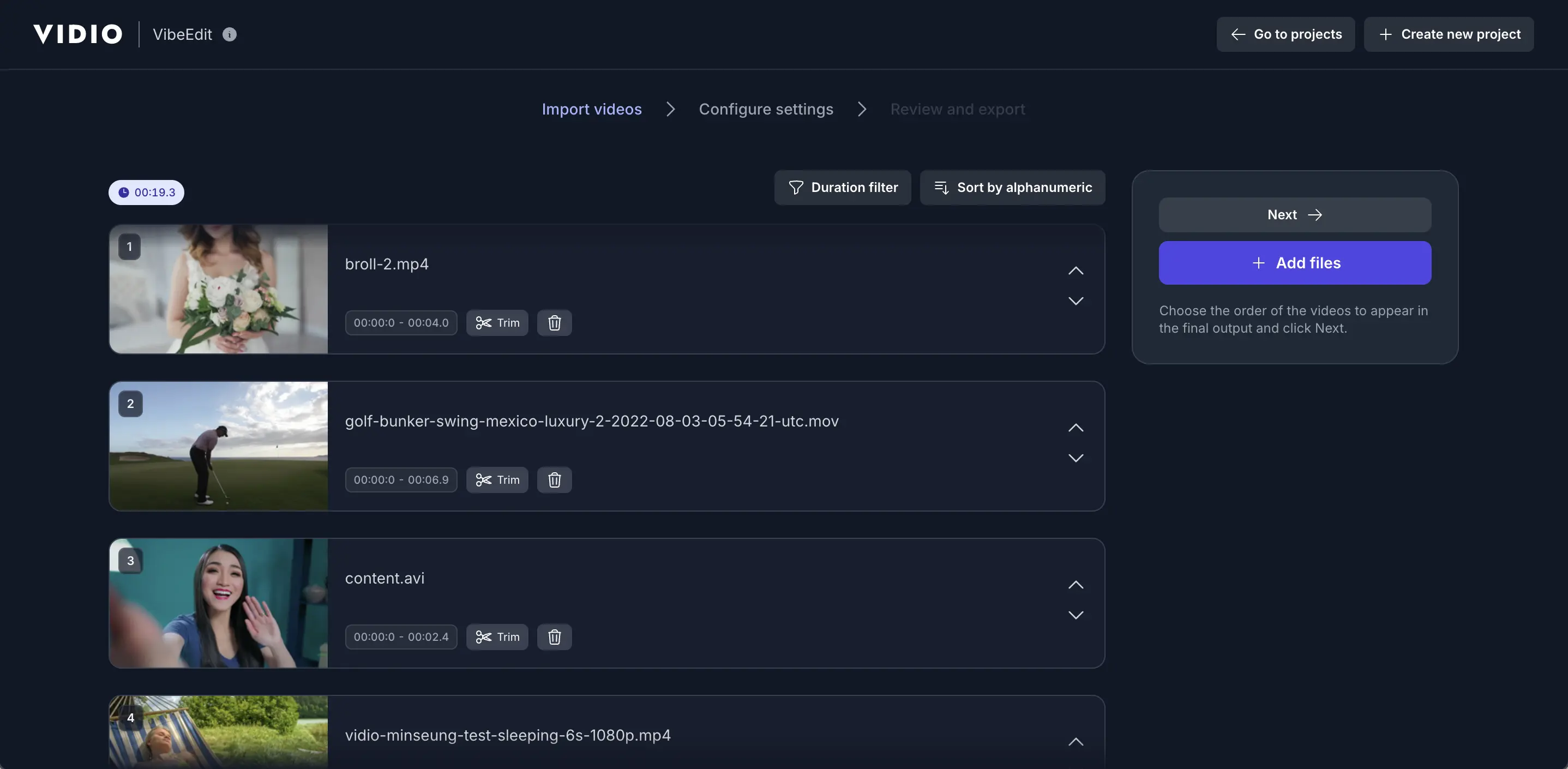
将视频片段拼接在一起是内容创作者、市场营销人员和普通用户的常见任务。无论您是在制作精彩剪辑、教程还是社交媒体视频,将多个片段组合成一个流畅的视频通常是必要的。好消息是,您无需复杂的软件或技术技能即可在线拼接视频——有几个免费的工具只需几次点击即可实现。在本指南中,我们将重点介绍VIDIO的免费在线视频拼接工具,一步一步展示其工作原理。我们还将其与其他流行的视频合并工具如Kapwing、Adobe Express和Canva进行比较。您将看到这些工具如何让您在任何设备上轻松合并视频片段,以便您快速制作高质量的合并视频,而不必烦恼。
VIDIO是一个由人工智能驱动的视频编辑平台,旨在使视频创作变得轻松。它“简化了视频创作过程,使其即使对没有编辑经验的人也能接触到”[1]。实际上,VIDIO的视频拼接(又名视频合并)工具允许您拖放多个片段并将它们拼接成一个无缝的视频[2][3]。该工具自动处理所有工作——调整片段大小、添加过渡或音轨(如有需要),并快速使用GPU加速处理最终视频[4]。结果是一个高质量的合并视频,全部在您的浏览器中完成,无需安装软件。我们将在下面探索VIDIO的功能和易用性,然后提供一个清晰的使用步骤。最后,我们将看看其他最佳在线视频拼接工具(Kapwing、Adobe Express、Canva),并快速比较它们的优缺点。
VIDIO的免费在线视频拼接器:特点和优势
VIDIO的视频拼接工具在网络上运行,因此您无需下载任何东西。您只需访问VIDIO视频合并页面,即可开始上传。界面是直观和拖放式的——用户上传片段,排列它们,并让人工智能合并它们。VIDIO使用先进的人工智能算法将片段组合成一个精致的、专业质量的视频[2]。主要特点和优势包括:
- 人工智能驱动的自动化: VIDIO的工具自动处理复杂的编辑工作。在您上传和排序片段时,人工智能将它们无缝合并为一个视频[2][3]。您无需手动修剪或对齐片段(尽管您可以在需要时进行简单编辑)。
- 简单的拖放工作流程: 使用简单的拖放或点击上传按钮来上传视频。VIDIO在文件上传时会显示进度[3]。上传完成后,您可以将片段拖动到所需的序列中。这使得任何人都容易上手——只需“三步拖动、排序、导出”[3][5]。
- 支持常见格式: 该工具接受几乎所有标准格式(MP4、MOV、AVI、WEBM等),并处理大小高达3GB的文件[6]。这种灵活性意味着您可以结合来自不同相机或来源的镜头,而无需先转换格式。
- 高速和高质量: VIDIO的后台使用GPU加速和并行处理,因此拼接快速完成[7]。您可以得到一个流畅的最终视频,而无需长时间等待。该工具还自动调整视频大小,并让您自定义输出设置,如纵横比或添加单独的音轨[4]。
- 没有陡峭的学习曲线: 整个过程旨在用户友好。VIDIO自己强调“没有陡峭的学习曲线”[2]。即使是初学者也可以无培训地合并片段——系统在后台处理技术细节。
- 免费和基于网络: VIDIO的拼接工具在您的浏览器中免费使用。基础合并没有水印或隐藏费用。根据VIDIO平台的描述,您可以使用其AI工具“毫不费力地创建专业质量视频”[8][2],这包括视频拼接工具。
总之,VIDIO的视频拼接器脱颖而出,主要得益于其易用性和自动化。它在一个简单的界面后隐藏了所有复杂性。正如一位G2评论者所述,VIDIO使编辑“易于掌握”,即使是从未使用过视频编辑软件的用户[8]。接下来,让我们逐步讲解如何使用VIDIO的工具拼接视频。
步骤:使用VIDIO拼接视频
使用VIDIO合并视频是直接的。以下是您需要遵循的基本步骤:
- 打开VIDIO在线拼接工具: 访问VIDIO网站的拼接视频页面(https://www.vidio.ai/tools/stitch-videos-together)。无需下载任何软件——该工具在您的浏览器中运行。
- 上传您的视频片段: 点击上传区域或从计算机或设备拖放视频文件。在此过程中,VIDIO会显示上传进度指示器[3]。您可以同时上传多个片段。(VIDIO支持常见格式,如MP4、MOV、AVI等,以及大小高达3GB的文件[6]。)
- 排列片段: 一旦您的片段上传完毕,VIDIO允许您将它们拖动到所需的顺序中。单击并拖动时间线或片段列表中的每个片段以重新排列它们。您还可以使用工具的简单编辑选项修剪单个片段或静音音频(如果需要)。界面非常直观,对于初学者来说,排列片段非常容易[3]。
- 合并(导出)视频: 在整理完片段后,点击合并或导出按钮(确切的标签可能会有所不同)。VIDIO的AI会自动将片段拼接在一起。由于其基于网络的GPU处理,此步骤通常会快速完成——通常在几秒内即可完成短视频[3][4]。
- 下载最终视频: 当合并完成后,VIDIO提供一个合并后的视频文件供下载。这个输出是一个高质量的MP4,您可以将其保存到计算机或分享。由于VIDIO自动处理调整大小和格式,最终视频已经准备好在YouTube、Instagram或任何其他平台上使用,无需额外调整[4]。
就是这样!只需几次点击,您已经轻松将多个视频片段合并为一个。整个过程完全在线且用户友好,仅需单击和拖动等基本操作。用户可以从一个由AI驱动的管道的质量中受益,而不需要任何编辑专业知识[3][8]。如果您需要合并更多片段或更改顺序,只需重复这些步骤并再次导出即可。
最佳视频拼接工具:Kapwing、Adobe Express和Canva
除了VIDIO,还有几个其他流行的在线工具可以合并视频。以下是2-3个其他视频拼接工具的快速比较,突显它们的优缺点:
- Kapwing(在线视频编辑器): Kapwing提供了一个基于浏览器的合并视频工具,使用起来非常简单。您只需上传片段并拖动即可合并[9]。其界面直观,适用于桌面、移动设备或平板电脑,因此您可以随时随地编辑[10][11]。Kapwing的合并工具支持大多数格式(MOV、MP4、WMV、WebM等),甚至允许您叠加片段(如有需要)[10][11]。优点: 免费启动,数千个编辑工具,无需下载[11]。缺点: 免费计划的导出限制为720p和4分钟;较长或高清的小视频将会有水印[12]。 (升级后可去除水印和长度限制。)总体而言,Kapwing非常适合快速合并并进行一些简单增强,但重度用户可能会发现免费的限制有些苛刻。
- Adobe Express(合并视频工具): Adobe Express(前身为Adobe Spark)提供一个免费的合并视频快速操作,也非常简单。实际上,Adobe指出,它的视频合并工具“快速、免费且易于使用”[13]。要使用它,您只需上传片段(每个片段最长可达1小时),按顺序排列,必要时修剪,然后下载拼接结果[13]。优点: 合并后的输出没有水印,支持所有主要格式(MP4、MOV、WMV、AVI等)[14],并且可以在桌面和移动设备上使用。因为它是Adobe平台的一部分,所以它利用Premiere技术进行良好的质量编辑[13]。缺点: 您必须使用Adobe帐户(免费)登录。编辑功能非常基本,专注于合并和修剪,因此可能缺乏其他一些工具的额外创意功能。对于快速获得专业质量结果的简单在线合并,Adobe Express是一个强有力的选择[13]。
- Canva(视频合成制作器): Canva以设计模板而闻名,亦提供免费的视频合并/编辑工具。其视频合成或合并功能允许您上传多个片段,将它们拖入Canva项目中,并组合成一个视频[15][16]。界面非常初学者友好,具有拖放编辑和预先设计的布局。优点: 有许多模板和设计元素(图形、音乐、文本)来增强您的合并视频。您可以简单地修剪片段和添加过渡[16]。缺点: 使用和下载需要一个(免费)Canva帐户,且免费计划可能会在输出中添加小的Canva徽标(根据您的设计而定)。它不太像一个专门的合并工具,更像一个通用视频编辑器,但如果您想要一个简单的拼接加创意装饰的一体化工具,确实很出色[15][16]。
这些工具——Kapwing、Adobe Express、Canva(和VIDIO)——都是在线上可用的最佳视频拼接工具。它们都让您轻松合并视频片段,无需特殊软件。总结:
- 如果您想要全面的AI自动化和速度,VIDIO的工具可以通过一键合并和高级功能来完成任务[7]。
- 如果您更喜欢简单的网页编辑器和附加功能,Kapwing或Canva可能适合您,提供大量创意选项(以登录或水印为代价)。
- 如果您想要无任何繁琐的专业结果,Adobe Express通过最少步骤和Adobe引擎的力量进行合并[13]。
结论
最终,在线拼接视频从未如此简单。像VIDIO的免费拼接工具让任何人都可以通过几次点击组合片段,处理底层的技术工作[2][3]。无论您使用VIDIO还是其他平台,您都可以以高速实现精美的合并视频,而无需复杂的编辑软件。再总结一下:
- VIDIO – 由AI驱动、用户友好且免费。上传、排列和合并;秒级的质量结果[2][3]。
- Kapwing – 多功能的浏览器编辑器;非常适合不介意720p/4分钟限制的免费用户[11][12]。
- Adobe Express – 快速、无广告的合并,从Adobe的质量开始,适合快速编辑[13][14]。
- Canva – 设计丰富的工具,适合制作创意合成,完美适合您想添加模板和文本的需求[15][16]。
所有这些工具都让您轻松合并视频片段并立即在线分享。为了获得最简单的体验,尝试VIDIO的免费工具——它专门设计用于使视频拼接变得轻而易举,即使是第一次编辑者也能轻松使用。凭借其直观的拖放界面和AI平滑所有内容[7][4],VIDIO是一个不错的起点。今天就试试看,看看您的视频编辑可以多么快速和简单!
来源: VIDIO的官方工具页面和用户指南[17][1]、Kapwing[9][11][12]、Adobe Express[13][14]、和Canva[15][16]。
相关工具推荐
4使用 VibeEdit 创作
用 AI 无缝拼接您的剪辑
描述您希望如何拼接剪辑,任何效果、音乐或文字覆盖