更新日志
XML 导出用于 Premiere Pro:加载带入/出的剪辑 + 标记描述
VIDIO团队
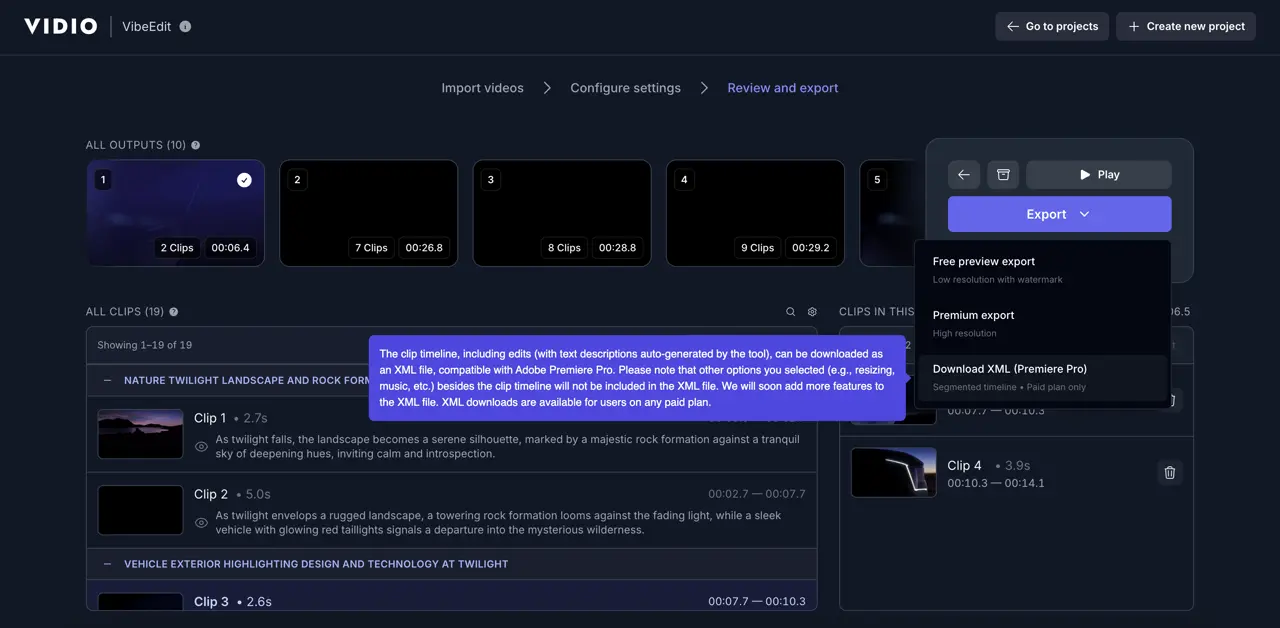
🎬 Premiere Pro 的 XML 导出
将您的 VibeEdit 精华直接带入 Adobe Premiere Pro——每个剪辑都已预设时间,并且每个 AI 生成的描述都作为 标记 添加,您可以在 标记面板 中查看。更快的交接,更干净的时间轴,以及更快的完成。
新功能
- XML 导出:从 VibeEdit 下载类似 Final Cut Pro 的 XML。
- 预设时间剪辑:每个剪辑包含 入/出,以便您的 Premiere 时间轴与 VibeEdit 精华匹配。
- 标记描述:AI 描述作为 时间轴标记 嵌入,以便在 Premiere 中快速搜索/导航。
重要性
- 速度:跳过手动重新组装。您的主序列按照正确的顺序和时间创建。
- 精确:使用标记跳跃、浏览和细化特定节拍。
- 灵活性:直接在 Premiere 中调整剪切、过渡和图形。
使用方法
- 在 VibeEdit 中,导出您的结果为 XML。
- 在 Premiere Pro:文件 → 导入... 并选择 XML。
- 如果提示,请指向 原始媒体 位置。
- 打开新的 序列;按 M 或打开 窗口 → 标记 以查看描述。
导出内容
- 序列,按顺序包含所有选定的剪辑。
- 剪辑入/出 与您的 VibeEdit 选择对齐。
- 标记 带有 AI 描述/标签。
- 帧速率和分辨率 元数据与您的源文件相匹配。
注意事项与兼容性
- 针对 Adobe Premiere Pro 设计(XML 导入)。
- 如果音频与视频链接,Premiere 将从源文件引用它——不需要单独的音频链接。
- 如果您的媒体移位,只需在提示时重新链接。
专业提示
- 使用 标记面板 进行筛选、搜索和通过描述跳转。
- 为标记添加您自己的颜色标签以适应编辑工作流程。
现在在 VibeEdit 中可用。 更快速地导出、导入和完成工作。