如何輕鬆在線拼接視頻:內容創作者指南

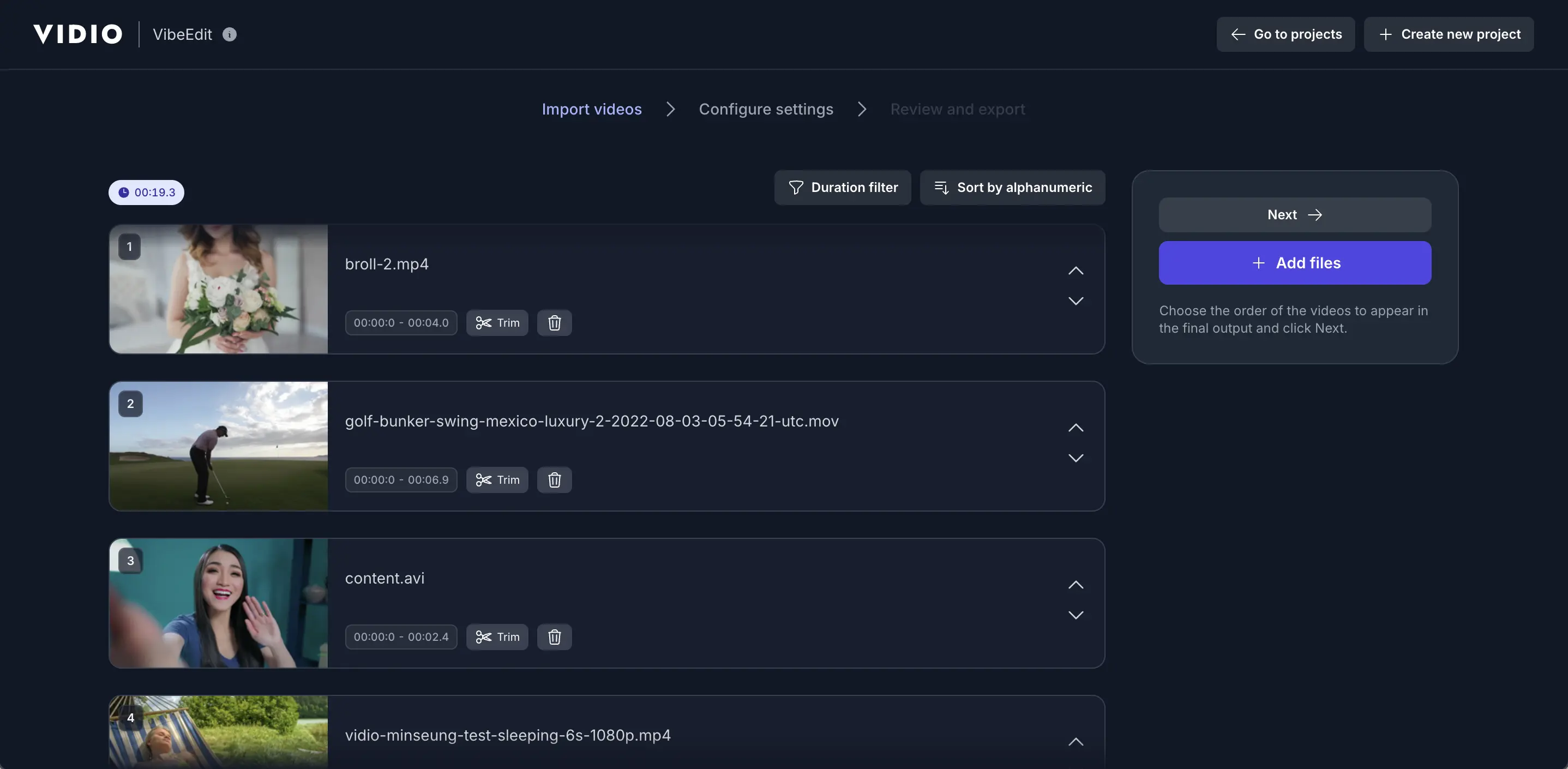
合併影片片段是內容創作者、市場營銷人員和普通用戶的常見任務。無論你是在製作精彩集錦、教學視頻還是社交媒體影片,通常需要將多個片段合併為一個流暢的視頻。好消息是,你不需要複雜的軟體或技術技能來在線合併影片——幾個免費工具可以在幾次點擊內做到。在本指南中,我們將焦點放在VIDIO的免費在線影片合併工具上,逐步展示它的工作方式。我們還會將其與其他流行的視頻合併工具,如Kapwing、Adobe Express和Canva進行比較。你將看到所有這些工具如何讓你輕鬆合併影片片段,無論在任何設備上,因此你可以快速無憂地製作高品質的合併影片。
VIDIO是一個由人工智慧驅動的影片編輯平台,旨在使影片創作變得輕鬆。它“簡化了影片創作過程,使其即使對於沒有編輯經驗的人來說也是可及的” [1]。實際上,VIDIO的影片合併器工具(又稱影片合併工具)允許你拖放多個片段並將其合併為一個無縫影片 [2][3]。它會自動處理所有事務——根據需要調整片段大小、添加轉場或音軌,並使用快速的GPU加速處理來渲染最終影片 [4]。最終結果是一個高品質的合併影片,所有操作都在你的瀏覽器中完成,不需要安裝任何軟體。我們將在下面探討VIDIO的功能和易用性,然後給出使用它的明確步驟。最後,我們將看看其他最佳在線影片合併工具(Kapwing、Adobe Express、Canva),並快速比較它們的優缺點。
VIDIO的免費在線影片合併器:特點和優勢
VIDIO的影片合併工具運行在網絡上,因此你不需要下載任何東西。你只需訪問VIDIO影片合併頁面,然後即可開始上傳。界面是直觀且可拖放的——用戶上傳片段,排列它們,然後讓AI合併它們。VIDIO使用先進的AI算法將片段合併為一個打磨過的專業品質的影片 [2]。主要特點和優勢包括:
- AI驅動的自動化: VIDIO的工具自動處理複雜的編輯工作。在你上傳和排列你的片段時,AI會將它們無縫地合併成一個影片 [2][3]。你不需要手動修剪或對齊片段(雖然如果需要,你可以進行簡單編輯)。
- 簡單的拖放工作流: 只需簡單拖放或單擊上傳按鈕即可上傳影片。VIDIO在上傳時顯示進度 [3]。上傳完成後,你可以將片段拖動到所需的序列中。這使任何人都能輕鬆入門——只需“三步:拖動、排列、導出” [3][5]。
- 支持常見格式: 該工具接受幾乎所有標準格式(MP4、MOV、AVI、WEBM等),並處理大小達3GB的文件 [6]。這種靈活性意味著你可以合併來自不同相機或來源的影片,而無需先轉換格式。
- 高速度和品質: VIDIO的後端使用GPU加速和並行處理,因此合併過程迅速 [7]。你可以在不長時間等待的情況下獲得平滑的最終影片。該工具還會自動調整影片大小,並讓你自定義輸出設置,如長寬比或添加單獨的音軌 [4]。
- 無陡峭的學習曲線: 整個過程設計得非常友好。VIDIO本身的描述強調“沒有陡峭的學習曲線” [[2]](https://serp.co/products/vidio.ai/reviews/%23:~:text=Video%2520Stitching%2520and%2520Concatenation)。即使是初學者也可以在沒有培訓的情況下合併片段——系統在後台處理技術細節。
- 免費和基於網絡: VIDIO的合併工具在你的瀏覽器中免費使用。基本合併過程中沒有水印或隱藏費用。根據VIDIO的平臺描述,你可以使用其AI工具“輕鬆創建專業品質的影片” [8][2],這也包括影片合併器。
總結而言,VIDIO的影片合併器因其易用性和自動化而脫穎而出。它在簡單的界面背後隱藏了所有的複雜性。正如一位G2評論者提到的,VIDIO使編輯“易於理解”,即使對於從未使用過影片編輯軟體的用戶來說也是如此 [8]。接下來,我們將逐步展示如何使用VIDIO的工具合併影片。
步驟:使用VIDIO合併影片的過程
使用VIDIO合併影片非常簡單。以下是你需要遵循的基本步驟:
- 打開VIDIO在線合併工具: 前往VIDIO網站的合併影片頁面(https://www.vidio.ai/tools/stitch-videos-together)。無需下載任何軟件——這可以在你的瀏覽器中運行。
- 上傳你的影片片段: 點擊上傳區域或將影片文件從你的計算機或設備拖放進來。在這個過程中,VIDIO顯示上傳進度指示器 [3]。你可以一次上傳多個片段。(VIDIO支持常見格式,如MP4、MOV、AVI等,文件大小可達3GB [6]。)
- 排列片段: 上傳片段後,VIDIO讓你將它們拖動到你想要的順序。單擊並拖動每個片段在時間軸或片段列表中進行重新排列。如有需要,你還可以使用工具的簡單編輯選項來修剪單獨片段或靜音。在界面非常直觀的情況下,即使是初學者也能輕鬆排列片段 [3]。
- 合併(導出)影片: 在排列好片段後,單擊合併或導出按鈕(具體標籤可能會有所不同)。VIDIO的AI將自動將片段合併在一起。由於其基於網絡的GPU處理,這一過程通常能夠快速完成——對於短片段通常在幾秒鐘內完成 [3][4]。
- 下載最終影片: 當合併完成後,VIDIO提供一個合併的視頻文件供下載。該輸出是一個高品質的MP4,你可以保存到你的計算機或分享。由於VIDIO自動處理調整大小和格式,最終影片可以在YouTube、Instagram或任何其他平台上使用,無需額外的調整 [4]。
就是這樣!只需幾次點擊,你就已經輕鬆合併了多個影片片段。整個過程完全在線並且使用友好,只需進行點擊和拖放等基本操作。用戶在不需要任何編輯專業知識的情況下,受益於AI驅動的高品質流程 [3][8]。如果你需要合併更多片段或改變順序,只需再次重複這些步驟並重新導出。
最佳影片合併工具:Kapwing、Adobe Express和Canva
除了VIDIO,還有幾個其他流行的在線工具可用於合併影片。以下是2-3個其他影片合併工具的快速比較,突顯其優缺點:
- Kapwing(在線影片編輯器): Kapwing提供一個基於瀏覽器的合併影片工具,使用非常簡單。你只需上傳片段並拖動它們進行合併 [9]。它的界面直觀,適用於桌面、移動或平板電腦,因此你可以隨時隨地編輯 [10][11]。Kapwing的合併器支持大多數格式(MOV、MP4、WMV、WebM等),甚至還允許你在需要時疊加片段 [10][11]。 優點: 免費開始,數千個編輯工具,無需下載 [11]。 缺點: 在免費計劃中,導出限制為720p和4分鐘;較長或HD的影片會帶有水印 [12]。 (升級可以移除水印和長度限制。)總體而言,Kapwing非常適合快速合併並進行簡單增強,但大量用戶可能會發現免費限制過於嚴格。
- Adobe Express(合併影片工具): Adobe Express(以前稱為Adobe Spark)有一個免費的合併影片快速操作,也非常直觀。事實上,Adobe指出,它的影片合併工具是“快速、免費且易於使用” [13]。使用它時,你上傳你的片段(每個片段長度可達1小時),按順序排列,如有必要修剪,然後下載合併的結果 [13]。 優點: 合併後的輸出無水印,支持所有主要格式(MP4、MOV、WMV、AVI等) [14], 並且在桌面和移動設備上均可使用。由於它是Adobe平台的一部分,因此利用Premiere技術提供良好的編輯品質 [13]。 缺點: 你必須使用Adobe帳戶登錄(免費)。編輯功能很基本,主要集中在合併和修剪,因此可能缺乏其他工具的某些創意功能。對於希望快速獲得專業品質的簡單在線合併,Adobe Express是一個強有力的選擇 [13]。
- Canva(影片合併製作工具): Canva以設計模板聞名,還提供免費的影片合併/編輯工具。其影片合併或合併功能允許你上傳多個片段,將其拖入Canva項目,並合併成為一個影片 [15][16]。界面非常適合初學者,提供拖放編輯和預設布局。 優點: 有很多模板和設計元素(圖形、音樂、文本)來增強你的合併影片。你可以以簡單的方式修剪片段和添加轉場 [16]。 缺點: 需要(免費)Canva帳戶來使用和下載,免費計劃可能會在導出時添加一個小的Canva標誌(根據你的設計而定)。它不是專門的合併工具,而是更通用的影片編輯器,但如果你希望有一個一體化的工具來進行簡單的合併和創意裝飾,它非常出色 [15][16]。
這些工具——Kapwing、Adobe Express、Canva(和VIDIO)——都是在線上最佳影片合併工具之一。它們都可以讓你輕鬆合併影片片段,而無需特別的軟體。總結如下:
- 如果你希望完全的AI自動化和速度,VIDIO的工具處理合併工作只需一鍵,還有先進的功能 [7]。
- 如果你更喜歡有簡單的網頁編輯器和小工具,Kapwing或Canva可能適合你,提供大量創意選擇(需要登錄或帶水印)。
- 如果你希望得到無繁瑣流程的專業結果,Adobe Express則以最少的步驟進行合併,利用Adobe的強大技術 [13]。
結論
最終,在線合併影片從未如此簡單。像VIDIO的免費影片合併器這樣的工具讓任何人都能用幾次點擊合併片段,處理技術工作 [2][3]。無論你選擇VIDIO還是其他平台,你都能以高速度實現精緻的合併影片,而無需複雜的編輯軟體。回顧一下:
- VIDIO – 由AI驅動,使用者友好,且無費用。上傳、排列、合併;幾秒鐘內就可獲得高品質的結果 [2][3]。
- Kapwing – 多功能的瀏覽器編輯器;非常適合不介意720p/4分鐘限制的免費用戶 [11][12]。
- Adobe Express – 快速、無廣告的合併,具備Adobe的品質,適合快速編輯 [13][14]。
- Canva – 設計豐富的工具,用於創建創意合併,若需要添加模板和文本,則非常合適 [15][16]。
所有這些工具都能讓你輕鬆合併影片片段,並立即在線分享。對於最簡單的體驗,試試VIDIO的免費工具——它專為使影片合併變得輕而易舉而設計,即使是初次編輯者也能使用。憑藉其直觀的拖放界面和AI自動將所有內容平滑連接, [7][4],VIDIO是一個很好的起點。立即試試看看你的影片編輯可以多麼快速和簡單!
來源: VIDIO的官方工具頁面和用戶指南 [17][1],Kapwing [9][11][12],Adobe Express [13][14],和Canva [15][16].
最相關的工具
4使用 VibeEdit 創作
用 AI 無縫拼接你的影片片段
描述您想如何拼接片段、任何特效、音樂或文字覆蓋