الكشف التلقائي عن المشاهد & تصدير XML في بريمير برو: أدوات الذكاء الاصطناعي لتصنيف مقاطع الفيديو تلقائيًا

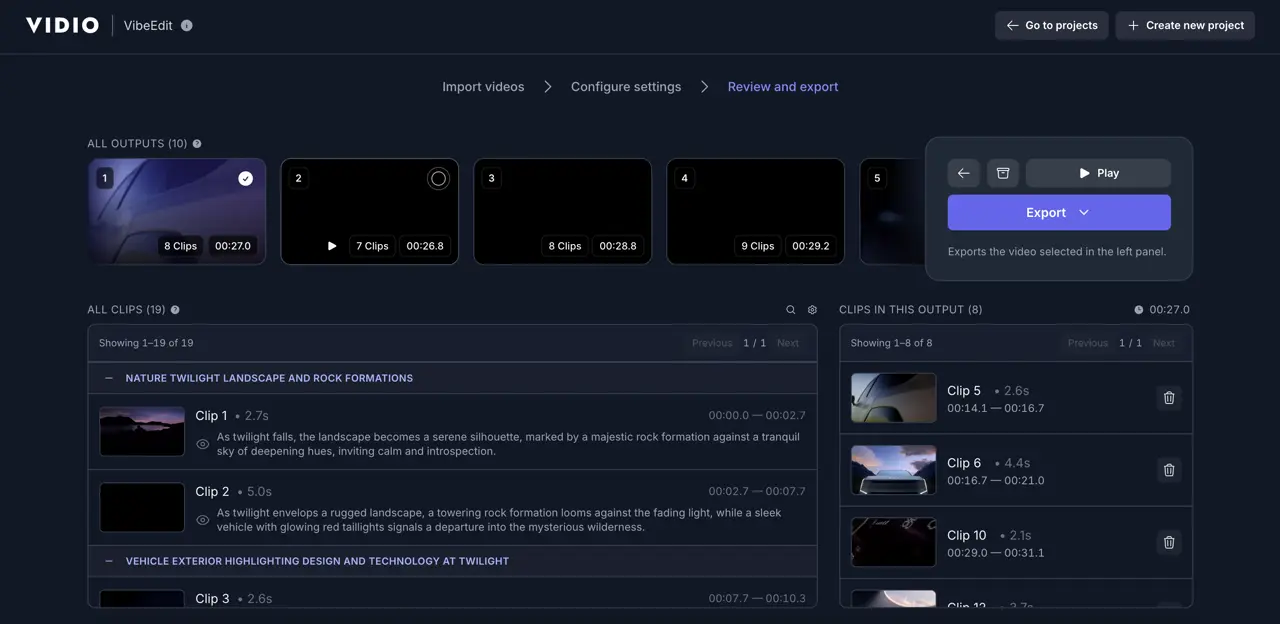
غالبًا ما يتعامل منشئو المحتوى ومحررو الفيديو مع ساعات من اللقطات، مما يجعل من الوقت-consuming العثور يدويًا على فواصل المشاهد وتسجيل كل مقطع. الكشف التلقائي عن المشاهد هو ثورة – يستخدم الذكاء الاصطناعي لاكتشاف نقاط القطع بين المشاهد، مما يقسم على الفور فيديو طويل إلى مقاطع فردية. والأفضل من ذلك، أن بعض الأدوات الحديثة تقوم الآن أيضًا بإنشاء أوصاف أو تسميات تلقائيًا لكل مقطع تم اكتشافه، بحيث يمكن للمحررين تنظيم والبحث في اللقطات حسب المحتوى دون الحاجة إلى تسجيل يدوي مكثف. يتناول هذا المقال كيفية تعامل Adobe Premiere Pro مع الكشف عن المشاهد وتدفقات العمل من XML، ويقارن بين أدوات الكشف عن المشاهد والتسميات المعززة بالذكاء الاصطناعي – بما في ذلك VibeEdit من VIDIO – مع حلول أخرى مثل ميزات Sensei من Adobe، وDaVinci Resolve، وSceneCut، وWisecut، وDescript. سنغطي أيضًا تعليمات خطوة بخطوة وكيفية تصدير التعديلات الخاصة بك إلى XML لضمان تكامل سلس مع تدفقات العمل الاحترافية.
لماذا يعتبر الكشف التلقائي عن المشاهد والتسمية مهمًا
في التحرير التقليدي، كان المساعدون يقومون بـ “تسجيل” اللقطات من خلال مشاهدتها وكتابة أوصاف لكل لقطة أو مشهد – وهي عملية مرهقة. يقوم الكشف التلقائي عن المشاهد بأتمتة الجزء الأول من هذه المهمة عن طريق البحث عن جميع نقاط القطع في فيديو دون فحص يدوي [1]. يوفر هذا الوقت ويضمن أيضًا عدم تفويت أي تعديلات. عندما تضيف تسميات أو أوصاف معتمدة على الذكاء الاصطناعي، يأتي كل مقطع مع بيانات وصفية (مثل وصف موجز للعمل أو كلمات رئيسية للأشياء/الأحداث) مما يحسن تنظيم المشروع بشكل كبير. يمكن للمحررين البحث في اللقطات بحسب الكلمات الرئيسية، وتصنيف المقاطع حسب نوع المشهد، وتحديد محتوى كل جزء بسرعة من لمحة. تستفيد المنصات الكبرى بالفعل من الذكاء الاصطناعي لهذا الغرض؛ على سبيل المثال، يمكن لبرنامج Sensei من Adobe تلقائيًا تصنيف الأصول الفيديوية باستخدام كلمات رئيسية لـ الأشياء، والمشاهد، والأفعال (مثل “الجري” أو “في الهواء الطلق”) لتعزيز إمكانية البحث [2]. في بيئة ما بعد الإنتاج، يعني وجود هذا النوع من البيانات الوصفية قضاء وقت أقل في البحث عن اللقطة الصحيحة والمزيد من الوقت في تكرير القصة.
علاوة على ذلك، يساعد التسمية المؤتمتة في إدارة البيانات الوصفية عبر المشاريع. يمكن تصدير التسميات والأوصاف جنبًا إلى جنب مع المقاطع (على سبيل المثال، كعلامات أو كجزء من ملف XML/EDL) وإدخالها في أنظمة إدارة الأصول أو برامج التحرير الأخرى. يضمن هذا الاتساق أنه سواء كنت تسلم العمل إلى زميل أو تنتقل من أداة قطع أولية إلى Premiere Pro، فإن معلومات المشهد تنتقل مع وسائطك. الخلاصة هي أن الكشف التلقائي عن المشاهد والتسمية يسرع تدفقات العمل ويقلل من الأخطاء البشرية. يشير الخبراء في الصناعة إلى أن أدوات الذكاء الاصطناعي تتعامل مع العديد من المهام التكرارية في التحرير (قطع الصمت، إضافة الترجمة، التعديلات الأساسية) تلقائيًا، مما يجعلها مشهورة بشكل كبير في عمليات إنشاء المحتوى السريعة [3]. يتمثل الكشف عن المشاهد مع التسمية الذكية في توسيع تلك الكفاءة – كأن لديك مساعد تسجيل رقمي يشير إلى جميع قطعك ويكتب ملاحظات عن كل مقطع في ثوانٍ.
كشف مشهد Premier Pro وملف XML Workflow
يتضمن Adobe Premiere Pro الآن ميزة كشف تحرير المشهد المدمجة (المدعومة من Adobe Sensei) للعثور على نقاط القطع في فيديو مستمر واحد. هذا مفيد بشكل خاص إذا كان لديك فيديو مجمع (مثل تحرير نهائي أو مصدر يحتوي على عدة لقطات تم تسجيلها بالتسلسل) وتحتاج إلى تقسيمه إلى مشاهد فردية من أجل التحرير الإضافي. إليك كيفية استخدام الكشف عن تحرير المشهد في Premiere Pro:
- استورد اللقطات إلى Premiere وضع المقطع على الجدول الزمني.
- انقر بزر الماوس الأيمن على المقطع في الجدول الزمني واختر “كشف تحرير المشهد…” (بدلاً من ذلك، مع تحديد المقطع، يمكنك استخدام Clip > Scene Edit Detection من القائمة العليا) [4].
- في نافذة كشف تحرير المشهد، اختر الخيارات المطلوبة:
- “تطبيق قطع في كل نقطة قطع تم اكتشافها”: سيقوم Premiere بتقطيع المقطع عند كل تغيير في المشهد المكتشف [5].
- “إنشاء مجموعة من المقاطع الفرعية لكل قطع”: يقوم Premiere بإنشاء مقاطع فرعية في مجموعة جديدة عن كل قطعة يكتشفها [5]. هذا رائع لتنظيم المشاهد كأصول منفصلة في مشروعك.
- “إنشاء علامة مقطع في كل نقطة قطع”: بدلاً من قطع المقطع، يمكن لـ Premiere ببساطة إضافة علامة على المقطع عند كل إطار تغيير مشهد [6] (مفيد إذا كنت تريد الاحتفاظ بالمقطع سليمًا ولكن الإشارة إلى نقاط التعديل).
- انقر على “موافق”، و سيقوم Premiere Pro بتحليل اللقطات. في لحظات، يقوم تلقائيًا بإضافة قطع أو علامات في جميع الأماكن التي تتغير فيها المشهد [7]. تم الان الانقسام في الجدول الزمني إلى العديد من المقاطع إذا اخترت خيارات القطع أو المقطع الفرعي، مع كل جزء يمثل مشهدًا واحدًا من الفيديو الأصلي.
في هذه المرحلة، تكون قد أعددت بسرعة لقطاتك للتحرير دون الحاجة إلى الفحص اليدوي لكل قطع. يمكنك بعد ذلك إعادة تسمية المقاطع، إضافة تسميات يدوية أو تعليقات، والبدء في التحرير حسب الحاجة. (نصيحة احترافية: إذا كان الفيديو الخاص بك يحتوي على صوت مرتبط، سيقوم Premiere أيضًا بقطع مسارات الصوت للحفاظ على مزامنتها [8]. إذا كنت تفضل ترك الصوت غير مقطوع، إما افصل وإزالة الصوت قبل الكشف عن المشهد أو دمج مقاطع الصوت مرة أخرى بعد ذلك.)
التصدير إلى XML من Premiere Pro: بعد أن تقوم بالكشف عن المشهد أو أي تعديل في Premiere، قد ترغب في تصدير المشروع (أو التسلسل) كملف XML. XML هو تنسيق تبادل شائع (تحديدًا Final Cut Pro XML في هذه الحالة) مما يسمح لك بنقل التعديلات وبياناتها الوصفية بين البرامج. على سبيل المثال، قد تقوم بالكشف عن المشاهد في Premiere، ثم إرسال XML إلى أداة أخرى لتهيئة الألوان، أو العكس. لتصدير تسلسل Premiere Pro كـ XML: انتقل إلى File > Export > Final Cut Pro XML [9]. اختر اسمًا وموقع حفظ لملف .xml عند المطالبة. سيقوم Premiere بإنشاء تمثيل XML لتسلسلك (وأيضًا تقرير ترجمة إذا لم يتم ترجمة أي ميزات). يمكنك الآن استيراد هذا XML إلى برامج تحرير أخرى (أو مشروع Premiere مختلف) – وسيعيد إنشاء التسلسل بنفس القصات والتعديلات الأساسية. يعد تصدير XML هذا أمرًا بالغ الأهمية للاشتراك مع الأدوات التي تقوم بالكشف التلقائي عن المشاهد خارجيًا؛ على سبيل المثال، إذا كانت أداة مثل DaVinci Resolve أو VibeEdit تخلق قائمة قطع، فإن تصدير / استيراد عبر XML أو EDL يضمن ظهور تلك القطع في Premiere بجهد minimal.
استخدام EDL/XML من أدوات كشف المشهد: تقوم بعض حلول كشف المشهد بإخراج ملف EDL (قائمة قرار التحرير) أو XML يدرج جميع نقاط القطع. يبدو سير العمل عادةً كالتالي: تشغيل كشف المشهد على الفيديو الخاص بك، تنزيل EDL/XML الذي تنتجه، ووضع ذلك الملف في نفس المجلد مع الفيديو المصدر الخاص بك [10]. في Premiere (أو NLE آخر)، استورد EDL/XML – سيطلب منك البرنامج العثور على الوسائط إذا لزم الأمر، ثم يقوم تلقائيًا بإعادة بناء تسلسل المقاطع الفرعية وفقًا للمشاهد المكتشفة. على سبيل المثال، تقترح خدمة كشف قطع المشهد من EditingTools.io هذا السير بالضبط: بعد أن يجد الذكاء الاصطناعي التغييرات في المشهد، تقوم باستيراد القائمة المولدة إلى NLE الخاص بك وترتبط بها مع اللقطات الأصلية، مما يملأ الجدول الزمني بجميع مقاطع المشهد [10]. تعتبر هذه الجولة عبر XML/EDL من المواد الأساسية لعمليات تحرير المحترفين، مما يسمح للأدوات المختلفة بالمساهمة (أداة واحدة تكشف المشاهد، وأخرى تقوم بالتحرير) دون الحاجة إلى إعادة القطع يدويًا.
لماذا XML في سير العمل الاحترافية؟ تتيح صاد ارتال XML أو EDL لك نقل ليس فقط القطوع، ولكن في بعض الأحيان بيانات وصفية مثل أسماء المقاطع أو العلامات. إنها وسيلة فعالة لتسليم قطع أولية (أو تسلسل مسجل للمقاطع) من أداة الذكاء الاصطناعي إلى أيدي المحرر للتهذيب. كما أنها تحمي عملك في المستقبل – يمكنك أرشفة XML لقائمة القطع للاستخدام لاحقًا، أو معالجة بيانات القطع المتعددة لمقاطع الفيديو بشكل جماعي. في البيئات التعاونية، يمكنك تصور مساعد المحرر يستخدم أداة ذكاء اصطناعي لتقطيع اللقطات مسبقًا وتسمية، ثم إرسال ملف المشروع (عبر XML) إلى المحرر الرئيسي الذي يعمل في Premiere Pro للقيام بالقطع النهائي. من خلال استخدام XML، يتم الحفاظ على جميع معلومات المشهد التلقائية بسهولة واستيعابها، مما يدمج العمل التحضيري المعزز بالذكاء الاصطناعي في التحرير التقليدي.
أدوات القوة المدعومة بالذكاء الاصطناعي للكشف التلقائي عن المشاهد والتسمية
ظهرت عدد من أدوات تحرير الذكاء الاصطناعي الذكية للمساعدة في الكشف عن المشاهد تلقائيًا وحتى تسمية أو وصف كل مقطع تلقائيًا. أدناه نقارن بين VibeEdit من VIDIO مع عدة حلول شائعة أخرى، مسلطين الضوء على قدرات كشف المشاهد الخاصة بها، وكيفية التعامل معها مع الأوصاف / التسميات التلقائية وأسلوب دمجها في تدفقات العمل (مثلاً، عبر تصدير XML). تأخذ كل أداة نهجًا مختلفًا قليلاً، لكن جميعها تهدف إلى توفير الوقت للمحررين من خلال تحميل اكتشاف القطع ومهام التسجيل الأساسية إلى الذكاء الاصطناعي.
VibeEdit من VIDIO – كشف المشهد بالذكاء الاصطناعي مع أوصاف تلقائية
VibeEdit (من VIDIO) هي أداة تحرير فيديو مدعومة بالذكاء الاصطناعي تركز على صنع مقاطع الفيديو البارزة وتحريرات سريعة. إنها تتميز بـ الكشف التلقائي عن المشهد/المقطع: ما عليك سوى تحميل الفيديو الخاص بك ودع الذكاء الاصطناعي المتقدم في VibeEdit يحلله. ستقوم الأداة بتحديد نقاط القطع وحتى تكتشف اللحظات الرئيسية في اللقطات. على سبيل المثال، في فيديو رياضي، يمكن للـ VibeEdit أن تجد تلقائيًا “لحظات مثيرة، أهداف، ألعاب، وتسلسلات الحركة المهمة” دون أي توجيه يدوي [11][12]. يتم تقديم كل مقطع تم اكتشافه بعد ذلك في محرره عبر الويب لمراجعته.
إحدى الميزات البارزة في VibeEdit هي قدرتها على إنشاء أوصاف أو تسميات تلقائيًا لكل مقطع. في تحديث حديث (اعتبارًا من أواخر 2025)، قدمت VibeEdit أوصاف مقاطع مرئية، مما يعني أن الذكاء الاصطناعي سيولد وصفًا نصيًا موجزًا عما يحدث في كل مشهد ويربطه بالمقطع. يمكن أن يكون هذا جملة أو مجموعة من الكلمات الرئيسية تلخص المحتوى (مثل “الجمهور يصفق عندما يسجل اللاعب هدفاً” أو “العروس والعريس يتبادلان العهود عند المذبح”). تجعل هذه الأوصاف من السهل للغاية البحث داخل المشروع الخاص بك – تقدم VibeEdit حتى بحثًا قائمًا على النص حيث يمكنك كتابة كلمة رئيسية وستقوم الأداة بالعثور على المقاطع التي تتطابق مع تلك العبارة والوصف الآلي. بعبارة أخرى، يمكنك “العثور على مشاهد محددة من خلال البحث باستخدام أوصاف نصية”، حتى لو كانت لديك لقطات بدون نصوص أو تسميات يدوية، بفضل البيانات الوصفية التي تم إنشاؤها بواسطة الذكاء الاصطناعي [13]. يعتبر هذا النوع من البحث الواعي بالمحتوى بدون نصوص طريقة فعالة لزيادة كفاءة تحرير الفيديو.
من منظور سير العمل، تم تصميم VibeEdit للتكامل مع إعدادات التحرير الاحترافية. بعد أن يؤدي الذكاء الاصطناعي وظيفته (تقطيع وتسميات المقاطع)، يمكنك إجراء ترتيب أولي أو让 الأداة تقوم بتجميع تسلسل أبرز لك. عندما تكون راضيًا، لديك خيارات لتصدير النتائج. بشكل ملحوظ، تدعم VibeEdit تصدير قرارات التحرير الخاصة بك كملف XML لـ Adobe Premiere Pro وغيرها من الأدوات. في الواقع، تروج VIDIO لقدرته على “تصدير XML بسلاسة” من VibeEdit [14]. ما يعني أنه يمكنك استخدام VibeEdit كمساعد: احصل على قطع المشهد والبيانات الوصفية تمت معالجتها تلقائيًا في السحابة، وصدر XML، ثم افتح ذلك XML في Premiere Pro لضبط التحرير مع كل القطع (وربما العلامات أو أسماء المقاطع كأوصاف) جاهزة بالفعل. بالنسبة لمنشئي المحتوى الذين يتعاملون مع تنسيقات متكررة (مثل مقاطع الفيديو الرياضية، أقراص الزفاف، الندوات عبر الإنترنت، إلخ)، يمكن أن تسرع VibeEdit التحرير بمعدل 3-5 مرات من خلال إجراء التحليل الأولي لكشف المشهد والتسجيل. كما تشمل ميزات أخرى مثل الترجمة التلقائية (تحويل الكلام إلى نص للترجمة) واقتراحات لتراكب الموسيقى، مما يجعلها أداة شاملة بشكل معقول كمحرر مساعد مدعوم بالذكاء الاصطناعي.
استخدام VibeEdit – خطوة بخطوة سريعة: افترض أنك تريد إنشاء مقطع بارز من فيديو طويل. في VibeEdit، ستقوم بتحميل الفيديو الكامل (مثل مباراة كرة قدم مدتها 90 دقيقة أو تسجيل حدث مدته ساعتان). يمكنك بعد ذلك تكوين أي تفضيلات (بالنسبة للرياضات، قد تكون هناك خيارات مثل اختيار لاعب معين للتركيز عليه، أو ببساطة السماح للذكاء الاصطناعي باختيار جميع اللحظات العليا). انقر على الأمر لبدء التحليل، و سيقوم الذكاء الاصطناعي في VibeEdit بمسح اللقطات بحثًا عن تغييرات المشهد والشرائح الملحوظة [15]. بعد فترة معالجة قصيرة (مستندة إلى السحابة، لذا فإن السرعة تعتمد على طول الفيديو وتعقيده)، ستظهر لك الواجهة سلسلة من المقاطع – هذه هي المشاهد أو النقاط الملحوظة التي تم اكتشافها. يأتي كل مقطع مع تعليق/وصف تم إنشاؤه تلقائيًا (يمكنك عادةً تحريره إذا لزم الأمر) ووقت الدقائق. يمكنك إعادة ترتيب هذا المقاطع في الجدول الزمني لـ VibeEdit لصياغة قصتك. أخيرًا، قم بتصدير النتيجة: إما تحميل الفيديو المجمّع أو تصدير المشروع كملف XML/EDL إذا كنت تخطط للقيام بمزيد من التحرير في Premiere Pro. من خلال استخدام تصدير XML، يمكن نقل جميع القطع حتى أوصاف المقاطع إلى Premiere. هذا يمنع الحاجة إلى إعادة القطع أو التساؤل عن محتوى كل مقطع – لقد تمت معالجة العمل الجاد في الكشف عن المشهد والتسمية تلقائيًا.
Adobe Premiere Pro وSensei – كشف المشهد المدمج (وتسمية الذكاء الاصطناعي في السحابة)
تستند أسلوب Adobe للكشف عن المشهد داخل Premiere Pro إلى ميزة كشف تحرير المشهد التي وصفناها سابقًا. يستخدم التعلم الآلي للـ Adobe Sensei في البطن لتحليل التغييرات المرئية وإضافة قطع عند فواصل المشهد. تكون أداة Premiere المدمجة مفيدة جدًا لتقطيع فيديو مسطح بسرعة إلى مقاطع فرعية [5]، ولكنها تتوقف عن وصف تلك المقاطع. في Premiere، بعد استخدام الكشف عن المشهد، لا يزال يتعين على المحرر تسمية أو تصنيف المقاطع الناتجة يدويًا إذا لزم الأمر (ستقوم Premiere بتسمية المقاطع الفرعية بشكل عام). لا يقوم Premiere Pro بشكل تلقائي بإنشاء بيانات وصفية وصفية لكل مشهد في واجهة التحرير. ومع ذلك، هناك طرق للاستفادة من الذكاء الاصطناعي من Adobe للمساعدة في التسمية:
- تحويل الكلام إلى نص: يحتوي Premiere Pro على ميزة تحويل تلقائي (تحويل الكلام إلى نص) التي يمكن أن تنتج نصًا حواريًا في الفيديو الخاص بك. على الرغم من أن هذا ليس بالضبط “تسمية” المشهد، فإن النص متزامن مع الجدول الزمني، لذا يمكنك البحث عن الكلمات المنطوقة ومعرفة أين تحدث. يساعد ذلك في تحديد المقاطع بناءً على محتوى حوارهم، مما يعمل فعليًا كعلامة لما قيل في المشهد. على سبيل المثال، يمكنك تحديد المشهد حيث يتم نطق كلمة معينة أو جملة من خلال البحث في النص في لوحة النص في Premiere. هذه هي شكل من البيانات الوصفية المعتمدة на الذكاء الاصطناعي (المعتمدة على الحوار) التي تحسن من إمكانية البحث ضمن التعديل الخاص بك، على الرغم من التركيز على الكلام بدلاً من المحتوى المرئي.
- علامات ذكية من Adobe Sensei (عبر Adobe Experience Manager): خارج Premiere Pro، تشمل قدرات Adobe Sensei التصنيف التلقائي لمحتوى الفيديو في سياق إدارة الأصول الرقمية. عند تحميل مقاطع الفيديو إلى Adobe Experience Manager، يمكن لSensei تحليلها وتطبيق “علامات ذكية” للأشياء، والمشاهد، والسمات، والأفعال التي يتعرف عليها [16]. على سبيل المثال، ربما يتم تصنيف فيديو به “شاطئ، غروب، أشخاص، يجري” إذا ظهرت هذه العناصر. في حين يحدث هذا في AEM (منصة الأصول المؤسسية) بدلاً من مباشرة في Premiere، يظهر أن نظام Adobe البيئي يمكنه إنشاء علامات تلقائيًا تصف المشاهد. من الممكن تصور مستقبل يتم فيه دمج هذه التكنولوجيا في Premiere لتسمية المقاطع تلقائيًا عند الاستيراد لتسهيل البحث. اعتبارًا من 2025، يحتاج مستخدمو Premiere Pro إلى الاعتماد على إضافات خارجية أو تسجيل يدوي للأوصاف المرئية للمشاهد. (وهناك خدمات وإضافات خارجية تحاول جلب تصنيف الذكاء الاصطناعي إلى Premiere – على سبيل المثال، أدوات تستخدم واجهات برمجة تطبيقات الرؤية الآلية لوصف لقطاتك – لكن هذه خارج مجموعة أدوات Premiere الأصلية).
ختامًا، يوفر Premiere Pro كشف مشهد قوي لأتمتة اكتشاف القطع، ويقدم نصوص تفصيلية للمساعدة في التصنيف بواسطة الحوار. لا يتم تسميتها تلقائيًا مع أوصاف مرئية لكل مشهد – هذا هو المكان الذي تأتي فيه أدوات مثل VibeEdit أو غيرها. إذا كنت تستخدم الكشف عن المشهد في Premiere وترغب في أوصاف، يمكنك الجمع بينه وبين سير عمل مثل التصدير الصور الثابتة إلى ذكاء اصطناعي للتعرف على الصور أو إرسال المقاطع المقصوصة من خلال خدمة الذكاء الاصطناعي للتسميات. بدلاً من ذلك، يمكنك استخدام Bridge أو Lightroom من Adobe لتصنيف الإطارات الرئيسية لمقاطع الفيديو تلقائيًا (حيث أن تصنيف Sensei يعمل على الصور، ويمكن أن يكون التقاط إطار ملصق من كل مشهد وتصنيفه حلاً للمتخصصين في التكنولوجيا). هذه حلول إبداعية؛ الطريق المباشر في الوقت الحالي هو استخدام أدوات ذكاء الاصطناعي المخصصة للتسمية، أو ببساطة استخدام الكشف عن المشهد في Premiere للقطع ثم إدخال الأوصاف يدويًا حسب الحاجة.
على جانب سير العمل XML، يدعم Adobe Premiere بشكل كامل تصدير واستيراد XML وEDL. هذا يعني أنه إذا كنت تستخدم أداة أخرى للكشف عن المشهد أو التسجيل التلقائي، يمكنك إحضار تلك النتائج إلى Premiere بسهولة. يمكن لبرنامج Premiere استيراد ملفات XML من Final Cut Pro (عبر File > Import كما تفعل مع أي ملف مشروع) – سيف create تسلسل جديدًا ويحاول إعادة ربط الوسائط. إذا كانت XML لأداة أخرى تشير إلى نفس ملف المصدر والتوقيت، سيعيد Premiere بناء القطع بدقة. رأينا هذا في العمل مع DaVinci Resolve وحتى أدوات تعتمد على السكربت: أحيانًا يحتاج الأمر إلى تعديل طفيف أو سكربت طرف ثالث، لكن العملية بشكل عام تسير بسلاسة. المفتاح هو ضمان الاتساق في التوقيت (تستند العديد من أدوات كشف المشهد إلى توقيت المصدر لوضع القطع بدقة). كإجراء احتياطي، تحقق دائمًا من بعض نقاط التحرير بعد استيراد XML إلى Premiere، للتأكد من أن كل شيء متوافق تمامًا.
DaVinci Resolve – أدوات كشف المشهد والبيانات الوصفية
DaVinci Resolve (من تصميم Blackmagic) يقدم ميزات مدمجة كشف قطع المشهد أيضًا، بشكل أساسي لمساعدة مصففي الألوان والمحررين على تقسيم فيلم تم.rendered إلى لقطات فردية. في صفحة الوسائط الخاصة بـ Resolve، يمكنك استيراد فيديو طويل واستخدام Timeline > Detect Scene Cuts (أو في الإصدارات الجديدة، استخدام واجهة كشف قطع المشهد) للعثور تلقائيًا على أين يتحول لقطة واحدة إلى الأخرى. تبحث خوارزمية Resolve عن التغييرات في إطارات الفيديو لتحديد القطع. بعد الكشف، يمكنها إما تقطيع الفيديو إلى مقاطع زمنية منفصلة أو، في لوحة كشف قطع المشهد، يمكنك مراجعة وإضافة / إزالة القطع إذا لزم الأمر (لتصحيح أي إيجابيات خاطئة أو قطع مفقودة). هذا يشبه الكشف عن الأحداث في Premiere، وهو فعال للغاية لسرعة تقسيم فيديو مسطح.
حيث تتألق Resolve هو في السماح لك بتصدير تلك القطع للاستخدام في أماكن أخرى. يستخدم المحترفون أحيانًا Resolve للقيام بكشف قطع المشهد ثم تصدير XML لـ Premiere Pro. يبدو أن سير العمل المشترك هو: استيراد اللقطات في علامة الوسائط الخاصة بـ Resolve، تشغيل الكشف التلقائي عن المشهد، إضافة القطع المكتشفة إلى جدول زمني جديد، ثم الانتقال إلى File > Export واختيار Final Cut Pro XML (أو AAF/EDL) [17][18]. ستقوم Resolve بحفظ XML تمثل هذا التسلسل من المقاطع الفرعية. يمكنك فتح هذا XML في Premiere، وها هي – يظهر التسلسل مع جميع القطع في Premiere (قد تحتاج فقط إلى إعادة الربط مع ملف الفيديو المصدر نفسه). تستخدم هذه الطريقة الخوارزمية الخاصة بـ Resolve للكشف القابل للتعديل بشكل أفضل مع أدوات التحرير في Premiere. كما تم الإشارة في دليل المستخدم، يجب تصدير باستخدام تنسيق “FCP 7 XML v5” لتحقيق أفضل توافق [19]. في الماضي، كانت هناك مشكلة صغيرة مع XML الخاص بـ Resolve حيث ستبدأ جميع المقاطع عند توقيت 00:00 في Premiere؛ تم توفير سكربت Python لحل ذلك عن طريق تعديل التوقيت [20]. قد تكون الإصدارات الأحدث قد حسنت ذلك، لكن من الجيد أن تكون على اطلاع على توافق الإصدارات عند نقل XMLs بين البرامج.
هل يقوم Resolve بإنشاء أوصاف أو تسميات تلقائية للمشاهد؟ ليس تلقائيًا. لا يزال يحتوي Resolve على أدوات إدخال وإدارة البيانات الوصفية قوية، لذا يمكنك إضافة أوصاف وكلمات رئيسية وملاحظات اللقطات وأرقام المشاهد يدويًا إلى كل مقطع بمجرد تقسيمها. كما تحتوي على لوحة بيانات وصفية يمكنك لصق وصف أو علامة بها وستبقى تلك البيانات مع المقطع (يمكن استخدامها للبحث أو لإنشاء حاويات ذكية). لكن Resolve نفسها لا تستخدم حاليًا الذكاء الاصطناعي لوصف محتوى مشهد ما لك. تركز على جزء كشف القطع. الاستثناء الوحيد هو إذا استغليت ميزة التحويل النصي في Resolve (يشمل DaVinci Resolve الآن تحويلًا تلقائيًا للحوار، مشابهًا لـ Premiere). مع وجود نص، يمكنك على الأقل البحث عن الكلمات المنطوقة في Resolve. بالنسبة للتسمية المرئية، ستحتاج إلى الذكاء الاصطناعي الخارجي أو مسجل يدوي.
لكن، هناك إضافات خارجية وميزات قادمة تسد هذه الفجوة. الصناعة مدركة للحاجة: على سبيل المثال، يمكن أن تنشئ Blackmagic بشكل محتمل محركها العصبي لتحديد عناصر معينة في اللقطات (لقد استخدموا بالفعل الذكاء الاصطناعي لأشياء مثل Magic Mask وإزالة الأجسام، لكن ليس بعد للتسجيل الدلالي). في الوقت الحالي، إذا كان التسمية التلقائية أمرًا حيويًا، فيجب عليك تكمل قطع المشهد التي أنشأتها Resolve مع قدرات أداة أخرى.
عندما يتعلق الأمر بـ تصدير XML، فإن Resolve مرن جدًا: يدعم FCP XML و AAF و EDL وملفات مشاريع .drp الخاصة به. إذا كنت تستخدم Resolve بشكل صرف لاكتشاف المشهد والتسمية، على الأرجح ستخرج XML أو EDL للمرحلة التالية. على العكس، إذا بدأت في أداة أخرى وترغب في تهيئة الألوان في Resolve، يمكنك استيراد XML/AAF إلى Resolve مع الحفاظ على القطع. تعتبر التداخل بين Premiere وResolve عبر XML سير عمل احترافي شائع (على سبيل المثال، إجراء قطع أولي في Premiere، ثم إرسال إلى Resolve من أجل تصحيح الألوان عبر XML). الآن نشهد تمديد هذا سير العمل ليشمل الكشف عن المشهد المعزز بالذكاء الاصطناعي كخطوة تحضيرية: أي الأداة التي تجد قطعها، النقل عبر XML.
Wisecut – تحرير آلي لمقاطع الفيديو Talking (قطع وكتابة الترجمة بالذكاء الاصطناعي)
Wisecut هي محرر فيديو للذكاء الاصطناعي عبر الإنترنت موجه نحو المبدعين الذين يقومون بإنشاء مقاطع فيديو، مدونات، تعليمات، ومحتوى مشابه. تتناول أسلوب الكشف عن “المشاهد” بطريقة مختلفة، حيث تركز على القطع المدفوعة بالصوت والإيقاع. يقوم الذكاء الاصطناعي في Wisecut بتحليل الكلام في الفيديو الخاص بك (باستخدام التعرف على الصوت وإيقاع الكلام) تلقائيًا لقطع أجزاء مثل الانتظارات الطويلة، الصمت، أو المقاطع التي تفتقر للطاقة. في جوهرها، إذا كان لديك فيديو خام مدته 30 دقيقة وأنت تتحدث، سيقوم Wisecut بـ إزالة الهواء الميت و“تشديد” التحرير لابقائه جذابًا [21]. يمكنه أيضًا إدخال/إخراج (تغيير تلقائي) أثناء القطع لخلق شعور ديناميكي كما لو أن محررًا بشريًا قام بإجراء قطع قفز وإعادة تأطير [22]. لذلك، في حين أنه لا يتم العثور على “المشاهد” من حيث تغييرات زاوية الكاميرا، فإنها تكشف تلقائيًا عن الأجزاء في السرد حيث تكون القطع منطقية (مثل، بين الجمل، أو حيث حدث إعادة تصوير).
كما يقدم Wisecut كشف النقاط البارزة بالذكاء الاصطناعي لمقاطع الفيديو الأطول – حيث يدعي أنه ينتقد المحتوى للعثور على “لمحات جديرة بالفيروس” ستت resonant مع المشاهدين [23]. وهذا يقترح أنه قد يستخدم بعض الخوارزميات (مثل اكتشاف الضحك، التصفيق، اللحظات عالية الطاقة، أو حتى تحليل النص للعثور على كلمات رئيسية مثيرة) لاختيار أفضل المقاطع إذا كنت تقوم بإنشاء مجموعة بارزة. تركز هذه الميزة بشكل أكبر على اختيار أفضل المحتويات بدلاً من الكشف عن كل تغيير في المشهد، ولكنها تتماشى مع هدف أتمتة عملية التحرير.
فيما يتعلق بـ إنشاء أوصاف/تسميات تلقائية، تعتبر الطريقة الرئيسية لبيانات Wisecut الوصفية هي التعليقات التلقائية (الترجمات). عند تحميل فيديو، يقوم Wisecut بتحويل الكلام إلى نص ويقوم بإنشاء ترجمات مؤطرة لقطعاتك تلقائيًا [24]. كل “مشهد” في لوحة القصة الخاصة بـ Wisecut يتوافق مع جملة أو فقرة من الحوار، والتي تراها كنص. يمكنك في الواقع تحرير الفيديو الخاص بك من خلال تحرير هذا النص – وهو نهج شبيه بـ Descript حيث أن النص هو واجهة التحرير [25]. يعمل نص التحويل بشكل أساسي كوصف لما يقال في ذلك الجزء من الفيديو. ومع ذلك، فإن Wisecut لا تنشئ أوصاف بصرية مثل “رجل يدخل الغرفة”؛ إنها مركزة على المحتوى المنطوق. كما لا يبدو أنها تعطي علامات أو كلمات رئيسية منفصلة بخلاف النص. الفكرة هي أنه من خلال إزالة الصمت وإضافة ترجمات، يصبح الفيديو الخاص بك موجهًا بشكل مختصر وسهل للمشاهد، ومن خلال توفير لوحة نص، يمكنك كمحرر رؤية محتوى كل جزء بسرعة وحتى إعادة ترتيب أو حذف المشاهد عن طريق قطع النص. يحسن هذا من التنظيم – بدلاً من الفحص عبر الموجات الصوتية، لديك عرض فوري للحوار في كل قسم.
يوفر Wisecut ميزات ذكاء اصطناعي أخرى مثل الموسيقى الخلفية التلقائية مع خفض الصوت، الترجمة التلقائية للترجمات، وإعادة التأطير الذكية لأبعاد مختلفة [26][27]. هذه مناسبة لإنشاء محتوى لوسائل التواصل الاجتماعي (مثل تحويل فيديو على YouTube إلى TikTok عن طريق القطع التلقائي وإعادة التأطير).
التدفق ودمج: Wisecut هي أداة شاملة في الأساس – بعد المعالجة، تتيح لك تحميل الفيديو المعالج، ملفات الترجمة، إلخ. لا تصدر ملف XML أو مشروع آخر لـ NLEs. لذا، إذا كنت تستخدم Wisecut، فإنك على الأرجح ترغب في استخدامها لإنتاج قطع نهائية (أو قطع قريبة من النهاية). يمكنك بالطبع تنزيل التسميات (ملف SRT) أو الفيديو المقطع وإدخالها في Premiere إذا كنت ترغب في تعديل المزيد، لكن لا يمكنك استيراد قائمة قطع مباشرة. مقارنةً بـ VibeEdit أو Descript، لا تضع Wisecut نفسها كأداة تسجيل للمحررين الآخرين – إنها أكثر مخصصة للمبدعين الذين يرغبون في أتمتة تحرير لقطاتهم سريعًا ثم نشرها.
في ملخص، يعتبر Wisecut رائعًا لتحرير أسلوب القطع التلقائي، وإزالة الفترات المحرجة، والحصول على فيديو سريع الفهم وذو سرعة فائقة مع الحد الأدنى من الجهد. تسجل المشاهد بطريقة نصية (مع الترجمة) لكنها لا تولد تسميات دلالية إضافية حول المرئيات. إنها أقل فائدة إذا لم يكن المحتوى الخاص بك مدفوعًا بالكلام؛ بالنسبة لتغييرات المشهد البصرية، أدوات أخرى ستكون أفضل. بالنسبة للمدونين والمعلمين، يمكن أن تقلل Wisecut بشكل كبير من وقت التحرير من ساعات إلى دقائق من خلال أتمتة القطع الأولي وإضافة جميع الترجمة.
Descript – تحرير قائم على النص و “Storybuilder” الذكاء الاصطناعي المساعد
Descript هي أداة معروفة تحول تحرير الفيديو (أو الصوت) إلى تجربة مثل وثيقة نصية. يتم نسخ فيديو بالكامل لديك وعرض النص؛ تقوم بتعديل الكلمات لتحرير الفيديو. كانت Descript شائعة لتحرير البودكاست والمقابلات وأي محتوى حيث يكون قطع “أوم” والصمت هو الأولوية. مع صعود الذكاء الاصطناعي، أضافت Descript المزيد من الميزات التلقائية (كانت مجموعة ميزات الذكاء الاصطناعي تحمل اسم “Underlord”).
يمكن أن تفعل Descript بعض الاكتشافات الشبيهة بالمشاهد تلقائيًا، على الرغم من أنها ليست من حيث تغييرات المشهد المرئية – بل إنها تعالج الفقرات أو دور المتحدثين في النص ككتل يمكنك إعادة ترتيبها، والتي يمكن أن تعمل مثل المشاهد. على سبيل المثال، إذا سجلت محاضرة، ستقوم Descript بتدوينها وقد ترى النص مقسمًا إلى فقرات. يمكن أن تتوافق تلك الفقرات مع الأقسام الموضوعية؛ في الجدول الزمني لـ Descript، ستصبح مقاطع منفصلة يمكنك تحريكها أو حذفها. تحتوي Descript أيضًا على زر إزالة الكلمات الحشو (نقرة واحدة لحذف كل “أم، آه، أنت تعلم” إلخ.) ووظيفة إزالة الفترات، مشابهة لإزالة Wisecut للصمت. تقوم هذه الأداة تلقائيًا بتضييق التحرير بناءً على تحليل النص.
عندما يتعلق الأمر بـ إنشاء أوصاف أو ملخصات تلقائية، حيث بدأت Descript في تقديم أدوات الذكاء الاصطناعي التي تتجاوز النص فقط. لديهم محرر مساعد بالذكاء الاصطناعي (واجهة دردشة) حيث يمكنك حثه على القيام بأشياء مثل “تلخيص هذا الفيديو” أو “تحرير هذا الفيديو لقطات بارزة مدتها دقيقتان.” تظهر تقارير المستخدمين المبكرة (والمراجعات) أن ذكاء Descript يمكنه محاولة التقاط أفضل أجزاء من فيديو أطول وإنشاء سرد أقصر منه [28][29]. في اختبار واحد، طلب أحد المستخدمين ملخصًا لمدة خمس دقائق لمقابلة مدتها 40 دقيقة، وقد أنتج الذكاء الاصطناعي تسلسلًا مكثفًا – على الرغم من أن القطع كانت خشنة وليست مثالية [30]. تشير هذه النظرة إلى أن ذكاء Descript يقوم بتحليل محتوى النص للاختيار مما قد تكون “النقاط البارزة” أو النقاط الرئيسية في القصة. إنه ليس وصف المشاهد بصريًا، لكنه يقوم بإنشاء وصف سردي في شكل التعديل الملخص.
من خارج الصندوق، ستقوم Descript بتسمية المتحدثين إذا كان لديك عدة أشخاص (بعد أن تحدد اسمًا لكل صوت، تُعطي كل سطر من الحوار تصنيفًا لمن يتحدث). هذا نوع آخر من البيانات الوصفية التي يتم تطبيقها تلقائيًا – مفيدة للبحث حسب المتحدث أو تنظيم لقطات المقابلة بحسب من يتحدث.
قوة Descript في البيانات الوصفية هي بالتأكيد النص نفسه – حيث تصبح كل كلمة منطوقة نصًا قابلاً للبحث فيه. إذا كنت تتذكر اقتباسًا معينًا أو موضوعًا، يمكنك ببساطة البحث في النص والانتقال مباشرةً إلى تلك اللحظة في الفيديو. إنه يقضي بالكامل على الحاجة إلى تسجيل يدوي للحوار. بالنسبة للتفاصيل المرئية التي لم يتم ذكرها بصوت عالٍ، لا تسجل Descript تلقائيًا تلك [مثلاً، لن تقوم بوضع علامة على “لقطة خارج المبنى” ما لم يقل شخص ما “ها نحن هنا خارج هذا المبنى”]. لذلك، فإن التغييرات البصرية البحتة ستحتاج إلى عمل يدوي أو أداة أخرى.
التكامل عبر XML: تم بناء Descript مع مراعاة سير العمل الاحترافي. يمكنك تصدير مشروع Descript الخاص بك كجدول زمني إلى برامج NLE أخرى، بما في ذلك كملف XML من Premiere Pro [31][32]. مما يعني أنه بعد إجراء القطع الأولية بناءً على النص أو إنشاء تسلسل باستخدام الذكاء الاصطناعي، يمكنك تصدير .xml، وفتحه في Premiere، وسيعيد إنشاء جميع القطع (رابطًا مرة أخرى إلى ملفات الوسائط الأصلية الخاصة بك). غالبًا ما يستخدم المحررون Descript لإجراء تحرير أولي (لأن قطع أجزاء من الحديث الكبيرة عبر النص أسرع بكثير من القيام بذلك في الجدول الزمني) ثم يقومون بضبط المزيد في Premiere. تنقل XML نقاط القطع والنظام الأساسي الأساسي للمقاطع [32]، على الرغم من أن التأثيرات أو بعض الأوقات قد تحتاج إلى تعديل. يمكن أن يتضمن تصدير Descript أيضًا علامات تسلسلات أو ملاحظات إذا أضفت أي منها. الشيء الوحيد الذي يجب تقسيمه في الاعتبار هو أنه بينما ينقل XML القصص، فإنه لا يجلب تلقائيًا النص إلى Premiere. لذا، إذا كنت تعتمد على البحث في النص، يمكنك الاستمرار في استخدام Descript أو استخدام نص Premiere الخاص به. لكن العمل الشاق في اتخاذ قرار “ما الذي يبقى وما الذي يذهب” في التحرير يمكن إنجازه بمساعدة الذكاء الاصطناعي من Descript ثم تسليمه.
تسمح ميزات التعديل الجديدة لـ Descript (كما تم الإشارة في مراجعة يوليو 2025) لك فعلاً بالتحدث إلى الذكاء الاصطناعي لتعديل تحريرك [33][34]. على سبيل المثال، يمكنك كتابة “إزالة الفترات المحرجة وتشديد هذا” أو “إضافة لقطات B-roll من X هنا” (إذا كانت هذه اللقطات موجودة في مشروعك) وسيسعى الذكاء الاصطناعي لتنفيذها. إنها مرحلة مبكرة لهذه التكنولوجيا، والنواتج مختلطة [30]. ومع ذلك، فإن حقيقة أن ذكاء Descript لديه وصول كامل إلى النص والفيديو والصوت تعنى أن لديه مجموعة غنية من البيانات للعمل بها عند اتخاذ القرارات [35]. من حيث التصنيف، يمكن القول إن الذكاء الاصطناعي لـ Descript يفهم “القصة” إلى حد ما (يمكنه إنشاء ملخص أو تحديد هيكل النزاع/الحل)، وهو تصنيف بمستوى أعلى لروايات القصص. مع تحسين هذه الميزات، قد نشهد Descript يقوم بشكل تلقائي بتقسيم الفيديو إلى “مشاهد” معرفة بالموضوع أو قسم القصة، كل منها مع عنوان ملخص – مما يعني بالفعل ما قد يفعله مساعد محرر أو منتج عند إعداد نص قطع أولي.
لخص القول، Descript هي أداة قوية لتحرير وتصنيف المشاهد بناءً على النص بشكل تلقائي. لا تقوم بإخراج علامات بصرية، ولكن من خلال تحويل كل الكلام إلى نص قابل للبحث، تجعل العثور على المحتوى وتنظيمه أسهل بكثير. تهدف ميزاتها الأحدث القائمة على الذكاء الاصطناعي إلى اختيار وتجميع المحتوى في سرد متماسك (بنجاح جزئي وبعض القيود في النسخة التجريبية [28]). تتفاعل Descript بشكل جيد مع برامج التحرير الأخرى عبر تصدير XML، مما يجعلها أداة رائعة لاستخدامها جنبًا إلى جنب مع Premiere أو Final Cut لأولئك الذين يرغبون في تحقيق كلّ من الكفاءة المدفوعة بالذكاء الاصطناعي والتحكم الكامل لبرامج NLE التقليدية في المرحلة النهائية.
SceneCut وأدوات كشف المشهد الأخرى
بخلاف ما سبق، وهي منصات تحرير كاملة أو منصات ذكاء اصطناعي، هناك أيضًا أدوات كشف المشهد المخصصة التي تركز فقط على العثور على نقاط القطع وتصدير قوائم لبرنامج التحرير الخاص بك. أحد الأمثلة هو أداة كشف قطع المشهد على EditingTools.io (تشير غالبًا إلى “SceneCut”). تقوم هذه الأداة عبر الإنترنت باستخدام الذكاء الاصطناعي لتحليل فيديو و تشخيص التغييرات التلقائية في المشهد، بشكل مشابه لقدرة Premiere/Resolve، ويمكنها إخراج ملف EDL أو CSV يتضمن توقيت كل قطع [36][37]. يتضمن CSV توقيت الدخول/الخروج لكل مشهد تم اكتشافه، ويمكن استيراد EDL (قائمة قرار التحرير) إلى برامج التحرير مثل Premiere أو Avid أو DaVinci أو Final Cut لإعادة إنشاء القطع. تقدم خدمة EditingTools.io حتى وضعي كشف – واعي بالمحتوى (الذكاء الاصطناعي ينظر إلى تغييرات الصورة) ومعتمد على العتبة (يكتشف القطع من خلال تغييرات حادة في السطوع/اللون بين الإطارات) [36]. يفضل المحررون المحترفون أحيانًا مثل هذه الأدوات الخارجية عند التعامل مع لقطات أو تنسيقات أقدم قد لا يتعامل معها NLE الخاصة بهم بصورة جيدة لتأكيد الكشف عن المشاهد، أو عندما يريدون حلاً خفيف الوزن يمكن تشغيله في المتصفح أو يتم أتمتته عبر واجهة برمجة التطبيقات.
توجد أيضًا PySceneDetect، مكتبة بايثون مفتوحة المصدر يمكنها اكتشاف فواصل المشهد باستخدام مقاييس (مثل التغييرات في التواريخ اللونية). إنها أكثر تقنيةً (تحتاج إلى تشغيل سكربت) لكنها قابلة للتخصيص للغاية – يمكنك ضبط الحساسية أو تعديل المعلمات لالتقاط المزيد من القطع أو أقل. يمكن أن يخرج PySceneDetect ملفات EDL أو حتى تقسيم الفيديو إلى ملفات لقطات منفصلة. على الرغم من أنها لا تصف المشاهد، إلا أنها خيار مجاني رائع إذا كنت بحاجة فقط إلى تحديد القطع.
أداة ناشئة أخرى تم الإشارة إليها في المناقشات الصناعية هي Eddie AI (تطبيق سطح مكتب في النسخة التجريبية) التي مثل مساعد محرر: يمكنه تسجيل اللقطات وإضافة أوصاف/بيانات وصفية تلقائيًا، ثم إنشاء قطع أولي بناءً على توجيه قصة [38]. أظهرت الاختبارات المبكرة أنها تنتج ملخصات نصية التفصيلية للمواد المقابلة، تقوم فعليًا بالتسجيل الذي قد يقوم به إنسان [39]. تستهدف أدوات مثل Eddie سير العمل الاحترافي، حيث بعد تسجيل وتحديد المحتوى، يمكن تصدير المشروع (من المحتمل عبر XML أو تكامل مباشر) إلى Premiere أو Avid للتشطيب. هذه لمحة عن الاتجاهات المستقبلية: دمج الكشف عن المشهد مع “فهم” الذكاء الاصطناعي للمحتوى إلى النقطة التي يمكن فيها أيضًا تجميع القطع الأولية بواسطة الذكاء الاصطناعي. وبالمثل، يمكن أن تدمج Spingle AI (في النسخة التجريبية) مع Premiere Pro كإضافة ويمكنها تلقائيًا تمهيد اللقطات السيئة (صور غير مركزة، لقطات مرتدة) وحتى تتيح لك البحث في لقطاتك عن أشياء محددة بعد التحليل (على سبيل المثال، “العثور على جميع لقطات الكاتدرائيات في هذا الـ b-roll”) [40][41]. هذه الأدوات ليست شائعة بعد، ولكنها تظهر كيف يمكن أن تؤدي التسمية الآلية وتحليل المشهد إلى تحسين قدرة المحرر على إدارة كميات كبيرة من الوسائط بشكل كبير.
مقارنة الأدوات الرئيسية: أدناه مقارنة سريعة لبعض الأدوات التي ناقشناها، مع التركيز على قدرتها على كشف المشاهد تلقائيًا، ووكالة ووصف المحتوى، وتصدير إلى XML لدمج سير العمل:
| الأداة | كشف المشهد | التسمية التلقائية / الأوصاف | تصدير XML / EDL |
|---|---|---|---|
| VibeEdit (VIDIO) | نعم - كشف المشهد واستنادًا إلى الذكاء الاصطناعي (واعي بالمحتوى). يجد القطع واللحظات الرئيسية [12]. | نعم - يولد تلقائيًا أوصاف مرئية وتسميات لكل مقطع (مثلاً “تم تسجيل هدف”)، مما يمكّن البحث النصّي للمقاطع [13]. | نعم - يمكن تصدير قائمة القرارات كـ Final Cut XML للاستيراد في Premiere أو الأنظمة الأخرى [14]. |
| Adobe Premiere Pro (كشف تحرير المشهد) | نعم - مدمج من Sensei يكشف عن تحرير المشهد ويجد نقاط القطع الأصلية [1][5]. | لا علامات بصرية تلقائية. يمكن أن يتم تحويل الحوار تلقائيًا (لنص قابل للبحث) ولكن لا أوصاف سلبية للمرئيات في Premiere. (التصنيف الذكي من Sensei في AEM للاستخدام في DAM [2].) | نعم - يدعم تصدير XML و AAF و EDL محليًا [9]. يمكن استيراد XML/EDL من أدوات أخرى لإعادة إنشاء القطع. |
| DaVinci Resolve | نعم – **أداة كشف قطع المشهد **تجد تغييرات اللقطة (مع حساسية قابلة للتعديل). تُستخدم غالبًا لتطبيق فيديو تم الانتهاء منه إلى مقاطع. | لا تصنيف تلقائي للمشاهد. تقدم إدخال البيانات الوصفية اليدوية والبحث القائم على النص، لكن لا أوصاف مقاطع مضمونة داخليًا. | نعم – يدعم FCPXML وEDL وAAF للتصدير. غالبًا ما يستخدم لإنشاء جداول زمنية لكشف المشاهد إلى Premiere [17][18] أو العكس. |
| Wisecut (محرر AI للمقاطع) | نعم - القطع الآلي المدفوع بالصوت يزيل الصمت ويقسم الفيديو بناءً على الكلام. كما يجد اللحظات العليا للإبرازات. | جزئيًا - يولد تلقائيًا تحويلات ونصوص (نص للمحتوى المنطوق) [42] لكل جزء، والتي تعمل كأوصاف للحوار. لا تسجل محتويات مرئية أو تضيف كلمات رئيسية إلى ما وراء النص. | لا تصدير XML/EDL مباشر. يخرج الفيديو المحرر وملفات الترجمة. (صُممت كأداة تحرير قائمة بذاتها؛ سيكون التكامل يدويًا عبر المخرجات المجمعة.) |
| Descript | جزئيً – تقسيم قائم على النص (يقطع الفيديو وفقًا لتعديلات النص ويتم الكشف عن المواد المملوكة). ليس كشف مرئي، لكن يمكنه إزالة الفترات آليًا وترتيب المشاهد عبر استطلاع ذكاء اصطناعي [30]. | جزئيًا – يوفر النص الكامل (قابل للبحث) وعلامات المتحدثين. يمكن استخدام الذكاء الاصطناعي لإنشاء ملخصات أو اختيار النقاط البارزة، مما يعني تصنيف أجزاء المهمة من السرد [28]. لا علامات بصرية تلقائية. | نعم – يمكن تصدير الجدول الزمني كـ Premiere XML (أو إلى Final Cut) [31][32]. يحتفظ بنقاط القطع والنظام الأساسي الأساسي لللعبة لمزيد من التحرير في NLE الاحترافي. |
| أدوات كشف المشاهد (مثل EditingTools.io SceneCut) | نعم – كشف قطع مخصص (عبر خوارزميات الذكاء الاصطناعي أو ffmpeg) للعثور على حدود كل المشهد [36]. | لا – هذه الأدوات تخطط فقط نقاط القطع (في بعض الأحيان مع عروض الإطارات)، ولكن لا علامات وصفية. تركز بشكل كامل على قرارات التحرير. | نعم – عادةً ما تخرج ملفات EDL أو XML [37] التي تقوم باستيرادها في برنامج التحرير الخاص بك وترتبط بها بالوسائط الأصلية لتحصيل لحظات مقاطع الزمنية. |
(جدول: نظرة عامة على أدوات كشف المشهد التلقائية وقدراتها في التسمية وتصدير XML.)
تصدير XML ودمج التعديلات بالذكاء الاصطناعي في سير العمل الخاص بك
واحدة من الموضوعات المتكررة مع هذه الأدوات هي القدرة على تصدير XML (أو EDL) واستخدامها في برنامج آخر. في سير العمل الاحترافي، لا تستخدم أداة واحدة كل شيء – قد تستخدم أداة ذكاء اصطناعي واحدة للأشياء التي تكون أفضل فيها (مثل اكتشاف المشاهد أو تحويل النص) ثم تنهي المشروع في NLE مثل Premiere Pro أو DaVinci Resolve. يمثل XML الجسر الذي يربط هذه الخطوات.
كيفية تصدير XML من أدوات الذكاء الاصطناعي: إذا كنت تستخدم أداة مثل VibeEdit أو Descript، ابحث عن خيار تصدير أو تحميل لمشروع XML. في VibeEdit، بعد أن يتم اكتشاف وتجميع المقاطع، ستختار وظيفة تصدير محددة تذكر Premiere أو XML. ستقوم الأداة بإنشاء ملف .xml (وغالبًا ما يتوافق مع تنسيق XML لـ Final Cut Pro 7 الذي يقبله Premiere وغيرها) وعادةً ما يصدر حزمة من الوسائط أو المراجع. قم بتحميل هذا الملف إلى الكمبيوتر. بالنسبة لـ Descript، ستستخدم قائمة Publish > Export وتحديد “Premiere (XML)” – ستقوم Descript بعد ذلك بحفظ XML وتعليمك أيضًا بوجود الوسائط الأصلية جاهزًة لإعادة الربط [43].
كيفية الاستيراد في Premiere Pro: تأكد من أن ملفات الفيديو الأصلية التي استخدمتها في أداة الذكاء الاصطناعي متاحة لـ Premiere (عادةً نفس الملفات التي قمت بتحميلها أولاً، أو ربما تطلب منك AI تحميل المقاطع المعالجة – في حالة VibeEdit، نظرًا لأنه كان سحابيًا، تقوم عادةً بالاستمرار في استخدام الوسائط الأصلية محليًا). في برنامج Premiere، استخدم File > Import وحدد ملف XML. سيقوم Premiere بإنشاء تسلسل جديد من XML ذلك. قد ترتبط الوسائط تلقائيًا (إذا كانت مسارات الملف في XML تتوافق مع مكان تخزين الفيديو الخاص بك) أو تطلب منك تحديد ملفات الوسائط. أشير Premier إلى المجلد/ملف الفيديو المعني. بمجرد إعادة الربط، يجب أن ترى جدولًا زمنيًا مليئًا بكل القطع بالضبط في الأماكن التي وجدت فيها الأداة الذكاء الاصطناعي، ورُبما أسامية المقاطع أو علامات إذا كان XML يحمل تلك البيانات. على سبيل المثال، إذا كانت VibeEdit تسمى المقاطع الفرعية مثل “Clip 1 – احتفال الهدف” في XML، فقد تظهر هذه الأسماء كأسماء مقاطع أو كعلامات في تسلسل Premiere. يمكنك الآن متابعة التشطيب: ضبط القطع، إضافة انتقالات، تصحيح الألوان، إضافة الرسومات، إلخ. باستخدام مجموعة أدوات Premiere الكاملة على الجدول الزمني الذي تم قطعه بشكل أولي بواسطة الذكاء الاصطناعي.
دليل للاستيراد في DaVinci Resolve أو الآخرين: العملية مماثلة. في Resolve، ستقوم بالذهاب إلى File > Import Timeline > Import XML واتباع التعليمات لربط الوسائط. يستخدم Avid Media Composer AAF بدلاً من XML، لذا إذا كانت أداةك تستطيع إخراج AAF، فاستخدم ذلك لـ Avid (أو استورد XML إلى Premiere/Resolve أولاً، ثم قم بتصدير AAF لـ Avid). تأكد دائمًا من معدل الإطار والدقة عند الانتقال بين الأدوات – تأكد من أن إعدادات المشروع تتوافق مع المصدر، حتى يتماشى القطع على أرقام الإطارات الدقيقة تمامًا.
من المهم فهم أن ليس كل الجوانب ستترجم عبر XML – بشكل أساسي، إنها القطع، وترتيب المقاطع، ونقاط دخول/خروج الأساسيات التي تحمل. قد لا تترجم التأثيرات، أو الانتقالات المعقدة، أو التعديلات في أداة الذكاء الاصطناعي (مثل الرسوم المتحركة النصية من Descript أو خفض الصوت من Wisecut). تلك العناصر سوف تحتاج إلى إعادة إنشاء أو تحسين في البرنامج النهائي. اعتبر سير عمل XML كالجسر الذي يجلب هياكل التعديل (بنية واختيارات المحتوى). وحده يعتبر ذو قيمة كبيرة للغاية – يمكن أن يتحول عمل الساعات (القطع والتسجيل) إلى دقائق من الاستيراد وإعادة الربط.
مراقبة الجودة: بعد استيراد XML من أداة الذكاء الاصطناعي، دائمًا قم بإلقاء نظرة سريعة على الجدول الزمني. تأكد من عدم تفويت أي مشهد أو قطعت بشكل غير صحيح. الذكاء الاصطناعي جيد جدًا ولكنه ليس معصومًا من الخطأ – على سبيل المثال، قد يؤدي تغيير مفاجئ في الإضاءة إلى خداع كاشف المشهد أو قد يتم تفويت قطع قصيرة جدًا إذا لم تفٍ بالتعرف على العتبة. الخبر الجيد هو أنه يمكنك إضافة أو إزالة القطع بسهولة الآن بعد أن أصبحت في نيل. من الأسهل بكثير ضبط بعض القطع بدلاً من العلامات اليدوية لجميعها من الصفر.
دمج البيانات الوصفية: إذا كانت أداة الذكاء الاصطناعي لديك قد قدمت أوصافًا أو تسميات، فكر في كيفية الاستفادة من ذلك في برنامج التحرير الخاص بك. يسمح Premiere Pro بإنشاء أعمدة بيانات وصفية مخصصة – يمكنك على سبيل المثال نسخ الأوصاف التي تم إنشاؤها بواسطة الذكاء الاصطناعي إلى حقل “الوصف” لكل مقطع في قسم المشروع، أو ببساطة تشير إلى الأسماء/العلامات التي جاءت عبر XML. قد تتضمن بعض سير العمل تصدير CSV أو تقرير نصي للمشاهد وأوصافها المدعومة بالذكاء الاصطناعي، مما يمكن أن يكون مفيدًا لفريق الإبداع (المنتجين، المؤلفين) لمراجعته وتحديد أي المقاطع سيتم استخدامها. في الإنتاجات الكبيرة، يمكن أن تكمل هذه السجلات التي تم إنشاؤها بالذكاء الاصطناعي سجلات مشرف النصوص التقليدية أو النصوص اليدوية، مما يمنح المحررين مجموعة غنية من المعلومات للاختيار من بينها.
مزايا التسمية التلقائية للمشهد لتنظيم & البحث
لا يقتصر الأمر على أن كشف المشهد التلقائي مع التعيين الذكي للذكاء الاصطناعي يوفر الوقت فقط – بل يحسن بشكل أساسي كيفية إدارة وإعادة استخدام الوسائط الخاصة بك. إليك بعض الفوائد الرئيسية من تبني هذه الأدوات في سير العمل الخاص بك:
- اكتشاف محتوى أسرع: مع تقسيم المشاهد ووصفها بالفعل، تصبح العثور على اللقطة الصحيحة سريعًا تقريبًا. بدلاً من الفحص من التفاصيل لاكتشاف تلك اللحظة المؤثرة، يمكنك قراءة الأوصاف المولدة بالذكاء الاصطناعي أو البحث عن الكلمات الرئيسية للقفز مباشرة إليها. على سبيل المثال، إذا كانت جميع المقاطع من فيديو زفاف تحمل تسميات (“العروس تسير في الممر”، “تبادل الخواتم”، “الرقص في الحفل”)، يمكن لمحرر أو عميل بسرعة العثور على أي جزء بالاسم.
- تحسين كفاءة سير تحرير الفيديو: من خلال إزاحة اكتشاف القطع والتسجيل الأولي إلى الذكاء الاصطناعي، يمكن للمحررين التركيز على القرارات الإبداعية. أشار أحد المتخصصين في الإنتاج بعد الشراء إلى أن مساعد المحرر للذكاء الاصطناعي يمكنه تسجيل اللقطات وإضافة البيانات الوصفية في دقائق قد تستغرق من مساعد بشري ساعات [38]. وهذا يعني أن فريق التحرير يمكن أن يبدأ العمل مع حاويات منظمة والمشاهد المسمى تقريبًا مباشرةً بعد التصوير أو بعد تلقي اللقطات. إنه يسرّع مرحلة القطع الأولي بشكل كبير.
- الاتساق في البيانات الوصفية: التسجيل البشري هو مسألة خاصة – قد يصف المساعدون المشاهد بطريقة مختلفة، أو يستخدمون كلمات رئيسية مختلفة، أو حتى يرتكبون أخطاء بترك بعض التفاصيل. يوفر التصنيف المدعوم بالذكاء الاصطناعي قاعدة أكثر اتساقًا. على الرغم من أنها قد لا تكون دقيقة بنسبة 100% (يجب عليك دائمًا مراجعة العلامات التلقائية للأخطاء الغريبة)، إلا أنها تطبق نفس المعايير على جميع اللقطات. يعد التصنيف المتسق مفيدًا بشكل خاص في المشاريع الكبيرة (مثل برامج التلفزيون الواقعية مع آلاف الساعات من اللقطات) حيث تحتاج إلى تسميات موحدة لتجميعها والبحث عنها. ويساعد أيضًا في الحفاظ على تقنيات التسمية (مثل التسليم الدائم لتسمية “INT” مقابل “EXT” إذا تم تدريب الذكاء الاصطناعي لذلك).
- تعزيز التعاون: إذا كنت جزءًا من فريق، فإن وجود مقاطع مقطوعة مسبقًا ومشروطة يجعل من السهل على الآخرين المشاركة. يمكن للمنتج النظر في تجمع المقاطع المُصنّفة واستيعاب ما هو متاح على الفور. يمكنهم حتى تجميع تحرير ورقي أو قائمة الأمنيات للقطات بالإشارة إلى الأوصاف. وبالتالي، يساعد التصنيف التلقائي في تعزيز الاتصال بين أعضاء الفريق (على سبيل المثال، يمكن لمحرر ومنتج قصة الإشارة إلى “المقطع الذي يركب فيه الراكب الموجة الكبيرة” لأن الوصف الذكي للذكاء الاصطناعي يشير فعلًا إلى “الراكب يمتطي موجة كبيرة”).
- بيانات وصفية لتوزيع وSEO: بعيدًا عن التحرير، يمكن أن يؤدي وجود بيانات وصفية وصفية لكل مشهد/قسم إلى استخدامات لاحقة. على سبيل المثال، عند نشر فيديو، يمكن أن تصبح أوصاف المشاهد تلك عناوين الفصول على YouTube أو علامات SEO للفيديو، مما يُحسن من وصوله عبر الويب. يمكن أن تعزز المصطلحات مثل “أوصاف الفيديو الناتجة عن الذكاء الاصطناعي” من SEO لمحتواك، لأن الذكاء الاصطناعي قد يبرز كلمات رئيسية ذات صلة لم تكن قد أضفتها يدويًا. إذا كان لديك مكتبة من المحتويات، فإن تصنيف جميع مشاهدك يعني أنه يمكنك بناء أرشيف قابل للبحث (على سبيل المثال، العثور على جميع المقاطع عبر المشاريع التي تحتوي على “timelapse غروب”).
- تحسين إدارة الأصول: تكافح العديد من المؤسسات في تنظيم اللقطات الخام وم
أدوات ذات صلة
5أنشئ مع VibeEdit
حوّل مقاطعك إلى قصة سلسة مع التحرير المدعوم بالذكاء الاصطناعي
وصف الأسلوب، علامات المشاهد، الانتقالات، وأي موسيقى أو مؤثرات تريدها