أفضل 5 أدوات للكشف عن مشاهد السيارات لتحرير الفيديو بسهولة

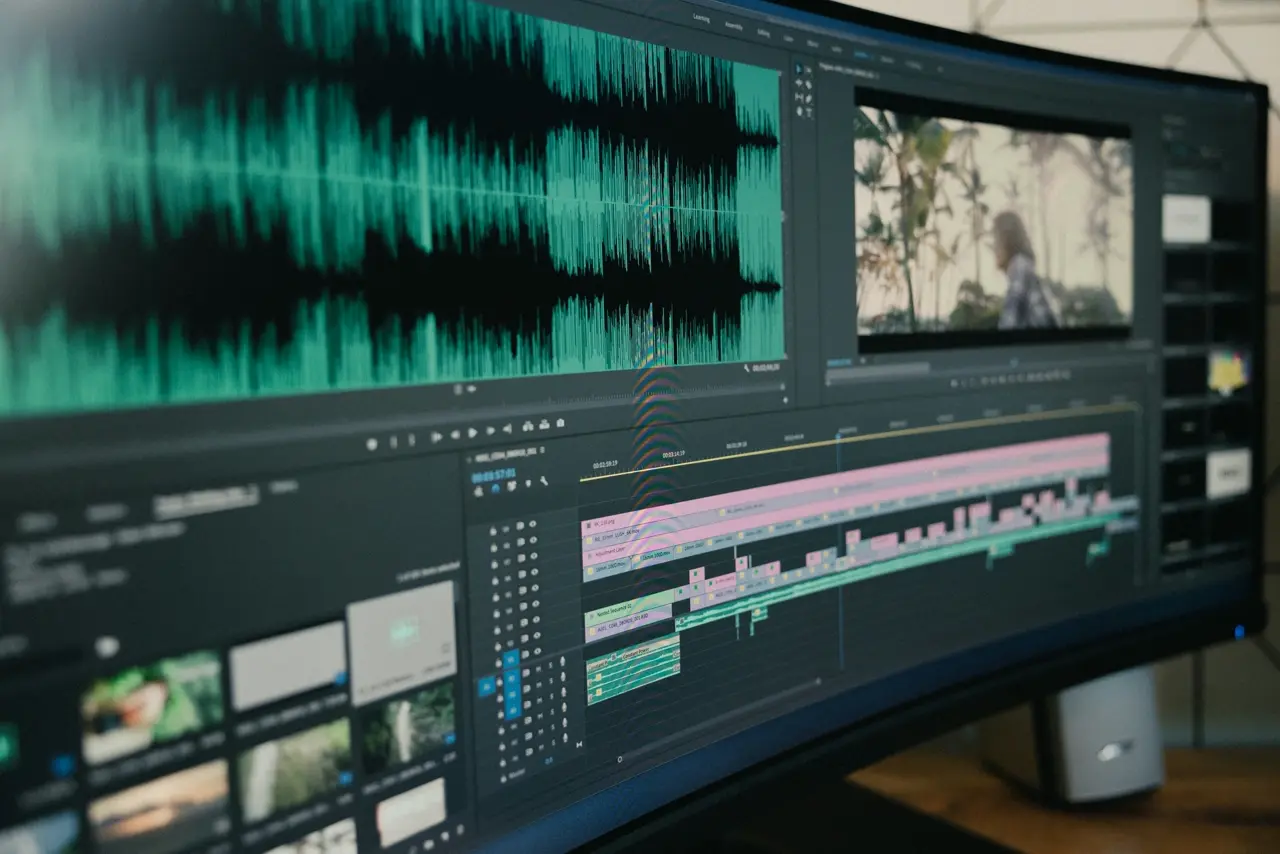
يبرز محررو الفيديو من جميع الأنواع - من المحترفين المتمرسين إلى المبدعين العاديين - أن تقسيم فيديو طويل يدويًا إلى مشاهد منفصلة يمكن أن يكون مملًا. يعمل مكتشفو قطع المشاهد التلقائيون، المدعومون بالذكاء الاصطناعي، على القيام بهذا العمل الشاق نيابة عنك، حيث يكتشفون تغييرات المشهد ويقومون بتقسيم اللقطات في جزء من الوقت. في هذا الدليل الشامل، سنستكشف أفضل 5 أدوات اكتشاف مشاهد تلقائية لتحرير الفيديو بسهولة. سنقوم بتغطية مزيج من الخيارات المجانية والمدفوعة، مقارنين سرعتها ودقتها وسهولة استخدامها وخيارات التصدير والتكامل في تدفقات العمل المختلفة للتعديل. تأتي كل أداة مع نظرة عامة، وإيجابيات وسلبيات رئيسية، وحالات الاستخدام المثالية، بحيث يمكنك بسرعة العثور على الأنسب لاحتياجاتك. دعنا نتعمق!
1. مكتشف قطع المشاهد التلقائي VibeEdit من VIDIO (أداة ذكاء اصطناعي على الإنترنت)
نظرة عامة: VibeEdit من VIDIO هي أداة اكتشاف قطع مشهد مدعومة بالذكاء الاصطناعي مصممة لتبسيط عملية التحرير لديك. كل ما عليك هو رفع الفيديو الخاص بك إلى المنصة الإلكترونية (لا يحتاج إلى تثبيت برنامج)، وتقوم خوارزميات الذكاء الاصطناعي المتقدمة في VibeEdit تلقائياً بتحديد جميع نقاط القطع بين المشاهد. تقوم باكتشاف دقيق لقطع المشاهد في اللقطات الخاصة بك وتعرضها بتنسيق سهل للتعديل، مما يوفر لك عناء البحث اليدوي عبر الجداول الزمنية. بشكل فريد، لا يكتفي VibeEdit بالعثور على القطع - بل إنه جزء من مجموعة أدوات تحرير الفيديو AI الأوسع ("VibeEdit") التي يمكنها أيضاً قص الأخطاء أو الفترات الصامتة، وحتى المساعدة في إنشاء مقاطع مميزة من لقطاتك. بمجرد الانتهاء من اكتشاف المشهد، يمكنك تنزيل قائمة القطع أو حتى تصدير ملف XML للمشروع لجلب هذه التعديلات إلى محررين قياسيين في الصناعة مثل Adobe Premiere Pro لمزيد من التلميع (ميزة كبيرة للمحترفين الذين يتطلعون إلى دمج نتائج الذكاء الاصطناعي في تدفق العمل الخاص بهم). الأداة قائمة على السحابة، مما يعني أن الاكتشاف يتم معالجته على خوادم قوية - هذا يجعلها سريعة حتى على مقاطع الفيديو الطويلة، ولا تحتاج إلى جهاز كمبيوتر عالي الأداء لاستخدامها. يقدم VibeEdit مستوى مجاني (مناسب لمقاطع الفيديو القصيرة أو الاستخدام التجريبي) وخطط مدفوعة لمعالجة مقاطع الفيديو الطويلة أو مشاريع الكميات الكبيرة. بشكل عام، هي حل مبتكر يمزج بين كفاءة الذكاء الاصطناعي ومرونة التحرير.
الإيجابيات:
- دقة وسرعة مدفوعة بالذكاء الاصطناعي: يستخدم الذكاء الاصطناعي المتقدم لتحديد تغييرات المشهد بسرعة وموثوقية، مما يقلل من فرص فقدان القطع.
- لا حاجة للتثبيت: يعمل في المتصفح باستخدام واجهة سهلة - conveniente لأي نظام تشغيل ومن أجل التعاون أو الوصول السريع.
- تصدير XML لتحرير المحترفين: يمكن تصدير قائمة قرارات التحرير (مثل XML لـ Premiere Pro)، بحيث يمكنك نقل القطع التي تم اكتشافها تلقائياً بسلاسة إلى برامج التحرير المحترفة للتعديل الدقيق.
- ميزات مقاطع المميزة: بخلاف اكتشاف القطع الأساسي، يمكنه تجميع المشاهد التي تم اكتشافها تلقائيًا إلى مقاطع مميزة أو إزالة الأقسام غير المرغوب فيها (مثل فترات الصمت أو الإعادة)، مما يسرع المهام مثل مقاطع الفيديو المميزة للأحداث.
- مستوى مجاني متاح: يتيح لك تجربته عبر الإنترنت مجاناً (مع قيود على طول/حجم الفيديو)، مما يجعل اكتشاف المشاهد بالذكاء الاصطناعي متاحًا بدون تكلفة مقدمة.
السلبيات:
- تحتاج إلى الإنترنت: كأداة قائمة على السحابة، تحتاج إلى اتصال إنترنت موثوق ويجب عليك رفع اللقطات، مما قد يستغرق وقتًا طويلاً للملفات الكبيرة جدًا.
- الخطة المدفوعة للاستخدام الكثيف: النسخة المجانية هي الأفضل للمشاريع القصيرة أو الصغيرة؛ قد تتطلب مقاطع الفيديو الطويلة أو المعالجة الجماعية اشتراكًا أو ترقية للدفع حسب الاستخدام.
- لا توجد تحكم يدوي لتعديل الاكتشاف: تعمل الأداة بشكل تلقائي بالكامل. بينما هي دقيقة بشكل عام، لديك تحكم يدوي أقل على الحساسية مقارنة ببعض الأدوات المكتبية (على الرغم من أن الدقة العالية غالباً ما تجعل هذه المسألة أقل أهمية).
- منحنى تعلم للميزات الكاملة: تتضمن منصة VibeEdit العديد من أدوات الذكاء الاصطناعي - قد يتطلب استخدام ميزات مثل الإبراز التلقائي أو إزالة الإعادة بعض التجربة للمستخدمين الجدد.
- تعتمد على تحميل معالجة السحاب: السرعات عمومًا سريعة، ولكن إذا كانت الخوادم مشغولة أو كانت الإنترنت بطيئة، قد تتأخر المعالجة أو تتأخر مقارنة بالمعالجة دون اتصال على جهاز عالي الأداء.
حالات الاستخدام المثالية: يعتبر VibeEdit ممتازًا لمبدعي المحتوى والمسوقين الذين يحتاجون إلى إنتاج مقاطع الفيديو بسرعة - على سبيل المثال، إنشاء مقطع مميز لنشاط في نفس اليوم حيث يمكن للذكاء الاصطناعي اختيار أفضل اللحظات من ساعات من اللقطات. إنه أيضًا مثالي لـ محرري الفيديو الذين يريدون تمريرة سريعة أولى لتقسيم اللقطات الخام إلى مشاهد (خاصة إذا لم يكن لديهم إمكانية الوصول إلى برامج تحرير مكلفة) ثم تصدير تلك القطع إلى محرر محترف لللمسات النهائية. إذا كنت تبحث عن أسرع اكتشاف لمشاهد الذكاء الاصطناعي في حزمة سهلة - وخاصة إذا كنت تقدر راحة السحابة وميزات الذكاء الاصطناعي الإضافية مثل الإبراز التلقائي - فإن VibeEdit هو الخيار المفضل.
2. اكتشاف قطع المشاهد في Adobe Premiere Pro (NLE مكتبي)
نظرة عامة: Adobe Premiere Pro، محرر الفيديو القياسي في الصناعة، يتضمن ميزة قوية لاكتشاف قطع المشاهد مدمجة مباشرة في تطبيقه المكتبي. يهدف بالكامل إلى المحررين المحترفين، تقوم هذه الأداة تلقائياً بتحليل ملف فيديو وتقوم باكتشاف جميع نقاط القطع الأصلية داخل ذلك الفيديو. إنها مفيدة للغاية إذا كان لديك فيديو تم تصديره (على سبيل المثال، قطع نهائي بدون ملف المشروع) وتحتاج إلى استرجاع جميع التعديلات الفردية - أو إذا كنت تريد تطبيق تأثيرات أو تدرجات ألوان على كل مشهد بشكل منفصل دون تقسيم المقطع يدويًا. تستغل اكتشاف المشهد في Premiere تقنية Adobe Sensei (ذكاء اصطناعي متعلم من Adobe) تحت الغطاء، مما يؤدي إلى دقة عالية. في الواقع، أفادت Adobe أن لديها معدل دقة تقارب 99% في اكتشاف القطع الصعبة، وقد أظهرت الاختبارات المستقلة أنها تجد بشكل موثوق تقريبًا كل قطع في اللقطات القياسية. استخدامه بسيط: ضع فيديو على الجدول الزمني، انقر بزر الماوس الأيمن واختر "اكتشاف قطع المشهد"، وسينتحل Premiere العناصر البصرية لإضافة علامات القطع، والقطع الفعلية (تقسيم المقطع عند المشاهد)، وحتى المقاطع الفرعية الاختيارية في حاوية لكل مشهد تم اكتشافه. تكون العملية سريعة، حيث تستغرق فقط ثواني إلى دقيقة أو دقيقتين حتى لمقاطع الفيديو الطويلة (حسب سرعة النظام لديك). لأنه مدمج، تظهر المشاهد المكتشفة مباشرة في الجدول الزمني الخاص بك، جاهزة للعمل على كل قسم. بالنسبة لأي شخص موجود بالفعل في نظام Adobe، يمكن لهذه الميزة تسريع تدفق العمل بشكل كبير.
الإيجابيات:
- دمج سلس في سير العمل: مدمج في Premiere Pro - لا داعي لمغادرة برنامج التحرير الخاص بك. يضيف القطع أو العلامات مباشرة في الجدول الزمني للتحرير الفوري.
- دقة عالية: موثوق للغاية في اكتشاف القطع الصعبة (تغييرات المشهد المفاجئة). أظهرت الاختبارات أن Premiere اكتشف 100% من القطع في فيديو عينات، متفوقًا على بعض المنافسين. نادرًا ما يفوت أي قطع أو يقدم اكتشافات خاطئة في اللقطات العادية.
- سريع جدًا على الأجهزة الحديثة: يحلل اللقطات بسرعة (يستخدم تسريع GPU ورمز Adobe المحسن) - حتى المقطع الذي يستغرق عدة دقائق يتم معالجته في لحظات. هذا يجعل من العملي استخدامه على المشاريع الكبيرة.
- خيارات إخراج مرنة: يمكنك اختيار جعل Premiere تضيف القطع الفعلية (التقسيمات) عند كل مشهد، أو وضع علامات بدلاً من ذلك (إذا كنت تفضل مقطعًا واحدًا مع علامات)، و/أو إنشاء مقاطع فرعية لكل مشهد بشكل تلقائي. هذه المرونة رائعة للاحتياجات التحريرية المختلفة.
- مجموعة أدوات احترافية في متناول يديك: بمجرد اكتشاف المشاهد، لديك جميع أدوات تحرير Premiere الاحترافية لصقل مشروعك - رائعة لمن يحتاجون إلى التعديلات السريعة على القطع.
السلبيات:
- يتطلب اشتراك Adobe Premiere Pro: هذه الميزة متاحة فقط في Premiere، وهو برنامج مدفوع (بالاشتراك). لا يمكن الوصول إليها كأداة قائمة بذاتها، لذا قد تكون التكلفة حاجزًا لبعض المستخدمين.
- لا يوجد تحكم يدوي في الحساسية: اكتشاف Premiere هو أساسًا نقرة واحدة دون عتبة قابلة للتعديل من قبل المستخدم. في حين أن الدقة عالية افتراضيًا، قد لا يتمكن أحيانًا من اكتشاف انتقال تدريجي (مثل الخFade أو dissolve) - ولا يمكنك ضبط الإعدادات لمحاولة التقاط تلك الحالات. (لكن القطع الصعبة تقريبًا يتم اكتشافها دائمًا.)
- محصورة في الحاسبات المكتبية: على عكس أدوات السحابة، تعتمد على أداء جهازك. على أجهزة الكمبيوتر القديمة أو منخفضة المواصفات، قد يكون التحليل أبطأ (على الرغم من أنه لا يزال معقولاً) ولا يمكنك نقل المهمة إلى جهاز آخر.
- محددة باكتشاف قطع المشهد: تُستخدم ميزة اكتشاف قطع المشاهد بشكل خاص لاكتشاف التعديلات في مقاطع الفيديو النهائية. إنها رائعة لذلك، لكنها لا تنشئ تلقائيًا "مقاطع مختصرة" أو تزيل فترات الصمت، وما إلى ذلك (تتطلب تلك أدوات أخرى أو عمل يدوي). بعبارة أخرى، ليست مُحرر ذكاء اصطناعي متعدد الأغراض - تؤدي مهمة واحدة بشكل جيد جدًا.
- منحنى تعلم عام (Premiere): على الرغم من سهولة استخدام اكتشاف قطع المشهد نفسها، فإن استخدام Premiere Pro بفعالية يتطلب منحنى تعلم إذا كنت جديدًا. قد يكون هذا مفرطًا بالنسبة للمستخدمين العاديين الذين يريدون فقط تقسيم مشهد بسيط دون الحاجة إلى مجموعة تحرير كاملة.
حالات الاستخدام المثالية: يعد اكتشاف المشاهد في Premiere Pro أفضل للمحررين المحترفين أو مصوري الفيديو - خاصة لأولئك الذين يستخدمون Premiere بالفعل في تدفق عملهم. على سبيل المثال، إذا سلمك عميل فيديو مجمع وتحتاج إلى تطبيق تدرجات الألوان أو التعديلات لكل مشهد، ستقوم هذه الأداة بقص الفيديو على الفور في كل نقطة تحرير (مما يوفر عليك عناء التقسيم اليدوي). وهي أيضًا رائعة للمواقف مثل تعديل تسجيل متعدد الكاميرات الذي تم إخراجه كملف واحد؛ يمكن أن يقوم اكتشاف قطع المشاهد بتقسيم قطع الكاميرات المختلفة لإعادة ترتيبها أو ضبطها. باختصار، لأولئك من المحترفين والمستخدمين المتقدمين الذين يتطلبون الدقة والتكامل، يوفر Premiere Pro أقوى اكتشاف للمشاهد ضمن بيئة تحرير كاملة الميزات.
3. اكتشاف القطع في Blackmagic DaVinci Resolve (NLE مكتبي)
نظرة عامة: DaVinci Resolve هو برنامج احترافي لتحرير الفيديو وتدرجات الألوان يوفر، بشكل ملحوظ، نسخة قوية مجانية. يتضمن Resolve ميزة اكتشاف قطع المشاهد التلقائي والتي تساعد المحررين على تفكيك فيديو تم تصديره إلى لقطات فردية. مثل Premiere، هذه الأداة موجهة نحو سيناريوهات مثل أخذ تحرير نهائي (على سبيل المثال، فيلم تم تصديره كملف مفرد) وتقسيمه إلى لقطاته المكونة من أجل تدرجات الألوان أو إعادة التحرير. طريقة Resolve مختلفة قليلاً: عادةً ما تصل إلى اكتشاف قطع المشاهد من خلال صفحة الوسائط قبل استيراد اللقطات، أو من خلال أمر قائمة الجدول الزمني. يفتح ذلك واجهة خاصة حيث يقوم البرنامج بفحص الفيديو ويعرض جدولًا زمنيًا مع علامات ورسم بياني يشير إلى ثقته في كل قطع محتمل. لديك شريط التمرير/الخط الخاص بالعتبة الذي يمكنك ضبطه - قم بتحريكه وسيتعين على الخوارزمية اعتبار القطع فوق مستوى الثقة هذا، مما يتيح لك ضبط الحساسية. بعد التحليل، يُدرج Resolve جميع نقاط القطع التي تم اكتشافها، ويمكنك مراجعتها: تظهر الأداة آخر إطار من مشهد واحد وأول إطار من الآخر جنبًا إلى جنب للتحقق من القطع. من خلال نقرة، يمكنك حينئذٍ إضافة جميع تلك القطع إلى حوض الوسائط كمقاطع منفصلة، أو إدراج القطع على الجدول الزمني. توفر هذه القدرة على المراجعة اليدوية فائدة إذا لم يكن الاكتشاف التلقائي مثاليًا. اكتشاف Resolve سريع جدًا ويعمل بشكل جيد مع معظم القطع الصعبة، على الرغم من أن المستخدمين قد لاحظوا أحيانًا أنه قد يفوت قطعًا أو يطلق إنذارًا خاطئًا إذا كان المحتوى يحتوي على ومضات سريعة جدًا أو تغييرات خفية. تتضمن النسخة المجانية من DaVinci Resolve هذه الميزة (لا حاجة لنسخة Studio المدفوعة)، مما يجعلها واحدة من أقوى الأدوات المجانية لاكتشاف المشاهد المتاحة.
الإيجابيات:
- أداة ذات مستوى احترافي دون تكلفة: النسخة الأساسية من DaVinci Resolve مجانية، ومع ذلك، تحصل على أداة اكتشاف قطع مشهد عالية الجودة مدمجة. يُعتبر هذا الخيار الأفضل مجانًا لاكتشاف المشاهد التلقائي من حيث القدرات لأنه يتفوق على ميزات NLE المدفوعة.
- تعديل ومراجعة يدوية: يوفر Resolve رسمًا بيانيًا للثقة ويسيطر على العتبة لضبط الحساسية. يمكنك ضبط الكشف - على سبيل المثال، خفض العتبة لالتقاط المزيد من القطع في حالة أنها فاتتها، أو رفعها لتجنب الإنذارات الكاذبة. هذه ميزة رائعة للقطات الصعبة وتمنح المحررين مزيدًا من التحكم.
- يخرج مقاطع منفصلة أو قطع على الجدول الزمني: بعد الاكتشاف، يمكنك مباشرة إنشاء مقاطع فرعية لكل مشهد (تضاف إلى صندوق الوسائط) أو تطبيق القطع على جدول زمني. هذه المرونة تعني أنك تستطيع البدء بتحرير كل مشهد على حدة أو الحفاظ عليها في جدول زمني واحد مقسم عند القطع.
- يتعامل مع السيناريوهات الشائعة بفاعلية: في اللقطات العادية ذات القطع الواضحة (بلا انتقالات)، عادةً ما تجد تقنية الكشف التلقائي في Resolve تقريبًا جميع القطع باستخدام الإعدادات الافتراضية. إنه موثوق للتقسيم بين مقاطع الفيديو التي تم تجميعها، أو المحتوى البسيط المعدل، أو اللقطات ذات المشاهد الم distinct.
- تكامل مع مجموعة تحرير كاملة: بمجرد اكتشاف المشاهد، تكون فعليًا داخل Resolve - وهي مجموعة تحرير كاملة، تدرجات ألوان، وتأثيرات. هذه هي المثالية إذا كنت تخطط لتدرج كل مشهد أو تطبيق تأثيرات: يمكنك القيام بذلك فورًا على كل مقطع مقسوم. يعد التكامل مع أدوات تصحيح الألوان القوية في Resolve ميزة كبيرة لخبراء تدرجات الألوان.
- مجاني وعابر للأنظمة: يعمل Resolve على Windows وMac وLinux. يستفيد المحررون الذين يعملون ضمن ميزانية أو يستخدمون Linux (حيث لا يتوفر Premiere) بشكل كبير من هذه الوظيفة المتقدمة المجانية.
السلبيات:
- دقة أقل قليلاً من الاختيار الافتراضي: في المقارنات المتنافسة، كان اكتشاف المشاهد في Resolve أقل دقة قليلاً من Premiere في الإعدادات الافتراضية. على سبيل المثال، وجدت إحدى الاختبارات أن Resolve فاتته قطع واحدة وقدم قطعًا خاطئًا واحدًا في تسلسل يتكون من 18 قطع بينما حصل Premiere على جميع القطع الصحيحة. يمكن أن تتسبب الومضات السريعة جدًا أو بعض الحيل البصرية في ارتباكه (على الرغم من أن ضبط العتبة يمكن أن يساعد).
- يعاني من الانتقالات: مثل معظم هذه الأدوات، يكتشف Resolve بشكل رئيسي القطع الصعبة. يمكن أن يفتقد القطع التي تحدث تحت انتقالات تذوب أو تلاشي. في تجربة واحدة مع عدة تلاشي، اكتشف Resolve واحدة فقط من بين عدة انتقالات (حتى مع ثقة منخفضة)، بينما تم اكتشاف القطع الصعبة بشكل موثوق. توقع أن تتعامل مع التلاشي/التذوب يدويًا، حيث لا يتمكن Resolve ولا معظم أدوات الذكاء الاصطناعي من التقاط تلك بشكل كامل.
- ليس سير العمل مُدارًا بسلاسة: استخدام واجهة قطع المشهد هو خطوة منفصلة - عليك فتح الأداة، ثم تشغيل الاكتشاف، ثم استيراد القطع. إنها أكثر تعقيدًا قليلاً من طريقة النقر الوحيدة في Premiere. قد يجد المستخدمون الجدد أن واجهة الاستخدام أقل مباشرة في البداية، ومن الممكن أن تتجنب القطع التي فاتت إذا لم تقم بمراجعة النتائج بعناية.
- لا يوجد تصدير مباشر مثل XML للأدوات الأخرى: يمكن لـ Resolve أن يصدّر EDLs/XMLs لجداول الزمن يدويًا، ولكن أداة اكتشاف قطع المشاهد لا تُOutput تلقائيًا EDL أو مشروع Premiere. ستحتاج إلى إضافة القطع ثم تصدير جدول زمني إذا كنت ترغب في نقل القطع إلى برنامج آخر. (هذه مشكلة ثانوية، حيث عادةً ما تبقى في Resolve لتعديل.)
- العتاد والخبرة مطلوبان: Resolve هو تطبيق قوي يستفيد من وجود GPU جيد وذاكرة RAM كافية. على الأجهزة الأدنى، قد تكون تشغيل التطبيق (والتحليل) أبطأ. علاوة على ذلك، إذا لم تكن على دراية بـ Resolve، فهناك منحنى تعلم لواجهته وسير العمل، مما يجعله أكثر تعقيدًا بالنسبة للمستخدمين العاديين الذين يريدون فقط تقسيم المشاهد ببساطة.
حالات الاستخدام المثالية: يبرز اكتشاف قطع المشاهد في DaVinci Resolve لـ صانعي الأفلام، وخبراء تدرجات اللون، وأي محررين يحتاجون إلى حل احترافي مجاني. إنها مثالية عندما يكون لديك فيديو تم تجميعه (فيلم، وثائقي، إلخ) وتحتاج إلى إعادة تلوينه أو إعادة تحریره كل مشهد على حدة - مثلاً، استعادة مسح فيلم قديم يأتي كفيديو طويل واحد: يمكنك استيراده، اكتشاف القطع تلقائيًا، ثم تعديل كل لقطة. إنها أيضًا رائعة للطلاب أو المبدعين المستقلين الذين لا يستطيعون الاستثمار في برامج مكلفة؛ مع Resolve، تحصل على اكتشاف المشاهد بالكامل بالإضافة إلى مجموعة تحرير مجانية. إذا كنت محترفًا على ميزانية أو تعمل في خط أنابيب ما بعد إنتاج متمحور حول Resolve، فإن هذه الأداة هي الخيار الأمثل. فقط تذكر أنه من أجل الحصول على أعلى دقة للقطات الصعبة، قد تحتاج إلى قضاء بعض الوقت في ضبط الإعدادات أو التحقق من القطع - تبادل صغير لما هو خلاف ذلك حل قوي لاكتشاف المشاهد المجانية.
4. Shotcut (محرر سطح المكتب المفتوح المصدر)
نظرة عامة: Shotcut هو برنامج تحرير فيديو مجاني ومفتوح المصدر معروف بسهولته ودعمه عبر الأنظمة. على عكس الأدوات الأخرى في هذه القائمة، لا يتضمن Shotcut حاليًا ميزة اكتشاف المشاهد التلقائي المدمجة – لن تجد خيار نقرة واحدة لتقسيم الفيديو بواسطة القطع في البرنامج الأساسي. لماذا هو مدرج في قائمة أدوات اكتشاف المشاهد "التلقائية"؟ لأن Shotcut يمثل نهج البرمجيات المفتوحة في تحرير الفيديو، وهناك طرق لتحقيق اكتشاف المشاهد بمساعدة أدوات خارجية مجانية. بالنسبة للمستخدمين الذين يصرون على البرمجيات المجانية والمفتوحة المصدر من البداية إلى النهاية، يمكن دمج Shotcut مع النصوص أو المكونات الإضافية لاكتشاف تغييرات المشهد. على سبيل المثال، استخدم المستخدمون PySceneDetect - مكتبة مفتوحة المصدر لاكتشاف المشاهد - لتحليل الفيديوهات للقطع ثم استيراد قائمة القطع إلى Shotcut لمزيد من التحرير. في الواقع، قام أحد أعضاء المجتمع بإنشاء تطبيق اكتشاف الحركة الذي يستخدم ffmpeg للعثور على تغييرات المشهد وإنشاء ملف مشروع Shotcut مع جميع القطع في مكانها. يمنحك هذا الحل بشكل أساسي تقسيم المشاهد بشكل تلقائي في Shotcut، على الرغم من وجود بعض الخطوات الإضافية. كمحرر، يُعد Shotcut نفسه خفيف الوزن ومباشر، حيث يدعم جميع الأساسيات مثل التقليم، والانتقالات، والفلاتر. إنه مثالي لأولئك الذين يحتاجون إلى محرر خارجي مجاني ومستعدون للقيام ببعض العمل اليدوي لدمج اكتشاف المشاهد عبر وسائل خارجية. بينما ليس جهاز كشف مشاهد الذكاء الاصطناعي الشامل، يحصل Shotcut على مكانه من خلال تقديم حل تحرير مجاني حيث يمكنك القيام بتحرير قائم على المشهد إذا كنت resourceful.
الإيجابيات:
- مجاني ومفتوح المصدر بالكامل: Shotcut لا يكلف شيئًا، مع عدم وجود تراخيص احترافية أو تحسينات. تم تطويره بواسطة المجتمع ويعمل على Windows وMac وLinux. وهذا يجعلها الخيار الأكثر سهولة لأي شخص لا يمكنه الاستثمار في البرامج التجارية.
- تقسيم المشهد الأساسي ممكن بواسطة أدوات خارجية: باستخدام أدوات مجانية مثل PySceneDetect أو نصوص المجتمع، يمكنك تحقيق اكتشاف قطع مشهد تلقائي ثم تحميل النتائج إلى Shotcut. هذا يعني أنه لديك مسار لاكتشاف المشهد التلقائي دون مغادرة النظام البيئي للبرمجيات المفتوحة.
- حل تحرير خفيف الوزن: البرنامج صغير نسبيًا ويمكن تشغيله على أجهزة متواضعة. يقدّر المستخدمون العاديون أو أولئك الذين يقومون بتحرير مقاطع الفيديو المنزلية واجهته المباشرة. بمجرد تقسيم المشاهد (من خلال عملية خارجية)، يمكن لـ Shotcut التعامل بسهولة مع إعادة ترتيبها أو تصديرها.
- دعم جيد للصيغ: Shotcut، بفضل استخدام ffmpeg تحت الغطاء، يمكنه استيراد/تصدير تقريبًا أي تنسيق فيديو. لذلك يمكنك تقديم مقاطع الفيديو لاكتشاف المشهد بغض النظر عن الترميز، وتصدير المقاطع المقطوعة أو فيديو كامل مُعد بلا مشاكل توافق.
- مجتمع نشط ومكونات إضافية: بما أنه مفتوح المصدر، فهناك مجتمع مساعد. أدى نقص اكتشاف المشاهد المدمج إلى حلول مجتمعية (كما ذكرت)، وإذا كنت متمكنًا من الناحية التقنية، يمكنك حتى كتابة نصوص سير العمل المخصصة. بالنسبة للمطورين أو المبتكرين، فإن انفتاح Shotcut هو ميزة (يمكنك دمج PySceneDetect مباشرة بطريقة مخصصة).
السلبيات:
- لا يوجد اكتشاف مشهد تلقائي متاح: خارج الصندوق، لا يمكن لـ Shotcut اكتشاف تغييرات المشهد تلقائيًا. هذه القيود الأساسية تعني أنه يجب بذل جهد إضافي للحصول على الوظيفة التي تقدمها الأدوات الأخرى بنقرة واحدة.
- سير عمل متعدد الخطوات لقطع المشهد: باستخدام Shotcut لاكتشاف المشاهد يعني تشغيل أداة منفصلة (مثل PySceneDetect أو نص مجتمع) لتوليد ملف EDL/مشروع، ثم استيراد ذلك. إنه ليس مريحًا أو سريعًا مثل الحل المدمج - يتطلب بعض الاستخدام للأوامر النصية أو على الأقل التنقل بين التطبيقات.
- دقة أقل بدون تعديلات: أدوات اكتشاف المشاهد الخارجية مثل PySceneDetect تؤدي أداءً جيدًا، لكن قد تحتاج إلى التجربة مع إعداداتها (عتبات القطع، إلخ) للحصول على نتائج مثالية لمحتواك. يتطلب هذا التعديل المزيد من الجهد مقارنة باستخدام ميزة واجهة مستخدم مصقولة مثل التي في Premiere أو Resolve.
- واجهة وميزات أساسية: يعد Shotcut محررًا قادرًا، ولكنه يفتقر إلى العديد من الميزات المتقدمة الموجودة في البرمجيات الاحترافية. لا تتوقع أدوات مدفوعة بالذكاء الاصطناعي، أو تصحيح ألوان متقدم، أو ميزات عمل جماعي. يغطي احتياجات التحرير البسيطة؛ لأي شيء يتجاوز ذلك، قد تشعر بالحدود.
- مشكلات الأداء في المشاريع المعقدة: بالنسبة لمقاطع الفيديو الكبيرة جدًا أو عالية الدقة، أو الجداول الزمنية مع العديد من القطع والتأثيرات، قد يصبح Shotcut غير سلس مقارنة بمحرري المحترفين، عند استخدامه لمشاريع غزيرة المشاهد، قد تواجه بعض اختناقات الأداء (على الرغم من أنه يجب أن يدير الأمور بشكل جيد ل simplement تقسيمها وتصديرها).
حالات الاستخدام المثالية: يُعتبر Shotcut الخيار الأفضل لـ الهواة، عشاق البرمجيات المفتوحة، أو أولئك على ميزانية صفرية صارمة. إذا كان لديك مجموعة من مقاطع الفيديو المنزلية أو التدفقات المُسجلة التي تريد تقسيمها إلى مشاهد دون شراء برامج، فإن Shotcut بالإضافة إلى جهاز كشف خارجي يمكن أن يقوم بالمهمة. إنه رائع للاستخدام التعليمي أو المشاريع غير الاحترافية حيث تكون التكلفة عاملاً رئيسيًا. على سبيل المثال، يمكن لمبدع ناشئ استخدام PySceneDetect لتقسيم تسجيل ألعاب طويل إلى فصول، ثم استخدام Shotcut لتقليص سريع وإضافة ترجمات لكل مقطع ليتم رفعه على يوتيوب - وكل ذلك دون إنفاق فلس واحد. كما أنه أداة تعليمية: بالنسبة لأولئك المهتمين بكيفية عمل اكتشاف المشهد، توفر استخدام الأدوات المفتوحة رؤية في العملية. في النهاية، بينما Shotcut ليست الأسهل في الاستخدام ككاشف مشاهد تلقائي، إلا أنها تمثل نهاية المجانية للطيف، ومع قليل من الصبر، تتجه المهمة لصالح الاحتياجات العادية. (إذا كنت بحاجة لاحقًا لاكتشاف مشهد متكامل أكثر تطورًا ويمكنك إنفاق القليل، قد تنتقل في النهاية إلى Resolve أو أداة أخرى - لكن Shotcut هو نقطة انطلاق رائعة.)
5. اكتشاف المشاهد بالذكاء الاصطناعي Kapwing (محرر عبر الإنترنت)
نظرة عامة: Kapwing هو محرر فيديو على الإنترنت مشهور معروف بوصوله السهل ومجموعة من الأدوات الذكية المدعومة بالذكاء الاصطناعي. من بين هذه الأدوات توجد ميزة "Smart Cut" و*"Find Scenes"* - معًا، تمكّنان من نوع من التحرير التلقائي. تعمل ميزة Find Scenes على اكتشاف المشاهد الخاصة بك: تقوم تلقائيًا باكتشاف أين تحدث تغييرات المشهد في الفيديو الخاص بك وتقسم الفيديو في تلك النقاط على الجدول الزمني. وهذا يسمح لك بسرعة كسر فيديو طويل إلى مقاطع أصغر حسب المشهد، مباشرة في متصفح الويب الخاص بك. من ناحية أخرى، إزالة Silent Sections بشكل تلقائي (ميزة مختلفة ولكن تكملية للقطع عبر الهواء الميت). باستخدام ميزة Find Scenes، الأمر بسيط: ارفع الفيديو الخاص بك إلى محرر Kapwing عبر الإنترنت، انقر على أداة Find Scenes، وستقوم AI بتحليل الفيديو. تحصل أيضًا على منزلق حساسيات التقسيم لضبط مدى العدوانية في اكتشاف التغييرات (قم بتحريكه لليمين للحصول على المزيد، بما في ذلك التغييرات الخفيفة؛ أو تحريكه لليسار ليشمل فقط القطع الواضحة جدًا). يتم عرض حدود المشهد المكتشفة كعناصر تقسيم صفراء يمكنك مراجعتها وحتى ضبطها أو إزالتها قبل تأكيد القطع. بمجرد الانتهاء، يقوم Kapwing بتقسيم الفيديو إلى مقاطع عند تلك النقاط، والتي يمكنك بعد ذلك تحريرها على حدة، أو إعادة ترتيبها، أو تصديرها كملفات منفصلة. كأداة عبر الإنترنت، لا يحتاج Kapwing إلى تثبيت أي برامج أو يعمل على أي جهاز مزود بمتصفح - مما يجعله جذابًا للغاية للمستخدمين العاديين أو منشئي محتوى وسائل التواصل الاجتماعي. النسخة الأساسية مجانية، على الرغم من وجود بعض القيود (مثل دقة الإخراج). بشكل عام، يقدم Kapwing طريقة سهلة وقابلة للوصول لإنجاز اكتشاف المشهد المدعوم بالذكاء الاصطناعي والتحرير الأساسي بالكامل عبر الإنترنت، مثالي لأولئك الذين يحتاجون إلى نتائج سريعة وتعاون بدون برامج ثقيلة.
الإيجابيات:
- 100% عبر الإنترنت وسهل الاستخدام: يمكنك إجراء اكتشاف المشهد بالذكاء الاصطناعي من أي جهاز (Windows، Mac، Chromebook، حتى جهاز لوحي) فقط من خلال زيارة موقع Kapwing. الواجهة سهلة الاستخدام للغاية، ولا حاجة لأجهزة قوية أو تثبيتات.
- تقسيم تلقائي للمشاهد مع إمكانية التعديل: ستقوم ميزة Find Scenes بتقسيم الفيديو تلقائيًا حسب المشاهد، ويتيح لك شريط الحساسية التحكم في مدى القطع الذي تقوم بإنشائه. هذا يعني أنه يمكنك تخصيصه لمحتواك - على سبيل المثال، للقطات سريعة الإيقاع قد تسمح بالمزيد من القطع، ولللقطات الثابتة قطع أقل.
- مدمج مع أدوات التحرير البسيطة: بعد اكتشاف المشاهد، يسهل Kapwing تغيير حجم كل مشهد أو إعادة تشكيله (مثل، إلى 9:16 عمودي لوسائل التواصل الاجتماعي) وإضافة نصوص، أو ترجمات، أو تأثيرات إلى المقاطع. كما أنه يحتوي على توليد ترجمات تلقائي وأدوات ذكاء اصطناعي أخرى مدمجة، مما يجعله الحل المثالي لإعداد المقاطع لوسائل التواصل الاجتماعي.
- التعاون وتخزين السحابة: يسمح Kapwing بالتعاون في الوقت الحقيقي - يمكن لعدة أعضاء من الفريق عرض المشروع أو تحريره في متصفح ويب، وهو رائع لفرق التسويق أو فرق المحتوى التي تعمل عن بُعد. تُحفظ المشاريع في السحابة، لذا يمكنك البدء على جهاز واحد ومتابعة على آخر بسهولة.
- مستوى مجاني متاح: يتضمن الخطة الأساسية خيار استخدام ميزة اكتشاف المشهد. هذا يكفي لمقاطع الفيديو القصيرة أو الاستخدام العرضي، مما يجعل Kapwing محرر فيديو "اكتشاف مشهد ذكاء اصطناعي" مجاني لأولئك المهام السريعة. يؤدي التحديث إلى خطة مدفوعة إلى فتح جودة إخراج أعلى ودعم فترة أطول، لكن يمكن اختبار العديد من الميزات بدون تكلفة.
السلبيات:
- قيود النسخة المجانية: تصدر خطة Kapwing المجانية بدقة أقل (حتى 720 بكسل) وقد تضيف علامة مائية صغيرة على بعض المنتجات. إذا كنت بحاجة إلى إخراج كامل HD أو 4K بدون علامات مائية، ستحتاج على الأرجح لدفع اشتراك Pro.
- أداء المستعرض وأوقات التحميل: يمكن أن يكون التعامل مع الفيديو في مستعرض أبطأ من تطبيق سطح المكتب، خاصةً للملفات الكبيرة. يجب عليك رفع المحتوى أولاً، مما قد يستغرق وقتًا طويلاً للvideos الطويلة. كما أن اكتشاف المشهد وتحريره يخضعان لسرعة الإنترنت وقدرات المستعرض الخاص بك - وهي مثالية للمقاطع القصيرة (قد يكون التعامل مع فيلم مدته ساعتان غير مريح للقيام به بالكامل عبر السحابة).
- ليس غنيًا بالميزات مثل محررات سطح المكتب: بينما يغطي Kapwing الأساسيات، فهو ليس مصممًا للتحرير المكثف. هناك عناصر تحكم أقل (مثل تصحيح الألوان المتقن، الانتقالات المعقدة). تستهدف هذه الأداة التحريرات السريعة، لذلك قد يجد المحترفون أنها تفتقر إلى العمق للمشاريع المعقدة.
- دقة اكتشاف المشهد يمكن أن تختلف: تقوم AI بعمل جيد مع التغييرات الواضحة في المشهد، لكنها قد تقطع أحيانًا في أماكن لا تريدها (أو تفوت قطعًا خفية). تساعدك شريط الحساسية، ولكن قد تحتاج إلى بعض المحاولات للتوصل إلى النتائج المثالية في الحالات الحدودية. عمومًا، تكون الأداة جيدة جدًا، لكنها ليست معصومة من الخطأ - توقع دمج أو تقسيم مقطع أو اثنين يدويًا إذا كان المحتوى معقدًا (مثل التلاشي البطيء جدًا أو تغيرات الإضاءة المفاجئة قد تربكها).
- اعتبارات الخصوصية: نظرًا لأن الفيديوهات تتم تحميلها إلى خوادم Kapwing للمعالجة، قد تكون لدى المستخدمين الذين يتعاملون مع لقطات حساسة مخاوف تتعلق بالخصوصية. تعد Kapwing خدمة موثوقة، ولكن قد لا يكون المحتوى المؤسسي أو السري مناسبًا للتحرير السحابي في بعض الحالات.
حالات الاستخدام المثالية: يُعتبر Kapwing مثاليًا لمديري وسائل التواصل الاجتماعي، والمسوقين الرقميين، والمبدعين العاديين الذين يريدون إنتاج محتوى الفيديو بسرعة. على سبيل المثال، إذا كانت لديك تسجيلات لمؤتمر طويل أو فيديو على YouTube وتريد سحب العديد من المقتطفات بسرعة لـ TikTok أو Instagram، يمكن أن تقوم ميزة اكتشاف المشاهد من Kapwing بتقطيع الفيديو في المستعرض، ويمكنك على الفور تغيير حجم تلك المقاطع إلى تنسيق عمودي وإضافة ترجمات. إنها أيضًا رائعة لـ المشاريع التعاونية أو الفرق عن بُعد - على سبيل المثال، إذا كانت هناك فرقة تسويقية تحتاج إلى التعاون في تحرير فيديو ترويجي مع العديد من القطع: يمكنهم جميعًا القيام بذلك على Kapwing دون القلق بشأن توافق البرمجيات. إذا كنت مبتدئًا أو تحتاج إلى أداة عبر الإنترنت مع اكتشاف مشهد AI، فإن Kapwing هو الخيار الأفضل. إنها أفضل أداة لاكتشاف المشاهد عبر الإنترنت من حيث سهولة الاستخدام، لكن للمشروعات طويلة المدى أو ذات الجودة العالية قد تحتاج إلى الانتقال إلى حل غير متصل. باختصار، يوفر Kapwing السرعة والبساطة، مما يجعل اكتشاف المشاهد بالذكاء الاصطناعي متاحًا للجميع باستخدام متصفح الويب الخاص بهم.
مقارنة الميزات لأدوات اكتشاف المشاهد
لمساعدتك في رؤية كيفية ترتيب هذه الأدوات بشكل عام، إليك مقارنة للميزات الرئيسية بما في ذلك النظام الأساسي، التكلفة، السرعة، الدقة، وتكامل سير العمل:
| الأداة والنوع | التكلفة | سرعة الاكتشاف | الدقة | التكامل والإخراج |
|---|---|---|---|---|
| VibeEdit من VIDIO ذكاء اصطناعي عبر الإنترنت | مستوى مجاني؛ خطط مدفوعة | سريع (معالجة سحابية) | مرتفع - AI يكتشف معظم القطع الصعبة بدقة (بالإضافة إلى التعامل مع محتوى متنوع) | تصدير قائمة القطع أو Premiere XML؛ يوفر مقاطع دو وأفلام مميزة للتنزيل (تدفق خاص بالسحابة). |
| Adobe Premiere Pro NLE مكتبي | اشتراك (مدفوع) | سريع (يستخدم CPU/GPU المحلي) | مرتفع جدًا - دقة ~99% في اكتشاف القطع الصعبة | مدمج في جدول Premiere؛ يضيف القطع/العلامات/المقاطع الفرعية مباشرة إلى المشروع (لا حاجة لإخراج خارجي). |
| DaVinci Resolve NLE مكتبي | مجاني (نسخة Studio مدفوعة) | سريع (رمز مهيأ بلغة C++؛ يمكن للمستخدم ضبط العتبة) | جيد - يكتشف معظم القطع؛ قد يفوت أو يطلق إنذارًا خاطئًا دون ضبط | القطع يمكن إضافتها إلى الجدول الزمني أو حوض الوسائط في Resolve؛ يمكن تصدير EDL/XML يدويًا إذا لزم الأمر لتطبيقات أخرى. |
| Shotcut مفتوح المصدر مكتبي | مجاني | لا ينطبق (لا يوجد اكتشاف مدمج؛ الأدوات الخارجية مطلوبة) | لا ينطبق (يعتمد على الأداة الخارجية؛ PySceneDetect دقيق للغاية للقطع الواضحة) | سير العمل عبر إخراج خارجي (مثل استيراد EDL/MLT من PySceneDetect)؛ مراجعة يدويّة/تعديلات في Shotcut بعدها. |
| Kapwing محرر عبر الإنترنت | مستوى مجاني (720p بعلامة مائية)؛ مدفوع للحصول على HD | متوسط (مبني على السحابة، بالإضافة إلى وقت التحميل) | مرتفع إلى حد ما -عادةً ما تكون اكتشافات القطع جيدة؛ حساسية قابلة للتعديل للتحسين | تقسيمات الجدول الزمني عبر الإنترنت؛ تصدير فيديو معدل أو مقاطع فردية؛ مثالية للناتج السريع لوسائل التواصل الاجتماعي. |
(ملاحظة: تشير "الدقة" هنا بشكل رئيسي إلى اكتشاف القطع الصعبة. تواجه جميع الأدوات صعوبة في اكتشاف الانتقالات التدريجية مثل الذوبان بدقة 100٪، لذا قد تحتاج بعض التعديلات اليدوية.)
كما هو موضح أعلاه، كل أداة لديها نقاط قوتها. على سبيل المثال، يتصدر Premiere Pro وVibeEdit الدقة والسرعة، بينما يوفر Shotcut وResolve حلولًا مجانية مع بعض المقايضات. يحتل Kapwing موقعًا مريحًا في منتصف الساحة لتعديلات الإنترنت العادية. دعونا الآن نختتم بالتوصيات لاحتياجات المستخدمين المختلفة.
الخاتمة: اختيار الأداة المناسبة لك
باختصار، يمكن أن توفر أدوات اكتشاف المشاهد التلقائية ساعات لا تُحصى، لكن الاختيار الأفضل يعتمد على احتياجاتك الخاصة وميزانيتك. إليك تلخيص سريع للأدوات التي تتألق في مختلف أنواع المستخدمين:
- أفضل خيار مجاني (بشكل عام): DaVinci Resolve. إذا كنت ترغب في اكتشاف مشاهد قوي بدون إنفاق فلس واحد، فإن Resolve هو صديقك. يقدم دقة وميزات بمستوى المحترفين في حزمة مجانية - مثالية لصانعي الأفلام المستقلة أو أي شخص مستعد لتعلم أداة شاملة.
- أفضل محرر مفتوح المصدر: Shotcut. بالنسبة لأولئك الذين يفضلون البرمجيات المفتوحة المصدر، يوفر Shotcut بيئة تحرير مجانية بالكامل. ستحتاج إلى استخدام مساعدة خارجية (مثل PySceneDetect) لاكتشاف المشاهد نفسها، لكنه يتيح سير عمل بدون تكلفة. هذه مثالية للهواة والمبتكرين الذين لا يمانعون الخطوات الإضافية من أجل الحرية والمرونة.
- الأفضل للمحترفين: Adobe Premiere Pro. إذا كنت بالفعل داخل نظام Adobe أو تحتاج إلى دقة دقيقة مدمجة في جدول التحرير الخاص بك، فإن اكتشاف قطع المشاهد في Premiere Pro لا يضاهى. إنها حلاً مدفوعًا، لكنها الأكثر سلاسة لمحرري المحترفين الذين يحتاجون إلى إعادة قص وتعديل المواد التي تم تجميعهادقة دقيقة باستخدام الذكاء الاصطناعي.
- أسرع اكتشاف ذكاء اصطناعي: VibeEdit من VIDIO. عندما تكون السرعة مهمة (مثل وجودك في موقع حدث وتحتاج إلى استجابة سريعة)، يمكن لـ AI من VibeEdit تحليل وتقسيم المشاهد بسرعة كبيرة. بالإضافة إلى ذلك، توفر ميزات فريدة مثل مقاطع مميزة تلقائية، مما يجعلها اختيارًا رائعًا للمسوقين ومصوري الأحداث الذين يحتاجون إلى نتائج الآن.
- أفضل أداة عبر الإنترنت: Kapwing. بالنسبة للمستخدمين الذين يقدّرون سهولة الاستخدام والتعاون - فكر في مديري وسائل التواصل الاجتماعي، أو الفرق البعيدة، أو المبدعين العاديين - يُعتبر Kapwing هو الخيار الأفضل عبر الإنترنت. يمكنك رفع فيديو والحصول على قطع مشاهد تلقائية في دقائق، كل ذلك في متصفحك، بدون حاجة لتثبيت. إنها مثالية لإنتاج مقاطع جاهزة للنشر بسرعة، خاصةً إذا لم تحتاج إلى إخراج كامل HD في النسخة المجانية.
يمكن أن تعمل كل من هذه الأدوات لاكتشاف المشاهد التلقائية على تسريع سير العمل التحريري لديك عن طريق العثور تلقائيًا على نقاط القطع التي كانت تتطلب سابقًا عملاً يدويًا مملًا. سواء كنت تقوم بتلميع مشروع احترافي أو تقطع لحظات مضحكة لـ TikTok، لديك خيار هنا يناسبك. ضع في اعتبارك المقايضات لكل منها (التكلفة، الدقة، السرعة، وتكامل سير العمل) واختر ما يفيد مشاريعك بشكل أفضل. مع الأداة المناسبة في يدك، يمكنك تحرير الذكاء الاصطناعي بشكل أسرع، مما يتيح لك تركيز جهودك على السرد الإبداعي. استمتع بالتحرير!
أدوات ذات صلة
5أنشئ مع VibeEdit
حرر فيديوك فوراً باستخدام اكتشاف المشاهد المدعوم بالذكاء الاصطناعي
وصف المشاهد التي تريد التركيز عليها، والانتقالات المرغوبة، والأسلوب أو المزاج العام.