Splitscreen med AI
Lav splitscreen-video online
Lav en splitscreen-video online. Upload dine klip, bed om splitscreen, og VIDIO placerer to eller tre klip side om side (over hinanden i en lodret video), i hele videoen eller blandet med fuld skærm. Prøv gratis.
Betroet af over 1 million brugere verden over

































Lav en splitscreen-video i 3 trin
Ingen skabeloner og ingen bokse at trække rundt med. Upload, spørg med dine egne ord, download.
Upload dine klip
Upload de klip, du vil have på skærmen samtidig: to nedkørsler, et før og et efter, dig og en ven eller en hel rejse.
20:09MP4 · 5.0 GB0%Bed om splitscreen
For eksempel: »splitscreen i starten, derefter fuld skærm« eller »skift mellem splitscreen og fuld skærm med tre klip side om side«.
Fuld skærmFuld skærmSplitscreenTjek og download
Se resultatet, bed om ændringer i chatten, og download din MP4.
0%MP41080pMP4
Bygget til splitscreen
Side om side, uden tidslinje
Sig, hvor du vil have det. VIDIO placerer klippene og lader resten af din redigering være, som den er.
Splitscreen blandet med fuld skærm
To eller tre klip side om side, hvor du vil have dem, med fuld skærm imellem, som i »skift mellem splitscreen og fuld skærm«.
Side om side, eller over hinanden til lodret
I en 16:9-video står klippene side om side; i en 9:16-video til Reels, Shorts og TikTok står de over hinanden.


Din redigering beholder sin længde
Klip, der kom efter hinanden, spiller sammen i den tid, de fyldte: klipningerne i takt med beatet, musikken og underteksterne bliver.

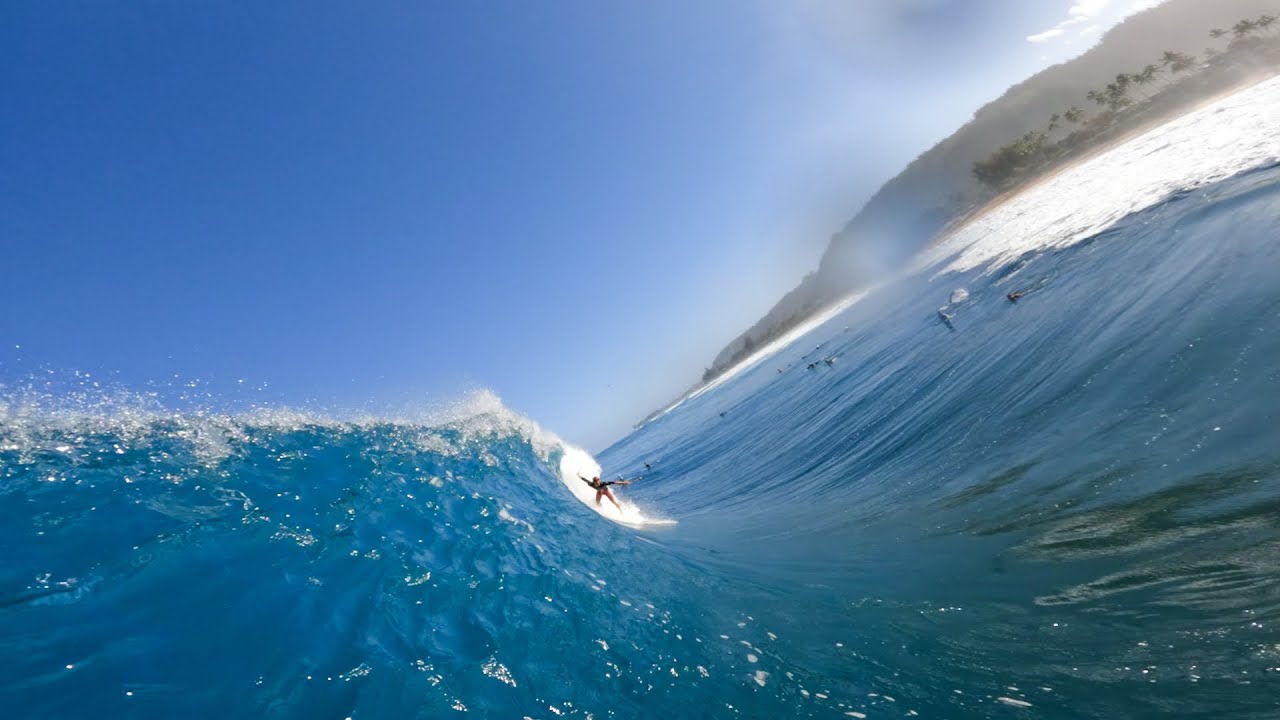
Dagens første tur
Hele videoen, starten, slutningen eller nogle dele
Bed om splitscreen gennem hele videoen, kun i starten eller slutningen eller i nogle dele med fuld skærm imellem.
Titler og B-roll forbliver i fuld skærm
Klip under et titelkort, et diagram eller B-roll bliver aldrig delt, så de fremstår, som du havde planlagt.
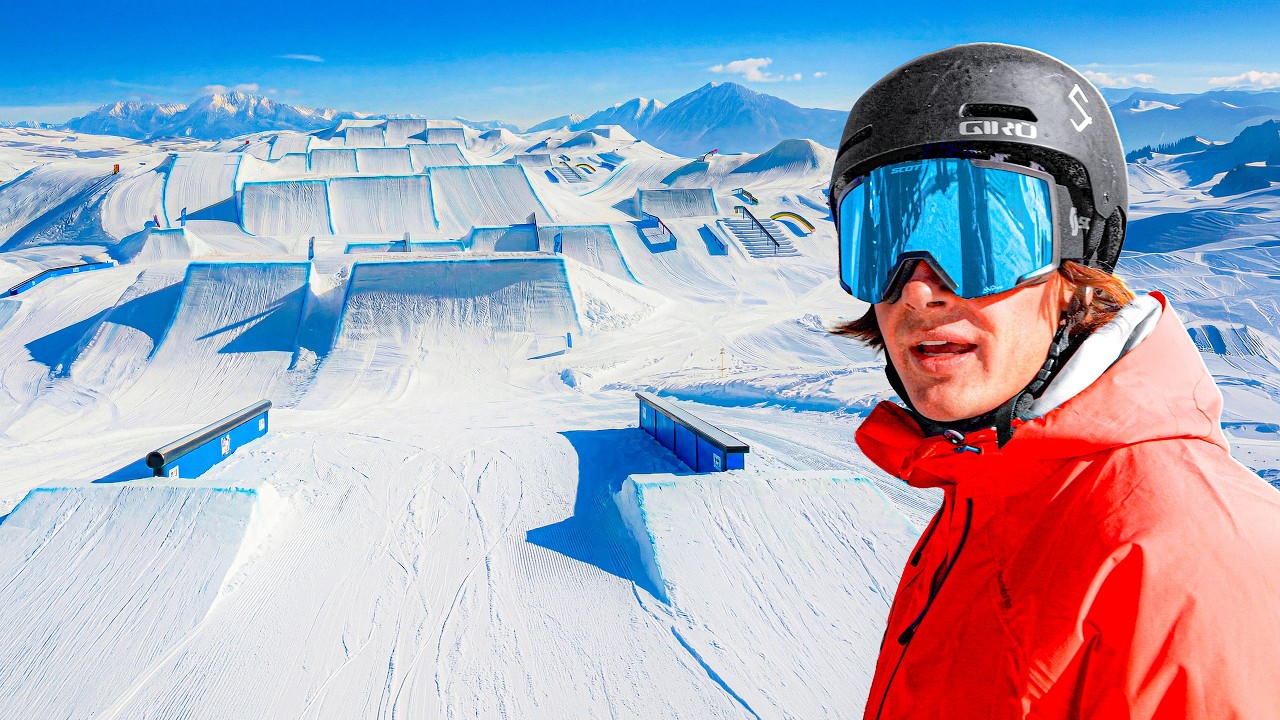
Mere end tre? En videocollage
Bed om en videocollage, og op til 6 klip spiller samtidig i et gitter med mellemrum og afrundede hjørner.
Anbefalet af topmedier og bloggere.





Hvem det er til
Splitscreen til alle slags videoer
Skabere, sportsudøvere, rejsende, brands og undervisere, der vil vise to øjeblikke på skærmen på én gang.
0klip
Side om side
YouTubere
To klip, én skærm
Et før og et efter, eller to af dine optagelser, side om side i en vlog eller en Short.
YouTube16:9 · 8:00
Mere til YouTubere0:30
9:16
Over hinanden til lodret
Sportsudøvere
Ture og tricks i ét billede
To eller tre af dine bedste ture på én gang, over hinanden til et lodret klip.
TikTok9:16 · 0:30
Mere til Sport- 3Delte dele12Fuld skærm
I videoen
Rejsende
En tredelt splitscreen som start på rejsen
Start med tre steder på én gang, og lad derefter de bedste optagelser spille i fuld skærm.
Reels9:16 · 1:00
Mere til Rejsende 0klip
I ét billede
Brands
Produkter side om side
To produkter, to farver eller et før og et efter i én annonce.
Facebook1:1 · 0:20
Mere til Marketingfolk- SplitscreenBokse placeret manuelt
På skærmen
Undervisere
Trinnet og resultatet
Vis side om side, hvordan det starter, og hvordan det ender, i en lektion eller en vejledning.
YouTube16:9 · 3:00
Mere til Undervisere
Opdag mere196
Flere måder at bruge VIDIO på, sorteret efter hvad du laver.
AI-værktøjer til videoskabere
Se alle værktøjer- AI postproduktionssoftware
- AI-videoredigeringsprogram
- Føj automatisk B-roll til videoer
- AI-speak til video
- Videosredigeringsprogram med beat-synkronisering
- Videoredigering med flere kameraer
- Tilføj lydeffekter til video
- Tilføj musik til video
- AI-redaktør til lange videoer
- AI-agent til videoredigering
- Tilføj overgange til video
- Rediger video som en reference
- Redigering af nyhedsvideoer
- Redigering af interviewvideoer
- Splitscreen-video
- Videocollage
- Kommersiel videoproducent
- Sociale medier videoproducent
- E-handel videoproducent
- Facebook videoproducent
- Facebook videoannonceproducent
- Facebook story annonceproducent
- Instagram videoproducent
- YouTube videoproducent
- LinkedIn videoannonceproducent
- Mode marketing videoproducent
- Fitness marketing videoproducent
- Restaurant marketing videoproducent
- Lav digital menutavle
- Rejse videoannonceproducent
- Skønhedsmarkedsførings videoproducent
- Amazon videoannonceproducent
- AI motion graphics maker
- Reklame videoproducent
- Video intro maker
- SaaS promo video maker
- Lav lanceringsvideoer til produkter
- Lav demovideoer af dit produkt
- Lav SaaS-demovideoer
- Lav demovideoer af software
- Website promo video maker
- Automatisk video flyer maker
- Motion graphics generator
- Tekstanimationsgenerator
- Lav kinetisk typografi
- Motion graphics software
- Gratis motion graphics app
- Promo video generator
- Online animationsgenerator
- Animeret video maker
- AI teaser video maker
- Lav forklaringsvideo
- Tekst til video
- Lav LinkedIn-video
- Lav video-CV
- Lav en videoinvitation
- Lav træningsvideoer
- Titelkort-maker
- Lav en «Starter snart»-skærm
- Blog til video
- URL til video
- Sports højdepunkt video maker
- Sportsaktionsdetektor
- Sportsopsummeringsvideo maker
- Pickleball højdepunkter video maker
- Tennis højdepunkter video maker
- Baseball højdepunkter video maker
- Softball-højdepunktsvideo-maker
- Lacrosse højdepunkter video maker
- Wrestling højdepunkter video maker
- Golf højdepunkter video maker
- Cricket højdepunkter video maker
- Rugby højdepunkter video maker
- MMA højdepunkter video maker
- Amerikansk fodbold højdepunkter video maker
- Futsal highlight video maker
- Fodbold højdepunkt maker
- Fodbold højdepunkt video maker
- Basketball højdepunkt video maker
- Volleyball-højdepunktsvideo-maker
- Sports Mixtape Maker
- Ishockey højdepunkter video maker
- Værktøj til at lave sportsrekrutteringsvideoer
- Rekrutteringsvideo-skaber til fodbold
- Rekrutteringsvideo-skaber til volleyball
- Rekrutteringsvideo-skaber til baseball
- Rekrutteringsvideo-skaber til amerikansk fodbold
- Bedste øjeblik Finder
- Key Moment Detector
- Highlight video generator
- Automatiseret fremhævningsekstraktion
- Auto highlight montage maker
- Højdepunkt klip generator
- Automatisk højdepunktvideoredigerer
- Automatisk højdepunktvideoredigerer
- Online video højdepunktgenerator
- Højdepunktsvideo skaber
- Højdepunkt video maker
- Billedfremhævelsesredaktør
- AI-tekstgenerator
- Video-undertitelgenerator
- AI-undertekstoversætter
- Værktøj til automatisk oversættelse af undertekster
- AI-videoafskrift
- Animeret videoafskrift
- Dynamisk videoafskrift
- Ordniveau videoafskrift
- Hoppende undertekst
- Automatisk overlejring af tekst på video
- Lower thirds-maker
- Automatisk overlejring af emoji på video
- Bryllupsbilledrenser
- Bryllupsfotos til video maker
- Podcast højdepunkt video maker
- Lav audiogram
- Bryllup højdepunkt video maker
- Event højdepunkt video maker
- Ejendom højdepunkt video maker
- Drone højdepunkt video maker
- Rejse højdepunkt video maker
- Action videoredigeringsprogram
- Scriptless videoredigerer
- Stille videoredigeringsprogram
- Værktøj til at lave jubilæums-højdepunktsvideo
- Video-skaber til babyens første år
- Babyshower-videoproducent
- Skaber af fødselsdagshøjdepunktsvideoer
- Videomager til brudeshower
- Værktøj til at lave dimissionshøjdepunktsvideoer
- Video-maker til danseopvisning
- Skaber af hyldest- og mindevideoer til kæledyr
- Værktøj til at lave en opsummeringsvideo for skoleåret
- Værktøj til at lave højdepunktsvideoer fra sportsæsonen
- Skaber af ferieopsummeringsvideoer
- Konvertér lyd til video
Relaterede værktøjer
2Elsket af indholdsproducenter over hele verden.
Anmeldelsen er oversat.


Jeg prøvede jeres komponeringssoftware, og jeg synes, den er fantastisk! Den fungerer virkelig godt i den forhåndsvisning, jeg lavede. Blæst væk, faktisk.





En fantastisk og hurtig måde at stabilisere din video på uden behov for en kraftig PC.


Endelig kan jeg redigere som en professionel uden at bruge en vanvittig mængde penge på software, jeg ikke ved, hvordan jeg skal bruge. Meget anbefalet til dem, der ønsker en hurtig og nem måde at fjerne baggrunde fra video.




Gør din næste upload til den bedste
Rediger, pak, planlæg og følg med med VIDIO. Gratis at starte.

Escape 100 Cops, Win $500,000
- Opret


- UdgivKlikappel 79
- Skaberanalysevisninger