Top 5 Auto-Szenenerkennungs-Tools für mühelose Video-Bearbeitung

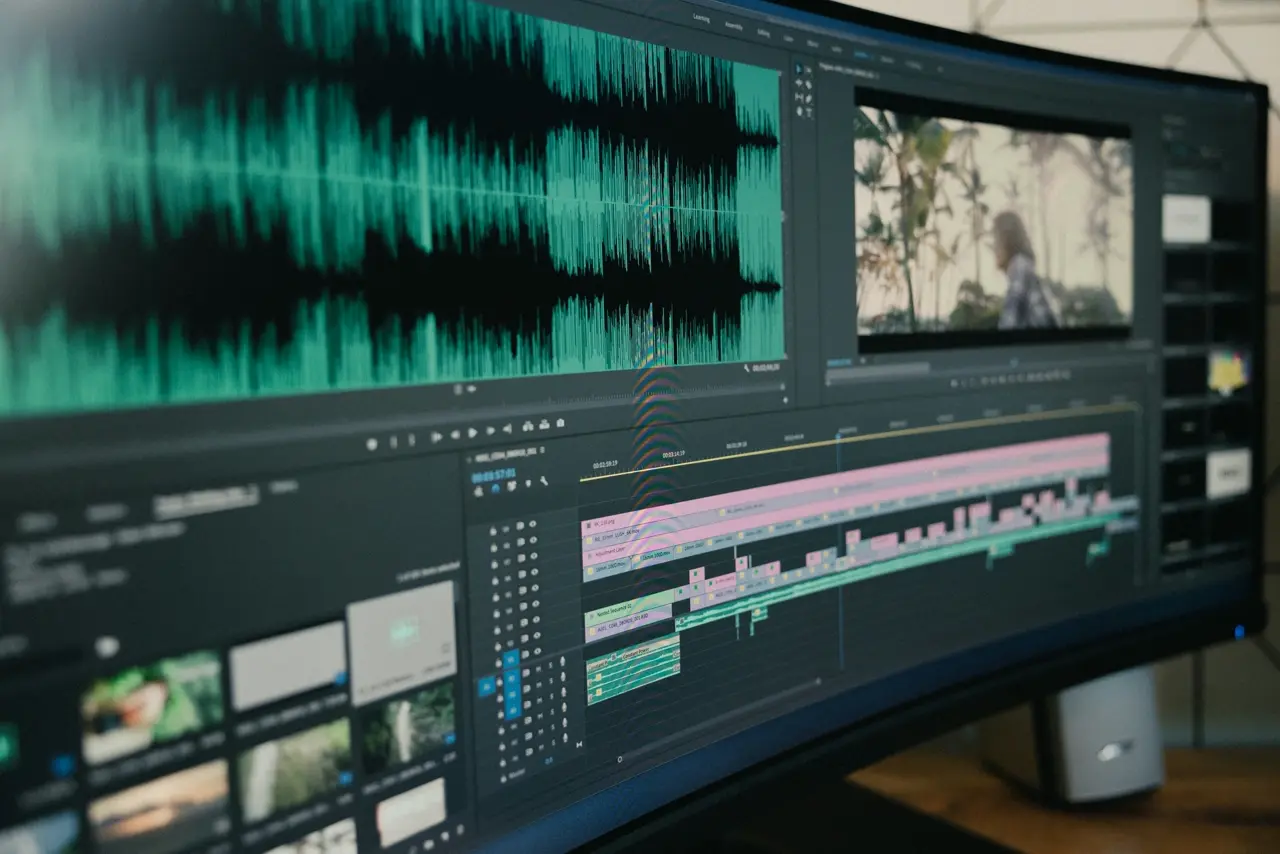
Video-Editor:innen aller Art – von erfahrenen Profis bis hin zu gelegentlichen Kreativen – wissen, dass es mühsam sein kann, ein langes Video manuell in separate Szenen zu schneiden. Automatische Szenen-Clipfinder, die mit KI betrieben werden, übernehmen jetzt diese schwere Arbeit für Sie, indem sie Szenenwechsel erkennen und das Filmmaterial in einem Bruchteil der Zeit aufteilen. In diesem umfassenden Leitfaden werden wir die 5 besten Auto-Szenenerkennungstools für müheloses Video-Editing erkunden. Wir werden eine Mischung aus kostenlosen und kostenpflichtigen Optionen abdecken und deren Erkennungsgeschwindigkeit, Genauigkeit, Benutzerfreundlichkeit, Exportmöglichkeiten und Integration in verschiedene Bearbeitungs-Workflows vergleichen. Jedes Tool wird mit einem Überblick, den wichtigsten Vor- und Nachteilen sowie idealen Anwendungsfällen präsentiert, sodass Sie schnell die beste Lösung für Ihre Bedürfnisse finden können. Lassen Sie uns eintauchen!
1. VIDIOs VibeEdit Auto-Szenen-Clipdetektor (Online-KI-Tool)
Überblick: VIDIOs VibeEdit ist ein KI-gesteuertes Online-Tool zur Erkennung von Szenenschnitten, das entwickelt wurde, um Ihren Bearbeitungsprozess zu optimieren. Sie laden einfach Ihr Video auf die Webplattform hoch (keine Softwareinstallation erforderlich), und die fortschrittlichen KI-Algorithmen von VibeEdit identifizieren automatisch alle Schnittpunkte zwischen den Szenen. Es erkennt Szenenschnitte genau in Ihrem Material und präsentiert sie in einem einfach zu bearbeitenden Format, sodass Sie sich das Durchscrollen von Timelines per Hand sparen. Einzigartig ist, dass VibeEdit nicht nur die Schnitte findet – es ist Teil einer umfassenderen KI-Videoschnittsuite (“VibeEdit”), die auch Fehler oder Leerlaufzeit herausschneiden kann und sogar dabei hilft, Highlight-Reels aus Ihrem Filmmaterial zu erstellen. Sobald die Szenenerkennung abgeschlossen ist, können Sie die Schnittliste herunterladen oder sogar eine Projekt-XML-Datei exportieren, um diese Bearbeitungen in branchenspezifische Editoren wie Adobe Premiere Pro für weitere Verfeinerungen zu bringen (ein großer Pluspunkt für Profis, die KI-Ergebnisse in ihren Workflow integrieren möchten). Das Tool ist cloudbasiert, was bedeutet, dass die Erkennung auf leistungsstarken Servern erfolgt – dies macht es schnell, selbst bei längeren Videos, und Sie benötigen keinen High-End-PC, um es zu verwenden. VibeEdit bietet eine kostenlose Stufe (geeignet für kürzere Clips oder Testverwendung) sowie kostenpflichtige Pläne für die Verarbeitung längerer Videos oder Massenprojekte. Insgesamt ist es eine hochmoderne Lösung, die die Effizienz der KI mit der Flexibilität beim Bearbeiten kombiniert.
Vorteile:
- KI-gesteuerte Genauigkeit und Geschwindigkeit: Verwendet fortschrittliche KI, um Szenenwechsel schnell und zuverlässig zu erkennen, wodurch verpasste Schnitte minimiert werden [1][2].
- Keine Installation erforderlich: Läuft im Browser mit einer intuitiven Benutzeroberfläche – bequem für jedes Betriebssystem und für die Zusammenarbeit oder den schnellen Zugriff.
- XML-Export für professionelle Bearbeitung: Kann eine Editing-Decision-Liste (z.B. Premiere Pro XML) exportieren, sodass Sie die automatisch erkannten Schnitte nahtlos in professionelle NLE-Software zur Feinbearbeitung übertragen können.
- Highlight-Reel-Funktionen: Neben der grundlegenden Schnittdetektion kann es automatisch erkannte Szenen in Highlight-Reels zusammensetzen oder unerwünschte Abschnitte (wie Stille oder Wiederholungen) entfernen und Aufgaben wie Event-Highlight-Videos beschleunigen.
- Kostenlose Stufe verfügbar: Ermöglicht es Ihnen, es online kostenlos auszuprobieren (mit Einschränkungen hinsichtlich Videolänge/ -größe), wodurch die KI-Szenenerkennung ohne Vorabkosten zugänglich ist.
Nachteile:
- Internet erforderlich: Da es cloudbasiert ist, benötigen Sie eine zuverlässige Internetverbindung und müssen Ihr Filmmaterial hochladen, was bei sehr großen Dateien zeitaufwändig sein kann.
- Kostenpflichtiger Plan für intensiven Gebrauch: Die kostenlose Version eignet sich am besten für kurze oder kleine Projekte; längere Videos oder Batch-Verarbeitung können ein Abonnement oder ein Upgrade nach Nutzung erfordern.
- Keine manuelle Feinabstimmung der Erkennung: Die KI ist vollständig automatisch. Während sie im Allgemeinen genau ist, haben Sie weniger manuelle Kontrolle über die Empfindlichkeit im Vergleich zu einigen Desktop-Tools (obwohl die hohe Genauigkeit dies oft zu einem kleineren Problem macht).
- Lernkurve für vollständige Funktionen: VibeEdits Plattform umfasst viele KI-Tools – das effektive Nutzen von Funktionen wie automatischem Hervorheben oder automatischer Entfernung von Wiederholungen kann für neue Nutzer einige Experimente erfordern.
- Abhängig von der Cloud-Verarbeitungslast: Die Geschwindigkeiten sind in der Regel schnell, aber wenn die Server ausgelastet sind oder Ihre Internetverbindung langsam, kann die Verarbeitung gelegentlich in der Warteschlange stehen oder verzögert werden im Vergleich zur Offline-Verarbeitung auf einem High-End-Gerät.
Ideale Anwendungsfälle: VibeEdit eignet sich hervorragend für Inhaltsersteller und Marketer, die schnell Videos produzieren müssen – zum Beispiel bei der Erstellung eines Highlight-Reels eines Events am selben Tag, bei dem die KI die besten Momente aus Stunden von Filmmaterial auswählen kann. Es ist auch ideal für Videoredakteure, die einen schnellen ersten Durchgang beim Schneiden von Rohmaterial in Szenen möchten (insbesondere wenn sie keinen Zugang zu teurer Bearbeitungssoftware haben) und dann diese Schnitte in einen professionellen Editor für die letzten Feinheiten exportieren können. Wenn Sie nach der schnellsten KI-Szenenerkennung in einem einfach zu handhabenden Paket suchen – und insbesondere, wenn Sie die Bequemlichkeit der Cloud und KI-Extras wie automatisches Hervorheben schätzen – ist VibeEdit eine der besten Optionen.
2. Adobe Premiere Pros Szenenschnitt-Erkennung (Desktop NLE)
Überblick: Adobe Premiere Pro, der branchenweit führende Video-Editor, verfügt über eine leistungsstarke Szenenschnitt-Erkennungsfunktion, die direkt in seine Desktop-Anwendung integriert ist. Diese richtet sich gezielt an professionelle Editor:innen und analysiert automatisch eine Videodatei, um alle ursprünglichen Schnittpunkte innerhalb dieses Videos zu erkennen. Es ist unglaublich nützlich, wenn Sie ein gerendertes Video (z.B. einen finalen Schnitt ohne das Projektfile) haben und alle individuellen Schnitte wiederherstellen müssen – oder wenn Sie Effekte oder Farbkorrekturen auf jede Szene separat anwenden möchten, ohne den Clip manuell zu teilen. Die Szenenerkennung von Premiere nutzt Adobe Sensei (Adobes maschinelles Lern-KI) im Hintergrund [3], was zu einer Genauigkeit erster Güte führt. Tatsächlich berichtete Adobe über eine 99%ige Genauigkeitsrate bei der Erkennung von harten Schnitten [2], und unabhängige Tests haben gezeigt, dass es praktisch jeden Schnitt in standardmäßigen Aufnahmen zuverlässig findet [1]. Die Nutzung ist einfach: Sie platzieren ein Video auf der Timeline, klicken mit der rechten Maustaste und wählen „Szenenschnitt-Erkennung“, und Premiere analysiert die Grafiken, um Schnittmarker hinzuzufügen, tatsächliche Schnitte (das Teilen des Clips an den Szenen) und sogar optionale Unterclips in einem Bin für jede erkannte Szene. Der Prozess ist schnell, dauert nur Sekunden bis ein oder zwei Minuten, selbst bei längeren Videos (je nach Systemgeschwindigkeit) [4]. Da es integriert ist, erscheinen die erkannten Szenen direkt in Ihrer Timeline, bereit, an jedem Segment zu arbeiten. Für alle, die bereits im Adobe-Ökosystem sind, kann diese Funktion den Arbeitsablauf drastisch beschleunigen.
Vorteile:
- Nahtlose Workflow-Integration: Direkt in Premiere Pro integriert – keine Notwendigkeit, die Bearbeitungssoftware zu verlassen. Es fügt Schnitte oder Marker direkt auf der Timeline für sofortige Bearbeitung hinzu [5][2].
- Hohe Genauigkeit: Extrem zuverlässig bei der Erkennung von harten Schnitten (plötzliche Szenenwechsel). Tests haben gezeigt, dass Premiere 100% der Schnitte in einem Beispielvideo erkannt hat und somit einige Wettbewerber übertrifft [1]. Es verpasst selten einen Schnitt oder macht eine falsche Erkennung bei normalen Aufnahmen.
- Blitzschnell auf moderner Hardware: Analysiert Aufnahmen schnell (nutzt GPU-Beschleunigung und Adobes optimierten Code) – selbst ein mehrminütiges Video wird in kurzer Zeit verarbeitet [4]. Dies macht es praktisch für große Projekte.
- Flexible Ausgabeoptionen: Sie können wählen, ob Premiere tatsächliche Schnitte (Teile) an jeder Szene hinzufügen, stattdessen Marker platzieren (wenn Sie einen einzelnen Clip mit Markern bevorzugen) oder Unterclips für jede Szene automatisch erstellen soll [6]. Diese Flexibilität ist großartig für unterschiedliche Bearbeitungsbedürfnisse (z.B. Neukonzeption vs. Farbkorrektur).
- Professionelles Werkzeug für Ihre Bedürfnisse: Sobald die Szenen erkannt sind, stehen Ihnen all die professionellen Bearbeitungswerkzeuge von Premiere zur Verfügung, um Ihr Projekt zu verfeinern – großartig für Coloristen oder VFX-Editor:innen, die schnelle Anpassungen für jeden Schuss benötigen.
Nachteile:
- Erfordert ein Adobe Premiere Pro-Abonnement: Diese Funktion ist nur in Premiere verfügbar, es handelt sich um eine kostenpflichtige Software (Abonnement-basiert). Sie ist somit nicht als eigenständiges Tool zugänglich, was für einige Nutzer ein finanzielles Hindernis darstellen kann.
- Keine manuelle Empfindlichkeitskontrolle: Die Erkennung von Premiere erfolgt im Grunde per Mausklick ohne benutzerverstellbaren Schwellenwert. Während die Genauigkeit standardmäßig hoch ist, könnte sehr gelegentlich ein allmählicher Übergang (wie ein Überblenden oder Auflösen) nicht erkannt werden – und Sie können die Einstellungen nicht anpassen, um diese zu erfassen [7][8]. (Harte Schnitte werden jedoch fast immer erkannt.)
- Desktop-gebunden: Im Gegensatz zu Cloud-Tools ist es auf die Leistung Ihres Rechners angewiesen. Auf älteren oder leistungsschwachen Computern kann die Analyse langsamer ablaufen (obwohl sie immer noch akzeptabel ist) und Sie können die Aufgabe nicht auslagern.
- Begrenzt auf den Anwendungsfall der Szenenerkennung: Die Szenenschnitt-Erkennung von Premiere ist spezifisch für die Erkennung von Schnitten in finalisierten Videos. Es ist fantastisch für diesen Zweck, kann jedoch nicht automatisch „Highlights“ erstellen oder Stille entfernen, etc. (das erfordert andere Tools oder manuelle Arbeit). Mit anderen Worten, es ist kein multifunktionaler KI-Editor – es erfüllt eine Aufgabe sehr gut.
- Lernkurve (insgesamt Premiere): Während die Nutzung der Szenenschnitt-Erkennung selbst einfach ist, erfordert die effektive Nutzung von Premiere Pro eine Lernkurve, wenn Sie neu dabei sind. Dies könnte für Gelegenheitserklärer, die nur einfache Szenenaufteilungen möchten, übertrieben sein.
Ideale Anwendungsfälle: Die Szenenerkennung von Premiere Pro eignet sich am besten für professionelle Cutter oder Videografen – insbesondere für diejenigen, die bereits Premiere in ihrem Workflow verwenden. Beispielsweise, wenn Ihnen ein Kunde ein zusammengefügtes Video übergibt und Sie Farbkorrekturen oder Anpassungen pro Szene anwenden müssen, wird dieses Tool das Video sofort an jedem Schnittpunkt auftrennen (und Ihnen somit die mühsame manuelle Schleifarbeit ersparen) [9][2]. Es ist auch großartig für Situationen wie das Bearbeiten einer Mehrkamera-Aufnahme, die als eine Datei ausgegeben wurde; die Szenenschnitt-Erkennung kann die verschiedenen Kameraausschnitte für Sie aufteilen, um sie neu anzuordnen oder anzupassen [10]. Kurz gesagt, für Profis und fortgeschrittene Benutzer, die Genauigkeit und Integration verlangen, bietet Premiere Pro die leistungsstärkste Szenenerkennung innerhalb einer voll ausgestatteten Bearbeitungsumgebung.
3. Blackmagic DaVinci Resolves Schnitt-Erkennung (Desktop NLE)
Überblick: DaVinci Resolve ist eine professionelle Video-Editing- und Farbkorrektursoftware, die bemerkenswerterweise eine robuste kostenlose Version anbietet. Resolve umfasst eine Automatische Szenenschnitt-Erkennungsfunktion, die Editor:innen hilft, ein gerendertes Video in einzelne Aufnahmen zu zerlegen. Wie bei Premiere ist dies für Situationen gedacht, in denen ein endgültiger Schnitt (zum Beispiel ein Film, der als eine Datei exportiert wurde) genommen werden muss und in seine Komponenten für Farbkorrekturen oder erneutes Editing aufgeteilt wird. Der Ansatz von Resolve ist etwas anders: Sie greifen normalerweise über die Medienseite auf die Szenenschnitt-Erkennung zu, bevor Sie das Filmmaterial importieren, oder über einen Befehl im Zeitlinienmenü. Es öffnet sich eine spezielle Benutzeroberfläche, in der die Software das Video scannt und eine Timeline mit Markierungen und einem Diagramm anzeigt, die ihr Vertrauen in jeden potenziellen Schnitt zeigt [11][12]. Sie haben einen Schieberegler/Schwellenwert, den Sie anpassen können – bewegen Sie ihn und der Algorithmus berücksichtigt Schnitte über diesem Vertrauensniveau, sodass Sie die Empfindlichkeit feinabstimmen können [12]. Nach der Analyse listet Resolve alle erkannten Schnittpunkte auf, und Sie können sie überprüfen: Das Tool zeigt den letzten Frame einer Szene und den ersten Frame der nächsten nebeneinander an, um den Schnitt zu überprüfen. Mit einem Klick können Sie dann alle diese Schnitte zum Medienpool als separate Clips hinzufügen oder Schnitte auf eine Timeline einfügen [13]. Diese manuelle Überprüfungsfähigkeit ist nützlich, wenn die automatische Erkennung nicht perfekt war. Die Erkennung von Resolve ist ziemlich schnell und funktioniert gut bei den meisten harten Schnitten, obwohl die Benutzer festgestellt haben, dass sie manchmal einen Schnitt verpassen oder fälschlicherweise auslösen kann, wenn der Inhalt sehr schnelle Blitze oder subtile Änderungen aufweist [1]. Die kostenlose Version von DaVinci Resolve enthält diese Funktion (keine Notwendigkeit für die kostenpflichtige Studio-Version), was es zu einem der leistungsstärksten kostenlosen Tools für die Szenenerkennung macht, die verfügbar sind.
Vorteile:
- Professionelles Tool ohne Kosten: Die Basisversion von DaVinci Resolve ist kostenlos, und Sie erhalten dennoch ein hochwertiges Tool zur Erkennung von Szenenschnitten. Es ist wohl die beste kostenlose Option für automatische Szenenerkennung in Bezug auf die Funktionalität, da es mit den Funktionen kostenpflichtiger NLE vergleichbar ist.
- Manuelle Anpassung & Überprüfung: Resolve bietet ein Vertrauensdiagramm und eine Schwellenwertkontrolle zur Feinabstimmung der Empfindlichkeit [12]. Sie können die Erkennung verfeinern – beispielsweise den Schwellenwert senken, um mehr Schnitte zu erfassen, falls einige verpasst wurden, oder ihn erhöhen, um Fehlalarme zu vermeiden. Dies ist großartig für anspruchsvolle Aufnahmen und gibt den Editor:innen mehr Kontrolle.
- Ergebnisse in separaten Clips oder Zeitlinienschnitten: Nach der Erkennung können Sie direkt Unterclips für jede Szene generieren (die zum Medienbestand hinzugefügt werden) oder Schnitte auf eine Timeline anwenden[13]. Diese Flexibilität bedeutet, dass Sie entweder mit jedem Teil einzeln beginnen oder sie in einer einzige Timeline, die an Schnitten aufgeteilt ist, beibehalten können.
- Handhabung gängiger Szenarien: Bei Standardaufnahmen mit klaren Schnitten (ohne Überblendungen) findet die Auto-Erkennung von Resolve normalerweise alle Schnitte mit den Standardeinstellungen[1]. Es ist zuverlässig beim Aufteilen von Dingen wie zusammengestellten Heimvideos, einfach bearbeiteten Inhalten oder Aufnahmen mit deutlichen Szenen.
- Integration in vollständige Bearbeitungsumgebung: Sobald Szenen erkannt sind, sind Sie bereits in Resolve – einer vollständigen Bearbeitungs-, Farb- und VFX-Suite. Dies ist ideal, wenn Sie jede Szene farbkorrigieren oder Effekte anwenden möchten: Sie können es unmittelbar auf jedem geschnittenen Clip tun. Die Integration in die leistungsstarken Farbkorrekturwerkzeuge von Resolve ist ein großer Pluspunkt für Coloristen.
- Kostenlos und plattformübergreifend: Resolve läuft auf Windows, Mac und Linux. Editor:innen mit einem Budget oder die Linux verwenden (wo Premiere nicht verfügbar ist), profitieren enorm von dieser kostenlosen, aber fortschrittlichen Funktionalität.
Nachteile:
- Etwas geringere Genauigkeit von Haus aus: In direkten Vergleichen war die Szenenerkennung von Resolve auf den Standardeinstellungen etwas weniger genau als die von Premiere [1]. Zum Beispiel fand ein Test, dass Resolve einen Schnitt verpasste und einen falschen Schnitt in einer Sequenz mit 18 Schnitten machte, während Premiere alle korrekt erkannte [1]. Extrem schnelle Blitze oder bestimmte visuelle Tricks können es verwirren (obwohl das Anpassen des Schwellenwerts helfen kann).
- Schwierigkeiten bei Übergängen: Wie die meisten dieser Tools erkennt Resolve hauptsächlich harte Schnitte. Es kann Schnitte verpassen, die unter Überblendungen oder Einblenden erfolgen. In einem Experiment mit mehreren Überblendungen erkannte Resolve nur eine der mehreren Übergänge (und selbst das mit geringem Vertrauen), während harte Schnitte zuverlässig erfasst wurden [7]. Erwarten Sie, dass Sie Überblendungen manuell bearbeiten, da weder Resolve noch die meisten KI-Tools diese vollständig erkennen. [8].
- Workflow nicht so reibungslos: Die Verwendung der Szenenschnittoberfläche ist ein separater Schritt – Sie müssen das Tool öffnen, die Erkennung ausführen und dann die Schnitte importieren. Es ist etwas komplizierter als der Ein-Klick-Ansatz von Premiere. Neue Benutzer:innen könnten die Benutzeroberfläche zunächst weniger intuitiv finden, und es ist möglich, einen verpassten Schnitt zu übersehen, wenn Sie die Ergebnisse nicht sorgfältig überprüfen.
- Kein direkter Export wie XML für andere NLEs: Resolve selbst kann EDLs/XMLs von Timelines exportieren (manuell), aber das Szenenerkennungstool gibt nicht automatisch eine EDL oder ein Premiere-Projekt aus. Sie müssten die Schnitte hinzufügen und dann eine Timeline exportieren, wenn Sie die Schnitte in ein anderes Programm verschieben möchten. (Das ist ein geringfügiger Nachteil, da Sie normalerweise einfach in Resolve bleiben, um zu bearbeiten.)
- Hardware und Erfahrung benötigt: Resolve ist eine leistungsstarke Anwendung, die von einer guten GPU und genügend RAM profitiert. Auf schwächeren Maschinen könnte das Ausführen der App (und der Analyse) langsamer ablaufen. Darüber hinaus gibt es eine Lernkurve für die Benutzeroberfläche und den Workflow von Resolve, was es für Gelegenheitsbenutzer:innen, die nur einfache Szenenaufteilungen wünschen, etwas entmutigend macht.
Ideale Anwendungsfälle: Die automatische Szenenerkennung von DaVinci Resolve begeistert Filmemacher, Coloristen und alle Editor:innen, die eine kostenlose, aber professionelle Lösung benötigen. Sie ist perfekt, wenn Sie ein kompiliertes Video (Film, Dokumentation usw.) haben und jede Szene einzeln neu kolorieren oder neu bearbeiten müssen – z.B. wenn Sie einen alten Film-Scan wiederherstellen, der als ein langes Video kommt: Sie können es importieren, automatisch die Schnitte erkennen und dann jede Aufnahme anpassen. Es ist auch großartig für Studierende oder Indie-Kreative, die nicht in teure Software investieren können; mit Resolve erhalten Sie nicht nur die Szenenerkennung, sondern eine komplette Editing-Suite kostenlos. Wenn Sie ein Profi mit einem Budget oder in einer Resolve-zentrierten Nachbearbeitungspipeline sind, ist dieses Tool Ihre Anlaufstelle. Denken Sie nur daran, dass Sie für die höchste Genauigkeit bei kniffligem Filmmaterial etwas Zeit damit verbringen müssen, die Einstellungen anzupassen oder die Schnitte zu überprüfen – ein kleiner Nachteil für was sonst eine starke kostenlose Lösung zur Szenenerkennung ist.
4. Shotcut (Open-Source-Desktop-Editor)
Überblick: Shotcut ist ein beliebtes kostenloses, open-source Video-Editing-Programm, das für seine Einfachheit und plattformübergreifende Unterstützung bekannt ist. Im Gegensatz zu den anderen Tools in dieser Liste verfügt Shotcut derzeit nicht über eine integrierte automatische Szenenerkennung – Sie werden im Standardprogramm keine Ein-Klick-Option zum Teilen eines Videos durch Schnitte finden[14]. Warum steht es also auf der Liste der „automatischen“ Szenenerkennungstools? Weil Shotcut den Open-Source-Ansatz für Video-Editing repräsentiert und es Möglichkeiten gibt, mit Hilfe externer kostenloser Tools Szenenerkennung zu erreichen. Für Benutzer, die auf freie und open-source Software von Anfang bis Ende bestehen, kann Shotcut mit Skripten oder Plugins kombiniert werden, um Szenenwechsel zu erkennen. Beispielsweise haben Benutzer PySceneDetect – eine open-source Bibliothek zur Szenenerkennung – verwendet, um Videos auf Schnitte zu analysieren und die Schnittliste dann in Shotcut zur weiteren Bearbeitung zu importieren [15]. Tatsächlich hat ein Community-Mitglied sogar eine Bewegungserkennungs-App erstellt, die ffmpeg verwendet, um Szenenwechsel zu finden und eine Shotcut-Projektdatei mit allen in Platz geschnittenen Szenen zu generieren [16]. Dieser Workaround gibt Ihnen im Wesentlichen die automatische Szenenteilung in Shotcut, wenn auch mit einigen zusätzlichen Schritten. Als Editor ist Shotcut selbst relativ leicht und unkompliziert, unterstützt alle grundlegenden Funktionen wie Trimmen, Übergänge und Filter. Es ist ideal für diejenigen, die einen kostenlosen Offline-Editor benötigen und bereit sind, etwas Handarbeit zu leisten, um die Szenenerkennung über Drittanbieter durchzuführen. Während es kein All-in-One-KI-Szenendetektor ist, verdient Shotcut einen Platz, weil es eine kostenlose Bearbeitungslösung anbietet, bei der Sie Szenen-basiertes Bearbeiten durchführen können, wenn Sie einfallsreich sind.
Vorteile:
- Vollständig kostenlos und open-source: Shotcut kostet nichts, ohne professionellen Lizenzen oder Upsells. Es wird von der Gemeinschaft entwickelt und läuft auf Windows, Mac und Linux. Das macht es zur zugänglichsten Option für alle, die nicht in kommerzielle Software investieren können.
- Grundlegende Szenenaufteilung möglich mit externen Tools: Durch die Verwendung kostenloser Tools wie PySceneDetect oder Community-Skripten können Sie automatische Schnitterkennung erzielen und die Ergebnisse dann in Shotcut laden [15]. Das bedeutet, dass Sie doch einen Weg zur automatischen Szenenteilung haben, ohne das Open-Source-Ökosystem zu verlassen.
- Leichtgewichtiges Bearbeitungstool: Das Programm ist relativ klein und kann auf moderater Hardware ausgeführt werden. Gelegenheitsbenutzer oder solche, die Heimvideos bearbeiten, schätzen die unkomplizierte, schnörkellose Benutzeroberfläche. Sobald die Szenen aufgeteilt sind (über einen externen Prozess), kann Shotcut sie problemlos umsortieren oder exportieren.
- Gute Formatunterstützung: Shotcut kann dank ffmpeg im Hintergrund fast jedes Videoformat importieren/exportieren. Sie können also Videos zur Szenenerkennung unabhängig vom Codec einspeisen und aufgespaltene Segmente oder ein vollständig bearbeitetes Video ohne Kompatibilitätsprobleme exportieren.
- Aktive Gemeinschaft und Plugins: Da es open-source ist, gibt es eine hilfreiche Gemeinschaft. Das Fehlen eingebauter Szenenerkennung hat zu Community-Lösungen geführt (wie bereits erwähnt), und wenn Sie technisch versiert sind, könnten Sie sogar benutzerdefinierte Workflows skripten. Für Entwickler oder Tüftler ist die Offenheit von Shotcut ein Vorteil (Sie können PySceneDetect auf eine benutzerdefinierte Weise direkt integrieren).
Nachteile:
- Keine native Auto-Szenenerkennung: Im Auslieferungszustand kann Shotcut Szenenwechsel nicht automatisch erkennen [14]. Diese Kernbeschränkung bedeutet, dass zusätzliche Anstrengungen erforderlich sind, um die Funktionalität zu erhalten, die andere Tools mit einem Klick bieten.
- Mehrstufiger Workflow für Szenenschnitte: Die Verwendung von Shotcut für Szenenerkennung bedeutet, ein separates Tool (wie PySceneDetect oder ein Community-Skript) auszuführen, um eine EDL/Projektdatei zu generieren und diese dann zu importieren. Es ist nicht so bequem oder schnell wie eine integrierte Lösung – es erfordert etwas Command-Line-Nutzung oder zumindest das Wechseln zwischen Anwendungen.
- Weniger Präzision ohne Anpassungen: Externe Szenendetektoren wie PySceneDetect leisten gute Arbeit, aber Sie müssen möglicherweise mit deren Einstellungen (Schwellenwerte für Schnitte usw.) experimentieren, um ideale Ergebnisse für Ihr Filmmaterial zu erzielen. Dieses Tüfteln ist aufwendiger als die Verwendung einer polierten GUI-Funktion in einem Programm wie Premiere oder Resolve.
- Grundlegende Benutzeroberfläche und Funktionen: Shotcut ist ein fähiger Editor, aber er fehlt viele fortschrittliche Funktionen, die in professioneller Software zu finden sind. Erwarten Sie keine KI-gesteuerten Werkzeuge, fortgeschrittene Farbkorrekturen oder Teamarbeitsfunktionen. Es deckt einfache Bearbeitungsbedürfnisse ab; für alles darüber hinaus könnten Sie sich eingeschränkt fühlen.
- Leistungsprobleme bei komplexen Projekten: Bei sehr großen oder hochauflösenden Videos oder Zeitlinien mit vielen Schnitten und Effekten kann Shotcut im Vergleich zu optimierten professionellen Editoren träge werden. Wenn Sie es für schnitthaltige Projekte verwenden, könnten Sie auf einige Leistungsengpässe stoßen (obwohl es für einfaches Teilen und Exportieren von Szenen gut funktionieren sollte).
Ideale Anwendungsfälle: Shotcut ist die erste Wahl für Hobbyisten, Open-Source-Enthusiasten oder diejenigen mit einem strengen Null-Budget. Wenn Sie eine Reihe von Heimvideos oder aufgezeichneten Streams haben, die Sie in Szenen aufteilen möchten, ohne Software kaufen zu müssen, kann Shotcut in Kombination mit einem externen Detektor die Arbeit erledigen. Es ist hervorragend für Bildungszwecke oder nicht professionelle Projekte geeignet, bei denen die Kosten ein wesentlicher Faktor sind. Zum Beispiel könnte ein aufstrebender Creator PySceneDetect verwenden, um eine lange Gameplay-Aufzeichnung automatisch in Kapitel zu unterteilen und Shotcut dann verwenden, um schnell jedes Segment für YouTube zuzuschneiden und zu beschriften – alles, ohne einen Cent auszugeben. Es ist auch ein Lernwerkzeug: Für diejenigen, die interessiert sind, wie Szenenerkennung funktioniert, bietet die Verwendung von Open-Source-Tools Einblicke in den Prozess. Letztendlich, während Shotcut nicht der benutzerfreundlichste automatische Szenenschnittfinder ist, repräsentiert es das freie Ende des Spektrums, und mit etwas Geduld erledigt es für gelegentliche Bedürfnisse. (Wenn Sie jedoch robustere, integrierte Szenenerkennung benötigen und etwas ausgeben können, könnten Sie schließlich zu Resolve oder einem anderen Tool wechseln – aber Shotcut ist ein wunderbarer Ausgangspunkt.)
5. Kapwings KI-Szenenerkennung (Online-Editor)
Überblick: Kapwing ist ein beliebter Online-Video-Editor, der für seine Zugänglichkeit und eine Suite intelligenter, KI-gesteuerter Tools bekannt ist. Dazu gehören Kapwings „Smart Cut“ und „Find Scenes“ Funktionen – zusammen ermöglichen sie eine Art automatischen Schnitt. Find Scenes ist Kapwings Funktion zur Szenenerkennung: Sie erkennt automatisch, wo die Szenenwechsel in Ihrem Video auftreten und teilt das Video an diesen Punkten auf der Timeline [17]. Dies ermöglicht es Ihnen, ein langes Video schnell in kleinere Clips nach Szenen zu zerlegen, direkt in Ihrem Webbrowser. Kapwings Smart Cut wiederum entfernt automatisch stille Abschnitte (eine andere, aber ergänzende Funktion für das Durchschneiden von Leerlaufzeiten) [17]. Die Verwendung von Find Scenes ist einfach: Laden Sie Ihr Video in Kapwings Online-Editor hoch, klicken Sie auf das Find Scenes-Tool, und eine KI-Analyse wird ausgeführt. Sie erhalten sogar einen „Split Sensitivity“-Schieberegler, um anzupassen, wie aggressiv es Änderungen erkennt [17][18] (nach rechts bewegen, um mehr, einschließlich subtiler Änderungen zu erhalten; nach links bewegen, um nur sehr offensichtliche Schnitte zu erfassen). Die erkannten Szenengrenzen werden als gelbe Teilmarkierungen angezeigt, die Sie überprüfen und sogar anpassen oder entfernen können, bevor Sie die Schnitte bestätigen [19][20]. Sobald dies abgeschlossen ist, teilt Kapwing das Video an diesen Punkten auf, die Sie dann einzeln bearbeiten, umsortieren oder als separate Dateien exportieren können. Als Online-Tool erfordert Kapwing keine Softwareinstallation und funktioniert auf jedem Gerät mit einem Browser – es ist sehr ansprechend für Gelegenheitsnutzer:innen oder Content Creators in sozialen Medien. Die Basisversion ist kostenlos, hat allerdings einige Einschränkungen (wie die Ausgabeauflösung). Insgesamt bietet Kapwing eine einfache, zugängliche Möglichkeit, KI-Szenenerkennung und grundlegendes Editing vollständig online zu erledigen, ideal für diejenigen, die schnelle Ergebnisse und Zusammenarbeit ohne schwere Software benötigen.
Vorteile:
- 100% online und benutzerfreundlich: Sie können KI-Szenenerkennung von jedem Gerät (Windows, Mac, Chromebook, sogar von einem Tablet) aus durchführen, indem Sie einfach die Website von Kapwing besuchen. Die Benutzeroberfläche ist anfängerfreundlich und keine leistungsstarke Hardware oder Installationen sind erforderlich.
- Automatisches Szenensplitten mit Anpassung: Kapwings Find Scenes wird das Video automatisch nach Szenen teilen, und der Sensibilitätsschieber ermöglicht Ihnen, zu steuern, wie viele Schnitte es erstellt [18]. Das bedeutet, dass Sie es auf Ihre Inhalte abstimmen können – z.B. für schnellere Aufnahmen könnten Sie mehr Schnitte zulassen, für ruhige Aufnahmen weniger.
- Integriert mit einfachen Bearbeitungswerkzeugen: Nach der Szenenerkennung macht es Kapwing einfach, schnell jede Szene anzupassen oder neu zu formatieren (zum Beispiel, um 9:16 hochformatig für soziale Medien zu bringen) und Text, Untertitel oder Effekte zu Clips hinzuzufügen. Es umfasst auch die automatische Untertitelgenerierung und andere praktische KI-Tools [21][22]. Es ist ein One-Stop-Shop zur Vorbereitung von Clips für soziale Netzwerke.
- Zusammenarbeit und Cloud-Speicherung: Kapwing ermöglicht die Echtzeit-Zusammenarbeit – mehrere Teammitglieder können das Projekt in einem Webbrowser ansehen oder bearbeiten, was großartig für Marketingteams oder Content-Teams ist, die remote arbeiten [23]. Projekte werden in der Cloud gespeichert, sodass Sie auf einem Gerät beginnen und auf einem anderen problemlos fortfahren können.
- Kostenlose Stufe verfügbar: Der Basisplan ist kostenlos und umfasst die Nutzung der Szenenerkennungsfunktion. Diese ist ausreichend für kurze Videos oder gelegentliche Nutzung, was Kapwing zu einem kostenlosen „KI-Szenenerkennungsvideo-Editor“ für schnelle Aufgaben macht. Ein Upgrade auf einen kostenpflichtigen Plan schaltet eine höhere Ausgabequalität und Unterstützung für längere Dauer frei, aber viele Funktionen können ohne Kosten getestet werden.
Nachteile:
- Einschränkungen der kostenlosen Version: Kapwings kostenlose Variante exportiert in niedrigerer Auflösung (bis zu 720p) [24], und könnte auf einigen Ausgaben ein kleines Wasserzeichen anwenden. Wenn Sie volle HD- oder 4K-Ausgaben ohne Wasserzeichen benötigen, müssen Sie wahrscheinlich ein Pro-Abonnement erwerben.
- Performance im Browser und Upload-Zeiten: Mit Videos im Browser umzugehen, kann langsamer sein als in einer Desktop-App, insbesondere bei großen Dateien. Sie müssen das Filmmaterial zuerst hochladen, was für lange Videos zeitaufwändig sein könnte. Die Szenenerkennung und Bearbeitung unterliegen ebenfalls Ihrer Internetgeschwindigkeit und den Fähigkeiten des Browsers – es ist am besten für kürzere Clips geeignet (ein 2-stündiger Film könnte umständlich rein in der Cloud bearbeitet werden).
- Nicht so funktionsreich wie Desktop-Editoren: Während Kapwing die Grundlagen abdeckt, ist es nicht für intensive Bearbeitungen gedacht. Es gibt weniger erweiterte Steuerungen (z.B. fein abgestimmte Farbkorrekturen, komplexe Übergänge). Es zielt auf schnelle Bearbeitungen ab, sodass Profis möglicherweise an Tiefe für komplexe Projekte fehlen.
- Genauigkeit der Szenenerkennung kann variieren: Die KI macht bei deutlichen Szenenwechseln gute Arbeit, aber sie kann gelegentlich dort teilen, wo Sie es nicht möchten (oder einen subtilen Schnitt verpassen). Der Sensibilitätsschieber hilft, aber es könnte ein paar Versuche erfordern, um perfekte Ergebnisse bei Grenzfällen zu erreichen. Im Allgemeinen ist es ganz gut, jedoch nicht unfehlbar – erwarten Sie manuelle Anpassungen, um einige Clips zusammenzuführen oder zu teilen, wenn der Inhalt knifflig ist (z.B. sehr langsame Überblendungen oder plötzliche Lichtwechsel könnten sie verwirren).
- Datenschutzbedenken: Da Videos auf die Server von Kapwing hochgeladen werden, könnten Benutzer, die mit sensiblen Aufnahmen arbeiten, Datenschutzbedenken haben. Kapwing ist ein renommiertes Unternehmen, aber Unternehmens- oder vertrauliche Inhalte sind möglicherweise nicht für die Cloud-Bearbeitung in einigen Fällen geeignet.
Ideale Anwendungsfälle: Kapwing ist perfekt für Social Media Manager, digitale Marketer und gelegentliche Kreative, die schnell Videoinhalte erstellen möchten. Wenn Sie beispielsweise eine lange Webinar-Aufzeichnung oder ein YouTube-Video haben und schnell mehrere Highlights für TikTok oder Instagram extrahieren möchten, kann Kapwings Szenenerkennung es im Browser aufteilen, und Sie können diese Clips sofort ins Hochformat umformatieren und Untertitel hinzufügen. Es ist auch großartig für kooperative Projekte oder remote Teams – sagen wir, ein Marketingteam muss zusammenarbeiten, um ein Werbevideo mit vielen Schnitten zu bearbeiten: Sie können alle auf Kapwing arbeiten, ohne sich um Softwarekompatibilität kümmern zu müssen. Wenn Sie ein Anfänger sind oder ein Online-Tool mit KI-Szenenerkennung benötigen, ist Kapwing die beste Wahl. Es ist das beste Online-Szenenerkennungstool hinsichtlich Benutzerfreundlichkeit, obwohl Sie für eine höhere Qualität oder längere Projekte möglicherweise über die Software hinauswachsen und eine Offline-Lösung in Betracht ziehen. Zusammenfassend lässt sich sagen, dass Kapwing Geschwindigkeit und Einfachheit bietet und KI-Szenenerkennung für jeden mit einem Webbrowser zugänglich macht.
Vergleich der Funktionen von Szenenerkennungstools
Um Ihnen einen schnellen Überblick über die wichtigsten Funktionen dieser Tools zu geben, finden Sie hier einen Vergleich der wichtigsten Merkmale, einschließlich Plattform, Kosten, Geschwindigkeit, Genauigkeit und Workflow-Integration:
| Tool & Typ | Kosten | Erkennungsgeschwindigkeit | Genauigkeit | Integration & Ausgabe |
|---|---|---|---|---|
| VIDIO VibeEdit Online-KI | Kostenlose Stufe; Kostenpflichtige Pläne | Schnell (Cloud-Verarbeitung) | Hoch – KI findet die meisten harten Schnitte genau (plus kann unterschiedliche Inhalte verarbeiten) | Exportiert Schnittlisten oder Premiere XML; stellt Clips und Highlight-Reels zum Download bereit (cloudbasierten Workflow). |
| Adobe Premiere Pro Desktop NLE | Abonnement (kostenpflichtig) | Schnell (nutzt lokale GPU/CPU) | Sehr hoch – ~99% Genauigkeit bei harten Schnitten [2]; zuverlässig für den professionellen Einsatz | In Premiere-Timeline integriert; fügt Schnitte/Marker/Subclips direkt ins Projekt hinzu (keine externe Ausgabe erforderlich). |
| DaVinci Resolve Desktop NLE | Kostenlos (Studio-Version kostenpflichtig) | Schnell (optimierter C++-Code; Benutzer kann Schwellenwert anpassen) | Gut – Erkennt die meisten Schnitte; kann gelegentlich ohne Feineinstellung einen Schnitt verpassen oder falsch erkennen [1] | Schnitte können in Timeline oder Medienpool in Resolve hinzugefügt werden; kann EDL/XML manuell exportieren, wenn nötig für andere Apps. |
| Shotcut Desktop Open-Source | Kostenlos | N/A (keine integrierte Erkennung; externe Tools erforderlich) | N/A (hängt vom externen Tool ab, z.B. PySceneDetect ist ziemlich genau für klare Schnitte) | Workflow über externe Ausgaben (z.B. Import von EDL/MLT von PySceneDetect [15]); manuelle Überprüfung/Anpassung in Shotcut danach. |
| Kapwing Online-Editor | Kostenlose Stufe (mit Wasserzeichen 720p); Pro bezahlt für HD | Mäßig (cloudbasiert, plus Upload-Zeit) | Relativ hoch – generell gute Schnittdetektion; einstellbare Empfindlichkeit zur Verbesserung | Browserbasierte Timeline-Schnitte; exportiert bearbeitetes Video oder einzelne Clips; ideal für schnelle soziale Medienausgaben. |
*(Hinweis: „Genauigkeit“ bezieht sich hier hauptsächlich auf die Erkennung von harten Schnitten. Alle Tools haben Schwierigkeiten, allmähliche Szenenübergänge wie Überblendungen mit 100% Genauigkeit zu erfassen [8], sodass einige manuelle Anpassungen notwendig sein könnten.)
Wie oben gezeigt, hat jedes Tool seine Stärken. Zum Beispiel führen Premiere Pro und VibeEdit bei Genauigkeit und Geschwindigkeit, während Shotcut und Resolve kostenlose Lösungen mit einigen Abstrichen bieten. Kapwing nimmt eine praktische Mittelstellung für eine gelegentliche Online-Bearbeitung ein. Lassen Sie uns nun mit Empfehlungen für verschiedene Benutzerbedürfnisse abschließen.
Fazit: Wählen Sie das richtige Tool für Sie
Zusammenfassend lässt sich sagen, dass automatische Szenenerkennungstools Ihnen unzählige Stunden sparen können, aber die beste Wahl hängt von Ihren spezifischen Bedürfnissen und Ihrem Budget ab. Hier ist eine schnelle Zusammenfassung, welche Tools für verschiedene Benutzerarten am besten geeignet sind:
- Beste kostenlose Option (insgesamt): DaVinci Resolve. Wenn Sie leistungsstarke Szenenerkennung wünschen, ohne einen Cent auszugeben, ist Resolve Ihr Freund. Es bietet Profi-Genauigkeit und Funktionen in einem kostenlosen Paket und ist perfekt für Indie-Filmemacher oder jeden, der bereit ist, ein robustes Tool zu erlernen.
- Bester Open-Source-Editor: Shotcut. Für diejenigen, die Open-Source-Software bevorzugen, bietet Shotcut eine komplett kostenlose Bearbeitungsumgebung. Sie müssen ein externes Hilfstool (wie PySceneDetect) zur Szenenerkennung selbst verwenden, aber es ermöglicht einen kostenlosen Workflow. Dies ist ideal für Hobbyisten und Tüftler, die mit den zusätzlichen Schritten nicht scheuen, um Freiheit und Flexibilität im Austausch zu erhalten.
- Am besten für Profis: Adobe Premiere Pro. Wenn Sie bereits im Adobe-Ökosystem sind oder rocksolide Genauigkeit, die in Ihren Bearbeitungs-Timeline integriert ist, benötigen, ist die Szenenschnitt-Erkennung von Premiere Pro unübertroffen. Es ist eine kostenpflichtige Lösung, bietet aber die nahtloseste Integration für professionelle Editor:innen, die schnell zusammengeschnittene Footage mit nahezu perfekter KI-Präzision neu schneiden und anpassen müssen [2].
- Schnellste KI-Erkennung: VIDIOs VibeEdit. Wenn Geschwindigkeit gefragt ist (zum Beispiel, wenn Sie vor Ort bei einem Ereignis schnelle Bearbeitung benötigen), kann VibeEdits Cloud-KI Szenen unglaublich schnell analysieren und schneiden. Darüber hinaus bietet es einzigartige Funktionen wie automatische Highlight-Reels, was es zu einer großartigen Wahl für Vermarkter und Event-Videografen macht, die sofortige Ergebnisse benötigen.
- Bester Online-Editor: Kapwing. Für Benutzer, die Wert auf Benutzerfreundlichkeit und Zusammenarbeit legen – denken Sie an Social Media Manager, Remote-Teams oder Gelegenheitskreative – ist Kapwing die beste Online-Wahl. Sie können ein Video hochladen und in Minuten automatische Szenenschnitte erhalten, alles in Ihrem Browser, ohne Installationen. Es ist ideal für die Produktion von sozialfähigen Clips im Handumdrehen, besonders wenn Sie in der kostenlosen Version keine vollständige HD-Ausgabe benötigen.
Jedes dieser Auto-Szenenerkennungstools kann Ihren Video-Bearbeitungsworkflow erheblich optimieren, indem automatisch diese Schnittpunkte gefunden werden, die früher mühsame manuelle Arbeit erforderten. Egal, ob Sie ein professionelles Projekt verfeinern oder lustige Momente für TikTok schneiden, hier finden Sie eine Option für sich. Berücksichtigen Sie die Kompromisse jedes einzelnen (Kosten, Genauigkeit, Geschwindigkeit und Workflow-Integration) und wählen Sie das aus, das am besten zu Ihren Projekten passt. Mit dem richtigen Tool in der Hand können Sie intelligenter und schneller bearbeiten, während die KI die Schnitte übernimmt und Sie sich auf das kreative Geschichtenerzählen konzentrieren. Viel Spaß beim Bearbeiten!
Top verwandte Tools
5Erstellen mit VibeEdit
Bearbeiten Sie Ihr Video sofort mit KI-gestützter Szenenerkennung
Beschreiben Sie die Szenen, auf die Sie sich konzentrieren möchten, gewünschte Übergänge sowie den Gesamtstil oder die Stimmung.