

Ein Jump Cut schneidet mittlere Teile eines kontinuierlichen Shots heraus, sodass das Motiv scheinbar „vorwärts“ in der Zeit „springt“ - de.wikipedia.org. In der Praxis verwenden Creator Jump Cuts, um lange Pausen oder langweiligen Füllstoff zu entfernen und Videos prägnant und ansprechend zu halten. Zum Beispiel schneiden Vlogger oft „Ähs“, Stille oder wiederholte Informationen heraus, um ein schnelles Tempo beizubehalten. Das lässt Videos lebhaft und fokussiert wirken - gling.ai, skillmanvideogroup.com. Indem weniger interessante Inhalte übersprungen werden, halten Jump Cuts die Aufmerksamkeit der Zuschauer und beseitigen langweilige Momente, was zur Verbesserung des allgemeinen Engagements beiträgt - gling.ai, skillmanvideogroup.com.
Wie KI automatisch Pausen erkennt und entfernt
Aktuelle KI-Editoren können diesen Jump-Cut-Prozess automatisieren, indem sie den Audio- (und manchmal Video-) Track analysieren. Sie suchen nach stillen oder energielosen Segmenten – beispielsweise, wenn niemand spricht – und schneiden diese heraus. Tools wie SavvyCut „verwenden KI-basierte Spracherkennung, um diese Pausen schnell zu entfernen und automatisch Jump Cuts zu erstellen“ - savvycut.com. Ähnlich erkennen die Algorithmen von Wisecut „automatisch und schneiden stille Pausen“, sodass Editoren Stunden manueller Arbeit sparen können - wisecut.ai. Die KI wandelt effektiv das Video in ein Transkript oder eine Wellenform um, findet Lücken oder Füllwörter (wie „äh“ oder „öh“) und kürzt diese Teile. Dadurch kann ein einminütiger Clip fast sofort in ein prägnantes Highlight-Video geschrumpft werden.
VIDIOs Auto Jumpcut Tool: Funktionen, Workflow, Vor- und Nachteile
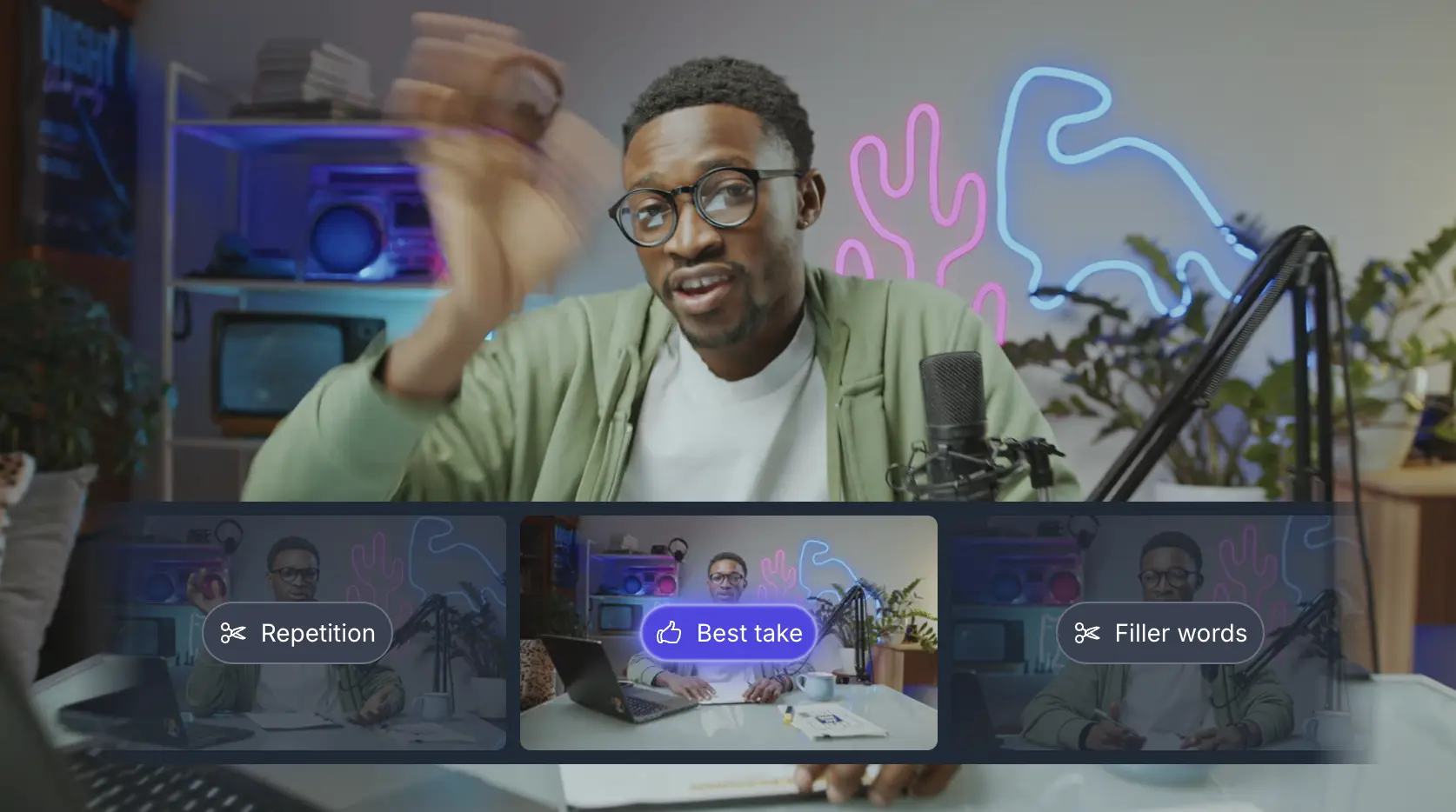
Der Auto Jumpcut Video Editor von Vidio.ai bietet eine Weblösung mit nur einem Klick. Sie laden einfach Ihr Rohmaterial hoch, wählen einen Stil oder Präferenzen aus, und die KI liefert ein bearbeitetes Video - vidio.ai. Wichtige Funktionen sind:
-
Entfernung von Füllwörtern: Es „erkennt automatisch Füllwörter wie ‚äh‘, ‚öh‘ und ‚weißt du‘ und entfernt sie“, um den Dialog fließender zu gestalten - vidio.ai.
-
Wiederholungs- und Blooper-Trimming: Das Tool kann wiederholte Takes oder vom Thema abweichende Zeilen erkennen und automatisch entfernen - vidio.ai.
-
Keine Installation erforderlich: Der Editor läuft vollständig im Browser – keine Software zum Herunterladen oder Lernen - vidio.ai, vidio.ai.
Vorteile von VIDIO: Es hat eine extrem einfache Benutzeroberfläche (die Website rühmt sich eines „One-Click-Edit“, das „keine Installationen, nichts zu lernen“ erfordert - vidio.ai), und es ist dank Cloud/GPU-Verarbeitung schnell. Es unterstützt auch viele Videoformate (GIF, MP4, MOV usw.) - vidio.ai und bietet eine kostenlose Stufe zum Ausprobieren (bezahlte Pläne ermöglichen längere Videos) - vidio.ai. Nutzer berichten, dass VIDIO effektiv mit Talking-Head-Videos, Tutorials, Vlogs oder jeder aufgezeichneten Präsentation umgeht. Zum Beispiel könnte ein Podcaster ein Interview hochladen und die KI automatisch tote Luft und Stottern kürzen lassen.
Nachteile: Wie bei jedem automatisierten Tool kann es gelegentlich zu aggressiv schneiden oder den Kontext übersehen. Anfänger sollten die Ergebnisse überprüfen, um sicherzustellen, dass nichts Wichtiges entfernt wurde. Auch die Anpassungsfähigkeit ist begrenzt – wenn Sie eine sehr feine Kontrolle wünschen (z.B. bestimmte Pausen für dramatische Effekte beizubehalten), müssen Sie möglicherweise nachträgliche kleine manuelle Anpassungen vornehmen. VIDIOs Preisgestaltung (kostenlose Stufe plus bezahlte Credits) ist wettbewerbsfähig, aber Vielnutzer benötigen einen Plan. Im Vergleich zu vollständigen NLEs ist VIDIO spezialisiert und bietet keine tiefen Bearbeitungsfunktionen (Übergänge, Farbkorrekturen usw.), sodass es am besten für grobe Schnitte und Zusammenfassungs-Videos geeignet ist.
Weitere KI-Jump-Cut-Tools und wie sie sich vergleichen
Neben Vidio bieten mehrere andere KI-gesteuerte Editoren automatische Jump-Cut-Funktionen an:
-
Descript (Desktop/Web) – Descript ist ein transcriptbasierter Editor. Es transkribiert Ihr Video automatisch und hebt „Ähs“, „Öhs“ und andere Füllwörter im Text hervor - help.descript.com. Mit einem Klick können Sie alle annotierten Füllwörter von der Timeline entfernen. Descript lässt Sie auch eine kurze Gap-Clip anstelle eines harten Schnitts hinterlassen - help.descript.com. Benutzerfreundlichkeit: Ziemlich einfach für Anfänger, sobald Sie mit der Bearbeitung von Text vertraut sind. Preisgestaltung: Hat einen kostenlosen Plan (bis zu 3 Stunden Transkription) und bezahlte Stufen (beginnend bei etwa 12–24 USD/Monat) mit mehr Funktionen. Fähigkeiten: Großartig für Interviews/Podcasts; macht auch Bildschirmaufzeichnungen, Untertitel und generiert sogar Voiceovers. Da es textgesteuert ist, ist es präziser beim Finden jedes Füllwortes - help.descript.com.
-
Adobe Premiere Pro (Textbasierte Bearbeitung) – Die neuesten Versionen von Premiere beinhalten eine Funktion zur „textbasierten Bearbeitung“. Es generiert ein Transkript und ermöglicht es Ihnen, Videos zu bearbeiten, indem Sie Text schneiden oder löschen. Zum Beispiel können Sie Pausen löschen oder bestimmte Sprecher herausfiltern. Premiere kann auch „Äh“/„Öh“ oder Stille im Bulk erkennen und sie löschen - helpx.adobe.com. Benutzerfreundlichkeit: Höhere Lernkurve (es ist ein professioneller Editor), bietet aber immense Leistung. Preisgestaltung: Nur Abonnement (Creative Cloud, etwa 20–30 USD/Monat). Fähigkeiten: Volles NLE mit erweiterten Tools. Das Jump-Cutting ist standardmäßig weniger automatisiert (Sie müssen transkribieren und dann bearbeiten), aber die Transkriptionswerkzeuge (einschließlich einstellbarer Pausensensitivität - helpx.adobe.com) sind sehr leistungsfähig, sobald sie gemeistert sind.
-
Kapwing (Web) – Kapwing ist ein browserbasierter Editor mit einem „AI Smart Cut“-Tool. Es „automatisiert Ihren Video-Bearbeitungsprozess, indem es Stille in Ihrem Video innerhalb von Sekunden erkennt und entfernt“ - kapwing.com. In der Praxis laden Sie ein Video hoch, klicken auf die Smart Cut-Schaltfläche und die KI markiert stille Lücken. Sie können einen Silence Sensitivity-Regler anpassen, um zu feinabstimmen, wie aggressiv es schneidet - kapwing.com. Benutzerfreundlichkeit: Sehr einfach (einfacher Web-Interface). Preisgestaltung: Kostenlose Version (mit Wasserzeichen, begrenzter Export); Pro-Abonnements (~12–20 USD/Monat) schalten Full HD und mehr frei. Fähigkeiten: Gut für schnelle grobe Schnitte bei Vlogs/Tutorials und bietet auch Untertitel, Szenenerkennung und andere Online-Bearbeitungsfunktionen. Im Gegensatz zu Descript transkribiert es keinen Text, ist aber einfacher für die reine Stille-Entfernung.
-
Wisecut (Web) – Wisecut ist ein KI-Editor, der sich auf die Erstellung kurzer viraler Clips konzentriert. Es „erkennt automatisch und schneidet stille Pausen“ - wisecut.ai und fügt sogar ein automatisches Zoom hinzu, um die Sprecher im Bild zu zentrieren. Benutzerfreundlichkeit: Sehr anfängerfreundlich (hochladen und es macht fast alles automatisch). Preisgestaltung: Bietet eingeschränkte kostenlose Exporte; bezahlte Pläne fügen mehr Minuten hinzu. Fähigkeiten: Automatisches Schneiden von Stille, automatische Untertitel/Übersetzungen, Ducken von Hintergrundmusik. Es ist ein bisschen wie Vidio, hat aber zusätzlichen Flair (Musik-Auswahl, KI-Zoom). Funktioniert gut für Social Media-Clips.
(Die Tabelle unten vergleicht die Benutzerfreundlichkeit, Preisgestaltung und Kernfähigkeiten dieser Tools.)
| Tool | Benutzerfreundlichkeit | Preisgestaltung | Schlüssel-Fähigkeiten |
|---|---|---|---|
| Vidio Auto Jumpcut | Sehr einfaches Web-App (Hochladen + Klicken) | Kostenlose Stufe + bezahlte Credits | Automatische Erkennung von Füllwörtern & Pausen - vidio.ai, schnelle GPU-Verarbeitung, keine Installation erforderlich. |
| Descript | Mäßig (textbasierter Editor) | Kostenlos (bis zu 3 Std.) + Abos | Transkriptionsbearbeitung; Ein-Klick-Füllwortentfernung - help.descript.com; Bildschirmaufnahme. |
| Premiere Pro | Komplex (professionelle Software) | Abonnement (Adobe CC) | Volle NLE-Funktionen; textbasierte Schnitte; erkennt Pausen/Füllwörter - helpx.adobe.com; viele Plugins. |
| Kapwing Smart Cut | Sehr einfache Web-Oberfläche | Kostenlos (Wasserzeichen) + Pro~$12/Monat | Automatisches Entfernen von Stille - kapwing.com; einstellbare Sensitivität - kapwing.com; Untertitel hinzufügen. |
| Wisecut | Sehr einfach (hochladen & automatisch bearbeiten) | Kostenlose Stufe + bezahlte Pläne | Automatisches Schneiden von Stille - wisecut.ai; automatische Untertitel/Übersetzungen; Hintergrundmusik; Zoom-Effekte. |
Best Practices beim Einsatz von KI-Jump-Cut-Tools
-
Vorschau und Feinabstimmung. Sehen Sie sich das KI-bearbeitete Video immer an, bevor Sie es veröffentlichen. Automatisierte Tools können gelegentlich einen kleinen bedeutenden Klang entfernen oder mitten im Satz schneiden. Feinabstimmungen durch Anpassung der Stille-Schwellen (z.B. Kapwings Regler - kapwing.com oder Premiers Pausendauer-Einstellung - helpx.adobe.com) oder manuelles Rückgängigmachen eines Schnitts.
-
Natürliche Pausen lassen. Wenn Sie alle Stille entfernen, kann das Gesprochene gehetzt klingen. Viele Tools erlauben es Ihnen, Schnitte durch sehr kurze Lücken zu ersetzen - help.descript.com oder nur lange Pausen im Bulk zu löschen. Eine kurze Stille zwischen den Sätzen hilft den Zuschauern, Informationen aufzunehmen.
-
Cutaways und B-Roll verwenden. Wenn ein Jump Cut auffällig ist, decken Sie ihn mit einem zweiten Kamerawinkel, einem Cutaway-Shot oder einer schnellen Grafik ab. Dies lässt den Schnitt flüssiger wirken und versteckt den Schnitt. KI-Tools fügen kein Filmmaterial hinzu, daher müssen Sie kreative Einsätze selbst handhaben.
-
Überprüfen Sie die Audio-Kontinuität. Wenn Hintergrundgeräusche oder Musik vorhanden sind, stellen Sie sicher, dass die Schnitte keine abrupten Audio-Sprünge erzeugen. Einige Tools (wie Descript) ermöglichen es Ihnen, Audio selektiv zu löschen oder niedrige Lücken zu belassen - help.descript.com. Vorschau mit Sound an, um störende Schnitte zu erkennen.
-
Sensitivität an den Kontext anpassen. Für dialoglastige Inhalte verwenden Sie strengere Stilleerkennung. Bei schnellem Montagen könnten Sie kürzere Pausen zulassen. Experimentieren Sie zunächst mit den Einstellungen bei einem kurzen Clip (Kapwings „Silence Sensitivity“ oder Premiers Transkript-Optionen), um zu sehen, was natürlich aussieht.
-
Den Redetempo im Auge behalten. Einige Creator pausieren absichtlich für den Effekt. Wenn eine kurze Zögerung Teil Ihres Stils ist, möchten Sie sie möglicherweise nicht herausnehmen. Identifizieren Sie solche Teile (oder markieren Sie sie), damit die KI sie nicht wegschneidet.
Durch die Kombination dieser Tools und Tipps können Anfänger die Bearbeitung von Talking-Head-Videos, Tutorials oder Interviews erheblich beschleunigen. Die KI-Jump-Cut-Editoren erledigen die schwere Arbeit des Schneidens von toter Luft, aber der finale Schliff (Kontextüberprüfung, Hinzufügen von Übergängen, Sicherstellen eines reibungslosen Audioflusses) profitiert immer noch von einem menschlichen Touch. Insgesamt machen KI-Jump-Cut-Tools die grundlegende Bearbeitung weit zugänglicher, sodass neue Creator professionelle Videos produzieren können, ohne stundenlang manuell zu schneiden.
Quellen: Autoritative Tool-Dokumentationen und Bewertungen - de.wikipedia.org, kapwing.com, vidio.ai, helpx.adobe.com, wisecut.ai dienen als Grundlage für diese Empfehlungen.