Änderungsprotokoll
XML-Export für Premiere Pro: Clips mit In/Out + Marker-Beschreibungen laden
VIDIO Team
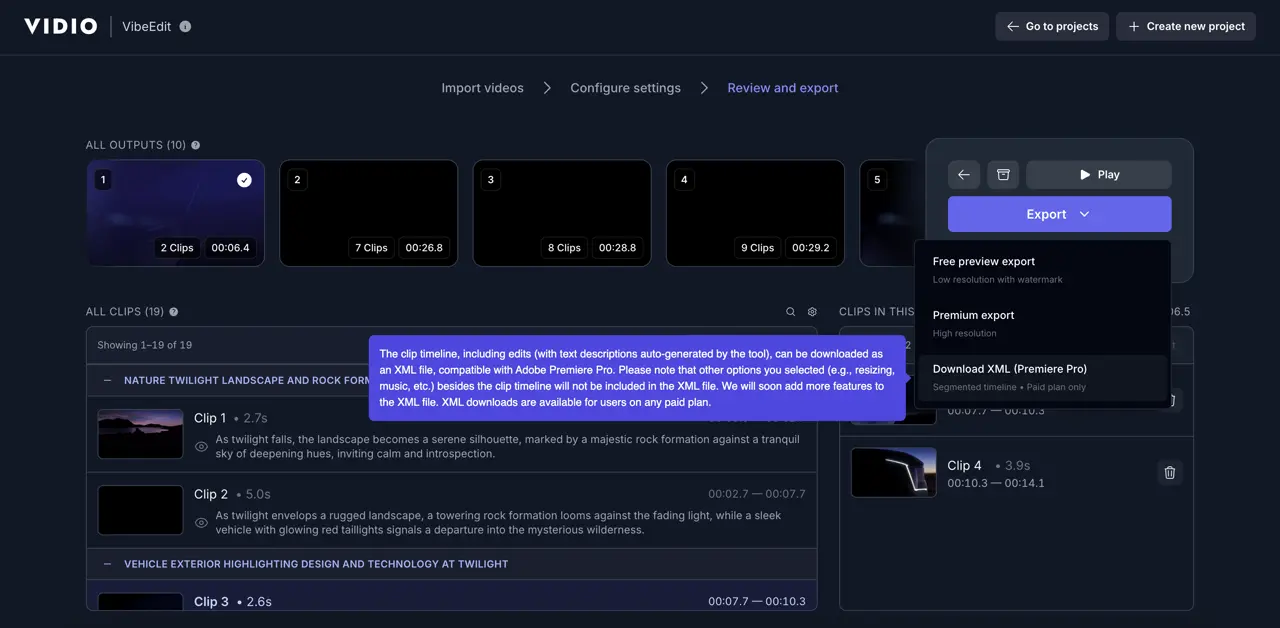
🎬 XML Export für Premiere Pro
Bringen Sie Ihre VibeEdit-Highlights direkt in Adobe Premiere Pro—mit jedem Clip vorab getaktet und jeder AI-generierten Beschreibung als Marker, die Sie im Marker-Panel sehen können. Schnellere Übergabe, klarere Zeitleisten und schnellere Fertigstellung.
Neuheiten
- XML Export: Laden Sie ein XML im Stil von Final Cut Pro von VibeEdit herunter.
- Vorab getaktete Clips: Jeder Clip enthält In/Out, sodass Ihre Premiere-Zeitleiste mit Ihren VibeEdit-Highlights übereinstimmt.
- Marker-Beschreibungen: AI-Beschreibungen sind als Zeitleistenmarker eingebettet für sofortige Suche/Navigierung in Premiere.
Warum es wichtig ist
- Geschwindigkeit: Überspringen Sie manuelles Zusammenstellen. Ihre Master-Sequenz wird mit der richtigen Reihenfolge und den richtigen Zeiten erstellt.
- Präzision: Verwenden Sie Marker, um zu springen, zu überfliegen und spezifische Beats zu verfeinern.
- Flexibilität: Ändern Sie Schnitte, Übergänge und Grafiken direkt in Premiere.
So verwenden Sie es
- In VibeEdit das XML für Ihr Ergebnis exportieren.
- In Premiere Pro: Datei → Importieren… und das XML auswählen.
- Wenn dazu aufgefordert, auf den ursprünglichen Medien-Standort verweisen.
- Öffnen Sie die neue Sequenz; drücken Sie M oder öffnen Sie Fenster → Marker, um die Beschreibungen anzuzeigen.
Was exportiert wird
- Sequenz mit allen ausgewählten Clips in der richtigen Reihenfolge.
- Clip In/Out ausgerichtet auf Ihre VibeEdit-Auswahl.
- Marker mit AI-Beschreibungen/Tagen.
- Bildrate & Auflösungs-Metadaten, um Ihrer Quelle zu entsprechen.
Hinweise & Kompatibilität
- Entworfen für Adobe Premiere Pro (XML-Import).
- Wenn Audio mit Ihrem Video verknüpft ist, bezieht Premiere es aus der Quelldatei—keine separate Audioverknüpfung erforderlich.
- Wenn sich Ihre Medien bewegt haben, verknüpfen Sie sie einfach erneut, wenn Sie dazu aufgefordert werden.
Pro-Tipps
- Verwenden Sie das Marker-Panel, um zu filtern, zu suchen und nach Beschreibung zu springen.
- Fügen Sie Ihren eigenen Farbetiketten zu Markern für redaktionelle Arbeitsabläufe hinzu.
Jetzt verfügbar in VibeEdit. Exportieren, importieren und schneller fertigstellen.
Top verwandte Tools
4AskVIDIO
Fragen Sie unseren KI-Agenten, was Sie möchten
Dieser Assistent kann Ihnen bei der Auswahl der Tools für Ihre Videobearbeitungsanforderungen helfen.
Jetzt fragen