ऑनलाइन वीडियो को आसानी से जोड़ने का तरीका: सामग्री निर्माताओं के लिए एक गाइड

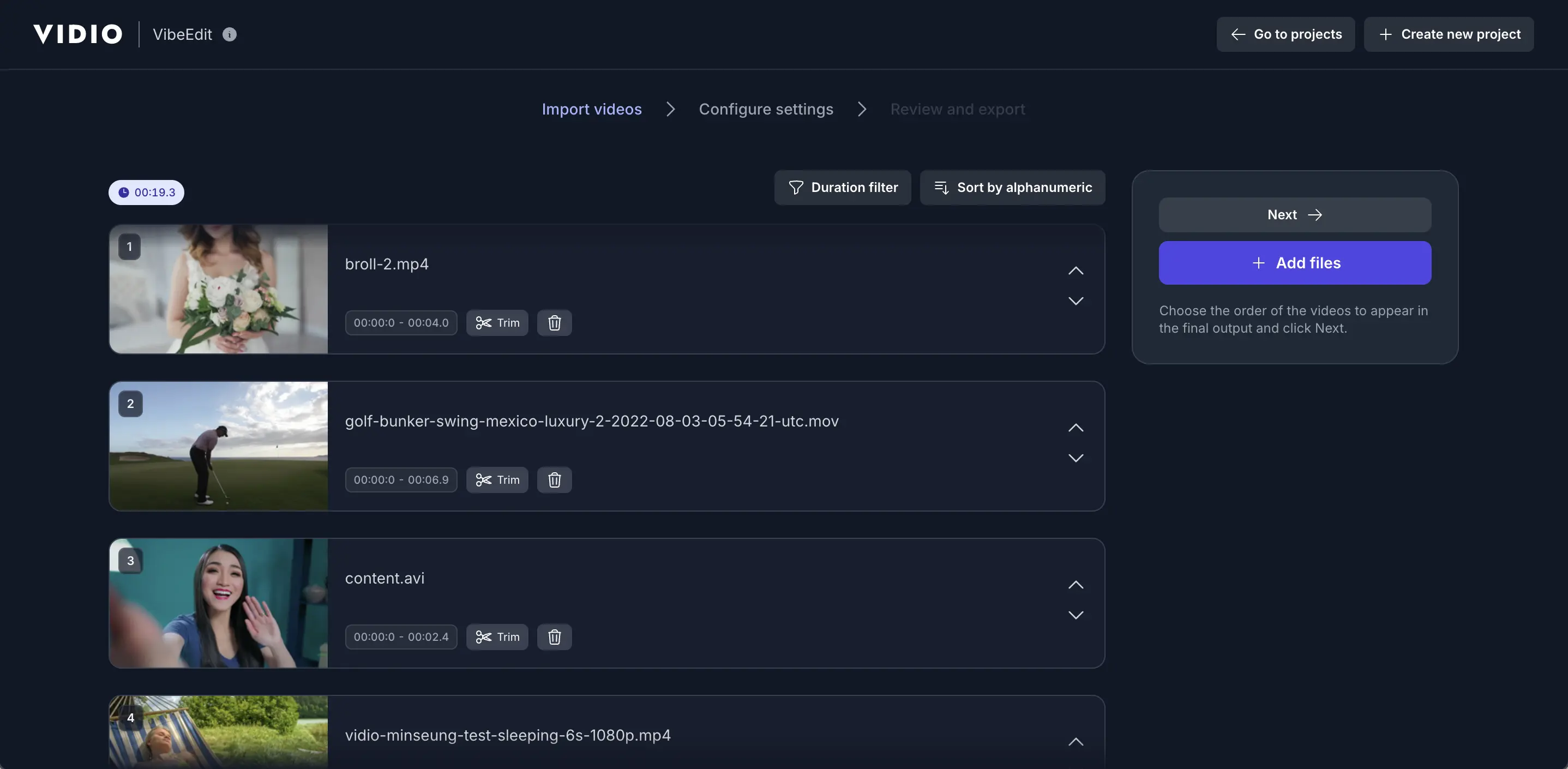
वीडियो क्लिप को एक साथ जोड़ना सामग्री निर्माताओं, विपणक और आकस्मिक उपयोगकर्ताओं के लिए एक सामान्य कार्य है। चाहे आप एक हाइलाइट रील, एक ट्यूटोरियल, या एक सोशल मीडिया वीडियो बना रहे हों, एक चिकनी वीडियो में कई क्लिप को जोड़ना अक्सर आवश्यक होता है। अच्छी खबर यह है कि आपको ऑनलाइन वीडियो जोड़ने के लिए जटिल सॉफ़्टवेयर या तकनीकी कौशल की आवश्यकता नहीं है - कई मुफ्त टूल इसे कुछ ही क्लिक में कर सकते हैं। इस गाइड में, हम VIDIO के मुफ्त ऑनलाइन वीडियो जोड़ने के टूल पर ध्यान केंद्रित करेंगे, यह दिखाते हुए कि यह चरण-दर-चरण कैसे काम करता है। हम इसे Kapwing, Adobe Express, और Canva जैसे अन्य लोकप्रिय वीडियो जोड़ने वाले उपकरणों के साथ भी तुलना करेंगे। आप देखेंगे कि ये सभी उपकरण किसी भी डिवाइस पर वीडियो क्लिप को आसानी से जोड़ने की अनुमति देते हैं, ताकि आप जल्दी से उच्च गुणवत्ता वाले जॉड़े हुए वीडियो बिना किसी परेशानी के बना सकें।
VIDIO एक AI-संचालित वीडियो संपादन प्लेटफार्म है जिसे वीडियो निर्माण को सरल बनाने के लिए डिज़ाइन किया गया है। यह "वीडियो निर्माण प्रक्रिया को सरल बनाता है, इसे उन लोगों के लिए भी सुलभ बनाता है जिनके पास पूर्व संपादन का अनुभव नहीं है" [1]। प्रायोगिक रूप से, VIDIO का वीडियो स्टिचर (या वीडियो मर्जर) टूल आपको कई क्लिप को खींचने और छोड़ने और उन्हें एक सामंजस्यपूर्ण वीडियो में जोड़ने की अनुमति देता है [2][3]। यह सब कुछ स्वचालित रूप से संभालता है - क्लिप का आकार बदलना, यदि आवश्यक हो तो संक्रमण या ऑडियो ट्रैक जोड़ना, और तेज GPU-संवर्धित प्रसंस्करण का उपयोग करके अंतिम वीडियो को रेंडर करना [4]। इसका परिणाम एक उच्च गुणवत्ता वाला मर्ज किया गया वीडियो है, जो आपके ब्राउज़र में कोई सॉफ्टवेयर स्थापित करने की आवश्यकता के बिना किया गया है। हम VIDIO की विशेषताओं और उपयोग में आसानी का नीचे अन्वेषण करेंगे, फिर इसका उपयोग करने के लिए स्पष्ट चरण-दर-चरण जानकारी देंगे। अंत में, हम अन्य सर्वश्रेष्ठ वीडियो स्टिचिंग टूल ऑनलाइन (Kapwing, Adobe Express, Canva) पर नज़र डालेंगे, उनके फायदे और नुकसान की त्वरित तुलना के साथ।
VIDIO का मुफ्त ऑनलाइन वीडियो स्टिचर: विशेषताएँ और लाभ
VIDIO का वीडियो स्टिचिंग टूल वेब पर उपलब्ध है, इसलिए आपको कुछ भी डाउनलोड करने की आवश्यकता नहीं है। आप बस VIDIO वीडियो मर्जर पृष्ठ पर जाते हैं, और आप अपलोड करना शुरू कर सकते हैं। इंटरफेस अवबोधन और खींचने-छोड़ने में आसान है - उपयोगकर्ता क्लिप अपलोड करते हैं, उन्हें व्यवस्थित करते हैं, और एआई उन्हें मिलाने के लिए छोड़ देते हैं। VIDIO जटिलताओं को छिपाने के लिए उन्नत AI एल्गोरिदम का उपयोग करता है, जिससे क्लिप को एक पॉलिश, पेशेवर-गुणवत्ता वाले वीडियो में मिलाया जाता है [2]। मुख्य विशेषताएँ और लाभ इस प्रकार हैं:
- AI-संचालित स्वचालन: VIDIO का उपकरण स्वचालित रूप से जटिल संपादन कार्य को संभालता है। जैसे ही आप अपने क्लिप अपलोड और क्रमबद्ध करते हैं, एआई उन्हें स्वचालित रूप से एकल वीडियो में जोड़ता है [2][3]। आपको मैन्युअल रूप से क्लिप को ट्रिम या संरेखित करने की आवश्यकता नहीं है (हालांकि आप यदि चाहें तो सरल संपादन कर सकते हैं)।
- आसान खींचने-छोड़ने की कार्यप्रणाली: आप केवल सरल खींचने-छोड़ने के माध्यम से या अपलोड बटन पर क्लिक करके अपने वीडियो अपलोड कर सकते हैं। VIDIO फ़ाइलों के अपलोड होने पर प्रगति प्रदर्शित करता है[3]। जब अपलोड पूरा हो जाए, तो आप वांछित अनुक्रम में क्लिप को खींच सकते हैं। यह किसी के लिए भी शुरुआत करना आसान बनाता है - बस "खींचें, क्रम दें, एक्सपोर्ट करें" तीन चरणों में [3][5]।
- सामान्य प्रारूपों का समर्थन करता है: उपकरण लगभग किसी भी मानक प्रारूप (MP4, MOV, AVI, WEBM, आदि) को स्वीकार करता है और 3GB आकार तक की फ़ाइलों को संभालता है [6]。 यह लचीलापन आपके लिए विभिन्न कैमरों या स्रोतों से फुटेज को बिना प्रारूपों को परिवर्तित किए जोड़ने की अनुमति देता है।
- उच्च गति और गुणवत्ता: VIDIO का बैकेंड GPU त्वरक और समानांतर प्रसंस्करण का उपयोग करता है, इसलिए जोड़ना जल्दी होता है [7]। आपको लंबे इंतज़ार के बिना एक चिकना अंतिम वीडियो प्राप्त होता है। उपकरण स्वचालित रूप से वीडियो का आकार बदलता है और आपको आउटपुट सेटिंग्स जैसे पहलू अनुपात को अनुकूलित करने या एक अलग ऑडियो ट्रैक जोड़ने की अनुमति देता है [4]।
- कड़ी सीखने की अवस्था नहीं: संपूर्ण प्रक्रिया उपयोगकर्ता के अनुकूल होने के लिए डिज़ाइन की गई है। VIDIO का अपना विवरण इस पर जोर देता है कि इसमें "कोई कड़ी सीखने की अवस्था" नहीं है [2]। यहां तक कि शुरुआती भी बिना प्रशिक्षण के क्लिप को जोड़ सकते हैं - सिस्टम तकनीकी विवरणों का ध्यान रखता है।
- मुफ्त और वेब-आधारित: VIDIO का स्टिचिंग टूल आपके ब्राउज़र में मुफ्त है। इसमें बुनियादी जोड़ने के लिए कोई वॉटरमार्क या छिपी फीस नहीं है। VIDIO के प्लेटफ़ॉर्म विवरण के अनुसार, आप इसके एआई टूल का उपयोग करके "पेशेवर-गुणवत्ता वाले वीडियो आसानी से" बना सकते हैं [8][2], और इसमें वीडियो स्टिचर शामिल है।
संक्षेप में, VIDIO का वीडियो स्टिचर इसकी उपयोग में आसानी और स्वचालन के कारण सबसे अलग है। यह एक साधारण इंटरफेस के पीछे सभी जटिलता को छिपाता है। जैसा कि एक G2 समीक्षक ने नोट किया, VIDIO संपादन को "समझने में आसान" बनाता है, यहां तक कि उन उपयोगकर्ताओं के लिए जो पहले वीडियो संपादन सॉफ्टवेयर का उपयोग नहीं किया है [8]। अगला, आइए हम VIDIO के उपकरण का उपयोग करके वीडियो जोड़ने के तरीके को ठीक से देखें।
चरण-दर-चरण: VIDIO के साथ वीडियो को जोड़ना
वीडियो को मर्ज करने के लिए VIDIO का उपयोग करना सीधा है। यहां मूल कदम हैं जिनका आप पालन करेंगे:
- VIDIO ऑनलाइन स्टिचिंग टूल खोलें: VIDIO वेबसाइट के वीडियो को एक साथ जोड़ें पृष्ठ पर जाएं (https://www.vidio.ai/tools/stitch-videos-together)। किसी भी सॉफ़्टवेयर को डाउनलोड करने की आवश्यकता नहीं है - यह आपके ब्राउज़र में चलता है।
- अपने वीडियो क्लिप अपलोड करें: अपलोड क्षेत्र पर क्लिक करें या अपने कंप्यूटर या डिवाइस से वीडियो फ़ाइलों को खींचें और छोड़ें। जैसे ही आप ऐसा करते हैं, VIDIO एक अपलोड प्रगति संकेतक दिखाता है [3]। आप एक बार में कई क्लिप अपलोड कर सकते हैं। (VIDIO सामान्य प्रारूपों का समर्थन करता है जैसे MP4, MOV, AVI आदि, और 3GB तक की फ़ाइलों [6]。)
- क्लिप को व्यवस्थित करें: एक बार जब आपके क्लिप अपलोड हो जाते हैं, तो VIDIO आपको उन्हें वांछित क्रम में खींचने देता है। समयरेखा या क्लिप सूची में प्रत्येक क्लिप को क्लिक और खींचकर फिर से व्यवस्थित करें। आप साधारण संपादन विकल्पों का उपयोग करके व्यक्तिगत क्लिप को ट्रिम या ऑडियो को म्यूट भी कर सकते हैं। इंटरफेस बहुत दृश्यात्मक है, इसलिए क्लिप को व्यवस्थित करना शुरुआती लोगों के लिए भी आसान है [3]।
- वीडियो को मर्ज (निर्यात) करें: अपने क्लिप को क्रम में रखने के बाद, मर्ज या निर्यात बटन पर क्लिक करें (सटीक लेबल भिन्न हो सकता है)। VIDIO का एआई स्वचालित रूप से क्लिप को एक साथ जोड़ देगा। इसके वेब-आधारित GPU प्रसंस्करण के कारण, यह कदम आमतौर पर जल्दी पूरा हो जाता है - अक्सर छोटे वीडियो के लिए सेकंड के भीतर [3][4]।
- अंतिम वीडियो डाउनलोड करें: जब मर्जिंग समाप्त हो जाए, तो VIDIO डाउनलोड के लिए एक संयोजित वीडियो फ़ाइल प्रदान करता है। यह आउटपुट एक उच्च गुणवत्ता वाला MP4 है जिसे आप अपने कंप्यूटर पर सहेज सकते हैं या साझा कर सकते हैं। क्योंकि VIDIO अपने-आप आकार बदलता है और स्वरूपण करता है, अंतिम वीडियो बिना किसी अतिरिक्त समायोजन के YouTube, Instagram, या किसी अन्य प्लेटफ़ॉर्म पर उपयोग के लिए तैयार है [4]।
बस यही है! कुछ ही क्लिक में, आपने बिना किसी परेशानी के कई वीडियो क्लिप को आसानी से जोड़ा है। पूरी प्रक्रिया पूरी तरह से ऑनलाइन और उपयोगकर्ता के अनुकूल है, जिसमें केवल क्लिक करने और खींचने जैसी बुनियादी क्रियाओं की आवश्यकता होती है। उपयोगकर्ता बिना किसी संपादन विशेषज्ञता के एआई-संचालित पाइपलाइन की गुणवत्ता का लाभ उठाते हैं [3][8]। यदि आपको कभी अधिक क्लिप जोड़ने या क्रम बदलने की आवश्यकता हो, तो आप बस इन चरणों को दोहरा सकते हैं और फिर से निर्यात कर सकते हैं।
सर्वश्रेष्ठ वीडियो स्टिचिंग टूल: Kapwing, Adobe Express, और Canva
VIDIO के अलावा, वीडियो को जोड़ने के लिए कई अन्य लोकप्रिय ऑनलाइन टूल हैं। यहाँ 2–3 अन्य वीडियो स्टिचिंग टूल की त्वरित तुलना है, उनके फायदे और नुकसान उजागर करते हुए:
- Kapwing (ऑनलाइन वीडियो संपादक): Kapwing एक ब्राउज़र-आधारित वीडियो मर्ज टूल प्रदान करता है जिसका उपयोग करना बहुत आसान है। आप बस क्लिप अपलोड करते हैं और उन्हें संयोजित करने के लिए खींचते हैं [9]। इसका इंटरफेस सहज है और यह डेस्कटॉप, मोबाइल, या टैबलेट पर काम करता है, इसलिए आप चलते-फिरते संपादित कर सकते हैं [10][11]। Kapwing का मर्जर अधिकांश प्रारूपों (MOV, MP4, WMV, WebM, आदि) का समर्थन करता है और यदि आवश्यक हो तो क्लिप को ओवरले करने की भी अनुमति देता है [10][11]। फायदे: शुरू करने के लिए मुफ्त, हजारों संपादन उपकरण, डाउनलोड की आवश्यकता नहीं [11]। नुकसान: मुफ्त योजना पर, निर्यात 720p और 4 मिनट तक सीमित हैं; लंबे या HD वीडियो पर वॉटरमार्क होगा [12]। (अपग्रेडिंग वॉटरमार्क और लंबाई की सीमाओं को हटा देता है।) कुल मिलाकर, Kapwing कुछ सरल संवर्द्धनों के साथ त्वरित मर्जिंग के लिए बहुत अच्छा है, लेकिन भारी उपयोगकर्ताओं को मुफ्त सीमाएँ बाधित लग सकती हैं।
- Adobe Express (वीडियो मर्ज टूल): Adobe Express (पूर्व में Adobe Spark) में एक मुफ्त वीडियो मर्ज त्वरित क्रिया है जो भी बहुत सीधी है। वास्तव में, Adobe नोट करता है कि इसका वीडियो मर्जर "तेज़, मुफ्त, और उपयोग में आसान" है [13]। इसका उपयोग करने के लिए, आप अपने क्लिप अपलोड करते हैं (प्रत्येक क्लिप की अधिकतम लंबाई 1 घंटे हो सकती है), उन्हें क्रम में व्यवस्थित करते हैं, आवश्यकतानुसार ट्रिम करते हैं, और फिर जोड़ा गया परिणाम डाउनलोड करते हैं [13]। फायदे: मिला हुआ आउटपुट पर कोई वॉटरमार्क नहीं, सभी प्रमुख प्रारूपों (MP4, MOV, WMV, AVI, आदि) का समर्थन करता है [14], और डेस्कटॉप और मोबाइल पर काम करता है। क्योंकि यह Adobe के प्लेटफॉर्म का हिस्सा है, यह अच्छी गुणवत्ता के संपादनों के लिए Premiere तकनीक का लाभ उठाता है [13]। नुकसान: उपयोग के लिए Adobe खाते (मुफ्त) के साथ साइन इन करना आवश्यक है। संपादित करने की सुविधाएँ बुनियादी हैं, जो जोड़ने और ट्रिमिंग पर केंद्रित हैं, इसलिए इसमें अन्य लोगों की कुछ अतिरिक्त रचनात्मक उपकरणों की कमी हो सकती है। त्वरित संपादनों के लिए पेशेवर गुणवत्ता का परिणाम सूचीबद्ध करने के लिए, Adobe Express एक मजबूत विकल्प है [13]।
- Canva (वीडियो संकलन निर्माता): डिजाइन टेम्पलेट्स के लिए प्रसिद्ध, Canva एक मुफ्त वीडियो जॉइनर/एडिटर भी प्रदान करता है। इसका वीडियो संकलन या मर्ज फीचर आपको कई क्लिप अपलोड करने, उन्हें Canva प्रोजेक्ट में खींचने, और एक वीडियो में जोड़ने की अनुमति देता है [15][16]। इंटरफेस बहुत शुरुआती-अनुकूल है जिसमें खींचने-छोड़ने का संपादन और पूर्व-निर्धारित लेआउट हैं। फायदे: एकत्रित वीडियो को बढ़ाने के लिए कई टेम्पलेट और डिज़ाइन तत्व (ग्राफिक्स, संगीत, पाठ) हैं। आप क्लिप को ट्रिम कर सकते हैं और सरल तरीके से संक्रमण जोड़ सकते हैं [16]। नुकसान: उपयोग और डाउनलोड के लिए (मुफ्त) Canva खाते की आवश्यकता होती है, और मुफ्त योजना निर्यात पर एक छोटा Canva लोगो जोड़ सकती है (आपके डिज़ाइन के आधार पर)। यह एक समर्पित मर्जर की तुलना में एक सामान्य वीडियो संपादक अधिक है, लेकिन यदि आप सरल जोड़ने के साथ रचनात्मकता का स्पर्श जोड़ना चाहते हैं तो यह उत्कृष्ट है [15][16]。
इन सभी उपकरणों - Kapwing, Adobe Express, Canva (और VIDIO) - में से सभी ऑनलाइन उपलब्ध सर्वश्रेष्ठ वीडियो स्टिचिंग टूल में शामिल हैं। ये सभी आपको बिना विशेष सॉफ़्टवेयर के वीडियो क्लिप को आसानी से जोड़ने की अनुमति देते हैं। संक्षेप में:
- यदि आप पूर्ण एआई स्वचालन और गति चाहते हैं, तो VIDIO का उपकरण एक-क्लिक मर्जिंग और उन्नत सुविधाओं के साथ कार्य को संभालता है [7]।
- यदि आप सादा वेब संपादक के साथ अतिरिक्त पसंद करते हैं, तो Kapwing या Canva आपके लिए उपयुक्त हो सकते हैं, जो बहुत सारी रचनात्मक विकल्प प्रदान करते हैं (साइन-इन या वॉटरमार्क की कीमत पर)।
- यदि आप बिना झंझट के, पेशेवर परिणाम चाहते हैं, तो Adobe Express न्यूनतम कदमों के साथ जोड़ती है और Adobe के इंजन की शक्ति प्रदान करती है [13]。
निष्कर्ष
अंत में, ऑनलाइन वीडियो को जोड़ना कभी भी आसान नहीं रहा। VIDIO के मुफ्त वीडियो स्टिचर जैसे टूल किसी को भी कुछ क्लिक के साथ क्लिप को जोड़ने देते हैं, तकनीकी कार्यों को छिपाते हैं [2][3]। चाहे आप VIDIO का उपयोग करें या किसी अन्य प्लेटफ़ॉर्म का, आप उच्च गति पर एक पॉलिश किया गया मर्ज वीडियो प्राप्त कर सकते हैं, बिना किसी जटिल संपादन सॉफ़्टवेयर के। संक्षेप में:
- VIDIO - एआई-संचालित, उपयोगकर्ता के अनुकूल, और कोई लागत नहीं। अपलोड करें, व्यवस्थित करें, और मरज करें; गुणवत्ता परिणाम सेकंड में [2][3]।
- Kapwing - बहुपरकार का ब्राउज़र संपादक; 720p/4मिनट सीमाओं के साथ मुफ्त उपयोगकर्ताओं के लिए बहुत अच्छा [11][12]।
- Adobe Express - तेज, विज्ञापन-मुक्त जोड़ना Adobe की गुणवत्ता के साथ, त्वरित संपादनों के लिए आदर्श [13][14]।
- Canva - रचनात्मक संकलनों के लिए डिज़ाइन से भरपूर टूल, यदि आप टेम्पलेट और पाठ जोड़ना चाहते हैं तो बढ़िया [15][16]。
इन सभी टूल्स की मदद से आप वीडियो क्लिप को आसानी से जोड़ सकते हैं और तुरंत ऑनलाइन साझा कर सकते हैं। सबसे आसान अनुभव के लिए, VIDIO का मुफ्त टूल आज़माएँ - इसे पहली बार संपादकों के लिए वीडियो स्टिचिंग को आसान बनाने के लिए विशेष रूप से डिज़ाइन किया गया है। इसके सहज खींचने-छोड़ने वाले इंटरफेस और एआई द्वारा सब कुछ चिकना करने के साथ [7][4], VIDIO एक उत्कृष्ट विकल्प है। आज ही इसका प्रयास करें और देखें कि आपकी वीडियो संपादन कितनी तेज और सरल हो सकती है!
स्रोत: VIDIO [17][1], Kapwing [9][11][12], Adobe Express [13][14], और Canva [15][16].
शीर्ष संबंधित उपकरण
4VibeEdit के साथ बनाएँ
AI के साथ अपने क्लिप्स को बिना रुकावट जोड़ें
बताएं कि आप अपने क्लिप्स को कैसे जोड़ना चाहते हैं, कोई प्रभाव, संगीत, या टेक्स्ट ओवरले