5 Alat Rotoscoping AI Terbaik untuk Masking Video yang Cepat dan Akurat

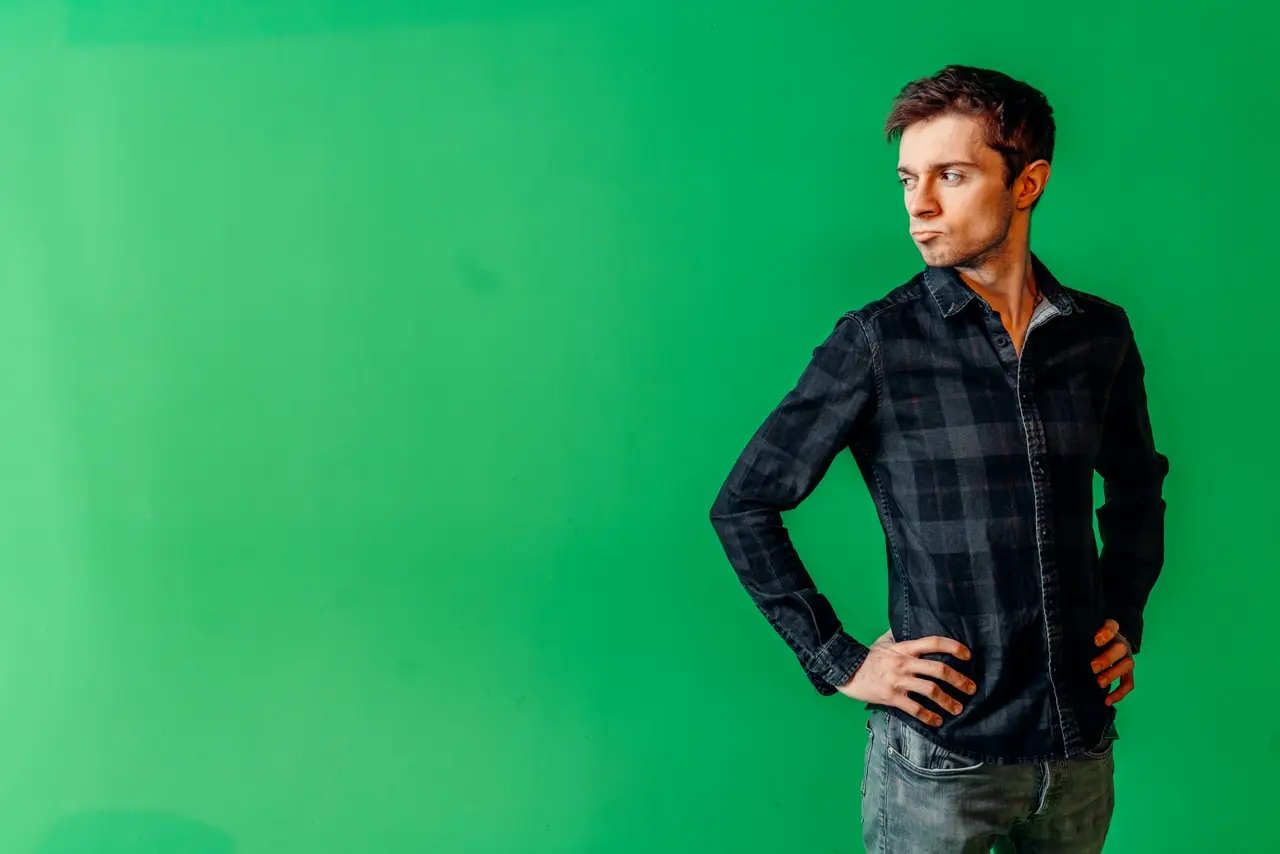
Rotoscoping – melacak atau memmasking objek frame demi frame – adalah teknik VFX klasik untuk mengisolasi subjek dan menghapus latar belakang [1]. Dahulu, ini memerlukan pekerjaan manual yang melelahkan, tetapi perangkat lunak rotoscoping bertenaga AI sekarang mengotomatisasi banyak proses. Alat modern menggunakan pembelajaran mesin untuk melacak objek dan menghasilkan masker hanya dengan sekali klik [2][3], menjadikan pemmaskingan video otomatis cepat dan terjangkau. Di bawah ini, kami meninjau lima solusi terkemuka (online dan desktop) yang ditujukan untuk editor, seniman VFX, animator, dan kreator. Untuk setiap solusi, kami menyoroti kemampuan yang dibantu AI (masker cerdas, pelacakan objek otomatis), kemudahan penggunaan, format/resolusi yang didukung, kualitas output (HD/4K dengan alpha), kecepatan/otomatisasi, kontrol manual, kasus penggunaan (mis. penghapusan latar belakang, pelacakan gerakan) dan harga.
Opsi ini berkisar dari editor berbasis browser hingga perangkat lunak VFX premium. Kami secara khusus menyoroti Alat Rotoscoping Online VIDIO (bertenaga AI, alur kerja klik untuk mask) bersama alat-alat seperti Runway ML, Unscreen, Adobe After Effects (Roto Brush 3.0) dan DaVinci Resolve (Magic Mask). Dengan membandingkan fitur secara detail (dan dalam tabel di bawah), Anda dapat memilih editor pelacakan objek cerdas atau alat pemmaskingan otomatis yang terbaik sesuai kebutuhan Anda.
1. Alat Rotoscoping Online VIDIO (Web)
Vidio.ai menawarkan editor rotoscoping AI berbasis browser dengan antarmuka yang sangat intuitif. Menurut situs Vidio, “alat AI-Rotoscoping revolusionernya” memberikan “auto-rotoscoping cepat dan presisi” langsung di browser tanpa instalasi [4]. Di balik layar, ia menggunakan pembelajaran mendalam yang dipercepat oleh GPU untuk melacak tepi dan gerakan, menghasilkan masker sub-piksel untuk objek apa pun. Dalam praktiknya, Anda mengunggah klip, mengklik subjek, dan AI segera mengisolasinya. Fitur utama termasuk output 4K dan ekspor transparan (alpha). Misalnya, Vidio dapat mengekspor video rotoscoped 4K (ProRes atau GIF) dengan saluran alpha [5], ideal untuk VFX profesional. Setelah AI menghasilkan masker, Anda dapat menyempurnakan masker dengan mengklik – Vidio mendukung penyempurnaan latar depan berbasis klik untuk tepi yang halus [6]. Fitur bermanfaat lainnya (efek pasca-proses) termasuk penggantian latar belakang otomatis atau blur selektif di area yang dimasking, semuanya dilakukan di browser.
- Kemampuan AI: Auto-rotoscoping dengan satu klik menggunakan pembelajaran mendalam untuk mendeteksi dan mengisolasi subjek dengan akurasi sub-piksel [7]. AI Vidio “melacak tepi dan gerakan untuk masker siap film” di setiap frame [8]. Ini dapat menangani bentuk yang kompleks (rambut, blur gerakan) dengan input minimal.
- Kemudahan Penggunaan: Berbasis web, tanpa unduhan. Alur kerjanya adalah “klik untuk mask” – cukup arahkan dan klik untuk mengisolasi objek [4]. Antarmuka dirancang untuk pemula dan profesional: seret dan lepaskan video, klik objek, dan Vidio melakukan sisanya. Tidak ada persyaratan sistem di PC Anda – semua pemrosesan berbasis cloud/GPU [8].
- Format/Resolusi yang Didukung: Menangani format video umum (MP4, MOV, dll.) hingga 4K. Vidio mengiklankan “4K Export” sebagai fitur [5], jadi dapat menghasilkan ultra HD. Tingkat gratis membatasi Anda hanya pada output 720p (berlabel air) [9], tetapi paket berbayar memungkinkan 4K penuh.
- Kualitas Output: Tinggi. Ekspor mencakup transparansi saluran alpha dalam resolusi tinggi. Anda dapat mengekspor video yang dimasking sebagai ProRes atau GIF yang terkode alpha [5]. Masker adalah “potongan yang sempurna” dengan presisi sub-piksel [7]. Menurut Vidio, hasilnya “sinematik” dalam kualitas.
- Kecepatan & Otomatisasi: Sangat cepat berkat backend GPU – situs ini menjanjikan hasil dalam detik [8]. Otomatisasi satu klik (tidak perlu menggambar bentuk manual) berarti Anda dapat memproses seluruh klip dengan cepat. Ini membuat Vidio sangat cocok untuk tenggat waktu yang ketat atau pekerjaan batch.
- Override/Editing Manual: Terbatas tetapi berguna. Setelah pemrosesan otomatis, Anda dapat menyempurnakan masker dengan mengklik untuk memperluas/memperkecil pilihan [6]. Tidak ada gambar pensil yang diperlukan, tetapi Anda dapat menambahkan perbaikan manual dengan klik. Vidio juga memungkinkan Anda untuk menerapkan efek kreatif (mis. penggantian latar belakang dengan gambar/warnа kustom, filter blur) setelah roto selesai [10].
- Kasus Penggunaan yang Ideal: Penghapusan latar belakang dan isolasi subjek untuk posting media sosial atau presentasi, efek VFX cepat, atau situasi apa pun di mana Anda ingin memotong objek tanpa layar hijau. Juga berguna untuk pelacakan gerakan elemen saat komposit. Antarmuka web yang mudah menjadikannya luar biasa bagi pemula atau pengguna non-teknis yang memerlukan masker bersih dengan cepat.
- Harga: Model freemium. Paket “Dasar” gratis tersedia (berlabel air, fitur terbatas, batas output maksimum 720p, batas harian) [9]. Langganan berbayar menggunakan sistem kredit – misalnya, paket “Pro 20” adalah $7,90/bulan untuk 20 kredit (1 kredit = $0,40) [11]. Tingkat berbayar menghapus watermark, mengangkat batas resolusi (hingga 4K), dan mempercepat pemrosesan [12]. (Tingkat yang lebih tinggi seperti Business 400 membuka output 4K di alat seperti penymoothing gerakan.)
2. Runway ML (Layar Hijau)
Runway ML adalah suite pengeditan populer berbasis web dengan alat Layar Hijau (penghapusan latar belakang) berbasis AI. Antarmukanya juga sederhana: Anda mengunggah klip dan mengklik subjek. Model pembelajaran mesin Runway lalu secara otomatis menggambar masker frame demi frame. Seperti yang dicatat Boris FX, Runway “mendeteksi bentuk dan menggambar masker frame demi frame dengan satu klik sederhana” [3]. Alat ini sepenuhnya berbasis browser, sehingga tidak diperlukan PC kelas tinggi – ia berjalan di cloud. Ini juga mencakup editor tambahan (mis. grading warna, pelacakan gerakan) di platform yang sama.
- Kemampuan AI: Runway menggunakan pembelajaran mendalam untuk melakukan pengurangan latar belakang atau isolasi objek. Alat Layar Hijau dapat secara cerdas mengikuti objek yang bergerak setelah Anda mengkliknya sekali [3]. Masker “terpropagasi” secara otomatis seiring waktu. Ini adalah pelacakan objek cerdas, karena AI menganalisis gerakan dan tepi untuk menjaga agar masker tetap akurat saat benda bergerak.
- Kemudahan Penggunaan: Sangat ramah pengguna. Tidak ada kurva pembelajaran yang curam – cukup arahkan dan klik. Seperti yang dicatat Boris FX, Runway tidak memerlukan “pengetahuan pengeditan” dan “mudah digunakan” [13]. Karena berbasis web, ia dapat berjalan di platform mana pun. Anda cukup menyeret media, mengklik untuk memmask, dan Runway menangani sisanya.
- Format/Resolusi yang Didukung: Format umum (MP4, MOV, dll.). Tingkat gratis dan paket yang lebih rendah mungkin dibatasi pada HD. Paket berbayar Runway mendukung resolusi yang lebih tinggi; ekspor dapat mencapai hingga 4K untuk video (termasuk alpha matte) [14]. Catatan: Output 4K dan alpha mattes biasanya hanya diaktifkan di paket berbayar [15].
- Kualitas Output: Umumnya baik untuk pekerjaan cepat. Masker otomatisnya cukup bersih, meskipun detail halus (rambut, blur gerakan) mungkin memerlukan sentuhan. Runway memungkinkan ekspor 4K (dengan alpha) pada paket berbayar [14]. Kualitas hasil keseluruhan tergantung pada faktor seperti kompleksitas cuplikan dan paket.
- Kecepatan & Otomatisasi: Cepat jika Anda memiliki koneksi yang baik. Karena semua pemrosesan berada di sisi cloud, Anda tidak memerlukan GPU yang kuat. Namun, kecepatan unggah dan unduh dapat menjadi kendala [15]. Setelah diunggah, AI memproses dengan cepat, memberikan hasil dalam hitungan detik per klip. Paket gratis memberikan komputasi terbatas (kredit), sementara pelanggan berbayar mendapatkan prioritas dan output resolusi lebih tinggi.
- Override/Editing Manual: Pengeditan terbatas di dalam alat masker. Runway sebagian besar otomatis, tetapi setelah memmasking Anda dapat menggunakan efek video Runway lainnya (graden warna, pelacakan gerakan, stylization) pada klip. Masking itu sendiri dapat disempurnakan dengan menghapus/menambahkan melalui sapuan sikat jika diperlukan.
- Kasus Penggunaan yang Ideal: Penghapusan latar belakang cepat dan komposit untuk video pemasaran, wawancara, YouTube/shorts dengan latar belakang virtual, dan klip media sosial. Karena ini online dan kolaboratif, sangat cocok untuk tim konten atau pengeditan jarak jauh.
- Harga: Freemium dengan kredit. Runway menawarkan tingkat gratis (dengan ~125 kredit) untuk pengujian [14]. Paket berbayar mulai dari sekitar $15/bulan (memberikan lebih banyak kredit) [14]. Pada paket gratis, output bebas watermark tetapi terbatas dalam resolusi/waktu; ekspor 4K dan saluran alpha memerlukan peningkatan berbayar. Lihat halaman harga Runway untuk tarif terkini.
3. Unscreen (Penghapus Latar Belakang Otomatis)
Unscreen adalah alat AI khusus untuk penghapusan latar belakang video (kasus khusus dari rotoscoping). Ini bekerja sepenuhnya otomatis: Anda mengunggah klip (atau memberikan URL) dan dalam beberapa saat Unscreen mengembalikan footage tanpa latar belakangnya. Seperti yang dinyatakan dengan bangga oleh Unscreen, “tidak perlu memilih piksel, memilih warna atau melukis masker – Unscreen menganalisis video Anda 100% secara otomatis” [16]. Tidak ada pencocokan kunci atau pelacakan manual yang terlibat sama sekali.
- Kemampuan AI: Segmentasi sepenuhnya otomatis. AI Unscreen mengidentifikasi latar depan dan menghapus sisanya tanpa input pengguna. Ini dibuat khusus untuk menggantikan teknik layar hijau/biru. Menurut Unscreen, ini “menghasilkan hasil berkualitas tinggi” tanpa perlu klik [16].
- Kemudahan Penggunaan: Sekitar semudah yang bisa didapat. Cukup unggah video atau gambar – tidak ada alat yang perlu dipelajari. Pengalaman pengguna adalah hanya satu tombol besar berwarna hijau “Unggah” dan menunggu hasilnya. Ini menjadikannya ideal untuk pemula dan penggunaan kasual.
- Format/Resolusi yang Didukung: Unscreen menangani format video yang biasa. Versi gratis hanya mengeluarkan GIF resolusi rendah atau PNG frame demi frame (untuk tujuan pratayang) [17]. Versi berbayar dapat mengeluarkan video yang lebih panjang dengan resolusi yang lebih tinggi (hingga 720p atau lebih tinggi tergantung pada paket). Namun, output biasanya terbatas (mis. maksimal 1080p).
- Kualitas Output: Lumayan untuk adegan sederhana, tetapi kurang terampil dibandingkan alat profesional. Hasil gratis sering memiliki tepi kasar atau artefak [18]. Ini bisa sulit dengan detail halus. Namun, seringkali cukup baik untuk klip shareable yang cepat. Unduhan mencakup GIF atau urutan gambar untuk pengguna gratis [17]. Peningkatan memungkinkan Anda mengunduh format video transparan.
- Kecepatan & Otomatisasi: Sangat cepat dan tanpa tangan. Unscreen memproses klip dalam hitungan detik, menggunakan GPU cloud. Karena semuanya otomatis, Anda tidak perlu menunggu proses render – cukup ambil output yang dimasking saat sudah siap.
- Override/Editing Manual: Tidak ada. Unscreen menawarkan cara untuk menyempurnakan masker atau mengoreksi kesalahan. Ini “100% otomatis” [16] – Anda tidak dapat menggambar atau mengubah masker. Ini menjaga segala sesuatunya tetap sederhana tetapi berarti Anda harus mempercayai AI sepenuhnya.
- Kasus Penggunaan yang Ideal: Penghapusan latar belakang super cepat untuk proyek sederhana: mengubah klip apa pun menjadi GIF, membuat latar belakang transparan untuk meme, atau pengujian visual quick. Sangat baik untuk posting media sosial atau presentasi di mana akurasi sempurna tidak kritis. Juga berguna untuk anonymizing (memburam latar belakang) jika dikombinasikan dengan pemrosesan pasca-masking.
- Harga: Freemium. Unscreen menyediakan layanan gratis dengan watermark: outputnya hingga klip pendek atau GIF, dan mencakup logo/watermark [18]. Opsi berbayar berdasarkan total menit yang diproses [19]. Menurut Boris FX, paket berbayar Unscreen terstruktur berdasarkan durasi video [19]. Situs ini juga baru-baru ini memperkenalkan plugin Unscreen Pro untuk Premiere/AE.
4. Adobe After Effects Roto Brush (Desktop)
After Effects telah lama menawarkan alat rotoscoping; Roto Brush 3.0 (Next-Gen) nya yang baru bertenaga AI untuk hasil yang bahkan lebih cepat. Ini adalah solusi desktop (Windows/Mac, bagian dari Adobe Creative Cloud). Tidak seperti aplikasi online, ia berjalan secara lokal dan terintegrasi ke dalam alur kerja VFX penuh. Adobe mengatakan bahwa “Roto Brush Next-Gen” menggunakan “model AI baru” yang meningkatkan presisi saat melacak objek dari waktu ke waktu [2]. Dalam praktiknya, Anda tetap melukis goresan hijau (latar depan) dan merah (latar belakang) pada satu frame, lalu tekan play, dan AI AE menyebarkan masker melalui klip. Roto Brush 3 meningkatkan penanganan tepi (rambut, blur gerakan) dan kecepatan dibandingkan versi lama.
- Kemampuan AI: Roto Brush 3.0 memanfaatkan Adobe Sensei AI untuk mengikuti subjek di seluruh frame. Ini dapat menangani dengan cerdas anggota tubuh yang tumpang tindih, rambut, dan elemen semi-transparent [2]. Alat “Refine Edge” secara khusus menganalisis tepi tipis (seperti rambut) untuk mempertahankan detail halus. Secara keseluruhan, ini mencapai segmentasi yang sangat akurat dibandingkan dengan baseline yang digambar tangan.
- Kemudahan Penggunaan: Sedang hingga lanjutan. Meskipun alat ini menyederhanakan rotoscoping, After Effects tetap memiliki kurva pembelajaran. Anda harus membekukan frame, menyesuaikan key frame, dan mengelola penyebaran. Namun, banyak editor berpengalaman menemukan Roto Brush jauh lebih cepat daripada pemotongan manual. Boris FX mencatat bahwa Roto Brush “mempercepat proses secara signifikan” [20]. Pintasan keyboard dan alat penyempurnaan membuatnya lebih mudah dikelola setelah Anda mempelajarinya.
- Format/Resolusi yang Didukung: Format video apa pun yang didukung After Effects (hampir semua codec umum). Resolusi hanya bergantung pada pengaturan proyek dan perangkat keras Anda; secara teori AE dapat menangani footage hingga 8K dan lebih (dibatasi oleh komputer Anda). Anda dapat menghasilkan lapisan ter-mask HD atau 4K sesuai kebutuhan.
- Kualitas Output: Sangat tinggi, dengan usaha pengguna. After Effects menghasilkan lapisan komposit resolusi penuh RGBA (saluran alpha). Saat digunakan dengan terampil, tepi masker dapat memiliki kualitas film. AE memberi Anda kontrol penuh atas matte – Anda bisa melihat saluran alpha, meruncing tepi, mengecilkan, dll. Boris FX mencatat bahwa Roto Brush menawarkan hasil “masking akurat” [20]. Dengan kata lain, ini dapat memenuhi standar VFX profesional.
- Kecepatan & Otomatisasi: Jauh lebih cepat daripada menggambar tangan. AI melacak masker di seluruh frame sehingga Anda tidak perlu mengunci setiap frame. Dalam praktiknya, Roto Brush sering menghemat 50–70% dari waktu dibandingkan rotoscoping manual [21]. (Satu pengulas menemukan penghematan waktu 50-70% rata-rata [21].) Meskipun demikian, ini tidak instan: klip kompleks mungkin memerlukan sentuhan manual. Prabaca/rendering bisa lambat, jadi AE menggunakan caching (“fitur freeze”) untuk mengoptimalkan. Menjalankan di GPU yang kuat membantu.
- Override/Editing Manual: Luas. After Effects tetap menjadi alat roto yang sangat fleksibel. Anda dapat melukis goresan hijau/merah tambahan di frame mana pun untuk memperbaiki masker. Kuas Refine Edge memungkinkan Anda menargetkan tepi sulit (rambut, bulu) untuk meningkatkan matte tanpa harus mengulang seluruh masker. Anda juga memiliki semua alat masking/efek standar AE dalam kombinasi. Ini ideal untuk VFX yang kompleks – Anda mendapatkan bantuan AI plus kontrol manual saat diperlukan.
- Kasus Penggunaan yang Ideal: VFX profesional, iklan, film, atau skenario mana pun yang membutuhkan matte pixel-perfect. Juga bagus untuk efek kreatif seperti mengisolasi latar depan untuk komposit. Ini unggul pada footage dengan detail halus (rambut, asap) ketika AI dipandu oleh input seniman. Karena ini adalah bagian dari After Effects, ia cocok dengan alur kerja pasca-produksi mana pun dengan grading warna dan komposit.
- Harga: Langganan melalui Adobe Creative Cloud. After Effects berharga $20,99/bulan (paket satu aplikasi) atau termasuk dalam paket All Apps seharga $54,99/bulan [22]. Roto Brush 3.0 disertakan dalam AE (versi 2023/2024 dan yang lebih baru). Tidak ada versi gratis, tetapi AE menawarkan percobaan. Boris FX mencatat keunggulannya (“termasuk di After Effects”) dan juga kurva pembelajaran yang lebih curam [20][23].
5. DaVinci Resolve (Magic Mask)
DaVinci Resolve dari Blackmagic Design adalah editor video/pengatur warna dengan fitur lengkap; Magic Mask (bagian dari Resolve Studio) adalah alat roto AI. Magic Mask bekerja di halaman Warna: Anda melukis goresan cepat di atas orang atau objek, dan Neural Engine DaVinci kemudian secara otomatis melacak seleksi itu melalui klip. Blackmagic menggambarkannya sebagai memerlukan “hanya satu goresan untuk menemukan dan melacak orang, fitur, dan objek” [24]. AI dapat mengikuti beberapa objek dan menghasilkan matte traveling yang bersih.
- Kemampuan AI: Magic Mask menggunakan pembelajaran mesin (Neural Engine) untuk segmentasi dan pelacakan. Ini menawarkan mode seperti deteksi “Orang” atau “Objek” untuk menyempurnakan hasil. Ini dapat menangani subjek yang bergerak dan secara dinamis menyesuaikan untuk gerakan kamera atau subjek. Di sisi teknis, Blackmagic mengiklankan bahwa Magic Mask didukung oleh ML canggih mereka dan secara signifikan memudahkan proses rotoscoping [25].
- Kemudahan Penggunaan: Sedang. Antarmukanya grafis – gunakan kuas atau garis untuk memulai masker. Ini lebih otomatis daripada menggambar Beziers (seperti di Silhouette), tetapi memerlukan beberapa pengetahuan tentang Resolve. Karena Magic Mask berada di halaman Warna, ia berbaur dengan alur kerja warna. Ini tidak semudah klik dan selesai seperti beberapa alat web, tetapi cukup langsung setelah dipelajari. Pemula mungkin memerlukan kurva pembelajaran untuk menggunakan Resolve itu sendiri.
- Format/Resolusi yang Didukung: Semua format umum. Resolve terkenal dalam menangani footage resolusi tinggi: dapat mengedit dan mengatur hingga 8K secara real-time [26]. Magic Mask mendapatkan manfaat dari ini – dapat memproses klip HD, 4K, bahkan 8K (dengan asumsi versi Studio). Output dapat berupa resolusi apa pun yang didukung proyek Anda (versi gratis dapat mengoutput hingga 8K, Studio hingga 16K).
- Kualitas Output: Sangat tinggi (terutama di Studio). Neural Engine menghasilkan matte yang tajam dan berkualitas tinggi. Karena Magic Mask berada di Resolve, Anda mendapatkan output RGBA 32-bit penuh (kualitas profesional). Setiap kesalahan kecil pada masker dapat disempurnakan dengan alat grading manual atau masker Resolve tambahan. Singkatnya, ini memenuhi standar siaran/film.
- Kecepatan & Otomatisasi: Diotomatisasi dari satu goresan ke atas. Pada perangkat keras yang baik, masker muncul hampir secara instan, meskipun adegan yang kompleks bisa memakan waktu. Kinerja Magic Mask tergantung pada GPU; dapat memakan waktu beberapa detik per frame secara rata-rata. Meskipun demikian, ini jauh lebih cepat daripada pelacakan spline manual. Catatan: beberapa pengguna melaporkan bahwa Magic Mask dapat lambat atau crash pada file yang sangat besar, tetapi Blackmagic terus meningkatkannya.
- Override/Editing Manual: Ya. Anda dapat memperbaiki masker dengan mengecat goresan tambahan di frame, atau mengalihkan perbaikan frame demi frame. Resolve juga menyediakan pelacak untuk menstabilkan masker, dan Anda dapat menggabungkan Magic Mask dengan node Fusion untuk kontrol lebih lanjut. Setelah memasukkan efek Magic Mask, Anda memiliki semua kekuatan alat Resolve (koreksi warna sekunder, kualifikasi, dll.) untuk menyempurnakan seleksi.
- Kasus Penggunaan yang Ideal: Alur kerja tingkat lanjut dan proyek profesional. Jika Anda sudah menggunakan Resolve untuk pengeditan/warnai, Magic Mask adalah pilihan logis untuk rotoscoping dan pemisahan objek yang cepat. Ini hebat untuk proyek grading film di mana Anda perlu mengisolasi orang atau objek untuk efek warna atau komposit. Juga berguna dalam siaran langsung dan olahraga (mengambil pemain, misalnya).
- Harga: Magic Mask hanya ada di Resolve Studio ($295 sekali bayar) [25]. Versi gratis DaVinci Resolve tidak menyertakan Magic Mask. (Versi gratis memiliki "Magic Mask 1.0" untuk orang, tetapi set fitur Neural Engine penuh hanya tersedia untuk Studio). Resolve Studio membuka semua alat AI (Magic Mask, Penghapusan Objek, dll.). Ini adalah pembelian sekali bayar, berbeda dengan langganan AE.
| Alat / Fitur | Platform | Input/Output | Kemampuan AI | Harga/Lisensi |
|---|---|---|---|---|
| VIDIO (Online) | Browser web (Online) | Berkas video umum (MP4/MOV); hingga input 4K | Deteksi objek otomatis; masker sub-piksel; pelacakan dipercepat GPU [7][8] | Freemium: Dasar gratis (berlabel air, batas 720p) [9]; Kredit berbayar (mis. $7,90/bulan untuk 20 kredit [11]) |
| Runway ML | Browser web (Online) | MP4, MOV, dll.; HD/4K (berbayar) | Propagasi masker AI satu klik; pelacakan objek cerdas [3] | Freemium: Tingkat gratis (125 kredit) [14]; Langganan berbayar mulai dari ~ $15/bulan (resolusi lebih tinggi, dukungan 4K/alpha [14]) |
| Unscreen | Browser web (Online) | MP4, GIF, dll.; klip pendek, ~maksimal 1080p | Penghapusan latar belakang otomatis sepenuhnya (tanpa masker pengguna) [16] | Freemium: Gratis (GIF/frame berlabel air) [9]; Berbayar per menit (ekspor premium tanpa watermark) |
| After Effects (Roto Brush) | Desktop (Win/Mac) | Format video apa pun; resolusi apa pun (mis. HD/4K/8K) | Propagasi bertenaga AI (Roto Brush 3.0 Next-Gen) [2]; penyempurnaan tepi untuk rambut/bulu [27] | Langganan: $20,99/bulan (AE saja) atau $54,99/bulan (Semua Aplikasi) [22] |
| DaVinci Resolve (Magic Mask) | Desktop (Win/Mac/Linux) | Format apa pun; hingga 8K atau lebih | Mesin Neural AI: pelacakan dengan satu goresan untuk orang/objek [24] | Sekali bayar: Gratis (tidak ada Magic Mask) atau $295 (Studio, termasuk Magic Mask) [25] |
Rekomendasi Berdasarkan Kebutuhan
- Terbaik untuk Pemula (Kemudahan Penggunaan): Unscreen atau VIDIO. Keduanya memerlukan hampir tidak ada pembelajaran: Unscreen adalah penghapusan latar belakang satu klik [16], dan UI online VIDIO menawarkan alur kerja panduan 3 langkah [28]. Mereka memiliki kurva pembelajaran yang paling lembut untuk siapa pun yang baru memulai (kreator media sosial, pemasar, siswa).
- Alat Gratis/Anggaran Rendah Terbaik: Tingkat gratis Runway ML atau Unscreen gratis. Runway memberi Anda beberapa kredit gratis dan tanpa instalasi [14], jadi Anda bisa mencoba pemmaskingan AI tanpa membayar (output bebas watermark, meskipun terbatas). Mode gratis Unscreen juga menghapus latar belakang (sebagai GIF) tanpa biaya [16]. Opsi gratis lain untuk pemula adalah menggunakan versi gratis dari Resolve atau AE (meskipun masker mereka manual atau terbatas).
- Solusi Tingkat Profesional Terbaik: DaVinci Resolve Studio (Magic Mask) atau Adobe After Effects. Untuk pekerjaan VFX kelas atas, kami merekomendasikan Resolve Studio ($295) – ini dapat menangani format besar (8K), memiliki alat AI (Magic Mask, penghapusan objek), dan terintegrasi ke dalam alur pasca produksi penuh [25][26]. After Effects dengan Roto Brush 3.0 (seharga $20,99/bulan) juga sangat baik, terutama jika Anda sudah menggunakan Adobe CC. Keduanya ini memberikan hasil berkualitas film. Untuk kontrol maksimal (jika Anda memiliki waktu dan anggaran), alat legasi seperti Boris FX Silhouette (dengan pelacakan planar Mocha) masih menang di studio – Silhouette menawarkan rotoscoping spline manual sepenuhnya yang digunakan di film-film besar [29].
Masing-masing dari lima alat ini memenuhi kebutuhan yang berbeda: editor berbasis web (VIDIO, Runway, Unscreen) unggul dalam masking cepat dan otomatis dengan pengaturan minimal, sementara aplikasi desktop (AE, Resolve) menawarkan lebih banyak presisi dan fleksibilitas untuk pengambilan gambar yang kompleks. Dengan mencocokkan kekuatan alat dengan alur kerja Anda – mis. pengemaskinan media sosial cepat versus VFX kelas profesional – Anda dapat mempercepat tugas rotoscoping Anda secara dramatis.
Sumber: Situs dan ulasan produk yang otoritatif (halaman fitur Vidio.ai [4][5]; blog Boris FX [3][30][27]), dokumentasi dan pengumuman resmi (Bantuan Adobe [2]; Blackmagic “Apa yang Baru” [24][26]), dan ringkasan alat [16][11]. Ini memberikan detail tentang fitur AI, kinerja, dan harga yang dirangkum di atas.
[1] [3] [13] [14] [15] [17] [18] [19] [20] [22] [23] [25] [27] [29] [30] Top 7 AI Rotoscoping Tools: Free and Paid | Boris FX
https://borisfx.com/blog/top-6-ai-rotoscoping-tools-free-and-paid/
[2] Roto Brush and Refine Matte in After Effects
https://helpx.adobe.com/after-effects/using/roto-brush-refine-matte.html
[4] [5] [6] [7] [8] [10] [28] AI Rotoscoping Online
https://www.vidio.ai/de-DE/tools/online-rotoscoping
[9] [11] [12] VIDIO | AI Tech Suite
https://www.aitechsuite.com/tools/vidio.ai
[16] Hapus Latar Belakang Video – Unscreen
[21] Rotoscope in After Effects A Modern Workflow Guide
https://videobgremover.com/blog/rotoscope-in-after-effects
[24] [26] DaVinci Resolve – Apa Yang Baru | Blackmagic Design
https://www.blackmagicdesign.com/products/davinciresolve/whatsnew
Alat terkait teratas
5TanyaVIDIO
Tanya agen AI kami apa pun yang Anda inginkan
Asisten ini dapat membantu Anda dengan panduan tentang alat apa yang harus digunakan untuk kebutuhan pengeditan video Anda.
Tanya sekarang