Top 5 Strumenti di Sfocatura del Viso AI per la Privacy e la Protezione dei Contenuti

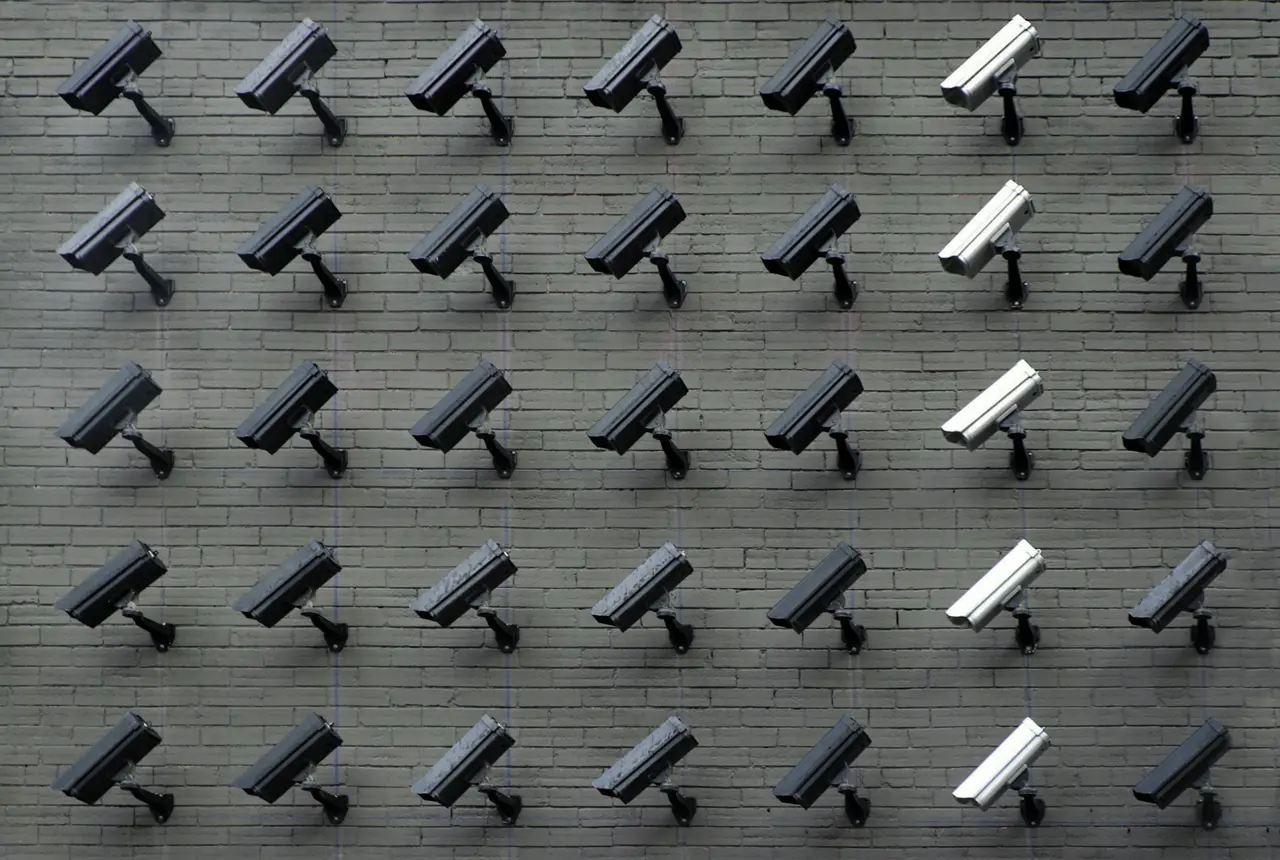
Proteggere l'identità in foto e video è una priorità crescente per giornalisti, creatori di contenuti e utenti attenti alla privacy. Sfocare volti o altre caratteristiche identificative (la funzione “strumento di sfocatura facciale AI”) ti consente di condividere riprese senza rivelare l'identità personale, supportando tutto, dal giornalismo dei cittadini alla privacy familiare.
Gli strumenti di sfocatura moderni e alimentati da AI rilevano e mascherano automaticamente i volti, rendendo molto più facile rispetto all'editing manuale. Questo articolo recensisce le 5 migliori soluzioni di sfocatura facciale – inclusi servizi online e software – confrontando facilità d'uso, media supportati (video/imagine), precisione di rilevamento automatico, supporto batch o in tempo reale, qualità di esportazione, privacy, prezzi e casi d'uso ideali. Una tabella di confronto riassuntiva è fornita di seguito, seguita da sezioni dettagliate su ciascun strumento e una raccomandazione.
| Strumento | Facilità d'uso | Media | Rilevamento automatico facciale | Batch/In tempo reale | Qualità massima di esportazione | Privacy (Locale vs Cloud) | Prezzo |
|---|---|---|---|---|---|---|---|
| VIDIO AI Face Blur | Molto facile (web app, sfocatura con un clic) | Video | Sì (AI auto-rileva, traccia) | Un video alla volta (no in tempo reale) | Fino a 4K (esportazione full HD/4K) [1] | Basato su cloud (servizio online) | Prova gratuita / Abbonamento |
| YouTube Studio Blur | Moderato (integrato nell'editor di YouTube Studio) | Video | Sì (auto-rilevamento al caricamento) | Un video (no batch) | Fino all'upload originale (HD/4K) | Cloud (su server YouTube) | Gratuito (incluso con YouTube) |
| Signal Blur Tool | Molto facile (pulsante in-app) | Immagine (foto) | Parziale (librerie AI mobili) | Immagine singola (no batch) | Risoluzione originale della foto | Locale (sul dispositivo) | Gratuito (open-source) |
| BlurMe (blur.me) | Molto facile (browser, drag/drop) | Foto/Video | Sì (AI auto-detects all faces) | Sì (multi-immagine/video) | Fino a 4K esportazione | Cloud (elaborazione web) | Livello gratuito; Pagamento mensile/annuale |
| Descript | Moderato (suite di editing web/desktop) | Video (MP4, ecc.) | No (sovrapposizioni di sfocatura manuali) | No (un progetto/video alla volta) | Fino a 4K (selezionabile) | App locale o cloud (a seconda del piano) | Freemium (piano gratuito + a pagamento) |
1. Strumento di sfocatura facciale AI di VIDIO
Facilità d'uso: Lo strumento di sfocatura facciale di VIDIO è un servizio web – basta caricare il tuo video e cliccare su “Sfoca volti”. L'interfaccia è un clic ed è user-friendly, quindi anche i non-editor possono sfocare rapidamente le riprese.
Media supportati: Attualmente focalizzato su video (è progettato per l'anonimizzazione video), quindi carichi clip video (MP4, MOV, ecc.) per l'elaborazione.
Precisione (automatico vs manuale): Questo strumento utilizza un'AI avanzata per rilevare e tracciare automaticamente i volti durante il clip. Nella maggior parte dei casi trova tutti i volti visibili e applica un mosaico o sfocatura. Puoi solitamente scegliere quali volti sfocare se ne vengono rilevati più. La mascheratura manuale non è necessaria per un uso standard, ma puoi spesso perfezionare specificando i volti nell'interfaccia. Nella pratica, il riconoscimento facciale AI è di alta qualità per persone chiare e frontali, e include il tracciamento del movimento per soggetti in movimento.
Elaborazione batch/in tempo reale: Elabora un video caricato alla volta (no sfocatura in tempo reale o dal vivo). Tuttavia, il servizio può gestire clip lunghe (molti strumenti affermano di supportare fino a footage 4K/60fps), e spesso puoi accodare più file in sequenza. (Alcuni piani aziendali possono consentire lavori in massa.)
Qualità di esportazione: Lo strumento di VIDIO preserva la qualità HD e supporta l'esportazione in 4K [1], cioè può restituire il tuo video sfocato nella stessa risoluzione (o fino a 4K) del tuo originale. L'output è immediatamente scaricabile una volta terminata l'elaborazione.
Privacy/sicurezza: Poiché è interamente basato su cloud, il tuo video viene caricato sui server di VIDIO per l'elaborazione. Dichiarano di gestire i dati in modo sicuro, ma a differenza degli strumenti su dispositivo (vedi Signal qui sotto) non è completamente locale. Per riprese ultra-sensibili, tieni presente che i dati lasciano il tuo computer. (VIDIO nota che l'uso è crittografato e temporaneo, ma i dettagli sulla conservazione non sono pubblici.)
Prezzi: VIDIO offre un livello di prova gratuito (di solito limitato a minuti per mese) e piani in abbonamento per uso professionale. Il sito pubblicizza un “provalo gratuitamente oggi” e piani a pagamento di livello superiore per utenti frequenti e pesanti.
Casi d'uso ideali: Questo strumento è ideale per giornalisti o aziende che desiderano una rapida soluzione online alimentata da AI. Ad esempio, le agenzie di notizie possono caricare video grezzi di proteste o eventi pubblici e sfocare istantaneamente i volti dei passanti senza editing manuale. Marketer o educatori che condividono video generati dagli utenti possono garantire privacy. Poiché è basato sul web, è fantastico per gli utenti che hanno bisogno di risultati veloci senza installare software. (Per contenuti molto sensibili, verifica la politica sui dati della tua organizzazione poiché implica l'elaborazione in cloud.)
2. Face Blur di YouTube Studio (Editor integrato)
Facilità d'uso: L'editor di YouTube Studio include una funzione “Face Blur” integrata (non sono necessari strumenti aggiuntivi) [2]. Per usarla, carica il tuo video su YouTube, vai su Contenuti → Editor, quindi seleziona Sfoca → Sfocatura facciale. Una volta che YouTube elabora il video per il rilevamento facciale (da secondi a minuti), evidenzierà ogni volto rilevato. Devi semplicemente spuntare le caselle per i volti che desideri sfocare e fare clic su Applica. L'interfaccia ti consente quindi di affinare le caselle di sfocatura, scegliere forme ovali o rettangolari e trascinarle lungo la timeline.
Media supportati: Solo video (niente foto). Devi caricare il tuo contenuto su YouTube. Dopo la modifica, pubblichi le modifiche; il video sfocato sostituisce il tuo originale sulla piattaforma. (Non è un editor autonomo per video offline.)
Precisione (automatico vs manuale): Lo strumento di YouTube rileva automaticamente i volti utilizzando la sua API visiva [2]. Di solito trova le persone inquadrate, anche se volti molto piccoli o oscurati potrebbero essere persi. Dopo il rilevamento, puoi tracciare i volti in movimento utilizzando l'opzione “Traccia oggetti” [3], che segue dolcemente una persona mentre si muove. Se necessario, puoi anche aggiungere sfocature personalizzate ovunque sullo schermo (per oggetti, targhe ecc.). Nella pratica, la precisione è buona per riprese chiare, ma è meglio per video diretti. Scene complesse con molti volti potrebbero richiedere alcune correzioni manuali (puoi aggiungere più caselle o rifare se necessario).
Elaborazione batch/in tempo reale: Gestisce solo un video alla volta tramite l'interfaccia web. Nessun batch o elaborazione dal vivo.
Qualità di esportazione: Il video modificato viene salvato e rielaborato da YouTube. La qualità finale sarà fino alla risoluzione del tuo video originale (fino a 4K se hai caricato in 4K). Tieni però presente che YouTube ri-engecodifica i video, quindi le necessità di perdita senza compressione molto sensibili potrebbero essere influenzate dalla compressione di YouTube. In generale, l'output è sufficientemente buono per la maggior parte dei creatori.
Privacy/sicurezza: Poiché opera sui server di YouTube, è completamente basato sul cloud. Il tuo video non sfocato è su YouTube e viene elaborato lì, il che significa che dovresti già fidarti di YouTube per il contenuto. Se sfiori solo e non fai altre modifiche, nota che YouTube spesso mantiene l'originale per il ripristino. (Inoltre, se un video non editato ha 100.000+ visualizzazioni, YouTube può non consentire modifiche tranne le sfocature facciali [4].) Questa non è una soluzione privata – è legata all'hosting di video pubblici/privati sulla piattaforma di Google.
Prezzi: Gratuito. Chiunque abbia un canale YouTube può utilizzarlo senza costi aggiuntivi (purché tu possa modificare il video).
Casi d'uso ideali: Migliore per YouTuber e creatori che pubblicano già su YouTube. Ad esempio, se hai filmato un'intervista in strada o una protesta, utilizzare la sfocatura facciale dello Studio ti consente di censurare i passanti prima di ripubblicare. È anche comodo per necessità occasionali di sfocatura senza lasciare l'ecosistema di YouTube. Tieni presente che funziona solo dopo che il video è stato caricato, quindi non è utile per video non pubblicati o flussi di lavoro non YouTube. [2][3]
3. Strumento di sfocatura di Signal (Privacy delle Immagini/Fotografie)
Facilità d'uso: La funzione di sfocatura di Signal è integrata nell'editor di immagini dell'app. Su Android o iOS, apri una foto in Signal (prima di inviarla), tocca l'icona della matita/modifica, quindi tocca il nuovo strumento Sfoca (icona della goccia di pioggia). È estremamente semplice: tocca il pulsante “faccia” per rilevare automaticamente i volti, oppure usa il pennello per sfocare manualmente le aree.
Media supportati: Solo foto. (Signal ha aggiunto questo durante le proteste per la privacy.) Non sfoca i fotogrammi video – solo immagini fisse (anche se potresti estrarre manualmente i fotogrammi e modificare, ma non è una funzione nativa).
Precisione (automatico vs manuale): Signal utilizza le librerie di rilevamento facciale integrate nel tuo dispositivo (Android/iOS) per identificare i volti. Questo di solito trova volti prominenti, ma come nota Signal, “Queste librerie di sistema non sono perfette. Non rilevano ogni volto al 100% delle volte” [5]. Pertanto, Signal fornisce saggiamente un pennello di sfocatura manuale per coprire eventuali punti trascurati. Nella pratica, il rilevamento automatico funziona per ritratti frontali e riprese chiare, ma se qualcuno è in un angolo strano o molto piccolo, dovrai dipingere manualmente.
Elaborazione batch/in tempo reale: Nessuna. Modifichi una foto alla volta prima di inviarla.
Qualità di esportazione: La sfocatura viene applicata all'immagine all'interno dell'app. Quando invii o salvi la foto, mantiene la sua risoluzione e qualità originali (la sfocatura è solo un filtro locale).
Privacy/sicurezza: Tutta l'elaborazione è locale sul dispositivo [5]. L'algoritmo di sfocatura utilizza librerie su dispositivo, e nessun dato immagine viene inviato a server. Questo significa che le tue foto e i loro volti non lasciano mai il tuo telefono durante questo processo – un grande vantaggio per esigenze di privacy altamente sensibili. Il design di Signal assicura che il rilevamento facciale venga eseguito nell'app, quindi è sicuro come utilizzare un editor di foto locale.
Prezzi: Gratuito. Signal è un'app no-profit senza addebiti o pubblicità.
Casi d'uso ideali: Perfetto per app di messaggistica. Ad esempio, gli attivisti possono sfocare i volti nelle foto prima di condividerle per proteggere i colleghi, o un utente può censurare i volti familiari per la privacy quando posta sui social network. È utile anche per chiunque desideri rapidi censori facciali sul mobile. Poiché funziona solo su immagini, per le sfocature video dovresti esportare i fotogrammi o utilizzare un altro strumento. [6][5]
4. BlurMe (blur.me) – Servizio Web AI di Sfocatura Facciale
Facilità d'uso: BlurMe è uno strumento 100% online – nessun download o installazione. Vai sul sito di BlurMe e carica il tuo video o foto. L'interfaccia è un semplice drag-and-drop, con opzioni per avviare il processo di sfocatura. È estremamente user-friendly, con l’obiettivo di sfocare tutto in pochi clic.
Media supportati: Sia video che immagini. BlurMe è progettato per foto o clip video. Pubblicizza esplicitamente la sfocatura facciale per “video o immagini online, istantaneamente”.
Precisione (automatico vs manuale): L'AI di BlurMe trova automaticamente ogni volto nel tuo media caricato [7]. Sfocerà poi tutti i volti rilevati. Puoi affinare selezionando un volto da mantenere chiaro se necessario, o dipingere manualmente una sfocatura extra su qualsiasi area [7]. La sua AI è pubblicizzata come capace di gestire scene molto affollate e “molti volti in movimento” [8][9]. Nella pratica, gli utenti segnalano tassi di rilevamento molto alti: la maggior parte dei volti viene catturata, anche in movimento, e più volti possono essere sfocati simultaneamente. L'interfaccia offre anche opzioni come la pixelazione invece della sfocatura.
Elaborazione batch/in tempo reale: Sì, puoi elaborare più file alla volta [10]. BlurMe ti consente di caricare o accodare diverse foto/video in una volta (utile per lavori batch). Non ci sono sfocature dal vivo in tempo reale; è un flusso di lavoro di upload-then-download offline, ma affermano che finisce “in secondi” per video tipici.
Qualità di esportazione: BlurMe supporta output di alta qualità. Secondo le sue caratteristiche principali, offre esportazione in 4K e preserva la risoluzione originale quando possibile [8]. Il video/foto sfocato che scarichi mantiene la qualità HD (senza compressione extra oltre l'effetto di sfocatura).
Privacy/sicurezza: Elabora nel cloud. Il sito non specifica l'esecuzione su dispositivo, e devi caricare file sul loro server. (Non ci sono segni di elaborazione solo locale). Quindi, come VIDIO, è basato su cloud – il tuo video è temporaneamente memorizzato sul server di BlurMe. Sottolineano la conformità alla sicurezza (GDPR/CCPA), ma fondamentalmente non è privato nel senso di “completamente offline.” Se ti fidi di loro, è molto conveniente, ma non è locale end-to-end.
Prezzi: Freemium. BlurMe ti consente di provare la sfocatura di base gratuitamente, ma un uso più intenso richiede crediti o un abbonamento. Ad esempio, hanno un piano Standard ($84/anno) che concede crediti mensili per fino a 11 minuti di sfocatura video [11]. La quota esatta gratuita non è chiara (zero crediti per “utente di prova”), ma in generale è un servizio a pagamento dopo una prova.
Casi d'uso ideali: BlurMe è ottimo per i social media e le piccole aziende che necessitano di modifiche rapide alla privacy. Ad esempio, un'ONG potrebbe sfocare dozzine di foto di volontari prima della pubblicazione, o un vlogger potrebbe rapidamente censurare i volti in un montaggio di viaggio senza toccare un editor video. Poiché funziona in qualsiasi browser, è comodo sia su desktop che su mobile. La sua automazione lo rende adatto per utenti non tecnici che desiderano una sfocatura facciale “set-and-forget” [8][12].
5. Descript (Video Editor con Sfocatura)
Facilità d'uso: Descript è un editor video completo basato su trascrizione. Ha una curva di apprendimento, ma aggiungere sfocature è relativamente semplice una volta che conosci l'interfaccia. Importi un video (MP4, MOV, ecc.) in un progetto Descript, quindi utilizzi gli strumenti ‘Sfoca’ o ‘Maschera’ sui clip video. La pagina di marketing evidenzia “tre semplici passaggi”: iscriviti, carica video e esporta video sfocato [13]. Gli effetti di sfocatura possono essere applicati come qualsiasi altro effetto nella sua timeline.
Media supportati: Video (gestisce formati standard tramite l'app o il web). Descript supporta anche immagini, ma gli strumenti di sfocatura sono orientati alla produzione video.
Precisione (automatico vs manuale): Nessun rilevamento facciale AI integrato. Le funzionalità di sfocatura di Descript sono manuali: disegni una casella o una forma sopra l'area che desideri sfocare nel video. Puoi keyframeare per seguire il movimento, ma non troverà automaticamente i volti. In altre parole, è un approccio tradizionale da editor video. Il vantaggio che offre Descript è facilità e editing collaborativo (incluso le trascrizioni), ma la sfocatura facciale stessa è guidata dall'utente, non automatica.
Elaborazione batch/in tempo reale: Nessuna elaborazione batch e nessuna cattura dal vivo. È un flusso di lavoro di editing offline – editi un progetto video, poi esporta.
Qualità di esportazione: Alta. Puoi esportare fino alla risoluzione originale del video (Descript supporta fino a 4K). Il sito afferma che puoi regolare risoluzione o formato prima di esportare [14]. Poiché è un NLE moderno, produrrà output in alta qualità (spesso bit-for-bit identico alla fonte) a meno che tu non riduca la dimensione.
Privacy/sicurezza: Se usi la trascrizione cloud di Descript, il tuo audio/video potrebbe essere caricato sui loro server. Tuttavia, hai anche una versione desktop, quindi l'elaborazione può essere locale. In ogni caso, la sfocatura avviene sul tuo computer (o nei file di progetto). Rispetto a un servizio online sconosciuto, Descript è un'azienda rispettabile, ma non è completamente “solo locale” di default.
Prezzi: Freemium. Descript offre un piano gratuito (con ore di “screen” limitate per l'editing) e livelli a pagamento per funzionalità avanzate. Le funzioni di base di sfocatura e editing sono disponibili gratuitamente (come suggerisce la pagina), ma video lunghi o funzionalità per team richiedono un abbonamento.
Casi d'uso ideali: Migliore per creatori che già usano Descript per editing di podcast o video. Se stai realizzando un tutorial o un video aziendale con informazioni sensibili, Descript consente di aggiungere sfocature dove necessario, oltre a tutti gli strumenti aggiuntivi (didiascalie, trascrizioni, collaborazione). Ad esempio, un YouTuber che modifica un vlog può sfocare uno schermo del computer o un volto sovrapponendo manualmente una casella di sfocatura in Descript. Non è il più veloce per la sfocatura di massa, ma si integra senza problemi in un flusso di lavoro di produzione. [15]
Tabella di confronto
| Caratteristica | VIDIO AI Face Blur | YouTube Studio | Signal (Foto) | BlurMe (blur.me) | Descript |
|---|---|---|---|---|---|
| Facilità d'uso | Molto facile – interfaccia web one-click | Moderato – editor in-browser | Molto facile – pulsante in-app | Molto facile – browser drag/drop | Moderato – richiede impostazione del progetto |
| Tipi di media | Solo video | Solo video | Solo immagine (foto) | Immagini e video | Solo video (MP4/MOV, ecc.) |
| Rilevamento automatico | Sì (rilevamento e tracciamento facciale AI) | Sì (rilevamento facciale automatico) | No (rilevamento facciale tramite API del SO) | Sì (rilevamento facciale automatico) | No (sovrapposizione di sfocatura manuale) |
| Elaborazione batch | Limitata (un upload alla volta) | No | No | Sì (più file) | No (un video per progetto) |
| Sfocatura in tempo reale | No (post-elaborazione) | No (modifica post-upload) | No | No | No |
| Qualità massima di esportazione | Fino a 4K (mantiene la qualità originale) | Fino all'upload originale (HD/4K) | Risoluzione originale dell'immagine | Fino a 4K | Fino all'originale (HD/4K) |
| Piattaforma (Locale vs Cloud) | Cloud/basato sul web | Cloud (server YouTube) | Locale (solo dispositivo) | Cloud/basato sul web | App locale o cloud |
| Prezzo | Livello gratuito + opzioni di abbonamento | Gratuito | Gratuito (open-source) | Freemium (piano gratuito + a pagamento) | Freemium (piano gratuito + a pagamento) |
Fonti: Documentazione e recensioni degli strumenti [6][2][8][15][12].
Conclusione: Quale strumento di sfocatura facciale è il migliore?
Tutti e cinque gli strumenti sopra possono aiutare a proteggere la privacy, ma si adattano a necessità diverse:
- Per una sfocatura video online veloce: VIDIO e BlurMe sono eccezionali. Usano l'AI per sfocare automaticamente i volti dopo che carichi. VIDIO è ottimo per giornalisti e aziende che necessitano di uno strumento di privacy dedicato. BlurMe è altrettanto potente per utenti generali, blogger o aziende (con suggerimenti di conformità integrati) [12]. Entrambi supportano l'esportazione in 4K e gestiscono facilmente più volti.
- Per i creatori di YouTube: La sfocatura integrata di YouTube Studio è incredibilmente conveniente e gratuita, poiché fa parte del tuo flusso di lavoro esistente [2]. È perfetta se devi solo censurare un volto o una targa in un video già caricato.
- Per la messaggistica mobile: Lo strumento di sfocatura locale di Signal è senza pari per le foto. Funziona offline ed è completamente gratuito, rendendolo ideale per manifestanti o utenti quotidiani che desiderano condividere immagini in modo sicuro [6][16]. (Ricorda solo: sfoca solo le foto fisse.)
- Per editing dettagliati: Descript è il migliore se lo usi già per l'editing e hai solo bisogno di qualche sfocatura lungo il percorso. Non è una soluzione a un clic, ma come parte di un toolkit di editing più ampio (trascrizione di testi, didascalie, ecc.), è molto potente [15]. Ottimo per video educativi, tutorial e flussi di lavoro in cui marchi manualmente cosa sfocare.
In sintesi, scegli uno strumento in base al tuo flusso di lavoro. Utilizza strumenti di sfocatura AI web (VIDIO, BlurMe) quando hai bisogno di una rapida sfocatura automatica di interi video. Usa YouTube Studio se il tuo contenuto è già su YouTube. Usa Signal su mobile per foto. Usa Descript per un controllo granulare in una sessione di editing completa. Ognuno di questi strumenti di privacy per editor video può essere “la migliore app di sfocatura facciale” a seconda dello scenario. In ultima analisi, aiutano tutti a garantire che tu possa condividere video o immagini pubblicamente senza rivelare identità, sia per giornalismo, social media o privacy personale.
[1] Sfocatura facciale AI online - Vidio.ai
https://www.vidio.ai/tools/ai-face-blurring
[2] [3] [4] Sfoca i tuoi video - Aiuto YouTube
https://support.google.com/youtube/answer/9057652?hl=en
[5] [6] Signal >> Blog >> Strumenti di sfocatura per Signal
https://signal.org/blog/blur-tools/
[7] [8] [10] BlurMe - Sfoca i volti in video e foto online, istantaneamente!
https://startupfa.me/s/blurme?utm_source=www.blur.me
[9] 6 Migliori App di Sfocatura Facciale per Sfocare Facciali in Video nel 2025
https://www.blur.me/blog/face-blur-app/
[11] Piani tariffari - BlurMe
[12] Come sfocare i volti facilmente: 5 migliori strumenti per foto e video
https://www.blur.me/blog/how-to-blur-faces-5-best-tools/
[13] [14] [15] Aggiungi sfocatura nel video online gratuitamente | Descript
Strumenti correlati principali
5AskVIDIO
Chiedi al nostro agente IA qualsiasi cosa tu voglia
Questo assistente può aiutarti con la guida su quali strumenti utilizzare per le tue esigenze di editing video.
Chiedi ora