Come Sfocare una Persona in un Video: Strumenti, Suggerimenti e Migliori Pratiche (2025)

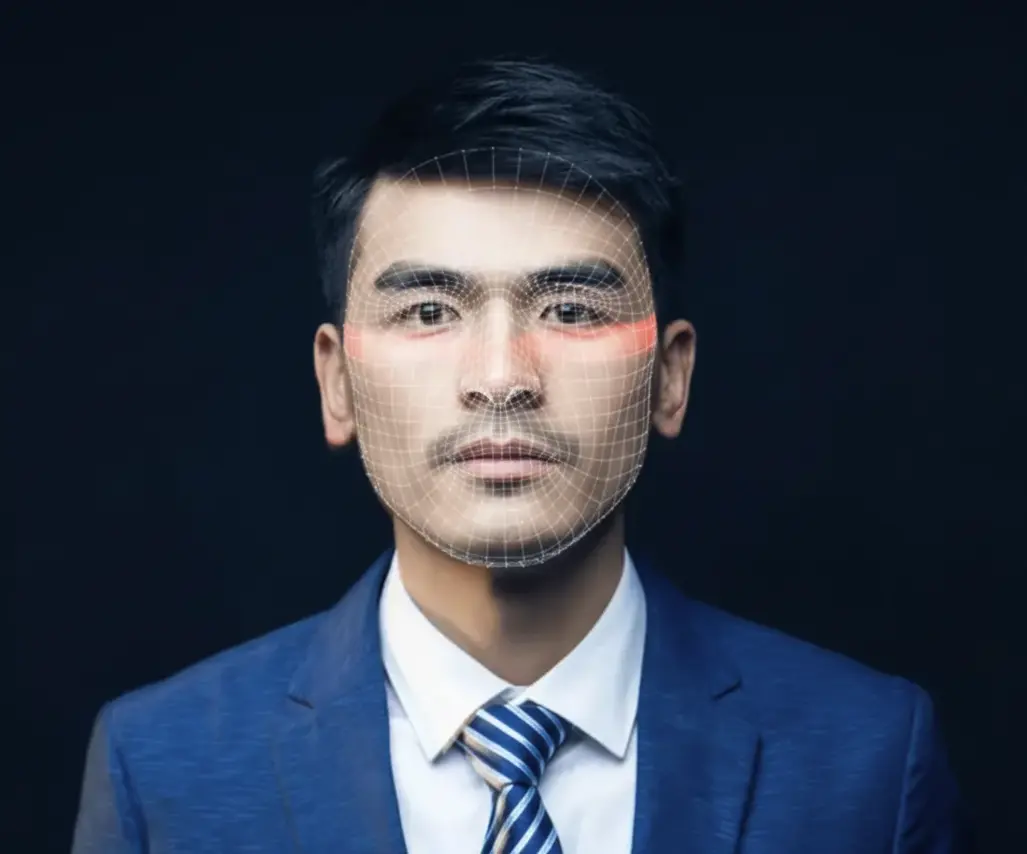
Sfumare il volto o l'identità di una persona in un video è un'abilità essenziale per i creatori di contenuti preoccupati per la privacy e la conformità. Che tu stia nascondendo il volto di un passante, anonimizzando soggetti in un documentario o proteggendo informazioni sensibili, ora ci sono molti strumenti di sfocatura video disponibili – da software di sfocatura facciale AI a editor integrati – che rendono il lavoro più facile. In questa guida completa, esamineremo come sfocare una persona in un video utilizzando uno strumento alimentato da AI, confronteremo soluzioni popolari (lo strumento di sfocatura di YouTube, Adobe Premiere Pro, DaVinci Resolve, Kapwing, Descript) e discuteremo i pro e i contro di ogni strumento. Forniremo anche suggerimenti su come scegliere lo strumento giusto per le tue esigenze (in base al livello di abilità, complessità del video e utilizzo previsto) e copriremo le migliori pratiche per una sfocatura video etica ed efficace – assicurandoti di mantenere la privacy video (ad esempio, per la conformità al GDPR) senza compromettere la qualità dei tuoi contenuti.
Passo dopo Passo: Sfumare un Viso in un Video con lo Strumento di Sfumatura Facciale AI di VIDIO
Lo strumento di Sfumatura Facciale AI di VIDIO è un'applicazione online progettata per rendere l'anonimizzazione dei volti nei video facile per chiunque. A differenza dell'editing manuale, questo strumento AI basato su cloud può rilevare e sfocare automaticamente i volti nel tuo filmato, nessuna esperienza di editing richiesta. È particolarmente utile se hai più persone o soggetti in movimento da censurare. Ecco una guida passo passo per sfocare i volti utilizzando lo strumento AI di VIDIO:
- Accedi allo Strumento di Sfumatura Facciale: Vai alla pagina Sfumatura Facciale AI di VIDIO nel tuo browser web. L'interfaccia ti chiederà di caricare un file video (la maggior parte dei formati standard è supportata).
- Carica il Tuo Video: Seleziona il video che necessita della sfocatura del volto e caricalo nello strumento VIDIO. L'AI elaborerà rapidamente il video per rilevare automaticamente tutti i volti in ogni fotogramma (utilizzando algoritmi avanzati di riconoscimento facciale) [1].
- Seleziona i Volti da Sfumare: Una volta completato il rilevamento, lo strumento mostrerà i volti trovati. Scegli quale (o quali) volto/i o persona/e vuoi sfumare. Di solito, puoi attivare o disattivare la sfocatura per ogni volto rilevato (utile se hai solo bisogno di nascondere persone specifiche).
- Applica la Sfumatura e Rivedi: Applica l'effetto di sfocatura. L'AI seguirà ogni volto selezionato per tutta la durata del video e lo sfumerà ovunque esso appaia, anche mentre la persona si muove. Prenditi un momento per anteporre il video – assicurati che la sfocatura copra adeguatamente i volti per tutta la durata.
- Regola le Impostazioni (Se Disponibili): Alcuni strumenti AI ti consentono di regolare lo stile o l'intensità della sfocatura. Ad esempio, potresti passare da una sfocatura gaussiana tradizionale a un effetto di pixelizzazione a mosaico. (Se l'interfaccia fornisce opzioni come la forza o la forma della sfocatura, modificale per raggiungere il giusto equilibrio tra privacy e chiarezza video.)
- Esporta il Video Sfocato: Quando sei soddisfatto che la persona sia completamente sfumata, esporta o scarica il video modificato. VIDIO elabora tutto online, quindi una volta completato, puoi scaricare il nuovo file con i volti anonimizzati. Il risultato è un video in cui i volti scelti sono oscurati per privacy.
Utilizzare lo strumento di sfocatura AI di VIDIO è un modo veloce e user-friendly per anonimizzare le persone nei filmati. Devi semplicemente caricare un video e l'AI sfumerà automaticamente i volti in pochi secondi, senza la necessità di un complesso timeline di editing [1]. Questo lo rende ideale per i creatori che vogliono una soluzione rapida per la privacy video guidata dall'AI senza dover apprendere software di editing professionale. Successivamente, confronteremo questo strumento con altri metodi popolari per sfumare una persona in un video.
Confronto degli Strumenti di Sfumatura Facciale Popolari
Ci sono diversi altri strumenti e opzioni software per sfumare i volti o le persone nei video. Di seguito, analizziamo come funziona ciascuno insieme ai suoi pro e contro. Esamineremo lo strumento di sfocatura facciale di YouTube Studio, Adobe Premiere Pro, DaVinci Resolve, l'editor online di Kapwing e Descript, in modo che tu possa comprendere le loro differenze.
Strumento di Sfumatura Facciale Integrato di YouTube Studio
Come funziona: YouTube offre uno strumento di sfocatura gratuito integrato in YouTube Studio per i video che hai caricato. Nell'Editor di YouTube Studio, puoi scegliere “Sfumare” → “Sfocatura facciale”, e YouTube scansionerà il video per i volti. Rileva automaticamente tutti i volti nel tuo video, poi puoi selezionare quali volti vuoi sfumare[2]. Una volta applicato, YouTube sfoca quei volti per tutta la durata del video. Puoi anche utilizzare una forma di sfocatura personalizzata per oscurare oggetti o aree se necessario. Dopo aver salvato, le modifiche saranno applicate al video su YouTube (nota: a partire dal 2025, non puoi tornare indietro alla sfocatura una volta salvata, quindi conserva una copia del video originale per ogni evenienza).
Pro:
- Completamente gratuito e senza software necessario. Lo strumento è accessibile tramite il tuo browser su YouTube – nessuna installazione richiesta, ed è disponibile per tutti i creatori [2].
- Rilevamento facciale automatico. L'AI di YouTube troverà volti per te, il che è comodo per sfumare rapidamente più persone senza tracciamento manuale.
- Nessun re-upload richiesto. Puoi sfumare i volti dopo che il tuo video è stato caricato (anche su un video già pubblicato) e mantenere lo stesso URL del video, il che è ottimo per correzioni rapide della privacy.
- Tracciamento di base fornito. L'editor consente all'area sfocata di seguire il volto in movimento (o puoi fissarlo in posizione) [3], quindi la sfocatura rimane sulla persona mentre si muove nel fotogramma.
Contro:
- Controllo di editing limitato. Le opzioni di sfocatura di YouTube sono basilari – puoi regolare l'area di sfocatura e scegliere la forma rettangolare o ovale [4], ma non puoi regolare con precisione la forza della sfocatura o applicare effetti avanzati. Non è così preciso come il software di editing professionale per scene complesse.
- Devi usare la piattaforma di YouTube. Lo strumento funziona solo per i video caricati su YouTube. Se il tuo utilizzo previsto è al di fuori di YouTube, dovresti sfumare su YouTube e poi ridownloadare il video (il che aggiunge compressione) [5]. Questo può essere scomodo per progetti non legati a YouTube.
- Qualità e velocità variabili. Il rilevamento facciale è di solito buono per scatti chiari e frontali, ma potrebbe mancare volti in angoli strani o in condizioni di scarsa illuminazione. Il tempo di elaborazione dipende dalla lunghezza/qualità del video. Video molto lunghi possono richiedere tempo per l'elaborazione, e ci sono restrizioni (ad esempio, video con oltre 100k visualizzazioni hanno capacità di editing limitate) [6].
- Le modifiche sono permanenti su YouTube. Una volta salvato il video sfocato, non è possibile tornare all'originale tramite YouTube Studio [7]. Questa modifica irreversibile significa che devi essere sicuro riguardo alla sfocatura o mantenere una copia originale.
Adobe Premiere Pro
Come funziona: Adobe Premiere Pro è un software di editing video professionale che offre potenti strumenti per sfocare oggetti o volti. Non c'è un pulsante "sfocatura facciale" con un solo clic; invece utilizzi le funzionalità di mascheratura e tracciamento con un effetto di sfocatura. Il flusso di lavoro tipico è: applicare un effetto di sfocatura gaussiana (o mosaico) al clip, quindi utilizzare lo strumento di mascheramento di Premiere (ellisse o penna) per creare una maschera sopra il volto della persona e abilitare il tracciamento della maschera. Premiere quindi seguirà automaticamente l'area mascherata mentre la persona si muove fotogramma per fotogramma [8], sfumando il volto per tutta la ripresa. Puoi sfumare la maschera per un aspetto morbido e regolare l'importo della sfocatura secondo necessità [9]. Questo metodo offre un controllo fine – puoi regolare la forma, la dimensione e il percorso della maschera se il tracciatore non è perfetto.
Pro:
- Alta precisione e controllo. La mascheratura manuale di Premiere Pro ti consente di sfumare esattamente quello che intendi (volti, targhe, ecc.) con forme personalizzate. Puoi animare e chiave le maschere se necessario per scene complesse.
- Tracciamento robusto del movimento. Il software può seguire automaticamente il volto mascherato mentre si muove, inclusi cambiamenti di posizione, scala e rotazione [10][11]. Questo accelera notevolmente il processo di sfumatura di una persona in movimento e il tracciamento è abbastanza accurato nella maggior parte dei casi.
- Risultati professionali. Hai controllo sull'intensità della sfocatura, sullo stile (ad esempio, potresti utilizzare effetti di pixelazione o mosaico) e puoi combinare più maschere/e effetti. La sfocatura può essere resa invisibile. Inoltre, Premiere Pro preserva la qualità video generale (nessuna compressione aggiuntiva oltre le impostazioni di esportazione).
- Parte di un'intera suite di editing. Se stai già editando il video in Premiere, puoi sfumare un volto nello stesso progetto. Si integra con After Effects per un tracciamento ancora più avanzato se necessario [12]. Per chi fa contenuti professionali o di lunga durata, è efficiente avere tutto in un unico posto.
Contro:
- Ripida curva di apprendimento (non adatto ai principianti). Utilizzare Premiere Pro per un compito semplice come la sfocatura del volto è spesso eccessivo per i principianti. L'interfaccia e il flusso di lavoro richiedono alcune conoscenze di editing – devi comprendere effetti, maschere e impostazioni di tracciamento per farlo correttamente. I principianti possono trovarlo intimidatorio rispetto agli strumenti di sfocatura con un clic.
- Dispendioso di tempo per molti volti. Se il tuo video ha dozzine di volti da censurare, farlo manualmente in Premiere può richiedere molto lavoro. Non c'è un cercatore automatico di volti integrato (anche se esistono plugin di terze parti), quindi devi impostare maschere per ogni volto. Anche il tracciamento di ciascuna maschera può essere lento se il video è lungo o i volti si muovono molto.
- Costi e requisiti di sistema. Premiere Pro è un software a pagamento (basato su abbonamento) e richiede un computer relativamente potente. Non è una soluzione gratuita – rendendola meno ideale se hai solo bisogno di sfumare un volto di tanto in tanto e non utilizzi già Premiere.
- Limitazioni nel tracciamento della maschera. Sebbene il tracciatore di Premiere sia buono, potrebbe avere difficoltà se il volto è oscurato o se l'illuminazione cambia in modo significativo. Potresti dover vigilare sul processo, regolando manualmente le maschere se il tracciamento si discosta dall'obiettivo. In alcuni casi, gli utenti segnalano che può essere “terribilmente impreciso” per movimenti complessi [13], richiedendo correzioni manuali.
DaVinci Resolve
Come funziona: DaVinci Resolve (particolarmente nella sua pagina Color) fornisce anche potenti strumenti per sfocare i volti. In Resolve, di solito cambi alla workspace Color, aggiungi una Power Window (forma maschera come un cerchio) sopra il volto, applichi un effetto di sfocatura e poi utilizzi tracker per seguire il movimento del volto [14]. Resolve offre sia una sfocatura di base (regolando un raggio di sfocatura sul nodo) sia effetti di sfocatura più avanzati sotto OpenFX (come la sfocatura a mosaico per pixelizzazione) [15][16]. Dopo aver disegnato la tua finestra mascherata sul volto della persona, vai al Tracker e fai clic su Track Forward (e all'indietro se necessario) per far seguire la maschera al volto attraverso il clip [17]. Il tracciamento di Resolve è molto robusto, anche con movimenti complessi, specialmente se stai utilizzando le ultime funzionalità del DaVinci Neural Engine (ad esempio, Magic Mask nelle versioni più recenti può rilevare e seguire automaticamente le persone). Una volta tracciato, il volto rimane sfocato nel corso del video. Puoi quindi rendere il video con la sfocatura applicata.
Pro:
- Capacità di livello professionale (versione gratuita disponibile). Un grande vantaggio è che DaVinci Resolve ha una versione gratuita che include questi strumenti di sfocatura e tracciamento. È un editor di alta gamma (utilizzato a Hollywood per la correzione del colore) ma senza costi, il che è ottimo per i creatori con budget limitato.
- Tracciamento e maschere avanzati. Il tracker di oggetti di Resolve è noto per la sua precisione. Può gestire bene un volto in movimento – anche movimenti complessi o parziale occlusione – spesso meglio di altri editor. Puoi anche affinare la forma della maschera e utilizzare più modalità di tracciamento.
- Opzioni di sfocatura flessibili. Puoi scegliere tra diversi metodi di sfocatura (sfocatura semplice, gaussiana, pixelazione a mosaico, ecc.) per ottenere l'effetto desiderato [15][16]. Questo ti consente di controllare quanto il volto è irriconoscibile (ad esempio, un mosaico pesante rispetto a una leggera sfocatura). La forza della sfocatura è regolabile per bilanciare anonimato e visibilità.
- Adatto a progetti complessi. Se hai un video ad alta risoluzione o un progetto con molte scene da sfumare, Resolve può gestirlo. Supporta fino a 4K (ancora più alto nella versione Studio) e offre opzioni di rendering batch. È anche ottimo se devi fare correzione del colore o altre modifiche in concomitanza – è un intero set di strumenti di editing/coloring.
Contro:
- Curva di apprendimento e interfaccia. Resolve è potente ma complesso. Il processo di aggiunta di nodi nella pagina Color, uso di finestre di potere, ecc., potrebbe confondere gli utenti non già familiari con esso. Non è così semplice come un'app di sfocatura dedicata o un editor più semplice.
- Considerazioni sulle prestazioni. Resolve può essere intensivo in termini di risorse. Tracciare una maschera su un lungo video 4K, ad esempio, utilizza molta potenza CPU/GPU. Potrebbe essere lento su computer più vecchi (anche se le prestazioni sono abbastanza ottimizzate, macchine più lente potrebbero avere problemi, specialmente con sfocature multiple o alte risoluzioni).
- Non automatizzato per i volti (negli strumenti di base). A meno che non utilizzi il Magic Mask basato su AI più recente (disponibile nella versione Studio) o plugin di terze parti, devi ancora creare manualmente la maschera per ogni volto. Non c'è un "rileva tutti i volti" con un clic nel flusso di lavoro della versione gratuita. Questo significa che per più volti ripeti il processo più volte, il che richiede tempo.
- Eccessivo per modifiche rapide. Se hai solo bisogno di sfumare un volto rapidamente per un video sui social media, aprire Resolve e impostare i nodi potrebbe richiedere più lavoro del necessario. Strumenti più semplici potrebbero completare il lavoro più velocemente in quei casi, mentre Resolve si distingue in contenuti più complessi o professionali dove la qualità è fondamentale.
Kapwing Online Studio
Come funziona: Kapwing è un editor video basato su web che include una funzione di sfocatura. Non ha il rilevamento facciale automatico, ma offre un modo facile per sfumare un'area selezionata o anche l'intero video. Nell'editor Kapwing Studio, puoi caricare il tuo video, quindi aggiungere l'effetto “Sfocatura” sia all'intero video che utilizzare forme/filtri per coprire una parte del fotogramma. Un metodo comune è duplicare il livello video, applicare una sfocatura al livello superiore e ritagliare o modellare quel livello superiore per coprire solo il volto o l'area che desideri sfumare (l'interfaccia di Kapwing fornisce un cursore di sfocatura regolabile) [18]. Recentemente, Kapwing ha introdotto un tracciamento di oggetti (semi-)automatico per l'effetto di sfocatura – puoi disegnare una sfocatura su un volto e l'editor cercherà di tracciarla mentre la persona si muove (utile per soggetti in movimento) [19]. Una volta completato, esporti il video dai server di Kapwing con la sfocatura applicata.
Pro:
- Facile da usare e veloce. Kapwing è progettato per i creatori di contenuti quotidiani, quindi i suoi strumenti sono semplici. L'interfaccia è drag-and-drop con cursori semplici – ideale per i principianti che vogliono sfumare qualcosa senza imparare software complessi [20].
- Nessuna installazione – funziona nel browser. Essendo online, funziona su qualsiasi piattaforma (Windows, Mac, Chromebook) con solo un browser web. Questo è comodo se non puoi installare software o hai bisogno di editare in movimento.
- Elaborazione veloce per video brevi. Per video relativamente brevi o piccoli, l'elaborazione cloud di Kapwing è abbastanza veloce. Carichi il clip, applichi la sfocatura, e i loro server lo elaborano rapidamente. È pubblicizzato come un “metodo rapido di editing” per coloro che hanno bisogno di un volto o di un oggetto censurato senza problemi [20].
- Piano gratuito disponibile. Kapwing offre un tier gratuito che ti consente di eseguire blurring di base ed esportare video (di solito con alcune limitazioni). Questo significa che puoi provarlo o fare blurs occasionali senza alcun costo. Per un uso più frequente o per rimuovere limitazioni, hanno piani a pagamento.
- Altre funzioni di editing incluse. Oltre alla sfocatura, lo studio di Kapwing ti consente di fare altre modifiche semplici (tagli, didascalie, aggiunta di immagini, ecc.). È uno strumento online versatile, quindi se lo stai già utilizzando per ridimensionare o sottotitolare un video ad esempio, effettuare una sfocatura nello stesso flusso di lavoro è comodo.
Contro:
- Controllo avanzato limitato. La semplicità di Kapwing è un'arma a doppio taglio. Non otterrai il controllo fine sulla forma della maschera, sui keyframe o sull'intensità della sfocatura che offre il software professionale. La sfocatura è generalmente standard (anche se puoi regolare la forza). Scenari complessi (molti volti o necessità di mascherature precise) possono essere difficili.
- Restrizioni sulla versione gratuita. Il piano gratuito di Kapwing aggiunge una piccola filigrana sulle esportazioni e ha limiti sulla lunghezza e risoluzione video. Le funzionalità avanzate sono limitate per gli utenti gratuiti – ad esempio, una qualità di output superiore e alcuni effetti potrebbero richiedere un abbonamento [21]. Per ottenere un video senza filigrana e full HD, spesso è necessario eseguire l'upgrade.
- Privacy e problemi di upload. Utilizzare Kapwing (o qualsiasi editor online) significa dover caricare il tuo video sul loro cloud. Questo può essere un problema di privacy se il tuo filmato è sensibile (poiché ti fidi di un server di terze parti) [22]. Coloro che lavorano con contenuti riservati potrebbero preferire uno strumento offline.
- Prestazioni su video lunghi. Per video di dimensioni maggiori o più lunghi, l'editor basato su browser può diventare lento, e gli upload/download richiedono tempo. Potrebbero anche esserci limiti di dimensioni del file. Se provi a sfumare un video molto lungo gratuitamente, potresti raggiungere i limiti di durata di Kapwing o affrontare un'elaborazione estremamente lenta (a meno che tu non abbia un piano a pagamento).
- È necessaria la connessione a Internet. Poiché è un servizio online, hai bisogno di una connessione Internet stabile. L'editing di video ad alta risoluzione può consumare molta larghezza di banda (caricare un video 4K per sfumarlo e poi scaricarlo). Questo non è ideale se hai una connessione lenta o limiti di dati.
Editor Video Descript
Come funziona: Descript è un editor video unico focalizzato sull'editing basato su testo (dove editi il video modificando il trascrizione). Include anche strumenti di editing visivi come effetti. Descript ha un effetto visivo di “Sfoca” che puoi applicare a qualsiasi livello video per renderlo sfocato o fuori fuoco [23]. Il flusso di lavoro sarebbe: importa il tuo video in un progetto Descript, seleziona il livello video sulla tela, e dal pannello delle proprietà, applica l'effetto di sfocatura. Puoi regolare il raggio della sfocatura (intensità) per aumentare o diminuire quanto l'immagine è oscura [24]. Per sfumare una persona o un oggetto specifico, potresti duplicare la traccia video, ritagliare o mascherarla per mostrare solo l'area del volto della persona, e quindi applicare la sfocatura a quel livello (Descript non ha uno strumento di mascheratura elaborato come Premiere, ma puoi aggiungere forme o utilizzare un workaround con schermo verde). Essenzialmente, sfumerai manualmente un'area nel momento desiderato del video. L'interfaccia di Descript è user-friendly, ma non traccia ancora automaticamente i volti o il movimento – dovresti suddividere il clip o animare il livello sfocato se la persona si muove molto.
Pro:
- Facile per i principianti. Se stai già usando Descript per creare contenuti (come montare video parlati o podcast con didascalie), aggiungere un effetto di sfocatura è molto semplice. È solo un effetto nel sidebar – non è necessaria una conoscenza avanzata dell'editing [25]. Questo lo rende accessibile ai creatori di contenuti che potrebbero non essere esperti di editing video.
- Integrato con altre attività di editing. Descript combina molti strumenti (trascrizione, sottotitoli, editing audio, ecc.). Quindi mentre tagli via “um”, generi didascalie, puoi anche rapidamente sfumare qualcosa nella stessa app. È efficiente per il flusso di lavoro se stai producendo clip sui social media o tutorial con Descript comunque.
- Applicazione rapida per sfocature statiche. Per casi come sfumare un pezzo di informazione sensibile in una registrazione dello schermo o un singolo volto che non si muove molto, Descript lo fa velocemente. Aggiungi l'effetto sfocato e hai finito. Nessun bisogno di esportare in un altro programma.
- Collaborazione e sincronizzazione cloud. I progetti di Descript vivono nel cloud, quindi se stai lavorando con un team, tutti possono vedere la modifica. Se un produttore o un cliente dice “sfuma il volto di questa persona”, puoi farlo e loro lo vedranno nel progetto condiviso. Questo aspetto collaborativo (più la cronologia delle versioni) può essere utile per i team di contenuti.
- Multi-piattaforma e leggero. Descript funziona su Windows e Mac, e il lavoro pesante (come la trascrizione) è basato su cloud. Non è così esigente sull'hardware del computer come eseguire Premiere o Resolve, il che è un vantaggio per gli utenti con laptop di base.
Contro:
- Nessun rilevamento facciale automatico. L'effetto di sfocatura di Descript non è alimentato da AI per trovare i volti – è un effetto manuale. Ciò significa che devi localizzare e coprire il volto da solo, e se il soggetto si muove, dovrai aggiustare l'area sfocata nel tempo (le capacità di keyframing di Descript sono limitate, quindi seguire un volto in movimento potrebbe risultare tedioso o non fluido).
- Effetto di base solo. La sfocatura è una semplice sfocatura gaussiana su una regione. Non puoi fare mosaici di pixelizzazione o maschere avanzate nativamente. Ad esempio, potrebbe non essere facilmente possibile sfumare una persona in movimento in una scena complessa senza artefatti visibili. È migliore per piccole sfocature relativamente statiche (come nascondere un distintivo o un singolo volto di fronte alla camera).
- Dipende dall'ambiente di Descript. Per utilizzare la sfocatura, devi importare il tuo video in Descript. Video molto grandi o lunghi potrebbero essere un problema in Descript (che è ottimizzato per contenuti più brevi, come un'intervista al massimo di 30 minuti). Se il tuo progetto non coinvolge già Descript, potrebbe essere uno step non necessario utilizzarlo solo per sfumare.
- Abbonamento per funzionalità complete. Descript ha un tier gratuito, ma per esportare video senza filigrane o maggiore qualità, potresti aver bisogno di un piano a pagamento (a seconda della lunghezza del video e delle funzionalità utilizzate). Se non sei già un abbonato e hai bisogno dell'effetto di sfocatura solo occasionalmente, potrebbe non giustificare il costo.
- Considerazioni sulla qualità. Descript ri-renderizza il tuo video durante l'esportazione, il che potrebbe influenzare la qualità. Anche se generalmente va bene per video social da 1080p, potrebbe non essere la scelta migliore se hai bisogno di controllo totale sulle impostazioni di rendering o output lossless. Al contrario, editor dedicati offrono più controllo sulla qualità finale dell'encoding.
Riepilogo degli Strumenti: Confronto di Pro e Contro
Per una panoramica rapida, la tabella sottostante riassume ciascun strumento e i suoi principali pro e contro:
| Strumento | Punti di Forza Chiave (Pro) | Limitazioni Chiave (Contro) |
|---|---|---|
| Sfumatura AI di VIDIO | Rilevamento e sfocatura facciale automatici; molto facile da usare (non è necessaria esperienza di editing); elaborazione cloud rapida; ottimo per più volti in movimento; nessuna installazione software (basato su browser). | Richiede il caricamento sul cloud (potenziale problema di privacy per filmati sensibili); controllo manuale limitato sullo stile di sfocatura; dipendente dalla velocità di Internet; potrebbe avere abbonamento o limiti per video lunghi. |
| Sfumature di YouTube Studio | Gratuito e accessibile a tutti gli utenti di YouTube; nessun software extra necessario; rileva automaticamente i volti; può sfumare dopo che il video è stato pubblicato; tracciamento di base incluso. | Funziona solo sulla piattaforma YouTube; controllo minimo sull'aspetto della sfocatura; non può essere facilmente annullato una volta salvato; deve essere ridownloadato per utilizzi al di fuori di YouTube; potrebbe perdere i volti in angoli strani. |
| Adobe Premiere Pro | Precisione professionale (maschere personalizzate, sfocatura regolabile, molti effetti); potente tracciamento del movimento per volti in movimento [8]; può gestire progetti complessi; integrazione con un flusso di lavoro completo di editing; qualità di output affidabile. | Ripida curva di apprendimento per i nuovi utenti; richiede abbonamento e un PC capace; dispendioso di tempo per molti volti (nessun rilevamento facciale automatico); eccessivo per compiti semplici; costoso se utilizzato solo saltuariamente. |
| DaVinci Resolve | Tracciamento e mascheratura di alta gamma (anche nella versione gratuita); molteplici effetti di sfocatura (gaussiana, mosaico, ecc.) [15]; gratuito da usare con risultati di livello professionale; ottimizzato per video in batch e ad alta risoluzione; buono per usi legali/aziendali (controllo dettagliato). | Interfaccia avanzata che può essere difficile per i principianti; è ancora un processo manuale impostare sfocature; applicazione pesante – può essere lenta su hardware più vecchio; non è una soluzione istantanea per video social rapidi; automazione limitata con un clic a meno che non si utilizzi le funzionalità Studio a pagamento. |
| Kapwing | Basato su browser e facile per i principianti [20]; nessuna installazione necessaria; veloce per clip brevi; offre tracciamento di oggetti base; piano gratuito disponibile; ottimo per modifiche rapide sui social media. | Mancanza di controllo fine e funzionalità avanzate (solo sfocatura semplice); esportazioni gratuite hanno filigrane e limitazioni [21]; necessità di Internet e upload (problemi di privacy/sicurezza) [22]; non ideale per video lunghi o grandi; prestazioni limitate dal browser. |
| Descript | Effetto semplice applicato in pochi clic [25]; perfetto per sfumare piccole cose in video che stai già modificando in Descript; interfaccia adatta ai principianti; esegue anche trascrizioni/sottotitolazione in un'app; cross-platform e collaborativo. | Nessun riconoscimento facciale AI – completamente manuale; non adatto per più soggetti in movimento; capacità di editing relativamente limitate per esigenze complesse di sfocatura; deve essere importato in Descript (file grandi possono essere un problema); potrebbe essere necessario un piano a pagamento per un uso esteso. |
(Fonti: Documentazione ufficiale degli strumenti e guide per utenti [26][8][15][20][21][22].)
Suggerimenti per Scegliere lo Strumento di Sfumatura Facciale Giusto
Con così tante opzioni disponibili, come fai a decidere quale strumento è il migliore per la tua situazione? Ecco alcuni suggerimenti per aiutarti a selezionare il giusto metodo di sfocatura del volto basato sul tuo livello di abilità, complessità del video e utilizzo previsto:
- Abbinare lo Strumento al Tuo Livello di Abilità: Se sei un principiante o hai bisogno di una soluzione rapida, scegli strumenti user-friendly che svolgono il lavoro pesante per te. Gli strumenti online AI (come VIDIO o Kapwing) e la sfocatura integrata di YouTube sono ottimi per la sfocatura con un clic con uno sforzo minimo. Hanno interfacce intuitive e richiedono poche conoscenze tecniche, quindi chiunque può utilizzarli per proteggere la privacy [20]. D'altra parte, se ti senti a tuo agio con software avanzati o già familiarizzato con l'editing, puoi sfruttare il software professionale (Premiere Pro, Resolve) per avere maggior controllo. I video editor esperti potrebbero preferire la precisione della mascheratura manuale e del tracciamento – specialmente se il progetto richiede alta qualità o editing aggiuntivo oltre alla sfocatura.
- Considerare la Complessità del Video e il Numero di Volti: La complessità del tuo video (quante persone, quanto movimento, lunghezza del video) dovrebbe guidare la tua scelta. Per uno scenario semplice (ad esempio, una persona statica in un clip breve), uno strumento online veloce o Descript gestirà facilmente il compito. Ma se hai molti volti o una persona che si muove molto, cerca strumenti con buon tracciamento e automazione. Le soluzioni alimentate da AI possono risparmiarti molto tempo trovando e sfumando automaticamente tutti i volti [2]. Se utilizzi strumenti manuali, assicurati che supportino il tracciamento del movimento: seguire un volto in movimento fotogramma per fotogramma da solo è noioso, quindi fai affidamento su software che può seguire il movimento per te [27]. Per video molto lunghi o compiti di sfocatura frequenti, considera software offline che non si blocchi su file di grandi dimensioni, e possibilmente uno che supporti il rendering batch o la scrittura di script.
- Utilizzo e Requisiti di Output: Pensa a dove e come sarà utilizzato il video sfocato. Ad esempio, se stai sfumando un video specificamente per YouTube, utilizzare lo strumento di YouTube Studio ha senso poiché mantiene il video sulla piattaforma ed evita un ulteriore re-upload. Per clip sui social media (Instagram, TikTok) o utilizzo interno, un editor online come Kapwing o una rapida app mobile potrebbero essere sufficienti – priorizzano la velocità e la comodità. Tuttavia, per documentari, giornalismo o contenuti professionali, avrai probabilmente bisogno della maggiore fedeltà e del controllo fine del software professionale per garantire che la sfocatura sia accurata e che il resto della qualità video sia mantenuta. Inoltre, i contenuti professionali richiedono spesso output senza filigrana e alta risoluzione – il che potrebbe escludere strumenti online gratuiti che stampano loghi o limitano la risoluzione [28]. In tali casi, utilizzare software o servizi a pagamento (o tier a pagamento di uno strumento online) vale la pena per un risultato pulito.
- Considerazioni sulla Privacy e Sicurezza: Se il tuo filmato è sensibile (ad esempio, contiene informazioni riservate o individui a rischio), fai attenzione a dove viene elaborato il tuo video. Gli strumenti online richiedono il caricamento del tuo video su un server, il che potrebbe comportare rischi di privacy [22]. Per progetti altamente riservati (come giornalismo d'inchiesta o footage di sicurezza aziendale), scegli software offline (Premiere, Resolve, o strumenti specializzati) in modo che il video non lasci mai la tua macchina locale. Se utilizzi strumenti di sfocatura basati su cloud, controlla se il servizio elimina il tuo footage dopo l'elaborazione e assicurati che sia un servizio affidabile. Valuta sempre comodità rispetto alla privacy: a volte un processo manuale leggermente più lungo offline è preferibile all'esposizione del footage online.
- Budget e Frequenza: Alcuni strumenti sono gratuiti, altri richiedono abbonamenti o acquisti una tantum. Se hai solo bisogno di sfumare i volti occasionalmente, prova prima soluzioni gratuite (Editor di YouTube, versione gratuita di Resolve, trial di uno strumento AI, ecc.). Tieni presente che gli strumenti completamente gratuiti hanno spesso compromessi come filigrane, funzionalità limitate o elaborazione più lenta [28]. Se ti trovi a sfumare volti regolarmente (supponiamo che tu stia vloggando in pubblico spesso e debba costantemente sfumare persone sullo sfondo), investire in uno strumento o software a pagamento potrebbe valere la pena per l'efficienza e i risultati migliori. Ad esempio, un servizio AI a pagamento o un plugin come Boris FX Continuum (che sfuma automaticamente i volti con AI in programmi di editing) potrebbe velocizzare drasticamente il tuo flusso di lavoro se utilizzato frequentemente [29]. Analogamente, se già paghi un abbonamento ad Adobe Creative Cloud, utilizzare Premiere (che già hai) potrebbe essere più logico che pagare per un altro servizio.
- Test e Prova: Non esitare a testare una piccola porzione del tuo video su più strumenti per confrontare i risultati. Ad esempio, potresti provare un breve clip con un volto su Kapwing, su VIDIO e in Premiere per vedere quale dà la migliore combinazione di facilità e risultato per il tuo scenario. Molti strumenti hanno prove gratuite o tier gratuite che permettono di sperimentare. Fai attenzione a quanto bene il volto rimane sfocato (è mai riemerso e rivelato l'identità?), come appare il video di output (calo di qualità o filigrana percepiti?), e quanto tempo ci vuole. Scegli lo strumento che ti dà una sfocatura soddisfacente con il minor fastidio.
Considerando questi fattori – il tuo livello di comfort, le esigenze del video, il contesto in cui verrà visualizzato il video, i rischi per la privacy e il costo – puoi scegliere un metodo di sfocatura facciale che si adatta alle tue esigenze. Ad esempio, un vlogger di viaggio che ha bisogno di sfumare occasionalmente gli stranieri potrebbe attenersi allo strumento di YouTube o a un servizio online AI per velocità, mentre un documentarista che gestisce interviste sensibili utilizzerà qualcosa come Resolve o Premiere per un controllo assoluto e conformità legale.
Migliori Pratiche per una Sfocatura Video Etica ed Efficace
Sfocare il volto di una persona in un video non è solo un compito tecnico – comporta responsabilità etiche. Vuoi assicurarti di proteggere davvero le identità e di non causare altri problemi nel processo. Di seguito sono riportate alcune migliori pratiche da seguire quando sfumi persone o informazioni sensibili nei tuoi video:
- Ottieni il Consenso o Sfuma per Proteggere la Privacy: Ogni volta che è possibile, ottieni il permesso dalle persone che appaiono nei tuoi video. Se qualcuno non vuole essere mostrato o non hai ottenuto il consenso, sfumare il loro volto (o in altro modo anonimizzarli) è la scelta etica. In molte località, le leggi sulla privacy e sui dati (come il GDPR europeo) richiedono o il consenso o l'anonimizzazione per persone identificabili [30]. Quando è impraticabile ottenere consenso (ad esempio, una scena di folla), inclina a favore della privacy e sfuma i volti come necessario per evitare problemi legali ed etici.
- Dai Priorità agli Individui Vulnerabili: Fai particolare attenzione quando il tuo footage include gruppi vulnerabili – come minori (bambini), vittime di crimine, pazienti o manifestanti. Queste persone potrebbero affrontare danni, molestie o stigma se identificate. Sfuma sempre i volti (e qualsiasi altro tratto identificabile) per tali persone per proteggere la loro identità [31]. Ad esempio, se stai filmando in una scuola o in un ospedale, è prassi standard oscurare i volti di bambini o pazienti. Anche se non è legalmente richiesto, è la cosa giusta da fare per prevenire potenziale sfruttamento o imbarazzo.
- Sfuma Tutte le Informazioni Identificative (Non Solo i Volti): Ricorda che l'anonimato non riguarda solo i volti. Le persone possono essere identificate da altri dettagli visivi come tatuaggi, cartellini con nome, targhe, numeri civici o documenti mostrati sullo schermo. Estendi la tua sfocatura a qualsiasi informazione personale identificabile che deve essere nascosta [32]. Ad esempio, se sfumi il volto di un testimone ma la loro carta d'identità è visibile nella loro mano, il lavoro non è concluso. Scansiona il tuo video per cose come ID, indirizzi, targhe, loghi di abbigliamento distintivi, ecc., e coprili anche se potrebbero rivelare l'identità di qualcuno.
- Mantieni la Chiarezza Dove Possibile: Mentre proteggere la privacy è fondamentale, cerca di mantenere la chiarezza e il messaggio complessivo del tuo video. Usa un livello appropriato di sfocatura – abbastanza da prevenire il riconoscimento, ma non così pesante da distrarre lo spettatore o oscurare l'intera scena (a meno che non sia assolutamente necessario). In alcuni casi, una pixelazione a mosaico potrebbe attrarre meno attenzione rispetto a un grande blob sfocato, o viceversa. Mira a un equilibrio che rispetti la privacy mantenendo l'autenticità e il contesto del video [33]. Ad esempio, se stai sfumando un volto in un tutorial, assicurati che la sfocatura non copra l'oggetto con cui stanno interagendo, il che potrebbe confondere gli spettatori.
- Sii Coerente e Completo: Applica la sfocatura in modo coerente ovunque la persona o l'informazione sensibile appaia. È facile sfumare una ripresa e perdere un'altra. Controlla nuovamente l'intero video dopo l'elaborazione – guardalo per catturare qualsiasi momento in cui un volto potrebbe diventare chiaro a causa del movimento o dove hai dimenticato di applicare l'effetto su un angolo della telecamera secondario. L'obiettivo è proteggere la privacy degli individui senza “buchi” o fotogrammi rimasti non sfocati [34]. Se utilizzi uno strumento automatico, verifica che abbia rilevato ogni istanza del volto. Se lo fai manualmente, scorri fotogramma per fotogramma intorno ai tagli di modifica o ai movimenti rapidi per assicurarti che nulla sfugga. Coerenza significa anche utilizzare lo stesso stile/forma di sfocatura nell'intero video (se sfumi il volto di un manifestante con un mosaico circolare, fai lo stesso per gli altri in modo che appaia uniforme e professionale).
- Considera le Linee Guida Legali e delle Piattaforme: Sfocare eticamente significa anche considerare le implicazioni legali. In alcune giurisdizioni o scenari, sfumare i volti potrebbe essere legalmente richiesto quando pubblichi contenuti (ad esempio, nascondere i minori nelle trasmissioni di notizie). Assicurati di essere aggiornato su eventuali leggi o linee guida pertinenti per i tuoi contenuti. Piattaforme come YouTube hanno anche politiche – mentre forniscono lo strumento di sfocatura, potrebbero comunque ritenerti responsabile per la protezione della privacy in alcuni casi (ad esempio, le linee guida sulla privacy di YouTube si aspettano che tu sfumi le persone che potrebbero non aver acconsentito a essere in un video). Quando hai dei dubbi, segui l'approccio cauto e sfuma di più piuttosto che di meno.
- Preserva la Qualità del Video: Una migliore pratica spesso trascurata è mantenere la qualità del tuo video quando aggiungi sfocatura. Alcuni metodi di sfocatura possono ridurre la risoluzione o far sì che l'intero video venga esportato a qualità inferiore. Cerca di utilizzare impostazioni di alta qualità in modo che solo le aree desiderate siano sfocate, e il resto delle riprese rimanga nitido. Ad esempio, se stai esportando da un editor, utilizza la stessa risoluzione dell'originale e un bitrate decente. Evita di ricomprimere ripetutamente il video (ogni generazione può degradare la qualità). Se utilizzi lo strumento di YouTube e poi scarichi, ricorda che i video scaricati da YouTube possono essere compressi – ogni volta che è possibile, sfuma sulla copia di massima qualità che hai, quindi carica o condividi quella. Mantenere la qualità visiva (a parte l'area di sfocatura) mantiene i tuoi contenuti professionali anche con la censura.
- Divulga le Modifiche Quando È Appropriato: In determinati contesti (come giornalismo o produzione di documentari), è una buona pratica informare il tuo pubblico che è stata applicata una sfocatura/censura, specialmente se potrebbe sollevare domande. Ad esempio, una didascalia potrebbe notare “Volto sfocato per proteggere l'identità.” Questo mantiene la trasparenza su ciò che è stato alterato nel footage. È parte della narrazione etica far sapere agli spettatori che hai oscurato qualcosa intenzionalmente (così non pensano che sia un problema di camera o altro). Questo potrebbe non essere necessario per vlog casuali su YouTube, ma nei contenuti di notizie o fattuali è spesso apprezzato.
Seguendo queste migliori pratiche, assicuri che l'uso di uno strumento di sfocatura facciale serva realmente al suo scopo: proteggere la privacy e l'identità in modo responsabile [35][30]. La sfocatura dovrebbe sempre essere effettuata con cura – non è solo un effetto visivo, ma una protezione per la privacy, la sicurezza e la dignità delle persone reali. Come creatore di contenuti, dedicare tempo a sfumare in modo appropriato (e scegliere lo strumento giusto per farlo) riflette professionalità e rispetto per i tuoi soggetti e spettatori.
Conclusione
Nell'era attuale di contenuti video onnipresenti, sapere come sfumare una persona in un video è un'abilità preziosa. Che tu sia un YouTuber che affronta preoccupazioni per la privacy, un filmmaker che si attiene ai requisiti legali o un editor che protegge l'identità di qualcuno, la gamma di software di sfocatura video disponibile significa che c'è una soluzione per ogni necessità. Abbiamo visto che gli strumenti per la privacy video AI come l'app di sfocatura facciale di VIDIO possono gestire il lavoro pesante automaticamente, mentre editor tradizionali come Premiere Pro e DaVinci Resolve offrono un controllo meticoloso per coloro che ne hanno bisogno. Editor online più semplici (Kapwing, Descript) colmano il gap per compiti rapidi di sfocatura al volo.
Quando scegli uno strumento, considera la tua esperienza, la complessità del tuo progetto e il contesto in cui il tuo video sarà visualizzato. Bilancia sempre la comodità dell'automazione con l'importanza della precisione – e non dimenticare mai il motivo per cui sfumiamo i volti in primo luogo: proteggere la privacy, garantire la sicurezza e comportarsi eticamente nei confronti delle persone nei nostri video. Seguendo i suggerimenti e le migliori pratiche delineate sopra, puoi anonimizzare con fiducia gli individui nei tuoi filmati mantenendo uno standard elevato di qualità e integrità nei tuoi contenuti. Buon editing e che il tuo processo di creazione video sia più sicuro e attento alla privacy!
Strumenti correlati principali
5AskVIDIO
Chiedi al nostro agente IA qualsiasi cosa tu voglia
Questo assistente può aiutarti con la guida su quali strumenti utilizzare per le tue esigenze di editing video.
Chiedi ora