Rilevamento Automatico delle Scene & Esportazione XML di Premiere Pro: Strumenti AI per il Tagging Automatico dei Clip Video

I creatori di contenuti e i montatori video spesso si trovano a dover gestire ore di riprese, rendendo lungo e dispendioso trovare manualmente le interruzioni di scena e registrare ogni clip. Il rilevamento automatico delle scene è un cambiamento radicale: utilizza l'AI per rilevare i punti di taglio tra le scene, dividendo istantaneamente un lungo video in clip individuali. Ancora meglio, alcuni strumenti moderni ora auto-generano descrizioni o tag per ciascuna clip rilevata, permettendo ai montatori di organizzare e cercare le riprese per contenuto senza un'intensa registrazione manuale. Questo articolo esplora come Adobe Premiere Pro gestisce il rilevamento delle scene e i flussi di lavoro XML, e confronta strumenti di rilevamento e tagging delle scene potenziati dall'AI – incluso il VibeEdit di VIDIO – con altre soluzioni come le caratteristiche Sensei di Adobe, DaVinci Resolve, le utility SceneCut, Wisecut e Descript. Copriremo anche istruzioni passo-passo e come esportare le tue modifiche in XML per una perfetta integrazione nei flussi di lavoro di editing professionali.
Perché il Rilevamento Automatico delle Scene e il Tagging Sono Importanti
Nel montaggio tradizionale, gli assistenti "registravano" il materiale guardandolo e scrivendo descrizioni per ogni ripresa o scena – un processo noioso. Il rilevamento automatico delle scene automatizza la prima parte di questo compito trovando tutti i punti di taglio in un video senza scrub manuale [1]. Questo non solo fa risparmiare tempo ma assicura anche che nessun montaggio venga trascurato. Quando aggiungi tag o descrizioni generate dall'AI, ogni clip viene fornita di metadati (come una breve descrizione dell'azione o parole chiave per oggetti/eventi) che migliora drasticamente l'organizzazione del progetto. I montatori possono cercare le riprese per parole chiave, filtrare le clip per tipo di scena e identificare rapidamente il contenuto di ciascun segmento a colpo d'occhio. Le principali piattaforme già sfruttano l'AI per questo; ad esempio, il Sensei di Adobe può automaticamente etichettare gli asset video con parole chiave per oggetti, scene e azioni (come "corsa" o "all'aperto") per migliorare la ricerca [2]. In un ambiente di post-produzione, avere questo tipo di metadati significa meno tempo trascorso a cercare il giusto scatto e più tempo a perfezionare la storia.
Inoltre, il tagging automatizzato aiuta nella gestione dei metadati tra i progetti. Tag e descrizioni possono essere esportati insieme alle clip (ad esempio, come marker o come parte di un file XML/EDL) e importati in sistemi di gestione degli asset o altri software di editing. Questa coerenza assicura che, sia che tu stia passando a un collega o passando da uno strumento di rough-cut a Premiere Pro, le informazioni sulla scena viaggiano con i tuoi media. In sintesi, il rilevamento e il tagging automatico delle scene accelerano i flussi di lavoro e riducono l'errore umano. Gli esperti del settore notano che gli strumenti AI gestiscono molte attività di editing ripetitive (tagli delle silenziose, aggiunta di didascalie, modifiche di base) automaticamente, rendendoli immensamente popolari per la creazione di contenuti ad alto ritmo [3]. Il rilevamento delle scene con tagging AI è un'estensione di quell'efficienza – è come avere un assistente alla registrazione digitale che segna tutti i tuoi tagli e scive appunti per ogni clip in pochi secondi.
Il Rilevamento delle Scene di Premiere Pro e il Flusso di Lavoro XML
Adobe Premiere Pro ora include una funzionalità di Rilevamento delle Scene integrata (alimentata da Adobe Sensei) per trovare i punti di taglio in un video continuo singolo. Questo è particolarmente utile se hai un video compilato (come un montaggio finale o una fonte con più riprese registrate in sequenza) e hai bisogno di suddividerlo in scene individuali per ulteriori modifiche. Ecco come utilizzare il rilevamento delle scene in Premiere Pro:
- Importa il materiale in Premiere e metti il clip su una timeline.
- Fai clic destro sul clip nella timeline e seleziona “Rilevamento delle Scene…” (in alternativa, con il clip selezionato puoi utilizzare Clip > Rilevamento delle Scene dal menu principale) [4].
- Nella finestra di dialogo del Rilevamento delle Scene, scegli le tue opzioni desiderate:
- “Applica un taglio a ciascun punto di taglio rilevato”: Premiere affetterà il clip ad ogni cambiamento di scena rilevato [5].
- “Crea un contenitore di subclip per ogni taglio”: Premiere genera subclip in un nuovo contenitore per ogni segmento che rileva [5]. Questo è ottimo per organizzare le scene come asset separati nel tuo progetto.
- “Crea un marker clip a ciascun punto di taglio”: Invece di tagliare il clip, Premiere può semplicemente aggiungere un marker sul clip a ciascun frame di cambiamento di scena [6] (utile se vuoi mantenere il clip intatto ma contrassegnare i punti di modifica).
- Fai clic su OK, e Premiere Pro analizzerà il materiale. In pochi istanti, aggiunge automaticamente tagli o marker in tutti i punti in cui cambiano le scene [7]. La tua timeline è ora suddivisa in molte clip se hai scelto le opzioni di taglio o subclip, con ogni porzione che rappresenta una scena dell'originale video.
A questo punto, hai rapidamente preparato il tuo materiale per l'editing senza dover cercare manualmente ogni taglio. Puoi quindi rinominare le clip, aggiungere tag o commenti manuali e iniziare a modificare secondo necessità. (Suggerimento professionale: Se il tuo video aveva audio collegato, Premiere taglierà anche le tracce audio per mantenerle in sincronizzazione [8]. Se preferisci lasciare l'audio non tagliato, disuniscilo e rimuovilo prima del rilevamento delle scene o unisci di nuovo le clip audio in seguito.)
Esportare in XML da Premiere Pro: Una volta che hai effettuato il rilevamento delle scene o qualsiasi modifica in Premiere, potresti voler esportare il progetto (o sequenza) come file XML. XML è un comune formato di interscambio (specificamente Final Cut Pro XML in questo caso) che ti consente di trasferire modifiche e i loro metadati tra i programmi. Ad esempio, potresti rilevare le scene in Premiere, quindi inviare un XML a un altro strumento per la correzione del colore, o viceversa. Per esportare una sequenza di Premiere Pro come XML: vai su File > Esporta > Final Cut Pro XML [9]. Scegli un nome e una posizione di salvataggio per il file .xml quando richiesto. Premiere genererà una rappresentazione XML della tua sequenza (e anche un rapporto di traduzione se alcune caratteristiche non sono state tradotte). Puoi ora importare questo XML in altri software di editing (o in un diverso progetto di Premiere) – ricreerà la sequenza con gli stessi tagli e modifiche di base. Questa esportazione XML è cruciale per l'integrazione con strumenti che eseguono rilevamento automatico delle scene esternamente; ad esempio, se un strumento come DaVinci Resolve o VibeEdit crea un elenco di tagli, l'esportazione/importazione tramite XML o EDL assicura che quegli tagli appaiano in Premiere con il minimo sforzo.
Utilizzare EDL/XML da Strumenti di Rilevamento delle Scene: Alcune soluzioni di rilevamento delle scene producono un EDL (Edit Decision List) o file XML che elencano tutti i punti di taglio. Il flusso di lavoro tipicamente sembra così: eseguire il rilevamento delle scene sul tuo video, scaricare l'EDL/XML che produce, e mettere quel file nella stessa cartella del tuo video sorgente [10]. In Premiere (o in un altro NLE), importa l'EDL/XML – il software ti inviterà a individuare i media se necessario, poi automaticamente ricostruirà la sequenza di subclip secondo le scene rilevate. Ad esempio, il servizio Scene Cut Detection di EditingTools.io suggerisce esattamente questo flusso di lavoro: dopo che la sua AI trova i cambiamenti di scena, importi l'elenco generato nel tuo NLE e lo colleghi alle riprese originali, istantaneamente popolando una timeline di tutte le clip delle scene [10]. Questo tipo di girotondo via XML/EDL è un pilastro dei flussi di lavoro di editing professionale, permettendo a diversi strumenti di contribuire (uno strumento rileva le scene, un altro fa l'editing) senza un nuovo taglio manuale.
Perché XML nei flussi di lavoro professionali? Le esportazioni XML o EDL ti consentono di trasferire non solo i tagli, ma talvolta anche metadati come nomi di clip o marker. È un modo efficiente per passare un rough cut (o una sequenza di clip registrate) da uno strumento AI nelle mani di un editor per un trattamento finale. Protegge anche il tuo lavoro per il futuro – puoi archiviare un XML dell'elenco dei tagli per utilizzi successivi, o elaborare in batch i dati di taglio di più video. In ambienti collaborativi, si potrebbe immaginare un editor assistente che utilizza uno strumento AI per pre-tagliare e contrassegnare le riprese, e poi inviare il file di progetto (via XML) all'editor principale che lavora in Premiere Pro per fare il montaggio finale. Utilizzando XML, tutte quelle informazioni automatiche sulle scene sono preservate e facilmente acquisite, integrando il lavoro preparatorio guidato dall'AI nel montaggio tradizionale.
Strumenti Potenziati da AI per il Rilevamento Automatico delle Scene e il Tagging
Un numero di strumenti di editing intelligenti sono emersi per aiutare a identificare le scene automaticamente e persino auto-tag o descrivere ciascuna clip. Di seguito confrontiamo il VibeEdit di VIDIO con diverse altre soluzioni popolari, evidenziando le loro capacità di rilevamento delle scene, come gestiscono descrizioni/tag automatici e come si integrano nei flussi di lavoro (ad es. tramite esportazione XML). Ogni strumento adotta un approccio leggermente diverso, ma tutti mirano a risparmiare tempo ai montatori scaricando la scoperta di tagli e le attività di registrazione di base all'AI.
VibeEdit di VIDIO – Rilevamento delle Scene AI con Descrizioni Automatiche
VibeEdit (di VIDIO) è uno strumento di editing video potenziato da AI focalizzato sulla creazione di reel di evidenza e modifiche rapide. Eccelle nel rilevamento automatico delle scene/clip: è sufficiente caricare il proprio video e lasciare che l'AI avanzata di VibeEdit lo analizzi. Lo strumento identificherà i punti di taglio e persino rileverà momenti chiave nel materiale. Ad esempio, in un video sportivo, VibeEdit può trovare automaticamente "momenti emozionanti, gol, giocate e sequenze d'azione significative" senza alcuna guida manuale [11][12]. Ogni clip rilevata viene quindi presentata nel suo editor web per te da rivedere.
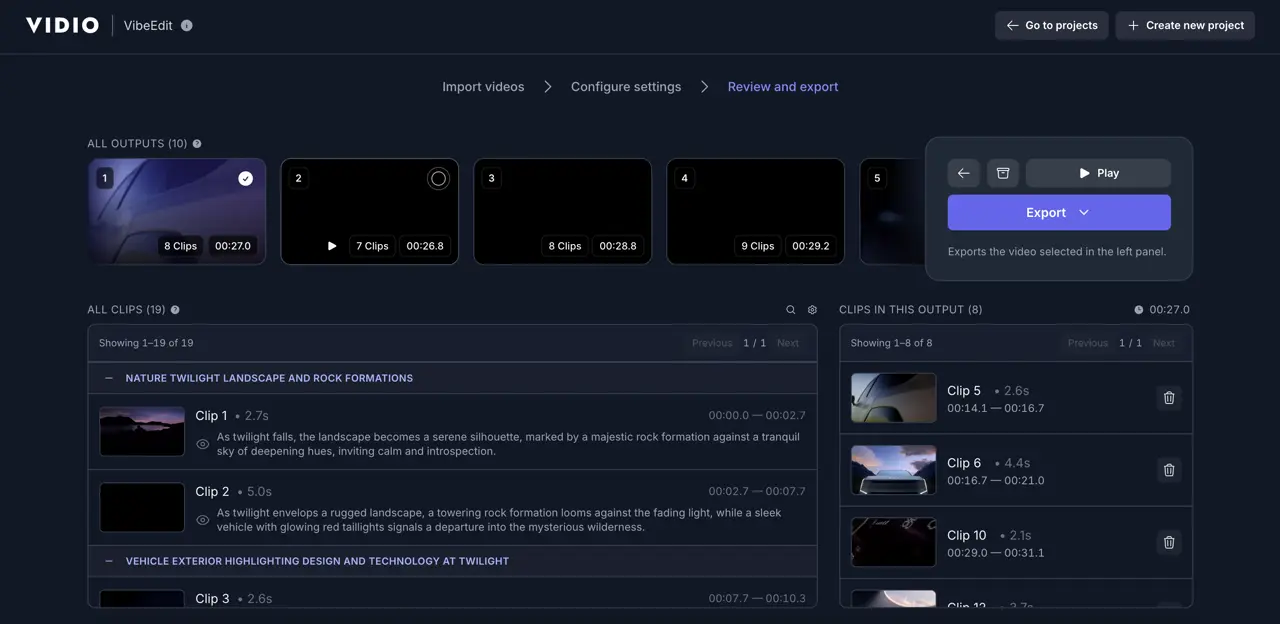
Una delle caratteristiche più distintive di VibeEdit è la sua capacità di auto-generare descrizioni o tag per ogni clip. In un recente aggiornamento (a partire dalla fine del 2025), VibeEdit ha introdotto Descrizioni Visive dei Clip, il che significa che l'AI genererà una breve descrizione testuale di cosa sta accadendo in ogni scena e la collegherà alla clip. Questo potrebbe essere una frase o un insieme di parole chiave che riassumono il contenuto (ad esempio, "La folla applaude mentre il giocatore segna un gol" o "La sposa e lo sposo si scambiano i voti all'altare"). Queste descrizioni rendono estremamente facile cercare all'interno del progetto – VibeEdit offre persino una ricerca basata su testo dove puoi digitare una parola chiave e lo strumento troverà le clip la cui auto-descrizione corrisponde a quel termine. In altre parole, puoi "trovare scene specifiche cercando con descrizioni testuali", anche se il tuo materiale non ha una trascrizione o tag manuali, grazie ai metadati generati dall'AI [13]. Questo tipo di ricerca consapevole del contenuto è un potente incremento all'efficienza del montaggio video.
Dal punto di vista del flusso di lavoro, VibeEdit è progettato per integrarsi con setup di editing professionale. Dopo che l'AI ha svolto il suo lavoro (tagliando e etichettando le clip), puoi fare una disposizione grezza o lasciare che lo strumento assemblasse una sequenza di evidenze per te. Quando sei soddisfatto, hai diverse opzioni per esportare i risultati. Notabilmente, VibeEdit supporta l'esportazione delle tue decisioni di montaggio come file XML per Adobe Premiere Pro e altri NLEs. Infatti, VIDIO pubblicizza la capacità di "esportare senza problemi XML" da VibeEdit [14]. Questo significa che puoi usare VibeEdit come un assistente: ottenere automaticamente i tagli delle scene e i metadati nel cloud, esportare un XML e quindi aprire quell'XML in Premiere Pro per perfezionare il montaggio con tutti i tagli (e forse marker o nomi dei clip come descrizioni) già a posto. Per i creatori di contenuti che gestiscono formati ripetitivi (highlights sportivi, video di matrimoni, webinar, ecc.), VibeEdit può accelerare il montaggio di 3–5× grazie alla frattura iniziale delle scene e alla registrazione. Include anche altre funzionalità AI come la didascalizzazione automatica (trascrivere il discorso in testo per sottotitoli) e persino suggerimenti per sovrapposizioni musicali, rendendolo un co-editore AI abbastanza completo.
Utilizzando VibeEdit – una rapida guida passo-passo: Supponiamo che tu voglia creare un reel di evidenza da un lungo video. In VibeEdit, dovresti caricare il tuo video completo (ad esempio, una partita di calcio di 90 minuti o una registrazione di evento di 2 ore). Puoi quindi configurare qualsiasi preferenza (per gli sport, potrebbero esserci opzioni come scegliere un particolare giocatore su cui concentrarsi, o semplicemente lasciare che l'AI selezioni tutti i momenti migliori). Clicca sul comando per avviare l'analisi, e l'AI di VibeEdit scansionerà automaticamente il materiale per i cambiamenti di scena e segmenti degni di nota [15]. Dopo un breve tempo di elaborazione (basato su cloud, quindi la velocità dipende dalla lunghezza e complessità del video), l'interfaccia ti mostrerà una serie di clip – queste sono le scene o evidenze rilevate. Ogni clip viene fornita di una didascalia/descrizione auto-generata (che di solito puoi modificare se necessario) e di un timestamp. Puoi riordinare o ritagliare queste clip nella timeline di VibeEdit per creare la tua storia. Infine, esporta il tuo risultato: scarica il video di evidenza compilato o esporta il progetto come XML/EDL se hai in programma ulteriori modifiche in Premiere Pro. Utilizzando l'esportazione XML, tutti i tagli e anche le descrizioni dei clip possono essere portati in Premiere. Questo ti salva dall’avere a rifare i tagli delle scene o dal chiederti cosa contiene ciascuna clip – il duro lavoro di rilevamento e tagging delle scene è stato fatto automaticamente.
Adobe Premiere Pro & Sensei – Rilevamento delle Scene Integrato (e Tagging AI nel Cloud)
L'approccio di Adobe per il rilevamento delle scene all'interno di Premiere Pro è la funzionalità di Rilevamento delle Scene che abbiamo descritto in precedenza. Utilizza l'AI di machine learning di Adobe Sensei per analizzare i cambiamenti visivi e aggiungere tagli alle interruzioni di scena. Lo strumento integrato di Premiere è molto utile per affettare rapidamente un video appiattito in subclip [5], ma non si spinge a descrivere quelle clip. In Premiere, dopo aver utilizzato il rilevamento delle scene, l'editor deve ancora nominare o taggare manualmente le clip risultanti se lo desidera (Premiere nominerà le subclip genericamente). Premiere Pro non genera automaticamente metadati descrittivi per ogni scena nell'interfaccia di editing. Tuttavia, ci sono modi per sfruttare l'AI di Adobe per assistere con il tagging:
- Trascrizione del Discorso: Premiere Pro ha una funzionalità di auto-trascrizione (Speech to Text) che può generare una trascrizione del dialogo nel tuo video. Anche se questo non è esattamente un "tagging" delle scene, la trascrizione è sincronizzata con la timeline, quindi puoi cercare le parole pronunciate e trovare dove si trovano. Questo aiuta a identificare le clip in base al loro contenuto dialogico, agendo effettivamente come un tag per cosa viene detto in una scena. Ad esempio, potresti localizzare la scena in cui viene pronunciata una particolare parola o riga cercando nel testo nella finestra di testo di Premiere. Questa è una forma di metadati generati dall'AI (basata sul dialogo) che migliora la ricercabilità all'interno del tuo montaggio, anche se si concentra sul discorso piuttosto che sul contenuto visivo.
- Tag Intelligenti di Adobe Sensei (via Adobe Experience Manager): Al di fuori di Premiere Pro, le capacità di Adobe Sensei includono il tagging automatico dei contenuti video in un contesto DAM (Digital Asset Management). Quando carichi video su Adobe Experience Manager, Sensei può analizzarli e applicare "tag intelligenti" per oggetti, scene, attributi e azioni che riconosce [16]. Ad esempio, Sensei potrebbe etichettare un video con "spiaggia, tramonto, persone, corsa" se appaiono quegli elementi. Anche se questo avviene in AEM (una piattaforma di asset per imprese) piuttosto che direttamente in Premiere, dimostra che l'ecosistema di Adobe può auto-generare tag che descrivono le scene. È possibile immaginare un futuro in cui Premiere integri tale tecnologia per auto-taggare le clip all'importazione per facilitare la ricerca. A partire dal 2025, però, gli utenti di Premiere Pro dovrebbero fare affidamento su plugin di terze parti o registrazioni manuali per descrizioni visive delle scene. (Ci sono servizi di terze parti e estensioni che tentano di portare il tagging AI in Premiere – ad esempio, utilities che utilizzano API di visione artificiale per etichettare il tuo materiale – ma queste sono al di fuori dell'insieme di strumenti nativo di Premiere.)
In sintesi, Premiere Pro fornisce un robusto rilevamento delle scene per automatizzare la scoperta dei tagli e offre la trascrizione del testo per aiutare il tagging tramite dialogo. Non sottotitola ogni scena con descrizioni visive – è qui che entrano in gioco strumenti come VibeEdit o altri. Se usi il rilevamento delle scene di Premiere e desideri descrizioni, potresti combinarlo con un flusso di lavoro come esportare still da un'AI di riconoscimento delle immagini o inviare le clip tagliate tramite un servizio AI per la registrazione. In alternativa, si potrebbe utilizzare Adobe Bridge o Lightroom per etichettare automaticamente i fotogrammi chiave video (dato che il tagging auto-tagging di Sensei funziona sulle immagini, catturare un fotogramma poster di ogni scena e etichettarlo potrebbe essere un workaround per gli utenti esperti di tecnologia). Queste sono soluzioni creative; il percorso diretto per ora è utilizzare strumenti AI dedicati per il tagging, o semplicemente utilizzare il rilevamento delle scene di Premiere per i tagli e poi inserire manualmente le descrizioni secondo necessità.
Sul lato del flusso di lavoro XML, Adobe Premiere supporta pienamente l'esportazione e l'importazione di XML e EDL. Questo significa che se utilizzi un altro strumento per il rilevamento delle scene o la registrazione automatica, puoi portare facilmente quei risultati in Premiere. Premiere può importare file XML di Final Cut Pro (tramite File > Importa come faresti con qualsiasi file di progetto) – creerà una nuova sequenza e tenterà di ricollegare i media. Se l'XML di un altro strumento punta allo stesso file sorgente e ai timecode, Premiere ricostruirà i tagli accuratamente. Abbiamo visto questo in azione con DaVinci Resolve e persino strumenti basati su script: a volte è necessaria una leggera regolazione o uno script di terze parti, ma generalmente il processo funziona. La chiave è assicurare la coerenza dei timecode (molti rilevatori di scene si basano sul timecode sorgente per posizionare i tagli correttamente). Come precauzione, verifica sempre alcuni punti di modifica dopo aver importato un XML in Premiere, per assicurarti che tutto si allinei perfettamente.
DaVinci Resolve – Rilevamento delle Scene e Strumenti di Metadata
DaVinci Resolve (di Blackmagic Design) offre una funzionalità di Rilevamento delle Scene integrata che aiuta principalmente coloristi e editor a dividere un film renderizzato in inquadrature individuali. Nella pagina media di Resolve, puoi importare un lungo video e utilizzare Timeline > Rileva Tagli di Scena (o nelle versioni più recenti, utilizzare l'interfaccia di Rilevamento delle Scene) per trovare automaticamente dove un'inquadratura transita all'altra. L'algoritmo di Resolve osserva i cambiamenti nei fotogrammi video per individuare i tagli. Dopo il rilevamento, può affettare il video in clip separate sulla timeline, oppure, nel pannello di taglio delle scene, puoi rivedere e aggiungere/rimuovere tagli se necessario (per correggere eventuali falsi positivi o tagli trascurati). Questo è analogo al rilevamento delle scene di Premiere e si dimostra molto efficace per separare rapidamente un video appiattito.
Dove Resolve brilla è poi nel consentirti di esportare quei tagli per utilizzo altrove. I professionisti a volte utilizzano Resolve per fare il rilevamento delle scene e poi esportano un XML per Premiere Pro. Un flusso di lavoro comune è: importare materiale nella scheda media di Resolve, eseguire il Rilevamento Automatico delle Scene, aggiungere i tagli rilevati a una nuova timeline, poi andare su File > Esporta e scegliere Final Cut Pro XML (o AAF/EDL) [17][18]. Resolve salverà un XML che rappresenta quella timeline di subclip. Puoi aprire questo XML in Premiere, e voilà – la sequenza con tutti i tagli appare in Premiere (potresti solo dover ricollegare allo stesso file video sorgente). Questo metodo sfrutta l'algoritmo di rilevamento di Resolve, potenzialmente più modificabile, e lo sposa con gli strumenti di editing di Premiere. Come notato in una guida utente, dovresti esportare utilizzando il formato "FCP 7 XML v5" per la migliore compatibilità [19]. In passato, c'era un piccolo problema con l'XML di Resolve dove tutte le clip iniziavano a un timecode 00:00 in Premiere; è stato fornito uno script Python per correggerlo regolando i timecode [20]. Le versioni più recenti potrebbero aver migliorato questo, ma è bene essere a conoscenza della compatibilità delle versioni quando si spostano XML tra software.
Resolve genera automaticamente descrizioni o tag per le scene? Non automaticamente. Resolve ha strumenti di inserimento e gestione dei metadati molto potenti, quindi puoi aggiungere manualmente descrizioni, parole chiave, note di ripresa, numeri di scena, ecc., a ciascuna clip una volta che sono state suddivise. Ha persino un pannello dei metadati dove puoi incollare una descrizione o un tag e quel dato rimarrà con la clip (e può essere utilizzato per cercare o creare Bins Intelligenti). Ma Resolve stesso non utilizza attualmente l'AI per descrivere il contenuto di una scena per te. Si concentra sulla parte di rilevamento dei tagli. Un'eccezione è se sfrutti la funzionalità di trascrizione di Resolve (DaVinci Resolve ora include una trascrizione automatica per il dialogo, simile a quella di Premiere). Con una trascrizione, potresti almeno cercare parole pronunciate in Resolve. Tuttavia, per il tagging visivo, avresti bisogno di un'intelligenza artificiale esterna o di un registratore manuale.
Detto ciò, ci sono plugin di terze parti e funzioni emergenti che colmano questa lacuna. Il settore è consapevole della necessità: ad esempio, Blackmagic potrebbe potenzialmente integrare il loro Motore Neurale per identificare determinati elementi nel materiale (già utilizzano l'AI per cose come la Magic Mask, rimozione di oggetti, ecc., ma non ancora per la registrazione semantica). Per ora, se il tagging automatico è fondamentale, dovresti completare i tagli delle scene di Resolve con le capacità di un altro strumento.
Quando si tratta di esportazione XML, Resolve è molto flessibile: supporta FCP XML, AAF, EDL e i propri file di progetto .drp. Se utilizzi Resolve esclusivamente per il rilevamento delle scene e il tagging, probabilmente exporterai un XML o EDL per il prossimo stadio. Al contrario, se hai iniziato in un altro strumento e vuoi gradare in Resolve, puoi importare XML/AAF in Resolve, mantenendo i tagli. L'interazione tra Premiere e Resolve tramite XML è un flusso di lavoro comune per i professionisti (ad esempio, fare un rough cut in Premiere, per poi inviare a Resolve per la correzione del colore tramite XML). Ora vediamo che quel flusso di lavoro è esteso per includere il rilevamento automatico delle scene come passo preparatorio: qualunque strumento trovi i tagli, il passaggio avviene tramite XML.
Wisecut – Editing Automatizzato per Video Parlati (Tagli AI e Sottotitoli)
Wisecut è un editor video online AI orientato ai creatori che realizzano video parlati, vlogs, tutorial e contenuti simili. Si approccia al "rilevamento delle scene" in modo un po' diverso, concentrandosi sui tagli e sul ritmo guidati dall'audio. L'AI di Wisecut analizza il discorso nel tuo video (utilizzando il riconoscimento vocale e il ritmo del discorso) per ritagliare automaticamente parti come lunghe pause, silenzi o sezioni a bassa energia. In sostanza, se hai un video grezzo di 30 minuti in cui parli, Wisecut rimuoverà il silenzio e "stringerà" il montaggio per mantenerlo coinvolgente [21]. Può anche eseguire zoom automatico durante i tagli per creare una sensazione dinamica come se un montatore umano avesse fatto jump-cut e riposizionamenti [22]. Quindi, mentre non trova "scene" in termini di cambiamenti di angolo di camera, sta automaticamente rilevando segmenti nella narrazione dove i tagli hanno senso (ad es., tra frasi, o dove è avvenuta una ripetizione).
Wisecut offre anche rilevamento AI degli highlights per video più lunghi – sostiene di setacciare il materiale per trovare "snippet degni di viralità" che risuonerebbero con gli spettatori [23]. Questo suggerisce che potrebbe usare qualche euristica (come rilevare risate, applausi, momenti di alta energia, o persino analizzare la trascrizione per parole chiave eccitanti) per selezionare i migliori clip se stai realizzando un video di highlight. Questa funzionalità è più orientata alla selezione dei contenuti di evidenza piuttosto che al rilevamento di ogni cambiamento di scena, ma si allinea con l'obiettivo di automatizzare il processo di editing.
In termini di auto-generazione di descrizioni/tag, la forma principale di metadati di Wisecut è la didascalia automaticamente generata (sottotitoli). Quando carichi un video, Wisecut trascrive il discorso e crea automaticamente sottotitoli temporizzati per le tue clip [24]. Ogni “scena” nella storyboard di Wisecut corrisponde a una frase o sezione di dialogo, che vedi come testo. Puoi effettivamente modificare il tuo video modificando questo testo – un approccio molto simile a Descript dove la trascrizione è la tua interfaccia di editing [25]. Il testo trascritto funge essenzialmente da descrizione di cosa viene detto in quella parte del video. Tuttavia, Wisecut non crea descrizioni visive come "uomo entra nella stanza"; è focalizzato sul contenuto parlato. Non sembra nemmeno assegnare separati tag o parole chiave oltre alla trascrizione. L'idea è che, rimuovendo i silenzi e aggiungendo sottotitoli, il tuo video diventi conciso e fruibile, e fornendo una storyboard testuale, tu come editor puoi vedere rapidamente il contenuto di ogni segmento e persino riordinare o eliminare scene tagliando il testo. Questo migliora l'organizzazione: invece di passare attraverso le forme d'onda, hai una visione immediata del dialogo in ciascuna sezione.
Wisecut include altri strumenti AI come musica di sottofondo automatica con ducking, traduzione automatica dei sottotitoli e ritaglio intelligente per diverse proporzioni [26][27]. Questi sono comodità per la creazione di contenuti per i social media (ad esempio, trasformare un video di YouTube in un TikTok tagliandolo e riposizionandolo automaticamente).
Flusso di lavoro e integrazione: Wisecut è principalmente uno strumento end-to-end – dopo l'elaborazione, ti consente di scaricare il video montato, i file di sottotitoli, ecc. Non esporta nativamente un XML o file di progetto per altri NLEs. Quindi, se utilizzi Wisecut, è probabile che lo usi per produrre un montaggio finale (o un montaggio quasi finale). Puoi ovviamente scaricare i sottotitoli (file SRT) o il video tagliato e portarli in Premiere se desideri fare ulteriori modifica, ma non puoi importare direttamente un elenco di tagli. A differenza di VibeEdit o Descript, Wisecut non si posiziona come uno strumento di registrazione per altri editor – è più per i creatori che vogliono automatizzare rapidamente il montaggio delle proprie riprese e poi pubblicare. Si potrebbe comunque replicare manualmente i tagli di Wisecut in un altro software di editing utilizzando i timestamp dei sottotitoli (dato che ogni sottotitolo corrisponde a una clip, i timecode potrebbero indicare dove tagliare nel materiale originale), ma è un po' un workaround.
In sintesi, Wisecut è fantastico per editing automatizzato in stile jump-cut, eliminando pause imbarazzanti e ottenendo un video comprensibile e veloce con il minimo sforzo. Tagga le scene in modo testuale (con le didascalie) ma non genera tag semantici aggiuntivi riguardo ai contenuti visivi. È meno utile se il tuo contenuto non è guidato da discorsi; per i cambiamenti visivi delle scene, altri strumenti sarebbero meglio. Per vloggers ed educatori, Wisecut può drasticamente ridurre il tempo di montaggio da ore a minuti automatizzando il rough cut e aggiungendo tutte le didascalie.
Descript – Editing Basato sul Testo e “Storybuilder” AI Co-Pilot
Descript è uno strumento ben noto che trasforma l'editing video (o audio) in un'esperienza simile a un documento testuale. Trascrive l'intero video e visualizza la trascrizione; modifichi le parole per modificare il video. Descript è stato popolare per il montaggio di podcast, interviste e qualsiasi contenuto in cui tagliare "um" e silenzi è la priorità. Con l'aumento dell'AI, Descript ha aggiunto più funzionalità automatizzate (il loro set di funzionalità AI è stato denominato "Underlord").
Descript può fare alcuni rilevamenti automatici simili a scene, anche se non in termini di cambiamenti visivi; piuttosto, tratta paragrafi o turni di parlanti nella trascrizione come blocchi che puoi riordinare, che possono funzionare come scene. Ad esempio, se registri una lezione, Descript la trascriverà e potreste vedere la trascrizione suddivisa in paragrafi. Quei paragrafi potrebbero corrispondere a sezioni tematiche; nella timeline di Descript, diventano clip separate che puoi spostare o eliminare. Descript ha anche un pulsante Rimuovi Parole di Riempimento (clic per eliminare tutte le "um, ah, sai" ecc.) e una funzione Rimuovi Pause, simile alla rimozione del silenzio di Wisecut. Queste automaticamente stringono l'editing in base all'analisi della trascrizione.
Quando si tratta di auto-generare descrizioni o riassunti, Descript ha iniziato a introdurre strumenti AI che vanno oltre la semplice trascrizione. Hanno un AI co-editor (interfaccia chatbot) dove puoi chiederlo di fare cose come "riassumere questo video" o "modificare in un video di evidenza di 2 minuti". Le prime segnalazioni degli utenti (e recensioni) mostrano che l'AI di Descript può tentare di richiamare le migliori parti di un video più lungo e creare una narrativa più breve [28][29]. In un test, un utente ha richiesto un riepilogo di cinque minuti di un'intervista di 40 minuti, e l'AI ha effettivamente prodotto una sequenza condensata – anche se i tagli erano grezzi e non perfetti [30]. Questo indica che l'AI di Descript sta analizzando il contenuto della trascrizione per decidere quali frasi o sezioni siano importanti (una forma di tagging e selezione dei contenuti), etichettando efficacemente quelli che potrebbero essere i "highlights" o punti chiave nella storia. Non sta descrivendo le scene visivamente, ma sta creando una descrizione narrativa sotto forma di modifica riassuntiva.
Out of the box, Descript etichetta i relatori se hai più persone (dopo aver assegnato un nome a ciascuna voce, etichetta ciascuna linea di dialogo con chi sta parlando). Questo è un altro tipo di metadati applicati automaticamente – utile per cercare per relatore o organizzare il materiale dell'intervista in base a chi sta parlando.
La forza di Descript nei metadati è senza dubbio la trascrizione stessa – poiché ogni parola pronunciata diventa testo ricercabile. Se ricordi una particolare citazione o argomento, puoi semplicemente cercare nel testo e saltare direttamente a quel momento nel video. Elimina essenzialmente la necessità di registrare manualmente il dialogo. Per i dettagli visivi non menzionati ad alta voce, Descript non annota automaticamente quelli (ad es., non etichetterà "Inquadratura esterna di un edificio" a meno che qualcuno non abbia detto "ecco siamo all'esterno di questo edificio"). Quindi, i cambiamenti visivi puri nelle scene richiederebbero lavoro manuale o un altro strumento.
Integrazione Via XML: Descript è stato costruito con un flusso di lavoro professionale in mente. Puoi esportare il tuo progetto Descript come timeline in altri NLE, incluso come file XML di Premiere Pro [31][32]. Questo significa che dopo aver effettuato il tuo rough cut basato su testo o generato una sequenza con l'AI, puoi esportare un .xml, aprirlo in Premiere e ricreerà tutti i tagli (collegandosi indietro ai tuoi file multimediali originali) lì. Gli editor di solito usano Descript per fare un editing di primo passaggio (perché tagliare grandi pezzi di parlato attraverso testo è molto più veloce che in una timeline) e poi fare il rifinimento in Premiere. L'XML porta con sé i punti di taglio e l'ordine di base delle clip [32], anche se effetti o alcune tempistiche potrebbero necessitare di aggiustamenti. L'esportazione di Descript può includere anche marker di sequenza o note se hai aggiunto qualcosa. Una cosa da tenere a mente è che, mentre l'XML sposta i tagli, non porta automaticamente la trascrizione in Premiere. Quindi, se ti affidi alla ricerca del testo, dovresti continuare in Descript o utilizzare la trascrizione stessa di Premiere. Ma il grosso del lavoro di decidere "cosa resta e cosa va" nell'editing può essere svolto con l'assistenza AI di Descript e poi consegnato.
Le nuove funzionalità di editing “agenziative” di Descript (come notato in una recensione di luglio 2025) ti permettono letteralmente di chattare con un'AI per modificare il tuo montaggio [33][34]. Ad esempio, potresti digitare "rimuovi pause imbarazzanti e stringi questo" o "aggiungi filmati B-roll di X qui" (se esistono filmati del genere nel tuo progetto) e l'AI cercherà di eseguirlo. Sono i giorni iniziali per questa tecnologia e i risultati sono misti [30]. Tuttavia, il fatto che l'AI di Descript abbia accesso completo alla trascrizione, video e audio significa che ha un ricco dataset con cui lavorare quando prende decisioni [35]. In termini di tagging, si potrebbe dire che l'AI di Descript comprende internamente in qualche modo la "storia" (può generare un riassunto o identificare la struttura di conflitto/risoluzione), che è un tagging di alto livello dei punti storia. Man mano che queste funzionalità migliorano, potremmo vedere Descript automaticamente suddividere un video in "scene" definite da argomento o sezione della storia, ognuna con un titolo riassuntivo – svolgendo efficacemente ciò che un assistente editor o produttore potrebbe fare nel preparare un copione di montaggio grezzo.
Per riassumere, Descript è uno strumento potente per l'editing e l'organizzazione basata sulla trascrizione automatica delle scene. Non produce tag visivi, ma convertendo tutto il discorso in testo ricercabile, rende la ricerca e l'organizzazione dei contenuti molto più facile. Le sue nuove funzionalità AI mirano a selezionare e assemblare automaticamente contenuti in una storia coerente (con alcuni successi e alcune limitazioni in beta [28]). Descript si integra bene con altri software di editing tramite esportazione XML, rendendolo un ottimo strumento da usare in tandem con Premiere o Final Cut per chi desidera sia efficienza guidata dall'AI che il pieno controllo di un NLE tradizionale nella fase finale.
SceneCut e Altre Utility di Rilevamento delle Scene
Oltre a quanto sopra, che sono piattaforme di editing o AI a pieno titolo, ci sono anche utility di rilevamento delle scene dedicate che si concentrano puramente sulla ricerca dei punti di taglio e sull'esportazione di elenchi per il tuo NLE. Un esempio è lo strumento di Rilevamento delle Scene su EditingTools.io (a volte chiamato semplicemente "SceneCut"). Questo utility online utilizza l'AI per analizzare un video e rilevare automaticamente i cambiamenti di scena, simile alla capacità di Premiere/Resolve, e può esportare un EDL o file CSV con il timecode di ciascun taglio [36][37]. Il CSV contiene il tempo in/tempo out di ogni scena rilevata, e l'EDL (Edit Decision List) può essere importato in programmi di editing come Premiere, Avid, DaVinci o Final Cut per ricreare i tagli. Il servizio EditingTools.io offre anche due modalità di rilevamento – content-aware (AI che osserva i cambiamenti nelle immagini) e threshold-based (rilevando i tagli tramite cambiamenti bruschi nella luminosità/colore tra i fotogrammi) [36]. Gli editor professionisti a volte preferiscono questi strumenti esterni quando lavorano con materiali o formati più vecchi che il loro NLE potrebbe non gestire bene per il rilevamento delle scene, o quando vogliono una soluzione leggera che possa funzionare in un browser o essere automatizzata tramite API.
Esiste anche PySceneDetect, una libreria Python open-source che può rilevare le interruzioni di scena utilizzando metriche (come i cambiamenti negli istogrammi di colore). È più tecnica (devi eseguire uno script), ma è molto personalizzabile – puoi impostare la sensibilità o regolare i parametri per catturare più o meno tagli. PySceneDetect può esportare file EDL o persino dividere il video in file separati. Anche se non descrive le scene, è un'ottima opzione gratuita se hai solo bisogno di identificare i tagli.
Un altro strumento emergente notato nelle discussioni del settore è Eddie AI (un'app desktop in beta) che funge da assistente editor: può registrare materiale e aggiungere descrizioni/metadati automaticamente, quindi creare un montaggio grezzo in base a un'indicazione narrativa [38]. Le prime prove hanno mostrato che produceva riassunti testuali dettagliati di riprese di interviste, svolgendo essenzialmente il lavoro di registrazione che farebbe un umano [39]. Strumenti come Eddie sono mirati a flussi di lavoro professionali, dove dopo aver registrato e selezionato contenuti, il progetto può essere esportato (probabilmente tramite XML o integrazione diretta) in Premiere o Avid per la rifinitura. Questo è uno spaccato di dove si stanno dirigendo le cose: combinare il rilevamento delle scene con una "comprensione" AI del contenuto fino al punto in cui anche i montaggi grezzi possono essere assemblati dall'AI. Allo stesso modo, Spingle AI (in beta) si integra con Premiere Pro come plugin e può automaticamente scartare filmati scadenti (fuori fuoco, riprese instabili) e persino permetterti di cercare le tue riprese per cose specifiche dopo l'analisi (ad esempio, “trova tutte le riprese di cattedrali in questo b-roll”) [40][41]. Questi strumenti non sono ancora mainstream, ma mostrano come il tagging automatizzato e l'analisi delle scene possano migliorare drasticamente la capacità di un editor di gestire grandi volumi di media.
Confronto dei Principali Strumenti: Qui di seguito c'è un rapido confronto di alcuni degli strumenti che abbiamo discusso, incentrato sulla loro capacità di rilevare automaticamente le scene, auto-tag e descrivere i contenuti e esportare in XML per l'integrazione del flusso di lavoro:
| Strumento | Rilevamento delle Scene | Auto-Tagging/Descrizioni | Esportazione XML/EDL |
|---|---|---|---|
| VibeEdit (VIDIO) | Sì – Rilevamento delle scene e delle evidenze basato su AI (consapevole del contenuto). Trova tagli e momenti chiave [12]. | Sì – auto-genera visuali descrizioni e tag per ogni clip (es. “gol segnato”), permettendo la ricerca testuale delle clip [13]. | Sì – può esportare un elenco delle decisioni di montaggio come Final Cut XML per l'importazione in Premiere o altri NLEs [14]. |
| Adobe Premiere Pro (Rilevamento delle Scene) | Sì – funzione di rilevamento delle scene integrata alimentata da Sensei trova i punti di taglio originali [1][5]. | No tag automatico visivo. Può auto-trascrivere il dialogo (per testo ricercabile) ma senza descrizioni AI delle visive in Premiere. (Il tagging automatico di Sensei di Adobe esiste in AEM per l'uso DAM [2].) | Sì – supporta nativamente FCP XML, AAF, EDL [9]. Può importare XML/EDL da altri strumenti per ricreare i tagli. |
| DaVinci Resolve | Sì – strumento di Rilevamento delle Scene trova i cambiamenti di inquadrature (con sensibilità regolabile). Spesso usato per conformare un video finito in clip. | Nessuna etichettatura automatica delle scene. Offre inserimento manuale dei metadati e ricerca basata su trascrizioni, ma senza descrizioni AI delle clip integrate. | Sì – supporta esportazione FCPXML, EDL, AAF. Spesso usato per inviare timeline di tagli di scena a Premiere [17][18] o viceversa. |
| Wisecut (AI Editor per clip) | Sì – Cutting automatico audio-driven rimuove silenzi e divide il video in base al discorso. Trova anche momenti di alto coinvolgimento per gli highlights. | Parzialmente – auto-genera trascrizioni e sottotitoli (testo per contenuti parlati) [42] per ogni segmento, che fungono da descrizioni del dialogo. Non etichetta contenuti visivi o aggiunge parole chiave oltre alla trascrizione. | Nessuna esportazione diretta XML/EDL. Esporta video modificato e file di sottotitoli. (Progettato come uno strumento di editing autonomo; l'integrazione sarebbe manuale tramite l'output reso.) |
| Descript | Parziale – Segmentazione delle scene basata su testo (taglia il video secondo le modifiche della trascrizione e il rilevamento automatico di riempimenti/silenzio). Non un rilevamento visivo, ma può eliminare automaticamente pause e riordinare scene tramite richiesta AI [30]. | Parziale – fornisce trascrizione completa (ricercabile per testo) e etichette per relatori. Può utilizzare AI per generare riassunti o selezionare highlights, etichettando efficacemente le parti importanti della narrativa [28]. No tag automatici visivi. | Sì – può esportare la timeline come XML di Premiere (o a Final Cut) [31][32]. Preserva i tagli e la sequenza di base per ulteriori modifiche in pro NLEs. |
| Utility di Rilevamento delle Scene (ad es. EditingTools.io SceneCut) | Sì – Rilevamento di tagli dedicato (via algoritmi AI o analisi ffmpeg) per trovare tutti i confini delle scene [36]. | No – questi strumenti producono solo i punti di taglio (a volte con miniature di fotogrammi), ma nessun tag descrittivo. Si concentrano puramente sulle decisioni di editing. | Sì – tipicamente esportano EDL o XML [37] che importi nel tuo software di editing e colleghi ai media originali per una timeline istantaneamente suddivisa. |
(Tabella: Panoramica degli strumenti di rilevamento automatico delle scene e delle loro capacità nel tagging e nell'esportazione XML.)
Esportare XML e Integrare Modifiche AI nel Tuo Flusso di Lavoro
Uno dei temi ricorrenti con questi strumenti è la capacità di esportare un XML (o EDL) e utilizzarlo in un altro programma. Nei flussi di lavoro professionali, nessun strumento fa tutto – potresti utilizzare uno strumento AI per ciò che è meglio (ad esempio, identificare scene o trascrivere testo) e poi portare a termine il progetto in un NLE come Premiere Pro o DaVinci Resolve. XML è il ponte che collega questi passaggi.
Come Esportare XML da Strumenti AI: Se stai utilizzando uno strumento come VibeEdit o Descript, cerca un'opzione esporta o scarica per un progetto XML. In VibeEdit, dopo che le tua clip sono state rilevate e organizzate, dovresti scegliere una funzione di esportazione che menzioni specificamente Premiere o XML. Lo strumento genererà un file .xml (spesso conforme al formato XML di Final Cut Pro 7 che Premiere e altri accettano) e tipicamente una cartella di media o riferimenti. Scarica questo file sul tuo computer. Per Descript, utilizzerai il menu Pubblica > Esporta e selezionare “Premiere (XML)” – Descript salverà poi un XML e ti istruirà anche ad avere i media originali pronti per il ricollegamento [43].
Importare in Premiere Pro: Assicurati che i file video originali utilizzati nello strumento AI siano accessibili a Premiere (di solito gli stessi file che hai caricato all'inizio, o l'AI può averti fatto scaricare clip elaborate – nel caso di VibeEdit, dato che era cloud, di solito usi comunque i media originali localmente). In Premiere, utilizza File > Importa e seleziona il file XML. Premiere creerà una nuova sequenza da quell'XML. Potrebbe automaticamente collegare i media (se i percorsi dei file nell'XML corrispondono a dove è memorizzato il tuo video) o chiederti di individuare i file media. Punta Premiere sulla cartella/file video in questione. Una volta collegato, dovresti vedere una timeline popolata con tutti i tagli esattamente dove lo strumento AI li ha trovati, e forse nomi dei clip o marker se l'XML ha portato quelli. Ad esempio, se VibeEdit ha nominato subclip come "Clip 1 – celebrazione del gol" nell'XML, quegli nomi potrebbero apparire come nomi di clip o come marker nella sequenza di Premiere. Ora puoi procedere a rifinire: regolare i tagli, aggiungere transizioni, colorare, sovrapporre grafiche, ecc., utilizzando l'intero toolkit di Premiere su una timeline che è stata montata in modo grezzo dall'AI.
Importare in Premiere Pro: Assicurati che i file video originali utilizzati nello strumento AI siano accessibili a Premiere (di solito gli stessi file che hai caricato all'inizio, o l'AI può averti fatto scaricare clip elaborate – nel caso di VibeEdit, dato che era cloud, di solito usi comunque i media originali localmente). In Premiere, utilizza File > Importa e seleziona il file XML. Premiere creerà una nuova sequenza da quell'XML. Potrebbe automaticamente collegare i media (se i percorsi dei file nell'XML corrispondono a dove è memorizzato il tuo video) o chiederti di individuare i file media. Punta Premiere sulla cartella/file video in questione. Una volta collegato, dovresti vedere una timeline popolata con tutti i tagli esattamente dove lo strumento AI li ha trovati, e forse nomi dei clip o marker se l'XML ha portato quelli. Ad esempio, se VibeEdit ha nominato subclip come "Clip 1 – celebrazione del gol" nell'XML, quegli nomi potrebbero apparire come nomi di clip o come marker nella sequenza di Premiere. Ora puoi procedere a rifinire: regolare i tagli, aggiungere transizioni, colorare, sovrapporre grafiche, ecc., utilizzando l'intero toolkit di Premiere su una timeline che è stata montata in modo grezzo dall'AI.
Importare in DaVinci Resolve o altri: Il processo è simile. In Resolve, dovresti andare su File > Importa Timeline > Importa XML e seguire le istruzioni per collegare i media. Avid Media Composer utilizza AAF piuttosto che XML, quindi se il tuo strumento può esportare AAF, utilizza quello per Avid (o importa prima l'XML in Premiere/Resolve, poi esporta un AAF per Avid). Controlla sempre il frame rate e la risoluzione quando ti sposti tra strumenti – assicurati che le impostazioni del tuo progetto corrispondano alla sorgente, in modo che i tagli si allineino perfettamente sui numeri di frame esatti.
È importante comprendere che non tutti gli aspetti saranno tradotti tramite XML – fondamentalmente sono i tagli, l'ordine delle clip e i punti sorgente in/Out di base che si portano dietro. Effetti, transizioni complesse o aggiustamenti nello strumento AI potrebbero non tradursi (ad esempio, le animazioni di testo fancy di Descript o il ducking musicale di Wisecut non diventeranno keyframes in Premiere). Quegli elementi dovrai ricrearli o perfezionarli nel software finale. Pensa al flusso di lavoro XML come a portare la struttura dell'editing. Quello da solo è enormemente prezioso – può trasformare ore di lavoro (tagli e registrazioni) in pochi minuti di importazione e ricollegamento.
Controllo della Qualità: Dopo aver importato un XML da un strumento AI, scorri sempre la timeline. Assicurati che nessuna scena sia stata trascurata o tagliata in modo errato. L'AI è molto buona ma non infallibile – ad esempio, un improvviso cambiamento di illuminazione potrebbe ingannare un rilevatore di scene o un taglio molto breve potrebbe essere trascurato se non ha soddisfatto la soglia di rilevamento. La buona notizia è che puoi aggiungere o rimuovere facilmente i tagli ora che sei in un NLE. È molto più veloce regolare un paio di tagli piuttosto che segnare manualmente tutti dal principio.
Integrazione dei Metadati: Se il tuo strumento AI ha fornito descrizioni o tag, pensa a come sfruttare questo nella tua software di editing. Premiere Pro consente colonne di metadati personalizzate – puoi, ad esempio, copiare le descrizioni generate dall'AI nel campo “Descrizione” di ciascuna clip nel pannello del progetto, o semplicemente fare riferimento ai nomi/marker arrivati tramite XML. Alcuni flussi di lavoro potrebbero comportare l'esportazione di un CSV o un rapporto testuale delle scene e delle loro descrizioni AI, che potrebbe essere utile per il team creativo (produttori, sceneggiatori) per rivedere e decidere quali clip utilizzare. In produzioni grandi, questi registri generati dall'AI potrebbero supplementare i registri tradizionali degli supervisori di copione o delle trascrizioni manuali, fornendo agli editor set di informazioni più ricchi da cui attingere.
Vantaggi del Tagging Automatico delle Scene per l'Organizzazione e la Ricercabilità
Implementare il rilevamento automatico delle scene con tagging AI non solo fa risparmiare tempo – migliora fondamentalmente come puoi gestire e riutilizzare il tuo materiale. Ecco alcuni vantaggi chiave dell'abbracciare questi strumenti nel tuo flusso di lavoro:
- Scoperta dei Contenuti più Veloce: Con le scene già divise e descritte, trovare lo scatto giusto è quasi immediato. Invece di passare attraverso un clip di un'ora per trovare quel momento impattante, puoi leggere le descrizioni delle clip generate dall'AI o cercare parole chiave per saltare direttamente a esso. Ad esempio, se tutte le clip di un video di matrimonio sono etichettate (“La sposa che cammina lungo il corridoio”, “Scambio fedi”, “Ballare alla ricezione”), un editor o un cliente può localizzare rapidamente qualsiasi segmento per nome.
- **Miglior Efficienza del Flusso di L
Strumenti correlati principali
5Crea con VibeEdit
Trasforma i tuoi clip in una storia fluida con il montaggio potenziato dall'IA
Descrivi lo stile, i tag delle scene, le transizioni e qualsiasi musica o effetto desideri