Top 5 Strumenti di Rilevamento della Scena per un Editing Video Senza Sforzo

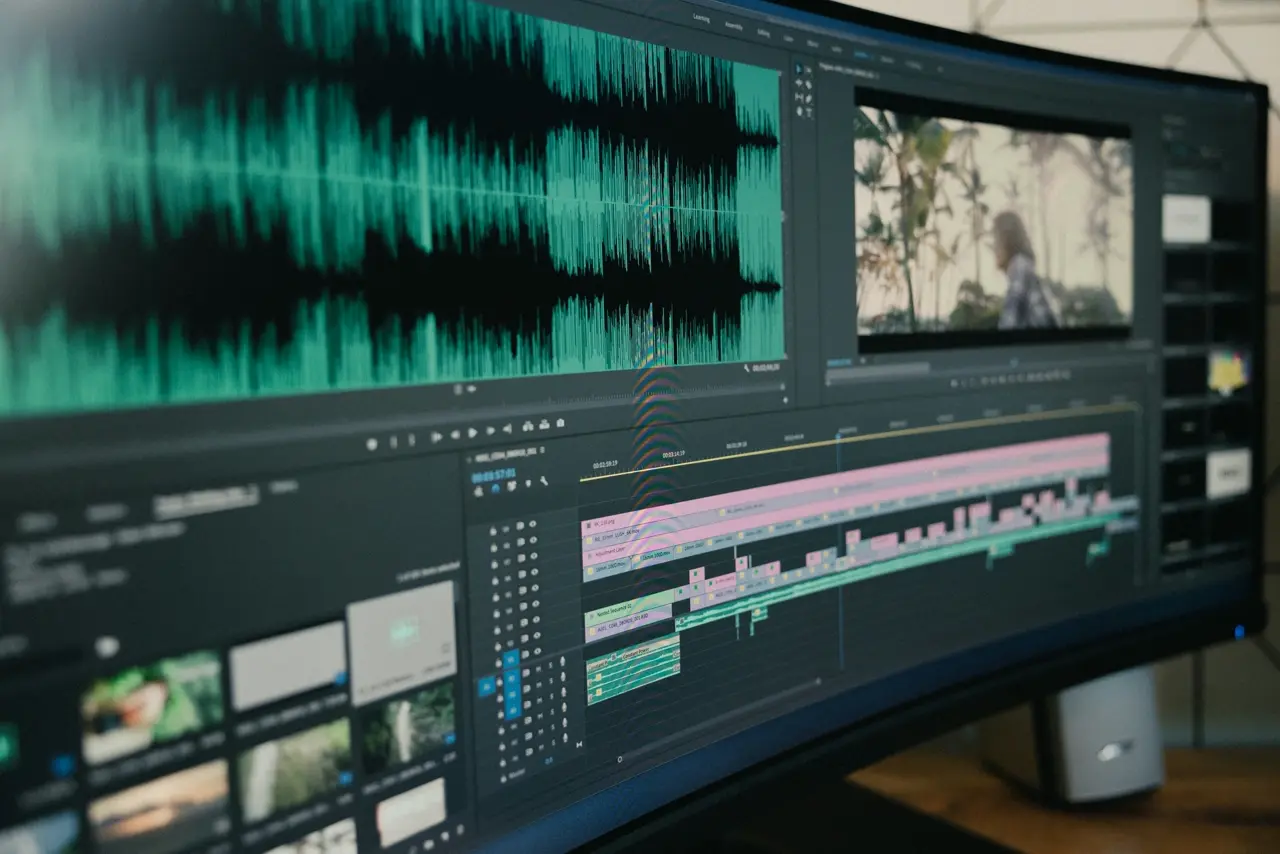
I video editor di tutti i tipi – dai professionisti esperti ai creatori occasionali – sanno che tagliare manualmente un lungo video in scene separate può essere noioso. I rilevatori automatici di taglio delle scene, alimentati dall'IA, ora fanno questo lavoro pesante per te, rilevando i cambiamenti di scena e dividendo le riprese in una frazione del tempo. In questa guida completa, esploreremo i 5 migliori strumenti di rilevamento automatico delle scene per un montaggio video senza sforzo. Tratteremo un mix di opzioni gratuite e a pagamento, confrontando la loro velocità di rilevamento, accuratezza, usabilità, opzioni di esportazione e integrazione in vari flussi di lavoro di montaggio. Ogni strumento viene fornito con una panoramica, i pro e contro chiave e casi d'uso ideali, in modo da poter trovare rapidamente la soluzione migliore per le tue esigenze. Iniziamo!
1. Rilevatore di Taglio Automatico VibeEdit di VIDIO (Strumento IA Online)
Panoramica: Il VibeEdit di VIDIO è uno strumento di rilevamento dei tagli delle scene online, alimentato dall'IA, progettato per semplificare il tuo processo di montaggio. Puoi semplicemente caricare il tuo video sulla piattaforma web (senza necessità di installare software), e gli algoritmi di AI avanzati di VibeEdit identificano automaticamente tutti i punti di taglio tra le scene. Rileva accuratamente i tagli delle scene nelle tue riprese e li presenta in un formato facile da modificare, risparmiandoti dal dover scorrere le timeline manualmente. In modo unico, VibeEdit non trova solo i tagli - fa parte di un pacchetto più ampio di strumenti di editing video IA (“VibeEdit”) che può anche eliminare errori o pause morte, e persino aiutare a creare reel di evidenze dalle tue riprese. Una volta completato il rilevamento delle scene, puoi scaricare l'elenco dei tagli o persino esportare un file XML del progetto per portare quelle modifiche in editor standard di settore come Adobe Premiere Pro per ulteriori ritocchi (un grande vantaggio per i professionisti che cercano di integrare i risultati dell'IA nel loro flusso di lavoro). Lo strumento è basato su cloud, il che significa che il rilevamento avviene su server potenti – ciò lo rende veloce anche per video lunghi, e non hai bisogno di un PC di alta gamma per utilizzarlo. VibeEdit offre un piano gratuito (adatto per clip più brevi o uso in prova) e piani a pagamento per processare video più lunghi o progetti in blocco. In generale, è una soluzione all'avanguardia che unisce l'efficienza dell'IA con la flessibilità di montaggio.
Pro:
- Accuratezza e velocità guidate dall'IA: Utilizza IA avanzata per individuare rapidamente e affidabilmente i cambiamenti di scena, riducendo al minimo i tagli mancati.
- Nessuna installazione necessaria: Funziona nel browser con un'interfaccia intuitiva – comodo per qualsiasi sistema operativo e per collaborazioni o accesso rapido.
- Esportazione XML per editing professionale: Può esportare un elenco decisionale di montaggio (es. Premiere Pro XML), in modo da poter trasferire senza soluzione di continuità i tagli auto-rilevati in software NLE professionali per un affinamento.
- Funzionalità per reel di evidenze: Oltre alla rilevazione dei tagli di base, può auto-cucire le scene rilevate in reel di evidenze o rimuovere sezioni indesiderate (come silenzi o ripetizioni), accelerando compiti come i video di evidenze di eventi.
- Disponibile piano gratuito: Ti consente di provarlo online gratuitamente (con limiti sulla lunghezza/dimensione del video), rendendo accessibile la rilevazione automatica delle scene senza costi iniziali.
Contro:
- Richiesta di internet: Essendo basato su cloud, hai bisogno di una connessione internet affidabile e devi caricare le tue riprese, il che può richiedere tempo per file molto grandi.
- Piano a pagamento per uso intenso: La versione gratuita è migliore per progetti brevi o piccoli; video più lunghi o l'elaborazione in batch possono richiedere un abbonamento o un aggiornamento pay-per-use.
- Nessuna regolazione manuale della sensibilità di rilevamento: L'IA è completamente automatica. Anche se generalmente è precisa, hai meno controllo manuale sulla sensibilità rispetto ad alcuni strumenti desktop (anche se l'alta precisione rende spesso questo aspetto un problema minore).
- Curva di apprendimento per funzionalità complete: La piattaforma di VibeEdit include molti strumenti IA – utilizzare efficacemente cose come l'auto evidenza o la rimozione automatica delle ripetizioni potrebbe richiedere un po' di sperimentazione per i nuovi utenti.
- Dipendente dal carico di elaborazione del cloud: Le velocità sono generalmente rapide, ma se i server sono occupati o la tua internet è lenta, l'elaborazione potrebbe occasionalmente mettersi in coda o rallentare rispetto all'elaborazione offline su una macchina di alta gamma.
Casi d'uso ideali: VibeEdit è eccellente per creatori di contenuti e marketer che hanno bisogno di produrre video rapidamente – ad esempio, per creare un reel di evidenze di un evento nello stesso giorno dove l'IA può scegliere i migliori momenti da ore di riprese. È anche ideale per video editor che vogliono un primo passaggio veloce per tagliare riprese grezze in scene (specialmente se non hanno accesso a costosi software di montaggio) e poi esportare quei tagli in un editor professionale per le rifiniture finali. Se stai cercando il rilevamento automatico delle scene più veloce in un pacchetto facile – e soprattutto se dai valore alla comodità del cloud e alle funzionalità extra dell'IA come l'auto-evidenziazione – VibeEdit è una scelta di primo piano.
2. Rilevamento delle Modifiche di Scena di Adobe Premiere Pro (NLE Desktop)
Panoramica: Adobe Premiere Pro, l'editor video standard del settore, include una potente funzione di Rilevamento delle Modifiche di Scena integrata direttamente nella sua applicazione desktop. Rivolta principalmente ai montatori professionisti, questo strumento analizza automaticamente un file video e rileva tutti i punti di taglio originali all'interno di quel video. È incredibilmente utile se hai un video renderizzato (ad esempio, un taglio finale senza il file del progetto) e hai bisogno di recuperare tutti i singoli tagli – o se vuoi applicare effetti o correzione del colore a ciascuna scena separatamente senza dover tagliare manualmente il clip. Il rilevamento delle scene di Premiere sfrutta Adobe Sensei (l'IA di machine learning di Adobe) sotto il cofano, risultando in un'accuratezza di alto livello. In effetti, Adobe ha riportato un'accuratezza di circa 99% nel rilevare tagli netti, e test indipendenti hanno mostrato che trova affidabilmente praticamente ogni taglio in riprese standard. Usarlo è semplice: posizioni un video sulla timeline, fai clic destro e scegli “Rilevamento delle Modifiche di Scena”, e Premiere analizzerà i visivi per aggiungere marcatori di taglio, tagli reali (dividendo il clip in scene), e persino sottoclips opzionali in una cassetta per ogni scena rilevata. Il processo è rapido, richiedendo solo secondi a uno o due minuti anche per video più lunghi (a seconda della velocità del tuo sistema). Poiché è integrato, le scene rilevate appaiono direttamente nella tua timeline, pronte per essere lavorate su ciascun segmento. Per chi è già nell'ecosistema Adobe, questa funzione può velocizzare drammaticamente il tuo flusso di lavoro.
Pro:
- Integrazione fluida del flusso di lavoro: Integrato in Premiere Pro – nessun bisogno di lasciare il software di montaggio. Aggiunge tagli o marcatori direttamente sulla timeline per un editing immediato.
- Alta accuratezza: Estremamente affidabile nel rilevamento di tagli netti (cambiamenti di scena bruschi). I test hanno mostrato che Premiere ha rilevato il 100% dei tagli in un video campione, superando alcuni concorrenti. Raramente perde un taglio o fa una rilevazione falsa su riprese normali.
- Velocità incredibile su hardware moderno: Analizza rapidamente le riprese (utilizzando l'accelerazione GPU e il codice ottimizzato di Adobe) – anche un video di diversi minuti viene elaborato in pochi istanti. Ciò rende pratico l'uso su progetti di grandi dimensioni.
- Opzioni di output flessibili: Puoi scegliere di far aggiungere a Premiere tagli reali (divisioni) in ogni scena, posizionare invece marcatori (se preferisci un unico clip con marcatori), e/o creare sottoclips per ogni scena automaticamente. Questa flessibilità è fantastica per diverse esigenze di montaggio (es. re-editing vs. color grading).
- Set di strumenti professionale a portata di mano: Una volta rilevate le scene, hai tutti gli strumenti pro di Premiere per raffinare il tuo progetto – ottimo per coloristi o montatori VFX che avevano bisogno dei tagli separati rapidamente per aggiustamenti per singola inquadratura.
Contro:
- Richiesta di abbonamento a Adobe Premiere Pro: Questa funzione è disponibile solo in Premiere, un software a pagamento (basato su abbonamento). Non è accessibile come strumento autonomo, quindi il costo può essere un ostacolo per alcuni utenti.
- Nessun controllo manuale della sensibilità: Il rilevamento di Premiere è essenzialmente con un clic, senza soglia regolabile dall'utente. Anche se l'accuratezza è alta per impostazione predefinita, occasionalmente potrebbe non rilevare una transizione graduale (come un crossfade o dissolve) – e non puoi modificare le impostazioni per cercare di catturare quelle. (I tagli netti, tuttavia, sono quasi sempre rilevati.)
- Limitato al desktop: A differenza degli strumenti cloud, si basa sulle prestazioni della tua macchina. Su computer più vecchi o a bassa specifica, l'analisi potrebbe essere più lenta (anche se comunque ragionevole) e non puoi delegare l'attività.
- Limitato all'uso di rilevamento delle scene: Il Rilevamento delle Modifiche di Scena di Premiere è specificamente per rilevare modifiche in video finalizzati. È fantastico per ciò, ma non crea automaticamente “evidenze” o rimuove silenzi, ecc. (queste richiedono altri strumenti o lavoro manuale). In altre parole, non è un editor IA multifunzionale – svolge un lavoro molto bene.
- Curva di apprendimento (Premiere in generale): Sebbene utilizzare il Rilevamento delle Modifiche di Scena stesso sia facile, utilizzare Premiere Pro in modo efficace ha una curva di apprendimento se sei un novizio. Questo potrebbe risultare eccessivo per utenti occasionali che desiderano semplici tagli delle scene senza bisogno di un'intera suite di montaggio.
Casi d'uso ideali: Il rilevamento delle scene di Premiere Pro è migliore per editor professionisti o videografi – specialmente per coloro che stanno già utilizzando Premiere nel loro flusso di lavoro. Ad esempio, se un cliente ti consegna un video compilato e hai bisogno di applicare correzione del colore o ritocchi per scena, questo strumento taglierà istantaneamente il video ad ogni punto di modifica (facendoti risparmiare il dolore del taglio manuale). È anche ottimo in situazioni come il montaggio di una registrazione multi-camera che è stata esportata come un file; il Rilevamento delle Modifiche di Scena può dividere per te i diversi tagli della camera per riorganizzarli o regolarli. In breve, per professionisti e utenti avanzati che richiedono precisione e integrazione, Premiere Pro offre il più potente rilevamento delle scene in un ambiente di montaggio completo.
3. Rilevamento dei Tagli di Blackmagic DaVinci Resolve (NLE Desktop)
Panoramica: DaVinci Resolve è un software di montaggio video e color grading di livello professionale che, sorprendentemente, offre una versione robusta gratuitamente. Resolve include una funzione di Rilevamento Automatico dei Tagli delle Scene che aiuta i montatori a scomporre un video renderizzato in singole inquadrature. Come per Premiere, ciò è destinato a scenari come prendere un montaggio finale (ad esempio, un film che è stato esportato come un unico file) e dividerlo nelle sue componenti da colorare o rieditare. L'approccio di Resolve è leggermente diverso: di solito accedi al Rilevamento delle Modifiche di Scena attraverso la pagina Media prima di importare le riprese, o tramite un comando di menu della Timeline. Si apre un'interfaccia speciale in cui il software scansiona il video e presenta una timeline con marcatori e un grafico che indica la sua fiducia per ogni potenziale taglio. Hai uno slider/linea di soglia che puoi regolare – spostala e l'algoritmo considererà i tagli sopra quel livello di fiducia, permettendoti di affinare la sensibilità. Dopo l'analisi, Resolve elenca tutti i punti di taglio rilevati e puoi rivederli: lo strumento mostra l'ultimo fotogramma di una scena e il primo fotogramma della successiva affiancati per verificare il taglio. Con un clic, puoi quindi aggiungere tutti quei tagli al Media Pool come clip separate, o inserire i tagli su un timeline. Questa capacità di revisione manuale è utile se il rilevamento automatico non è stato perfetto. Il rilevamento di Resolve è abbastanza rapido e funziona bene per la maggior parte dei tagli netti, anche se gli utenti hanno notato che talvolta potrebbe perdere un taglio o attivarsi falsamente se il contenuto ha lampi molto veloci o cambiamenti sottili. La versione gratuita di DaVinci Resolve include questa funzione (nessun bisogno della versione a pagamento Studio), rendendola uno dei più potenti strumenti gratuiti per il rilevamento delle scene disponibili.
Pro:
- Strumento di livello professionale a costo zero: La versione principale di DaVinci Resolve è gratuita, eppure ottieni uno strumento di rilevamento dei tagli delle scene di alta qualità integrato. È probabilmente la migliore opzione gratuita per il rilevamento automatico delle scene in termini di capacità, poiché rivaleggia con le funzionalità di NLE a pagamento.
- Regolazione e revisione manuali: Resolve fornisce un grafo di fiducia e un controllo della soglia per affinare la sensibilità. Puoi ottimizzare il rilevamento – ad esempio, abbassare la soglia per catturare più tagli nel caso ne avesse persi alcuni, o alzarlo per evitare falsi allarmi. Questo è ottimo per filmati difficili e offre maggiore controllo ai montatori.
- Genera clip separate o tagli su timeline: Dopo il rilevamento, puoi generare direttamente sottoclips per ogni scena (aggiunte al cassetto media) o applicare tagli su una timeline. Questa flessibilità significa che puoi iniziare a montare ciascuna scena individualmente o mantenerle in un’unica timeline divisa nei tagli.
- Gestisce bene gli scenari comuni: In riprese standard con tagli chiari (senza transizioni), il rilevamento automatico di Resolve di solito trova quasi tutti i tagli con impostazioni predefinite. È affidabile per suddividere cose come compilation di video domestici, contenuti semplicemente montati, o riprese con scene distinte.
- Integrazione con suite completa di editing: Una volta che le scene sono state rilevate, sei già in Resolve – una suite completa di montaggio, colore e VFX. Questo è ideale se hai intenzione di fare color grading su ogni scena o applicare effetti: puoi farlo immediatamente su ciascuna clip divisa. L'integrazione con gli potenti strumenti di correzione del colore di Resolve è un grande vantaggio per i coloristi.
Contro:
- Accuratezza leggermente inferiore di default: In confronti uno a uno, il rilevamento delle scene di Resolve è stato leggermente meno preciso rispetto a quello di Premiere con impostazioni predefinite. Ad esempio, un test ha trovato che Resolve ha perso un taglio e ha fatto un taglio falso in una sequenza di 18 tagli, mentre Premiere ha ottenuto tutto corretto. Lampi estremamente veloci o certi trucchi visivi possono confonderlo (anche se regolare la soglia può aiutare).
- Difficoltà con le transizioni: Come la maggior parte di tali strumenti, Resolve rileva principalmente tagli netti. Potrebbe perdere i tagli che si verificano sotto transizioni di dissolvenza o fade. In un esperimento con diverse dissolvenze, Resolve ha rilevato solo una delle molte transizioni (e persino questa con bassa fiducia), mentre i tagli netti venivano rilevati in modo affidabile. Aspettati di gestire manualmente fade/dissolvenze, poiché né Resolve né la maggior parte degli strumenti IA li catturano completamente.
- Flusso di lavoro non così snodato: Utilizzare l'interfaccia del Rilevamento delle Modifiche è un passaggio separato – devi aprire lo strumento, avviare il riconoscimento e poi importare i tagli. È un po' più coinvolto rispetto all'approccio con un clic di Premiere. I nuovi utenti potrebbero trovare l'interfaccia meno intuitiva inizialmente e potrebbe essere possibile trascurare un taglio mancato se non rivedi i risultati con attenzione.
- Nessuna esportazione diretta come XML per altri NLE: Resolve stesso può esportare EDL/XML di timeline (manualmente), ma lo strumento di rilevamento delle scene non sputa automaticamente un EDL o un progetto di Premiere. Dovresti aggiungere i tagli e quindi esportare una timeline se desideri spostare i tagli in un altro programma. (Questo è un contro minore, poiché di solito rimarresti in Resolve per editare.)
- Hardware e esperienza necessari: Resolve è un'applicazione potente che beneficia di una buona GPU e di abbastanza RAM. Su macchine di bassa gamma, eseguire l'app (e l'analisi) potrebbe essere più lento. Inoltre, se non sei familiare con Resolve, c'è una curva di apprendimento per la sua interfaccia e flusso di lavoro, rendendola un po' scoraggiante per utenti occasionali che desiderano solo semplici divisioni di scene.
Casi d'uso ideali: Il rilevamento automatico dei tagli di DaVinci Resolve brilla per filmaker, coloristi e qualsiasi editore che abbia bisogno di una soluzione gratuita ma professionale. È perfetto quando hai un video compilato (film, documentario, ecc.) e hai bisogno di ricollocare o rieditarlo scena per scena – ad esempio, ripristinando una vecchia scansione di un film che arriva come un lungo video: puoi importarlo, rilevare automaticamente i tagli e poi modificare ciascun colpo. È anche ottimo per studenti o creatori indipendenti che non possono investire in software costosi; con Resolve, ottieni non solo la rilevazione delle scene ma un'intera suite di montaggio gratuita. Se sei un professionista con un budget o lavori in un pipeline di post-produzione incentrata su Resolve, questo strumento è la tua scelta. Ricorda solo che per ottenere la massima precisione su riprese difficili, potresti dover trascorrere un po’ di tempo ad aggiustare le impostazioni o verificare i tagli – un piccolo compromesso per quella che è altrimenti una potente soluzione gratuita di rilevamento delle scene.
4. Shotcut (Editor Desktop Open-Source)
Panoramica: Shotcut è un popolare programma di montaggio video gratuito e open-source noto per la sua semplicità e supporto multipiattaforma. A differenza degli altri strumenti in questa lista, Shotcut attualmente non include una funzione integrata di rilevamento automatico delle scene – non troverai un'opzione con un clic per dividere un video per tagli nel programma predefinito. Quindi, perché si trova nella lista degli strumenti di rilevamento automatico delle scene? Perché Shotcut rappresenta l'approccio open-source al montaggio video, e ci sono modi per ottenere la rilevazione delle scene con l'aiuto di strumenti esterni gratuiti. Per gli utenti che insistono sull'uso di software libero e open-source dall'inizio alla fine, Shotcut può essere abbinato a script o plugin per rilevare i cambiamenti di scena. Ad esempio, gli utenti hanno impiegato PySceneDetect – una libreria di rilevamento delle scene open-source – per analizzare i video per i tagli e poi importare l'elenco dei tagli in Shotcut per un ulteriore montaggio. Infatti, un membro della comunità ha persino creato un app di rilevamento del movimento che utilizza ffmpeg per trovare cambiamenti di scena e generare un file di progetto di Shotcut con tutti i tagli in posizione. Questo workaround fornisce essenzialmente una divisione automatica delle scene in Shotcut, sebbene con alcuni passaggi extra. Come editore, Shotcut è abbastanza leggero e diretto, supportando tutte le basi come il taglio, le transizioni e i filtri. È ideale per coloro che hanno bisogno di un editor offline gratuito e sono disposti a essere un po' manuali per incorporare il rilevamento delle scene tramite mezzi di terze parti. Anche se non è un rilevatore automatico di scene tutto-in-uno, Shotcut merita un posto per offrire una soluzione di montaggio senza costi dove puoi fare montaggio basato su scene se sei ingegnoso.
Pro:
- Completamente gratuito e open-source: Shotcut non costa nulla, senza licenze professionali o upsell. È sviluppato dalla comunità ed è compatibile con Windows, Mac e Linux. Questo lo rende l'opzione più accessibile per chi non può investire in software commerciali.
- Divisione di scena di base possibile con strumenti esterni: Utilizzando strumenti gratuiti come PySceneDetect o script della comunità, puoi raggiungere la rilevazione automatica dei tagli delle scene e poi caricare i risultati in Shotcut. Questo significa che hai un percorso per la divisione automatica delle scene senza lasciare l'ecosistema open-source.
- Soluzione di editing leggera: Il programma è relativamente piccolo e può funzionare su hardware modesto. Gli utenti occasionali o coloro che montano video domestici apprezzano la sua interfaccia semplice e senza fronzoli. Una volta che le scene sono state divise (tramite un processo esterno), Shotcut può gestire facilmente il riordino o l'esportazione.
- Buon supporto per i formati: Shotcut, grazie a ffmpeg, può importare/esportare quasi qualsiasi formato video. Puoi quindi somministrargli video per il rilevamento delle scene indipendentemente dal codec, e esportare segmenti divisi o un video intero montato senza problemi di compatibilità.
- Comunità attiva e plugin: Essendo open-source, c'è una comunità utile. L'assenza di rilevamento automatico integrato ha portato a soluzioni comunitarie (come accennato), e se sei incline tecnicamente, potresti persino creare flussi di lavoro personalizzati. Per sviluppatori o smanettoni, l'apertura di Shotcut è un plus (potresti integrare PySceneDetect in modo personalizzato).
Contro:
- Nessun rilevamento automatico delle scene nativo: Di default, Shotcut non può rilevare automaticamente i cambiamenti di scena. Questa limitazione principale significa che serve uno sforzo extra per ottenere la funzionalità che altri strumenti forniscono con un clic.
- Flusso di lavoro a più passaggi per i tagli delle scene: Utilizzando Shotcut per il rilevamento delle scene significa eseguire uno strumento separato (come PySceneDetect o uno script della comunità) per generare un file EDL/progetto, poi importarlo. Non è comodo o veloce come una soluzione integrata – richiede un po' di utilizzo del comando della riga o almeno il passaggio tra le applicazioni.
- Meno precisione senza regolazioni: I rilevatori di scene esterni come PySceneDetect fanno un buon lavoro, ma potrebbe essere necessario sperimentare le loro impostazioni (soglie per i tagli, ecc.) per ottenere risultati ideali per le tue riprese. Questo lavoro di tinkering è più coinvolto rispetto all'utilizzo di una funzionalità GUI raffinata in un programma come Premiere o Resolve.
- Interfaccia e funzionalità base: Shotcut è un editor capace, ma manca di molte funzionalità avanzate presenti in software professionali. Non aspettarti strumenti guidati dall'IA, correzione del colore avanzata, o funzionalità di lavoro in team. Copre semplici esigenze di montaggio; per qualsiasi cosa oltre potrebbe risultare limitato.
- Problemi di prestazioni su progetti complessi: Per video very grandi o ad alta risoluzione, o timeline con molti tagli ed effetti, Shotcut può diventare lento rispetto a editor professionali ottimizzati. Quando lo usi per progetti con molte scene, potresti incontrare alcuni colli di bottiglia nelle prestazioni (anche se per semplicemente dividere ed esportare scene dovrebbe gestire tutto bene).
Casi d'uso ideali: Shotcut è la scelta ideale per hobbisti, appassionati di open-source o coloro che hanno un budget rigorosamente zero. Se hai un sacco di video domestici o flussi registrati che vuoi dividere in scene senza acquistare software, Shotcut più un rilevatore esterno può farcela. È ottimo per uso educativo o progetti non professionali dove il costo è un fattore importante. Ad esempio, un futuro creatore potrebbe utilizzare PySceneDetect per auto-dividere una lunga registrazione di gameplay in capitoli, poi usare Shotcut per ritagliare e sottotitolare rapidamente ciascun segmento per YouTube – tutto senza spendere un centesimo. È anche uno strumento di apprendimento: per coloro che sono interessati a come funziona il rilevamento delle scene, utilizzare strumenti open-source fornisce spunti sul processo. In definitiva, mentre Shotcut non è il più user-friendly dei rilevatori automatici di tagli delle scene, rappresenta l'estremità gratuita dello spettro, e con un po' di pazienza, riesce a completare il compito per esigenze casuali. (Se hai bisogno di un rilevamento delle scene più robusto e integrato e puoi spendere un po', potresti alla fine passare a Resolve o un altro strumento – ma Shotcut è un ottimo punto di partenza.)
5. Rilevamento delle Scene AI di Kapwing (Editor Online)
Panoramica: Kapwing è un popolare editor video online noto per la sua accessibilità e una suite di strumenti intelligenti alimentati da IA. Tra questi c'è la funzione di Kapwing “Smart Cut” e “Find Scenes” – insieme, abilitano un tipo di montaggio automatico. Find Scenes è la funzione di rilevamento delle scene di Kapwing: rileva automaticamente dove si verificano i cambiamenti di scena nel tuo video e divide il video in quei punti sulla timeline. Questo ti consente di rompere rapidamente un lungo video in clip più piccole per scena, direttamente nel tuo browser web. La Smart Cut di Kapwing, d'altra parte, rimuove automaticamente le sezioni silenziose (una funzione diversa ma complementare per il jump-cutting attraverso pause morte). Utilizzare Find Scenes è semplice: carica il tuo video nell'editor online di Kapwing, fai clic sullo strumento Find Scenes, e un'analisi dell'IA verrà eseguita. Ricevi anche uno slider di sensibilità per il taglio per regolare quanto aggressivamente rileva i cambiamenti (spostalo a destra per ottenere di più, inclusi cambiamenti sottili; spostalo a sinistra per ottenere solo tagli molto evidenti). I confini delle scene rilevate sono mostrati come marcatori gialli che puoi rivedere e persino regolare o rimuovere prima di confermare i tagli. Una volta completato, Kapwing divide il video in clip in quei punti, che puoi poi modificare individualmente, riordinare o esportare come file separati. Essendo uno strumento online, Kapwing non richiede alcuna installazione di software e funziona su qualsiasi dispositivo con un browser – è molto attraente per utenti occasionali o creatori di contenuti per i social media. La versione di base è gratuita, sebbene con alcune limitazioni (come la risoluzione di output). In generale, Kapwing offre un modo facile e accessibile per fare rilevamento delle scene IA e montaggio di base completamente online, ideale per coloro che necessitano di risultati rapidi e collaborazione senza complicazioni software.
Pro:
- 100% online e facile da usare: Puoi eseguire il rilevamento delle scene IA da qualsiasi dispositivo (Windows, Mac, Chromebook, persino un tablet) semplicemente visitando il sito di Kapwing. L'interfaccia è amichevole per i principianti e non è necessaria un'hardware potente o installazioni.
- Divisione automatica delle scene con regolazione: Il Find Scenes di Kapwing dividerà automaticamente il video per scene, e lo slider di sensibilità ti consente di controllare quanti tagli crea. Questo significa che puoi personalizzarlo secondo il tuo contenuto – ad esempio, per filmati frenetici potresti consentire più tagli, mentre per riprese stabili meno.
- Integrato con semplici strumenti di editing: Dopo il rilevamento delle scene, Kapwing facilita la rapida ridimensionamento o riformattazione di ciascuna scena (ad esempio, in verticale 9:16 per i social media) e l'aggiunta di testo, sottotitoli o effetti alle clip. Ha anche generazione automatica di sottotitoli e altre utili funzionalità IA integrate. È un'unica soluzione per preparare clip per piattaforme social.
- Collaborazione e archiviazione cloud: Kapwing consente a più membri del team di visualizzare o modificare il progetto in un browser web in tempo reale, ottimo per team di marketing o contenuti che lavorano da remoto. I progetti vengono salvati nel cloud, quindi puoi iniziare su un dispositivo e continuare facilmente su un altro.
- Disponibile piano gratuito: Il piano base è gratuito, che include l'utilizzo della funzione di rilevamento delle scene. Questo è sufficiente per video brevi o uso sporadico, rendendo Kapwing un “editor video di rilevamento delle scene IA” gratuito per quei compiti rapidi. Passare a un piano a pagamento sblocca una qualità di output superiore e supporta durate più lunghe, ma molte funzionalità possono essere testate senza costi.
Contro:
- Limitazioni della versione gratuita: Il piano gratuito di Kapwing esporta a una risoluzione inferiore (fino a 720p) e potrebbe applicare un piccolo watermark su alcuni output. Se hai bisogno di output in piena HD o 4K senza watermark, dovrai probabilmente pagare per un abbonamento Pro.
- Prestazioni del browser e tempi di caricamento: Gestire video in un browser può essere più lento rispetto a un'app desktop, specialmente per file grandi. Devi prima caricare le riprese, il che potrebbe richiedere tempo per video lunghi. Il rilevamento delle scene e l'editing sono anche soggetti alla velocità della tua connessione internet e alle capacità del browser – è migliore per clip più brevi (un film di 2 ore potrebbe essere ingombrante da fare puramente nel cloud).
- Non tanto ricco di funzionalità come editor desktop: Anche se Kapwing copre le basi, non è progettato per montaggi pesanti. Ci sono meno controlli avanzati (es. correzione del colore fine, transizioni complesse). Si rivolge a modifiche rapide, quindi i professionisti potrebbero trovarlo carente in profondità per progetti complessi.
- L'accuratezza del rilevamento delle scene può variare: L'IA fa un buon lavoro con cambiamenti di scena distinti, ma talvolta potrebbe dividere dove non lo vorresti (o perdere un taglio sottile). Lo slider di sensibilità aiuta, ma potrebbe richiedere un paio di tentativi per ottenere risultati perfetti in casi borderline. In generale è piuttosto buona, ma non infallibile – aspettati di unire o dividere manualmente un clip o due se il contenuto è difficile (ad esempio, sfumature molto lente o cambiamenti di illuminazione improvvisi potrebbero confonderlo).
- Considerazioni sulla privacy: Poiché i video vengono caricati sui server di Kapwing per l'elaborazione, gli utenti che trattano riprese sensibili potrebbero avere preoccupazioni sulla privacy. Kapwing è un servizio rispettabile, ma contenuti aziendali o confidenziali potrebbero non essere adatti per l'editing in cloud in alcuni casi.
Casi d'uso ideali: Kapwing è perfetto per manager di social media, marketer digitali e creatori occasionali che vogliono creare rapidamente contenuti video. Ad esempio, se hai una lunga registrazione di un webinar o un video YouTube e vuoi estrarre rapidamente diversi punti salienti per TikTok o Instagram, il rilevamento delle scene di Kapwing può affettarlo nel browser, e puoi immediatamente ridimensionare quelle clip in formato verticale e aggiungere sottotitoli. È anche ideale per progetti collaborativi o team remoti – ad esempio, un team di marketing deve collaborare sull'editing di un video promozionale con molti tagli: possono farlo tutti su Kapwing senza preoccuparsi della compatibilità dei software. Se sei un principiante o hai bisogno di uno strumento online con rilevamento delle scene IA, Kapwing è la scelta migliore. È il miglior strumento online per il rilevamento delle scene per facilità d'uso, sebbene per qualità superiore o progetti più lunghi potresti superarlo e considerare una soluzione offline. In sintesi, Kapwing offre velocità e semplicità, rendendo l'IA per il rilevamento delle scene accessibile a chiunque abbia un browser web.
Confronto delle Funzionalità degli Strumenti di Rilevamento delle Scene
Per aiutarti a comprendere come questi strumenti si confrontano a colpo d'occhio, ecco un confronto delle caratteristiche chiave, inclusi la piattaforma, costo, velocità, accuratezza e integrazione nel flusso di lavoro:
| Strumento & Tipo | Costo | Velocità di Rilevamento | Accuratezza | Integrazione & Output |
|---|---|---|---|---|
| VIDIO VibeEdit IA Online | Piano gratuito; Piani a pagamento | Veloce (elaborazione cloud) | Alta – L'IA trova la maggior parte dei tagli netti in modo preciso (può gestire contenuti vari) | Esporta l'elenco dei tagli o XML di Premiere; fornisce clip e reel di evidenze per il download (flusso di lavoro basato su cloud). |
| Adobe Premiere Pro NLE Desktop | Abbonamento (Pagato) | Veloce (utilizza GPU/CPU locale) | Molto Alta – ~99% di accuratezza sui tagli netti; affidabile per uso professionale | Integrato nella timeline di Premiere; aggiunge tagli/marcatori/sottoclips direttamente nel progetto (non è necessaria alcuna esportazione esterna). |
| DaVinci Resolve NLE Desktop | Gratuito (versione Studio a pagamento) | Veloce (codice C++ ottimizzato; l'utente può regolare soglia) | Buona – Rileva la maggior parte dei tagli; potrebbe mancare o fare false rilevazioni senza taratura | I tagli possono essere aggiunti alla timeline o al media pool in Resolve; può esportare EDL/XML manualmente se necessario per altre app. |
| Shotcut Desktop Open-Source | Gratuito | N/A (nessun rilevamento integrato; necessari strumenti esterni) | N/A (dipende dallo strumento esterno, es. PySceneDetect è abbastanza preciso per tagli chiari) | Flusso di lavoro tramite output esterno (es. importa EDL/MLT da PySceneDetect); revisione/manuale aggiustamento in Shotcut successivamente. |
| Kapwing Editor Online | Piano gratuito (con watermark a 720p); Pro a pagamento per HD | Moderato (cloud-based, più il tempo di caricamento) | Abbastanza Alta – generalmente buona rilevazione dei tagli; sensibilità regolabile per miglioramenti | Divisioni sulla timeline basate sul browser; esporta video modificato o clip individuali; ideale per output rapidi sui social media. |
(Nota: “Accuratezza” qui si riferisce principalmente alla rilevazione dei tagli netti. Tutti gli strumenti hanno difficoltà a rilevare transizioni di scena graduali come dissolvenze con un'accuratezza del 100%, quindi potrebbero essere necessarie alcune regolazioni manuali per quelle.)
Come mostrato sopra, ogni strumento ha i suoi punti di forza. Ad esempio, Premiere Pro e VibeEdit si distinguono per accuratezza e velocità, mentre Shotcut e Resolve forniscono soluzioni gratuite con alcune concessioni. Kapwing occupa un comodo terreno intermedio per il montaggio online occasionale. Ora, concludiamo con raccomandazioni per diverse esigenze degli utenti.
Conclusione: Scegliere lo Strumento Giusto per Te
In sintesi, gli strumenti di rilevamento automatico delle scene possono farti risparmiare innumerevoli ore, ma la scelta migliore dipende dalle tue specifiche esigenze e dal budget. Ecco un rapido riepilogo di quali strumenti eccellono per vari tipi di utenti:
- Migliore opzione gratuita (in generale): DaVinci Resolve. Se desideri un potente rilevamento delle scene senza spendere un centesimo, Resolve è il tuo amico. Offre precisione e funzionalità di livello professionale in un pacchetto gratuito – perfetto per filmmaker indipendenti o chiunque sia disposto a imparare uno strumento robusto.
- Migliore editor open-source: Shotcut. Per chi preferisce software open-source, Shotcut offre un ambiente di montaggio completamente gratuito. Dovrai utilizzare un aiuto esterno (come PySceneDetect) per il rilevamento delle scene, ma consente un flusso di lavoro senza costi. Questo è ideale per hobbisti e smanettoni che non si dispiacciono di passaggi extra in cambio di libertà e flessibilità.
- Migliore per i professionisti: Adobe Premiere Pro. Se sei già nell'ecosistema Adobe o necessiti di un'accuratezza assoluta integrata nella tua timeline di montaggio, il Rilevamento delle Modifiche di Scena di Premiere Pro è senza pari. È una soluzione a pagamento, ma è la più fluida per editor professionisti che necessitano di ri-tagliare e modificare rapidamente filmati compilati con precisione quasi perfetta dell'IA.
- Rilevamento IA più veloce: VibeEdit di VIDIO. Quando la velocità è fondamentale (ad esempio, se sei in loco a un evento e hai bisogno di un turno immediato), l'IA cloud di VibeEdit può analizzare e tagliare le scene incredibilmente rapidamente. Inoltre, offre funzionalità uniche come reel di evidenze automatici, rendendolo una grande scelta per marketer e videografi di eventi che necessitano di risultati ora.
- Miglior strumento online: Kapwing. Per gli utenti che valorizzano facilità d'uso e collaborazione – pensate a manager di social media, team remoti o creatori occasionali – Kapwing è la migliore scelta online. Puoi caricare un video e ottenere tagli automatici delle scene in pochi minuti, tutto nel tuo browser, senza necessità di installazione. È ideale per produrre clip pronte per i social al volo, specialmente se non hai bisogno di output full HD nella versione gratuita.
Ognuno di questi strumenti di rilevamento automatico delle scene può semplificare drammaticamente il tuo flusso di lavoro di montaggio video trovando automaticamente quei punti di taglio che prima richiedevano un lavoro manuale ripetitivo. Che tu stia rifinendo un progetto professionale o ritagliando momenti divertenti per TikTok, qui c'è un'opzione per te. Considera i compromessi di ciascuno (costo, accuratezza, velocità e integrazione del flusso di lavoro) e scegli quello che meglio si adatta ai tuoi progetti. Con lo strumento giusto in mano, puoi montare in modo più intelligente e veloce, lasciando che l'IA gestisca i tagli mentre ti concentri sulla narrazione creativa. Buon montaggio!
Strumenti correlati principali
5Crea con VibeEdit
Modifica istantaneamente il tuo video con il rilevamento delle scene alimentato dall'IA
Descrivi le scene su cui concentrarti, le transizioni desiderate e lo stile o l'atmosfera generale.