Rimuovere gli sfondi video senza strumenti Adobe


Introduzione
Rimuovere lo sfondo di un video può migliorare notevolmente il valore della produzione, consentendo di posizionare i soggetti in nuove scene o semplicemente eliminare distrazioni. Tradizionalmente, ciò richiedeva schermi verdi o complessi editing manuali in software come Adobe After Effects (utilizzando strumenti di rotoscoping o chroma key). Tuttavia, recenti strumenti online alimentati dall'IA rendono ora possibile la rimozione dello sfondo con solo alcuni clic – nessun software Adobe necessario. Questi servizi basati sul web utilizzano algoritmi di segmentazione degli oggetti video per identificare automaticamente il primo piano e rendere lo sfondo trasparente o sostituirlo - vidio.ai, vidio.ai. Questo rapporto esplorerà come rimuovere gli sfondi video utilizzando vari strumenti online, coprendo diversi formati e stili video, soluzioni gratuite vs. a pagamento, e uno sguardo dettagliato al rimotore dello sfondo VIDIO. Confronteremo anche le caratteristiche degli strumenti, pro, contro e i migliori casi d'uso.
Sfide e Considerazioni per Tipo di Video
Prima di immergerci negli strumenti, è importante notare che i risultati della rimozione dello sfondo possono variare a seconda del tipo di contenuto video e della qualità delle riprese:
-
Video con Talking Head: Questi presentano tipicamente una persona che parla verso la telecamera con movimento minimo. I rimotori IA di solito eccellono qui, poiché c'è un soggetto umano ben definito e uno sfondo abbastanza statico. Una buona illuminazione e contrasto tra la persona e lo sfondo daranno i migliori risultati di ritaglio - vidio.ai. La maggior parte degli strumenti (anche quelli gratuiti) può gestire un talk single-person con grande accuratezza, anche se dettagli fini come i capelli possono essere ancora complicati per alcuni algoritmi.
-
Video di Dimostrazione del Prodotto: Questi possono mostrare oggetti (ad esempio, gadget, abbigliamento) esposti o utilizzati. Molti strumenti IA sono stati addestrati principalmente su persone, quindi potrebbero avere qualche difficoltà in più con soggetti non umani o oggetti multipli. Per i migliori risultati, assicurati che il prodotto abbia bordi chiari e un colore distinto rispetto allo sfondo. Alcuni strumenti (come il rimotore di SocialBook) “funzionano bene solo con soggetti umani” e sono meno efficaci per gli oggetti - bigvu.tv. Se la dimostrazione include una persona che interagisce con un prodotto, lo strumento deve mantenere entrambi come primi piani – alcuni rimotori avanzati ti permettono di selezionare manualmente più elementi in primo piano se necessario.
-
Contenuti Animati o Cartoni Animati: Rimuovere gli sfondi dai video animati o dal footage di gioco può risultare incerto. Le animazioni più semplici con colori piatti possono effettivamente essere più facili da separare tramite chroma key o IA se lo sfondo è di un colore solido. Ma se l'animazione ha sfondi complessi o soggetti e sfondi stilisticamente simili, la segmentazione IA potrebbe non riconoscere il soggetto. Pochi strumenti pronti all'uso sono specificamente tarati per i cartoni animati, quindi aspettati di rivedere l'output e forse di fare un'ulteriore pulizia manuale. Usare animazioni ad alto contrasto (ad esempio, un personaggio con contorni bold) aiuterà.
-
Scene Complesse: Footage con multiple persone in movimento, sfondi affollati (folla, pareti a motivi), o una telecamera tremolante presenta una sfida. Gli strumenti avanzati affermano di gestire “sfondi complessi come scene affollate e oggetti in movimento”, ma persino loro avvertono che “riprese tremolanti possono influenzare l'accuratezza” e che è importante un alto contrasto primo piano-sfondo - vidio.ai, vidio.ai. In altre parole, troppo movimento o scarsa qualità video possono confondere l'IA. Per questi casi, sono preferibili gli strumenti che consentono correzioni manuali (mascheramento o modifiche a pennello).
Migliori Pratiche: Indipendentemente dal tipo di video, puoi migliorare i risultati preparando il tuo footage. Cerca di utilizzare clip con un soggetto principale chiaramente definito e minimo movimento della telecamera. Evita clip a bassa risoluzione o granose. Se possibile, ritaglia il video al segmento in cui il soggetto è presente per tutto il tempo, poiché molti strumenti hanno difficoltà se il soggetto entra o esce dal fotogramma o se ci sono tagli di scena - help.runwayml.com. Seguire queste pratiche aiuterà l'IA a produrre una rimozione dello sfondo più pulita.
Strumenti Online per la Rimozione dello Sfondo Video (Gratuiti e a Pagamento)
Decine di strumenti online possono rimuovere automaticamente gli sfondi dai video. Di seguito dettagliamo alcune delle opzioni principali – che vanno da soluzioni completamente gratuite a servizi freemium e a pagamento. Tutti questi funzionano nel browser (nessuna installazione software) e utilizzano IA in cloud o nel browser per elaborare il tuo video. Metteremo in evidenza le loro caratteristiche, modelli di prezzo e casi d'uso ideali.
VIDIO – Rimuovi Sfondo Video con AI

-
Precisione e Velocità IA: VIDIO utilizza la più avanzata segmentazione degli oggetti video per separare con precisione il primo piano dallo sfondo, puntando a rendere lo sfondo completamente trasparente - vidio.ai. Il processo è accelerato da GPU, consentendo “rimozioni di sfondo ultra-veloci” nel cloud - vidio.ai. In pratica, ciò significa un'elaborazione più rapida dei tuoi upload rispetto ad alcuni strumenti più vecchi.
-
Facilità d'uso: L'interfaccia è progettata per essere amichevole per i principianti – “nessuna installazione, nulla da imparare”, con la rimozione dello sfondo in pochi clic - vidio.ai. Ci sono due modalità per rimuovere gli sfondi: una modalità automatica che rileva il soggetto per te, o una selezione manuale tramite clic. Il flusso di lavoro è semplice: 1) Carica un file video (MP4, MOV, AVI, ecc. sono supportati - vidio.ai) tramite drag-and-drop, 2) Clicca sull'oggetto/persona in primo piano che vuoi mantenere (questo crea una maschera iniziale), e 3) clicca “Propaga” per applicare quella maschera a tutti i fotogrammi - vidio.ai. In molti casi puoi saltare il clic manuale e lasciare che la modalità automatica trovi il soggetto automaticamente - vidio.ai, ma la funzione di selezione tramite clic offre più controllo se necessario (simile alla creazione di una maschera di rotoscoping personalizzata).
-
Output e Funzionalità di Modifica: A differenza dei rimotori di base, VIDIO fornisce una suite di capacità di editing una volta rimosso lo sfondo. Puoi esportare il video con uno sfondo trasparente (ad esempio, come video ProRes con canale alfa, o come GIF) - vidio.ai, il che è utile se prevedi di comporre il soggetto su altro footage. Puoi anche effettuare un sostituzione dello sfondo all'interno dello strumento – ad esempio, sostituire con una nuova immagine o utilizzare design preimpostati come sfondo - vidio.ai. Altre funzionalità utili includono la possibilità di sfocare lo sfondo (per un effetto di messa a fuoco in profondità) o sfocare il primo piano (per privacy, ad esempio per anonimizzare una persona o un oggetto) - vidio.ai. Ci sono anche opzioni creative come l'applicazione di filtri allo sfondo o al primo piano per far risaltare il soggetto - vidio.ai. In sintesi, VIDIO va oltre la semplice rimozione – è un editor tutto-in-uno progettato per compiti di manipolazione dello sfondo.
-
Qualità e Limitazioni: Secondo le FAQ di VIDIO, lo strumento è progettato per gestire vari tipi di footage, anche con sfondi complessi o affollati e soggetti in movimento - vidio.ai. Gli utenti hanno rimosso con successo sfondi senza utilizzare uno schermo verde, grazie alla capacità dell'IA di rilevare automaticamente il soggetto - vidio.ai. Tuttavia, ci sono limiti pratici – riprese molto tremolanti o a basso contrasto possono ridurre l'accuratezza - vidio.ai. Per i migliori risultati, assicurati che il soggetto contrasti con lo sfondo (ad esempio, nessuna maglietta verde su una parete verde) e che la telecamera sia relativamente ferma. Un'altra limitazione è che la versione gratuita aggiunge un watermark e può limitare la risoluzione dell'output o la lunghezza del video - vidio.ai. Funzionalità avanzate come l'export in 4K o durate più lunghe sono riservate ai piani a pagamento.
-
Prezzi: VIDIO utilizza un modello freemium. Il piano base è gratuito da provare con alcuni limiti (ad esempio, watermark sull'output, possibilmente un limite sulla lunghezza o dimensione del file video) - vidio.ai. Per utilizzi più elevati, ci sono opzioni a pagamento. Unico nel suo genere, VIDIO opera su un sistema di crediti per il suo piano premium: puoi acquistare crediti (ad esempio, 10 crediti per $7.90 come pagamento a consumo) o abbonarti mensilmente (ad esempio, 80 crediti per $12.90/mese nel piano Pro) - vidio.ai, vidio.ai. Ogni credito corrisponde all'elaborazione di una certa quantità di video (il sito indica tariffe come 1 credito = 1 minuto di video per alcune risoluzioni). In termini pratici, gli utenti occasionali potrebbero rimanere nel piano gratuito per clip brevi, ma i professionisti possono optare per un abbonamento per rimuovere i watermark e sbloccare funzionalità come l'output 1080p/4K e l'elaborazione prioritaria. Esempio: Il pacchetto Premium pay-as-you-go (10 crediti per $7.9) è ottimo se hai bisogno di elaborare solo occasionalmente un video o due - vidio.ai. Tuttavia, i creatori frequenti beneficerebbero di un abbonamento (piani Pro o Business) che riduce drasticamente il costo al minuto e rimuove la maggior parte dei limiti - vidio.ai, vidio.ai. In generale, i prezzi di VIDIO sono flessibili – c'è “un piano gratuito (con limiti) e piani a pagamento per un uso maggiore” - vidio.ai, che ti consente di scalare in base alle esigenze.
-
Casi d'Uso: VIDIO è adatto ai creatori di contenuti che desiderano un risultato professionale senza una curva di apprendimento ripida. Se sei un YouTuber, un marketer o un educatore che deve rimuovere se stesso (o un oggetto) dallo sfondo e magari sostituirlo con qualcos'altro, VIDIO fornisce una soluzione end-to-end. La possibilità di esportare con trasparenza è ottima per i video editor che pianificano di importare il footage in altri software di editing (ad esempio, per sovrapporre il soggetto su diversi sfondi in un progetto più ampio). Supporta alte risoluzioni (fino a 4K) per lavori di qualità di produzione - vidio.ai, il che è un grande vantaggio per cineasti o aziende che realizzano video rifiniti. Ricorda i limiti di upload sul piano gratuito (ad esempio, dimensione file di 1 GB sul gratuito) e considera un piano a pagamento se hai bisogno di elaborare molti video o video lunghi.
Esempio di rimozione dello sfondo AI usando VIDIO (il soggetto è isolato su uno sfondo trasparente a scacchi) - vidio.ai, vidio.ai.
Unscreen
-
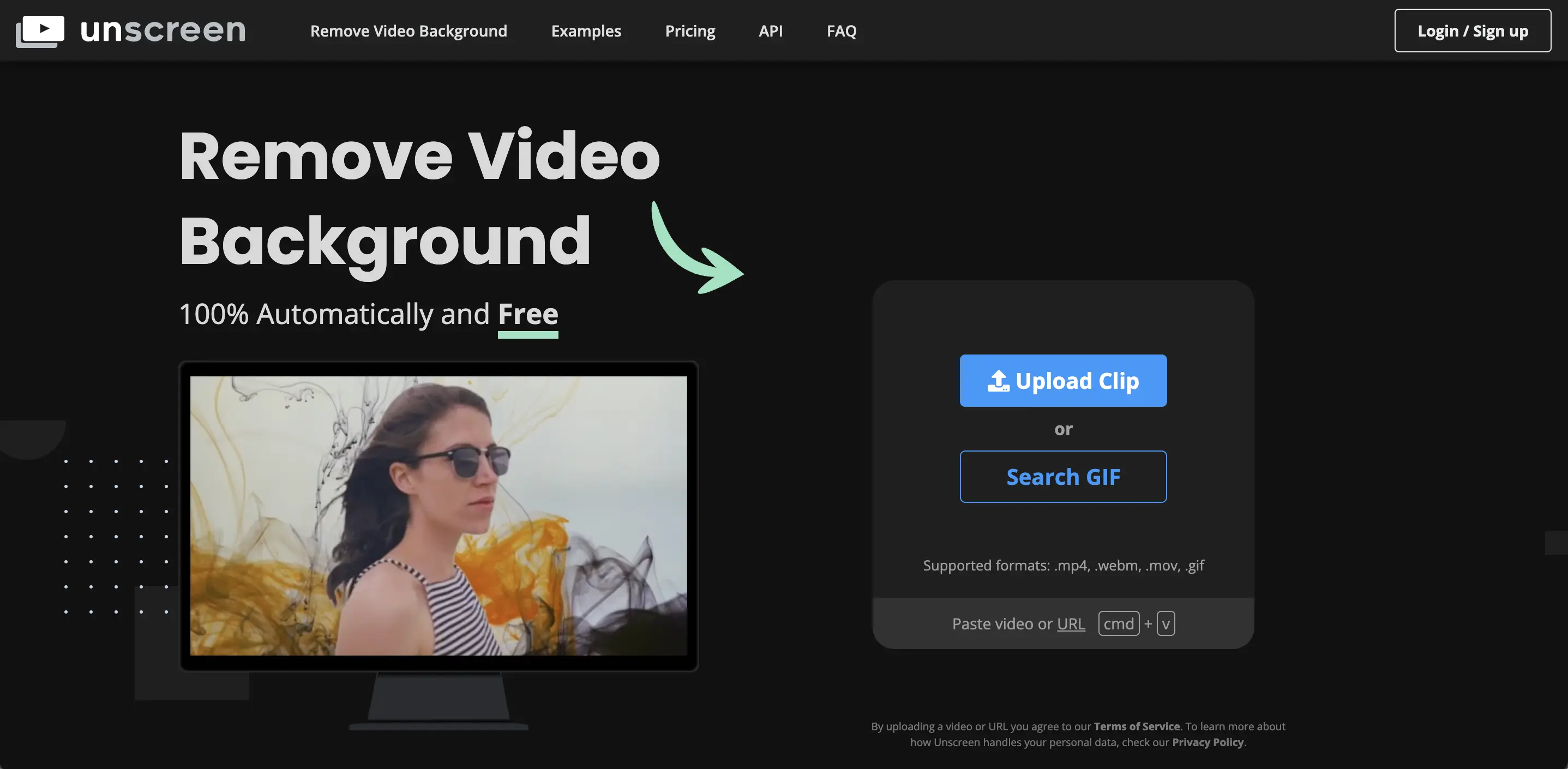
Funzionalità: Usare Unscreen è semplice – carichi un clip (o persino incolli semplicemente un URL video) e il sito lo elaborerà per “generare un risultato di alta qualità” senza alcun lavoro manuale - unscreen.com, unscreen.com. Non è necessario selezionare colori o disegnare maschere; l'IA di Unscreen effettua la segmentazione da sola. Dopo l'elaborazione, ti dà opzioni per scaricare il risultato o sostituire lo sfondo. Unscreen fornisce un insieme di divertenti modelli di sfondo (ad esempio, scene come strade cittadine, uffici o colori astratti) che puoi applicare dietro il tuo soggetto con un clic - reccloud.com. Puoi anche caricare uno sfondo personalizzato o semplicemente scegliere un colore solido o trasparenza. Questo rende facile creare composizioni veloci (ad esempio, mettere te stesso su uno sfondo virtuale per una presentazione).
-
Formati di Output: Una limitazione della versione gratuita di Unscreen è che non puoi scaricare direttamente un video completo con lo sfondo rimosso. Invece, gli utenti gratuiti possono scaricare un breve GIF animato o una sequenza di fotogrammi fermi (immagini PNG) - reccloud.com. Anche il GIF è limitato a pochi secondi, utile solo per la preview o animazioni di tipo meme. Nessun audio è mantenuto in questi output gratuiti (poiché GIF/PNG non hanno audio). Per ottenere un vero file video (ad esempio, MP4) senza sfondo, è necessario utilizzare la versione a pagamento.
-
Prezzi: Unscreen opera su un modello di credito a pagamento per le funzionalità complete. Ci sono due opzioni a pagamento: un Abbonamento (che addebita per minuto di video elaborato, intorno a $1.98 al minuto di video secondo l'ultimo pricing) e un Pay As You Go (circa $4.99 per un minuto unico) - reccloud.com. L'abbonamento è più conveniente se hai contenuti regolari da elaborare, mentre il pagamento a consumo potrebbe adattarsi a un progetto unico. Gli utenti paganti ottengono risultati senza watermark, download di video HD a lunghezza completa e supporto per audio. Il servizio genera essenzialmente un pacchetto zip (Unscreen Pro Bundle) contenente un MP4 con canale alfa o una serie di fotogrammi + maschera alfa che puoi importare in altri software. C'è anche un plugin Unscreen Pro per Adobe Premiere/AfterEffects per gli abbonati, ma poiché stiamo evitando strumenti Adobe, puoi semplicemente scaricare direttamente il video elaborato dal sito - unscreen.com.
-
Casi d'Uso & Prestazioni: Unscreen è ideale se hai bisogno di una soluzione veloce e senza fronzoli per clip brevi o GIF – ad esempio, creare un adesivo di una persona con lo sfondo rimosso, o un breve clip di reazione con trasparenza. È completamente automatico; il rovescio della medaglia è che non hai controllo di affinamento. Se l'IA ha difficoltà (ad esempio, taglia una parte di un oggetto semi-trasparente o confonde primo piano/sfondo in una scena complessa), non puoi correggerlo manualmente in Unscreen. A livello di qualità, gli utenti hanno trovato Unscreen decente per soggetti con bordi chiari e sfondi distinti. Ma per scene affollate o soggetti non umani, potrebbe non essere così “intelligente”. Infatti, strumenti più recenti come Cutout.pro o VIDIO affermano una maggiore accuratezza. In un test comparativo, i risultati di Cutout.pro erano “più veloci e più professionali di Unscreen” in alcuni scenari - bigvu.tv. Tuttavia, Unscreen rimane una scelta per molti grazie alla sua semplicità e capacità di anteprima gratuita. Nota: Le limitazioni della versione gratuita (nessun export video completo) significano che non è davvero utilizzabile per pubblicare contenuti a meno che non si paghi – come ha detto una recensione, le versioni gratuite di strumenti come Unscreen “non sono utili perché non puoi esportare il video completo” - bigvu.tv. Quindi, considera la modalità gratuita di Unscreen principalmente come una prova per valutare la qualità di output; per qualsiasi uso serio, dovrai pianificare il budget per il servizio a pagamento.
CapCut (Editor Video Online)
CapCut è un'app di editing video popolare di ByteDance (i creatori di TikTok) che dispone anche di un editor basato sul web. Include un potente effetto di rimozione dello sfondo AI come parte del suo toolkit. A differenza dei siti specializzati nella rimozione dello sfondo, CapCut è un editor video multi-traccia completo – ma lo evidenziamo qui perché offre la rimozione dello sfondo gratuitamente e senza watermark sugli output.
-
Funzionalità: Nell'editor online di CapCut (accessibile tramite browser dopo il login), puoi rimuovere lo sfondo di un video applicando l'effetto “Rimuovi Sfondo”. L'IA rileverà il soggetto principale (specialmente brava a riconoscere figure umane) e ritaglierà automaticamente lo sfondo. È essenzialmente come usare un effetto schermo verde ma non è necessario alcuno schermo verde. CapCut consente ulteriori modifiche sulla stessa timeline: dopo la rimozione dello sfondo, puoi sovrapporre il soggetto su un nuovo sfondo, aggiungere testo, transizioni, ecc., poiché è una suite di editing. Questo è conveniente se vuoi fare più di una semplice rimozione dello sfondo – ad esempio, puoi creare un video TikTok in cui appari su footage di gioco o immagini di prodotti, tutto all'interno di CapCut. La rimozione dello sfondo con un clic è segnalata per “riconoscere automaticamente persone e oggetti” piuttosto bene, data la sua formazione AI orientata a TikTok.
-
Prezzi: CapCut è completamente gratuito per utilizzare la rimozione dello sfondo e tutte le altre funzionalità principali. Inizialmente, CapCut ha guadagnato popolarità offrendo editing avanzato (e effetti come la rimozione automatica dello sfondo) senza watermark o costi nascosti - bigvu.tv. Questo significa che puoi esportare il tuo video senza alcun logo o branding di CapCut (a differenza di molti editor gratuiti). Tuttavia, a partire dalla fine del 2023/2024, CapCut ha introdotto alcune funzionalità pro e alcuni limiti d'uso. Ci sono stati rapporti da parte degli utenti di un watermark finale obbligatorio per alcune esportazioni, ma CapCut ha opzioni per rimuoverlo (e pubblicizzano la modifica senza watermark). In generale, puoi presumere che utilizzare l'editor web o l'app mobile per rimuovere lo sfondo non ti costerà, e puoi produrre video completi gratuitamente – rendendolo probabilmente la migliore soluzione completamente gratuita per la rimozione dello sfondo al momento - bigvu.tv.
-
Limitazioni: Poiché è gratuito, CapCut è massicciamente popolare e la sua IA per lo sfondo è molto buona per i soggetti umani (il caso d'uso tipico è una persona che si sovrappone a un altro clip, ad esempio, ballando davanti a un video meme). Ma potrebbe essere meno accurata in altri scenari come animali domestici o oggetti intricati. Inoltre, poiché CapCut è un editor generale, potrebbe non gestire video molto lunghi ad alta risoluzione senza problemi nel browser – ci potrebbero essere limiti di prestazioni su ciò che puoi caricare. È basato su cloud per alcune funzioni (soprattutto nella versione web), quindi è necessaria una connessione internet veloce. Un'altra considerazione: la forza di CapCut è quando stai già pianificando di modificare il video (tagli, musica, ecc.) insieme alla rimozione dello sfondo. Se vuoi solo un rapido ritaglio con download dello sfondo trasparente, CapCut potrebbe essere eccessivo (e non produce ProRes con alfa come strumenti specializzati; dovresti utilizzare lo schermo verde e il chroma key in un altro editor come soluzione alternativa se è necessaria la trasparenza). Ma per i creatori di contenuti sui social media, CapCut è un'ottima scelta – è “facile da usare, produce risultati dall'aspetto professionale e, soprattutto, è gratuito!” - bigvu.tv, il che lo rende perfetto per video in stile TikTok o qualsiasi scenario in cui il budget è zero.
Kapwing
-
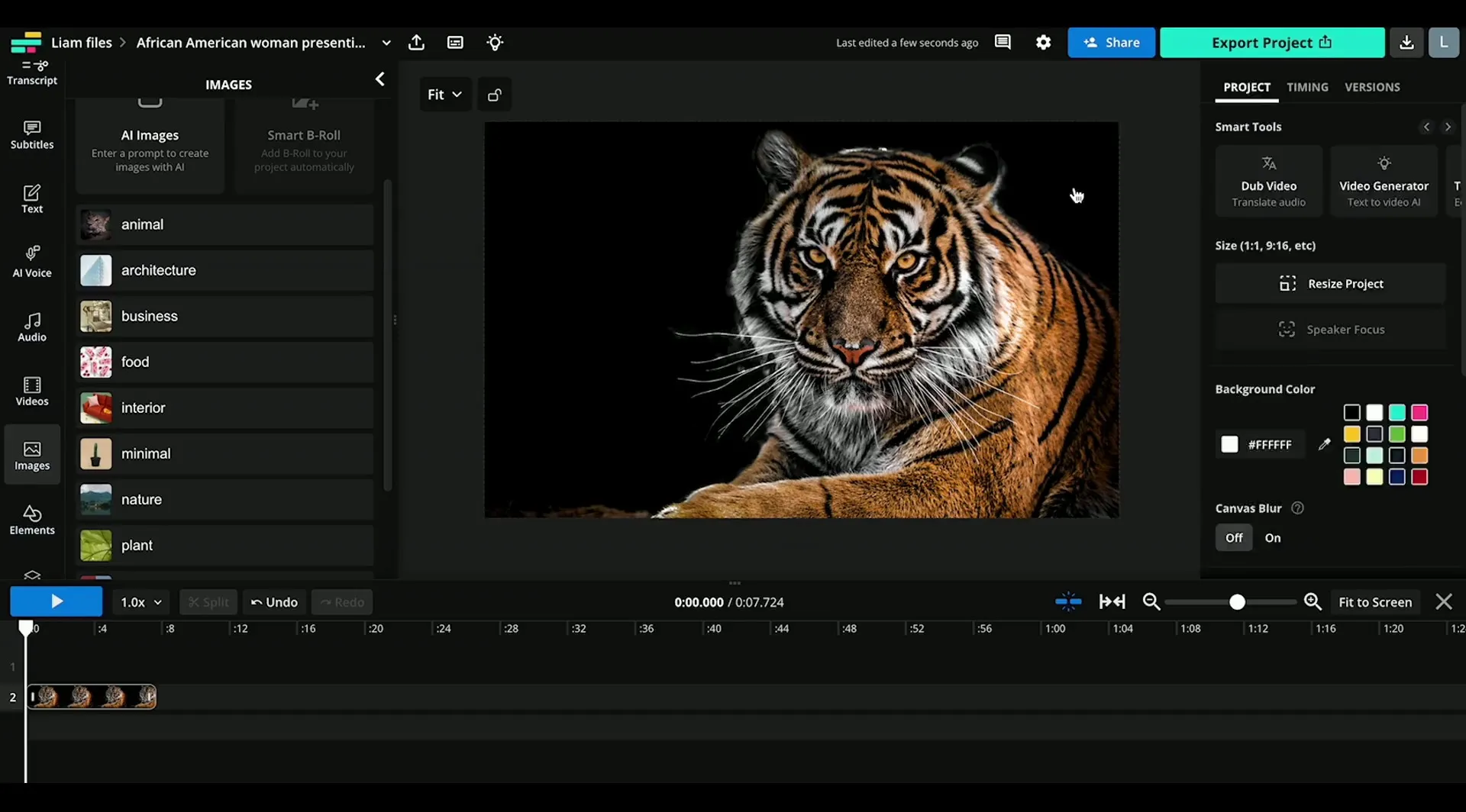
Funzionalità: Il rimotore di sfondo di Kapwing può “isolare le persone dallo sfondo di un video gratuitamente, senza uno schermo verde.” - kapwing.com In pratica, carichi il tuo video nell'editor di Kapwing, poi usi l'Cancella > Rimuovi Sfondo. L'IA rileverà il soggetto prominente (di solito una persona o un oggetto in primo piano) e renderà il resto trasparente. Kapwing poi ti consente di aggiungere uno strato di sfondo nuovo se lo desideri (puoi caricare un'immagine per fungere da nuovo sfondo o usare un riempimento di colore). Poiché Kapwing è un editor completo, puoi anche combinare questo con altre modifiche – ritagliando il clip, aggiungendo sottotitoli, sovrapposizioni, ecc. Molti YouTuber e gestori di social media usano Kapwing per la sua versatilità. Una caratteristica interessante: funziona su sia desktop che browser mobili, quindi puoi persino fare una rapida rimozione dello sfondo dal tuo telefono senza installare un'app - kapwing.com.
-
Prezzi: Kapwing offre un livello gratuito, ma con alcune restrizioni significative. Gli account gratuiti possono provare il rimotore di sfondo e persino vedere l'anteprima dopo l'elaborazione; tuttavia, ogni video esportato porterà un watermark di Kapwing sull'output a meno che non si faccia un upgrade - kapwing.com. Inoltre, gli utenti gratuiti sono limitati nella lunghezza/resoluzione video (storicamente Kapwing ha limitato le esportazioni gratuite a 7 minuti e 720p, per esempio). Per ottenere esportazioni non marchiate e di alta qualità, avrai bisogno di un piano Kapwing Pro (abbonamento a pagamento) - kapwing.com. Il piano Pro solleva la maggior parte dei limiti, consentendo HD o risoluzioni superiori e durate più lunghe, e ovviamente senza watermark. Quindi, mentre puoi tecnicamente rimuovere uno sfondo gratuitamente con Kapwing, probabilmente non vorresti il video finale con un watermark se è per uso pubblico.
-
Casi d'Uso: Kapwing è una buona scelta se hai bisogno di un editor online tutto-in-uno che include la rimozione dello sfondo. Ad esempio, se stai realizzando un video di marketing e desideri rimuovere lo sfondo di un video di un portavoce e poi aggiungere testo, loghi e altre scene, Kapwing ti permette di fare tutto in un unico posto. È anche collaborativo (puoi condividere progetti, utile per i team). La qualità della rimozione dello sfondo è decente per soggetti ben definiti; potrebbe avere difficoltà su sfondi molto complessi in modo simile a come fa Unscreen. È meglio per casi diretti come una persona contro uno sfondo relativamente semplice. Un vantaggio è che Kapwing sta continuamente migliorando i suoi strumenti IA (come notato nelle recensioni degli utenti, le loro funzionalità di sottotitolazione automatica e altri strumenti IA “migliorano sempre di più ogni settimana”, il che è di buon auspicio anche per il rimotore di sfondo) - kapwing.com. In sintesi, se non ti dispiace pagare per un abbonamento Pro (o usare la versione gratuita solo per testare o divertimento personale con il watermark), Kapwing offre comodità – editing e rimozione dello sfondo sotto lo stesso tetto, nel tuo browser.
VEED.io
-
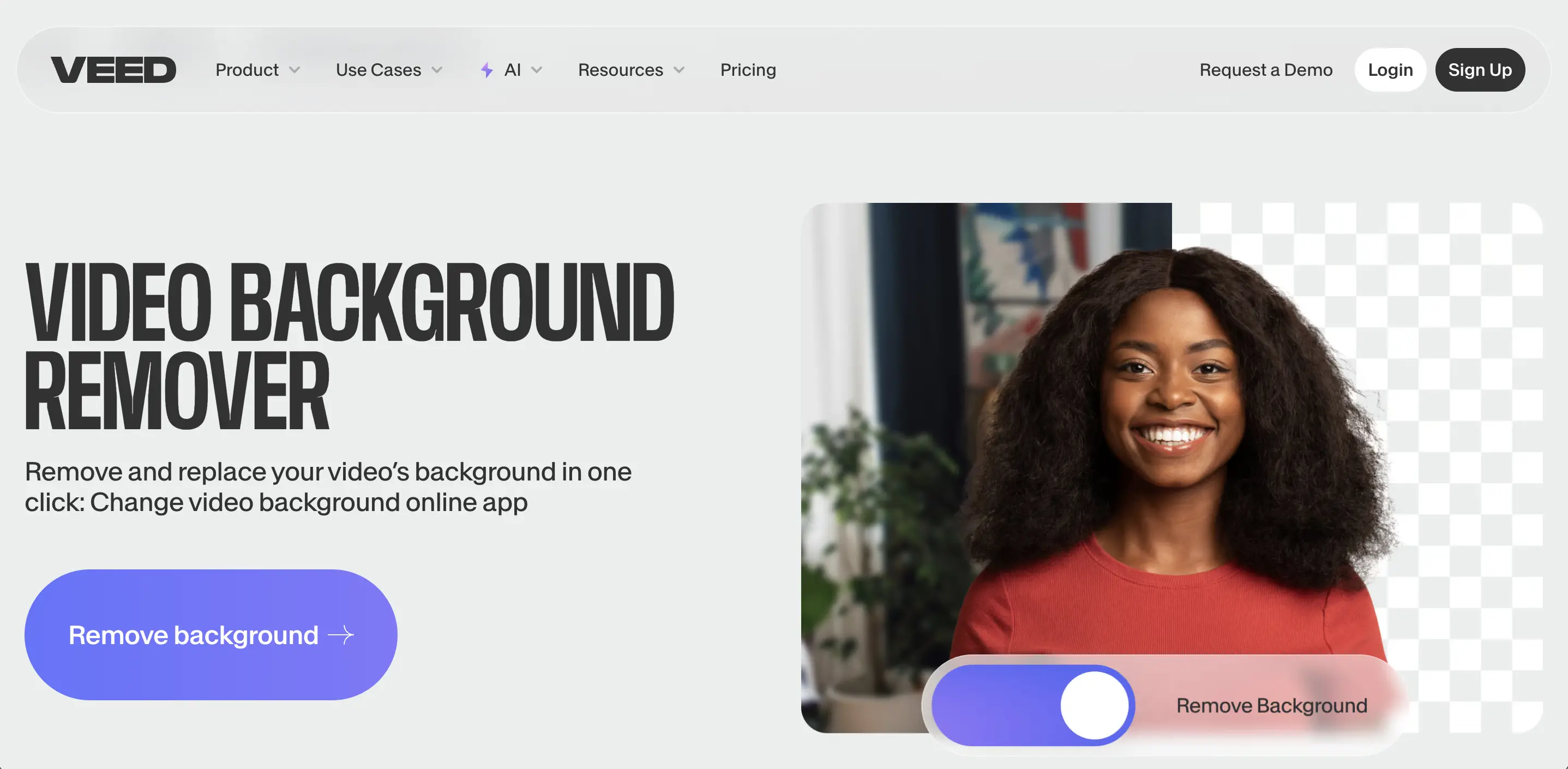
Funzionalità: La rimozione dello sfondo di VEED è pubblicizzata come uno strumento one-click: carichi il tuo video, vai nell'editor e attivi il rimotore di sfondo. Lo strumento rimuove automaticamente lo sfondo dal tuo video senza richiedere uno schermo verde - youtube.com. VEED ti consente quindi di inserire un nuovo sfondo o mantenerlo trasparente. Supporta inoltre la sostituzione degli sfondi dello schermo verde specificamente (hanno uno strumento Chroma Key), ma il rimotore IA funziona anche se lo sfondo non è di un singolo colore - veed.io. Oltre alla rimozione dello sfondo, la piattaforma di VEED include funzionalità come sottotitoli automatici, rimozione del rumore, traduzioni e altro, quindi fa parte di una suite di creazione di contenuti più ampia.
-
Prezzi: VEED ha un livello gratuito con funzionalità limitate e esportazioni marchiate, e diversi piani a pagamento per funzionalità complete. Lo strumento di rimozione dello sfondo è disponibile per gli utenti gratuiti come prova, ma per esportare senza watermark e in alta qualità, è necessario un piano a pagamento (come i loro abbonamenti Basic o Pro). Il sito di VEED menziona “l'editor video gratuito ti consente di sostituire...sfondo... Puoi scegliere uno sfondo trasparente” - cyberlink.com, ma in pratica nota che il piano gratuito limita probabilmente la risoluzione/durata in output. I piani a pagamento ti daranno 1080p o addirittura un'esportazione 4K e un supporto per durate video più lunghe, insieme a kit di marca e altre caratteristiche pro.
-
Casi d'Uso: VEED è adatto a chi desidera una soluzione online rapida per rimuovere uno sfondo e magari fare piccole modifiche, ma con un'interfaccia leggermente più rifinita. Alcuni utenti trovano l'interfaccia di VEED molto intuitiva per attività come tagliare e aggiungere elementi. Se stai creando un video in cui devi sostituire uno sfondo di una chiamata Zoom o creare un TikTok creativo, VEED può farlo. Il suo rimotore di sfondo è abbastanza buono con le persone (simile agli altri – trova la persona e rimuove tutto il resto). Se VEED ha un vantaggio, potrebbe essere nell'offrire molti strumenti di post-elaborazione che possono essere combinati (ad esempio, dopo la rimozione dello sfondo, potresti usare i loro filtri video, aggiungere musica di fondo o persino fare un ridimensionamento rapido per diverse piattaforme social). D'altro canto, non essendo esclusivamente focalizzato sulla rimozione dello sfondo, i casi estremamente difficili potrebbero non essere gestiti altrettanto bene come uno strumento dedicato. È un compromesso tra comodità e specializzazione. Molte recensioni collocano VEED e Kapwing nella stessa categoria – potresti scegliere in base a quale interfaccia preferisci o se hai già un abbonamento a uno dei due. Entrambi accelerano significativamente le attività di produzione video semplici per non editor.
Cutout.pro
Cutout.pro è un servizio di rimozione dello sfondo IA dedicato che funziona per immagini e video. Si distingue per il supporto di output ad alta risoluzione e file più grandi, mirando a fornire risultati di qualità professionale.
-
Funzionalità e Qualità: Il Rimotore di Sfondo Video di Cutout.pro è uno strumento completamente automatico – carichi il tuo video e rimuove lo sfondo senza alcun mascheramento da parte dell'utente. Supporta video fino a risoluzione 4K e dimensioni file fino a 2 GB per l'input (che è superiore a quanto consentito da molti strumenti browser) - bigvu.tv. Nella modalità anteprima gratuita, elaborerà il video e mostrerà tipicamente un breve segmento del risultato. Gli utenti e test indipendenti hanno notato che i risultati di Cutout.pro sono piuttosto impressionanti – spesso gestisce i dettagli fini e il movimento meglio di alcuni concorrenti. Una recensione ha notato “i risultati erano più veloci e professionali di Unscreen e SocialBook” quando si utilizza Cutout.pro - bigvu.tv. Questo suggerisce che l'algoritmo è forte. Ti consente anche di aggiungere uno sfondo sostitutivo dopo la rimozione: puoi riempire con un colore solido (incluso il verde, se vuoi creare un effetto schermo verde), o persino caricare un'altra immagine/video da mettere dietro il soggetto - reccloud.com, reccloud.com. Tuttavia, la libreria incorporata di sfondi stock è limitata (meno scene predefinite tra cui scegliere rispetto a Unscreen o ad altri) - bigvu.tv – l'aspettativa è che l'utente fornisca il proprio nuovo sfondo se necessario.
-
Prezzi: Cutout.pro utilizza un sistema di crediti (pay-per-use). Consentono un'anteprima gratuita di 5 secondi del tuo video a bassa risoluzione (360p) - bigvu.tv, bigvu.tv. Questo serve solo per verificare l'effetto. Per scaricare il video completo con lo sfondo rimosso, devi spendere crediti. La tariffazione è di circa $0.15 al secondo di video per pagamento a consumo - reccloud.com. Offrono pacchetti, ad esempio, 1 minuto potrebbe costare $19 (e pacchetti più grandi per molti minuti a tariffe più economiche) - bigvu.tv. Questo può diventare costoso per video lunghi; tuttavia, è basato sulla transazione quindi paghi solo per ciò di cui hai bisogno senza sottoscrivere un abbonamento. Il meccanismo di anteprima gratuita è bello perché permette di vedere la qualità su un breve frammento prima di decidere di acquistare il risultato completo. Essenzialmente, gratis = solo anteprima, e pagato = video completo di alta qualità (HD o 4K) senza watermark.
-
Casi d'Uso: Cutout.pro è ideale per coloro che necessitano di output di alta qualità per progetti professionali e sono disposti a pagare per video. Ad esempio, se hai un breve clip di marketing o una presentazione di prodotto in cui devi rimuovere lo sfondo pulitamente e mantenere la qualità full HD/4K, Cutout.pro può fornire ciò. È anche uno dei pochi che consentono esplicitamente l'export in 4K, il che è importante per cineasti o creatori di contenuti televisivi. La mancanza di un abbonamento può essere un vantaggio o uno svantaggio: è economico se hai bisogno di questo servizio solo occasionalmente (nessuna fee ricorrente), ma se hai video quotidiani, il costo per secondo può accumularsi rapidamente. Un'altra situazione: poiché Cutout.pro gestisce file fino a 2GB, potrebbe essere in grado di elaborare video più lunghi o a bitrate più elevati che altri strumenti browser non riescono a gestire. Ricorda solo che nella modalità gratuita ottieni solo un clip di 5 secondi – sufficiente per giudicare la qualità ma non per alcun reale utilizzo - bigvu.tv. Per ottenere il video completo, dovrai acquistare crediti. Questo strumento è un buon abbinamento per gli utenti che richiedono qualità e lavorano con footage dove altri strumenti gratuiti non offrono risultati soddisfacenti.
Runway ML (Editor Video AI Runway)
Runway ML (ora semplicemente chiamato Runway) è una piattaforma online all'avanguardia per l'editing video assistito da IA. Una delle sue molte funzionalità è la rimozione dello sfondo, che si riferisce allo strumento “Green Screen” o “Rimuovi Sfondo”. Runway è più avanzato rispetto ad altri strumenti elencati qui ed è utilizzato da professionisti per compiti complessi, grazie alla sua combinazione di automazione e controllo manuale.
-
Funzionalità: Il rimotore di sfondo di Runway ti consente di fare rotoscoping semi-automatico. Inizi importando il tuo video nell'interfaccia web di Runway. Poi, a differenza degli strumenti con un clic, ti viene consigliato di evidenziare manualmente il soggetto in un fotogramma (o alcuni fotogrammi) per guidare l'IA - help.runwayml.com, help.runwayml.com. Puoi semplicemente cliccare sul soggetto e il sistema crea una maschera; puoi aggiungere clic aggiuntivi o spazzolare aree per includere eventuali parti che l'IA potrebbe aver perso. Questi diventano keyframe per la maschera. L'IA poi propaga la maschera attraverso il video, fotogramma per fotogramma, per separare lo sfondo. Se il soggetto si muove o la maschera iniziale non è perfetta, puoi rivedere e rifinire aggiungendo più maschere chiave o usando un pennello per correggere dettagli in determinati fotogrammi - help.runwayml.com. Questo approccio ti offre molto più controllo rispetto a strumenti come Unscreen, sebbene richieda un po' più di impegno. Dopo che la maschera è soddisfacente, puoi esportare il video con uno sfondo trasparente o portarlo nella timeline di Runway per ulteriori modifiche con altri effetti - help.runwayml.com, help.runwayml.com. Runway può esportare nei formati comuni, e gli utenti del piano Pro possono anche esportare canali alfa o ProRes con trasparenza - help.runwayml.com.
-
Prestazioni: L'IA di Runway è piuttosto potente – è stata tra le prime a presentare la rimozione dello sfondo video senza schermo verde in un pacchetto user-friendly. Tende a gestire meglio i casi difficili perché puoi addestrarla con i tuoi input di maschera manuale. Detto ciò, la loro documentazione consiglia di utilizzare clip con un soggetto principale chiaro e di evitare clip molto affollate, di bassa qualità o estremamente lunghe per ottenere i migliori risultati - help.runwayml.com. Se segui queste linee guida, puoi ottenere estrazioni molto pulite, anche con più soggetti o sfondi complessi, spendendo tempo su correzioni manuali. Essenzialmente, Runway trova un equilibrio tra automazione e rotoscoping tradizionale, riducendo significativamente il tempo rispetto a farlo interamente a mano in un software come After Effects.
-
Prezzi: Runway non è completamente gratuito. Offre una prova gratuita o un piano gratuito con crediti limitati (ad esempio, un certo numero di progetti o esportazioni al mese, con limiti sulla durata). Per usarlo regolarmente, avresti bisogno di un piano di abbonamento (hanno livelli variabili che concedono più minuti di esportazione, supporto di risoluzioni più alte, ecc.). Ad esempio, un piano gratuito potrebbe consentire di esportare pochi secondi di video o utilizzare una risoluzione inferiore, mentre un piano a pagamento Pro consente esportazioni HD, sequenze più lunghe e output ProRes/alfa. Dato che Runway è una piattaforma completa (con molti altri strumenti IA come tracciamento del movimento, generazione di immagini, ecc.), l'abbonamento potrebbe valere la pena se utilizzerai questi. Se ti interessa solo la rimozione occasionale dello sfondo, pagare per un'intera sottoscrizione potrebbe essere eccessivo – in quel caso, uno strumento a pagamento come Cutout.pro potrebbe essere più economico. Ma se hai bisogno della maschera di massima qualità e della possibilità di fine-tuning senza installare software, Runway è imbattuto nel settore browser.
-
Casi d'Uso: Runway è migliore per editor di video professionali, artisti VFX o creatori di contenuti seri. Se hai una scena difficile (ad esempio, una persona che danza in mezzo a una folla) dove gli altri strumenti automatici falliscono, il metodo di mascheramento guidato di Runway può avere successo. È anche un ottimo strumento di apprendimento se vuoi comprendere il rotoscoping, poiché puoi vedere la propagazione della maschera e regolarla. Essenzialmente, può gestire ciò che altri non possono, ma paghi in termini di sforzo (lavoro manuale) o costo (abbonamento). Utilizza Runway quando la precisione è critica – ad esempio cortometraggi, progetti per clienti, o qualsiasi scenario in cui artefatti provenienti da strumenti automatici sarebbero inaccettabili e non hai uno schermo verde. Molti creatori di YouTube potrebbero non aver bisogno di questo livello di controllo, ma i professionisti video lo apprezzano come un'alternativa più veloce all'editing fotogramma per fotogramma in software desktop.
Altri Strumenti Notabili
Oltre ai principali giocatori sopra, alcuni altri strumenti e app basati sul web meritano menzione:
-
SocialBook Video Background Remover: Uno strumento online che, simile ad altri, utilizza l'IA per rimuovere gli sfondi. Ha un piano gratuito che consente l'elaborazione di video sotto 300 MB - bigvu.tv, ma con limitazioni (l'account gratuito ti dà solo 5 secondi del risultato in MP4). È stato notato che SocialBook funziona meglio per soggetti umani e potrebbe non performare bene con altri tipi di contenuto - bigvu.tv. Il servizio richiede di risolvere un captcha per visualizzare in anteprima, e scaricare il video completo in MP4 richiede di spendere crediti (1 secondo di video = 1 credito). Offrono piani mensili a partire da circa $9 per più crediti - bigvu.tv. SocialBook è un'opzione se ti occupi principalmente di video in stile talking-head e vuoi una rapida rimozione dello sfondo con una libreria di sfondi incorporata. Ma date le sue restrizioni, molti utenti potrebbero preferire altre opzioni gratuite a meno che il particolare flusso di lavoro di SocialBook non si adatti a loro.
-
Canva (Rimozione Sfondo Video): Canva, uno strumento di design popolare, ha introdotto una Rimozione Sfondo Video in Canva Pro - canva.com. È semplice come cliccare un pulsante nell'editor di Canva, e funziona su video brevi. Tuttavia, è disponibile solo per i sottoscrittori Pro (il piano a pagamento di Canva) o per coloro che sono in prova gratuita. Se già utilizzi Canva per design o creazione video, questo è un modo conveniente per rimuovere gli sfondi senza lasciare l'app. La qualità è decente per video semplici (ad esempio, una sola persona in camera). Non ti darà opzioni avanzate, ma è letteralmente un clic. Questo può essere utile per educatori o marketer che creano diapositive o video sui social media in Canva e necessitano di una rapida pulizia dello sfondo.
-
Clipchamp: Clipchamp di Microsoft (che viene fornito con Windows 11 e ha anche una versione web) ha aggiunto un effetto di rimozione dello sfondo IA nel suo editor video. Si trova sotto Effetti -> Rimuovi Sfondo in Clipchamp - reddit.com. Questo consente agli utenti Windows di rimuovere gli sfondi dalle loro registrazioni direttamente in Clipchamp, che è gratuito per l'uso di base. Ci sono stati alcuni bug (come visto nei forum), ma “di solito funziona abbastanza bene” secondo il feedback degli utenti - reddit.com. Clipchamp potrebbe essere una scelta gratuita utile se sei su Windows, anche se potrebbe non supportare risoluzioni così alte o una qualità così fine come alcuni strumenti dedicati.
-
Hugging Face / Modelli Open-Source: Per i più tecnici, ci sono modelli IA open-source per video matting (come BGremover, MODNet, RVM – Robust Video Matting, ecc.) disponibili su piattaforme come HuggingFace Spaces. Questi consentono a chiunque di provare a rimuovere uno sfondo utilizzando modelli della comunità. Uno strumento su HuggingFace ti consente persino di eseguire la rimozione dello sfondo sulla tua webcam in tempo reale - reccloud.com. Il vantaggio è che possono essere gratuiti e non marchiare le uscite, ma gli svantaggi sono che potrebbero essere più lenti, occasionalmente dare errori, o richiedere alcune conoscenze di codifica per essere utilizzati efficacemente. Questi sono più sperimentali ma mostrano ciò che è possibile se non vuoi fare affidamento sul servizio di una singola azienda. Se sei a tuo agio con un po' di smanettamento, puoi trovare progetti su GitHub o HF Spaces che rimuovono gli sfondi video gratuitamente. Preparati solo a qualche bizzarria e supporto limitato (come ha notato un articolo, la demo di HuggingFace “occasionalmente sperimenta errori... basta cliccare di nuovo il pulsante ‘Change Background’” per riprovare - reccloud.com).
Con il panorama degli strumenti coperto, riassumiamo il confronto delle caratteristiche chiave qui sotto.
Confronto degli Strumenti per la Rimozione dello Sfondo
Per riassumere le opzioni, la tabella sottostante confronta diversi rimotori online per sfondi video riguardo ai loro modelli di prezzo, funzionalità e migliori casi d'uso:
| Strumento | Modello Prezzo | Funzionalità & Migliori Casi d'Uso |
|---|---|---|
| VIDIO (vidio.ai) | Piano gratuito (con watermark, limiti su lunghezza/risoluzione) Crediti o abbonamenti a pagamento (es. piano Pro $12.90/mese per 80 crediti) - vidio.ai, vidio.ai. | - Precisione alimentata da IA; selezione manuale tramite clic o modalità di rilevamento automatica. - Output di alta qualità fino a 4K, con esportazione dello sfondo trasparente (ProRes/GIF) - vidio.ai. - Strumenti extra: sostituzione dello sfondo, sfocatura dello sfondo/primo piano, applicazione di filtri. Migliore per: Creatori che necessitano di una soluzione tutto-in-uno con funzionalità di editing. Ottimo per video professionali dove sono necessari 4K o un controllo fine, a patto che tu abbia un abbonamento per progetti più lunghi. |
| Unscreen | Anteprima gratuita (solo GIF o fotogrammi PNG, clip molto corti) - reccloud.com Pagamento Pro: Pagamento per minuto (circa $1.98/minuto in abbonamento) o pagamento alla stregua di (≈$4.99 per una volta) - reccloud.com. | - Rimozione automatica al 100%; nessun input dell'utente richiesto - unscreen.com. - Offre modelli di sfondo preimpostati e caricamento di sfondi personalizzati - reccloud.com. - L'export della versione gratuita è limitato a GIF/anteprima, nessun video completo senza pagamento - bigvu.tv. Migliore per: Rimozione rapida dello sfondo su clip brevi o adesivi, specialmente di un singolo soggetto. Buono per provare l'effetto o creare GIF. Per l'output full video, è richiesto il Pro – adatto a chi ha bisogno di rimozioni semplici occasionali e è disposto a pagare per uso. |
| CapCut (Web) | Completamente Gratuito (senza watermark sugli export; alcune funzionalità avanzate possono richiedere login) - bigvu.tv. | - Editor video generale con effetto Rimuovi Sfondo con un clic IA. - Soluzione senza costi e senza watermark per la rimozione dello sfondo e ulteriori editing video (testo, musica, ecc.). - Ottimizzato per soggetti umani (dall'uso di TikTok); funziona su mobile o browser pc. Migliore per: Creatori di contenuti social, vlogger, chiunque operi con budget zero. Ottimo per combinare la rimozione dello sfondo con altre modifiche in un unico strumento. Non ideale se hai bisogno di un output alpha trasparente o di un controllo estremamente fine – ma valore imbattibile per esigenze semplici. |
| Kapwing | Piano gratuito (le esportazioni hanno watermark; lunghezza/ qualità limitata) - kapwing.com Piano Pro a pagamento (richiesto per esportazioni HD senza watermark) - kapwing.com. | - Editor online con rimotore di sfondo intelligente (IA isola le persone dallo sfondo) - kapwing.com. - Consente l'aggiunta di nuovi strati di sfondo, sovrapposizioni, sottotitoli, ecc. nello stesso flusso di lavoro. - Multi-piattaforma (funziona su browser desktop e mobile) e supporta la collaborazione. Migliore per: YouTuber, marketer, o educatori che vogliono fare più di una semplice rimozione dello sfondo – es., creare un video composito con elementi aggiuntivi. Buon equilibrio di facilità e funzionalità se hai il Pro; il watermark rende la versione gratuita inadatta per contenuti finali. |
| VEED.io | Piano gratuito (watermark, funzionalità di base) Piani a pagamento (abbonamenti mensili per le esportazioni HD, nessun watermark). | - Rimozione di sfondo one-click: carica il video, vai all'editor e attiva la rimozione dello sfondo. Lo strumento rimuove automaticamente lo sfondo dal tuo video senza richiedere uno schermo verde - youtube.com. VEED consente quindi di inserire un nuovo sfondo o tenerlo trasparente. Supporta anche la sostituzione degli sfondi verde specificamente (hanno uno strumento Chroma Key), ma il rimotore IA funziona anche se lo sfondo non è di un singolo colore. Migliore per: Team o individui che preferiscono l'interfaccia/flusso di lavoro di VEED per modifiche rapide. Ottimo per video promozionali, demo, ecc., dove rimuovi uno sfondo e aggiungi immediatamente loghi/testo. Necessita di piano a pagamento per un utilizzo serio (per evitare watermark e ottenere alta qualità). |
| Cutout.pro | Anteprima gratuita (5 secondi a 360p) - bigvu.tv Pagamento per durata video (circa $0.15 al secondo, sconti per volumi) - reccloud.com. | - Rimozione automatica di alta qualità; gestisce fino a risoluzione 4K, file da 2GB - bigvu.tv. - Consente sostituzione dello sfondo (colore solido, immagine/video personalizzati) dopo la rimozione - reccloud.com. - Nessun editing oltre allo sfondo, ma si concentra sulla qualità centrale – spesso supera altri su footage difficili - bigvu.tv. Migliore per: Utenti che richiedono qualità eccellente per progetti importanti (marketing, film) e non si dispiacciono a pagare per uso. Ideale per progetti una tantum che richiedono output full HD/4K con risultati puliti. Non è conveniente per video molto lunghi a causa della tariffazione al secondo. |
| Runway ML | Prova gratuita/piano gratuito limitato (pochi minuti di progetto) Piani di abbonamento a pagamento (Pro, ecc., con più minuti ed esportazione di funzionalità). | - Rotoscoping IA avanzata: maschere assistite dall'utente + propagazione IA per un controllo preciso. - Esporta con trasparenza e offre molti altri strumenti video IA nella piattaforma. - Richiede più impegno/apprendimento; essenzialmente un After Effects online leggero con aiuto IA. Migliore per: Editor video professionisti e creatori di contenuti che affrontano scene complesse o richiedono perfezione. Se altri strumenti automatici falliscono o hai bisogno di affinare la maschera (es., attorno ai capelli, più soggetti), Runway è il go-to. Vale la pena per lavori di alta gamma o utilizzi frequenti di strumenti IA, tenendo conto dell'abbonamento. |
Tabella: Confronto di vari strumenti online per la rimozione dello sfondo video, riassumendo i loro prezzi, capacità e migliori casi d'uso. - vidio.ai, reccloud.com, bigvu.tv
Conclusione
Rimuovere gli sfondi video non richiede più software specializzati o una configurazione di studio con schermo verde. Con l'ascesa dell'IA, i rimotori di sfondo online hanno reso questo compito accessibile a tutti, da utenti occasionali a professionisti. In questo rapporto, abbiamo coperto una gamma di strumenti – da soluzioni completamente gratuite come CapCut, a web app freemium come VIDIO, Unscreen e Kapwing, a servizi high-end pay-per-use come Cutout.pro e piattaforme avanzate come Runway. Ognuno di essi ha i propri compromessi in termini di costo, facilità e qualità.
Quando scegli uno strumento, considera la natura del tuo progetto. Se hai solo bisogno di un effetto rapido per un breve clip sui social media, uno strumento gratuito (o un piano gratuito) sarà probabilmente sufficiente. Se stai producendo un video di marketing rifinito o hai bisogno di contenuti più lunghi elaborati, investire in un piano a pagamento o crediti per uno strumento di qualità superiore è vantaggioso. Pensa anche se hai bisogno solo del footage ritagliato o di un editor integrato per aggiungere nuovi sfondi e altre modifiche. Strumenti come VIDIO, Kapwing e VEED brillano per flussi di lavoro di editing integrati, mentre Unscreen o Cutout.pro si concentrano sul singolo compito di rimozione dello sfondo (da utilizzare insieme ad altro software di editing).
È anche importante impostare aspettative realistiche: anche la migliore IA può avere difficoltà con certi fotogrammi (ad esempio, una persona con vestiti di colore molto simile allo sfondo, o un movimento rapido che causa sfocature). Rivedi criticamente il tuo output – alcuni strumenti potrebbero lasciare passare alcuni artefatti. In applicazioni critiche, potresti usare uno strumento IA per completare il 90% del lavoro e poi pulire manualmente i rimanenti bit (ad esempio, esportando una maschera da Runway e correggendola in un editor).
In sintesi, rimuovere gli sfondi video senza strumenti Adobe non è solo possibile nel 2025 – è spesso il modo più facile e veloce per farlo. Questi servizi IA continuano a migliorare rapidamente. Scegliendo lo strumento giusto per le tue esigenze, puoi ottenere effetti simili a quelli dello schermo verde con poco più di una connessione internet e alcuni clic. L'era in cui erano necessarie abilità di editing avanzate per isolare il tuo soggetto nel video è finita – ora chiunque può “trasportarsi magicamente” o trasportare i propri prodotti su qualsiasi sfondo possa immaginare, grazie alla potenza dell'IA sul web. Buona creazione dei tuoi video senza sfondo!
Fonti: Le informazioni in questo rapporto sono state raccolte dai siti ufficiali degli strumenti, guide per utenti e recensioni credibili, compresa la documentazione di VIDIO - vidio.ai, vidio.ai, articoli comparativi e test - bigvu.tv, bigvu.tv, e blog di settore - bigvu.tv, per assicurare dettagli aggiornati e accurati su ciascun strumento. Tutte le citazioni sono fornite in linea per riferimento.
Strumenti correlati principali
4AskVIDIO
Chiedi al nostro agente IA qualsiasi cosa tu voglia
Questo assistente può aiutarti con la guida su quali strumenti utilizzare per le tue esigenze di editing video.
Chiedi ora