Migliori alternative a Unscreen per la rimozione dello sfondo nei video


Con l'espansione dei contenuti video, molti creatori necessitano di strumenti semplici per rimuovere o sostituire gli sfondi senza schermi verdi. Unscreen è un popolare rimuovi sfondo video basato su IA, ma ci sono moltissime alternative gratuite e a pagamento che offrono capacità simili o ampliate. Di seguito confrontiamo le migliori opzioni – incluso lo strumento VIDIO richiesto – riassumendo le caratteristiche principali di ciascun strumento, il modello di prezzo, la facilità d'uso, le opzioni di esportazione e i punti di forza unici. Alla fine, una tabella di confronto evidenzia le differenze.
VIDIO (Rimuovi sfondo video AI)

Tipo: Freemium (livello gratuito + a pagamento)
Panoramica: VIDIO.ai offre un rimuovi sfondo video “rotoscoping” alimentato da IA progettato per velocità e precisione. Utilizza un'IA all'avanguardia per rilevare automaticamente gli oggetti in primo piano dopo che clicchi per identificarli. Secondo il sito di VIDIO, il servizio è “Lampante e iper-preciso,” in grado di gestire video fino a 4K – vidio.ai. Supporta esportazioni 4K e può fornire un'uscita con sfondo trasparente in formati come ProRes o GIF animati – vidio.ai. Gli oggetti in primo piano possono essere cliccati per mascherare, e gli utenti possono facilmente sostituire gli sfondi con immagini o colori personalizzati.
-
Prezzo: VIDIO offre un livello gratuito (con limiti) e piani a pagamento per un uso maggiore – vidio.ai. L'opzione gratuita consente un uso limitato dello strumento (dettagli sul sito web), mentre sono richiesti crediti a pagamento per video più lunghi o ad alta risoluzione.
-
Facilità d'uso: L'interfaccia è online e semplice: carichi un clip, clicchi sul soggetto e l'IA rimuove il resto – vidio.ai, vidio.ai. Non è necessaria l'installazione di software.
-
Opzioni di esportazione: Puoi esportare in formati comuni (MP4, MOV, ecc.), inclusi opzioni per risoluzione 4K e canali trasparenti (alpha) – vidio.ai.
-
Punti di forza unici: I punti di forza di VIDIO sono la grande precisione e le funzionalità avanzate: offre mascheramento multi-click (incluso mascheramento parziale degli oggetti), sfocatura dello sfondo e filtri applicati allo sfondo o in primo piano. È ben adatto per usi professionali che necessitano di output ad alta risoluzione e precisione (es. progetti di marketing o cinematografici).
CapCut (Rimuovi sfondo video)
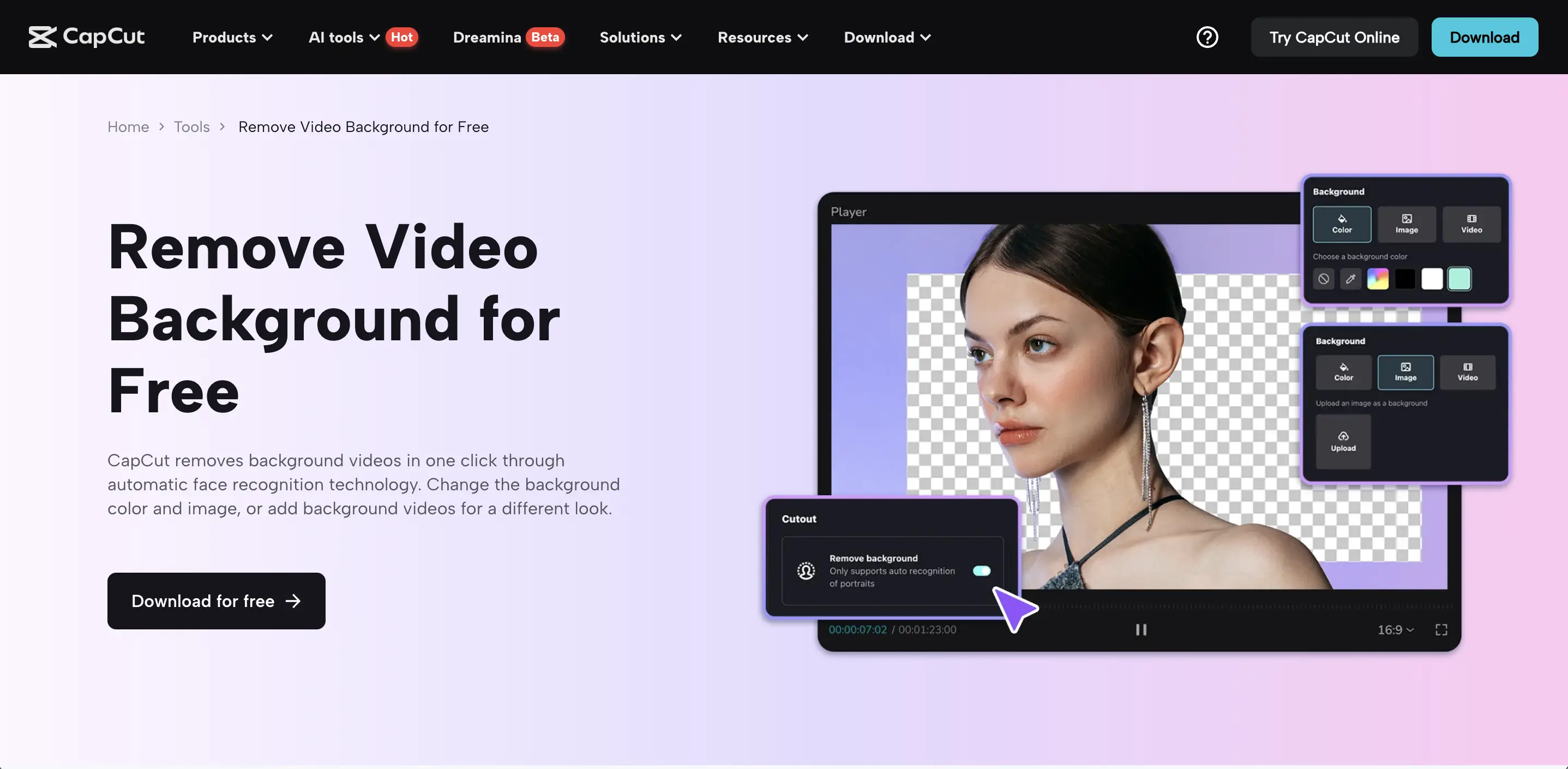
L'editor video gratuito di CapCut offre un rimuovi sfondo con un clic alimentato da IA. Riconosce automaticamente persone e oggetti e consente ai creatori di sostituire colori, immagini o sfondi video senza sforzo – capcut.com, capcut.com.
Tipo: Gratuito (con download su tutte le piattaforme)
Panoramica: CapCut è un editor video gratuito, multi-piattaforma (web, desktop, mobile) che include una robusta funzione di rimozione sfondo AI. Sfruttando l'apprendimento automatico, CapCut può “riconoscere automaticamente il soggetto del tuo video” e rimuovere lo sfondo con un solo clic di cursore – capcut.com. È descritto come “un editor video tutto-in-uno” che è semplice e facile da usare – capcut.com, rendendolo popolare per i contenuti sui social media. Gli utenti semplicemente caricano un clip (o utilizzano l'app/software per PC di CapCut), trascinano un cursore sotto il tab “Rimuovi sfondo” e lo sfondo viene cancellato – capcut.com. Dopo la rimozione, puoi aggiungere qualsiasi colore, immagine o sfondo video personalizzato.
-
Prezzo: Gratuito. La rimozione dello sfondo di CapCut è disponibile senza alcun costo. (Puoi scaricare CapCut o utilizzarlo online senza abbonamento.)
-
Caratteristiche principali: Rimozione dello sfondo con un clic, sostituzione di sfondi colori/immagini/video e un'intera suite di strumenti di editing (filtri, testo, transizioni, ecc.) tutto in un'unica app – capcut.com, capcut.com. Le uscite rimangono ad alta qualità “senza perdere qualità video.”
-
Facilità d'uso: Estremamente intuitivo. L'interfaccia di CapCut è progettata per principianti ed esperti, con menu chiari e operazioni di trascinamento e rilascio – capcut.com, capcut.com. Rimuovere lo sfondo è semplice come muovere un cursore o cliccare un pulsante (non è necessaria alcuna mascheratura manuale).
-
Opzioni di esportazione: Gli utenti possono esportare in formati video comuni. Nella finestra di esportazione di CapCut puoi impostare nome file, risoluzione, formato (MP4, MOV, ecc.) e qualità – capcut.com.
-
Punti di forza unici: CapCut si distingue per essere completamente gratuito e multipiattaforma. La sua rimozione tramite IA è ottimizzata per soggetti in primo piano e si integra perfettamente con un potente editor video (utile per TikTok, Instagram, dimostrazioni di prodotto, ecc.) – capcut.com, capcut.com. Supporta l'aggiunta di sfondi creativi come set virtuali o grafiche brandizzate con facilità.
L'interfaccia web di CapCut (mostrata sopra) ti consente di semplicemente trascinare e rilasciare un video e utilizzare il cursore “Rimuovi sfondo”. Lo strumento poi fornisce un ritaglio che puoi esportare in formati standard – capcut.com.
VEED.IO (Editor video online con rimozione sfondo AI)
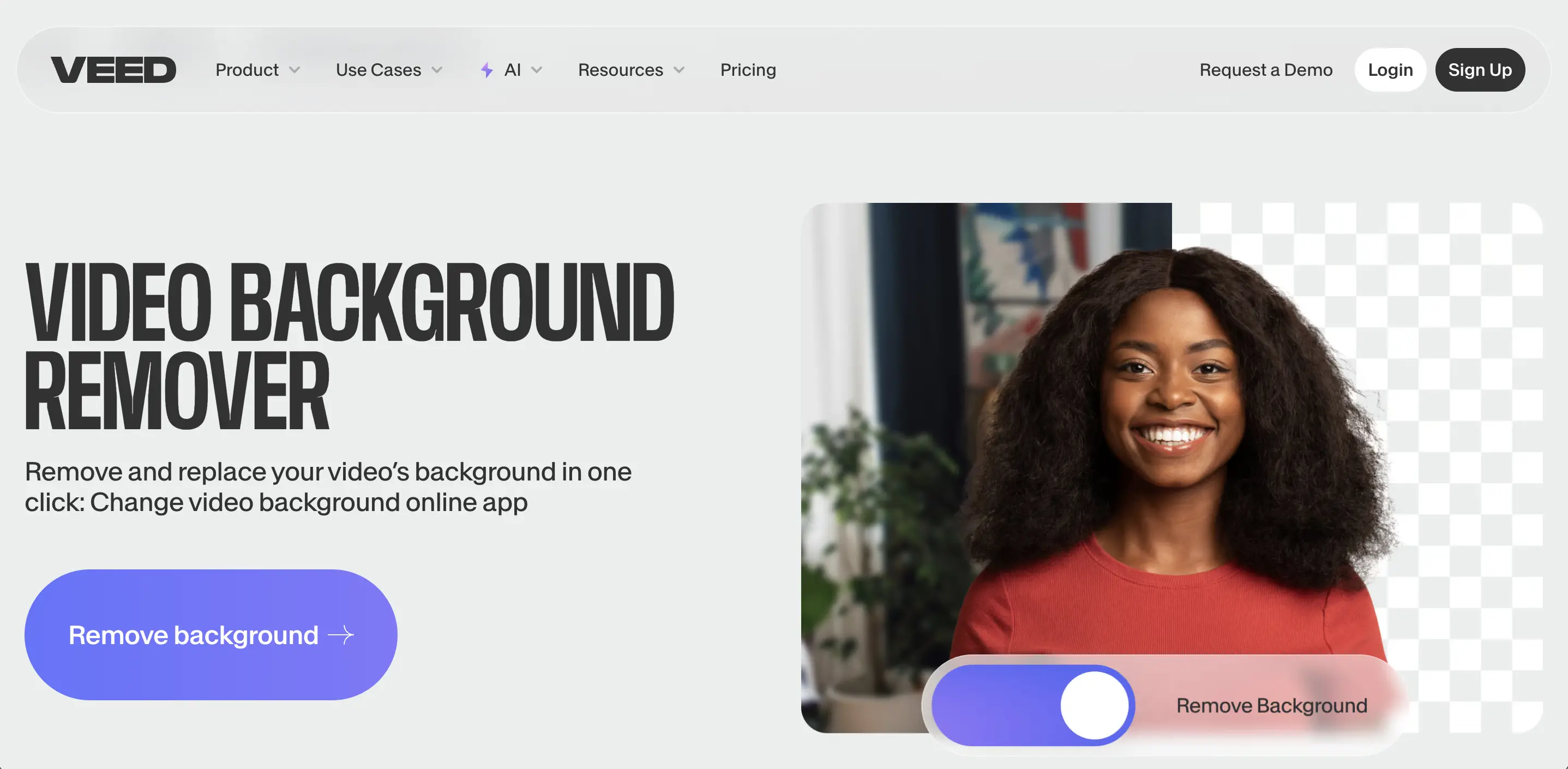
L'editor video online di VEED integra strumenti di registrazione webcam e cattura dello schermo, rendendo facile registrare o importare filmati. Il suo rimuovi sfondo AI poi “edita facilmente [il] sfondo originale del video e lo sostituisce con un'immagine o un colore” – veed.io, cybernews.com.
Tipo: Freemium (Piano gratuito + Abbonamenti a pagamento)
Panoramica: VEED.IO è una suite di editing video online completa che include un rimuovi sfondo alimentato da IA. Il suo strumento di rimozione è 100% automatico: carichi un clip e VEED separa il primo piano dallo sfondo con un clic – veed.io. Puoi poi sostituire lo sfondo con un colore solido, un'immagine o persino un altro video. VEED è destinato ai creatori e ai marketer; il sito segnala che è “perfetto per creare video di marketing, annunci e video promozionali” cambiando gli sfondi – veed.io. In aggiunta, VEED offre molti altri strumenti (sottotitoli, modelli, pulizia audio) per semplificare l'editing – veed.io.
-
Prezzo: VEED ha un piano gratuito (con limitazioni e filigrane) e piani a pagamento tiered. Gli utenti gratuiti possono provare il rimuovi sfondo, ma le uscite avranno una filigrana VEED – cybernews.com. Gli abbonamenti Pro/Business a pagamento (da pochi dollari/mese) rimuovono le filigrane e aumentano i limiti (come risoluzione di esportazione, lunghezza, ecc.) – cybernews.com.
-
Caratteristiche principali: Rimozione dello sfondo con un clic AI; in aggiunta un editor video drag-and-drop con testo, sottotitoli e una libreria di effetti. Notevolmente, VEED include registrazione dello schermo e cattura webcam integrate, così puoi combinare facilmente i filmati – cybernews.com. Modelli e risorse sono anche forniti.
-
Facilità d'uso: VEED è progettato per la semplicità. La sua interfaccia web è intuitiva (non è richiesta installazione) e integra video, audio e rimozione dello sfondo in una sola timeline. Gli utenti segnalano che anche modifiche complesse (come l'aggiunta di sottotitoli o changement degli sfondi) possono essere effettuate con solo pochi clic.
-
Opzioni di esportazione: VEED esporta formati comuni (MP4 di default). I piani di livello superiore consentono risoluzioni superiori (fino a 4K) e formati (ProRes). Puoi anche esportare video con sfondo trasparente direttamente (canali alpha) su piani a pagamento.
-
Punti di forza unici: I punti di forza di VEED includono la sua piattaforma tutto-in-uno (registra, modifica, rimuovi sfondo, aggiungi sottotitoli, ecc.) e la facilità di condivisione. È basato su cloud, quindi le collaborazioni o le modifiche in movimento sono senza soluzione di continuità. L'integrazione di strumenti di registrazione webcam e schermo – cybernews.com significa che puoi ottenere filmati direttamente all'interno di VEED prima di rimuovere lo sfondo, il che è comodo per video tutorial o di presentazione.
Kapwing
Tipo: Freemium (Prova gratuita, poi Abbonamento)
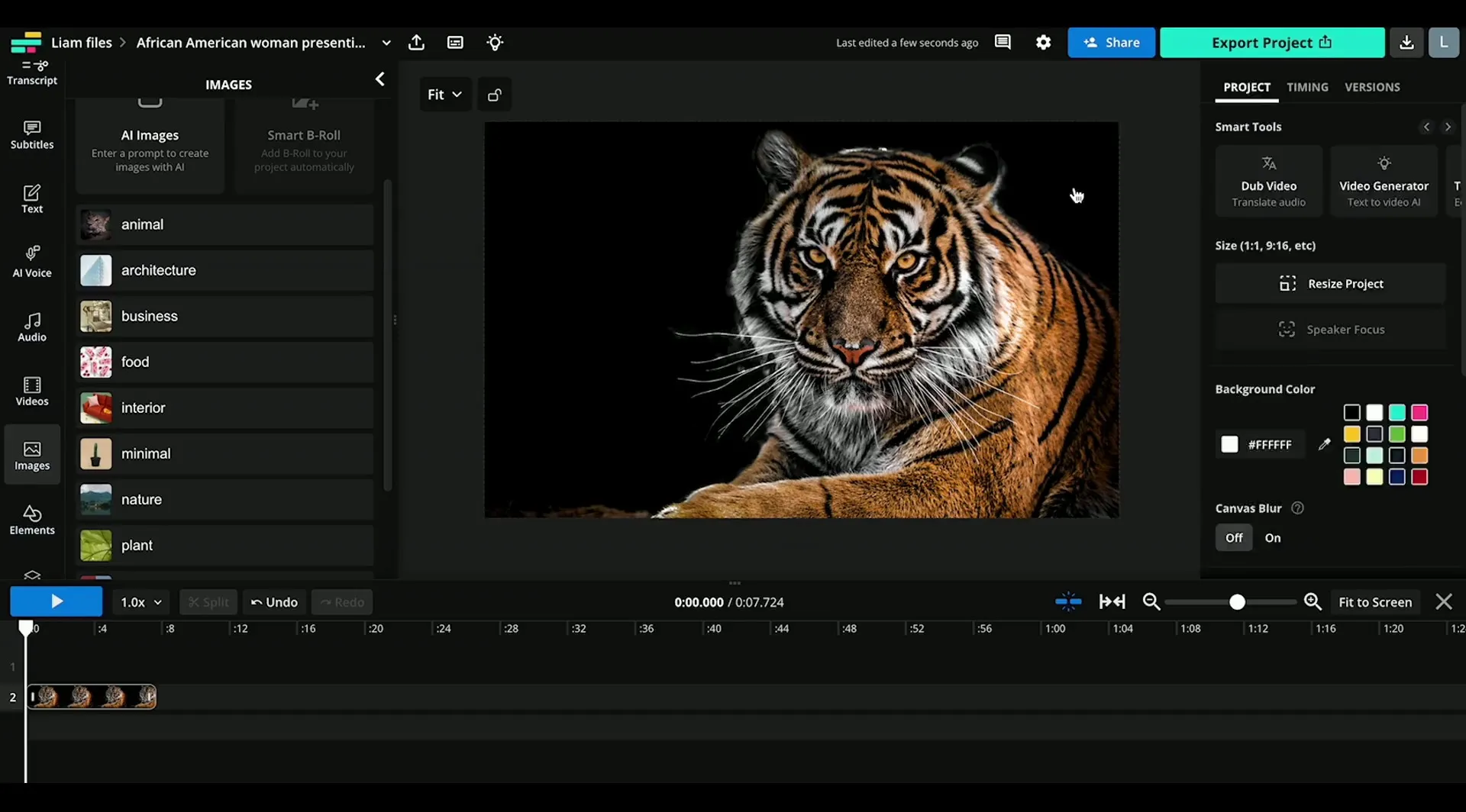
Panoramica: Kapwing è una piattaforma di editing video online con un rimuovi sfondo AI. Permette agli utenti di isolare persone da qualsiasi sfondo senza uno schermo verde. Secondo le FAQ di Kapwing, puoi provare il rimuovi sfondo gratuitamente (dopo la registrazione) ma hai bisogno di un abbonamento Pro a pagamento per usarlo senza limitazioni e per esportare video senza filigrana – kapwing.com. Lo strumento funziona cliccando Effetti → Rimuovi sfondo nell'editor.
-
Prezzo: Kapwing offre un Piano gratuito (inclusi esportazioni con filigrana, limitato spazio cloud) e Piani Pro/Business (a partire da circa $16/mese) che rimuovono le filigrane e sbloccano tutte le funzionalità – kapwing.com.
-
Caratteristiche principali: Lo strumento di sfondo AI è completamente automatico; basta selezionare il video e cliccare su “Rimuovi sfondo.” Kapwing include anche altri strumenti AI (sottotitoli automatici, ridimensionamento video, ecc.). Supporta l'aggiunta di nuovi sfondi o effetti una volta che l'originale è rimosso.
-
Facilità d'uso: Kapwing è noto per il suo editor semplice basato su browser. Non richiede download di software. L'UI è amichevole, con pulsanti chiari e operazioni di trascinamento e rilascio, rendendolo accessibile anche ai principianti.
-
Opzioni di esportazione: Supporta molti formati – l'input può essere MP4, MOV, WebM, e può esportare in MP4, GIF, audio (MP3) e persino frame PNG individuali – kapwing.com. I video possono essere esportati fino a 1080p sui piani a pagamento.
-
Punti di forza unici: L'attrattiva di Kapwing è la sua facilità di apprendimento. Si posiziona come “Canva per video” – puoi usare immediatamente l'editor. Offre anche editing collaborativo (più utenti) e una grande libreria di immagini/filmati di stock. Le FAQ sottolineano che il suo rimuovi sfondo fa risparmiare tempo e denaro eliminando la necessità di uno schermo verde – kapwing.com.
Canva Pro (Rimuovi sfondo video)

Tipo: A pagamento (Richiede abbonamento a Canva Pro)
Panoramica: Canva è uno strumento di design online popolare che include un Rimuovi sfondo video come parte del suo abbonamento Canva Pro. Con un solo clic, l'IA di Canva Pro rimuove lo sfondo dai clip video (esattamente come fa per le immagini). Gli utenti possono poi sostituire lo sfondo con qualsiasi design o filmato. Il sito di Adobe note anche il rimuovi sfondo video di Canva tra gli strumenti Express (poiché Canva è un concorrente diretto di Adobe).
-
Prezzo: Canva Pro è a pagamento (circa $12.99/mese o $119/anno per utente) ma include lo strumento di rimozione dello sfondo video. Non c'è accesso gratuito alla rimozione dello sfondo video – solo gli abbonati Pro.
-
Caratteristiche principali: Rimozione con un clic degli sfondi video; vasta libreria di modelli e visivi stock; capacità di aggiungere testo/grafica dopo la rimozione dello sfondo. Il processo è “senza esperienza necessaria,” rispondendo alle esigenze dei non esperti.
-
Facilità d'uso: L'editor drag-and-drop di Canva è estremamente user-friendly. Rimuovere uno sfondo video richiede solo di cliccare il pulsante rimuovi sfondo nella barra degli strumenti. L'interfaccia è pulita e ti guida attraverso il caricamento e l'editing.
-
Opzioni di esportazione: Canva esporta in formati video standard (MP4) fino alla piena HD. Poiché è rivolto ai creatori social, l'output è ottimizzato per piattaforme come YouTube o Instagram.
-
Punti di forza unici: Il punto di forza unico di Canva è la sua ricca libreria di risorse e modelli. Dopo aver rimosso uno sfondo, gli utenti possono applicare istantaneamente modelli di scena professionali o layout brandizzati. È ideale per marketer ed educatori che vogliono video di alta qualità rapidamente.
Adobe Express (Rimuovi sfondo video)
Tipo: A pagamento (Richiede abbonamento a Adobe Express Premium)
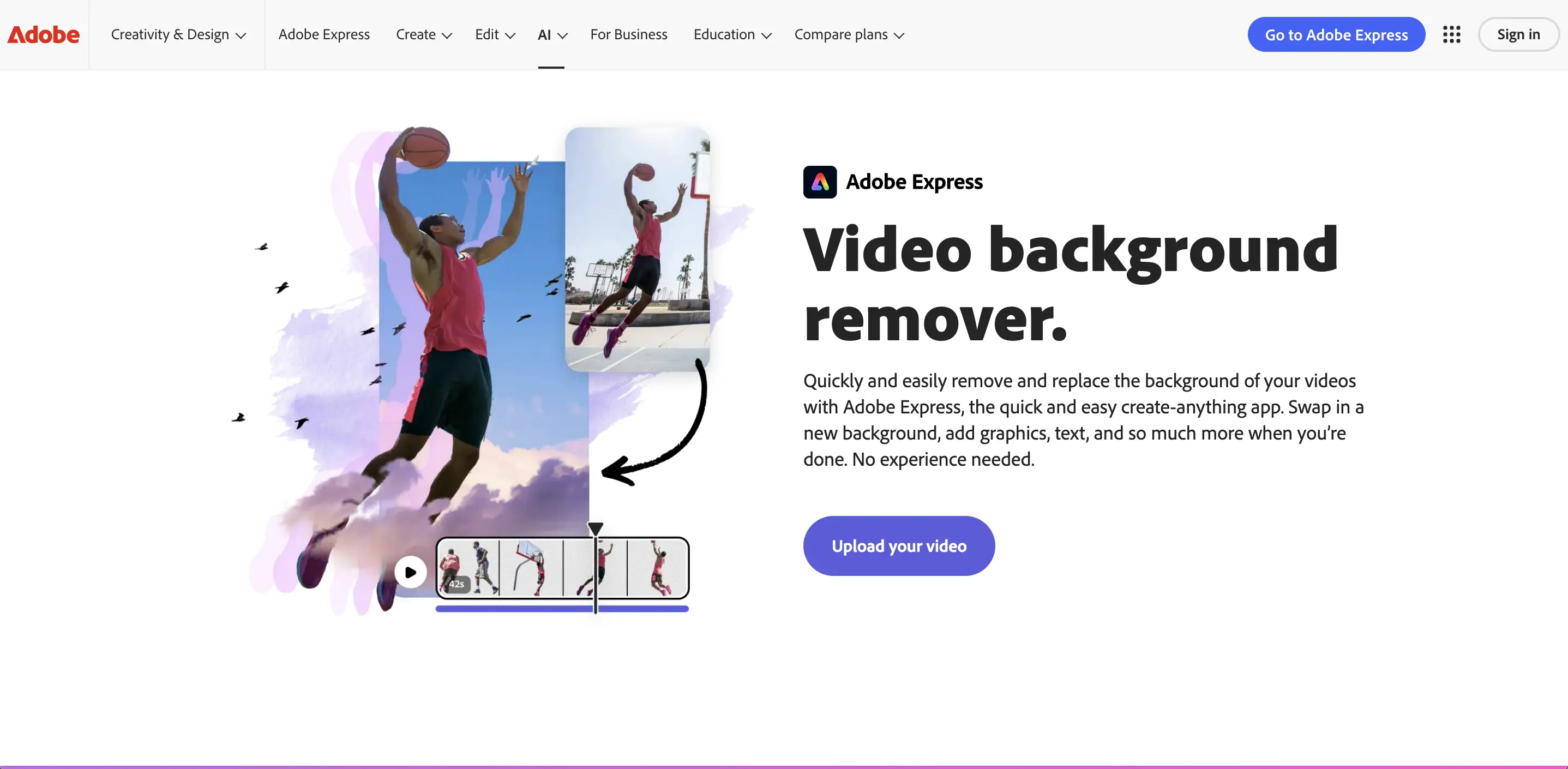
Panoramica: Adobe Express (precedentemente Adobe Spark) offre un rimuovi sfondo video come una delle sue funzionalità. Come Canva, utilizza un'IA con un clic per cancellare gli sfondi. Adobe sottolinea che questo strumento rende la rimozione dello sfondo “giocattolo da ragazzi,” anche per i principianti – adobe.com. Supporta caricamenti fino a due minuti di lunghezza – adobe.com, il che è generoso per clip brevi. Dopo la rimozione, puoi aggiungere sfondi da Adobe Stock o i tuoi media.
-
Prezzo: Il rimuovi sfondo video è disponibile solo su Adobe Express Premium. (Adobe Express ha un piano gratuito per editing di base, ma la rimozione dello sfondo è una funzionalità Premium – adobe.com.) Premium costa circa $9.99/mese.
-
Caratteristiche principali: Rimuove automaticamente gli sfondi e consente di sostituirli con nuove immagini, video o grafica. Adobe offre anche integrazione senza soluzione di continuità con le proprie librerie stock. Puoi continuare a modificare (filtri, testo, effetti) subito dopo la rimozione dello sfondo.
-
Facilità d'uso: Adobe Express è progettato per la semplicità: il processo è caricare il clip, cliccare su “Rimuovi sfondo” e esportare – adobe.com, adobe.com. Il sito nota esplicitamente “Nessuna esperienza necessaria.”
-
Opzioni di esportazione: Le esportazioni sono in MP4. Lo strumento consente di “scaricare il tuo video senza sfondo” come file MP4 direttamente – adobe.com, e persino pubblicare su account social media collegati. Al momento limita la lunghezza dei video a 2 minuti.
-
Punti di forza unici: La connessione all'ecosistema Adobe è un vantaggio: puoi immediatamente continuare a modificare in Adobe Premiere o Photoshop se necessario. Adobe Express offre anche migliaia di modelli facili ed è garantito dall'affidabilità e performance di Adobe.
Runway ML
Tipo: Freemium (Piano gratuito + abbonamenti a pagamento)
Panoramica: Runway ML è una suite di editing video avanzata alimentata da IA. Include strumenti per la rimozione dello sfondo (chiamati Green Screen o Mascheramento) che ti consentono di esportare clip con sfondi trasparenti. L'interfaccia di Runway consente il mascheramento manuale “clicca-e-trascina” se desiderato, ma offre anche modelli di rimozione automatizzati dello sfondo. È noto per risultati all'avanguardia (è spesso usato per VFX e ricerca).
-
Prezzo: Runway ha un Piano gratuito (con crediti e funzionalità limitati) e piani a pagamento (Standard a $12/editor/mese e Pro a $28/mese) – runwayml.com. Il piano gratuito offre alcuni “crediti” gratuiti al mese (sufficienti per un breve clip).
-
Caratteristiche principali: Oltre alla rimozione dello sfondo, Runway offre strumenti AI come Gen-4 da testo a video, upscaling e trasferimento di stile. Per la rimozione dello sfondo in particolare, può key il tuo soggetto ed esportare come MP4 o ProRes con maschera alpha – help.runwayml.com. Gli utenti possono perfezionare le maschere se necessario.
-
Facilità d'uso: L'UI di Runway è relativamente semplice ma più complessa rispetto agli strumenti di clic semplici. È rivolta a utenti a proprio agio con timeline e keyframe. Rimuovere uno sfondo significa tipicamente aggiungere il clip al nodo “Rimuovi sfondo” o utilizzare l'effetto Green Screen, quindi esportare. C'è una curva di apprendimento, ma molti dicono che Runway è potente.
-
Opzioni di esportazione: Supporta formati video moderni. Notabilmente, i piani Pro e superiori consentono l'esportazione con trasparenza tramite ProRes (i piani più vecchi solo MP4). Il sito nota *“Le esportazioni ProRes sono disponibili solo sui piani Pro”* – help.runwayml.com. Funziona nel cloud.
-
Punti di forza unici: Il punto di forza di Runway è la qualità all'avanguardia e la flessibilità. Utilizza modelli AI potenti che possono gestire scene complesse (movimento veloce, capelli) meglio della maggior parte degli strumenti più semplici. Inoltre, il suo set di strumenti più ampio (video di diffusione stabile, ecc.) lo rende un laboratorio completo per compiti video AI. È ideale per creativi professionisti che necessitano della massima qualità e funzionalità avanzate.
Cutout.Pro (Rimuovi sfondo video Cutout.pro)
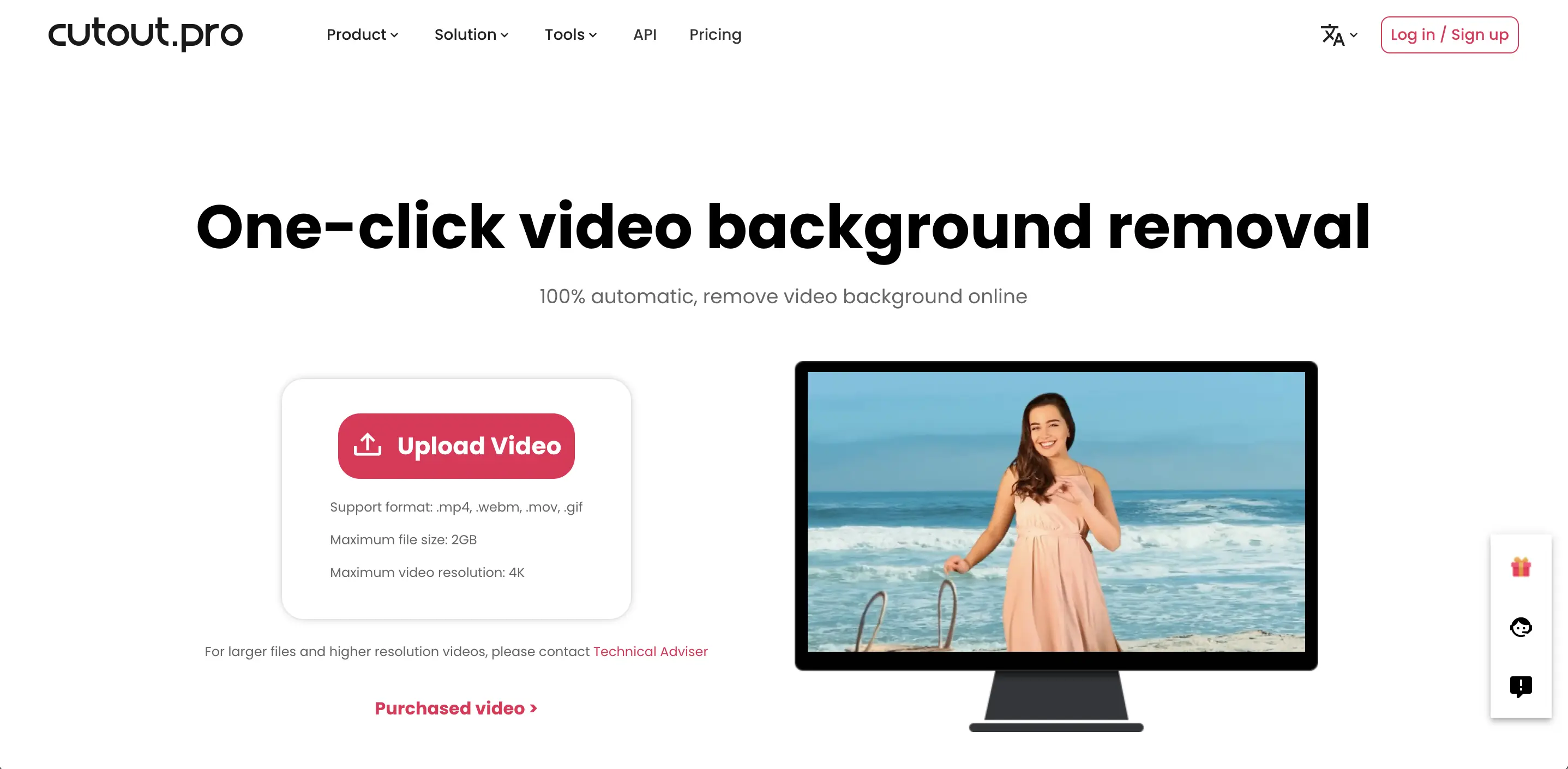
Tipo: A pagamento (Prezzi basati su crediti; ha anteprima gratuita limitata)
Panoramica: Cutout.Pro offre un rimuovi sfondo video AI completamente automatico. Devi semplicemente caricare un video (MP4, MOV, GIF, ecc.) e lo strumento lo elabora senza mascheratura da parte dell'utente. L'interfaccia enfatizza “100% automatico” e “rimozione con un clic” – cutout.pro. Afferma anche esplicitamente che non è necessario uno schermo verde o disegnare manualmente la maschera – cutout.pro.
-
Prezzo: Questo servizio è pay-per-use. Puoi ottenere un'anteprima di 5 secondi gratuitamente – cutout.pro, ma per elaborare video completi devi acquistare “crediti video.” La pagina dei prezzi mostra tariffe come $19 per 1 minuto (circa $0.32/sec) giù a $299 per 45 minuti – cutout.pro (acquisto perpetuo). Non c'è abbonamento mensile: paghi solo per ciò che usi.
-
Caratteristiche principali: Rimozione degli sfondi completamente automatizzata con IA. Supporta fino a risoluzione 4K e 30 FPS – cutout.pro. Dopo l'elaborazione, ottieni un'anteprima in 360p con filigrana di 5 secondi, quindi acquisti crediti per scaricare il risultato completo. Lo strumento offre anche colori di sostituzione dello sfondo incorporati.
-
Facilità d'uso: Interfaccia web molto semplice: carica il file o trascina e rilascia, aspetta, poi visualizza i risultati. I passaggi sul sito sono: Registrati, carica, poi lo sfondo viene rimosso in pochi secondi – cutout.pro. È necessaria una minima abilità da parte dell'utente, a parte il caricamento.
-
Opzioni di esportazione: Dopo il pagamento, puoi scaricare il video con uno sfondo trasparente (canale alpha). Supporta formati usuali (MP4). Se il tuo lettore non può mostrare la trasparenza, suggerisce di modificare in un editor video come Premiere per vedere il vero risultato.
-
Punti di forza unici: La natura completamente automatica e senza fronzoli è il suo vantaggio. Non ci sono impostazioni regolabili: l'IA gestisce tutto. Questo può essere ottimo per lavori veloci in cui hai solo bisogno di un clip trasparente. Inoltre, il prezzo basato sui crediti può essere conveniente per usi occasionali (a differenza dei piani mensili).
Wondershare Filmora / Movavi (Editor video desktop con IA)
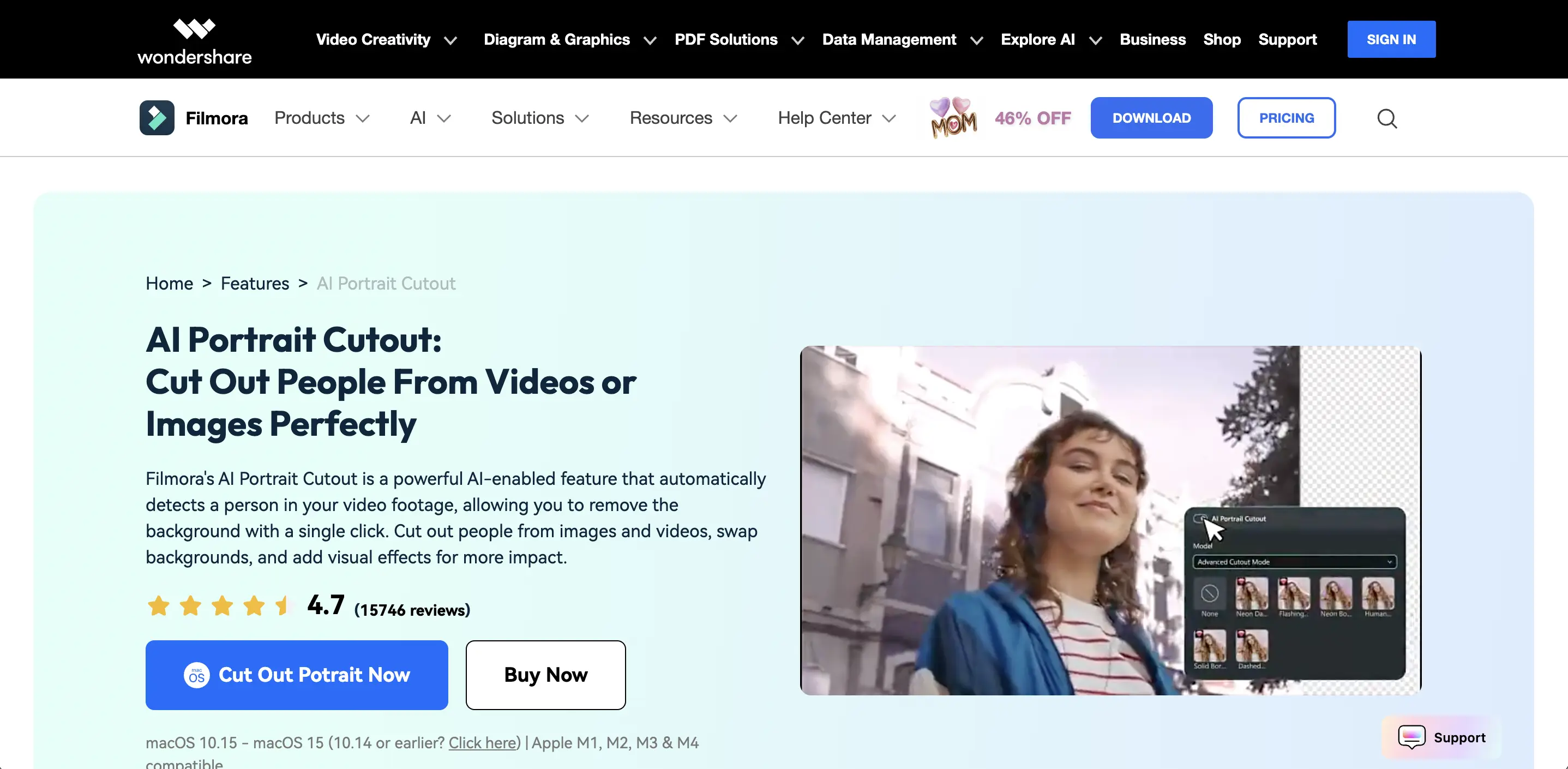
Tipo: A pagamento (Software desktop con licenza a pagamento o abbonamento)
Panoramica: Programmi di editing video dedicati come Wondershare Filmora e Movavi Video Editor includono entrambi funzionalità di rimozione dello sfondo AI. Si tratta di suite video complete (Windows/Mac) piuttosto che strumenti web. Filmora, ad esempio, ha un filtro “AI Portrait” che rimuove gli sfondi, mentre Movavi ha un effetto “Rimuovi sfondo”. Questi editor non richiedono un processo di separazione dello schermo – basta applicare l'effetto al tuo clip.
-
Prezzo: Entrambi sono a pagamento: Filmora offre licenze annuali o perpetue (circa $50/anno) – buzz4ai.com, mentre Movavi offre opzioni simili di abbonamento o acquisto una tantum. Ognuno offre prove gratuite (con filigrane sulle uscite).
-
Caratteristiche principali: Oltre alla rimozione dello sfondo, questi programmi hanno robuste funzionalità di editing (transizioni, multi-traccia, editing audio, ecc.). Lo strumento di rimozione AI è integrato con il normale flusso di lavoro degli effetti. Gli utenti possono anche modificare manualmente le maschere e combinarlo con il chroma-key se desiderato.
-
Facilità d'uso: Questi sono editor tradizionali, quindi c'è una curva di apprendimento. Tuttavia, ognuno ha un'interfaccia GUI user-friendly con timeline draggabili. Usare il rimuovi sfondo AI è semplice come aggiungere l'effetto incorporato a un clip e lasciare che venga elaborato. La qualità è alta (si vantano di un'uscita *“di qualità perfetta”* – buzz4ai.com).
-
Opzioni di esportazione: Gli editor desktop esportano in qualsiasi formato (MP4, MKV, MOV, ecc.) a risoluzioni personalizzate (1080p, 4K, ecc.) e frame rate. Hai pieno controllo sulle impostazioni di codifica.
-
Punti di forza unici: Il vantaggio qui è potenza e flessibilità. Se hai bisogno di completo controllo di editing (correzione colore, multi-camera, audio avanzato, ecc.) insieme alla rimozione dello sfondo, questi programmi coprono tutto. Lavorano offline e possono gestire file di grandi dimensioni senza limiti di upload. Sono migliori per i creatori che già si sentono a proprio agio con l'editing video desktop.
Descript
Tipo: Freemium (Piano gratuito + Piani a pagamento)
Panoramica: Descript è noto come un editor video prima testo, ma include anche uno strumento di rimozione dello sfondo AI (Green Screen). Il loro marketing vanta un “rimuovi sfondo video AI gratuito” che “rimuove automaticamente gli sfondi dai video” senza aver bisogno di uno schermo verde. Gli utenti semplicemente applicano l'effetto “Green Screen” e l'IA di Descript ritaglia il soggetto – descript.com.
-
Prezzo: Descript ha un Piano gratuito e un piano a pagamento Creator a $12/editor/mese – descript.com. È notevole che anche il piano gratuito include la rimozione dello sfondo AI su file video fino a 60 minuti – descript.com (esportazione 720p). Il piano Creator offre rimozione illimitata con esportazione di alta risoluzione.
-
Caratteristiche principali: Rimozione dello sfondo con un clic (chiamata Green Screen) nella timeline. Poiché Descript trascrive il video, puoi anche modificare per testo (anche se è separato). Offre anche Studio Sound (miglioramento audio) e voiceover AI.
-
Facilità d'uso: L'interfaccia è piuttosto unica: l'editing viene fatto modificando una trascrizione, ma le tracce video sono standard in basso. Aggiungere la rimozione dello sfondo è facile: basta aggiungere l'effetto “Rimozione sfondo” a un clip. Gli utenti hanno notato che è semplice anche per i non specialisti.
-
Opzioni di esportazione: Nel piano gratuito, 720p MP4; il piano Creator offre 4K. Ottieni file video standard come output. L'esportazione con sfondo trasparente (alpha) non è direttamente menzionata – è probabile che venga esportata con un nuovo colore di sfondo.
-
Punti di forza unici: Il punto di forza di Descript è integrare la rimozione dello sfondo in un ampio flusso di lavoro di editing multimediale. La sua modifica basata su trascrizione rende più veloce il taglio dei contenuti. Inoltre fornisce uso gratuito significativo: clip fino a 60 minuti possono essere elaborati nel piano gratuito – descript.com, che è generoso per molti creatori.
Vmake AI (Rimuovi sfondo video)
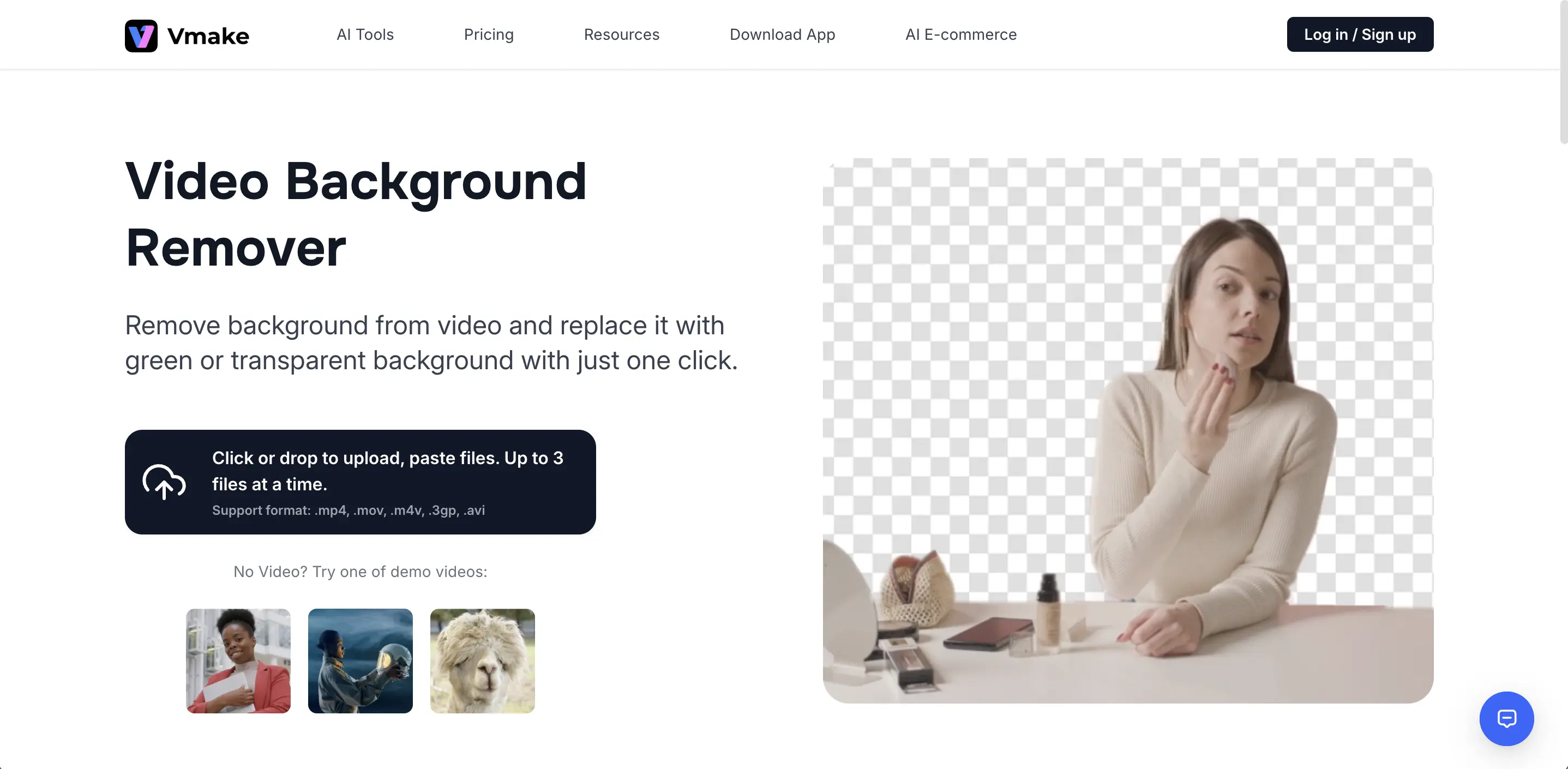
Tipo: Freemium (Piano gratuito limitato + Pro a pagamento)
Panoramica: Vmake.ai offre una suite di strumenti video AI rapidi, incluso un Rimuovi sfondo video. L'interfaccia enfatizza la facilità: carica un clip (fino a 200 MB), l'IA “rileverà automaticamente il soggetto principale” e rimuoverà il resto – vmake.ai. Fornisce un breve clip video con sfondo trasparente, sfondo colorato o qualsiasi immagine/video di sfondo scelto da te.
-
Prezzo: Vmake ha un Piano gratuito che consente fino a 5 secondi di elaborazione video in full-HD fino a 30 volte al giorno – vmake.ai. Questo è molto limitato (adatto solo per clip molto brevi). Per video più lunghi, devi passare a (il sito fa intendere un abbonamento Pro).
-
Caratteristiche principali: Rimozione con un clic con supporto per formati comuni (.mp4, .mov, .avi, ecc.) – vmake.ai. Lo strumento fornisce una selezione rapida di sfondi trasparenti, a colore solido o immagini/video dopo la rimozione. Vmake offre anche strumenti correlati (rimozione filigrana, riduzione del rumore) nella sua suite.
-
Facilità d'uso: Estremamente facile – basta caricare e aspettare. Il sito è un'opzione su una pagina con un'area di caricamento e alcune opzioni. Non è necessario alcun account per l'uso gratuito limitato.
-
Opzioni di esportazione: Puoi scegliere di esportare in formati video standard (MP4, GIF) con il tuo sfondo scelto o trasparenza. Il limite di 5 secondi del piano gratuito è la principale restrizione.
-
Punti di forza unici: Vmake è utile per compiti rapidi piccoli (come clip per social media o rapide dimostrazioni) grazie al suo flusso di lavoro molto semplice. È uno dei pochi strumenti che consentono esplicitamente una manciata di rimozioni gratuite al giorno (anche se solo di 5 secondi ciascuna) – vmake.ai.
Altri menzioni notevoli
-
Pixelcut / Removal.ai: Questi strumenti mirano principalmente all'editing delle immagini, ma alcuni offrono supporto video limitato o strumenti per clip molto brevi. Removal.ai (la società dietro Unscreen) offre alcune capacità di rimozione dello sfondo, ma è più nota per le foto.
-
Clipchamp: Il Clipchamp di Microsoft (ora gratuito per gli utenti Windows) include uno strumento chroma-key (schermo verde), ma la sua rimozione sfondo AI è ancora in fase di sviluppo. È gratuito da usare con alcune funzionalità avanzate dietro un paywall.
-
Zoom / XSplit VCam: Questi strumenti di videogiochi virtuali live sostituiscono gli sfondi durante le videochiamate (non esattamente un editor). XSplit VCam, ad esempio, rimuove gli sfondi in tempo reale (con piani a pagamento per rimuovere le filigrane).
-
App per telefoni (es. CapCut Mobile, KineMaster): Molti editor video mobili ora includono filtri per la rimozione dello sfondo simili a quelli di CapCut. Sono gratuiti con acquisti in-app.
-
Concorrenti di Descript: Strumenti come ClipDrop e progetti open-source su Hugging Face offrono rimozioni rapide basate sul web (più per le immagini).
-
Software professionale: Adobe Premiere Pro e After Effects hanno potenti strumenti di mascheramento e keying (spesso con lavoro manuale), e alcuni plugin utilizzano l'IA (come il Adobe Roto Brush), ma questi sono complessi e costosi.
Tabella di confronto
| Strumento | Modello di prezzo | Caratteristiche chiave | Facilità d'uso | Opzioni di esportazione | Punti di forza unici |
|---|---|---|---|---|---|
| VIDIO | Livello gratuito + Crediti a pagamento | Rotoscoping AI con clic per maschera, esportazione 4K, BG trasparente (ProRes/GIF) – vidio.ai | Online, molto automatizzato – clic sul soggetto, AI rimuove il resto – vidio.ai | MP4/MOV/WebM (fino a 4K), sfondo trasparente | AI di alta precisione; effetti avanzati (sfocatura oggetti, ecc.) – vidio.ai |
| CapCut | Gratuito | Rimozione BG del ritratto con un clic, sostituzioni colore/immagine/video – capcut.com, capcut.com | Estremamente facile; disponibile nel browser o app; interfaccia a cursore – capcut.com, capcut.com | MP4 (personalizzabile risoluzione/qualità) – capcut.com | Completamente gratuito; multipiattaforma; integrato con editor completo – capcut.com |
| VEED.IO | Freemium (Gratuito con filigrana; Piani a pagamento) | Rimuovi sfondo automatica; oltre a completa suite di editing (testo, sottotitoli, modelli) – veed.io | Interfaccia web intuitiva; editing drag-drop; registratore schermo/webcam in tempo reale – cybernews.com | MP4 (HD/4K sui piani a pagamento), GIF, ProRes (alpha sui piani alti) | Combina la rimozione BG con molti strumenti per creatori in una piattaforma |
| Kapwing | Freemium (Prova gratuita; Abbonamento a pagamento) | Rimuovi BG AI con un clic (senza schermo verde); ha anche modelli, collaborazione | Editor facile basato su browser; senza installazioni; semplicità simile a Canva – kapwing.com | MP4, MOV, WebM; può esportare in MP4, GIF, MP3, PNG – kapwing.com | Facile per i principianti; editing collaborativo; libreria di contenuti |
| Canva Pro | A pagamento (Abbonamento Pro) | Rimozione dello sfondo video con un clic; vasta libreria di modelli/riserve di materiale visivo; strumenti di design | Interfaccia drag-and-drop; rimozione punto-e-clic; altamente guidata | MP4 (fino a HD); preset per social media | Ricchi modelli di design e risorse per video di marketing |
| Adobe Express | A pagamento (Premium Express) | Rimuovi sfondo AI; integrazione con Adobe Stock; filtri creativi | Rimozione caricamento-e-clic; molto user-friendly (senza necessità di abilità di editing) – adobe.com | MP4 (lunghezza massima di 2 min); condivisione diretta su social | Parte dell'ecosistema Adobe; include biblioteche stock e flussi di lavoro facili |
| Runway ML | Freemium (Crediti gratuiti; Piani a pagamento) | Rimozione avanzata green-screen AI; offre anche testo-a-video, ecc. | Curva di apprendimento moderata; interfaccia web moderna con timeline e nodi | MP4, ProRes (alpha con piano Pro) | Strumenti AI all'avanguardia (migliore qualità per riprese difficili) |
| Cutout.pro | A pagamento (Basato su credito) | Rimozione automatica con un clic; gestisce fino a 4K/30FPS – cutout.pro | Molto facile: carica e vai; nessun aggiustamento necessario – cutout.pro | MP4 (BG trasparente); anteprime demo, poi download pagato | 100% auto – ottimo per lavori rapidi; supporto alta risoluzione |
| Filmora / Movavi | A pagamento (Licenza/sottoscrizione desktop) | Rimozione integrata portrait AI all'interno dell'editor completo; robuste funzionalità di editing | Interfaccia editor tradizionale; complessità moderata | Qualsiasi formato video; fino a 4K; pieno controllo | Editing ad alta performance offline con molti strumenti; senza bisogno di upload |
| Descript | Freemium (Gratuito + Pagamenti) | Rimozione Green Screen AI; editing basato su trascrizione; pulizia audio | Flusso di lavoro unico di editing basato su testo; rimozione facile con un clic – descript.com | MP4 (720p gratuito; 4K pagato) – descript.com | Permette di modificare tramite trascrizione; piano gratuito generoso (clip da 60 min) – descript.com |
| Vmake AI | Freemium (Clip da 5s gratis/giorno; A pagamento) | Semplice rimozione AI; supporta caricamenti fino a 200MB – vmake.ai | Interfaccia web molto semplice; lunghezza clip limitata | MP4 (fino a 5s sul piano gratuito) | Modifiche istantanee per clip molto brevi; include altri strumenti AI rapidi |
Ognuno di questi strumenti ha punti di forza adattati a diverse esigenze. CapCut e Kapwing sono ottime opzioni gratuite per i creatori con un budget. VEED e Adobe Express/Canva offrono un mix di facilità e funzionalità di editing aggiuntive (spesso a pagamento). VIDIO e Runway spingono sulla qualità dell'IA (migliore per uso professionale), mentre Cutout.pro è ideale per esigenze occasionali senza abbonamento. Gli editor desktop come Filmora/Movavi si adattano agli utenti che già fanno editing video completi e vogliono un pacchetto tutto-in-uno.
Scegliere lo strumento giusto dipende dalle tue priorità: se vuoi convenienza senza costi, CapCut o il piano gratuito di Descript potrebbero funzionare. Per output professionale o video più lunghi, considera VIDIO, Runway, o versioni a pagamento di VEED/Kapwing. E se hai bisogno di risorse di design integrate, Canva Pro o Adobe Express possono farti risparmiare tempo. Tutte queste alternative sono state lodate per la loro precisione e velocità, e puoi citare le fonti qui sotto per affermazioni o dettagli specifici.
Fonti: Pagine prodotto autorevoli e recensioni sono state utilizzate per riassumere funzionalità e prezzi (vedi citazioni sopra) – vidio.ai, capcut.com, veed.io, kapwing.com, adobe.com, descript.com. Queste fonti descrivono le capacità di ciascun strumento, il modello di prezzo e l'interfaccia utente, garantendo che i confronti qui siano accurati e aggiornati.
Strumenti correlati principali
5AskVIDIO
Chiedi al nostro agente IA qualsiasi cosa tu voglia
Questo assistente può aiutarti con la guida su quali strumenti utilizzare per le tue esigenze di editing video.
Chiedi ora