Migliori Alternative a Jitter


Introduzione
I generatori di grafica in movimento sono strumenti che semplificano la creazione di grafica animata, testi cinetici e brevi video senza richiedere abilità avanzate di animazione. Queste piattaforme si rivolgono a designer, marketer e creatori di contenuti che hanno bisogno di produrre contenuti visivi coinvolgenti per i social media, presentazioni, annunci e altro. Questo rapporto fornisce una panoramica completa di Jitter (jitter.video) – uno strumento di design in movimento veloce e basato sul web – e lo confronta con Vidio’s Motion Graphics Generator e altri principali concorrenti tra cui Canva, InVideo e Animaker. Esaminiamo le caratteristiche principali di ciascun strumento, la facilità d'uso, i prezzi, le opzioni di esportazione, i punti di forza, i punti deboli e i casi d'uso ideali. È fornito anche un confronto tabellare per riassumere le caratteristiche chiave e i prezzi.
Jitter – Design in Movimento Veloce e Semplice (jitter.video)
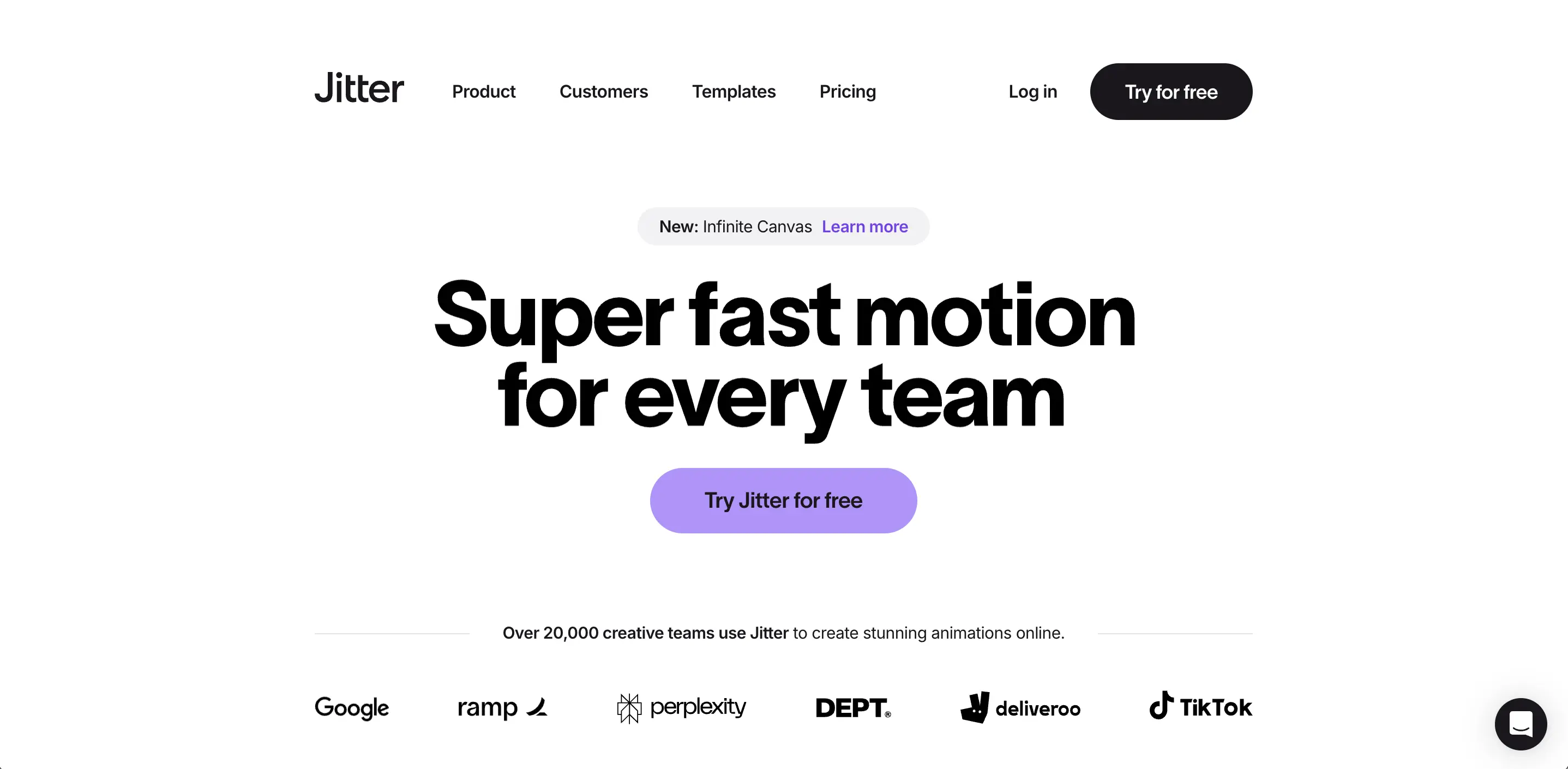
Usabilità e Interfaccia: Jitter è progettato per essere facile da usare per i principianti. Viene spesso descritto come una sensazione simile a “Figma ma per l'animazione” - reddit.com - meaning l'interfaccia è pulita e familiare, con livelli, strumenti di allineamento e una timeline semplice. I nuovi utenti riportano che Jitter è “MOLTO facile da imparare e fare qualcosa di mezza decente” anche senza esperienza precedente di design in movimento - reddit.com. La timeline consente di allineare e sfalsare le animazioni con precisione, ma senza la complessità ripida degli strumenti tradizionali - jitter.video. L'anteprima in tempo reale e un motore di rendering “fulmineo” rendono l'esperienza di editing fluida - jitter.video, jitter.video. Jitter è collaborativo: più membri del team possono lavorare in uno spazio di lavoro online condiviso con collaborazione in tempo reale (simile a Google Docs o all'editing multiplayer di Figma) - jitter.video, jitter.video. C'è anche il versioning tramite una funzionalità di Infinite canvas, che ti consente di disporre più scene di animazione o varianti affiancate per una facile iterazione - jitter.video. In generale, gli utenti lodano l'interfaccia intuitiva e la velocità di Jitter: "semplifica il processo di creazione di interfacce animate" e garantisce che anche i non esperti possano produrre risultati visivamente sorprendenti - slashdot.org.
Modello di Prezzo: Jitter offre un piano gratuito generoso e un piano premium Studio. Il piano gratuito consente progetti illimitati e collaborazioni, con accesso a tutte le funzionalità di editing di base e esportazioni di qualità standard. Le esportazioni gratuite sono watermarkate e limitate a risoluzione 720p a 30 FPS - jitter.video, jitter.video. Questo è davvero un piano “free forever” adatto per provare lo strumento. L'aggiornamento a Studio (a pagamento) rimuove il watermark di Jitter e sblocca l'esportazione in alta definizione (fino a risoluzione 4K e 120 FPS) - jitter.video. Il piano Studio consente anche funzionalità organizzative come cartelle illimitate e librerie di asset di team - jitter.video, jitter.video. Il piano Studio di Jitter costa circa $19/mese (o circa $144/anno se fatturato annualmente) - siteefy.com, siteefy.com. Un piano Enterprise con SSO, supporto prioritario e onboarding personalizzato è disponibile per organizzazioni più grandi (il prezzo è su preventivo personalizzato) jitter.video. È degno di nota che il piano gratuito di Jitter è abbastanza funzionale per individui o piccoli team, richiedendo solo l'aggiornamento per l'output HD o per rimuovere i watermark - jitter.video, jitter.video.
Formati di Esportazione e Integrazione: Jitter supporta l’esportazione con un clic in una varietà di formati per adattarsi a diverse piattaforme - jitter.video. Puoi esportare la tua animazione come video MP4, GIF, o anche come un leggero file Lottie JSON per integrazione web/app - jitter.video, jitter.video. Supporta anche l'esportazione MOV/WebM con trasparenza (canale alfa) per sovrapporre animazioni su video o siti web (ProRes 4444 e WebM per la trasparenza sono disponibili nel piano Studio) - jitter.video. L'esportazione sequenziale PNG frame-by-frame è possibile per flussi di lavoro avanzati come gli sprite - jitter.video. Queste opzioni di esportazione rendono Jitter flessibile – che tu abbia bisogno di un GIF in loop per un'email, di un MP4 per i social media o di un'animazione JSON da incorporare in un'interfaccia di prodotto, Jitter ti copre. In termini di integrazione, l'esportazione Lottie di Jitter significa che le animazioni possono essere facilmente importate in progetti mobili o web. Il plugin di importazione Figma (e un plugin di esportazione JSON per After Effects) integra anche Jitter nei flussi di lavoro di design - jitter.video. Infine, i progetti Jitter possono essere condivisi tramite un link web per revisione/reazione, consentendo una facile collaborazione con clienti o team senza dover inviare file di grandi dimensioni - jitter.video.
Punti di Forza e Casi d'Uso: Il più grande punto di forza di Jitter è rendere il design in movimento accessibile ai non esperti. Fornisce risultati dall'aspetto professionale con molto meno sforzo rispetto all'apprendimento di Adobe After Effects. Come ha notato una recensione di Fast Company, “Jitter è uno strumento gratuito per creare contenuti visivi che si distinguono” ed è ottimo per creare grafiche in movimento accattivanti e rapide per social media, email o siti web - fastcompany.com. Si distingue particolarmente per designer UI/UX e team di prodotto che vogliono animare mockup di interfaccia o creare grafiche tutorial – i controlli di design precisi di Jitter e l'integrazione con Figma sono ideali per questo. È anche ben adattato per team di marketing che creano post social dinamici, annunci o video promozionali in tempi serrati. Le funzionalità di collaborazione lo rendono utile per agenzie o team di design che lavorano insieme a progetti di movimento. Jitter è stato persino riconosciuto come uno dei “Top Animation Tool” nel 2024 - jitter.video. In sintesi, i punti di forza di Jitter sono la sua interfaccia intuitiva, la ricca libreria di template/preset, le ampie opzioni di esportazione e la collaborazione in tempo reale. I suoi casi d'uso ideali includono grafiche per social media (animazioni di testo, video promozionali), animazioni UI e dimostrazioni di prodotto, illustrazioni esplicative e qualsiasi scenario in cui sia necessario un movimento veloce e di alta qualità da parte di un team con livelli di abilità misti.
Punti di Debolezza: Jitter è meno adatto per progetti video molto complessi o lunghi. È uno strumento di grafica in movimento 2D, quindi non gestisce animazioni 3D o VFX avanzati. Gli utenti esperti provenienti da After Effects potrebbero trovare che Jitter manchi di alcune opzioni di controllo dettagliato o estendibilità tramite plugin a cui sono abituati. Ad esempio, mentre la timeline semplificata di Jitter è facile da usare, animazioni estremamente intricate con decine di livelli potrebbero diventare difficili da gestire rispetto a una timeline tradizionale. Inoltre, l'output a 720p del piano gratuito e il watermark sono limitazioni per le consegne professionali, il che significa che gli utenti seri avranno bisogno del piano a pagamento (che a ~$12–19/mese è comunque ragionevole). Alcuni utenti hanno anche notato che Jitter, essendo basato su browser, può mettere a dura prova il tuo browser per progetti molto pesanti, e non è disponibile una versione desktop (è ottimizzato per Chrome su desktop, non su mobile) - siteefy.com. In generale, questi sono svantaggi minori date il pubblico target di Jitter; per la maggior parte delle comuni attività di grafica in movimento, Jitter è una soluzione altamente efficiente.
Feedback degli Utenti: La ricezione di Jitter da parte degli utenti è stata molto positiva, specialmente tra i designer. Nelle discussioni della comunità, molti raccomandano Jitter come il punto di riferimento per “grafica in movimento semplice” a causa della sua facilità d'uso. Ad esempio, un utente ha notato che “se sei un utente di Figma, ti consiglio Jitter. È MOLTO facile da imparare e fare qualcosa di mezza decente.” - reddit.com Un altro designer che normalmente trova After Effects “laborioso e poco intuitivo” ha provato Jitter e ha commentato che “sembrava un po' come Figma ma per l'animazione… promettente.” - reddit.com. Queste testimonianze evidenziano il design intuitivo di Jitter e la curva di apprendimento rapida per i neofiti. I recensori professionali lodano anch'essi il fatto che “Jitter semplifica il processo di creazione di interfacce animate” con un'interfaccia che rispecchia programmi di design familiari - slashdot.org. In generale, Jitter è applaudito per aver abbassato la soglia di ingresso nel design in movimento mentre continua a fornire risultati rifiniti - jitter.video, jitter.video.
Vidio Motion Graphics Generator (vidio.ai)
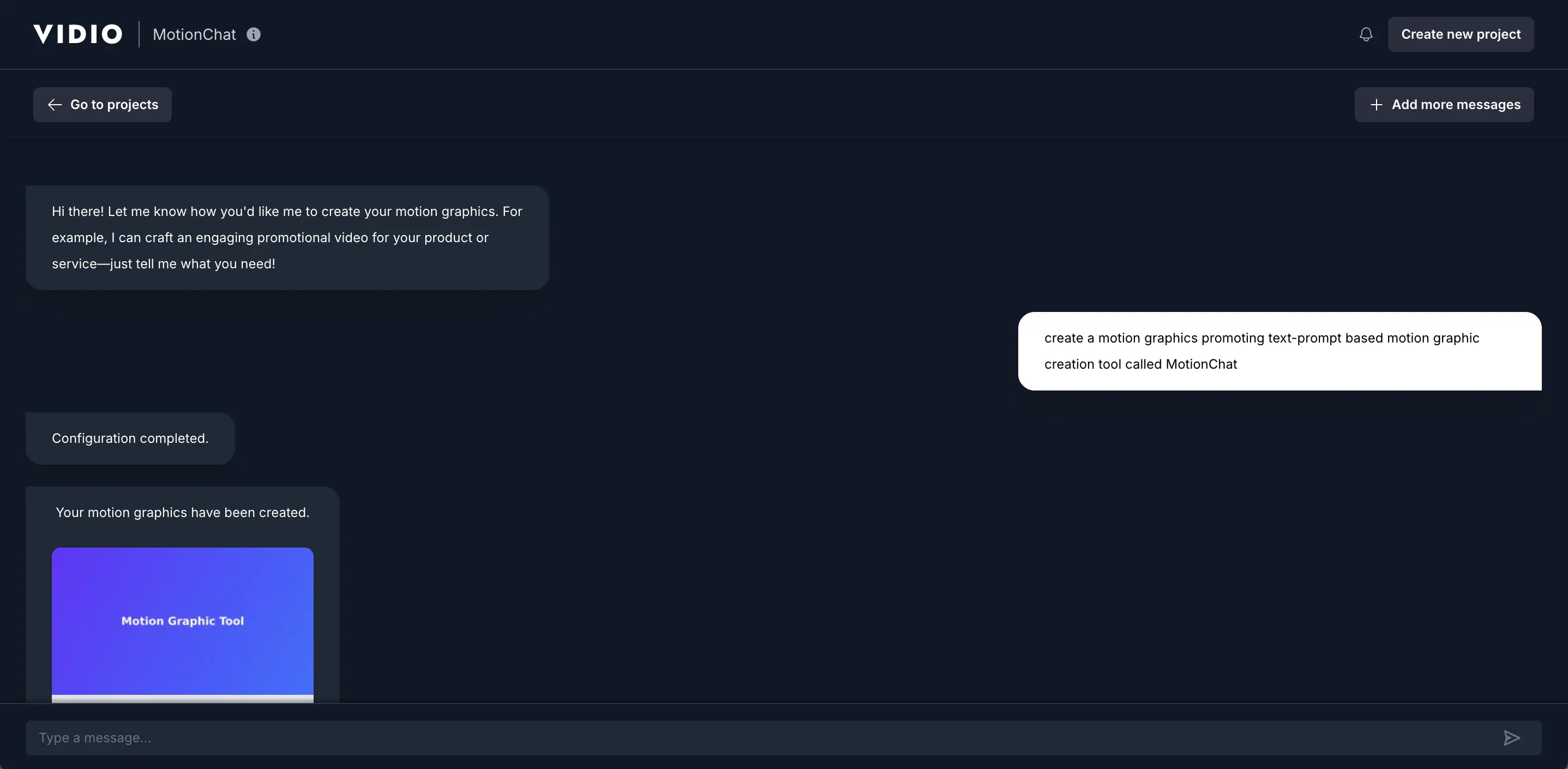
Usabilità e Interfaccia: L'interfaccia utente per il generatore di movimento di Vidio è estremamente semplice. Il flusso di lavoro è essenzialmente: inserisci prompt → scegli stile (se applicabile) → genera → anteprima → affina o scarica. Non c'è una timeline di editing tradizionale; l'AI fa il lavoro pesante. Questo lo rende molto amichevole per i principianti – letteralmente chiunque sappia scrivere una frase può creare una grafica in movimento. Vidio consente anche alcune personalizzazioni dopo la generazione: gli utenti possono rigenerare con prompt o stili diversi e, in alcuni casi, modificare colori o sostituire asset based on provided templates (le FAQ indicano che “puoi scegliere tra vari modelli e stili di animazione” per abbinare il tuo marchio - vidio.ai). L'interfaccia è simile a una chat (da qui il nome MotionChat), guidando gli utenti attraverso l'inserimento dei prompt e offrendo suggerimenti. Poiché è uno strumento AI, la curva di apprendimento è minima – è più una questione di descrivere chiaramente la tua visione all'AI. L'anteprima dell'output è mostrata rapidamente e, se non è ciò che avevi in mente, puoi modificare il prompt. Questo tentativo e errore è molto più veloce rispetto all'animazione manuale. In sintesi, Vidio offre massima facilità d'uso: astrae cronologie, keyframes e strumenti di design completamente. Il compromesso è che rinunci al controllo fine – ti fidi dell'AI per prendere decisioni di design. Per molti casi d'uso semplici (come una grafica di citazione appariscente o un video promozionale per un evento), questo è un compromesso degno, come sottolineato dagli utenti che dicono: “è facile da usare e la qualità dell'output è decente” - reddit.com. L'interfaccia si integra anche con altre funzionalità di editing di Vidio, quindi se il clip generato necessita di ulteriori modifiche (come il taglio o l'aggiunta di musica), l'editor più ampio di Vidio può gestirlo.
Modello di Prezzo: Vidio opera su un modello freemium con un piano gratuito e piani a pagamento che utilizzano un sistema di crediti. Secondo il sito ufficiale, puoi “iniziare gratis” - vidio.ai – il Piano Base (Gratuito) consente ai nuovi utenti di provare il generatore di grafica in movimento con alcune limitazioni. Le esportazioni gratuite hanno un watermark e una risoluzione/durata limitata. Infatti, il piano gratuito su Vidio.ai ha “output watermarkati” e “funzionalità limitate” - vidio.ai, vidio.ai. Ci potrebbe anche essere un limite su quante video o prompt si possono generare gratuitamente – ad esempio, una fonte menziona “10 messaggi gratuiti al mese” per il limite di utilizzo del prompt AI sul piano base - vidio.ai, vidio.ai. Per sbloccare tutte le capacità, Vidio offre un'opzione Premium pay-as-you-go e piani di abbonamento. Il Premium (pay-as-you-go) consente di acquistare crediti e usarli per generare video su richiesta – ad esempio, $7,90 per 10 crediti - vidio.ai, vidio.ai. Questo non ha watermark, elaborazione più rapida (2× a 6× velocità) e limiti di specifiche più alti per video. Per gli utenti pesanti, un piano di abbonamento Pro è disponibile a $12,90/mese (fatturazione annuale ~$154/anno) che include 80 crediti al mese e tutte le funzionalità premium a un costo inferiore per credito - vidio.ai, vidio.ai. C'è anche un piano Business a $34,90/mese (annuale ~$418/anno) con 400 crediti/mese e supporto prioritario per piccole aziende - vidio.ai, vidio.ai. Essenzialmente, il prezzo cresce con l'uso: gli utenti occasionali possono pagare per video tramite crediti, mentre gli utenti pesanti risparmiano con abbonamenti. Tutti i livelli a pagamento rimuovono i watermark e consentono risoluzioni di output più elevate/durata maggiore. Notabilmente, il piano gratuito di Vidio è piuttosto restrittivo – TechRadar sottolinea che il piano gratuito non consente nemmeno l'esportazione del video (probabilmente puoi visualizzare ma non scaricare) - techradar.com, techradar.com. Pertanto, un utilizzo serio del generatore di Vidio oltre il testing necessiterà un'opzione a pagamento. D'altro canto, il costo d'ingresso è basso (sotto $10) per generare alcuni video con il modello pay-as-you-go. Questa flessibilità è eccellente per utenti che hanno bisogno solo di una specifica grafica in movimento di tanto in tanto, poiché non sono vincolati a un abbonamento.
Formati di Esportazione e Integrazione: Le uscite grafiche in movimento di Vidio vengono scaricate come file video standard. In particolare, le esportazioni sono in formato MP4, che è riproducibile e accettato su piattaforme come Instagram, TikTok, YouTube, ecc. - vidio.ai. Il servizio configura automaticamente il video per una condivisione online ottimale (probabilmente 1080p HD per impostazione predefinita sui piani a pagamento). Si parla di "specifiche estese" sui piani superiori - vidio.ai, suggerendo che risoluzioni più elevate o frame rate potrebbero essere disponibili per gli utenti Pro/Business (possibilmente 4K o durate più lunghe fino a determinati limiti). Il sistema di utilizzo dei crediti implica limiti sulla lunghezza dei video – ad esempio, il piano Base potrebbe consentire solo pochi secondi o una durata più breve, mentre i piani a pagamento estendono tale limite (il frammento della tabella prezzi mostra una crescente “durata massima video di output” man mano che i piani aumentano) - vidio.ai, vidio.ai. In termini di integrazione, poiché l'output è un file video, puoi importarlo in altri editor video (il sito di Vidio enfatizza la compatibilità con strumenti come Final Cut, Premiere, ecc.) - techlaugh.com. Questo significa che un utente potrebbe generare una grafica in movimento in Vidio e poi modificarla in un progetto video più grande altrove. Vidio.ai stesso offre anche un editor online, quindi si potrebbe concatenare le grafiche di AI in una timeline più lunga con altro filmato se necessario, tutto all'interno della piattaforma di Vidio. Non c'è un'opzione per esportare file sorgente o JSON (poiché le grafiche sono generate da AI, non viene fornito alcun progetto sorgente). Ma l'MP4 copre la maggior parte delle esigenze, e la semplicità di “scarica e condividi per annunci, reel, storie” è enfatizzata - vidio.ai. In sintesi, Vidio si concentra su rapidi output video pronti per i social media – meno sull'integrazione nel codice o nelle app, più sull'uso immediato nei contenuti.
Punti di Forza e Casi d'Uso: Il principale punto di forza di Vidio è la velocità e la facilità tramite AI. Permette letteralmente ai creatori di contenuti di produrre un promo animato o un'introduzione in secondi, il che rappresenta un cambiamento significativo per chi non ha competenze nel design in movimento. È perfetto per gestori di social media e proprietari di piccole imprese che vogliono post animati accattivanti (annunci di vendita, inviti a eventi, grafiche di citazione) ma non hanno tempo o competenze per costruirli da zero. È anche utile per editor video o YouTuber che hanno bisogno di una rapida sequenza di titoli o un'animazione lower-third – possono generarne una e inserirla nel loro progetto. Il fatto che Vidio possa sincronizzare il movimento ai battiti musicali è un vantaggio per creare video dinamici a corto termine (Reels/TikToks) con audio di tendenza. Un altro punto di forza è che Vidio applica costantemente buone pratiche di design (layout, tempistica, effetti) tramite la sua AI, quindi i risultati tendono ad apparire moderni e “ad alta energia”, come afferma il marketing - vidio.ai. Questo assicura che anche i novizi ottengano risultati dall'aspetto professionale. Per il brainstorming, Vidio può rapidamente prototipare diversi stili di animazione modificando il testo del prompt, il che potrebbe persino ispirare i designer in difficoltà creativa. I casi d'uso ideali per Vidio includono: generare rapidamente un gruppo di video promozionali per una campagna pubblicitaria (ad esempio, molte variazioni per A/B testing), creare animazioni di testo stilose per video di testi musicali o presentazioni, e produrre contenuti al volo (come un video di annuncio proprio prima di una scadenza). Essenzialmente, ogni volta che hai bisogno di una grafica in movimento veloce e dal buon aspetto senza lavoro manuale, Vidio è un'ottima soluzione. Democratizza la grafica in movimento proprio come ha fatto Canva per la grafica statica.
Punti di Debolezza: La comodità dell'AI di Vidio comporta alcune limitazioni. La principale è il controllo creativo limitato – se l'output dell'AI non è esattamente ciò che avevi in mente, le tue opzioni sono modificare il prompt o provare un diverso template, piuttosto che affinarlo direttamente come faresti in un editor tradizionale. Requisiti di marchio altamente specifici (scelte di caratteri esatti, tempistiche precise per allinearsi con altre visualizzazioni) potrebbero essere difficili da raggiungere se l'AI non collabora. Tuttavia, Vidio consente di scegliere gli stili e offre alcuni modelli per orientare i risultati - vidio.ai, quindi non è completamente una scatola nera. Un'altra debolezza è che il focus di Vidio è sulle animazioni brevi e centrate sul testo; non è progettato per video più lunghi o visualizzazioni non testuali. Se il tuo progetto richiede un'integrazione estesa di immagini o filmati, Vidio potrebbe non essere lo strumento giusto (anche se potresti usare il suo output come una componente). Inoltre, la generazione AI può produrre qualità incoerente per prompt molto complessi – potrebbe essere necessario un po' di tentativi ed errori per ottenere un risultato soddisfacente. In termini di output, ad oggi Vidio esporta al massimo in video HD (adatto per il web). Coloro che necessitano di 4K o alta bitrate potrebbero trovarlo carente. Infine, le pesanti restrizioni del piano gratuito (watermark e nessuna esportazione diretta gratuita) significano che la versione davvero utile è a pagamento; alcuni utenti hanno criticato i risultati dell'AI sottostante se aspettano miracoli (ci sono recensioni miste di “Invideo AI” sui forum, con alcuni che dicono che non è così buono per compiti complessi - youtube.com, quora.com). Ma per il suo uso semplice previsto, la maggior parte lo trova efficace. In sintesi, Vidio non è un editor completo – è uno strumento di nicchia per grafiche in movimento rapide e le sue debolezze sono il rovescio della sua semplicità.
Feedback degli Utenti: Gli strumenti di Vidio.ai hanno ottenuto una buona attenzione, riflessa in un'alta valutazione da parte degli utenti di 4.8/5.0 su Trustpilot - vidio.ai. Gli utenti apprezzano la drastica riduzione del tempo di editing – la piattaforma afferma di aver salvato ai creatori “milioni di ore” automatizzando i compiti - vidio.ai. Una testimonianza di un manager di social media afferma che Vidio “ha reso davvero facile creare contenuti velocemente e la qualità risulta sempre perfetta!” - vidio.ai, evidenziando l'equilibrio tra velocità e qualità. Tuttavia, le discussioni tra gli utenti (ad es. su Reddit) indicano che mentre l'AI di Vidio è solida per video diretti, potrebbe deludere per racconti più complessi – in una recensione onesta, un utente ha trovato “facile da usare” con un output “decente” - reddit.com, mentre un altro ha ritenuto che la funzione di generazione video AI fosse ancora immatura per le proprie necessità - youtube.com. In generale, per il caso d'uso specifico delle grafiche promozionali brevi, Vidio ha ricevuto ottime recensioni. È anche “raccomandato dai media e dai blogger di alto livello”, secondo il sito - vidio.ai, e ha notevoli organizzazioni clienti (DeepMind, Vox Media, ecc.) che lo utilizzano - vidio.ai, indicando fiducia nei suoi risultati. In sintesi, il feedback suggerisce che se si temperano le aspettative (usalo per ciò che è meglio), il generatore di grafica in movimento di Vidio è uno strumento altamente efficiente nell'arsenale di un creatore.
Canva – Template e Animazioni “Magiche” per Tutti (canva.com)
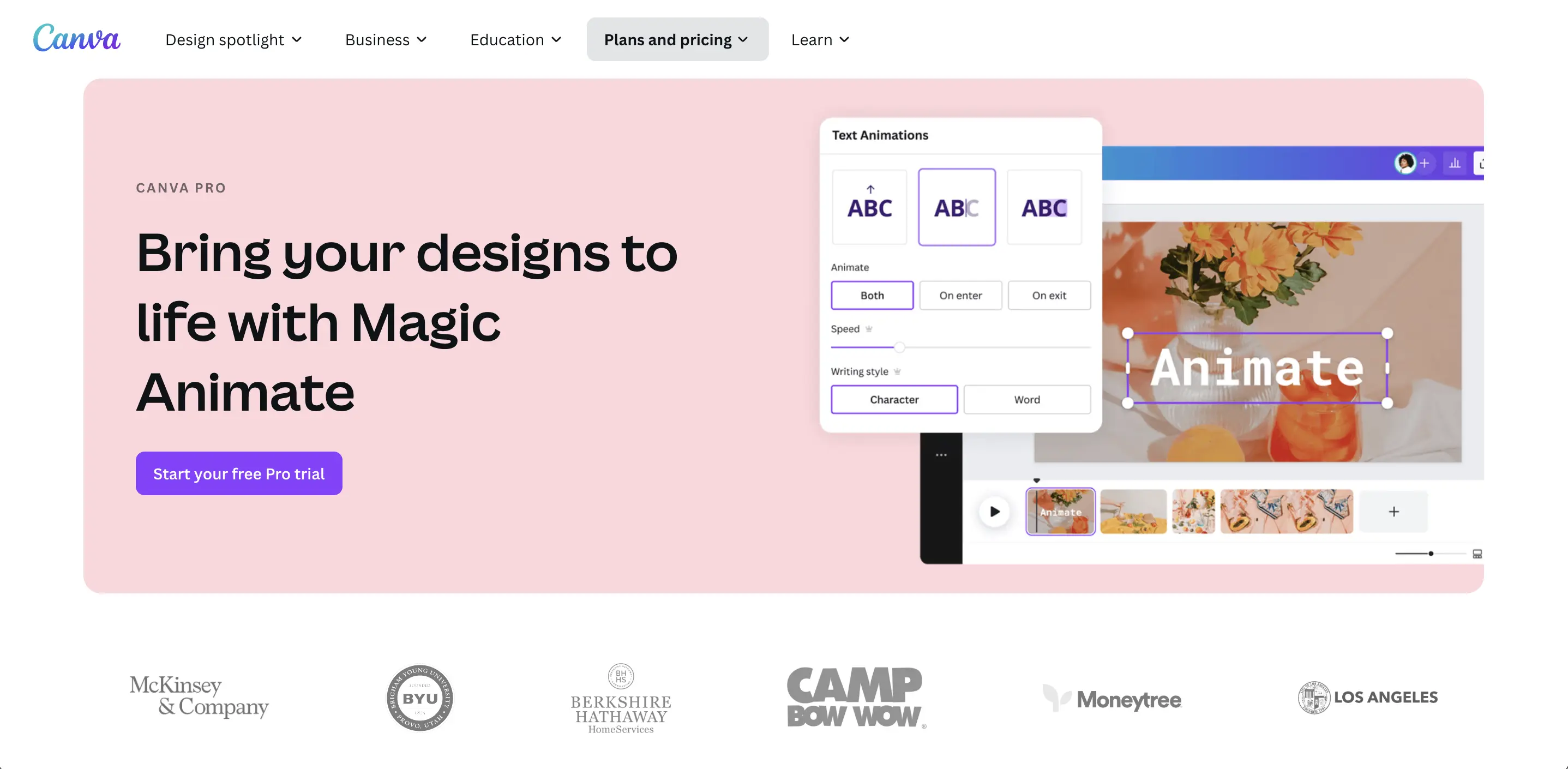
Usabilità e Interfaccia Utente: Canva è rinomata per la sua facilità d'uso – argutamente il suo maggior punto di vendita. L'interfaccia è WYSIWYG (quello che vedi è quello che ottieni) con menu semplici e un'area di editing canvas. Per animare in Canva, gli utenti di solito cliccano su un elemento e scelgono un effetto di animazione da una barra laterale; tempistiche e durate possono essere regolate con semplici cursori. La curva di apprendimento è minima – non è richiesta alcuna formazione di design. La filosofia di Canva è “nessuna abilità speciale richiesta” per aggiungere movimento al tuo progetto - canva.com, il che è vero data l'intuitività nell'applicare le animazioni predefinite. Hanno aggiunto capacità più avanzate (come la possibilità di animare lungo un percorso o sequenziare animazioni), ma queste sono comunque presentate in modo molto accessibile. Ad esempio, per creare un percorso di movimento, potresti semplicemente trascinare un elemento per definire il percorso; per sincronizzare clip video con la musica, Canva offre una funzione di Beat Sync per allineare tagli o animazioni ai battiti audio (utile per video social trendy) - youtube.com. L'editor multiscena di Canva può essere utilizzato come una timeline – ogni pagina potrebbe essere una “scena” in un video, e puoi scaricare tutto come un video continuo. C'è anche un kit dimarca e stili per mantenere la coerenza attraverso le animazioni. La collaborazione è un punto forte: più persone possono modificare un design Canva (inclusi i design animati) in tempo reale, il che è ottimo per i team. In termini di piattaforma, Canva è basata su web ma ha anche app mobili, così puoi anche realizzare post animati rapidi da un telefono o tablet. In generale, l'amicizia per i principianti è dove Canva brilla: anche qualcuno senza alcuna conoscenza di animazione può produrre una grafiche animata rifinita sfruttando modelli e la funzione Magic Animate in letteralmente secondi - canva.com. Gli utenti avanzati potrebbero sentirsi a volte vincolati dall'approccio orientato ai modelli, ma Canva ha costantemente aggiunto maggiore flessibilità mantenendo semplice l'interfaccia.
Modello di Prezzo: Canva opera su un modello freemium con livelli Free e Pro (e Teams/Enterprise). Il piano gratuito offre accesso a un gran numero di modelli (oltre 250.000 modelli, inclusi molti animati) e effetti di animazione di base. Gli utenti gratuiti possono creare ed esportare design (inclusi video) fino a risoluzione 1080p. Tuttavia, alcuni template premium, asset stock (immagini/video) e funzionalità avanzate sono bloccati. Le esportazioni gratuite non hanno watermark a meno che non si utilizzino asset premium per cui non hai pagato – Canva ti inviterà ad acquistare quegli asset o rimuoverli. Canva Pro è un abbonamento a pagamento che sblocca l'intera libreria di contenuti (100+ milioni di foto/video/elementi), animazioni premium, la funzione Magic Animate, e altri vantaggi come Background Remover con un clic per le immagini e il Kit di Marca per memorizzare loghi e colori - canva.com, canva.com. Canva Pro costa circa $12.99 al mese o $119.99 all'anno per un utente (con il piano annuale) - thimpress.com. Notabilmente, quel prezzo annuale Pro copre fino a 5 utenti (poiché ora Canva ha una struttura “Teams” dove il piano Pro di base include fino a cinque membri del team) - reddit.com, ecomm.design. Per team più grandi, è disponibile Canva for Teams (ad esempio, $149/anno per 5 utenti, con prezzi per utente per posti aggiuntivi) - reddit.com. C'è anche un piano Enterprise destinato a organizzazioni che necessitano di amministrazione avanzata, flussi di lavoro e archiviazione illimitata, a partire da circa $30 per utente/mese - tiktok.com. Per la maggior parte degli individui e delle piccole imprese, il piano Pro è sufficiente ed è abbastanza ricco di funzionalità. Canva offre anche accesso gratuito speciale a organizzazioni senza scopo di lucro e conti di istruzione (in aula), il che è degno di nota per quei settori. In generale, il piano gratuito di Canva è uno dei più generosi in circolazione (puoi fare molto senza pagare), ma il valore del piano Pro – specialmente per il lavoro di movimento – sta nella enorme libreria di asset e alcune funzionalità AI che fanno risparmiare tempo.
Formati di Esportazione e Integrazione: Canva consente di esportare design animati in più formati. L'export primario per il movimento è video MP4 (in risoluzioni da 480p fino a 1080p; il 4K non è ancora supportato a partire dal 2025) e GIF (ottimo per brevi animazioni cicliche o adesivi). Puoi anche esportare frame singoli come PNG se necessario, o anche PDF/PowerPoint se è una presentazione con animazioni (anche se queste potrebbero perdere il movimento nei formati statici). Canva non supporta l'esportazione verso formati di animazione tecnici come Lottie o SVG – è focalizzata su formati di utilizzo finale. Tuttavia, Canva si integra con molte piattaforme: puoi pubblicare o condividere direttamente il tuo video sui social network (ci sono opzioni integrate per postare su Instagram, Facebook, ecc., o per pianificare post tramite Canva). C'è anche una funzione di incorporamento – puoi incorporare un design Canva (inclusi quelli animati) su un sito web tramite un link di incorporamento Canva o esportando come MP4 e caricando ovunque. Una bella integrazione è la partnership di Canva con altri strumenti; ad esempio, puoi importare design da Canva in strumenti come PowerPoint o Google Slides tramite add-on, ma di nuovo questi potrebbero trattare l'animazione come video. Per il flusso di lavoro, il pianificatore di contenuti di Canva ti consente di programmare i post animati che crei, il che è pratico per i gestori social. In sintesi, esportare un prodotto finito in formati comuni (video/GIF) è facile ed è destinato a un utilizzo immediato su piattaforme digitali. Canva potrebbe non avere l'integrazione amichevole per gli sviluppatori che ha Jitter (nessuna esportazione diretta JSON per l'integrazione di app), ma eccelle nella pubblicazione diretta e nella compatibilità ampia per scopi di contenuto. Considerando l'integrazione in un senso più ampio, l'API di Canva o il pulsante è incorporato in molti servizi di terze parti, quindi gli utenti possono creare rapidamente visual utilizzando app statiche o animate anche da altre app. Il focus è chiaramente su essere la soluzione tutto-in-uno dalla creazione alla pubblicazione, particolarmente per contenuti di marketing.
Punti di Forza e Casi d'Uso: Il punto di forza di Canva nella grafica in movimento risiede nella sua combinazione di facilità, libreria di contenuti e versatilità. È ideale per creatori di contenuti sui social media che devono produrre una grande quantità di visual coinvolgenti – pensate a storie Instagram con testi animati, thumbnail di YouTube con movimento, diapositive intro per TikTok, ecc. Con Canva, un utente può scegliere un modello (ad esempio, un modello di Storia di Instagram animato), sostituire rapidamente il testo e le immagini e avere un'animazione lucida pronta in pochi minuti. Questo lo rende estremamente potente per piccole imprese e lavoratori autonomi che non hanno team di design dedicati. Un'altra forza è il vasto assortimento di modelli e preset – per qualsiasi occasione o settore, Canva ha probabilmente un modello animato (da “vendita Cyber Monday” a “video di invito per matrimoni”). Questa ampiezza significa che ottieni ispirazione e non devi iniziare da un canvas vuoto. Il Magic Animate (AI) di Canva aggiunge ulteriormente a questi punti di forza permettendo creazioni ancora più rapide; ad esempio, se hai una presentazione multiscena, Magic Animate può animare tutte le pagine in modo coeso in un clic - canva.com. Pertanto, i casi d'uso ideali per Canva includono: creare video di marketing animati o slideshow, contenuti educativi coinvolgenti (gli insegnanti usano Canva per realizzare infografiche animate o video di lezione), animazioni di prototipi rapidi per presentare un'idea e qualsiasi scenario in cui desideri coerenza di design (kit di marca) attraverso molte risorse, statiche e animate. Un'altra forza è la sua natura collaborativa – i team che lavorano a una campagna possono collettivamente creare volantini, video social e presentazioni abbinati in Canva, mantenendo uno stile unificato. Canva sta anche continuamente espandendo le funzionalità (aggiungendo recentemente funzionalità di editing video timeline, traduzioni con un clic per campagne globali, ecc.), il che la rende uno strumento a prova di futuro. È effettivamente un coltellino svizzero per il design: non il massimo specialista nel motion high-end come After Effects, ma copre l'80-90% delle comuni esigenze con una frazione dello sforzo.
Punti di Debolezza: Anche se Canva è potente, ha comunque delle limitazioni, specialmente per design in movimento avanzati. Le animazioni sono per lo più stili predefiniti – non puoi perfezionare curve di easing o animare proprietà molto specifiche oltre a ciò che Canva consente (ad esempio, potresti voler animare un oggetto seguendo un percorso preciso con accelerazione personalizzata, il che potrebbe essere difficile). Per animazioni altamente personalizzate o sequenze complesse, Canva potrebbe sembrare limitante. Alcuni utenti potrebbero trovare frustrante la mancanza di una timeline tradizionale quando si cerca di coordinare più animazioni sovrapposte su una scena (Canva si basa invece sulla definizione di tempistiche di ritardo su ciascun elemento, il che può diventare ingombrante per molti elementi). Un altro punto è che il rendering in Canva può essere lento per video lunghi, e occasionalmente il browser potrebbe avere difficoltà con progetti molto pesanti in termini di immagini/video (anche se hanno migliorato le prestazioni). Inoltre, la flessibilità dei formati di output è limitata – nessuna esportazione interattiva (come HTML5 canvas o Lottie), che strumenti come Jitter o Adobe Animate potrebbero offrire per gli sviluppatori web. In termini di prezzo, anche se il gratuito è ottimo, alcuni dei modelli più attraenti o tracce musicali richiedono Pro; pertanto, gli utenti gratuiti potrebbero dover compromettere o pagare per elemento. Tuttavia, il costo di Canva Pro non è elevato rispetto al suo valore. Un'ulteriore debolezza è che poiché Canva è così orientata ai modelli, i design realizzati in Canva a volte hanno un “stile Canva” riconoscibile che altri potrebbero utilizzare. I marchi che desiderano grafica in movimento veramente unica potrebbero superare l'approccio orientato ai modelli di Canva e passare a strumenti più personalizzati. Infine, l'attenzione di Canva è su contenuti brevi (generalmente sotto pochi minuti); non è progettato per montare un video di 20 minuti o fare animazioni cinematografiche. Quindi, mentre è estremamente adatta per creazioni rapide di contenuto, non è lo strumento per post-produzione video pesante o grandi progetti di animazione.
Feedback degli Utenti: Canva è uno degli strumenti di design più ampiamente adottati a livello globale, con oltre 100 milioni di utenti. Il feedback è sovrastante positivo riguardo alla sua facilità d'uso. Su G2 e altri siti di recensioni, gli utenti menzionano frequentemente come Canva dia potere a chi non è designer: “anche i principianti possono fare design belli usando [i modelli].” - producthunt.com. Il sentimento si estende alle animazioni: molti marketer lodano come Canva consenta loro di dare vita ai loro post social senza esternalizzare a un designer di movimento. L'introduzione di Magic Animate (animazioni basate su AI) è stata ben ricevuta, con utenti meravigliati di quanto velocemente applica animazioni rifinite ai loro design. Naturalmente, i designer professionisti a volte criticano Canva per essere troppo semplice o produrre risultati generici – ma anche molti professionisti lo riconoscono come uno strumento utile per compiti rapidi. La soddisfazione del cliente di Canva si può dedurre dalla sua retention e dal passaparola; ha fatto risparmiare a molte persone “un sacco di soldi” nella creazione di grafica di marketing da sole - producthunt.com. In termini di recensioni specifiche: TechRadar nel 2025 ha dato punteggi elevati a Canva, notando che è “più facile da usare di software complessi, ma ti dà più controllo di quanto non facciano i creatori di video completamente automatici” - zebracat.ai – posizionandosi bene tra strumenti come Vidio (completamente automatico) e strumenti più complessi. Un'altra recensione di un utente evidenzia che mentre nessuno strumento può battere Canva in termini di funzionalità e semplicità per contenuti video, d'altro canto la versione gratuita ha alcune limitazioni (ad esempio, meno asset premium) - softwareadvice.com. In generale, Canva è celebrata per rendere sia il design statico che animato accessibile a tutti, rafforzando il suo slogan come strumento di design per coloro che non sono designer formali.
InVideo – Creatore di Video e Grafica in Movimento Basato su Template (invideo.io)

Usabilità e Interfaccia: InVideo bilancia la facilità d'uso con una potenza di editing moderata. Per un nuovo utente, iniziare con un modello è il percorso più semplice – scegli uno stile che ti piace e poi usa l'Editor Avanzato di InVideo per personalizzare le scene. L'interfaccia è simile a un software di editing video semplificato: c'è una timeline in basso (con tracce per video, audio, testo), un canvas di anteprima e una barra laterale per media, testo ed effetti. Gli utenti generalmente la trovano “facile da usare” - reddit.com, specialmente date le linee guida del modello. Puoi riordinare le scene, modificare il timing trascinando i clip sulla timeline e usare il drag-and-drop per posizionare nuovi elementi. InVideo include caratteristiche utili come la “libreria di scene” (segmenti pre-fatti che puoi inserire) e transizioni automatizzate tra le scene. C'è un po' di curva di apprendimento rispetto a qualcosa come Canva o Jitter, poiché l'interfaccia di InVideo ha più opzioni (proprietà dei livelli, animazioni keyframe per alcuni effetti, ecc.). Tuttavia, è di gran lunga più semplice rispetto a software professionali: una recensione ha sottolineato che è un buon punto intermedio, fornendo “più controllo rispetto ai creatori di video totalmente automatici” ma comunque molto più semplice degli strumenti Adobe - zebracat.ai. Sono stati notati alcuni problemi minori di usabilità: ad esempio, il caricamento dei propri media su InVideo può essere lento a volte - techradar.com, e l'editor può rallentare con molti livelli (TechRadar ha riportato “piccole lag durante l'editing” di progetti pesanti - techradar.com). Ma in generale, l'interfaccia è pulita e la piattaforma è accessibile tramite browser – nessuna installazione necessaria. InVideo fornisce anche tutorial interattivi e un forum comunitario per supporto. Un altro vantaggio: ha una funzionalità di collaborazione/condivisione in modo da poter invitare qualcuno a vedere o co-modificare un progetto, il che è prezioso per i flussi di lavoro di team. In sintesi, gli utenti principianti e intermedi possono rapidamente apprendere InVideo: i compiti di base sono semplici e ci sono opzioni più avanzate se hai bisogno di esse (e.g., regolazioni della timeline, filtri colore, alcune regolazioni di movimento). È questa combinazione che fa dire agli utenti che “in termini di funzionalità, nessun altro strumento può battere InVideo” per i video di marketing - softwareadvice.com, perché offre molto in uno strumento senza essere troppo difficile da gestire.
Modello di Prezzo: InVideo offre un piano gratuito e due principali piani di abbonamento (Business e Unlimited, spesso chiamato Professionale). Il piano gratuito è limitato nelle funzionalità ed è veramente più una prova: puoi utilizzare l'editor con modelli e persino creare video fino a 15 minuti, ma notablemente non puoi esportare un video senza effettuare un upgrade - techradar.com, techradar.com. Il livello gratuito di InVideo ti consente di giocare con i 6000+ modelli e ha 1 GB di storage cloud per i tuoi progetti - techradar.com, ma ogni video che realizzi porterà un watermark di InVideo se esportato (TechRadar nota che il piano gratuito “manca dell'opzione di esportazione”, implicando che puoi solo visualizzare o esportare con watermark) - techradar.com. Il piano Business è il piano a pagamento standard: costa $15 al mese (fatturato annualmente come $180/anno) - techradar.com. Business rimuove i watermark e consente un massimo di 60 esportazioni video HD al mese (ciascuna fino a 40 minuti di lunghezza) - techradar.com. Sblocca anche le librerie di stock premium (hai accesso a una maggiore quantità di video stock, più 10 media iStock al mese inclusi) - techradar.com. In aggiunta, Business fornisce 10 GB di storage cloud e un uso limitato di strumenti avanzati (come 20 rimozioni di background al mese per le immagini) - techradar.com. Il piano Unlimited (Professionale) è il livello superiore a $30 al mese (fatturato annualmente come $360/anno) - techradar.com. Nonostante il nome “Illimitato,” ha comunque alcuni limiti: rimuove la maggior parte dei limiti d'uso (esportazioni illimitate, ecc.), ma i download di iStock sono limitati a 120/mese e lo storage a 100 GB - [techradar.com](https://www.techradar.com/reviews/invideo-review#:~:text=Unlimited%2C%20priced%20at%20%24360%20
Strumenti correlati principali
4AskVIDIO
Chiedi al nostro agente IA qualsiasi cosa tu voglia
Questo assistente può aiutarti con la guida su quali strumenti utilizzare per le tue esigenze di editing video.
Chiedi ora