オンラインで簡単に動画を縫い合わせる方法:コンテンツクリエイターのためのガイド

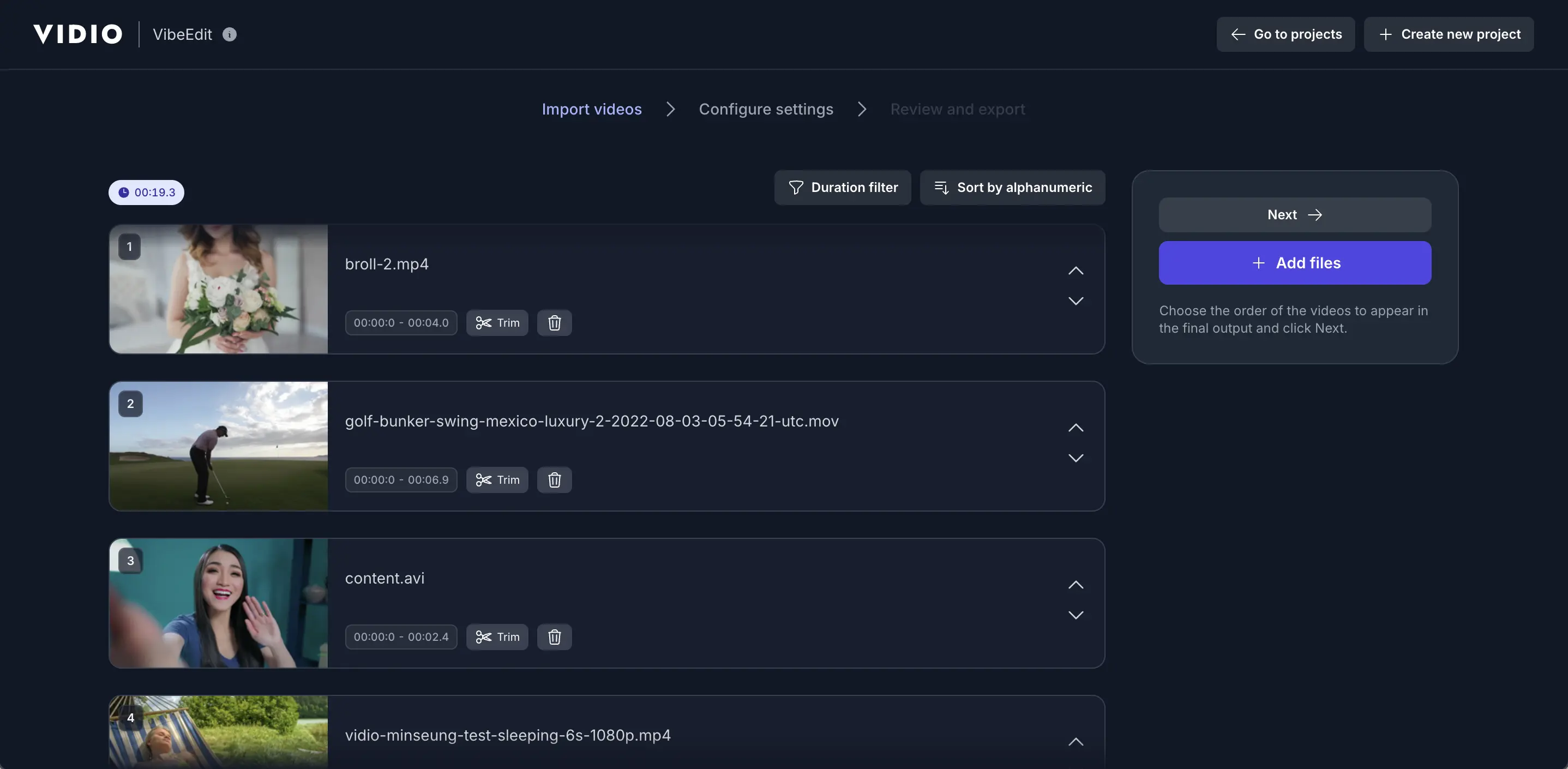
動画クリップを一緒に繋ぐことは、コンテンツクリエイター、マーケター、カジュアルユーザーにとって一般的な作業です。ハイライトリール、チュートリアル、またはソーシャルメディア動画を作成する場合でも、複数のクリップを1つのスムーズな動画に結合する必要があることがよくあります。良いニュースは、オンラインで動画をつなぐために複雑なソフトウェアや技術的スキルは必要ないということです - いくつかの無料ツールでわずか数クリックで実行できます。このガイドでは、VIDIOの無料オンライン動画つなぎツールに焦点を当て、その動作をステップバイステップで説明します。他の人気のある動画結合ツール(Kapwing、Adobe Express、Canva)との比較も行います。これらのツールを利用すれば、どのデバイスでも動画クリップを簡単に結合でき、手間なく高品質の統合動画を迅速に作成できます。
VIDIOは、動画作成を容易にするために設計されたAI搭載の動画編集プラットフォームです。「動画制作プロセスを簡素化し、事前の編集経験がない人にもアクセス可能にします」[1]。実際、VIDIOの動画つなぎツール(別名動画合併ツール)では、複数のクリップをドラッグ&ドロップで一つのシームレスな動画に結合できます[2][3]。すべてを自動で処理し、必要に応じてクリップのサイズを変更し、トランジションや音声トラックを追加し、最終的な動画を高速なGPUアクセラレーション処理でレンダリングします[4]。その結果、高品質の結合動画が得られ、すべてがブラウザ内で行われるため、ソフトウェアをインストールする必要がありません。以下にVIDIOの特徴と使いやすさを探り、その後明確にステップバイステップで使用方法を示します。最後に、他の優れた動画つなぎツールオンライン(Kapwing、Adobe Express、Canva)について、各ツールの長所と短所を簡単に比較します。
VIDIOの無料オンライン動画つなぎツール:特徴と利点
VIDIOの動画つなぎツールはウェブ上に存在するため、何もダウンロードする必要がありません。単純にVIDIO動画合併ページにアクセスし、アップロードを開始できます。インターフェースは直感的でドラッグ&ドロップ式です - ユーザーはクリップをアップロードし、配置し、AIに結合させます。VIDIOは、クリップを洗練されたプロフェッショナル品質の動画に組み合わせるために高度なAIアルゴリズムを使用しています[2]。主要な特徴と利点は次のとおりです:
- AI駆動の自動化: VIDIOのツールは、自動的に複雑な編集作業を処理します。クリップをアップロードして順序を指定すると、AIがそれらをシームレスに単一の動画に統合します[2][3]。手動でクリップをトリミングしたり、整列させたりする必要はありません(ただし、必要に応じて簡単な編集を行うことはできます)。
- 簡単なドラッグ&ドロップワークフロー: シンプルなドラッグ&ドロップまたはアップロードボタンをクリックして動画をアップロードします。VIDIOは、ファイルがアップロードされる際に進行状況を表示します[3]。アップロードが完了すると、クリップを希望の順序にドラッグできます。このため、誰でも簡単に始めることができます - 3つのステップで「ドラッグ、順序、エクスポート」するだけです[3][5]。
- 一般的なフォーマットをサポート: このツールは、ほぼすべての標準フォーマット(MP4、MOV、AVI、WEBMなど)を受け入れ、最大3GBのファイルを処理します[6]。この柔軟性により、形式を変換することなく、異なるカメラやソースからの映像を結合できます。
- 高速と高品質: VIDIOのバックエンドはGPUアクセラレーションと並列処理を使用しているため、結合が迅速に行われます[7]。長い待ち時間なしに、スムーズな最終動画を得られます。このツールはまた、動画のサイズを自動で変更し、アスペクト比や別の音声トラックの追加など、出力設定をカスタマイズすることもできます[4]。
- 急激な学習曲線なし: 全体のプロセスは、ユーザーフレンドリーになるように設計されています。VIDIOの説明では、「急激な学習曲線はありません」と強調しています[2]。初心者でもトレーニングなしでクリップを統合できます - システムが技術的な詳細をバックグラウンドで処理します。
- 無料でウェブベース: VIDIOのつなぎツールは、ブラウザで無料で使用できます。基本的な結合にはウォーターマークや隠れた料金はありません。VIDIOのプラットフォームの説明によれば、AIツールを使用して「プロフェッショナル品質の動画を手軽に作成できます」[8][2]、これには動画つなぎツールも含まれます。
要約すると、VIDIOの動画つなぎツールは、その使いやすさと自動化において際立っています。すべての複雑さをシンプルなインターフェースの背後に隠しています。あるG2レビュアーが指摘したように、VIDIOは動画編集ソフトウェアをこれまで使用したことのないユーザーでも「理解しやすい」と言っています[8]。次に、VIDIOのツールを使用して動画を一緒に結合する方法を正確に見ていきましょう。
ステップバイステップ:VIDIOを使って動画をつなぐ
VIDIOを使って動画を結合することは簡単です。以下は、従うべき基本的なステップです:
- VIDIOオンライン動画つなぎツールを開く: VIDIOのウェブサイトの動画を一緒に繋ぐページ(https://www.vidio.ai/tools/stitch-videos-together)にアクセスします。ソフトウェアをダウンロードする必要はありません - ブラウザ内で実行されます。
- 動画クリップをアップロードする: アップロードエリアをクリックするか、コンピュータやデバイスから動画ファイルをドラッグ&ドロップします。この際、VIDIOはアップロード進行状況を表示します[3]。複数のクリップを一度にアップロードできます。(VIDIOはMP4、MOV、AVIなどの一般的なフォーマットをサポートし、最大3GBのファイルを処理します[6]。)
- クリップを並べ替える: クリップがアップロードされると、VIDIOはそれらを希望の順序にドラッグすることを許可します。タイムラインまたはクリップリスト内で各クリップをクリックしてドラッグし、並べ替えます。必要に応じて、ツールの簡単な編集オプションを使用して個々のクリップをトリミングしたり、音声をミュートしたりすることもできます。インターフェースは非常に視覚的であるため、クリップを並べるのは初心者にとっても簡単です[3]。
- 動画を結合(エクスポート)する: クリップの順序を決めたら、結合またはエクスポートボタンをクリックします(正確なラベルは異なる場合があります)。VIDIOのAIが自動的にクリップを一緒に繋ぎます。ウェブベースのGPU処理のおかげで、このステップは通常、短い動画の場合数秒以内に完了します[3][4]。
- 最終動画をダウンロードする: 結合が完了すると、VIDIOはダウンロード用の結合した動画ファイルを提供します。この出力は高品質のMP4であり、コンピュータに保存するか、共有できます。VIDIOが自動的にリサイズやフォーマッティングを処理するため、最終動画は追加の調整なしでYouTube、Instagram、または他のどのプラットフォームでも使用可能です[4]。
これで完了です!わずか数クリックで、複数の動画クリップを簡単に1つに結合しました。全プロセスは完全にオンラインでユーザーフレンドリーで、クリックしてドラッグするなどの基本アクションだけが必要です。ユーザーは、編集の専門知識なしにAI駆動のパイプラインの品質を享受できます[3][8]。さらにクリップを結合したり、順序を変更したりする必要がある場合は、これらのステップを繰り返し、再度エクスポートするだけです。
ベスト動画つなぎツール:Kapwing、Adobe Express、Canva
VIDIOの他にも、動画を結合するための人気のあるオンラインツールがいくつかあります。以下は、他の2~3つの動画つなぎツールの簡単な比較で、それぞれの利点と欠点を強調しています:
- Kapwing(オンライン動画編集者): Kapwingは、非常に使いやすいブラウザベースの動画結合ツールを提供しています。単純にクリップをアップロードし、ドラッグして結合します[9]。そのインターフェースは直感的で、デスクトップ、モバイル、またはタブレットで機能するため、どこでも編集できます[10][11]。Kapwingの合併ツールはほとんどのフォーマット(MOV、MP4、WMV、WebMなど)をサポートし、必要に応じてクリップをオーバーレイすることもできます[10][11]。 利点: 最初は無料、数千の編集ツール、ダウンロード不要[11]。 欠点: 無料プランではエクスポートが720p及び4分に制限されており、長いまたはHD動画にはウォーターマークが付加されます[12]。 (アップグレードするとウォーターマークと長さ制限が解除されます。)全体的に、Kapwingはすぐに結合でき、簡単な拡張ができるツールですが、ヘビーユーザーには無料の制限が厳しいと感じられるかもしれません。
- Adobe Express(動画結合ツール): Adobe Express(旧Adobe Spark)は、非常にシンプルな無料の動画結合クイックアクションを提供しています。実際、Adobeはその動画結合ツールが「速くて、無料で、使いやすい」と述べています[13]。使用するには、クリップをアップロードし(各クリップは最大1時間の長さが可能)、順序を整え、必要に応じてトリミングし、結合された結果をダウンロードします[13]。利点: 結合された出力にウォーターマークなし、すべての主要フォーマット(MP4、MOV、WMV、AVIなど)をサポート[14]、デスクトップとモバイルの両方で動作します。Adobeのプラットフォームの一部であるため、Premiere技術を利用して良好な品質の編集を実現しています[13]。 欠点: Adobeアカウント(無料)でサインインする必要があります。編集機能は基本的で、結合とトリミングに焦点を当てているため、他のツールが持つ追加のクリエイティブツールが不足する場合があります。迅速にプロフェッショナル品質の結果を出す簡単なオンライン結合には、Adobe Expressが強力な選択肢です[13]。
- Canva(動画コンパイルメーカー): デザインテンプレートで知られるCanvaは、無料の動画結合/編集ツールも提供しています。動画コンパイルまたは結合機能を使用することで、複数のクリップをアップロードし、Canvaプロジェクトにドラッグして1つの動画に結合できます[15][16]。インターフェースは非常に初心者向けで、ドラッグ&ドロップ編集や事前設計されたレイアウトが可能です。利点: 結合動画を強化するためのたくさんのテンプレートやデザイン要素(グラフィック、音楽、テキスト)。クリップをトリミングし、シンプルな方法でトランジションを追加できます[16]。 欠点: 使用とダウンロードには(無料の)Canvaアカウントが必要で、無料プランではエクスポートに小さなCanvaのロゴが追加される可能性があります(デザインによって異なる)。専用の結合ツールではなく、一般的な動画編集者ですが、単純な結合とクリエイティブなスタイルを求めるなら素晴らしいです[15][16]。
これらのツール(Kapwing、Adobe Express、Canva、およびVIDIO)は、オンラインで利用できる最高の動画つなぎツールの中にあります。すべてが特別なソフトウェアなしで動画クリップを簡単に結合できるようにしています。要約すると:
- 完全なAI自動化とスピードを求めるなら、 VIDIOのツールがワンクリック結合と高度な機能を提供します[7]。
- 単純なウェブエディタと拡張機能を求めるなら、 KapwingやCanvaが良い選択となるかもしれませんが、サインインやウォーターマークが必要です。
- シンプルでプロフェッショナルな結果を求めるなら、 Adobe Expressが最小限のステップで結合して、Adobeのエンジンのパワーを活かします[13]。
結論
結局、オンラインで動画をつなぐことはかつてないほど簡単です。VIDIOの無料動画つなぎツールのようなツールを使えば、誰でも数回のクリックでクリップを結合でき、内部のテクニカルワークを処理します[2][3]。VIDIOを使用するか他のプラットフォームを使用するかにかかわらず、高速でポリッシュされた結合動画を得ることができ、複雑な編集ソフトウェアは必要ありません。振り返ると:
- VIDIO – AI駆動、ユーザーフレンドリーで、コストなし。アップロードして、並べ替えて、結合;数秒で質の高い結果[2][3]。
- Kapwing – 多目的ブラウザエディタ;720p/4分の制限を気にしない自由なユーザーには最適[11][12]。
- Adobe Express – Adobeの品質を備えた迅速で広告なしの結合、迅速な編集に最適[13][14]。
- Canva – テンプレートが豊富なツール、クリエイティブなコンパイルを作成するのに最適、テンプレートやテキストを追加したい場合は特に素晴らしい[15][16]。
すべてのこれらのツールを使用すれば、動画クリップを簡単に結合し、オンラインで瞬時に共有できます。最も簡単な体験を求めるなら、VIDIOの無料ツールを試してみてください – 初めての編集者でも動画つなぎを簡単に行えるように設計されています。直感的なドラッグ&ドロップインターフェースにより、AIがすべてをスムーズに統合します[7][4]、VIDIOは始めるには素晴らしい選択肢です。今日、試してみて、あなたの動画編集がいかに迅速かつシンプルであるかを実感してください!
出典: VIDIOの公式ツールページとユーザーガイド[17][1]、Kapwing[9][11][12]、Adobe Express[13][14]、Canva[15][16]。
関連ツールトップ
4VibeEditで作成
AIでクリップをシームレスに繋ぐ
クリップの繋ぎ方、エフェクト、音楽、テキストオーバーレイの希望を説明してください