Hvordan sy videoer online enkelt: En guide for innholdsskapere

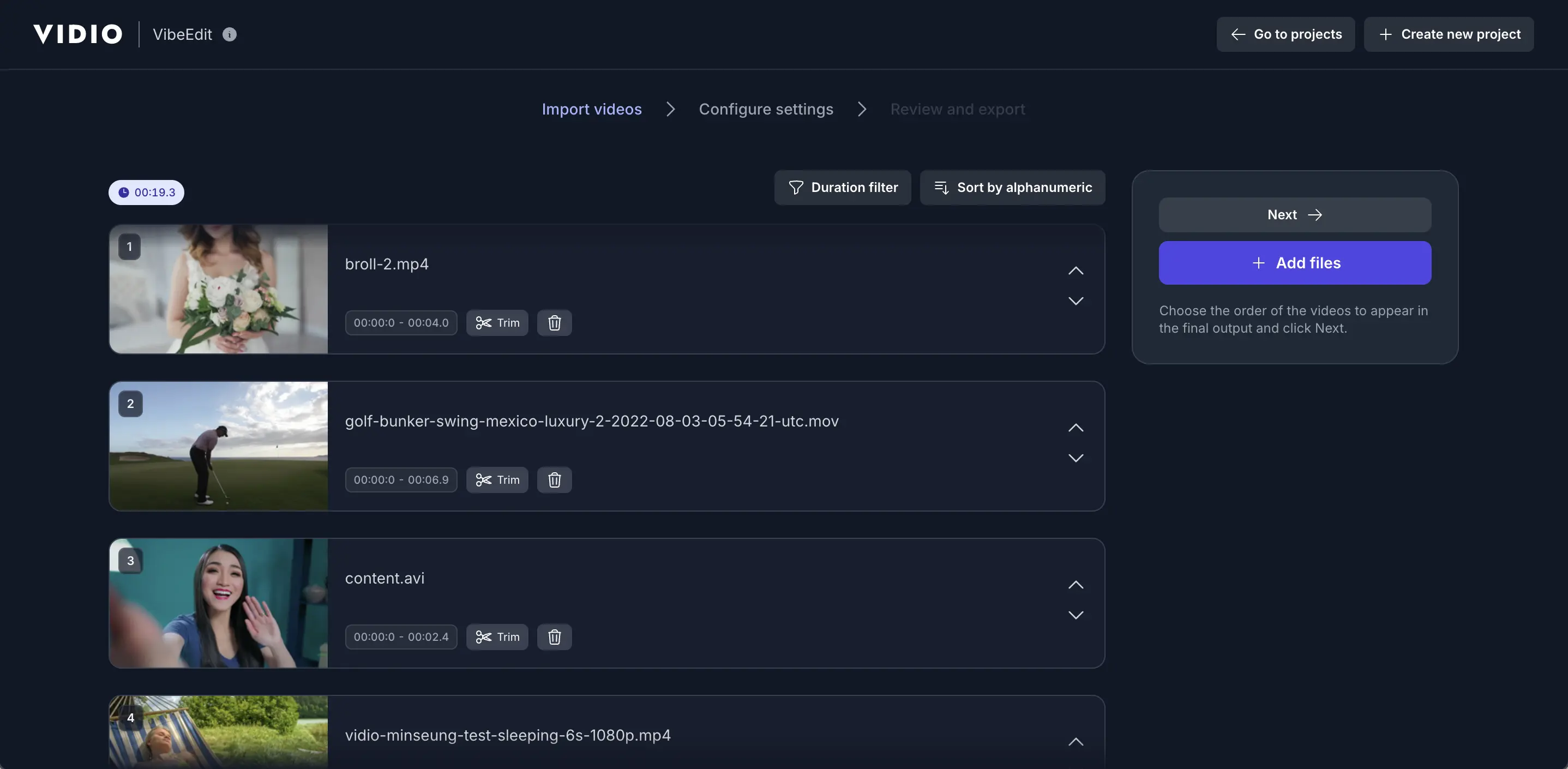
Å sy sammen videoklipp er en vanlig oppgave for innholdsskapere, markedsførere og vanlige brukere. Enten du lager en høydepunktvideo, en tutorial eller en video for sosiale medier, er det ofte nødvendig å kombinere flere klipp til én jevn video. Den gode nyheten er at du ikke trenger kompleks programvare eller tekniske ferdigheter for å sy videoer sammen online – flere gratis verktøy kan gjøre det med bare noen få klikk. I denne guiden vil vi fokusere på VIDIOs gratis online video syverktøy, og vise hvordan det fungerer trinn for trinn. Vi vil også sammenligne det med andre populære videokopler som Kapwing, Adobe Express og Canva. Du vil se hvordan alle disse verktøyene lar deg kombinere videoklipp enkelt på hvilken som helst enhet, slik at du raskt kan produsere høyoppløselige sammenslåtte videoer uten problemer.
VIDIO er en AI-drevet videoredigeringsplattform designet for å gjøre videopprettelse enkelt. Den "forenkler videoopprettelsesprosessen, noe som gjør den tilgjengelig selv for de uten forkunnskaper innen redigering" [1]. I praksis lar VIDIOs Video Stitcher (også kalt video samler) verktøy deg dra og slippe flere klipp og sy dem sammen til én sømløs video [2][3]. Det håndterer alt automatisk – endrer størrelse på klipp, legger til overganger eller lydspor om nødvendig, og gjengir den endelige videoen ved hjelp av rask GPU-akselerert behandling [4]. Resultatet er en høyoppløselig sammenslått video, alt gjort i nettleseren din med ingen programvare å installere. Vi vil utforske VIDIOs funksjoner og brukervennlighet nedenfor, og deretter gi en klar trinn-for-trinn-instruksjon for hvordan man bruker det. Til slutt vil vi se på andre beste verktøy for videostitching online (Kapwing, Adobe Express, Canva), med en rask sammenligning av deres fordeler og ulemper.
VIDIOs gratis online videostitcher: Funksjoner og fordeler
VIDIOs video syverktøy lever på nettet, så du trenger ikke å laste ned noe. Du besøker ganske enkelt VIDIO videokopler siden, og du kan begynne å laste opp. Grensesnittet er intuitivt og dra-og-slipp – brukerne laster opp klipp, arrangerer dem, og lar AI-en sy dem sammen. VIDIO bruker avanserte AI-algoritmer for å kombinere klipp til en polert video av profesjonell kvalitet [2]. Nøkkelfunksjoner og fordeler inkluderer:
- AI-drevet automatisering: VIDIOs verktøy håndterer automatisk det komplekse redigeringsarbeidet. Når du laster opp og bestiller klippene dine, syes de sammen til én video uten problemer [2][3]. Du trenger ikke å trimme eller justere klipp manuelt (selv om du kan gjøre enkle redigeringer om ønskelig).
- Enkel drag-og-slipp arbeidsflyt: Last opp videoene dine med en enkel dra-og-slipp eller ved å klikke på opplastingsknappen. VIDIO viser fremdriften mens filene lastes opp[3]. Når opplastingen er ferdig, kan du dra klippene inn i ønsket rekkefølge. Dette gjør det trivielt for alle å komme i gang – bare "draper, ordne, eksportere" i tre trinn [3][5].
- Støtter vanlige formater: Verktøyet aksepterer nesten alle standardformater (MP4, MOV, AVI, WEBM, osv.) og håndterer filer på opptil 3 GB i størrelse [6]. Denne fleksibiliteten betyr at du kan kombinere opptak fra forskjellige kameraer eller kilder uten å konvertere formater først.
- Høy hastighet og kvalitet: VIDIOs backend bruker GPU-akselerasjon og parallellprosessering, så stitching skjer raskt [7]. Du får en jevn endelig video uten lange ventetider. Verktøyet endrer også automatisk størrelse på videoer og lar deg tilpasse utgangsinnstillingene som bildestørrelse eller legge til et separat lydspor [4].
- Ingen bratt læringskurve: Hele prosessen er designet for å være brukervennlig. VIDIOs egen beskrivelse understreker at det ikke er "bratte læringskurver" [2]. Selv nybegynnere kan sy klipp uten opplæring – systemet tar seg av de tekniske detaljene i bakgrunnen.
- Gratis og nettbasert: VIDIOs syverktøy er gratis å bruke i nettleseren din. Det er ingen vannmerker eller skjulte avgifter for grunnleggende sammenføyning. Ifølge VIDIOs plattformsbeskrivelse kan du lage "videoer av profesjonell kvalitet uten anstrengelse" ved å bruke AI-verktøyene deres [8][2], og det inkluderer video syverktøyet.
Oppsummert skiller VIDIOs video syverktøy seg ut på grunn av sin brukervennlighet og automatisering. Det skjuler all kompleksiteten bak et enkelt grensesnitt. Som en G2-anmelder bemerket, gjør VIDIO redigering "lett å forstå" selv for brukere som ikke har brukt videoredigeringsprogramvare før [8]. La oss nå gå gjennom nøyaktig hvordan du kan sy videoer sammen ved hjelp av VIDIOs verktøy.
Trinn-for-trinn: Sy videoer sammen med VIDIO
Å bruke VIDIO til å slå sammen videoer er enkelt. Her er de grunnleggende trinnene du vil følge:
- Åpne VIDIOs online stitching-verktøy: Gå til VIDIOs nettside sin Sy videoer sammen-side (https://www.vidio.ai/tools/stitch-videos-together). Det er ikke nødvendig å laste ned programvare – dette kjøres i nettleseren din.
- Last opp dine videoklipp: Klikk på opplastingsområdet eller dra og slipp videofilene fra datamaskinen eller enheten din. Når du gjør dette, viser VIDIO en opplastingsprogresjonsindikator [3]. Du kan laste opp flere klipp om gangen. (VIDIO støtter vanlige formater som MP4, MOV, AVI, osv., og filer opp til 3 GB [6].)
- Organiser klippene: Når klippene dine er lastet opp, lar VIDIO deg dra dem inn i rekkefølgen du ønsker. Klikk og dra hvert klipp i tidslinjen eller klipplisten for å omorganisere dem. Du kan også trimme individuelle klipp eller mute lyden om nødvendig, ved å bruke verktøyets enkle redigeringsalternativer. Grensesnittet er veldig visuelt, så det er enkelt å arrangere klipp selv for nybegynnere [3].
- Sy sammen (eksportere) videoen: Etter å ha bestilt klippene dine, klikker du på Sy sammen eller Eksporter-knappen (den nøyaktige teksten kan variere). VIDIOs AI vil automatisk sy sammen klippene. Takket være webbasert GPU-prosessering, fullføres dette trinnet vanligvis raskt – ofte innen sekunder for korte videoer [3][4].
- Last ned den endelige videoen: Når sammenslåingen er ferdig, gir VIDIO en kombinert videofil for nedlasting. Denne utgangen er en høyoppløselig MP4 som du kan lagre på datamaskinen din eller dele. Fordi VIDIO håndterer størrelse og formatering automatisk, er den endelige videoen klar til bruk på YouTube, Instagram eller hvilken som helst annen plattform uten ytterligere justeringer [4].
Det er alt! På bare noen få klikk har du kombinert flere videoklipp enkelt til én. Hele prosessen er helt online og brukervennlig, og krever bare grunnleggende handlinger som å klikke og dra. Brukerne drar nytte av kvaliteten fra en AI-drevet prosess uten å måtte ha redigeringskompetanse [3][8]. Hvis du noen gang trenger å slå sammen flere klipp eller endre rekkefølgen, kan du enkelt gjenta disse trinnene og eksportere igjen.
Beste videostitching-verktøy: Kapwing, Adobe Express, og Canva
I tillegg til VIDIO, finnes det flere andre populære nettverktøy for å slå sammen videoer. Her er en rask sammenligning av 2–3 andre video stitching verktøy, med fokus på deres fordeler og ulemper:
- Kapwing (Online Video Editor): Kapwing tilbyr et nettbasert Merge Video-verktøy som er veldig enkelt å bruke. Du laster bare opp klippene og drar dem for å kombinere [9]. Grensesnittet er intuitivt og fungerer på skrivebord, mobil eller nettbrett, så du kan redigere på farten [10][11]. Kapwings merger støtter de fleste formater (MOV, MP4, WMV, WebM, osv.) og lar deg til og med lage overlegg på klippene hvis nødvendig [10][11]. Fordeler: Gratis å begynne, tusenvis av redigeringsverktøy, ingen nedlastinger nødvendig [11]. Ulemper: På gratisplanen er eksportene begrenset til 720p og 4 minutter; lengre eller HD-video vil ha et vannmerke [12]. (Oppgradering fjerner vannmerker og lengdegrenser.) Generelt er Kapwing flott for rask sammenslåing med noen enkle forbedringer, men heavy-brukere kan finne de gratis grensene begrensende.
- Adobe Express (Merge Videos Tool): Adobe Express (tidligere Adobe Spark) har en gratis Merge Videos-hurtighandling som også er veldig enkel. Faktisk bemerker Adobe at videokopleren deres er "rask, gratis og enkel å bruke" [13]. For å bruke det laster du opp klippene dine (hver klipp kan være opptil 1 time lang), organiserer dem i rekkefølge, trimmes om nødvendig, og laster deretter ned det sammenflettede resultatet [13]. Fordeler: Ingen vannmerker på den sammenflettede utgangen, støtter alle større formater (MP4, MOV, WMV, AVI, osv.) [14], og fungerer på både skrivebord og mobil. Fordi det er en del av Adobes plattform, utnytter det Premiere-teknologi for gode kvalitetsredigeringer [13]. Ulemper: Du må logge inn med en Adobe-konto (gratis). Redigeringsfunksjonene er grunnleggende, fokusert på sammenslåing og trimming, så det kan mangle noen av de ekstra kreative verktøyene som andre har. For en enkel online sammenslåing som gir et resultat av profesjonell kvalitet raskt, er Adobe Express et sterkt valg [13].
- Canva (Video Compilation Maker): Canva, kjent for designmaler, tilbyr også en gratis video samler/redigerer. Dens Video Compilation eller Merge-funksjon lar deg laste opp flere klipp, dra dem inn i et Canva-prosjekt, og kombinere dem til én video [15][16]. Grensesnittet er veldig nybegynnervennlig med dra-og-slipp-redigering og forhåndsdesignede oppsett. Fordeler: Mange maler og designelementer (grafikk, musikk, tekst) for å forbedre den sammenslåtte videoen. Du kan trimme klipp og legge til overganger på en enkel måte [16]. Ulemper: Krever en (gratis) Canva-konto for å bruke og laste ned, og gratisplanen kan legge til et lite Canva-logo på eksportene (avhengig av designet ditt). Det er mindre av en dedikert samler og mer av en generell videoredigerer, men det er utmerket hvis du vil ha et alt-i-ett-verktøy for enkel stitching pluss kreativ flair [15][16].
Hvert av disse verktøyene – Kapwing, Adobe Express, Canva (og VIDIO) – er blant de beste verktøyene for videostitching tilgjengelig online. De lar deg alle kombinere videoklipp enkelt uten spesialprogramvare. I sammendrag:
- Hvis du ønsker full AI-automasjon og hastighet, håndterer VIDIOs verktøy jobben med ett-klikk sammenslåing og avanserte funksjoner [7].
- Hvis du foretrekker en enkel nettredigerer med ekstra funksjoner, kan Kapwing eller Canva passe for deg, med mange kreative alternativer (til kostnaden av innlogging eller vannmerker).
- Hvis du vil ha et enkelt, profesjonelt resultat, samler Adobe Express med minimale trinn og kraften til Adobes motor [13].
Konklusjon
Til slutt har det aldri vært enklere å sy sammen videoer online. Verktøy som VIDIOs gratis video syverktøy lar alle kombinere klipp med noen få klikk, og håndterer det tekniske arbeidet under panseret [2][3]. Enten du bruker VIDIO eller en annen plattform, kan du oppnå en polert sammenslått video i høy hastighet, uten komplisert redigeringsprogramvare. For å oppsummere:
- VIDIO – AI-drevet, brukervennlig, og uten kostnad. Last opp, arranger og sy; kvalitetsresultater på sekunder [2][3].
- Kapwing – Allsidig nettlesereditor; flott for gratis brukere som ikke har noe imot 720p/4min grensen [11][12].
- Adobe Express – Rask, annonsefri sammenslåing med Adobes kvalitet, ideell for raske redigeringer [13][14].
- Canva – Designrik verktøy for å lage kreative komposisjoner, perfekt hvis du også vil legge til maler og tekst [15][16].
Alle disse lar deg kombinere videoklipp enkelt og dele online umiddelbart. For den enkleste opplevelsen, prøv VIDIOs gratis verktøy – det er designet spesifikt for å gjøre videostitching enkelt, selv for førstegangsediterere. Med sitt intuitive dra-og-slipp-grensesnitt og AI som glatter alt sammen [7][4], er VIDIO et utmerket valg å starte med. Gi det et forsøk i dag og se hvor raskt og enkelt videoredigeringen din kan være!
Kilder: Offisielle verktøy sider og brukerhåndbøker for VIDIO [17][1], Kapwing [9][11][12], Adobe Express [13][14], og Canva [15][16].
Topp relaterte verktøy
4Lag med VibeEdit
Sy klippene dine sømløst sammen med AI
Beskriv hvordan du vil at klippene dine skal settes sammen, eventuelle effekter, musikk eller tekstoverlegg