Delad skärm med AI
Gör video med delad skärm online
Gör en video med delad skärm online. Ladda upp dina klipp, be om delad skärm, så placerar VIDIO två eller tre klipp sida vid sida (staplade i en stående video), i hela videon eller blandat med helskärm. Testa gratis.
Betrodd av över 1 Miljon användare världen över





























Gör en video med delad skärm i 3 steg
Inga mallar och inga rutor att dra. Ladda upp, be med egna ord, ladda ner.
Ladda upp dina klipp
Lägg in klippen du vill ha i bild samtidigt: två åk, ett före och ett efter, du och en vän, eller en hel resa.
20:09MP4 · 5.0 GB0%Be om delad skärm
Till exempel: ”delad skärm i början, sedan helskärm” eller ”växla mellan delad skärm och helskärm med tre klipp sida vid sida”.
HelskärmHelskärmDelad skärmKontrollera och ladda ner
Titta på resultatet, be om ändringar i chatten och ladda ner MP4-filen.
0%MP41080pMP4
Byggt för delad skärm
Sida vid sida, utan tidslinje
Säg var du vill ha det. VIDIO placerar klippen och låter resten av din redigering vara som den är.
Delad skärm blandat med helskärm
Två eller tre klipp sida vid sida där du vill ha dem, med helskärm emellan, som i ”växla mellan delad skärm och helskärm”.
Sida vid sida, eller staplat för stående
I en 16:9-video står klippen sida vid sida; i en 9:16-video för Reels, Shorts och TikTok staplas de ovanpå varandra.


Din redigering behåller sin längd
Klipp som kom efter varandra spelas tillsammans under den tid de tog: klippningen i takt med beatet, musiken och undertexterna blir kvar.

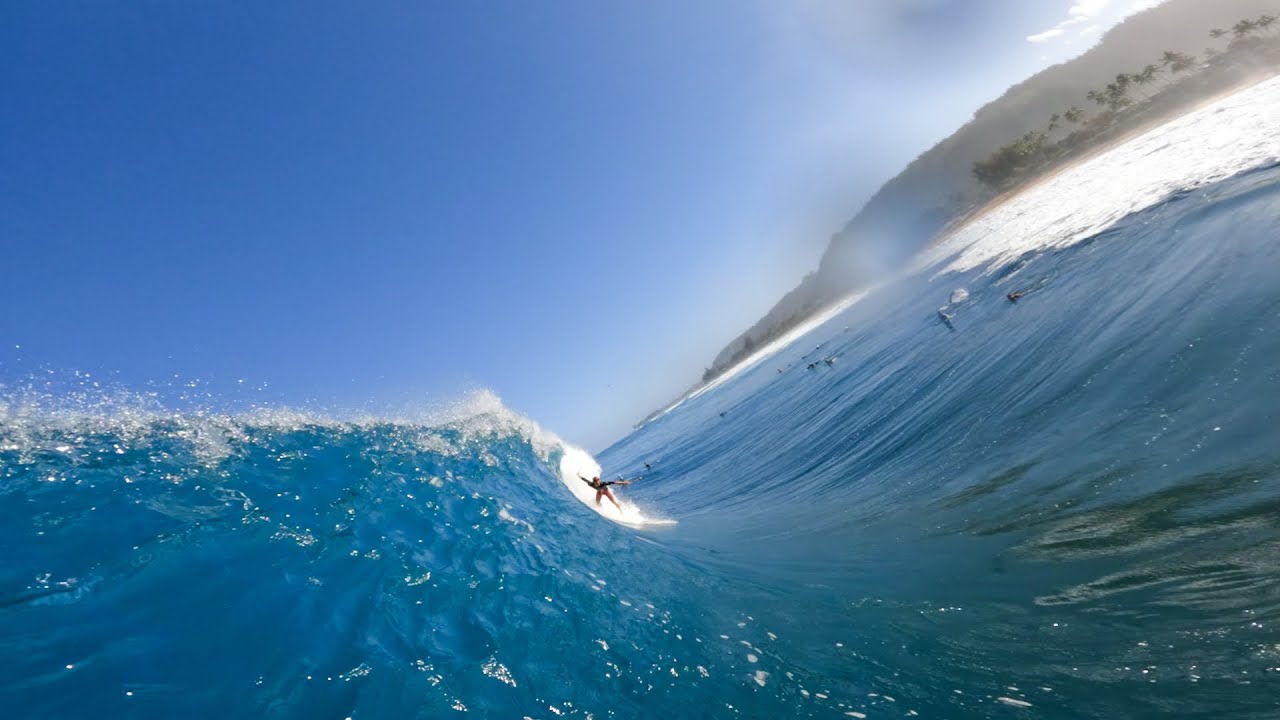
Dagens första åk
Hela videon, början, slutet eller vissa delar
Be om delad skärm genom hela videon, bara i början eller slutet, eller i vissa delar med helskärm emellan.
Titlar och B-roll stannar i helskärm
Klipp under ett titelkort, ett diagram eller B-roll delas aldrig, så att de syns så som du planerat.
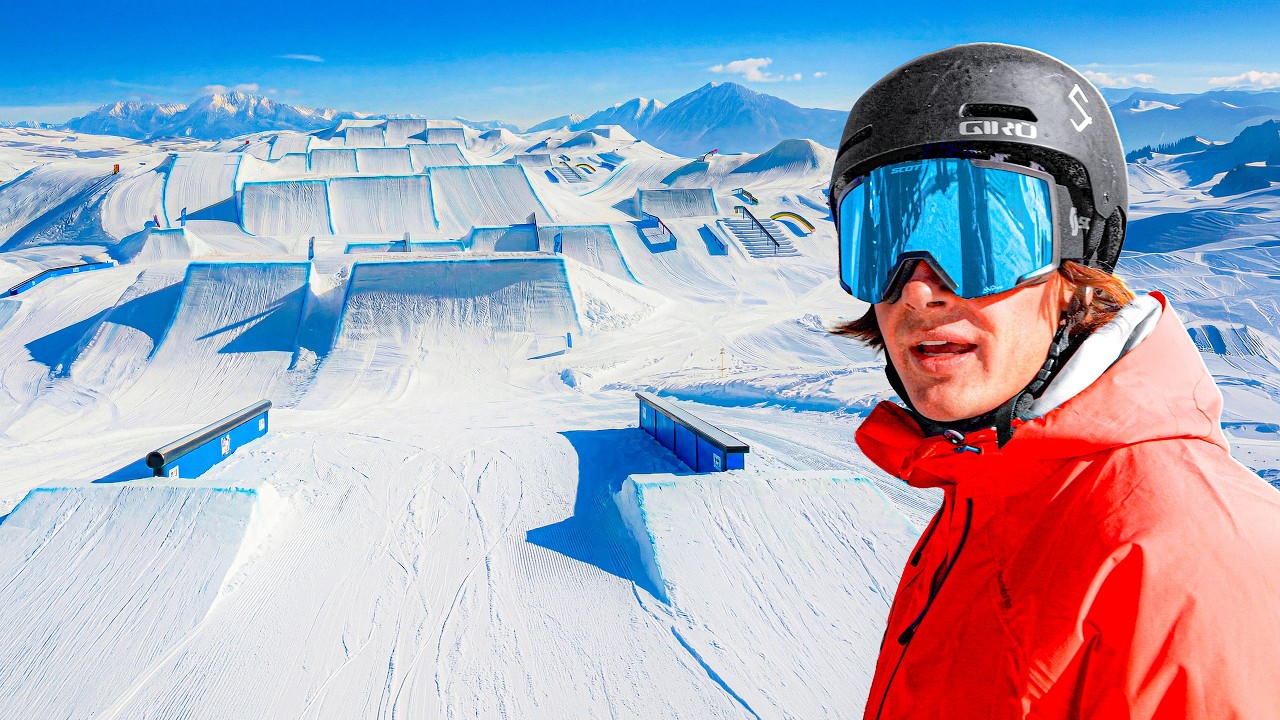
Fler än tre? Ett videokollage
Be om ett videokollage så spelas upp till 6 klipp samtidigt i ett rutnät, med mellanrum och rundade hörn.
Rekommenderas av toppmedier och bloggare.





Vem det passar
Delad skärm för alla sorters videor
Kreatörer, idrottare, resenärer, varumärken och lärare som vill visa två ögonblick i bild samtidigt.
0klipp
Sida vid sida
YouTubers
Två klipp, en skärm
Ett före och ett efter, eller två av dina tagningar, sida vid sida i en vlogg eller en Short.
YouTube16:9 · 8:00
Mer för YouTubers0:30
9:16
Staplat för stående
Idrottare
Åk och trick i en bild
Två eller tre av dina bästa åk samtidigt, staplade för ett stående klipp.
TikTok9:16 · 0:30
Mer för Sport- 3Delade partier12Helskärm
I videon
Resenärer
En tredelad skärm som öppning på resan
Börja med tre platser samtidigt och låt sedan de bästa tagningarna spelas i helskärm.
Reels9:16 · 1:00
Mer för Resenärer 0klipp
I en bild
Varumärken
Produkter sida vid sida
Två produkter, två färger eller ett före och ett efter i en och samma annons.
Facebook1:1 · 0:20
Mer för Marknadsförare- Delad skärmRutor placerade för hand
I bild
Lärare
Steget och resultatet
Visa sida vid sida hur det börjar och hur det slutar, i en lektion eller en instruktionsvideo.
YouTube16:9 · 3:00
Mer för Lärare
Upptäck mer196
Fler sätt att använda VIDIO, sorterade efter vad du skapar.
AI-verktyg för videokreatörer
Se alla verktyg- AI efterproduktionsprogramvara
- AI videoredigerare
- Lägg automatiskt till B-roll i videor
- AI-speakerröst för video
- Videosredigerare med beatsynk
- Videoredigering med flera kameror
- Lägg till ljudeffekter i video
- Lägg till musik i video
- AI-långformat videoredigerare
- AI-agent för videoredigering
- Lägg till övergångar i video
- Redigera video som en referens
- Videoredigering för nyheter
- Videoredigering för intervjuer
- Video med delad skärm
- Videokollage
- Kommersiell videomakare
- Videomakare för sociala medier
- E-handelsvideomakare
- Facebook videomakare
- Facebook videoannons skapare
- Facebook story annons skapare
- Instagram videomakare
- YouTube videomakare
- LinkedIn videoannons skapare
- Mode marknadsföringsvideomakare
- Fitness marknadsföringsvideomakare
- Restaurang marknadsföringsvideomakare
- Skapa digital menytavla
- Resevideoannons skapare
- Skönhetsmarknadsföringsvideomakare
- Amazon videoannons skapare
- AI motion graphics maker
- Annonsvideomakare
- Video intro maker
- SaaS promotievideo maker
- Skapa lanseringsvideor för produkter
- Skapa demovideor av produkten
- Skapa SaaS-demovideor
- Skapa demovideor av mjukvara
- Webbplats promotievideo maker
- Automatisk videoflyermakare
- Motion graphics generator
- Textanimationsmakare
- Skapa kinetisk typografi
- Motion graphics programvara
- Gratis motion graphics app
- Promo video generator
- Online animationsmakare
- Animerad videomakare
- AI teaser videomakare
- Skapa förklaringsvideo
- Text till video
- Skapa LinkedIn-video
- Skapa video-CV
- Skapa videoinbjudan
- Skapa utbildningsvideor
- Skapa titelkort
- Skapa en ”Startar snart”-skärm
- Blogg till video
- URL till video
- Sport höjdpunkt video maker
- Sportaktionsdetektor
- Sport sammanfattning video maker
- Pickleball höjdpunkt video maker
- Tennis höjdpunkt video maker
- Baseball höjdpunkt video maker
- Skapare av höjdpunktsvideo för softboll
- Lacrosse höjdpunkt video maker
- Brottning höjdpunkt video maker
- Golf höjdpunkt video maker
- Cricket höjdpunkt video maker
- Rugby höjdpunkt video maker
- MMA höjdpunkt video maker
- Amerikansk fotboll höjdpunkt video maker
- Futsal höjdpunkt video maker
- Fotboll höjdpunkt video maker
- Fotboll höjdpunkt video maker
- Basketball höjdpunkt video maker
- Skapare av höjdpunktsvideo för volleyboll
- Skapa sport-mixtapes
- Ishockey höjdpunkt video maker
- Skapare av sportrekryteringsvideor
- Gör rekryteringsvideor i fotboll
- Gör rekryteringsvideor i volleyboll
- Gör rekryteringsvideor i baseboll
- Gör rekryteringsvideor i amerikansk fotboll
- AI caption generator
- Video subtitle generator
- AI-undertextöversättare
- Verktyg för automatisk översättning av undertexter
- AI video transcription
- Animerad videotekstning
- Dynamisk videotekstning
- Ord-nivå videotekstning
- Studsande bildtext
- Automatisk överläggning av text på video
- Skapa lower thirds
- Automatisk överläggning av emojis på video
- Bröllopsfilmrenare
- Bröllopsfoton till videomakare
- Podcast höjdpunkt videomakare
- Skapa audiogram
- Bröllops höjdpunkt videomakare
- Evenemang höjdpunkt videomakare
- Fastighets höjdpunkt videomakare
- Drone höjdpunkt videomakare
- Resehöjdpunkt videomakare
- Action videoredigerare
- Scriptless videoredigerare
- Tyst videoredigerare
- Skapare av höjdpunktsvideo för jubileum
- Videomakare för bebisens första år
- Videomakare för babyshower
- Skapare av födelsedagshöjdpunktsvideor
- Videomakare för möhippa
- Skapare av höjdpunktsvideo för examen
- Skapare av video från dansuppvisning
- Skapare av hyllnings- och minnesvideor för husdjur
- Videomakare för skolårets återblick
- Skapare av höjdpunktsvideo för sportssäsongen
- Skapare av semesteråterblicksvideor
- Konvertera ljud till video
Relaterade verktyg
2Älskad av innehållsskapare över hela världen.
Recensionen har översatts.


Jag provade din kompositionsprogramvara och jag tycker att den är fantastisk! Den fungerar riktigt bra i förhandsgranskningen som jag gjorde. Bortblåst, faktiskt.





Ett så fantastiskt och snabbt sätt att få din video stabiliserad utan behov av en kraftfull dator.


Äntligen kan jag redigera som ett proffs utan att spendera galna summor pengar på programvara som jag inte vet hur jag ska använda. Rekommenderas varmt till alla som vill ha ett snabbt och enkelt sätt att ta bort bakgrunder från video.



Gör din nästa uppladdning till din bästa hittills
Redigera, paketera, schemalägg och följ upp med VIDIO. Börja gratis.

Escape 100 Cops, Win $500,000
- Skapa


- PubliceraKlickattraktion 79
- Skaparanalysvisningar