#1 โปรแกรมตัดต่อวิดีโอซิงก์จังหวะออนไลน์
โปรแกรมตัดต่อวิดีโอซิงก์จังหวะ
ซิงก์การตัดวิดีโอกับจังหวะเพลงด้วย AI สร้างวิดีโอโซเชียลที่เต็มไปด้วยพลัง มอนแทจ ไฮไลต์ และงานตัดโปรโมชันออนไลน์ได้ในไม่กี่นาที
เชื่อถือโดยมากกว่า 1 ล้าน ผู้ใช้ทั่วโลก





























3 ขั้นตอนง่ายๆ ในการซิงค์การตัดวิดีโอกับเพลง
ไม่ต้องติดตั้งอะไรบนอุปกรณ์ของคุณ อัปโหลดมีเดีย เลือกผลลัพธ์ที่ต้องการ แล้วให้ VIDIO จัดการงานหนัก
คุณอัปโหลด
ลากแล้ววางไฟล์วิดีโอของคุณ จะแสดงความคืบหน้าการอัปโหลดจนเสร็จสมบูรณ์
 2:48MP4 · 706 MB0%
อธิบายความต้องการของคุณ
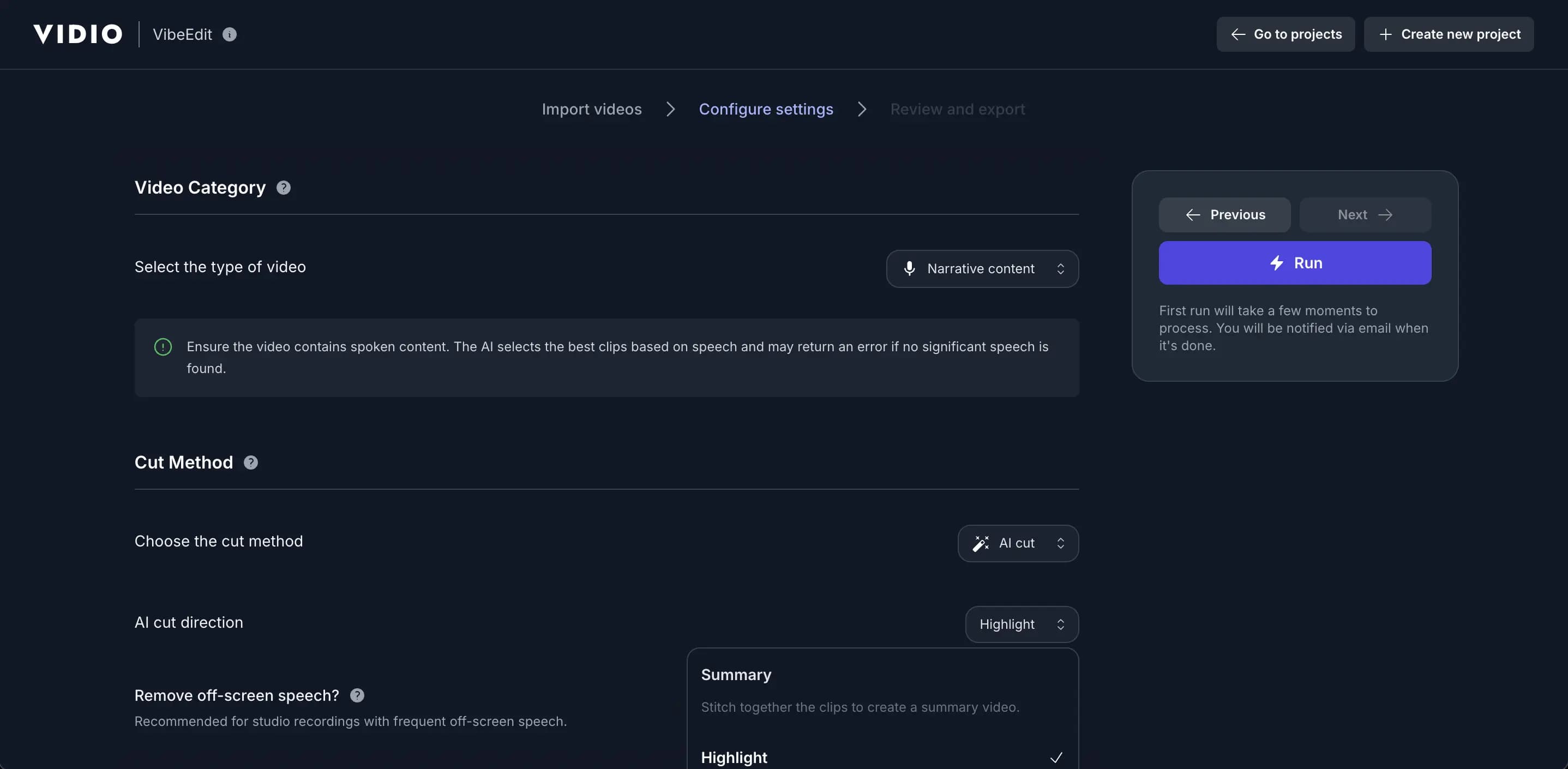
บอก AI ว่าคุณต้องการอะไรในการแก้ไขโดยใช้ช่องป้อนคำสั่ง แล้วกดส่ง Vidio จะใช้ข้อกำหนดของคุณเพื่อสร้างวิดีโอ
คุณดาวน์โหลด
คุณสามารถดาวน์โหลดวิดีโอที่ได้ลงอุปกรณ์ของคุณได้โดยคลิกปุ่มส่งออก
0%MP41080pMP4
ตัดตามจังหวะ
ทุกการตัดลงตรงบีตของเพลงคุณ
อัปโหลดคลิปจากทริป แมตช์ หรืองานเปิดตัว VIDIO เลือกช็อตที่น่าดู เรียงให้ตรงจังหวะ แล้วจัดวิดีโอให้เหมาะกับที่ที่คุณจะโพสต์
เลือกช็อตที่คู่ควรกับบีต
AI หาแอ็กชันในคลิปของคุณ เช่น การกระโดด ท่าเด็ด และรีแอ็กชันสุดพีก แล้วสร้างมอนทาจจากช็อตเหล่านั้น
 กระโดด0:24
 ท่าเด็ด1:04
 รีแอ็กชัน1:44
 เส้นชัย2:24
เพลงของคุณกำหนดจุดตัด
ใช้เพลงปลอดค่าลิขสิทธิ์หรืออัปโหลดเพลงของคุณเอง จุดตัดจะตามบีต แต่ละคลิปจึงเข้าตรงจังหวะ ไม่ใช่กลางห้องเพลง
- ป๊อปสดใส
- แทร็ปมันส์ๆ
- ดนตรีแบบภาพยนตร์


ทุกช็อตในรายการเดียว
ดูทุกช็อตที่ VIDIO เจอ พร้อมตัวเลือกที่ติ๊กไว้ และเปิดช็อตสโลว์โมชันที่อยากใช้ในช่วงเบรก
 ดรอป0:42
 กระโดดสูง0:18
 สโลว์โมชัน0:26เสียงเชียร์0:35
ตั้งเทมโปและความยาว
ช็อตสั้นกระแทกใจ หรือช็อตยาวที่มีจังหวะหายใจ ในงานตัดต่อ 30 วินาที หนึ่ง หรือสามนาที

ทำมาเพื่อฟีดแนวตั้ง
ส่งออก 9:16 สำหรับ TikTok, Reels และ Shorts, 16:9 สำหรับ YouTube หรือ 1:1 สำหรับฟีด Instagram

ทรานซิชันตรงจังหวะ
ครอสเฟด ไวป์ และซูมถูกใส่ที่ทุกจุดตัดให้อัตโนมัติ รักษาพลังระหว่างช็อตไว้

ชื่อเรื่องที่เด้งขึ้นมา
ข้อความเคลื่อนไหว ข้อความเด่น และอีโมจิ ขึ้นบนช็อตสำคัญ เข้ากับพลังของเพลง
 SUMMER EDIT
ปรับแต่งด้วยมือ
เปลี่ยนช็อต ทุกจุดตัดก็ยังตรงจังหวะเพลง
หลังจากที่ AI สร้างการตัดต่อแล้ว ให้เพิ่มหรือลบการตัด ภาพซ้อนทับ ชื่อเรื่อง และจังหวะ ในขณะที่การจับคู่การเปลี่ยนฉาก คำบรรยาย และเพลงจะอัปเดตโดยอัตโนมัติ.
แนะนำโดยสื่อชั้นนำและบล็อกเกอร์





เหมาะกับใคร
คลิปของคุณกับเพลงหนึ่งเพลง ตัดตรงทุกจังหวะ
นักเดินทาง นักกีฬา และแบรนด์ต่างมีฟุตเทจที่ดูดีขึ้นเมื่อมีจังหวะ VIDIO จัดจุดตัดให้ตรงกับเพลงสำหรับทุกคน
- 0:40
คลิปรวมในวิดีโอเดียว
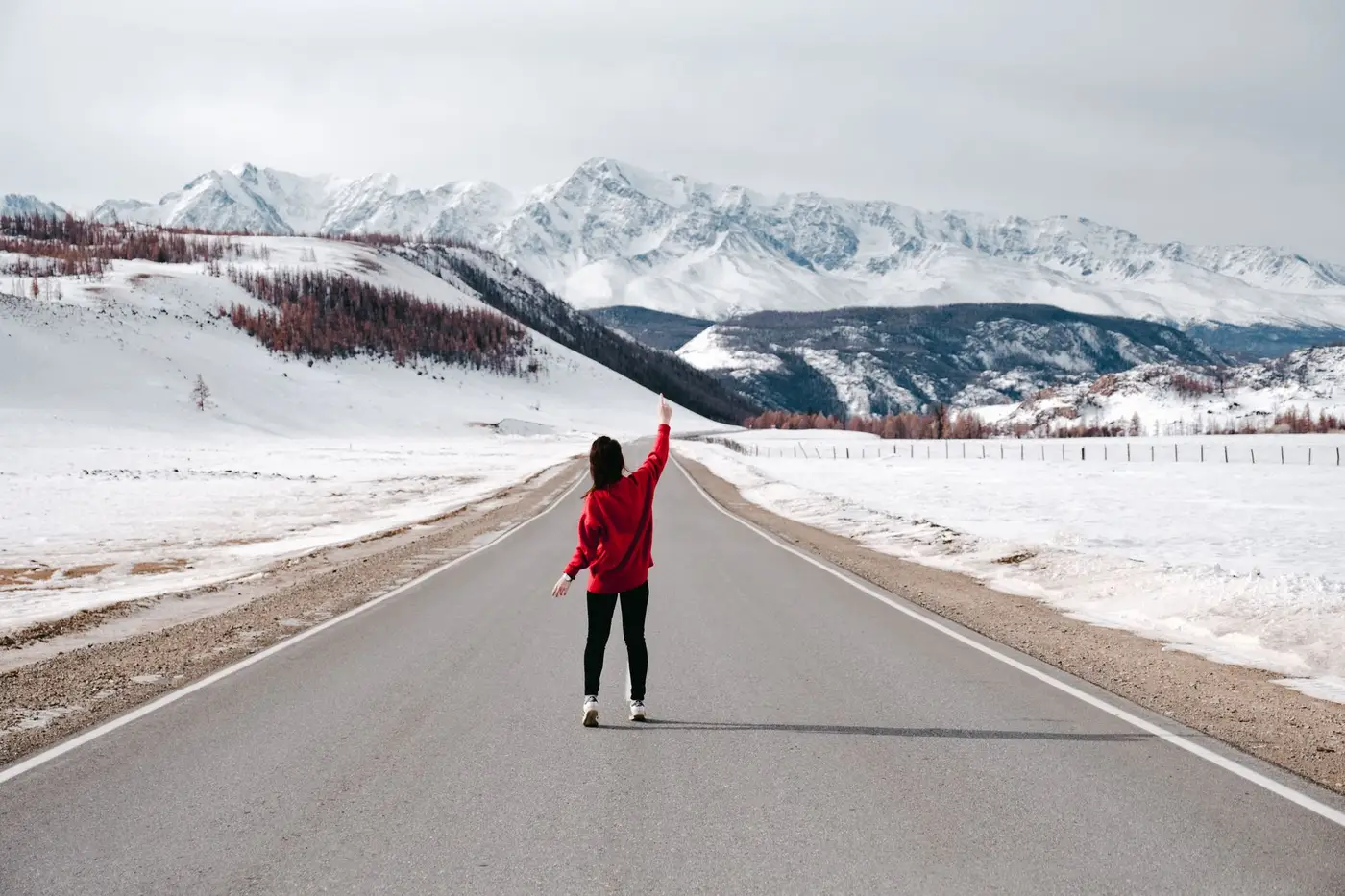
ครีเอเตอร์สายเที่ยว
มอนทาจทริปที่เคลื่อนไปกับเพลง
ใส่คลิปจากทั้งทริป แล้วรับมอนทาจที่ทุกสถานที่ใหม่โผล่มาตรงจังหวะ
Reels9:16 · 0:40
เพิ่มเติมสำหรับนักเดินทาง 0:30
9:16
แนวตั้ง พร้อมโพสต์
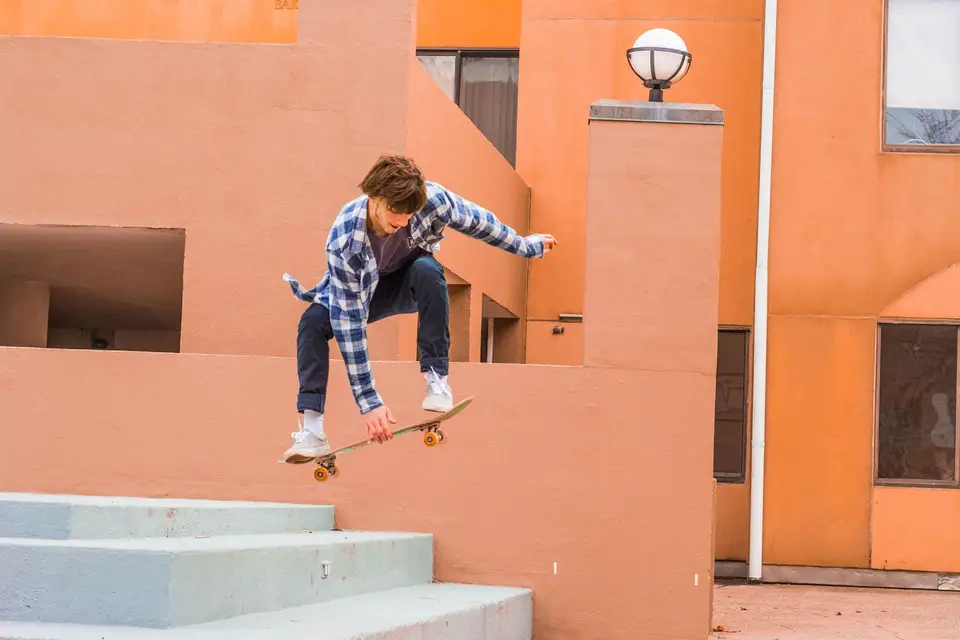
นักกีฬาและไรเดอร์
คลิปรวมท่าเด็ดของคุณ
ท่ากระโดด การไถล และการลงพื้น ตรงจังหวะเพลงหนักๆ สำหรับ TikTok
TikTok9:16 · 0:30
เพิ่มเติมสำหรับกีฬา0
คัตตามจังหวะ
แบรนด์
โปรโมตสินค้าที่มีพลัง
ช็อตสินค้าตัดตามเพลงสนุกๆ เป็นโฆษณาที่ดึงสายตาไว้ได้
Instagram4:5 · 0:20
เพิ่มเติมสำหรับนักการตลาด4:00:00 ฟุตเทจ
3:00ฟุตเทจยาว → คลิปสั้น
ผู้จัดงานอีเวนต์
อาฟเตอร์มูฟวี่ของคืนนั้น
ภาพผู้ชม เวที และหลังเวที ตัดตามพลังของศิลปินหลัก
YouTube16:9 · 3:00
เพิ่มเติมสำหรับงานอีเวนต์และงานแต่ง- 0%
ท่าทางตามจังหวะ
โค้ชฟิตเนส
คลิปออกกำลังกายตามจังหวะ
ทุกเซ็ตและทุกท่าลงตรงจังหวะ พร้อมโพสต์เป็น Short
Shorts9:16 · 0:30
เพิ่มเติมสำหรับกีฬา
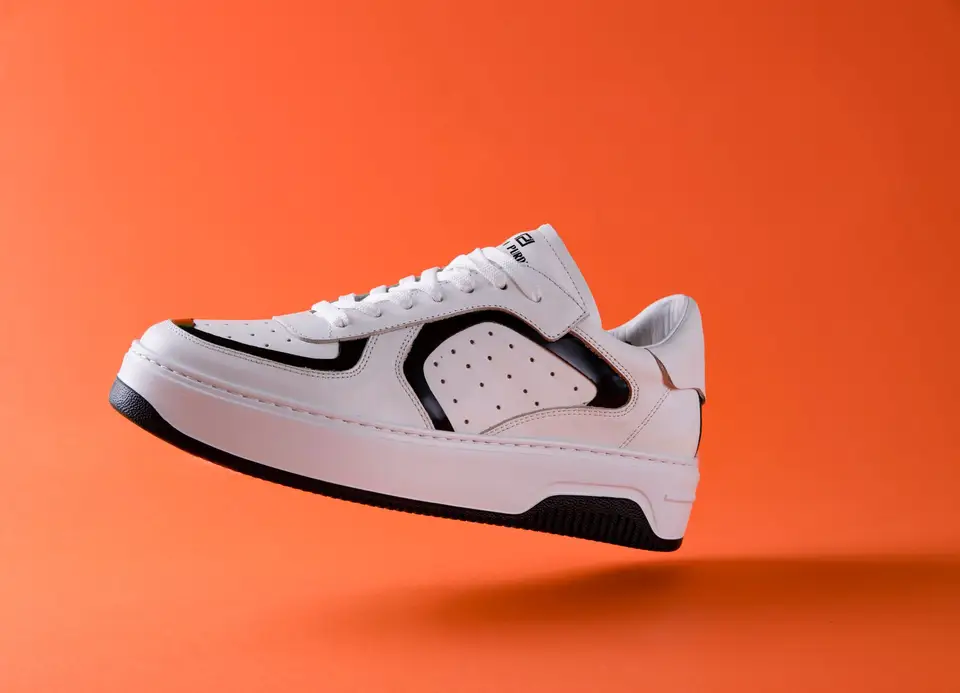
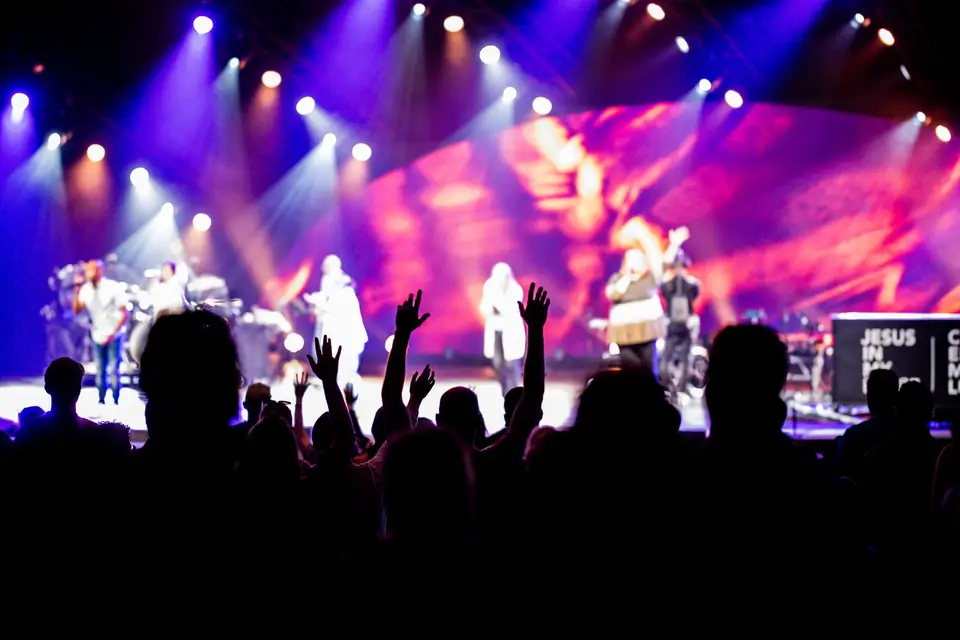
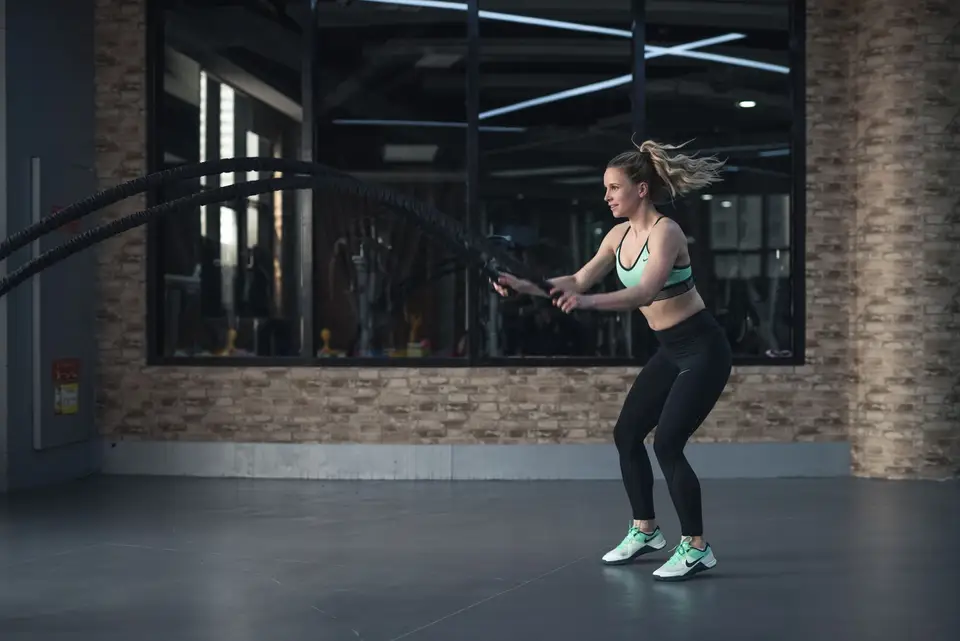
ค้นพบเพิ่มเติม187
วิธีใช้ VIDIO เพิ่มเติม จัดกลุ่มตามสิ่งที่คุณกำลังสร้าง
เครื่องมือ AI สำหรับครีเอเตอร์วิดีโอ
ดูเครื่องมือทั้งหมด- ผู้สร้างวิดีโเชิงพาณิชย์
- ผู้สร้างวิดีโอในสื่อสังคม
- ผู้สร้างวิดีโออีคอมเมิร์ซ
- ผู้สร้างวิดีโอ Facebook
- ผู้สร้างโฆษณาวิดีโอบน Facebook
- เครื่องสร้างโฆษณาเรื่องราวใน Facebook
- ผู้สร้างวิดีโอ Instagram
- ผู้สร้างวิดีโอ YouTube
- ผู้สร้างโฆษณาวิดีโอบน LinkedIn
- ผู้สร้างวิดีโอการตลาดแฟชั่น
- ผู้สร้างวิดีโอการตลาดฟิตเนส
- ผู้สร้างวิดีโอโฆษณาอาหาร
- เครื่องมือสร้างเมนูบอร์ดดิจิทัล
- ผู้สร้างโฆษณาวิดีโอการเดินทาง
- ผู้สร้างวิดีโอการตลาดความงาม
- เครื่องสร้างโฆษณาวิดีโอ Amazon
- ผู้สร้างกราฟิกเคลื่อนไหว AI
- ผู้สร้างวิดีโอโฆษณา
- โปรแกรมสร้างวิดีโอแนะนำ
- เครื่องสร้างวิดีโอโปรโมต SaaS
- เครื่องมือสร้างวิดีโอเปิดตัวสินค้า
- เครื่องมือสร้างวิดีโอเดโมสินค้า
- เครื่องมือสร้างวิดีโอเดโมผลิตภัณฑ์ SaaS
- เครื่องมือสร้างวิดีโอเดโมซอฟต์แวร์
- เครื่องสร้างวิดีโอโฆษณาเว็บไซต์
- เครื่องทำโฆษณาวิดีโออัตโนมัติ
- ตัวสร้างกราฟิกเคลื่อนไหว
- โปรแกรมสร้างอนิเมชันข้อความ
- เครื่องมือสร้างคิเนติกไทโปกราฟี
- ซอฟต์แวร์กราฟิกเคลื่อนไหว
- แอปกราฟิกเคลื่อนไหวฟรี
- สร้างวิดีโอโฆษณา
- โปรแกรมสร้างอนิเมชันออนไลน์
- โปรแกรมสร้างวิดีโออนิเมชัน
- เครื่องทำวิดีโอตัวอย่าง AI
- เครื่องมือสร้างวิดีโออธิบาย
- แปลงข้อความเป็นวิดีโอ
- เครื่องมือสร้างวิดีโอ LinkedIn
- เครื่องมือทำเรซูเม่วิดีโอ
- เครื่องมือสร้างวิดีโอการ์ดเชิญ
- เครื่องมือสร้างวิดีโอฝึกอบรม
- สร้างไตเติลการ์ด
- เครื่องมือสร้างโลโก้เคลื่อนไหว
- เครื่องมือสร้างหน้าจอรอไลฟ์
- แปลงบล็อกเป็นวิดีโอ
- แปลง URL เป็นวิดีโอ
- ผู้สร้างวิดีโอไฮไลท์กีฬา
- ตัวตรวจจับการเคลื่อนไหวกีฬา
- ผู้สร้างวิดีโอสรุปกีฬา
- ผู้สร้างวิดีโอไฮไลต์พิคเกิลบอล
- ผู้สร้างวิดีโอไฮไลท์เทนนิส
- ผู้สร้างวิดีโอไฮไลท์เบสบอล
- ผู้สร้างวิดีโอไฮไลท์ซอฟต์บอล
- ผู้สร้างวิดีโอไฮไลท์ลาครอส
- ผู้สร้างวิดีโอไฮไลต์มวยปล้ำ
- ผู้สร้างวิดีโอไฮไลท์กอล์ฟ
- ผู้สร้างวิดีโอไฮไลท์คริกเก็ต
- ผู้สร้างวิดีโอไฮไลท์รักบี้
- ผู้สร้างวิดีโอไฮไลท์ MMA
- ผู้สร้างวิดีโอไฮไลท์ฟุตบอลอเมริกัน
- ผู้สร้างวิดีโอไฮไลท์ฟุตซอล
- ผู้สร้างไฮไลท์ฟุตบอล
- ผู้สร้างวิดีโอไฮไลท์ฟุตบอล
- โปรแกรมทำวิดีโอไฮไลท์บาสเกตบอล
- ผู้สร้างวิดีโอไฮไลท์วอลเลย์บอล
- เครื่องมือสร้างมิกซ์เทปกีฬา
- วีดีโอยอดเยี่ยมฮอกกี้น้ำแข็ง
- ผู้สร้างวิดีโอสรรหานักกีฬา
- ตัวสร้างวิดีโอสรรหานักฟุตบอล
- ตัวสร้างวิดีโอสรรหานักวอลเลย์บอล
- ตัวสร้างวิดีโอสรรหานักเบสบอล
- ตัวสร้างวิดีโอสรรหานักอเมริกันฟุตบอล
- ตัวสร้างคำบรรยาย AI
- โปรแกรมสร้างคำบรรยายวิดีโอ
- โปรแกรมแปลซับไตเติ้ลด้วยเอไอ
- เครื่องมือแปลคำบรรยายอัตโนมัติ
- การถอดเสียงวิดีโอ AI
- การใส่คำบรรยายในวิดีโออนิเมชั่น
- การสร้างคำบรรยายวิดีโอแบบไดนามิก
- คำบรรยายวิดีโอระดับคำ
- คำบรรยายที่กระโดด
- เพิ่มข้อความซ้อนบนวิดีโอโดยอัตโนมัติ
- สร้างแถบชื่อ (Lower Thirds)
- วางอีโมจิทับวิดีโอโดยอัตโนมัติ
- เครื่องทำความสะอาดวิดีโองานแต่งงาน
- ภาพถ Hochi ในงานแต่งงาน สร้างเป็นวิดีโอ
- ผู้สร้างไฮไลท์พอดแคสต์
- เครื่องมือสร้างออดิโอแกรม
- ผู้สร้างไฮไลท์งานแต่งงาน
- ผู้สร้างไฮไลต์เหตุการณ์
- ผู้สร้างไฮไลท์อสังหาริมทรัพย์
- ผู้สร้างวิดีโอไฮไลท์โดรน
- ผู้สร้างไฮไลท์การเดินทาง
- โปรแกรมแก้ไขวิดีโอแอคชัน
- โปรแกรมตัดต่อวิดีโอที่ไม่ต้องใช้สคริปต์
- โปรแกรมตัดต่อวิดีโอเงียบ
- เครื่องมือสร้างวิดีโอไฮไลท์วันครบรอบ
- ผู้สร้างวิดีโอปีแรกของลูกน้อย
- ผู้สร้างวิดีโอสำหรับงานอาบน้ำทารก
- ผู้สร้างวิดีโอไฮไลท์วันเกิด
- ผู้สร้างวิดีโอสำหรับงานเลี้ยงสละโสด
- ผู้สร้างวิดีโอไฮไลท์งานรับปริญญา
- ผู้สร้างวิดีโอการแสดงเต้นรำ
- โปรแกรมสร้างวิดีโอไว้อาลัยและระลึกถึงสัตว์เลี้ยง
- เครื่องมือสร้างวิดีโอสรุปปีการศึกษา
- ผู้สร้างวิดีโอไฮไลท์ฤดูกาลกีฬา
- ผู้สร้างวิดีโอสรุปวันหยุด
- แปลงเสียงเป็นวิดีโอ
เครื่องมือที่เกี่ยวข้อง
2บทความที่เกี่ยวข้อง
5คู่มือแก้ไขวิดีโอและข่าวสาร
- 01วิธีซิงค์การตัดวิดีโอให้ตรงกับจังหวะเพลงใน VibeEdit?
- 02การซิงค์จังหวะสำหรับการแสดงสไลด์ภาพถ่ายงานแต่งงานคืออะไร?
- 03มีวิธีการซิงค์อัตโนมัติคำบรรยายเคลื่อนไหวกับจังหวะดนตรีใน CapCut หรือไม่?
- 04ฉันจะทำให้การแสดงสไลด์ภาพงานแต่งงานซิงค์อัตโนมัติกับจังหวะเพลงใน Premiere Pro ได้อย่างไร?
- 05เอไอ-เร่งความเร็วในการทำงานภาพยนตร์: การผลิตวิดีโอไฮไลท์งานแต่งงานที่มีผลกระทบสูงด้วย VibeEdit ของ VIDIO
ได้รับความรักจากผู้สร้างเนื้อหาทั่วโลก.
การตรวจสอบถูกแปลแล้ว.

ทำให้การอัปโหลดครั้งต่อไปของคุณดีที่สุด
แก้ไข แพ็กเกจ ตั้งเวลา และติดตามด้วย VIDIO เริ่มใช้ฟรี

Escape 100 Cops, Win $500,000
- สร้าง


- เผยแพร่ความน่าสนใจในการคลิก 79
- วิเคราะห์ผู้สร้างยอดชม