#1 線上 AI 影片編輯器
使用 AI 移除影片物件
使用 AI 識別並移除影片中的物件,同時保留自然逼真的背景。
受到超過 100萬 用戶的信賴

受到有影響力的創作者採用,並受到全球組織用戶的重視








輕鬆使用 AI 移除影片物件
使用 AI 識別並移除影片中的物件,同時保留自然逼真的背景。
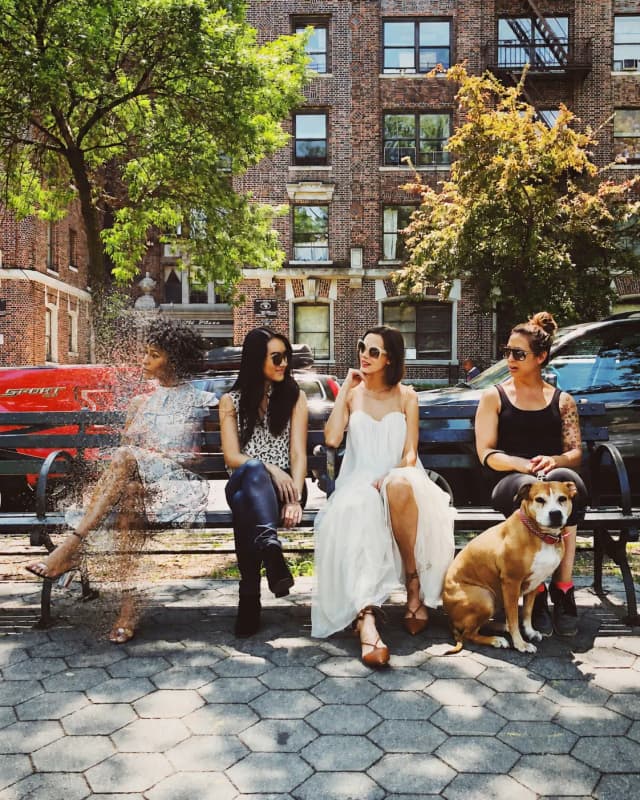
移除左側的女性。
只需 3 個簡單步驟即可使用 AI 移除影片物件
不需要複雜的設定。只需點擊幾下,就完成了。
- 1. 上傳影片
上傳您的影片檔案。處理進度會持續顯示,直到完成為止。
- 2. 描述變換內容
輸入提示以移除或突顯物件,或將其變成其他物件。我們的 AI 會將編輯套用至整部影片。
- 3. 下載影片
預覽並下載變換後的影片。就是這麼簡單!
即時物件變換
輕鬆使用 AI 移除影片物件
使用 AI 識別並移除影片中的物件,同時保留自然逼真的背景。
- 易於使用。
- 不需要複雜的安裝或學習過程。只要在清晰的文字提示中描述物件及您想要的變更即可。
- 快速。
- 運用 GPU 基礎架構和先進的網頁技術,我們能快速變換影片中的物件。
- 精準。
- 我們的工具會追蹤所選物件在各影格中的位置,以套用一致的移除、醒目顯示或變換效果。
- 高性價比。
- 無需昂貴的軟體或手動 rotoscoping,即可獲得專業級的物件移除、醒目顯示和替換效果。
從影片中移除女性。
受到頂級媒體和部落客的推薦。





無限可能
適用於多種影片情境
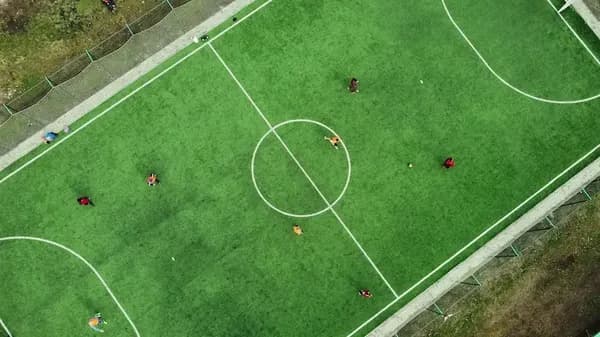
影片物件變換工具適用於廣泛的使用情境——從移除干擾和瑕疵,到突顯產品及重新構想場景。







常見問題
- AI 影片物件移除工具如何運作?
使用 AI 識別並移除影片中的物件,同時保留自然逼真的背景。
- AI 影片物件移除工具支援哪些影片格式?
我們的工具支援多種影片格式,包括 MP4、MOV 等。
- 可處理的影片檔案大小或長度有限制嗎?
有,可處理影片的檔案大小上限為 3GB。如需更多資訊,請造訪定價頁面。
- 我可以免費使用 AI 影片物件移除工具嗎?
不可以。影片物件變換工具不適用於 Basic 方案。請造訪定價頁面比較支援的方案。
- 使用者可以調整物件變換的設定嗎?
可以。使用清晰的提示指定物件,以及您想要移除、突顯,或將其變成其他物件。