Hintergrund von Videos ohne Adobe-Tools entfernen


Einleitung
Das Entfernen des Hintergrunds eines Videos kann den Produktionswert erheblich verbessern, indem es ermöglicht, Personen in neuen Szenen zu platzieren oder Ablenkungen einfach zu beseitigen. Traditionell war dies nur mit Green Screens oder komplexen manuellen Bearbeitungen in Software wie Adobe After Effects (unter Verwendung von Rotoskop- oder Chroma-Key-Tools) möglich. Neueste KI-gestützte Online-Tools ermöglichen jedoch das Entfernen von Hintergründen jetzt mit nur wenigen Klicks – ganz ohne Adobe-Software. Diese webbasierten Dienste verwenden Algorithmen zur Videoobjektsegmentierung, um automatisch den Vordergrund zu identifizieren und entweder den Hintergrund transparent zu machen oder ihn zu ersetzen - vidio.ai, vidio.ai. Dieser Bericht wird untersuchen, wie Videohintergründe mit verschiedenen Online-Tools entfernt werden können, dabei verschiedene Videoformate und -stile abdecken, kostenlose vs. kostenpflichtige Lösungen beleuchten und einen detaillierten Blick auf den VIDIO-Hintergrundentferner werfen. Wir werden auch die Funktionen der Tools, Vor- und Nachteile sowie die besten Anwendungsfälle vergleichen.
Herausforderungen und Überlegungen nach Videoart
Bevor wir uns den Tools zuwenden, ist es wichtig zu beachten, dass die Ergebnisse des Hintergrundentfernens je nach Art des Videoinhalts und der Qualität des Filmmaterials variieren können:
-
Talking Head Videos: Diese bestehen typischerweise aus einer Person, die zur Kamera spricht, mit minimaler Bewegung. KI-Entferner sind hier in der Regel am effektivsten, da es ein klar definiertes menschliches Subjekt und einen relativ statischen Hintergrund gibt. Gute Beleuchtung und ein Kontrast zwischen der Person und dem Hintergrund führen zu den besten Ausschnitten - vidio.ai. Die meisten Tools (auch die kostenlosen) können einen ein-Personen-Talk recht genau behandeln, obwohl feine Details wie Haarsträhnen für einige Algorithmen immer noch knifflig sein können.
-
Produkt-Demo-Videos: Diese zeigen möglicherweise Objekte (z. B. Gadgets, Kleidung), die präsentiert oder verwendet werden. Viele KI-Tools wurden hauptsächlich auf Menschen trainiert, sodass sie möglicherweise etwas mehr Schwierigkeiten mit nicht-menschlichen Subjekten oder mehreren Objekten haben. Für die besten Ergebnisse sollte sichergestellt werden, dass das Produkt klare Kanten und eine deutliche Farbunterscheidung vom Hintergrund hat. Einige Tools (wie den Entferner von SocialBook) „funktionieren nur gut mit menschlichen Subjekten“ und sind weniger effektiv bei Objekten - bigvu.tv. Wenn die Demo eine Person zeigt, die mit einem Produkt interagiert, muss das Tool beide als Vordergrund behalten – einige fortgeschrittene Entferner ermöglichen es Ihnen, mehrere Vordergrundelemente manuell auszuwählen, wenn nötig.
-
Animierte oder Cartoon-Inhalte: Hintergründe von animierten Videos oder Spielaufnahmen zu entfernen, kann variabel ausfallen. Einfachere Animationen mit flachen Farben können tatsächlich leichter durch Chroma-Key oder KI zu trennen sein, wenn der Hintergrund eine einheitliche Farbe hat. Wenn die Animation jedoch komplexe Hintergründe oder stilistisch ähnliche Vorder- und Hintergründe hat, könnte die KI-Segmentierung das Subjekt möglicherweise nicht erkennen. Nur wenige Standardtools sind speziell auf Cartoons abgestimmt, sodass Sie erwarten sollten, das Ergebnis zu überprüfen und möglicherweise manuelle Nachbearbeitungen vorzunehmen. Die Verwendung von hochkontrastierenden Animationen (z.B. eine Figur mit fettem Umriss) hilft dabei.
-
Komplexe Szenen: Aufnahmen mit mehreren bewegenden Personen, geschäftigen Hintergründen (Menschenmengen, gemusterte Wände) oder einer zittrigen Kamera stellen eine Herausforderung dar. Fortgeschrittene Tools behaupten, „komplexe Hintergründe wie überfüllte Szenen und sich bewegende Objekte“ bewältigen zu können, warnen jedoch, dass „schwankendes Filmmaterial die Genauigkeit beeinträchtigen kann“ und dass ein hoher Vordergrund-Hintergrund-Kontrast wichtig ist - vidio.ai, vidio.ai. Mit anderen Worten, zu viel Bewegung oder schlechte Videoqualität kann die KI verwirren. Für diese Fälle sind Tools, die manuelle Korrekturen (Maskierung oder Pinselbearbeitungen) ermöglichen, vorzuziehen.
Best Practices: Unabhängig von der Videoart können Sie die Ergebnisse verbessern, indem Sie Ihr Filmmaterial vorbereiten. Versuchen Sie, Clips mit einem klar definierten Hauptsubjekt und minimalen Kamerawackelbewegungen zu verwenden. Vermeiden Sie sehr niedrige Auflösungen oder körnige Clips. Wenn möglich, schneiden Sie das Video auf den Abschnitt zu, in dem das Subjekt durchgehend vorhanden ist, da viele Tools Schwierigkeiten haben, wenn das Subjekt in den Rahmen ein- oder austritt oder wenn es Schnittwechsel gibt - help.runwayml.com. Das Befolgen dieser Praktiken hilft der KI, eine sauberere Hintergrundentfernung zu erzeugen.
Webbasierte Video-Hintergrundentfernungstools (Kostenlos & Bezahlt)
Dutzende von Online-Tools können Videohintergründe automatisch entfernen. Im Folgenden geben wir einen Überblick über einige der führenden Optionen – von komplett kostenlosen Lösungen bis hin zu Freemium- und kostenpflichtigen Diensten. Alle diese laufen im Browser (keine Softwareinstallation) und verwenden Cloud- oder Browser-KI, um Ihr Video zu verarbeiten. Wir werden ihre Funktionen, Preismodelle und idealen Anwendungsfälle hervorheben.
VIDIO – AI Video Hintergrund Entferner

-
KI-Präzision und Geschwindigkeit: VIDIO nutzt hochmoderne Videoobjektsegmentierung, um Vordergrund und Hintergrund präzise zu trennen, mit dem Ziel, den Hintergrund vollständig transparent zu machen - vidio.ai. Der Prozess ist GPU-beschleunigt, was "ultra-schnelle Hintergrundentfernung" in der Cloud ermöglicht - vidio.ai. In der Praxis bedeutet dies eine schnellere Verarbeitung Ihrer Uploads im Vergleich zu einigen älteren Tools.
-
Benutzerfreundlichkeit: Die Benutzeroberfläche ist anfängerfreundlich gestaltet – „keine Installationen, nichts zu lernen“, mit der Hintergrundentfernung in nur wenigen Klicks - vidio.ai. Es gibt zwei Modi, um Hintergründe zu entfernen: einen automatischen Modus, der das Subjekt für Sie erkennt, oder eine manuelle Auswahl mit Klick. Der Workflow ist einfach: 1) Laden Sie eine Videodatei hoch (MP4, MOV, AVI usw. werden unterstützt - vidio.ai) per Drag-and-Drop, 2) Klicken Sie auf das Vordergrundobjekt/Person, die Sie behalten möchten (dies erstellt eine anfängliche Maske), und 3) klicken Sie auf „Propagieren“, um diese Maske über alle Frames anzuwenden - vidio.ai. In vielen Fällen können Sie die manuelle Klickroutine überspringen und den Automatikmodus das Subjekt automatisch finden lassen - vidio.ai, aber die Klick-zu-Auswahl-Funktion gibt mehr Kontrolle, wenn nötig (ähnlich wie das Erstellen einer benutzerdefinierten Rotoskopmaske).
-
Ausgabe- und Bearbeitungsfunktionen: Im Gegensatz zu einfachen Entfernern bietet VIDIO ein umfassendes Set an Bearbeitungsfunktionen, nachdem der Hintergrund entfernt wurde. Sie können das Video mit einem transparenten Hintergrund exportieren (z. B. als ProRes-Video mit Alphakanal oder als GIF) - vidio.ai, was nützlich ist, wenn Sie das Subjekt auf andere Aufnahmen kompositieren möchten. Darüber hinaus können Sie innerhalb des Tools Hintergründe ersetzen – z. B. ein neues Bild einfügen oder vordefinierte Designs als Hintergrund verwenden - vidio.ai. Weitere nützliche Funktionen umfassen die Möglichkeit, den Hintergrund zu verwischen (für einen Tiefenschärfeeffekt) oder den Vordergrund zu verwischen (zur Anonymisierung, zum Beispiel, um eine Person oder ein Objekt zu anonymisieren) - vidio.ai. Es gibt sogar kreative Optionen wie das Anwenden von Filtern auf den Hintergrund oder Vordergrund, um das Subjekt hervorzuheben - vidio.ai. Zusammenfassend lässt sich sagen, dass VIDIO über die bloße Entfernung hinausgeht – es ist ein All-in-One-Editor, der auf Aufgaben zur Hintergrundmanipulation zugeschnitten ist.
-
Qualität und Einschränkungen: Laut den FAQs von VIDIO ist das Tool darauf ausgelegt, verschiedene Filmmaterialtypen zu verarbeiten, selbst wenn es um komplexe oder geschäftige Hintergründe und sich bewegende Subjekte geht - vidio.ai. Die Benutzer haben erfolgreich Hintergründe entfernt, ohne einen Green Screen zu verwenden, dank der Fähigkeit der KI, das Subjekt automatisch zu erkennen - vidio.ai. Es gibt jedoch praktische Grenzen – sehr wackelige oder kontrastarme Aufnahmen können die Genauigkeit beeinträchtigen - vidio.ai. Für die besten Ergebnisse sollte sichergestellt werden, dass das Subjekt im Kontrast zum Hintergrund steht (z. B. kein grünes Hemd auf einer grünen Wand) und dass die Kamera relativ stabil ist. Eine weitere Einschränkung ist, dass die kostenlose Version ein Wasserzeichen hinzufügt und möglicherweise die Ausgabeverlösung oder Videolänge einschränkt - vidio.ai. Erweiterte Funktionen wie 4K-Export oder längere Dauer sind kostenpflichtigen Plänen vorbehalten.
-
Preismodell: VIDIO verwendet ein Freemium-Modell. Der Basisplan ist kostenlos nutzbar, hat jedoch einige Einschränkungen (z. B. Wasserzeichen bei Ausgaben, möglicherweise eine Begrenzung der Videolänge oder Dateigröße) - vidio.ai. Für häufigere Nutzung gibt es kostenpflichtige Optionen. Einzigartig ist, dass VIDIO auf einem Creditsystem für seine Premium-Stufe basiert: Sie können Credits kaufen (z. B. 10 Credits für 7,90 USD nach dem Pay-as-you-go-Prinzip) oder monatlich abonnieren (z. B. 80 Credits für 12,90 USD/Monat im Pro-Plan) - vidio.ai, vidio.ai. Jeder Credit entspricht der Verarbeitung einer bestimmten Menge Video (die Seite gibt Raten wie 1 Credit = 1 Videominute für einige Auflösungen an). In der Praxis könnten Gelegenheitsnutzer beim kostenlosen Plan für kurze Clips bleiben, während Profis ein Abonnement in Betracht ziehen können, um Wasserzeichen zu entfernen und Funktionen wie 1080p/4K-Output und prioritäre Verarbeitung freizuschalten. Beispiel: Das Premium Pay-as-you-go Paket (10 Credits für 7,90 USD) ist ideal, wenn Sie nur gelegentlich ein oder zwei Videos verarbeiten müssen - vidio.ai. Häufige Ersteller würden jedoch von einem Abonnement (Pro- oder Business-Pläne) profitieren, das die Kosten pro Minute erheblich senkt und die meisten Einschränkungen aufhebt - vidio.ai. Insgesamt ist das Preismodell von VIDIO flexibel – es gibt „eine kostenlose Stufe (mit Einschränkungen) und bezahlte Pläne für eine höhere Nutzung“ - vidio.ai, sodass Sie bei Bedarf hochskalieren können.
-
Anwendungsfälle: VIDIO eignet sich hervorragend für Inhaltsersteller, die ein professionelles Ergebnis ohne steile Lernkurve wünschen. Wenn Sie ein YouTuber, Vermarkter oder Pädagoge sind, der sich (oder ein Objekt) vom Hintergrund entfernen und möglicherweise durch etwas anderes ersetzen möchte, bietet VIDIO eine End-to-End-Lösung. Die Möglichkeit, mit Transparenz zu exportieren, ist großartig für Videoeditoren, die das Filmmaterial in andere Bearbeitungssoftware importieren möchten (z. B. um das Subjekt auf verschiedene Hintergründe in einem größeren Projekt zu überlagern). Es unterstützt hohe Auflösungen (bis zu 4K) für Produktionsqualität - vidio.ai, was ein großer Vorteil für Filmemacher oder Unternehmen ist, die hochwertige Videos produzieren. Bedenken Sie die Upload-Limits im kostenlosen Plan (z. B. 1 GB Dateigröße im kostenlosen) und denken Sie über einen kostenpflichtigen Plan nach, wenn Sie viele oder lange Videos verarbeiten müssen.
-
Beispiel für die KI-Hintergrundentfernung mit VIDIO (Subjekt ist auf einem transparenten Schachbrett-Hintergrund isoliert) - vidio.ai, vidio.ai.*
Unscreen
-
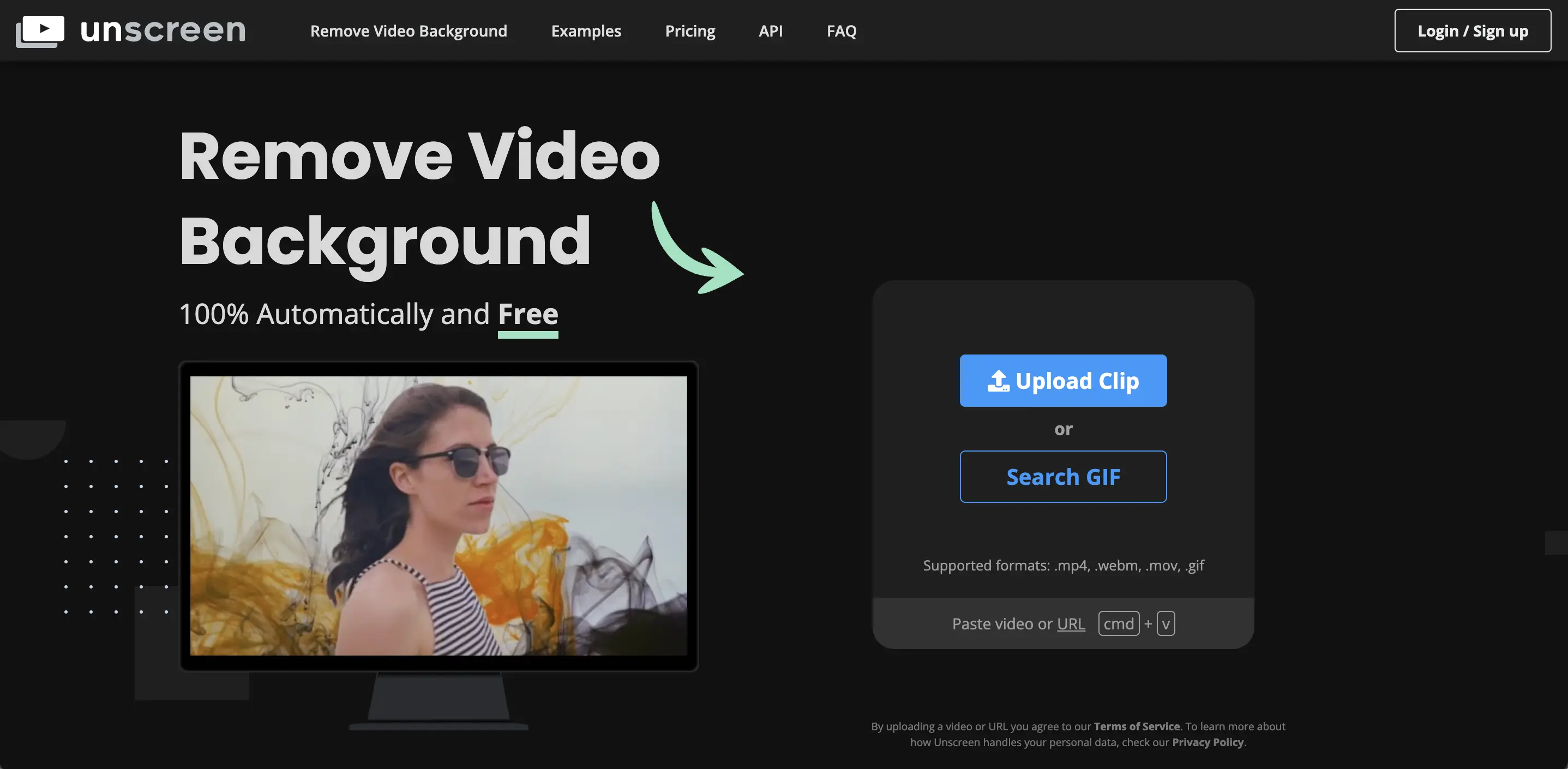
Funktionen: Die Verwendung von Unscreen ist unkompliziert – Sie laden einen Clip hoch (oder fügen sogar nur eine Video-URL ein) und die Website verarbeitet ihn, um „ein qualitativ hochwertiges Ergebnis ohne manuellen Aufwand“ zu erzeugen - unscreen.com, unscreen.com. Es ist nicht notwendig, Farben auszuwählen oder Masken zu zeichnen; die KI von Unscreen erledigt die Segmentierung selbst. Nach der Verarbeitung erhalten Sie die Option, das Ergebnis herunterzuladen oder den Hintergrund zu ersetzen. Unscreen bietet eine Reihe von unterhaltsamen Hintergrundvorlagen (z. B. Szenen wie Stadtstraßen, Büros oder abstrakte Farben), die Sie mit einem Klick hinter Ihrem Subjekt anwenden können - reccloud.com. Sie können auch einen benutzerdefinierten Hintergrund hochladen oder einfach eine einfarbige oder transparente Farbe auswählen. Dies erleichtert das Erstellen schneller Kompositionen (zum Beispiel, sich selbst auf einem virtuellen Hintergrund für eine Präsentation zu platzieren).
-
Ausgabeformate: Eine Einschränkung der kostenlosen Version von Unscreen besteht darin, dass Sie kein vollständiges Video mit dem entfernten Hintergrund direkt herunterladen können. Stattdessen können kostenlose Nutzer entweder ein kurzes animiertes GIF oder eine Sequenz von Standbildern (PNG-Bilder) herunterladen - reccloud.com. Das GIF ist ebenfalls auf einige Sekunden begrenzt, was nur für Vorschau- oder Meme-ähnliche Animationen nützlich ist. Kein Audio wird in diesen kostenlosen Ausgaben beibehalten (da GIF/PNG kein Audio haben). Um eine echte Videodatei (z. B. MP4) ohne Hintergrund zu erhalten, müssen Sie die kostenpflichtige Version verwenden.
-
Preismodell: Unscreen arbeitet mit einem bezahlen-per-Credit-Modell für volle Funktionen. Es gibt zwei kostenpflichtige Optionen: ein Abonnement (das pro Video-Minute verarbeitet; etwa 1,98 USD pro Videominute zum Zeitpunkt der letzten Preisgestaltung) und eine Pay-as-you-Go-Option (ca. 4,99 USD für eine einmalige Minute) - reccloud.com. Das Abonnement ist kosteneffizienter, wenn Sie regelmäßig Inhalte verarbeiten, während die Bezahlen-nach-Gebrauch-Option für ein einmaliges Projekt geeignet sein könnte. Bezahlende Nutzer erhalten Ergebnisse ohne Wasserzeichen, vollständige HD-Video-Downloads und Unterstützung für Audio. Der Dienst generiert im Wesentlichen ein Zip-Paket (Unscreen Pro Bundle), das ein MP4 mit Alphakanal oder eine Serie von Frames + Alpha-Maske enthält, die Sie in andere Software importieren können. Es gibt auch ein Unscreen Pro-Plugin für Adobe Premiere/AfterEffects für Abonnenten, aber da wir Adobe-Tools meiden, können Sie das verarbeitete Video einfach direkt von der Website herunterladen - unscreen.com.
-
Anwendungsfälle & Leistung: Unscreen eignet sich ideal, wenn Sie eine schnelle, unkomplizierte Lösung für kurze Clips oder GIFs benötigen – zum Beispiel, um einen Sticker einer Person ohne Hintergrund zu erstellen oder einen kurzen Reaktionsclip mit Transparenz. Es funktioniert vollständig automatisch; die Kehrseite ist, dass Sie keine Feinabstimmungskontrolle haben. Wenn die KI Schwierigkeiten hat (zum Beispiel, Teile eines halbtransparenten Objekts abzuschneiden oder Vordergrund/Hintergrund in einer komplexen Szene zu vermischen), können Sie dies in Unscreen nicht manuell korrigieren. In Bezug auf die Qualität haben Nutzer Unscreen als annehmbar für Subjekte mit klaren Kanten und ausgeprägten Hintergründen empfunden. Aber bei geschäftigen Szenen oder nicht-menschlichen Subjekten könnte es weniger „intelligent“ sein. Tatsächlich behaupten neuere Tools wie Cutout.pro oder VIDIO mehr Genauigkeit. In einem Vergleichstest waren die Ergebnisse von Cutout.pro in einigen Szenarien „schneller und professioneller als Unscreen“ - bigvu.tv. Dennoch bleibt Unscreen für viele die erste Wahl wegen seiner Einfachheit und der Möglichkeit, Vorschau zu erstellen. Hinweis: Die Einschränkungen der kostenlosen Version (kein vollständiger Videoexport) bedeuten, dass sie für die Veröffentlichung von Inhalten nicht wirklich nutzbar ist, es sei denn, Sie bezahlen – wie eine Bewertung es ausdrückte, sind kostenlose Versionen von Tools wie Unscreen „nutzlos, weil Sie das vollständige Video nicht exportieren können“ - bigvu.tv. Erwägen Sie daher den kostenlosen Modus von Unscreen hauptsächlich als Testversion, um die Ausgabequalität zu ermitteln; für ernsthafte Anwendungen müssen Sie die Kosten für den kostenpflichtigen Dienst einplanen.
CapCut (Online-Video-Editor)
CapCut ist eine beliebte Video-Bearbeitungs-App von ByteDance (den Machern von TikTok), die auch einen webbasierten Editor bietet. Es enthält einen leistungsstarken KI-Hintergrundentferner als Teil seines Werkzeugkastens. Im Gegensatz zu spezialisierten Hintergrundentfernungsseiten ist CapCut ein vollständiger Multitrack-Videoeditor – aber wir heben ihn hier hervor, weil er die Hintergrundentfernung kostenlos und ohne Wasserzeichen bei Ausgaben anbietet.
-
Funktionen: Im Online-Editor von CapCut (erreichbar über den Browser nach dem Login) können Sie den Hintergrund eines Videos entfernen, indem Sie den „Hintergrund entfernen“-Effekt anwenden. Die KI erkennt das primäre Subjekt (insbesondere gut darin, menschliche Figuren zu erkennen) und schneidet den Hintergrund automatisch aus. Es ist im Wesentlichen wie die Verwendung eines Green-Screen-Effekts, aber es ist kein Green Screen erforderlich. CapCut erlaubt zusätzliches Bearbeiten auf derselben Zeitleiste: Nachdem der Hintergrund entfernt wurde, können Sie das Subjekt über einen neuen Hintergrund schichten, Text, Übergänge usw. hinzufügen, da es sich um ein Bearbeitungspaket handelt. Dies ist praktisch, wenn Sie mehr tun möchten, als nur den Hintergrund zu entfernen – zum Beispiel können Sie ein TikTok-Video erstellen, in dem Sie über Gameplay-Aufnahmen oder Produktbilder erscheinen, alles innerhalb von CapCut. Die Hintergrundentfernung mit einem Klick wird als „automatisch erkannte Menschen und Objekte“ recht gut berichtet, da es auf KI-Training für TikTok optimiert ist.
-
Preismodell: CapCut ist vollständig kostenlos zur Nutzung des Hintergrundentferners und aller anderen Hauptfunktionen. Ursprünglich erlangte CapCut Popularität, indem es fortgeschrittenes Bearbeiten (und Effekte wie automatische Hintergrundentfernung) mit keinem Wasserzeichen oder versteckten Gebühren anbot - bigvu.tv. Das bedeutet, dass Sie Ihr Video ohne ein CapCut-Logo oder Branding exportieren können (im Gegensatz zu vielen kostenlosen Editoren). Allerdings hat CapCut bis Ende 2023/2024 einige Pro-Funktionen und bestimmte Nutzungslimits eingeführt. Es gab Nutzerberichte über ein erzwungenes Outro-Wasserzeichen für einige Exporte, aber CapCut bietet Optionen, um es zu entfernen (und sie werben mit kein Wasserzeichen-Editing). Im Allgemeinen können Sie davon ausgehen, dass die Verwendung des Web-Editors oder der mobilen App zur Entfernung des Hintergrunds Sie nichts kosten wird und Sie vollständige Videos kostenlos erstellen können – was es im Moment zu einer der besten vollständig kostenlosen Lösungen für die Hintergrundentfernung macht - bigvu.tv.
-
Einschränkungen: Da es kostenlos ist, ist CapCut äußerst beliebt, und seine KI ist sehr gut bei menschlichen Subjekten (das typische Nutzungsszenario ist eine Person, die sich in einem anderen Clip überlagert, z. B. beim Tanzen vor einem Meme-Video). Aber es könnte weniger genau für andere Szenarien wie Haustiere oder komplexe Objekte sein. Zudem ist CapCut ein allgemeiner Editor, was bedeutet, dass es möglicherweise nicht reibungslos mit sehr langen hochauflösenden Videos im Browser umgeht – es könnte Leistungsgrenzen geben, was Sie hochladen können. Es ist cloudbasiert für einige Funktionen (insbesondere in der Webversion), sodass eine schnelle Internetverbindung erforderlich ist. Eine weitere Überlegung: CapCuts Stärke zeigt sich, wenn Sie bereits planen, das Video zu bearbeiten (Schnitte, Musik usw.) und gleichzeitig den Hintergrund zu entfernen. Wenn Sie lediglich eine schnelle Ausschneidung mit transparentem Hintergrund wünschen, könnte CapCut übertrieben sein (und es gibt keinen ProRes mit Alpha wie spezialisierte Tools; Sie müssten in einem anderen Editor den Green-Screen und Chroma-Key verwenden, wenn Transparenz erforderlich ist). Aber für Inhaltsersteller in sozialen Medien ist CapCut eine ausgezeichnete Wahl – es ist „einfach zu bedienen, erzeugt professionell aussehende Ergebnisse, und am besten ist, dass es kostenlos ist!“ - bigvu.tv, was es perfekt für TikTok-Style-Videos oder jedes Szenario macht, in dem das Budget null ist.
Kapwing
-
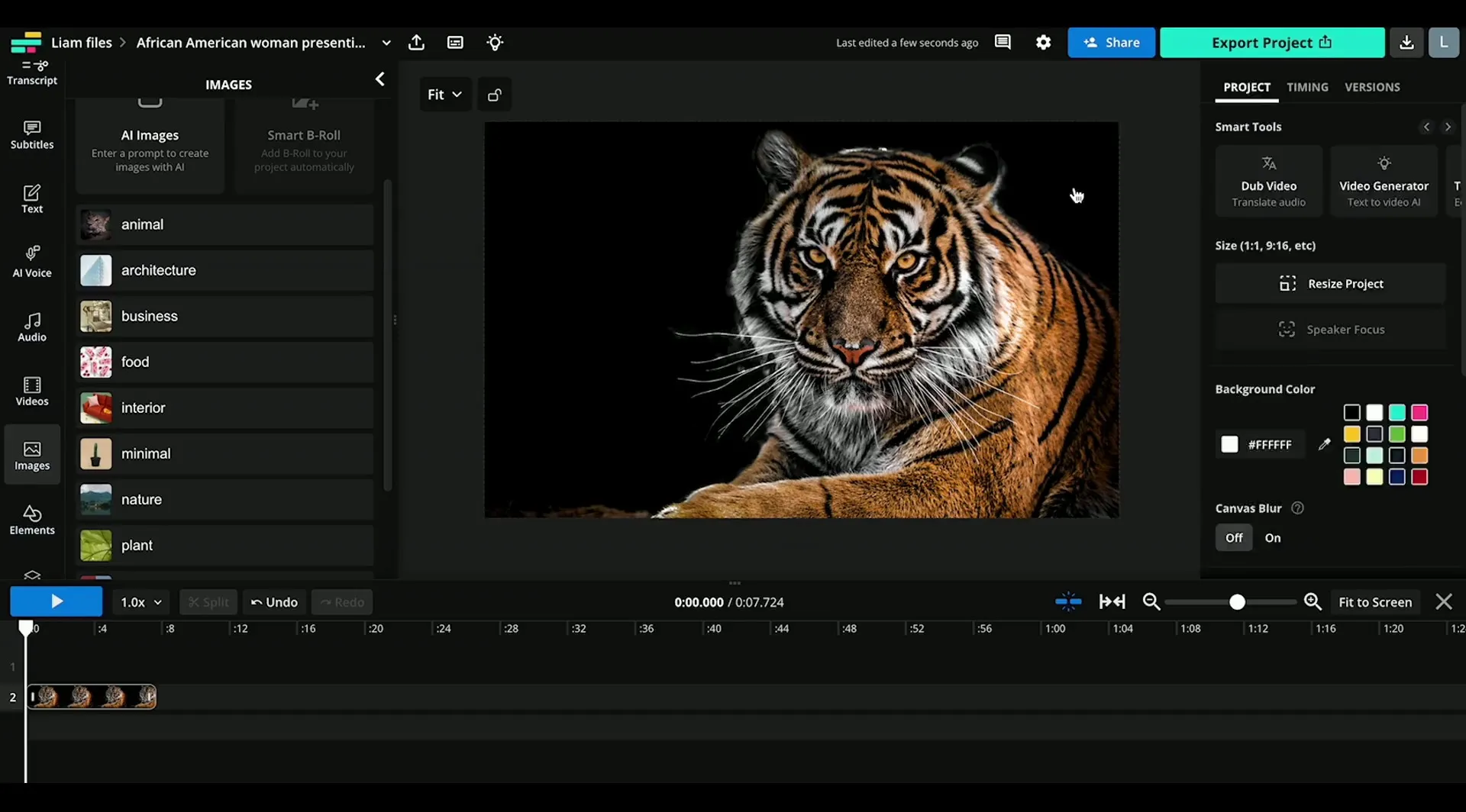
Funktionen: Der Hintergrundentferner von Kapwing kann „Menschen vom Hintergrund eines Videos kostenlos isolieren, ohne Green Screen.“ - kapwing.com. In der Praxis laden Sie Ihr Video in Kapwings Editor hoch und verwenden das Löschen > Hintergrund entfernen-Tool. Die KI erkennt das dominante Subjekt (meistens eine Person oder ein Vordergrundobjekt) und macht den Rest transparent. Kapwing lässt Sie dann, wenn gewünscht, eine neue Hintergrundschicht hinzufügen (Sie könnten ein Bild hochladen, um als neuen Hintergrund zu dienen, oder eine Farbfüllung verwenden). Da Kapwing ein vollständiger Editor ist, können Sie dies auch mit anderen Bearbeitungen kombinieren – das Kürzen des Clips, das Hinzufügen von Untertiteln, Überlagerungen usw. Viele YouTuber und Social-Media-Manager verwenden Kapwing wegen seiner Vielseitigkeit. Eine praktische Funktion: Es funktioniert auf sowohl Desktop- als auch Mobilbrowsern, sodass Sie sogar schnell den Hintergrund von Ihrem Telefon aus entfernen können, ohne eine App zu installieren - kapwing.com.
-
Preismodell: Kapwing bietet eine kostenfreie Stufe, jedoch mit einigen erheblichen Einschränkungen. Kostenlose Konten können den Hintergrundentferner ausprobieren und sogar die Vorschau nach der Verarbeitung sehen; jedoch hat jedes exportierte Video ein Kapwing Wasserzeichen auf der Ausgabe, es sei denn, Sie aktualisieren - kapwing.com. Darüber hinaus sind kostenlose Nutzer in der Videolänge/Auflösung limitiert (historisch gesehen hat Kapwing kostenlose Exporte auf 7 Minuten und 720p begrenzt, zum Beispiel). Für unmarkierte, qualitativ hochwertige Exporte benötigen Sie einen Kapwing Pro-Plan (kostenpflichtiges Abonnement) - kapwing.com. Der Pro-Plan hebt die meisten Einschränkungen auf, ermöglicht HD oder höhere Auflösung und längere Dauer sowie kein Wasserzeichen. Während Sie technisch einen Hintergrund mit Kapwing kostenlos entfernen können, möchten Sie wahrscheinlich nicht, dass das endgültige Video ein Wasserzeichen hat, wenn es für die öffentliche Nutzung gedacht ist.
-
Anwendungsfälle: Kapwing ist eine gute Wahl, wenn Sie einen All-in-One-Online-Editor benötigen, der die Hintergrundentfernung umfasst. Zum Beispiel, wenn Sie ein Marketingvideo erstellen und den Hintergrund eines Sprechervideos entfernen und dann Text, Logos und andere Szenen hinzufügen möchten, lässt Kapwing Sie alles an einem Ort tun. Es ist auch kollaborativ (Sie können Projekte teilen, was für Teams nützlich ist). Die Qualität der Hintergrundentfernung ist anständig für klar ausgeschnittene Subjekte; es könnte bei sehr komplexen Hintergründen Schwierigkeiten haben, ähnlich wie Unscreen. Es ist am besten für unkomplizierte Fälle wie eine Person vor einem relativ schlichten Hintergrund. Ein Vorteil ist, dass Kapwing seine KI-Tools kontinuierlich verbessert (wie in Nutzerbewertungen festgestellt, „werden die automatischen Untertitel und anderen KI-Funktionen jede Woche besser“, was auch für den Hintergrundentferner gilt) - kapwing.com. Zusammenfassend lässt sich sagen, dass Sie mit Kapwing, wenn es Ihnen nichts ausmacht, für ein Pro-Abonnement zu bezahlen (oder die kostenlose Version nur zum Testen oder für persönliche Zwecke mit Wasserzeichen zu verwenden), Komfort bieten – Bearbeitung und Hintergrundentfernung unter einem Dach, in Ihrem Browser.
VEED.io
-
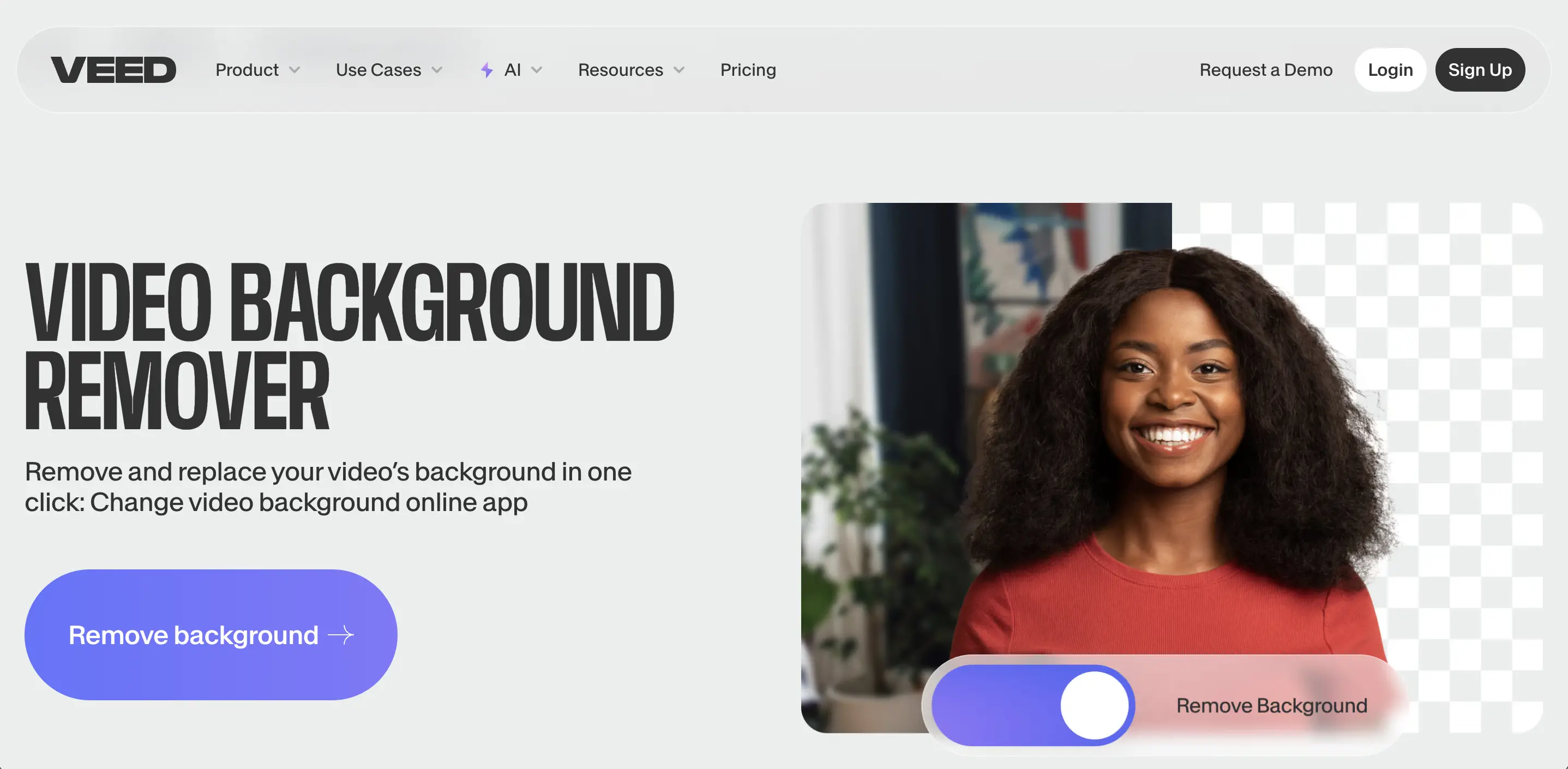
Funktionen: Die Hintergrundentfernung von VEED wird als Ein-Klick-Tool beworben: Sie laden Ihr Video hoch, gehen zum Editor und aktivieren den Hintergrundentferner. Das Tool entfernt dann automatisch den Hintergrund aus Ihrem Video, ohne dass ein Green Screen erforderlich ist - youtube.com. VEED ermöglicht es Ihnen dann, einen neuen Hintergrund einzufügen oder ihn transparent zu lassen. Es unterstützt auch das Ersetzen von Green-Screen-Hintergründen speziell (sie haben ein Chroma-Key-Tool), aber der KI-Entferner funktioniert auch, wenn der Hintergrund keine einheitliche Farbe hat - veed.io. Neben der Hintergrundentfernung umfasst die Plattform von VEED Funktionen wie automatisch generierte Untertitel, Geräuschunterdrückung, Übersetzungen und mehr; sie ist also Teil einer größeren Content-Erstellungs-Suite.
-
Preismodell: VEED hat eine kostenlose Stufe mit eingeschränkter Funktionalität und Wasserzeichen bei Exporten, und mehrere kostenpflichtige Pläne für volle Funktionen. Das Hintergrundentfernungstool ist für kostenlose Nutzer als Testversion verfügbar, jedoch zum Export ohne Wasserzeichen und in hoher Qualität ist ein kostenpflichtiger Plan erforderlich (z. B. deren Basic- oder Pro-Abonnements). Die Website von VEED erwähnt, dass „der kostenlose Videoeditor es Ihnen ermöglicht, den Hintergrund zu ersetzen... Sie können einen transparenten Hintergrund wählen“ - cyberlink.com, aber beachten Sie in der Praxis, dass der kostenlose Plan wahrscheinlich die Ausgabeverlösung/Dauer einschränkt. Kostenpflichtige Pläne bieten 1080p oder sogar 4K-Export und Unterstützung für längere Videolängen sowie Markenkit und andere Pro-Features.
-
Anwendungsfälle: VEED ist geeignet für diejenigen, die eine schnelle Online-Lösung zum Entfernen eines Hintergrunds und vielleicht ein bisschen Bearbeitung wünschen, jedoch mit einer etwas geschliffeneren Benutzeroberfläche. Einige Nutzer finden die Benutzeroberfläche von VEED sehr benutzerfreundlich für Aufgaben wie Schneiden und Hinzufügen von Elementen. Wenn Sie ein Video erstellen, bei dem Sie den Hintergrund eines Zoom-Anruf-Hintergrunds ersetzen oder ein kreatives TikTok erstellen müssen, kann VEED dies tun. Seine Hintergrundentfernung funktioniert bei Personen recht gut (ähnlich wie bei anderen – es erkennt die Person und entfernt alles andere). Wenn VEED einen Vorteil hat, könnte dies in der Bereitstellung einer Vielzahl von Nachbearbeitungswerkzeugen liegen, die kombiniert werden können (z. B. nachdem der Hintergrund entfernt wurde, könnten Sie deren Video-Filter hinzufügen, Hintergrundmusik einfügen oder sogar eine schnelle Größenanpassung für verschiedene soziale Plattformen vornehmen). Auf der Nachteilseite, da es nicht ausschließlich auf die Hintergrundentfernung fokussiert ist, könnten extrem knifflige Fälle nicht so gut behandelt werden wie mit einem speziellen Tool. Es ist ein Kompromiss zwischen Bequemlichkeit und Spezialisierung. Viele Bewertungen stellen VEED und Kapwing in dieselbe Kategorie – Sie könnten je nach der Benutzeroberfläche, die Ihnen besser gefällt, wählen oder wenn Sie bereits ein Abonnement bei einem von beiden haben. Beide beschleunigen einfache Videoproduktionsaufgaben für Nicht-Editoren erheblich.
Cutout.pro
Cutout.pro ist ein spezialisiertes KI-Hintergrundentfernungstool, das für sowohl Bilder als auch Videos funktioniert. Es hebt sich durch die Unterstützung von hochauflösendem Output und größeren Dateien ab und zielt darauf ab, professionelle Ergebnisse zu liefern.
-
Funktionen und Qualität: Der Video-Hintergrundentferner von Cutout.pro ist ein vollständig automatisches Tool – Sie laden Ihr Video hoch, und es entfernt den Hintergrund ohne Benutzermaskierung. Es unterstützt Videos bis zu 4K-Auflösung und Dateigrößen von bis zu 2 GB (was höher ist als viele Browser-Tools erlauben) - bigvu.tv. Im kostenlosen Vorschau-Modus verarbeitet es das Video und zeigt Ihnen typischerweise einen kurzen Ausschnitt des Ergebnisses. Nutzer und unabhängige Tests haben festgestellt, dass die Ergebnisse von Cutout.pro recht beeindruckend sind – es verarbeitet oft feine Details und Bewegung besser als einige Mitbewerber. Eine Bewertung stellte fest, dass „die Ergebnisse schneller und professioneller waren als bei Unscreen und SocialBook“ - bigvu.tv. Dies deutet darauf hin, dass der Algorithmus stark ist. Es ermöglicht Ihnen auch, nach der Entfernung einen Ersatzhintergrund hinzuzufügen: Sie können mit einer einfarbigen Füllung (einschließlich Grün, wenn Sie einen Green-Screen-Effekt erstellen möchten) oder sogar ein anderes Bild/Video, das hinter dem Subjekt platziert werden soll, hochladen - reccloud.com, reccloud.com. Allerdings ist die integrierte Bibliothek mit Stock-Hintergründen begrenzt (weniger vordefinierte Szenen zur Auswahl im Vergleich zu Unscreen oder anderen) - bigvu.tv – die Erwartung ist, dass der Benutzer seinen eigenen neuen Hintergrund bereitstellt, wenn nötig.
-
Preismodell: Cutout.pro verwendet ein Kredit-(Pay-per-use)-System. Sie erlauben eine kostenlose Vorschau von 5 Sekunden Ihres Videos in niedriger Auflösung (360p) - bigvu.tv, bigvu.tv. Dies dient lediglich dazu, den Effekt zu verifizieren. Um das vollständige Video mit dem entfernten Hintergrund herunterzuladen, müssen Sie Credits ausgeben. Die Preisgestaltung liegt bei etwa 0,15 USD pro Sekunde Video für die Bezahlung nach Nutzung - reccloud.com. Sie bieten Pakete an, z. B. könnte 1 Minute 19 USD kosten (und größere Pakete für viele Minuten zu günstigeren Stückpreisen) - bigvu.tv. Dies kann sich bei langen Videos schnell summieren; es ist jedoch transaktionsbasiert, sodass Sie nur für das bezahlen, was Sie benötigen, ohne ein Abonnement. Der kostenlose Vorschau-Mechanismus ist angenehm, da Sie die Qualität auf einem kurzen Ausschnitt sehen, bevor Sie entscheiden, das vollständige Ergebnis zu kaufen. Im Wesentlichen gilt: kostenlos = nur Vorschau und bezahlt = qualitativ hochwertiges vollständiges Video (HD oder 4K) ohne Wasserzeichen.
-
Anwendungsfälle: Cutout.pro ist ideal für diejenigen, die hochwertige Ausgaben für professionelle Projekte benötigen und bereit sind, pro Video zu zahlen. Zum Beispiel, wenn Sie einen kurzen Marketingclip oder eine Produktvorstellung haben, bei der der Hintergrund sauber entfernt werden muss und Sie die vollständige HD/4K-Qualität beibehalten möchten, kann Cutout.pro dies liefern. Es ist auch eines der wenigen, das explizit 4K-Export erlaubt, was für Filmemacher oder TV-Content-Ersteller wichtig ist. Das Fehlen eines Abonnements kann ein Vorteil oder Nachteil sein: Es ist kosteneffizient, wenn Sie diesen Dienst nur gelegentlich benötigen (keine wiederkehrende Gebühr), aber wenn Sie täglich Videos haben, können die Kosten pro Sekunde schnell addiert werden. Eine andere Situation: Da Cutout.pro Dateien bis zu 2 GB verarbeitet, könnte es in der Lage sein, längere oder hochbitratige Videos zu verarbeiten, die andere Browser-Tools überlasten. Denken Sie nur daran, dass Sie im kostenlosen Modus nur einen 5-Sekunden-Clip erhalten – genug, um die Qualität zu beurteilen, aber nicht für eine echte Nutzung - bigvu.tv. Um das vollständige Video zu erhalten, müssen Sie Credits kaufen. Dieses Tool ist ideal für Benutzer, die Qualität verlangen und mit Filmmaterial arbeiten, bei dem andere kostenlose Tools keine zufriedenstellenden Ergebnisse liefern.
Runway ML (Runway AI Video Editor)
Runway ML (einfach nur Runway genannt) ist eine hochmoderne Online-Plattform für KI-unterstützte Videobearbeitung. Eine seiner vielen Funktionen ist das Hintergrundentfernen, das es als “Green Screen” oder “Hintergrund entfernen” Tool bezeichnet. Runway ist fortschrittlicher als andere hier aufgeführte Tools und wird von Profis für komplexe Aufgaben verwendet, dank seiner Kombination von Automatisierung und manueller Kontrolle.
-
Funktionen: Der Hintergrundentferner von Runway ermöglicht semi-automatisches Rotoskopieren. Sie beginnen, indem Sie Ihr Video in die Weboberfläche von Runway importieren. Dann, im Gegensatz zu Ein-Klick-Tools, werden Sie ermutigt, das Subjekt manuell in einem Frame (oder mehreren Frames) hervorzuheben, um die KI zu steuern - help.runwayml.com, help.runwayml.com. Sie können einfach auf das Subjekt klicken, und das System erstellt eine Maske; Sie können zusätzliche Klicks hinzufügen oder Bereiche mit einem Pinsel bearbeiten, um Teile einzuschließen, die die KI übersprungen hat. Diese werden zu Schlüsselbildern für die Maske. Die KI propagiert dann die Maske durch das Video, Frame für Frame, um den Hintergrund zu trennen. Wenn sich das Subjekt bewegt oder die anfängliche Maske nicht perfekt war, können Sie durch das Video scrollen und verfeinern, indem Sie mehr Schlüsselbildmasken hinzufügen oder mit einem Pinsel Details in bestimmten Frames korrigieren - help.runwayml.com. Dieser Ansatz gibt Ihnen weit mehr Kontrolle als Tools wie Unscreen, wenn auch mit etwas mehr Aufwand. Nachdem die Maske Ihren Anforderungen entspricht, können Sie das Video mit einem transparenten Hintergrund exportieren oder in die Zeitleiste von Runway für weitere Bearbeitungen mit anderen Effekten bringen - help.runwayml.com, help.runwayml.com. Runway kann in gängige Formate exportieren, und Pro-Plan-Nutzer können sogar Alpha-Kanäle oder ProRes mit Transparenz exportieren - help.runwayml.com.
-
Leistung: Die KI von Runway ist ziemlich leistungsstark – sie gehörte zu den ersten, die das Entfernen von Videohintergründen ohne Green Screen in einem benutzerfreundlichen Paket demonstrierte. Sie kommt besser mit herausfordernden Fällen zurecht, da Sie sie mit Ihren manuellen Maskeneingaben trainieren können. Dennoch rät ihre Dokumentation, Clips mit einem klaren Hauptsubjekt zu verwenden und sehr geschäftige, qualitativ schlechte oder extrem lange Clips zu vermeiden, um die besten Ergebnisse zu erzielen - help.runwayml.com. Wenn Sie diese Richtlinien befolgen, können Sie sehr saubere Extraktionen erreichen, selbst mit mehreren Subjekten oder komplexen Hintergründen, indem Sie Zeit für manuelle Korrekturen aufwenden. Im Wesentlichen schlägt Runway eine Brücke zwischen Automatisierung und traditionellem Rotoskopieren und reduziert erheblich die Zeit im Vergleich zu einer vollständigen manuellen Bearbeitung in etwas wie After Effects.
-
Preismodell: Runway ist nicht vollständig kostenlos. Es bietet eine kostenlose Testversion oder eine kostenlose Stufe mit begrenzten Credits (z.B. eine bestimmte Anzahl an Projekten oder Exporten pro Monat mit Begrenzungen der Dauer). Um es regelmäßig zu nutzen, benötigen Sie einen Abonnementplan (es gibt verschiedene Stufen, die mehr Exportminuten, Unterstützung höherer Auflösungen usw. gewähren). Beispielsweise könnte ein kostenloser Plan es Ihnen ermöglichen, einige Sekunden Video oder in niedrigerer Auflösung zu exportieren, während ein bezahlter Pro-Plan HD-Exporte, längere Sequenzen und ProRes/Alpha-Output erlaubt. Da Runway eine vollständige Plattform ist (mit vielen anderen KI-Tools wie Bewegungstracking, Bildgenerierung usw.), könnte das Abonnement lohnenswert sein, wenn Sie diese Funktionen nutzen. Wenn es Ihnen nur um gelegentliches Hintergrundentfernen geht, könnte die Zahlung für ein ganzes Abonnement übertrieben sein – in diesem Fall könnte ein verwendungsbasiertes Tool wie Cutout.pro günstiger sein. Aber wenn Sie die höchste Qualität der Maskierung und die Fähigkeit zur Feinabstimmung ohne Softwareinstallation benötigen, ist Runway im Bereich der Browser unübertroffen.
-
Anwendungsfälle: Runway ist am besten für professionelle Videoeditoren, VFX-Künstler oder seriöse Inhaltsersteller geeignet. Wenn Sie eine schwierig strukturierte Szene haben (zum Beispiel eine Person, die in einer Menge tanzt), bei der andere automatisierte Tools versagen, kann die Methode von Runway mit geführten Maskierungen Erfolg haben. Es ist auch ein großartiges Lernwerkzeug, wenn Sie das Rotoskopieren verstehen möchten, da Sie die Maskenpropagation sehen und anpassen können. Im Wesentlichen kann es das, was andere nicht können, aber Sie zahlen entweder mit Aufwand (manuelle Arbeit) oder Kosten (Abonnement). Verwenden Sie Runway, wenn Präzision entscheidend ist – z. B. bei Kurzfilmen, Kundenprojekten oder jedem Szenario, in dem Artefakte von automatischen Werkzeugen nicht akzeptabel wären und Sie keinen Green Screen haben. Viele YouTube-Creator benötigen dieses Maß an Kontrolle möglicherweise nicht, jedoch schätzen Videoprofis es als schnellere Alternative zur frame-per-frame-Bearbeitung in Desktop-Software.
Weitere erwähnenswerte Tools
Neben den oben genannten großen Anbietern verdienen einige andere webbasierte Tools und Apps Erwähnung:
-
SocialBook Video Hintergrund Entferner: Ein Online-Tool, das ähnliche KI verwendet, um Hintergründe zu entfernen. Es hat eine kostenlose Stufe, die die Verarbeitung von Videos unter 300 MB erlaubt - bigvu.tv, aber mit Einschränkungen (das kostenlose Konto gibt Ihnen nur 5 Sekunden des Ergebnisses im MP4). Es wird festgestellt, dass SocialBook am besten für menschliche Subjekte funktioniert und möglicherweise nicht gut mit anderen Arten von Inhalten umgeht - bigvu.tv. Der Dienst erfordert, dass Sie ein Captcha lösen, um eine Vorschau anzuzeigen, und das Herunterladen des vollständigen Videos im MP4 erfordert das Ausgeben von Credits (1 Sekunde Video = 1 Credit). Sie bieten monatliche Pläne ab etwa 9 USD für mehr Credits - bigvu.tv. SocialBook ist eine Option, wenn Sie hauptsächlich mit Talking-Head-Videos arbeiten und eine schnelle Hintergrundentfernung mit integrierter Hintergrundbibliothek wünschen. Angesichts seiner Einschränkungen bevorzugen viele Nutzer möglicherweise andere kostenlose Optionen, es sei denn, der spezifische Workflow von SocialBook passt zu ihnen.
-
Canva (Video Hintergrund Entferner): Canva, ein beliebtes Design-Tool, hat einen Video-Hintergrundentferner in Canva Pro eingeführt - canva.com. Es ist so einfach wie das Klicken auf einen Button im Canva-Editor, und es funktioniert bei kurzen Videos. Es ist jedoch nur für Pro-Abonnenten (Canva’s kostenpflichtiger Plan) oder für diejenigen mit einer kostenlosen Testversion verfügbar. Wenn Sie Canva bereits für Design oder Videoproduktion verwenden, ist dies eine bequeme Möglichkeit, Hintergründe zu entfernen, ohne die App zu verlassen. Die Qualität ist anständig für einfache Videos (z.B. eine einzige Person vor der Kamera). Es wird Ihnen keine erweiterten Optionen bieten, aber es ist buchstäblich ein Klick. Dies könnte nützlich für Educatoren oder Vermarkter sein, die Folien oder soziale Medienvideos in Canva erstellen und eine schnelle Hintergrundbereinigung benötigen.
-
Clipchamp: Microsofts Clipchamp (das mit Windows 11 geliefert wird und auch eine Webversion hat) fügte einen KI-Hintergrundentfernungseffekt in seinem Video-Editor hinzu. Dieser ist unter Effekte -> Hintergrund Entferner in Clipchamp zu finden - reddit.com. Dies ermöglicht Windows-Nutzern, Hintergründe direkt aus ihren Aufnahmen in Clipchamp zu entfernen, was für die grundlegende Nutzung kostenlos ist. Es gab einige Bugs (wie in Foren zu sehen), aber es „funktioniert normalerweise ziemlich gut“, so das Nutzerfeedback - reddit.com. Clipchamp könnte eine praktische kostenlose Wahl sein, wenn Sie Windows nutzen, obwohl es möglicherweise nicht so hohe Auflösungen oder so fein Qualität wie einige spezialisierte Tools unterstützt.
-
Hugging Face / Open-Source-Modelle: Für die technisch versierten Benutzer gibt es Open-Source-KI-Modelle für die Video-Matting (wie BGremover, MODNet, RVM – Robust Video Matting usw.), die auf Plattformen wie Hugging Face Spaces verfügbar sind. Diese ermöglichen es jedem, das Entfernen eines Hintergrunds mit Community-Modellen auszuprobieren. Ein solches Tool auf Hugging Face ermöglicht es Ihnen sogar, die Hintergrundentfernung in Echtzeit mit Ihrer Webcam durchzuführen - reccloud.com. Der Vorteil dabei ist, dass sie kostenlos sind und keine Ausgaben mit Wasserzeichen vornehmen, jedoch gibt es auch Nachteile wie langsames Arbeiten, gelegentliche Fehler oder erforderliche Programmierkenntnisse, um sie effektiv zu nutzen. Diese sind eher experimentell, zeigen aber, was möglich ist, wenn man sich nicht auf den Service eines einzelnen Unternehmens verlassen möchte. Wenn Sie mit etwas Tüfteln vertraut sind, können Sie GitHub-Projekte oder HF Spaces finden, die Videos Hintergründe kostenlos entfernen. Seien Sie jedoch auf einige Macken und begrenzten Support vorbereitet (wie ein Bericht anmerkte, dass die Hugging Face-Demo „gelegentlich Fehler erlebt... klicken Sie einfach wieder auf den ‘Hintergrund ändern’-Button“ um es erneut auszuprobieren - reccloud.com).
Da die Landschaft der Tools abgedeckt ist, lassen Sie uns die Vergleichstabelle der wichtigsten Attribute unten konsolidieren.
Vergleich von Hintergrundentfernungstools
Um die Optionen zusammenzufassen, vergleicht die folgende Tabelle mehrere Online-Hintergrundentferner für Videos hinsichtlich ihrer Preismodelle, Funktionen und besten Anwendungsfälle:
| Tool | Preismodell | Funktionen & Beste Anwendungsfälle |
|---|---|---|
| VIDIO (vidio.ai) | Kostenlose Stufe (wasserzeichnet, Limits bei Länge/Auflösung) Bezahlte Credits oder Abonnements (z.B. Pro-Plan $12,90/Monat für 80 Credits) - vidio.ai, vidio.ai. | - KI-gesteuerte Präzision; manuelle Klickauswahl oder Automatik-Modus. - Hochwertige Ausgaben bis zu 4K, mit transparentem Hintergrund-Export (ProRes/GIF) - vidio.ai. - Zusätzliche Tools: Hintergrundersetzung, Hintergrund/Vordergrund unscharf machen, Filter anwenden. Am besten geeignet für: Ersteller, die eine All-in-One-Lösung mit Bearbeitungsfunktionen benötigen. Großartig für professionelle Videos, bei denen 4K oder feine Kontrolle erforderlich ist, vorausgesetzt, Sie haben ein Abonnement für längere Projekte. |
| Unscreen | Kostenlose Vorschau (nur GIF oder PNG-Bilder, sehr kurze Clips) - reccloud.com Bezahlte Pro: Bezahlen pro Video-Minutenschätzung (ca. 1,98 USD/Min auf Abonnement) oder Pay-as-you-go (≈4,99 USD für eine einmalige Minute) - reccloud.com. | - 100% automatisches Entfernen; kein Benutzerinput erforderlich - unscreen.com. - Bietet vorgefertigte Hintergrundvorlagen und benutzerdefinierte Hintergrund-Uploads - reccloud.com. - Kostenlose Version Exporte sind auf GIF/Vorschau beschränkt, kein vollständiges Video ohne Zahlung - bigvu.tv. Am besten geeignet für: Schnelles Entfernen von Hintergründen bei kurzen Clips oder Stickern, insbesondere von einem einzelnen Subjekt. Gut zur Erprobung des Effekts oder zum Erstellen von GIFs. Für den vollständigen Videooutput ist Pro erforderlich – geeignet für Gelegenheitsnutzer, die bereit sind, nach Nutzung zu bezahlen. |
| CapCut (Web) | Vollständig kostenlos (kein Wasserzeichen bei Exports; einige erweiterte Funktionen erfordern möglicherweise Login) - bigvu.tv. | - Allgemeiner Videoeditor mit Ein-Klick-Hintergrund Entfernen-KI-Effekt. - Kostenlose, keine Wasserzeichen-Lösung für Hintergrundentfernung und weitere Video-Bearbeitung (Text, Musik usw.). - Optimiert für menschliche Subjekte (aus TikTok-Nutzung); funktioniert auf Mobil- oder PC-Browser. Am besten geeignet für: Inhaltsersteller in sozialen Medien, Vlogger, jeden ohne Budget. Großartig zum Kombinieren von Hintergrundentfernung mit anderen Bearbeitungen in einem Tool. Nicht ideal, wenn Sie einen transparenten Alpha-Output oder extrem feine Kontrolle benötigen – aber unschlagbares Preis-Leistungs-Verhältnis für unkomplizierte Bedürfnisse. |
| Kapwing | Kostenlose Stufe (Exporte haben Wasserzeichen; eingeschränkt in Länge/Qualität) - kapwing.com Bezahlte Pro-Abonnements (erforderlich für unwasserzeichenfreie HD-Exporte) - kapwing.com. | - Online-Editor mit intelligentem Hintergrundentferner (KI isoliert Menschen vom Hintergrund) - kapwing.com. - Ermöglicht das Hinzufügen neuer Hintergrundschichten, Überlagerungen, Untertitel usw. im selben Workflow. - Multi-Plattform (funktioniert auf Desktop- und Mobilbrowser) und unterstützt Zusammenarbeit. Am besten geeignet für: YouTuber, Vermarkter oder Pädagogen, die mehr tun möchten als nur den Hintergrund entfernen – z.B. ein kompositiertes Video mit zusätzlichen Elementen erstellen. Gute Balance aus Benutzerfreundlichkeit und Funktionalität, wenn Sie Pro haben; Wasserzeichen macht die kostenlose Version für finale Inhalte ungeeignet. |
| VEED.io | Kostenlose Stufe (Wasserzeichen, grundlegende Funktionen) Kostenpflichtige Pläne (monatliche Abonnements für HD-Exporte, kein Wasserzeichen). | - Ein-Klick-Hintergrundentfernung; unterstützt auch den Chromakey-Hintergrund. - Kann Hintergrundbilder, Videos, Farben ersetzen; umfasst andere KI-Tools (Untertitel, Geräuschunterdrückung). - Polierte Benutzeroberfläche, ähnlicher Anwendungsfall wie Kapwing (vollständige Editing-Suite). Am besten geeignet für: Teams oder Einzelpersonen, die VEEDs UI/Workflow für schnelle Bearbeitungen bevorzugen. Großartig zum Erstellen von Promo-Videos, Demos usw., bei denen Sie einen Hintergrund entfernen und sofort Logos/Text hinzufügen. Benötigt einen bezahlten Plan für ernsthafte Nutzung (um das Wasserzeichen zu vermeiden und hochwertige Inhalte zu erhalten). |
| Cutout.pro | Kostenlose Vorschau (5 Sekunden in 360p) - bigvu.tv Bezahlen pro Video-Dauer (ca. 0,15 USD pro Sekunde, Mengenrabatte) - reccloud.com. | - Hochwertige automatische Entfernung; kann bis zu 4K-Auflösung, 2GB Dateien verarbeiten - bigvu.tv. - Ermöglicht Hintergrundersetzung (einfarbig, benutzerdefiniertes Bild/Video) nach der Entfernung - reccloud.com. - Kein Editing über den Hintergrund hinaus, aber konzentriert sich auf Kernqualität – übertrifft oft andere bei kniffligem Filmmaterial - bigvu.tv. Am besten geeignet für: Anwender, die hochwertige Ergebnisse für wichtige Projekte (Marketing, Film) benötigen und bereit sind, pro Nutzung zu zahlen. Ideal für einmalige Projekte, die vollständige HD/4K-Ausgaben mit sauberen Ergebnissen benötigen. Nicht kostenwirksam für sehr lange Videos aufgrund der Preisgestaltung pro Sekunde. |
| Runway ML | Kostenlose Testversion/limitierte kostenlose Stufe (einige Projektminuten) Kostenpflichtige Abonnementpläne (Pro usw., mit mehr Exportminuten und Funktionen). | - Fortgeschrittenes KI-Rotoskopieren: nutzerunterstützte Masken + KI-Propagation für präzise Kontrolle - help.runwayml.com, help.runwayml.com. - Kann mit Transparenz exportieren und bietet viele andere KI-Video-Tools in der Platform. - Erfordert mehr Aufwand/Lernen; im Wesentlichen eine leichtgewichtige Online-Version von After Effects mit KI-Unterstützung. Am besten geeignet für: Videoprofis und Ersteller, die mit komplexen Szenen oder Anforderungen an Perfektion umgehen. Wenn andere auto-Tools versagen oder Sie die Matte (z.B. um Haare, mehrere Subjekte) feinabstimmen müssen, ist Runway die erste Wahl. Lohnt sich für hochwertige Arbeiten oder häufige Nutzung von KI-Tools, gegeben dem Abonnement. |
Tabelle: Vergleich verschiedener online Video-Hintergrundentfernungstools, Zusammenfassung ihrer Preismodelle, Fähigkeiten und idealen Anwendungsfälle. - vidio.ai, reccloud.com, bigvu.tv, bigvu.tv
Fazit
Das Entfernen von Videohintergründen erfordert nicht mehr spezialisierte Software oder eine Studio-Green-Screen-Ausrüstung. Mit dem Aufkommen von KI haben webbasierte Hintergrundentferner diese Aufgabe für jeden zugänglich gemacht, von Gelegenheitsnutzern bis hin zu Profis. In diesem Bericht haben wir eine Vielzahl von Tools behandelt – von völlig kostenlosen Lösungen wie CapCut, über Freemium-Web-Apps wie VIDIO, Unscreen und Kapwing, bis hin zu bezahlten Hochleistungsdiensten wie Cutout.pro und fortschrittlichen Plattformen wie Runway. Jedes dieser Tools hat seine eigenen Vor- und Nachteile in Bezug auf Kosten, Benutzerfreundlichkeit und Qualität.
Beim Auswählen eines Tools sollten Sie die Natur Ihres Projekts berücksichtigen. Wenn Sie nur einen schnellen Effekt für einen kurzen Social-Media-Clip benötigen, wird ein kostenloses Tool (oder eine kostenlose Stufe) wahrscheinlich ausreichen. Wenn Sie ein poliertes Marketingvideo produzieren oder längere Inhalte verarbeiten müssen, ist es sinnvoll, in einen kostenpflichtigen Plan oder Credits für ein hochwertigeres Tool zu investieren. Überlegen Sie auch, ob Sie nur das ausgeschnittene Filmmaterial benötigen oder einen integrierten Editor, um neue Hintergründe und andere Bearbeitungen hinzuzufügen. Tools wie VIDIO, Kapwing und VEED glänzen bei integrierten Bearbeitungs-Workflows, während Unscreen oder Cutout.pro sich auf die einzelne Aufgabe des Hintergrundentfernens konzentrieren (um in Kombination mit anderer Bearbeitungssoftware verwendet zu werden).
Es ist auch wichtig, realistische Erwartungen an die Ergebnisse zu setzen: selbst die beste KI kann bei bestimmten Frames Schwierigkeiten haben (z. B. eine Person, die Kleidung in sehr ähnlicher Farbe wie der Hintergrund trägt oder schnelle Bewegungen, die zu Unschärfe führen). Überprüfen Sie Ihre Ausgaben kritisch – einige Tools könnten ein paar Artefakte durchlassen. In kritischen Anwendungen könnten Sie ein KI-Tool verwenden, um 90% der Arbeit zu erledigen und anschließend die verbleibenden Bits manuell zu bereinigen (zum Beispiel, um eine Maske von Runway zu exportieren und sie in einem Editor zu korrigieren).
Zusammenfassend lässt sich sagen, dass das Entfernen von Videohintergründen ohne Adobe-Tools nicht nur bis 2025 möglich ist – es ist oft der einfachste und schnellste Weg, dies zu tun. Diese KI-Dienste verbessern sich kontinuierlich. Indem Sie das richtige Tool für Ihre Bedürfnisse auswählen, können Sie Effekte wie auf einem Green Screen mit wenig mehr als einer Internetverbindung und wenigen Klicks erzielen. Die Ära, in der fortgeschrittene Bearbeitungsfähigkeiten erforderlich sind, um Ihr Subjekt in einem Video zu isolieren, ist vorbei – jetzt kann jeder sich oder seine Produkte „magisch“ auf jeden Hintergrund transportieren, den er sich vorstellen kann, dank der Kraft von KI im Web. Genießen Sie Ihre videos ohne Hintergrund!
Quellen: Die Informationen in diesem Bericht wurden aus offiziellen Tool-Websites, Benutzeranleitungen und glaubwürdigen Bewertungen, einschließlich der Dokumentation von VIDIO - vidio.ai, vidio.ai, vergleichende Artikel und Tests - bigvu.tv, bigvu.tv, und Branchenblogs - bigvu.tv, um aktualisierte und genaue Details zu jedem Tool zu gewährleisten. Alle Zitationen sind inline zur Referenz angegeben.
Top verwandte Tools
4AskVIDIO
Fragen Sie unseren KI-Agenten, was Sie möchten
Dieser Assistent kann Ihnen bei der Auswahl der Tools für Ihre Videobearbeitungsanforderungen helfen.
Jetzt fragen