Beste Alternativen zu Unscreen für die Entfernung des Video-Hintergrunds


Mit dem Boom von Video-Inhalten benötigen viele Creator einfache Tools, um Hintergründe ohne Green-Screens zu entfernen oder zu ersetzen. Unscreen ist ein beliebter KI-basierter Video-Hintergrundentferner, aber es gibt viele kostenlose und kostenpflichtige Alternativen, die ähnliche oder erweiterte Funktionen bieten. Im Folgenden vergleichen wir die besten Optionen – einschließlich des erforderlichen VIDIO-Tools – und fassen die wichtigsten Merkmale, das Preismodell, die Benutzerfreundlichkeit, die Exportoptionen und die einzigartigen Stärken jedes Tools zusammen. Eine Vergleichstabelle am Ende hebt die Unterschiede hervor.
VIDIO (KI-Video-Hintergrundentferner)

Typ: Freemium (kostenfreier Tarif + bezahlt)
Übersicht: VIDIO.ai bietet einen KI-gestützten „Rotoscoping“-Video-Hintergrundentferner, der für Geschwindigkeit und Genauigkeit ausgelegt ist. Es verwendet fortschrittliche KI, um Vordergrundobjekte automatisch zu erkennen, nachdem Sie auf diese geklickt haben. Laut der VIDIO-Website ist der Dienst „blitzschnell und hypergenau“, in der Lage, Videos bis zu 4K zu verarbeiten – vidio.ai. Es unterstützt 4K-Export und kann mit einem transparenten Hintergrund in Formaten wie ProRes oder animiertem GIF ausgegeben werden – vidio.ai. Vordergrundobjekte können zum Maskieren angeklickt werden, und Benutzer können Hintergründe einfach mit benutzerdefinierten Bildern oder Farben ersetzen.
-
Preismodell: VIDIO bietet einen kostenfreien Tarif (mit Einschränkungen) und kostenpflichtige Pläne für höhere Nutzung – vidio.ai. Die kostenlose Option ermöglicht eine gewisse Nutzung des Tools (Details auf der Website), während für längere oder hochauflösende Videos kostenpflichtige Credits erforderlich sind.
-
Benutzerfreundlichkeit: Die Oberfläche ist online und unkompliziert – Sie laden einen Clip hoch, klicken auf das Sujet, und die KI entfernt den Rest – vidio.ai, vidio.ai. Es ist keine Softwareinstallation erforderlich.
-
Exportoptionen: Sie können in gängigen Formaten (MP4, MOV usw.) exportieren, einschließlich Optionen für 4K-Auflösung und transparente (Alpha-)Kanäle – vidio.ai.
-
Einzigartige Stärken: Die Stärken von VIDIO sind die hohe Genauigkeit und fortschrittliche Funktionen: Es bietet Multi-Klick-Maskierung (einschließlich teilweiser Objektmaskierung), Hintergrundunschärfe und Filter, die auf Hintergrund oder Vordergrund angewendet werden. Es eignet sich gut für professionelle Anwendungen, die hochauflösenden Output und Präzision benötigen (z.B. Marketing- oder Filmprojekte).
CapCut (Video-Hintergrundentferner)
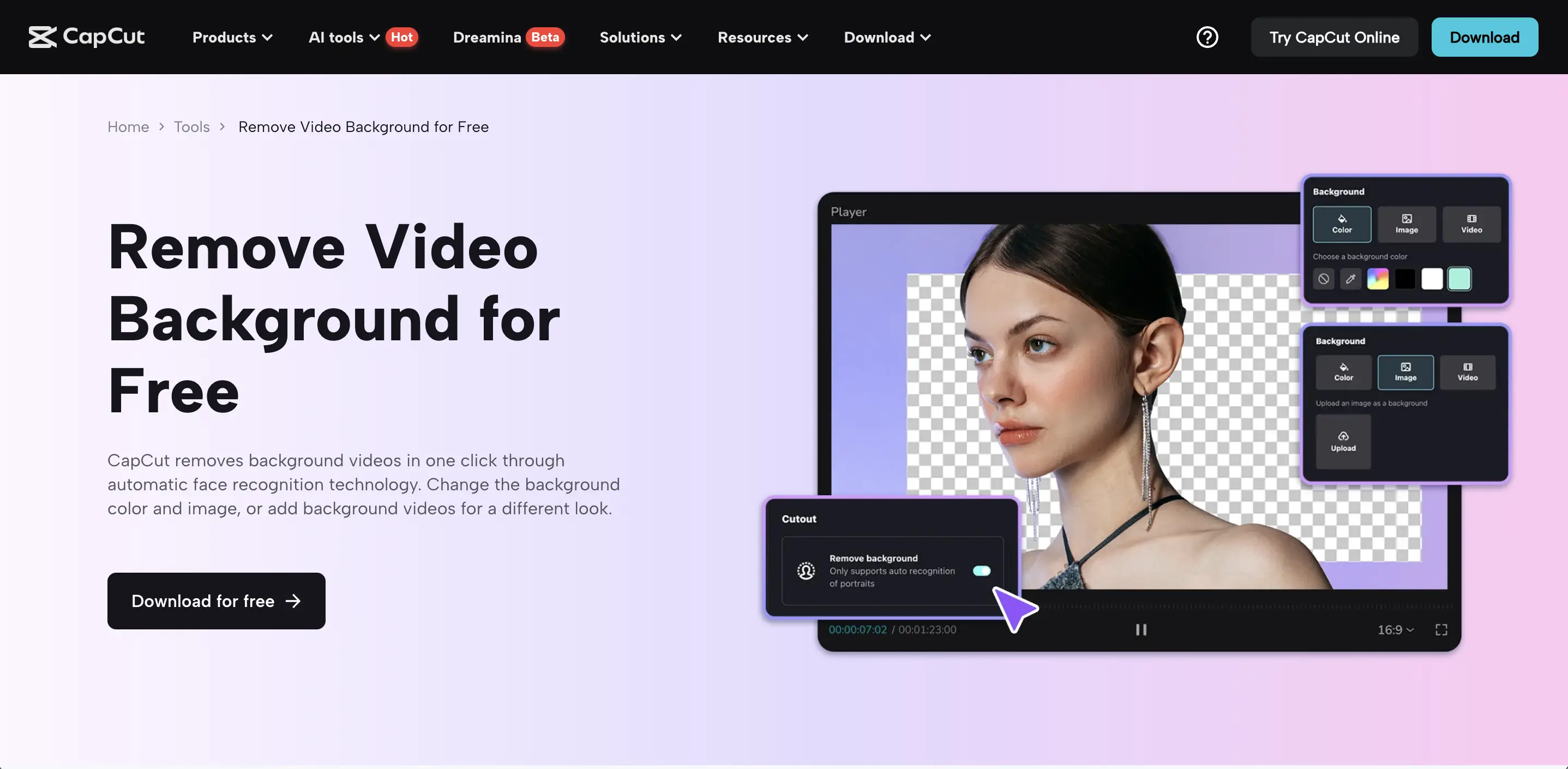
Die kostenlose Video-Editor-Plattform CapCut bietet einen Hintergrundentferner mit einem Klick, der von KI unterstützt wird. Sie erkennt automatisch Personen und Objekte und ermöglicht es Creatorn, Farben, Bilder oder Video-Hintergründe mühelos auszutauschen – capcut.com, capcut.com.
Typ: Kostenlos (mit Downloads auf allen Plattformen)
Übersicht: CapCut ist ein kostenloser, plattformübergreifender Video-Editor (Web, Desktop, Mobil), der eine robuste KI-Hintergrundentferner-Funktion beinhaltet. Angetrieben durch maschinelles Lernen kann CapCut „automatisch das Portrait Ihres Videos erkennen“ und den Hintergrund mit einem einzigen Klick auf einen Schieberegler entfernen – capcut.com. Es wird als „ein All-in-One-Video-Editor“ beschrieben, der einfach und benutzerfreundlich ist – capcut.com, was es bei Social-Media-Inhalten beliebt macht. Benutzer laden einfach einen Clip hoch (oder verwenden die CapCut-App/PC-Software), ziehen einen Schieberegler unter dem Reiter „Hintergrund entfernen“, und der Hintergrund wird gelöscht – capcut.com. Nach der Entfernung können Sie jeden benutzerdefinierten Farb-, Bild- oder Video-Hintergrund hinzufügen.
-
Preismodell: Kostenlos. Der Hintergrundentferner von CapCut ist kostenlos verfügbar. (Sie können CapCut herunterladen oder online nutzen, ohne ein Abonnement abzuschließen.)
-
Hauptmerkmale: Hintergrundentfernung mit einem Klick, Austausch von Farb/Bild/Video-Hintergründen und eine vollständige Suite von Bearbeitungswerkzeugen (Filter, Text, Übergänge usw.) – alles in einer App – capcut.com, capcut.com. Die Ausgaben bleiben von hoher Qualität „ohne jegliche Videoqualität zu verlieren.“
-
Benutzerfreundlichkeit: Außerordentlich benutzerfreundlich. Die Benutzeroberfläche von CapCut ist für Anfänger und Profis gleichermaßen konzipiert, mit klaren Menüs und Drag-and-Drop-Operationen – capcut.com, capcut.com. Das Entfernen des Hintergrunds ist so einfach wie das Bewegen eines Schiebereglers oder das Klicken auf eine Schaltfläche (keine manuelle Maskierung erforderlich).
-
Exportoptionen: Benutzer können in gängige Videoformate exportieren. Im Exportdialog von CapCut können Sie Dateiname, Auflösung, Format (MP4, MOV usw.) und Qualität festlegen – capcut.com.
-
Einzigartige Stärken: CapCut zeichnet sich durch seine vollständige Kostenfreiheit und Plattformübergreifende Nutzung aus. Die KI-Entfernung ist für Portraitobjekte optimiert und integriert sich nahtlos in einen leistungsstarken Video-Editor (nützlich für TikTok, Instagram, Produktdemos usw.) – capcut.com, capcut.com. Es unterstützt das Hinzufügen kreativer Hintergründe wie virtueller Sets oder markenspezifischer Grafiken einfach.
Die Weboberfläche von CapCut (oben gezeigt) ermöglicht es Ihnen, einfach ein Video zu ziehen und abzulegen und den Schieberegler „Hintergrund entfernen“ zu nutzen. Das Tool gibt dann ein ausgeschnittenes Video aus, das Sie in Standardformaten exportieren können – capcut.com.
VEED.IO (Online Video-Editor mit KI-Hintergrundentferner)
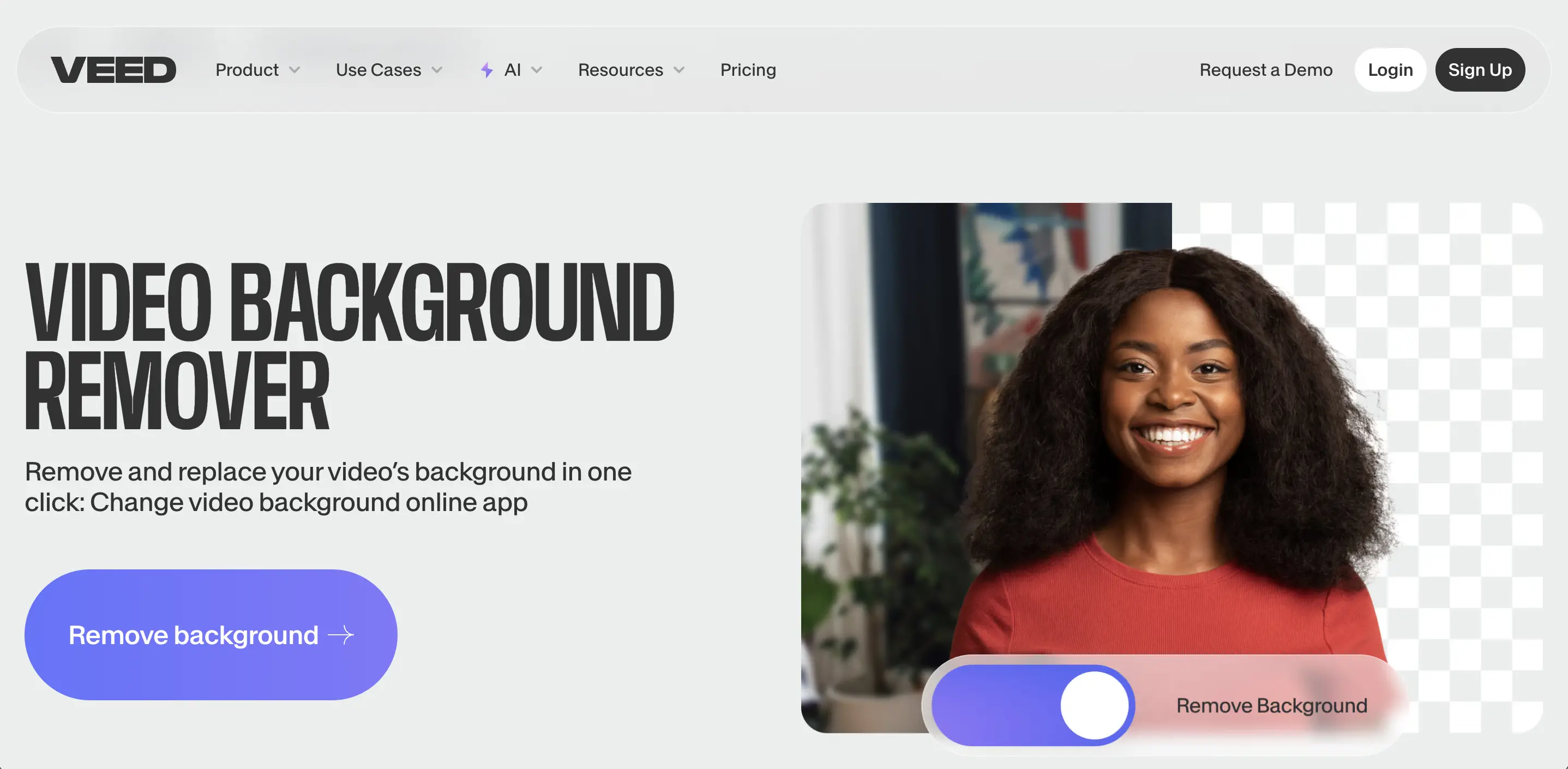
VEEDs Online-Video-Editor integriert Webcam- und Bildschirmaufnahme-Tools, die es einfach machen, Material aufzunehmen oder zu importieren. Der KI-Hintergrundentferner entfernt dann „einfach den ursprünglichen Hintergrund des Videos und ersetzt ihn durch ein Bild oder eine Farbe“ – veed.io, cybernews.com.
Typ: Freemium (Kostenloser Plan + Kostenpflichtige Abonnements)
Übersicht: VEED.IO ist eine voll ausgestattete Online-Videobearbeitungs-Suite, die einen KI-gestützten Hintergrundentferner umfasst. Das Entferner-Tool ist 100 % automatisiert: Sie laden einen Clip hoch, und VEED trennt Vordergrund von Hintergrund mit einem Klick – veed.io. Sie können den Hintergrund dann durch eine einfarbige Farbe, ein Bild oder sogar ein anderes Video ersetzen. VEED wird an Creator und Vermarkter vermarktet; die Webseite vermerkt, dass es „perfekt für die Erstellung von Marketingvideos, Anzeigen und Werbevideos“ ist, indem Hintergründe ausgetauscht werden – veed.io. Darüber hinaus bietet VEED viele andere Tools (Untertitel, Vorlagen, Audio-Reinigung), um die Bearbeitung zu vereinfachen – veed.io.
-
Preismodell: VEED hat einen kostenlosen Plan (mit Einschränkungen und Wasserzeichen) und gestaffelte kostenpflichtige Pläne. Kostenlose Benutzer können den Hintergrundentferner ausprobieren, aber die Ausgaben haben ein VEED-Wasserzeichen – cybernews.com. Kostenpflichtige Pro/Geschäfts-Abonnements (von ein paar Dollar/Monat) entfernen Wasserzeichen und erhöhen die Limits (wie Exportauflösung, -länge usw.) – cybernews.com.
-
Hauptmerkmale: Hintergrundentfernung mit einem Klick; außerdem ein Drag-and-Drop-Video-Editor mit Text, Untertiteln und einer Bibliothek von Effekten. Bemerkenswerterweise enthält VEED Bildschirmaufnahme und Webcam-Capture integriert, sodass Sie Material einfach kombinieren können – cybernews.com. Vorlagen und Assets werden ebenfalls bereitgestellt.
-
Benutzerfreundlichkeit: VEED ist für Einfachheit konzipiert. Seine Web-Benutzeroberfläche ist intuitiv (keine Installation erforderlich) und integriert Video, Audio und Hintergrundentfernung in eine Zeitleiste. Benutzer berichten, dass selbst komplexe Bearbeitungen (wie das Hinzufügen von Untertiteln oder das Ändern von Hintergründen) mit nur wenigen Klicks durchgeführt werden können.
-
Exportoptionen: VEED exportiert gängige Formate (MP4 standardmäßig). Höherwertige Pläne erlauben höhere Auflösungen (bis zu 4K) und Formate (ProRes). Sie können auch direkt Videos mit transparentem Hintergrund (Alpha-Kanäle) in kostenpflichtigen Plänen exportieren.
-
Einzigartige Stärken: Die Stärken von VEED umfassen seine All-in-One-Plattform (Aufzeichnen, Bearbeiten, Hintergrund entfernen, Untertitel hinzufügen usw.) und die Einfachheit des Teilens. Es ist cloud-basiert, sodass die Zusammenarbeit oder Bearbeitungen unterwegs nahtlos sind. Die Integration von Webcam- und Bildschirmaufnahme-Tools – cybernews.com bedeutet, dass Sie Material direkt in VEED beziehen können, bevor Sie den Hintergrund entfernen, was für Tutorials oder Präsentationsvideos praktisch ist.
Kapwing
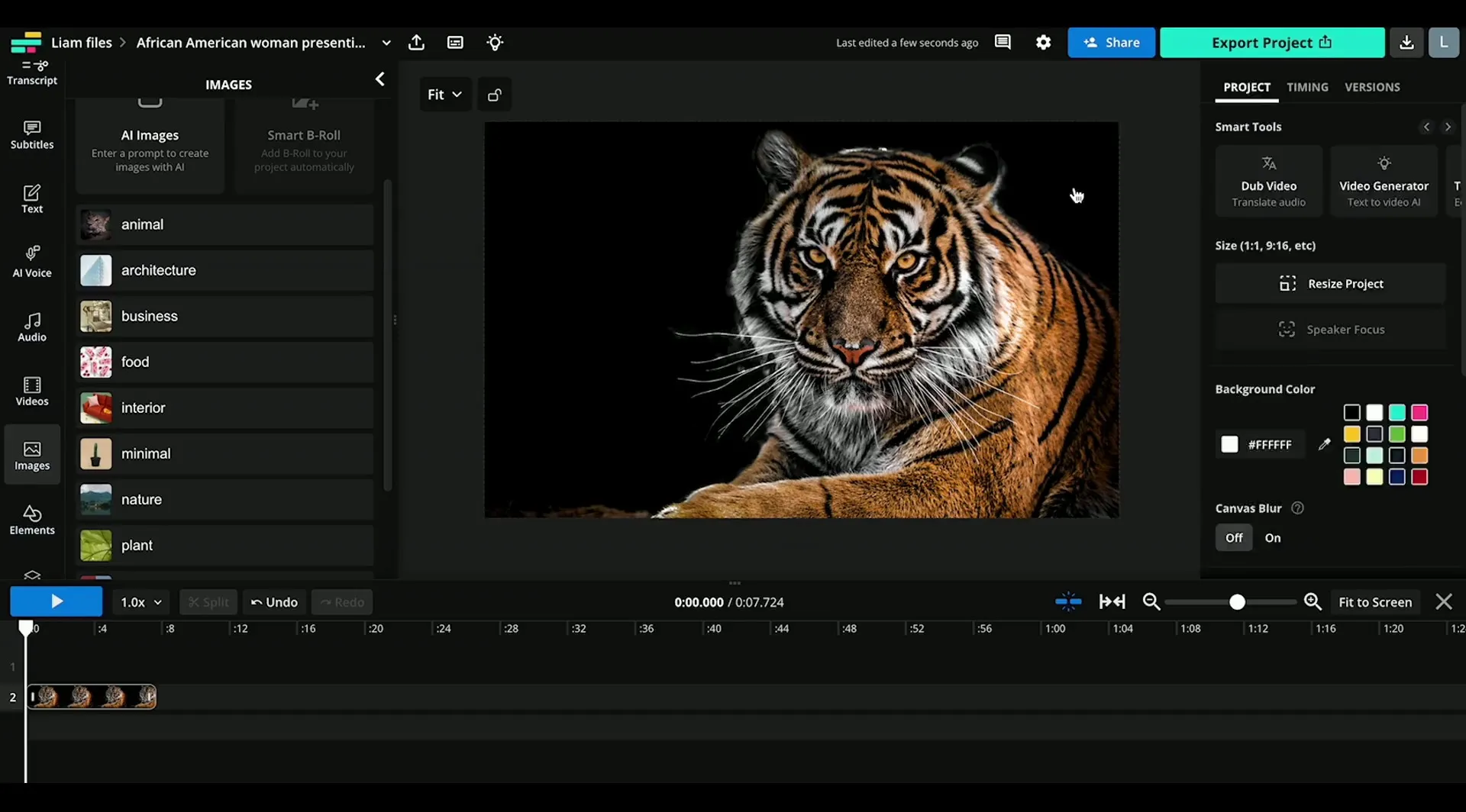
Typ: Freemium (Kostenlose Testversion, dann Abonnement)
Übersicht: Kapwing ist eine Online-Videobearbeitungsplattform mit einem KI-Hintergrundentferner. Sie ermöglicht Benutzern, Personen ohne Green Screen von jedem Hintergrund zu isolieren. Laut den häufig gestellten Fragen von Kapwing können Sie den Hintergrundentferner kostenlos ausprobieren (nach der Anmeldung), benötigen jedoch ein kostenpflichtiges Pro-Abonnement, um ihn ohne Einschränkungen zu verwenden und watermarkfreie Videos zu exportieren – kapwing.com. Das Tool funktioniert, indem Sie Effekte → Hintergrund entfernen im Editor anklicken.
-
Preismodell: Kapwing bietet einen Kostenlosen Plan (inklusive markierter Exporte, begrenzter Cloud-Speicher) und Pro/Geschäftspläne (beginnend bei etwa 16 USD/Monat), die Wasserzeichen entfernen und volle Funktionen freischalten – kapwing.com.
-
Hauptmerkmale: Das KI-Hintergrund-Tool ist vollständig automatisiert; wählen Sie einfach das Video aus und klicken Sie auf „Hintergrund entfernen“. Kapwing enthält auch andere KI-Tools (Auto-Untertitel, Video-Resize usw.). Es unterstützt das Hinzufügen neuer Hintergründe oder Effekte, sobald das Original ausgeschnitten ist.
-
Benutzerfreundlichkeit: Kapwing ist bekannt für seinen einfachen, browserbasierten Editor. Es erfordert keine Software-Downloads. Die Benutzeroberfläche ist benutzerfreundlich, mit klaren Schaltflächen und Drag-and-Drop, was es selbst für Anfänger zugänglich macht.
-
Exportoptionen: Unterstützt viele Formate – Eingaben können MP4, MOV, WebM sein, und es kann auf MP4, GIF, Audio (MP3) und sogar einzelne PNG-Frames ausgegeben werden – kapwing.com. Videos können in bezahlten Plänen bis zu 1080p exportiert werden.
-
Einzigartige Stärken: Kapwings Anziehungspunkt ist seine Leichtigkeit des Lernens. Es präsentiert sich wie „Canva für Video“ – man kann den Editor sofort nutzen. Es bietet auch kollaborative Bearbeitung (mehrere Benutzer) und eine große Bibliothek von Stockbildern/-videos. Die FAQ betont, dass sein KI-Entferner Zeit und Geld spart, indem er die Notwendigkeit eines Green Screens eliminiert – kapwing.com.
Canva Pro (Video-Hintergrundentferner)

Typ: Bezahlt (Benötigt ein Canva Pro-Abonnement)
Übersicht: Canva ist ein beliebtes Online-Designtool, das einen Video-Hintergrundentferner als Teil seines Canva Pro-Abonnements enthält. Mit einem Klick entfernt die KI von Canva Pro den Hintergrund von Videoclips (genauso wie bei Bildern). Benutzer können den Hintergrund dann durch jedes Design oder Footage ersetzen. Die Webseite von Adobe weist ebenfalls auf Canavas Video-Hintergrundentferner unter den Express-Tools hin (da Canva ein direkter Konkurrent von Adobe ist).
-
Preismodell: Canva Pro ist kostenpflichtig (etwa 12,99 USD/Monat oder 119 USD/Jahr pro Benutzer), umfasst aber das Tool zur Hintergrundentfernung für Videos. Es gibt keinen kostenlosen Zugang zum Entfernen von Video-Hintergründen – nur für professionelle Abonnenten.
-
Hauptmerkmale: Ein-Klick-Entfernung von Video-Hintergründen; umfassende Bibliothek von Vorlagen und Stock-Visuals; die Möglichkeit, nach der Hintergrundentfernung Text/Grafiken hinzuzufügen. Der Prozess ist „kein Erfahrungswissen erforderlich“, was sich an Nicht-Experten richtet.
-
Benutzerfreundlichkeit: Canavas Drag-and-Drop-Editor ist äußerst benutzerfreundlich. Das Entfernen eines Video-Hintergrunds erfordert nur das Klicken auf die Schaltfläche zum Entfernen im Toolbar. Die Benutzeroberfläche ist klar und führt Sie durch das Hochladen und Bearbeiten.
-
Exportoptionen: Canva exportiert in Standardvideoformate (MP4) in bis zu voller HD-Qualität. Da es sich an soziale Creators richtet, ist die Ausgabe für Plattformen wie YouTube oder Instagram optimiert.
-
Einzigartige Stärken: Canavas einzigartige Stärke liegt in seiner reichen Asset-Bibliothek und Vorlagen. Nach dem Entfernen eines Hintergrunds können Benutzer sofort professionelle Szenen-Vorlagen oder markenbasierte Layouts anwenden. Es ist ideal für Vermarkter und Pädagogen, die schnell polierte Videos erstellen möchten.
Adobe Express (Video-Hintergrundentferner)
Typ: Bezahlt (Benötigt Adobe Express Premium-Abonnement)
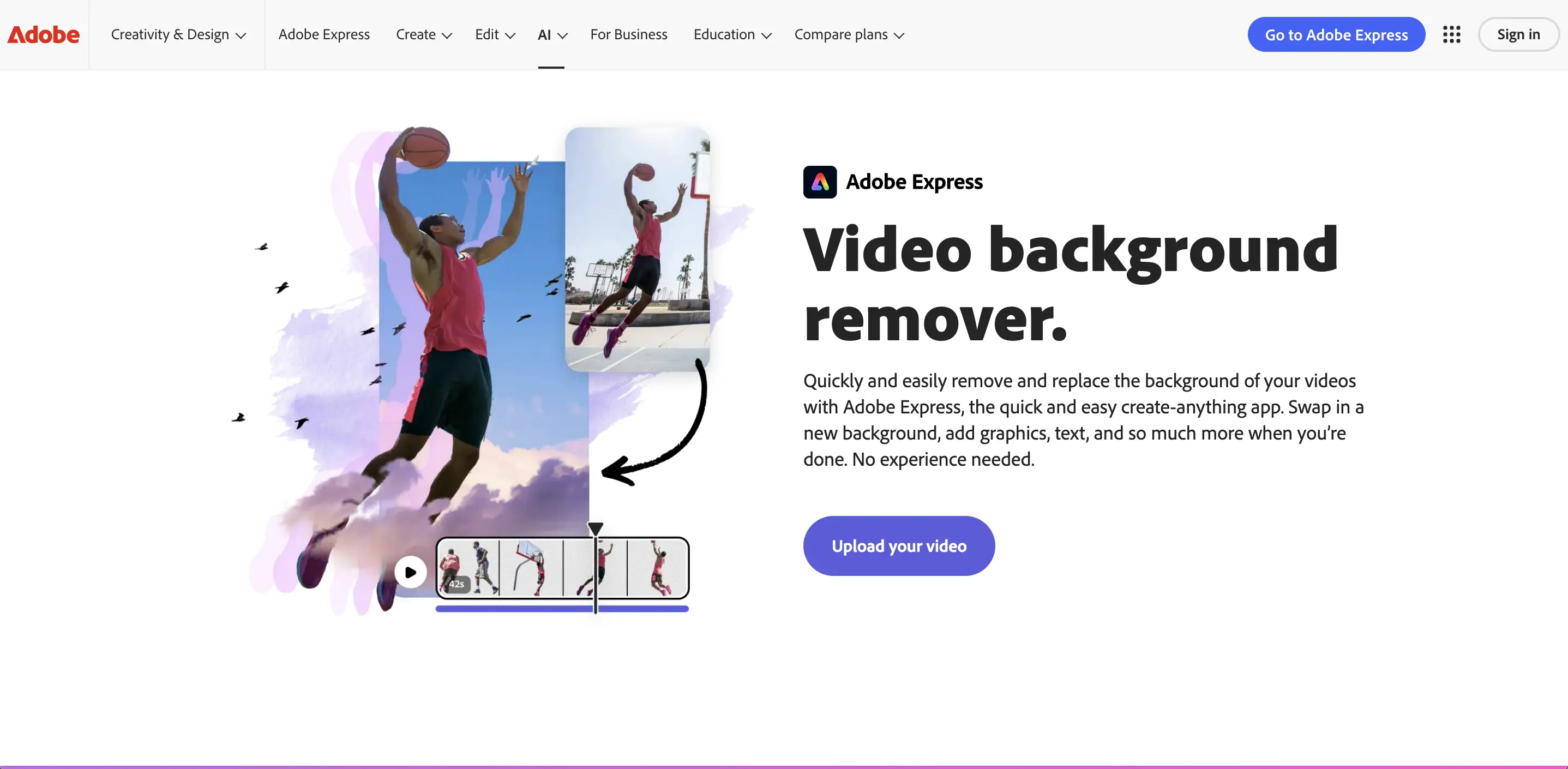
Übersicht: Adobe Express (ehemals Adobe Spark) bietet einen Video-Hintergrundentferner als eines seiner Features an. Wie Canva entfernt es mit einem Klick KI Hintergründe. Adobe hebt hervor, dass dieses Tool das Entfernen von Hintergründen „zum Kinderspiel macht“, selbst für Anfänger – adobe.com. Es unterstützt Uploads von bis zu zwei Minuten Länge – adobe.com, was für kurze Clips großzügig ist. Nach der Entfernung können Sie Adobe Stock-Hintergründe oder eigene Medien hinzufügen.
-
Preismodell: Der Video-Hintergrundentferner ist nur auf Adobe Express Premium verfügbar. (Adobe Express hat einen kostenlosen Plan für grundlegende Bearbeitungen, aber die Hintergrundentfernung ist ein Premium-Feature – adobe.com.) Premium beginnt bei etwa 9,99 USD/Monat.
-
Hauptmerkmale: Entfernt automatisch Hintergründe und ermöglicht es Ihnen, sie durch neue Bilder, Videos oder Grafiken zu ersetzen. Adobe bietet auch eine nahtlose Integration mit seinen Stock-Bibliotheken. Sie können direkt nach der Hintergrundentfernung mit der Bearbeitung (Filter, Text, Effekte) fortfahren.
-
Benutzerfreundlichkeit: Adobe Express ist auf Einfachheit ausgelegt – der Prozess besteht darin, den Clip hochzuladen, auf „Hintergrund entfernen“ zu klicken und zu exportieren – adobe.com, adobe.com. Die Seite weist ausdrücklich darauf hin, dass „keine Erfahrung erforderlich“ ist.
-
Exportoptionen: Ausgaben sind im MP4-Format. Das Tool ermöglicht es Ihnen, „Ihr Hintergrundfreies Video herunterzuladen“ als MP4-Datei direkt – adobe.com, und sogar auf verlinkte Social-Media-Konten zu veröffentlichen. Es begrenzt derzeit die Videolänge auf 2 Minuten.
-
Einzigartige Stärken: Die Verbindung zum Adobe-Ökosystem ist ein Pluspunkt – Sie können sofort in Adobe Premiere oder Photoshop weiterbearbeiten, wenn nötig. Adobe Express bietet auch Tausende von einfachen Vorlagen und wird von Adobes Leistung und Zuverlässigkeit unterstützt.
Runway ML
Typ: Freemium (Kostenloser Tarif + Kostenpflichtige Abonnements)
Übersicht: Runway ML ist eine fortschrittliche, KI-gestützte Video-Bearbeitungs-Suite. Sie enthält Werkzeuge zum Entfernen von Hintergründen (genannt Green Screen oder Masking), die es ermöglichen, Clips mit transparenten Hintergründen zu exportieren. Die Benutzeroberfläche von Runway ermöglicht eine manuelle „Klick-und-Ziehen“-Maskierung, wenn gewünscht, bietet jedoch auch automatisierte Modelle zum Entfernen von Hintergründen. Es ist bekannt für seine fortschrittlichen Ergebnisse (es wird oft für VFX und Forschung verwendet).
-
Preismodell: Runway hat einen Kostenlosen Plan (mit begrenzten Credits und Funktionen) und kostenpflichtige Pläne (Standard zu 12 USD/Editor/Monat und Pro zu 28 USD/Monat) – runwayml.com. Der kostenlose Plan bietet einige kostenlose „Credits“ pro Monat (genug für einen kurzen Clip).
-
Hauptmerkmale: Neben der Hintergrundentfernung bietet Runway KI-Tools wie Gen-4 Text-zu-Video, Upscaling und Stilübertragung. Für die Hintergrundentfernung kann es key Ihr Sujet und als MP4 oder ProRes mit Alpha-Maske exportieren – help.runwayml.com. Benutzer können Masken bei Bedarf feinjustieren.
-
Benutzerfreundlichkeit: Die Benutzeroberfläche von Runway ist relativ unkompliziert, aber komplexer als bei einfachen Ein-Klick-Tools. Sie richtet sich an Benutzer, die mit Zeitlinien und Schlüsselbildern vertraut sind. Die Entfernung eines Hintergrunds bedeutet normalerweise, dass der Clip zum Knoten „Hintergrund entfernen“ hinzugefügt oder der Green-Screen-Effekt verwendet wird, und dann exportiert wird. Es gibt eine Lernkurve, aber viele sagen, dass Runway leistungsstark ist.
-
Exportoptionen: Unterstützt moderne Videoformate. Erwähnenswert ist, dass Pro- und höhere Pläne das Exportieren mit Transparenz über ProRes ermöglichen (ältere Pläne nur MP4). Die Seite weist darauf hin, dass *„ProRes-Exporte nur auf Pro-Plänen verfügbar sind“* – help.runwayml.com. Läuft in der Cloud.
-
Einzigartige Stärken: Die Stärke von Runway liegt in modernster Qualität und Flexibilität. Es verwendet leistungsstarke KI-Modelle, die komplexe Szenen (schnelle Bewegungen, Haarsträhnen) besser handhaben können als die meisten einfacheren Tools. Darüber hinaus macht sein breiteres Werkzeugset (stabile Diffusionsvideos usw.) es zu einem umfassenden Labor für KI-Video-Aufgaben. Es ist ideal für professionelle Kreative, die maximale Qualität und fortschrittliche Funktionen benötigen.
Cutout.Pro (Cutout.pro Video-Hintergrundentferner)
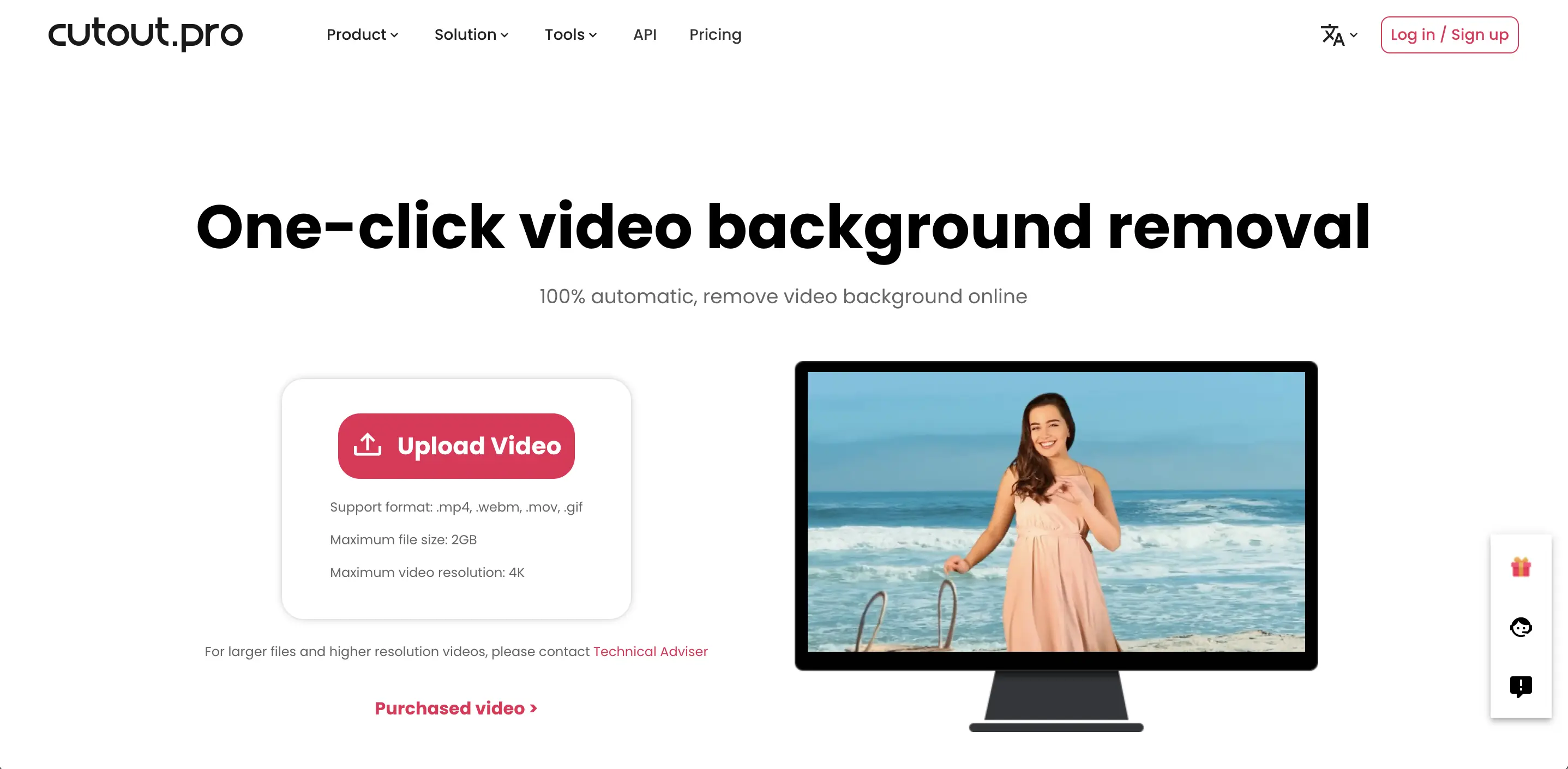
Typ: Bezahlt (Guthabenbasierte Preisgestaltung; hat begrenzte kostenlose Vorschau)
Übersicht: Cutout.Pro bietet einen vollständig automatischen KI-Video-Hintergrundentferner an. Sie laden einfach ein Video (MP4, MOV, GIF usw.) hoch und das Tool verarbeitet es ohne Benutzer-Maskierung. Die Benutzeroberfläche betont „100 % automatisch“ und „eine Klick“-Entfernung – cutout.pro. Es wird sogar ausdrücklich darauf hingewiesen, dass kein Green Screen oder manuelles Maskieren erforderlich ist – cutout.pro.
-
Preismodell: Dieser Dienst ist Pay-per-Use. Sie können eine 5-sekündige Vorschau kostenlos erhalten – cutout.pro, aber um vollständige Videos zu verarbeiten, müssen Sie „Video-Credits“ kaufen. Die Preisseite zeigt Tarife wie 19 USD für 1 Minute (etwa 0,32 USD/Sekunde) und bis zu 299 USD für 45 Minuten – cutout.pro (einmaliger Kauf). Es gibt kein monatliches Abonnement – Sie zahlen nur für das, was Sie nutzen.
-
Hauptmerkmale: Vollständig automatisierte BG-Entfernung mit KI. Unterstützt bis zu 4K-Auflösung und 30 FPS – cutout.pro. Nach der Verarbeitung erhalten Sie eine 5-sekündige Vorschau mit Wasserzeichen in 360p und müssen dann Credits erwerben, um das vollständige Ergebnis herunterzuladen. Das Tool bietet sogar integrierte Hintergrundersatzfarben an.
-
Benutzerfreundlichkeit: Sehr einfache Weboberfläche – hochladen oder ziehen und ablegen, warten, dann die Ergebnisse in der Vorschau ansehen. Die Schritte der Website sind: Registrieren, hochladen, dann wird der Hintergrund in Sekundenschnelle entfernt – cutout.pro. Minimale Benutzerkenntnisse sind erforderlich, abgesehen vom Hochladen.
-
Exportoptionen: Nach der Zahlung können Sie das Video mit transparentem Hintergrund (Alpha-Kanal) herunterladen. Unterstützt die üblichen Formate (MP4). Wenn Ihr Player keine Transparenz anzeigen kann, wird empfohlen, in einem Video-Editor wie Premiere zu bearbeiten, um das tatsächliche Ergebnis zu sehen.
-
Einzigartige Stärken: Der praktische, vollständig automatische Ansatz ist sein Vorteil. Es gibt keine einstellbaren Optionen – die KI kümmert sich um alles. Dies kann für schnelle Arbeiten großartig sein, bei denen Sie einfach einen transparenten Clip benötigen. Auch die Guthabenpreise können für gelegentliche Nutzung kosteneffektiv sein (im Gegensatz zu monatlichen Plänen).
Wondershare Filmora / Movavi (Desktop-Video-Editoren mit KI)
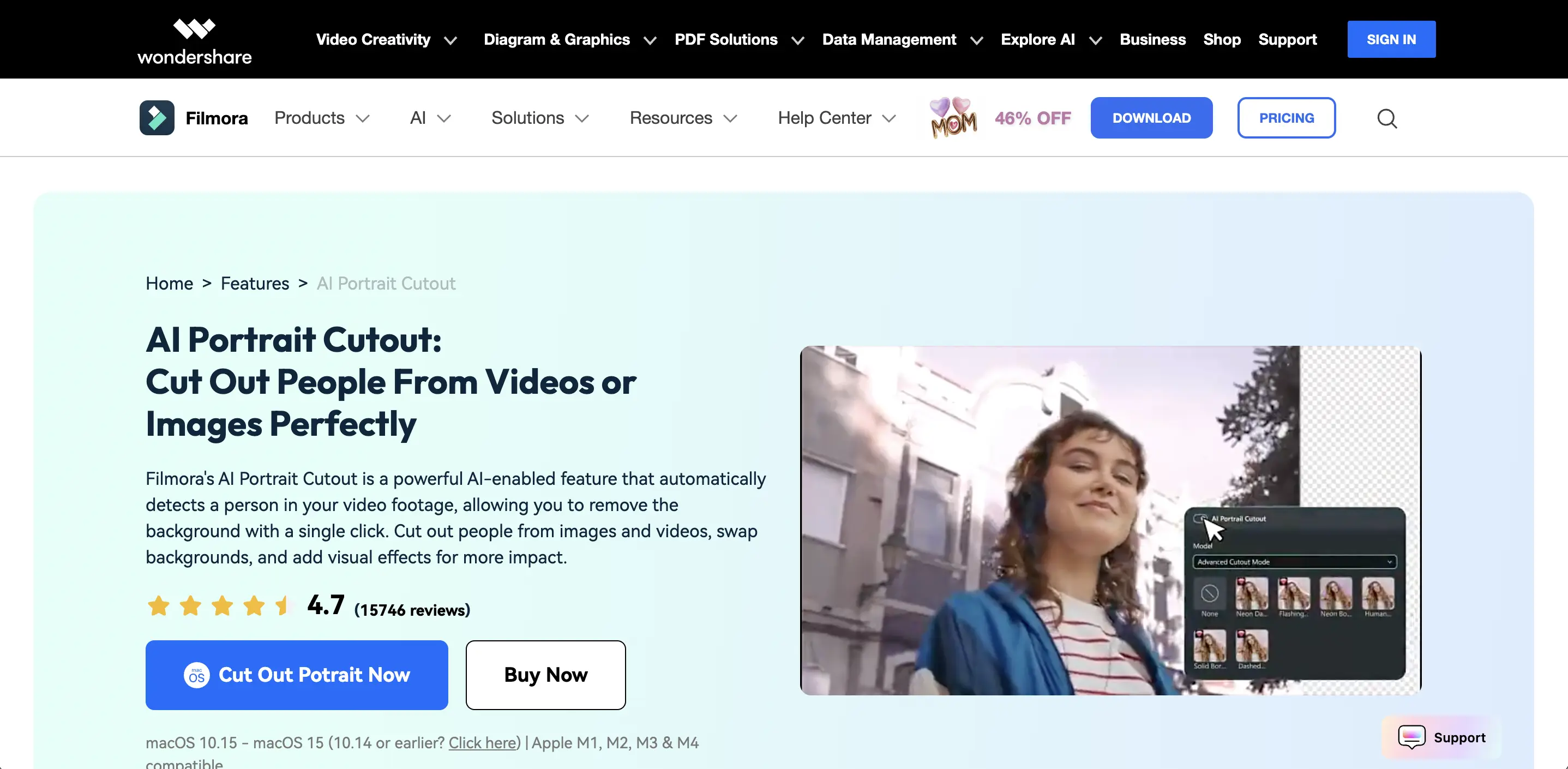
Typ: Bezahlt (Desktop-Software mit Einmal- oder Abonnementlizenz)
Übersicht: Dedizierte Videobearbeitungsprogramme wie Wondershare Filmora und Movavi Video Editor beinhalten beide Funktionen zur Hintergrundentfernung mit KI. Dies sind vollständige Videosuiten (Windows/Mac) und keine Web-Tools. Filmora beispielsweise hat einen „AI Portrait“-Filter, der Hintergründe entfernt, während Movavi einen „Hintergrundentferner“-Effekt hat. Diese Editoren erfordern keinen separaten Green-Screen-Prozess – wenden Sie einfach den Effekt auf Ihren Clip an.
-
Preismodell: Beide sind kostenpflichtig: Filmora bietet jährliche oder zeitlich unbegrenzte Lizenzen (ca. 50 USD/Jahr) – buzz4ai.com, während Movavi ähnliche Abonnement- oder Einmalkaufoptionen anbietet. Sie bieten jeweils kostenlose Testversionen (mit Wasserzeichen in den Ausgaben) an.
-
Hauptmerkmale: Neben der Hintergrundentfernung verfügen diese Programme über robuste Bearbeitungsfunktionen (Übergänge, Mehrspur, Audio-Bearbeitung usw.). Das KI-Entfernungstool ist in den normalen Effekte-Workflow integriert. Benutzer können auch Masken manuell anpassen und mit Chroma-Key kombinieren, wenn gewünscht.
-
Benutzerfreundlichkeit: Dies sind traditionelle Editoren, sodass es eine Lernkurve gibt. Dennoch hat jeder eine benutzerfreundliche GUI mit Drag-and-Drop-Zeitleisten. Die Verwendung des KI-Entferners ist so einfach wie das Hinzufügen des integrierten Effekts zu einem Clip und die Verarbeitung zuzulassen. Die Qualität ist hoch (sie prahlen mit *„perfekter Qualitäts“-*Ausgabe – buzz4ai.com).
-
Exportoptionen: Desktop-Editoren exportieren in jedes Format (MP4, MKV, MOV usw.) in benutzerdefinierten Auflösungen (1080p, 4K usw.) und Bildraten. Sie haben die volle Kontrolle über die Codierungseinstellungen.
-
Einzigartige Stärken: Der Vorteil hier ist Leistung und Flexibilität. Wenn Sie vollständige Bearbeitungskontrolle (Farbkorrektur, Mehrkamera, fortgeschrittene Audio-Bearbeitung usw.) zusammen mit der Hintergrundentfernung benötigen, decken diese Programme alles ab. Sie funktionieren offline und können große Dateien ohne Upload-Limits verarbeiten. Sie sind am besten für Creator geeignet, die bereits mit der Desktop-Videobearbeitung vertraut sind.
Descript
Typ: Freemium (Kostenloser Plan + Kostenpflichtige Pläne)
Übersicht: Descript ist als Transkript-zuerst Video-Editor bekannt, umfasst jedoch auch ein KI-Hintergrundentferner (Green Screen)-Tool. Ihr Marketing lobt einen „kostenlosen KI-Video-Hintergrundentferner“, der „automatisch Hintergründe aus Videos entfernt“, ohne dass ein Green Screen erforderlich ist. Benutzer wenden einfach den „Green Screen“-Effekt an, und Descripts KI schneidet das Subjekt aus – descript.com.
-
Preismodell: Descript hat einen Kostenlosen Plan und einen kostenpflichtigen Creator-Plan für 12 USD/Editor/Monat – descript.com. Bemerkenswert ist, dass selbst der kostenlose Plan die KI-Hintergrundentfernung bei Videodateien bis zu 60 Minuten umfasst – descript.com (720p Export). Der Creator-Plan bietet uneingeschränkte Entfernung mit höherer Auflösung.
-
Hauptmerkmale: Hintergrundentfernung mit einem Klick (genannt Green Screen) in der Zeitleiste. Da Descript Videos transkribiert, können Sie auch textbasiert bearbeiten (obwohl dies separat ist). Es bietet außerdem Studio Sound (Audio-Enhancement) und KI-Sprachübertragungen.
-
Benutzerfreundlichkeit: Die Benutzeroberfläche ist etwas einzigartig: Die Bearbeitung erfolgt, indem ein Transkript bearbeitet wird, aber die Video-Spuren sind unten standardmäßig. Das Hinzufügen der Hintergrundentfernung ist einfach: fügen Sie einfach den Effekt „Hintergrund entfernen“ zu einem Clip hinzu. Benutzer berichten, dass es unkompliziert ist, selbst für Nicht-Spezialisten.
-
Exportoptionen: Im kostenfreien Plan 720p MP4; der Creator-Plan bietet 4K. Sie erhalten Standardvideodateien als Ausgabe. Der Export mit transparentem Hintergrund (Alpha) wird nicht ausdrücklich erwähnt – er gibt wahrscheinlich mit einer neuen Hintergrundfarbe aus.
-
Einzigartige Stärken: Descripts Stärke ist die Integration der Hintergrundentfernung in einen umfassenden Medienbearbeitungs-Workflow. Die bearbeitungsbasierte Transkriptumstellung macht das Schneiden von Inhalten schneller. Es bietet auch beträchtliche kostenlose Nutzung – Clips von bis zu 60 Minuten können im kostenlosen Plan verarbeitet werden – descript.com, was für viele Creator großzügig ist.
Vmake AI (Video-Hintergrundentferner)
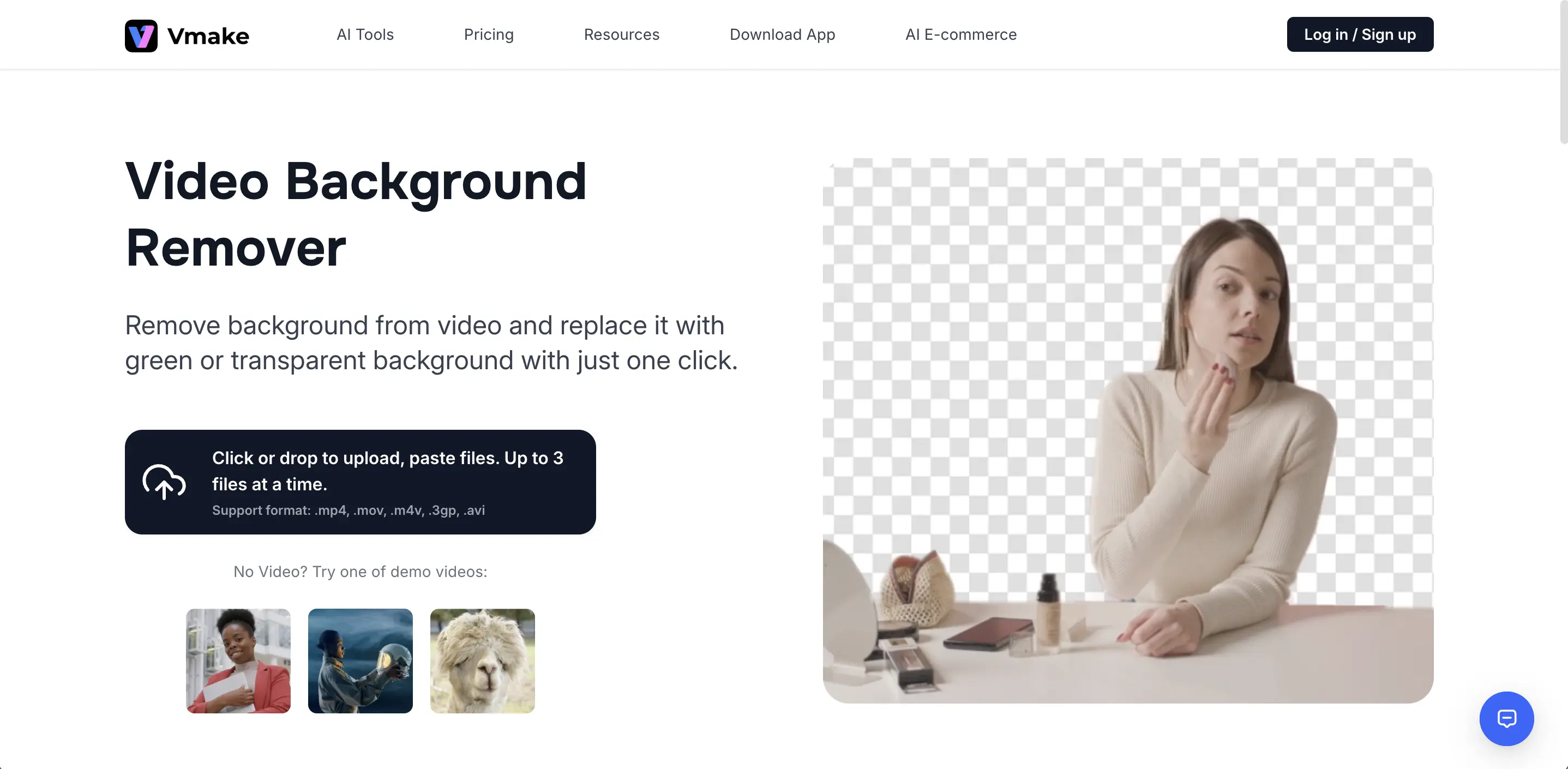
Typ: Freemium (Kostenloser begrenzter Plan + Kostenpflichtiger Pro)
Übersicht: Vmake.ai bietet eine Suite schneller KI-Video-Tools, einschließlich eines Video-Hintergrundentferners. Die Benutzeroberfläche betont die Einfachheit: Laden Sie einen Clip (bis zu 200 MB) hoch, KI „wird automatisch das Hauptsujet erkennen“ und den Rest entfernen – vmake.ai. Es erzeugt ein kurzes Videoclips mit einem transparenten Hintergrund, einer Farb-Hintergrund oder einem Bild/Video-Hintergrund, den Sie wählen.
-
Preismodell: Vmake hat einen Kostenlosen Plan, der bis zu 5 Sekunden vollständige HD-Videoverarbeitung bis zu 30 Mal pro Tag – vmake.ai. Dies ist sehr begrenzt (nur für sehr kurze Clips geeignet). Für längere Videos müssen Sie aufrüsten (die Seite deutet auf eine Pro-Mitgliedschaft hin).
-
Hauptmerkmale: Entfernung mit einem Klick mit Unterstützung für gängige Formate (.mp4, .mov, .avi usw.) – vmake.ai. Das Tool bietet eine schnelle Auswahl von transparenten, festen Farb- oder Bild-/Video-Hintergründen nach der Entfernung. Vmake bietet auch verwandte Tools (Wasserzeichenentferner, Rauschunterdrückung) in seiner Suite.
-
Benutzerfreundlichkeit: Extrem einfach – einfach hochladen und warten. Die Seite ist ein Ein-Seiten-Tool mit einem Upload-Bereich und wenigen Optionen. Für die kleine kostenlose Nutzung ist kein Konto erforderlich.
-
Exportoptionen: Sie können wählen, in Standardvideoformaten (MP4, GIF) mit Ihrem gewählten Hintergrund oder Transparenz zu exportieren. Die 5-Sekunden-Grenze des kostenlosen Plans ist die Hauptbeschränkung.
-
Einzigartige Stärken: Vmake ist nützlich für schnelle kleine Aufgaben (wie Social Media-Clips oder schnelle Demos) dank seines sehr einfachen Workflows. Es ist eines der wenigen Tools, die ausdrücklich eine Handvoll kostenloser Entfernungen pro Tag ermöglichen (auch wenn es nur 5 Sekunden sind) – vmake.ai.
Weitere erwähnenswerte Tools
-
Pixelcut / Removal.ai: Diese Tools zielen hauptsächlich auf die Bildbearbeitung ab, bieten jedoch einige eingeschränkte Unterstützung für Videos oder sehr kurze Clip-Tools. Removal.ai (das Unternehmen hinter Unscreen) bietet einige Fähigkeiten zur Hintergrundentfernung, ist jedoch mehr für Fotos bekannt.
-
Clipchamp: Microsofts Clipchamp (jetzt kostenlos für Windows-Nutzer) umfasst ein Chroma-Key-Tool (Green Screen), aber die KI-Hintergrundentfernung entwickelt sich noch. Es ist kostenlos nutzbar, wobei einige erweiterte Funktionen hinter einer Paywall stehen.
-
Zoom / XSplit VCam: Dies sind Live-virtuelle Kamera-Tools, die Hintergründe während Videoanrufen ersetzen (kein genaues Editor-Tool). XSplit VCam beispielsweise entfernt in Echtzeit Hintergründe (mit kostenpflichtigen Plänen zur Entfernung des Wasserzeichens).
-
Phone Apps (z.B. CapCut Mobile, KineMaster): Viele mobile Video-Editoren verfügen mittlerweile über Hintergrundentferner-Filter, die ähnlich wie bei CapCut sind. Sie sind kostenlos mit In-App-Käufen.
-
Descript-Wettbewerber: Tools wie ClipDrop und Open-Source-Projekte auf Hugging Face bieten schnelle webbasierte Entferner (eher für Bilder).
-
Professionelle Software: Adobe Premiere Pro und After Effects verfügen über leistungsstarke Maskierungs- und Keying-Tools (häufig mit manueller Arbeit), und einige Plugins verwenden KI (wie den Adobe Roto Pinsel), aber diese sind komplex und kostspielig.
Vergleichstabelle
| Tool | Preismodell | Hauptmerkmale | Benutzerfreundlichkeit | Exportoptionen | Einzigartige Stärken |
|---|---|---|---|---|---|
| VIDIO | Kostenloser Tarif + Bezahlte Credits | KI-Rotoscoping mit Klick-zum-Maskieren, 4K-Export, transparenter BG (ProRes/GIF) – vidio.ai | Online, sehr automatisiert – klicken Sie auf das Sujet, KI entfernt den Rest – vidio.ai | MP4/MOV/WebM (bis zu 4K), transparenter Hintergrund | Hochpräzise KI; fortschrittliche Effekte (Objektunschärfe usw.) – vidio.ai |
| CapCut | Kostenlos | Hintergrundentfernung mit einem Klick, Farb-/Bild-/Videoersatz – capcut.com, capcut.com | Extrem einfach; im Browser oder in der App verfügbar; Schieberegler-Oberfläche – capcut.com, capcut.com | MP4 (anpassbare Auflösung/Qualität) – capcut.com | Vollständig kostenlos; plattformübergreifend; integriert mit vollem Editor – capcut.com |
| VEED.IO | Freemium (Kostenlos mit Wasserzeichen; Bezahlte Pläne) | Automatisierter Hintergrundentferner; plus vollständige Bearbeitungssuite (Text, Untertitel, Vorlagen) – veed.io | Intuitive Web-UI; Drag-Drop-Bearbeitung; Bildschirm-/Webcam-Rekorder „on the fly“ – cybernews.com | MP4 (HD/4K in bezahlten Plänen), GIF, ProRes (Alpha in hohen Plänen) | Verbindet die BG-Entfernung mit vielen Kreator-Tools auf einer Plattform |
| Kapwing | Freemium (Kostenlose Testversion; Bezahltes Abonnement) | KI-BG-Entferner mit einem Klick (kein Green Screen); hat auch Vorlagen, Kollaboration | Sehr einfacher browserbasierter Editor; keine Installation; Canva-ähnliche Einfachheit – kapwing.com | MP4, MOV, WebM; kann auf MP4, GIF, MP3, PNG ausgeben – kapwing.com | Anfängerfreundlich; Zusammenarbeit; Inhaltsbibliothek |
| Canva Pro | Bezahlt (Pro-Abonnement) | Hintergrundentfernung mit einem Klick für Videos; riesige Vorlage/Asset-Bibliothek; Designtools | Drag-and-Drop-Oberfläche; Punkt-und-Klick-Entfernung; stark angeleitet | MP4 (bis zu HD); soziale Medienvoreinstellungen | Reiche Designvorlagen und Assets für Marketingvideos |
| Adobe Express | Bezahlt (Express Premium) | KI-Hintergrundentferner; Adobe Stock-Integration; kreative Filter | Hochladen-und-Klicken-Entfernung; sehr benutzerfreundlich (keine Bearbeitungskenntnisse erforderlich) – adobe.com | MP4 (max. 2 Minuten); direkter Austausch in soziale Medien | Teil des Adobe-Ökosystems; umfasst Stock-Bibliotheken und einfache Workflows |
| Runway ML | Freemium (Kostenloser Kredit; Bezahlte Pläne) | Fortschrittlicher KI-Green-Screen-Entferner; bietet auch Text-zu-Video usw. | Mäßige Lernkurve; moderne Web-UI mit Zeitleiste und Knoten | MP4, ProRes (Alpha in Pro-Plan) | Modernste KI-Tools (beste Qualität für schwierige Aufnahmen) |
| Cutout.pro | Bezahlt (Guthabenbasiert) | Vollständig automatisierte Ein-Klick-Entfernung; verarbeitet bis zu 4K/30FPS – cutout.pro | Sehr einfach: hochladen & los; keine Anpassungen erforderlich – cutout.pro | MP4 (transparenter BG); Demo-Vorschauen dann bezahlter Download | 100 % auto – großartig für schnelle Arbeiten; hohe Auflösungsunterstützung |
| Filmora / Movavi | Bezahlt (Desktop-Lizenz/Abonnements) | Integrierte KI-Portraitentfernung innerhalb des vollständigen Editors; robuste Bearbeitungsfunktionen | Traditionelle Editor-Benutzeroberfläche; mäßige Komplexität | Jedes Videoformat; bis zu 4K; volle Kontrolle | Offline, leistungsstarke Bearbeitung mit vielen Tools; keine Upload-Bedürfnisse |
| Descript | Freemium (Kostenlos + Bezahlt) | KI-Green-Screen-Entfernung; transkriptbasierte Bearbeitung; Audio-Reinigung | Einzigartiger Textbearbeitungs-Workflow; einfache Ein-Klick-BG-Entfernung – descript.com | MP4 (720p kostenlos; 4K kostenpflichtig) – descript.com | Ermöglicht Bearbeitungen anhand von Transkripten; großzügiger kostenloser Plan (60-Minuten-Clips) – descript.com |
| Vmake AI | Freemium (Kostenlose 5-Sekunden-Clips/Tag; Bezahlte) | Einfacher KI-Entferner; unterstützt Uploads bis zu 200 MB – vmake.ai | Sehr einfache Weboberfläche; begrenzte Cliplänge | MP4 (bis zu 5 Sekunden im kostenlosen Plan) | Sofortige Bearbeitungen für sehr kurze Clips; umfasst andere schnelle KI-Tools |
Jedes dieser Tools hat Stärken, die auf unterschiedliche Bedürfnisse zugeschnitten sind. CapCut und Kapwing sind großartige kostenlose Optionen für Creator mit einem begrenzten Budget. VEED und Adobe Express/Canva bieten eine Mischung aus Einfachheit und zusätzlichen Bearbeitungsfunktionen (oft gegen Gebühr). VIDIO und Runway setzen auf KI-Qualität (am besten für den professionellen Einsatz), während Cutout.pro ideal für einmalige Bedürfnisse ohne Abonnement ist. Desktop-Editoren wie Filmora/Movavi sind für Benutzer geeignet, die bereits vollständige Videos bearbeiten möchten und ein Komplettpaket suchen.
Die Wahl des richtigen Tools hängt von Ihren Prioritäten ab: Wenn Sie kostenlose Bequemlichkeit möchten, könnten CapCut oder Descripts kostenloser Plan funktionieren. Für professionellen Output oder längere Videos sollten Sie VIDIO, Runway oder die kostenpflichtigen Versionen von VEED/Kapwing in Betracht ziehen. Und wenn Sie integrierte Design-Assets benötigen, könnte Canva Pro oder Adobe Express Zeit sparen. Alle diese Alternativen wurden für ihre Genauigkeit und Geschwindigkeit gelobt, und Sie können die unten aufgeführten Quellen für spezifische Ansprüche oder Details anführen.
Quellen: Autoritative Produktseiten und Bewertungen wurden verwendet, um Funktionen und Preise zusammenzufassen (siehe Zitationen oben) – vidio.ai, capcut.com, veed.io, kapwing.com, adobe.com, descript.com. Diese Quellen detaillieren die Fähigkeiten, das Preismodell und die Benutzeroberfläche jedes Tools und stellen sicher, dass die Vergleiche hier genau und aktuell sind.
Top verwandte Tools
5AskVIDIO
Fragen Sie unseren KI-Agenten, was Sie möchten
Dieser Assistent kann Ihnen bei der Auswahl der Tools für Ihre Videobearbeitungsanforderungen helfen.
Jetzt fragen