Automatisch Trainingsaufzeichnungen in kurze Lerneinheiten umwandeln

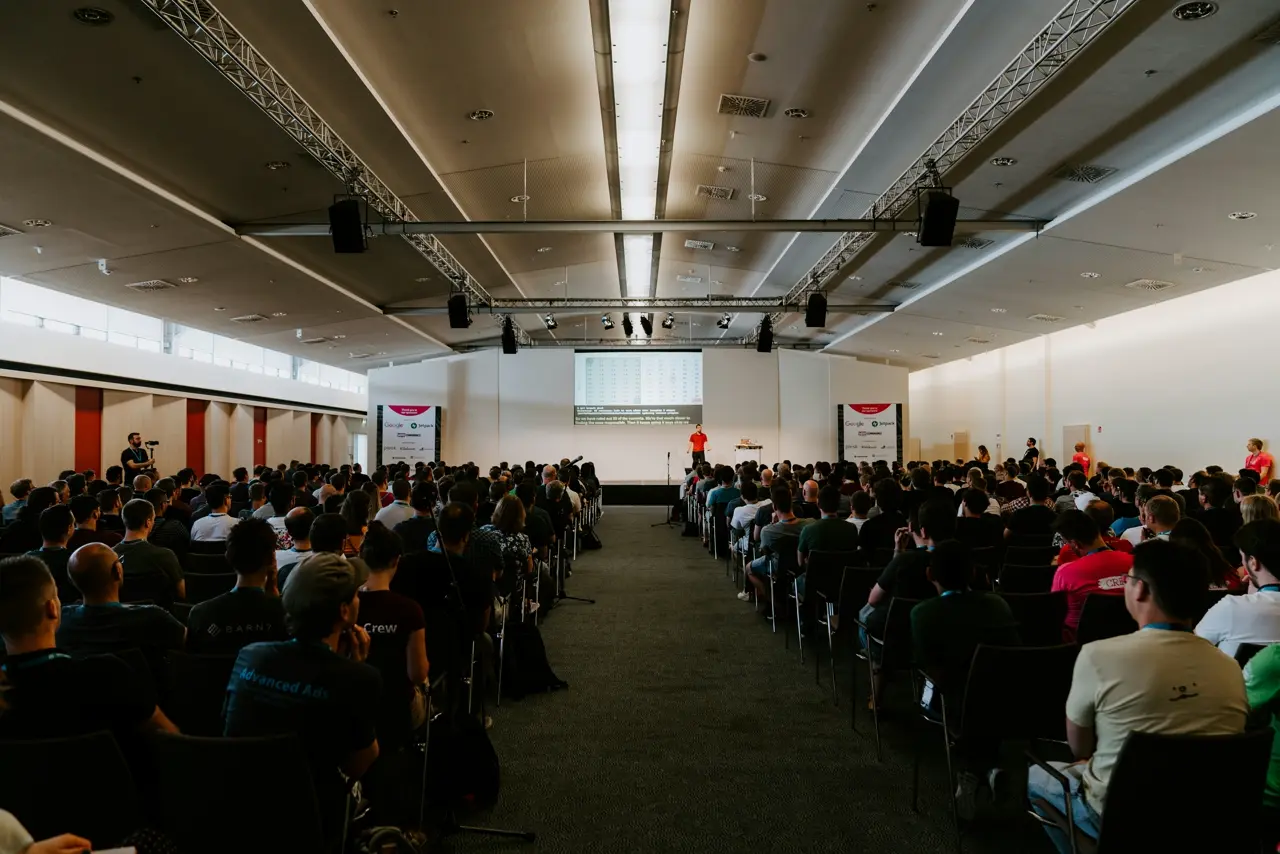
Lange, langweilige Schulungsvideos sind ein Rezept für desengagierte Lernende. Fast die Hälfte der Mitarbeiter sagt, der Hauptgrund, warum Schulungsvideos nicht ansprechend sind, ist, dass sie einfach zu lang sind [1]. Mikrolernen bietet eine Lösung. Indem Sie lange Schulungssitzungen in mundgerechte Clips (typischerweise 2–5 Minuten) aufteilen, können Sie die Aufmerksamkeit der Lernenden aufrechterhalten, die Behaltensleistung steigern und Schulungen in volle Zeitpläne integrieren [2][3]. Heutige KI-Video-Editing-Tools machen diesen Wandel einfacher als je zuvor, indem sie das Umwandeln von langen Aufnahmen in kurze, fokussierte Lernnuggets automatisieren.
Warum lange Schulungsvideos in Mikrolernen-Clips umwandeln
Mikrolernen-Videos sind kurze, fokussierte Schulungsvideos, die ein einzelnes Konzept oder eine Fähigkeit in nur wenigen Minuten vermitteln [2]. Anstatt die Mitarbeiter zu zwingen, durch einstündige Webinare oder Schulungssitzungen zu kämpfen, liefert Mikrolernen Informationen in prägnanten „Nuggets“. Dieser Ansatz bietet mehrere Vorteile:
- Verbessertes Engagement & Behalten: Mundgerechter Inhalt ist leichter aufzunehmen. Das Gehirn verarbeitet kleine Teile besser als Marathon-Sitzungen, was zu höherem Wissenserhalt führt (in einigen Studien um bis zu 80 %) [3]. Kurze Videos halten die Aufmerksamkeit effektiver als lange Vorträge.
- Passt zu modernen Zeitplänen: Mitarbeiter können zwischen Meetings oder in einer Kaffeepause einen 3-minütigen How-to-Clip anschauen. Mikrolernen passt in volle Arbeitstage und berücksichtigt die kurzen Aufmerksamkeitsspannen moderner Lernender [4]. Tatsächlich bevorzugen viele Mitarbeiter der Generation Z On-Demand-Mikro-Dosen des Lernens gegenüber traditionellen langen Schulungen [5].
- Just-In-Time-Lernen: Müssen Sie schnell ein Verfahren oder eine Richtlinie abrufen? Es ist viel einfacher, einen spezifischen 2-minütigen Clip zu diesem Thema zu finden und anzusehen, als durch eine 2-stündige Aufzeichnung zu wühlen. Mikrolernen-Clips dienen als On-Demand-Performance-Unterstützung für Mitarbeiter, indem sie „die richtigen Informationen zur richtigen Zeit“ bieten [6].
- Skalierbare, wiederverwendbare Assets: Aus einem langen Schulungsvideo können Dutzende gezielter Mikro-Video-Assets erstellt werden. Diese können in mehreren Kursen oder Lernpfaden wiederverwendet werden, wodurch der ROI Ihres ursprünglichen Inhalts maximiert wird. Die Bibliothek von kurzen Clips kann auch nach Bedarf leicht aktualisiert oder erweitert werden.
Das manuelle Zerschneiden von Videos in polierte Mikrolernen-Clips kann jedoch arbeitsintensiv sein. Hier kommen KI-gestützte Video-Editing-Tools ins Spiel, die die Bearbeitungsarbeit für L&D-Teams drastisch reduzieren.
Wie KI-Video-Editing die Erstellung von Mikrolernen rationalisiert
KI-Video-Editoren transformieren den Video-Produktionsprozess für Unternehmensschulungen. Sie verwenden maschinelles Lernen, um viele mühsame Bearbeitungsaufgaben automatisch zu erledigen, sodass Sie mehr Inhalte mit weniger Aufwand produzieren können [7]. Hier ist, wie KI-Bearbeitungswerkzeuge das Umwandeln von Schulungsaufzeichnungen einfacher und schneller gestalten:
- Automatisch Zuschneiden und Hervorhebungserkennung: Anstatt Stunden von Filmmaterial anzusehen, kann die KI Ihr Schulungsvideo scannen und die ansprechendsten Teile identifizieren. Beispielsweise findet die KI von Wisecut automatisch Highlights in einem langen Video und schneidet die „toten Momente“ oder langweiligen Abschnitte heraus [8]. Das bedeutet, dass das Tool lange Pausen, Abschweifungen oder sich wiederholende Segmente für Sie entfernen kann. Das Ergebnis ist ein schlanker Video, der nur die wertvollen Momente enthält.
- Szenerkennung & intelligentes Teilen: Viele KI-Editoren können Szenenwechsel oder Themenwechsel erkennen. Dies ermöglicht es ihnen, eine lange Aufnahme in logische Kapitel oder Clips zu teilen. Beispielsweise könnte eine einstündige Schulung zu fünf Themen automatisch in fünf kurze Videos unterteilt werden – eines pro Thema – mit sauberen Übergängen an jedem Schnitt.
- Textbasierte Bearbeitung (Transkripte): KI-Tools generieren in der Regel ein Transkript Ihres Videos über Sprachverarbeitung. Dies ermöglicht leistungsstarke textbasierte Bearbeitungen: Sie können das Video bearbeiten, indem Sie den Text bearbeiten. Tools wie Descript ermöglichen Ihnen das Löschen eines Satzes im Transkript und dieser Teil des Videos wird ebenfalls geschnitten [9]. Einige Plattformen ermöglichen es Ihnen sogar, das Transkript nach Schlüsselwörtern zu durchsuchen, um schnell bestimmte Abschnitte zu finden und zu extrahieren – eine großartige Möglichkeit, zum Beispiel den Q&A-Teil einer Schulung herauszuziehen [10].
- Automatische Untertitel & Übersetzungen: Die Untertitelung von Schulungsvideos ist eine bewährte Methode (denken Sie daran, 69% der Menschen sehen Videos im öffentlichen Raum stumm, sodass Untertitel unerlässlich sind) [11]. KI-Editoren generieren automatisch Untertitel und können diese sogar sofort in mehrere Sprachen übersetzen [12]. Dies verbessert nicht nur die Zugänglichkeit, sondern ermöglicht es Ihnen auch, eine globale Belegschaft ohne zusätzlichen Aufwand zu bedienen.
- Audioverbesserung und Musik: Fortgeschrittene Tools können automatisch Audio bereinigen (Hintergrundgeräusche entfernen, Lautstärken normieren) und sogar lizenzfreie Hintergrundmusik hinzufügen. Beispielsweise wird Wisecut Hintergrundmusik hinzufügen und automatisch absenken – die Musiklautstärke wird gesenkt, wenn jemand spricht, und erhöht, wenn es Pausen gibt [13]. Solche kleinen Details machen Ihre Mikrolernen-Clips professioneller und ansprechender – ohne manuelle Bearbeitung.
- Konsistentes Styling und Branding: Sie können KI-Editoren schulen oder konfigurieren, um Ihre Markenidentität (Intros, Logos, Farbschemata) auf alle Clips anzuwenden. Dies stellt sicher, dass jeder Clip konsistent aussieht. Sobald Sie einen Stil oder eine Vorlage festgelegt haben, kann die KI dies in Chargen von Videos für Scale anwenden.
Kurz gesagt, die KI-Video-Bearbeitung fungiert wie ein unermüdlicher Assistant-Editor: sie schneidet Pausen heraus, findet Schlüsselmomente, fügt Untertitel hinzu und mehr, alles in einem Bruchteil der Zeit, die ein Mensch benötigen würde [14]. L&D-Teams und HR-Manager können somit hochwertige Mikrolernen-Inhalte schneller und kostengünstiger produzieren [7] – ohne fortgeschrittene Videobearbeitungsfähigkeiten zu benötigen.
Schauen wir uns jetzt eine spezielle KI-Bearbeitungslösung an, die für diese Art von Aufgabe ausgelegt ist: das VibeEdit-Tool von VIDIO.
Übersicht über VIDIOs VibeEdit Tool für KI-Video-Bearbeitung
VibeEdit ist VIDIOs KI-gestützter Video-Editor, der darauf ausgelegt ist, die Videobearbeitung schnell und zugänglich für jeden zu machen. (Es war früher einfach als VIDIOs KI-Video-Editor bekannt und wurde 2025 in „VibeEdit“ umbenannt, um den Fokus auf die Schaffung der richtigen „Atmosphäre“ in der Bearbeitung widerzuspiegeln.) Für Unternehmensschulungsteams kann VibeEdit ein echter Game-Changer sein, um umfangreiche Schulungsaufzeichnungen in polierte Mikrolernen-Clips umzuwandeln. Hier ist ein detaillierter Blick auf die wichtigsten Funktionen, wie es funktioniert und für wen es gedacht ist:
Wichtige Funktionen von VibeEdit
- KI-unterstützte Bearbeitung: VibeEdit ermöglicht Ihnen das Bearbeiten von Videos mit KI-Unterstützung und übernimmt Aufgaben wie Zusammenfügen von Clips, Herausnehmen von Teilen, Erkennung von Szenenwechseln, Hinzufügen von Untertiteln und sogar Hintergrundmusiküberlagerungen [15]. In der Praxis bedeutet dies, dass Sie ein langes Schulungsvideo hochladen können und die KI die schwere Arbeit des Schneidens und Kombinierens des Filmmaterials verrichtet.
- Automatische Entfernung „langweiliger Teile“: Das Tool verwendet KI, um den Inhalt Ihres Videos zu analysieren und uninteressante Segmente zu kürzen. Zum Beispiel, wenn es lange Pausen, abseitige Abschweifungen des Sprechers oder sich wiederholende Füller gibt, kann VibeEdit diese erkennen und automatisch herausschneiden. Dies stellt sicher, dass Ihre Ausgabeclips nur die wirkungsvollen Momente enthalten, die die Lernenden interessieren.
- Intelligente Szenenerkennung: VibeEdit kann Szenengrenzen oder Folienübergänge erkennen. Dies ist besonders nützlich für Schulungsaufzeichnungen mit Präsentationen oder mehreren Abschnitten. Die KI kennzeichnet diese Punkte, sodass Sie das Video schnell in Kapitel-Clips (z.B. einen Clip pro Abschnitt oder Lernziel) aufteilen können.
- Auto-Untertitelung & Transkription: Wie die meisten KI-Editoren generiert VibeEdit ein Transkript und kann brannte Unterschriften für Ihre Videos mit einem Klick erstellen. Dies erspart Ihnen die Mühe der manuellen Transkription und macht Ihre Mikrolernen-Videos sofort bereit für stilles Ansehen oder ADA-Konformität. Sie können das Transkript innerhalb des Tools bearbeiten, um Fehler vor der endgültigen Untertitelung zu beheben.
- Musik- und Audioanpassungen: Brauchen Sie Hintergrundmusik oder einen Intro-Jingle? VibeEdit hat eine KI-Musiküberlagerungsfunktion [15] – sie kann Musikstücke vorschlagen und hinzufügen, die zum Ton Ihres Videos passen. Es gleicht auch automatisch die Audiopegel aus, sodass die Stimmen klar sind (unter Verwendung von Techniken ähnlich wie Wisecut’s Automatisches Absenken). Darüber hinaus bietet es grundlegende Audio-Reinigung (Entfernen von Hintergrundgeräuschen, Normalisieren der Lautstärke), um die Qualität zu verbessern.
- One-Click-Formate & Export: VibeEdit ist für die multi-plattform Welt von heute gebaut. Es kann Videos schnell neu formatieren oder umwandeln für verschiedene Plattformen (z.B. turning a standard 16:9 training video into vertical 9:16 clips für mobiles Lernen oder interne soziale Feeds). Das Exportieren der finalen Clips ist unkompliziert – erhalten Sie Ihre mundgerechten Videos im MP4-Format, bereit zum Hochladen in Ihr LMS oder Intranet.
Zusammengefasst bietet VibeEdit eine Suite von KI-gesteuerten Bearbeitungsfunktionen, die den gesamten Prozess der Erstellung von Mikrolernen-Clips abdecken – vom Schneiden und Kürzen bis hin zur Verbesserung und Finalisierung des Videos. All dies geschieht über eine benutzerfreundliche Schnittstelle, die keine speziellen Fähigkeiten erfordert.
Wie es funktioniert und für wen es gedacht ist
VibeEdit ist so konzipiert, dass es auch für Nicht-Editoren einfach ist, was ideal für L&D-Profis und HR-Teams ist. Hier ist ein schneller Überblick über den typischen Workflow mit VibeEdit:
- Video hochladen: Beginnen Sie mit dem Hochladen der vollständigen Schulungsaufzeichnung (oder mehrerer Videos) in VibeEdit. Das Tool akzeptiert gängige Videoformate und generiert automatisch ein Transkript und erkennt wichtige Abschnitte.
- Einstellungen festlegen: Sie können konfigurieren, was Sie möchten, dass die KI tut. Zum Beispiel aktiv die „Auto-Entfernung von Pausen“, automatisierte Untertitelung, ein Musikgenre für den Hintergrund auswählen oder eine Zielclipslänge angeben. Sie können auch einen „Highlight“-Modus wählen, in dem die KI versucht, die wichtigsten Punkte zu extrahieren (z. B. die drei wichtigsten Erkenntnisse aus einem Vortrag).
- KI-Bearbeitung in Aktion: Mit einem Klick beginnt die KI von VibeEdit zu arbeiten. Sie schneidet das Video in Clips (wenn Sie sich entschieden haben, automatisch nach Szenen oder Themen zu teilen), entfernt wenig wertvolle Teile, fügt Untertitel hinzu und führt alle anderen aktivierten Aufgaben aus. Dies dauert in der Regel nur wenige Minuten, selbst für einstündige Videos, dank Cloud-Verarbeitung.
- Überprüfen und Anpassen: Sie erhalten eine Reihe bearbeiteter Clips oder ein einzelnes bearbeitetes Video (je nach Ihrem Ansatz) in der Zeitleiste. Jetzt können Sie die Arbeit der KI überprüfen. Die Benutzeroberfläche von VibeEdit lässt Sie jeden Clip abspielen, und da sie transkriptbasiert ist, können Sie die Bearbeitungen einfach anpassen, indem Sie Text im Transkript löschen oder umsortieren. Wenn die KI beispielsweise einen Abschnitt geschnitten hat, den Sie für wichtig halten, können Sie ihn wiederherstellen, indem Sie den entsprechenden Text im Transkript hinzufügen oder einen Schieberegler anpassen, um dieses Segment einzuschließen.
- Letzte Schliffe hinzufügen: Verwenden Sie die integrierten Werkzeuge von VibeEdit, um letzte Schliffe hinzuzufügen – z.B. fügen Sie Ihre Unternehmens-Intro-/Outro-Folien ein, überlagern Sie den Titel des Referenten oder wenden Sie eine konsistente Vorlage auf alle Clips an. Wenn Ihr Training mehrere Sprecher oder Themen hatte, können Sie Tags oder den Konversationseditor verwenden, um Inhalte zu filtern (z.B. nur Clips, in denen ein bestimmter Instruktor spricht, zu fokussieren).
- Exportieren Sie Ihre Clips: Wenn Sie zufrieden sind, exportieren Sie das Video oder die Clips. VibeEdit ermöglicht das Batch-Exportieren, wenn Sie in viele Mikros Clips aufgeteilt haben. Sie können sie auf Ihren Computer herunterladen oder direkt auf Plattformen veröffentlichen, wenn dies integriert ist.
Wer profitiert von VibeEdit? Das Tool richtet sich an Content-Ersteller und Teams, die schnell viele Videoinhalte produzieren müssen – insbesondere Schulungs-/L&D-Teams, Educatoren und Unternehmenscontent-Vermarkter. Wenn Sie ein L&D-Manager mit einem Rückstand an aufgezeichneten Zoom-Schulungen oder Lehrveranstaltungen sind, bietet VibeEdit eine Möglichkeit, das Rohmaterial freizuschalten und in polierte, nutzbare Lernressourcen mit minimaler manueller Arbeit umzuwandeln. Es ist ebenso nützlich für Schulungstrainer oder Berater, die ihre langen Workshops in eine Reihe kurzer Videos umwandeln wollen.
Wichtig zu beachten ist, dass VibeEdit einen kostenlosen Plan anbietet (mit einigen Einschränkungen wie 720p-Ausgabe und Wasserzeichen [16]), der großartig zum Experimentieren ist. Für die professionelle Nutzung (höhere Auflösung und mehr Verarbeitungsstunden pro Monat) sind kostenpflichtige Pläne erhältlich, die jedoch immer noch viel günstiger sind als die Beauftragung eines Video-Editors für diese Aufgabe.
VibeEdit vs. andere führende KI-Video-Editing-Tools
VibeEdit ist eines der mehreren KI-gesteuerten Video-Editing-Tools auf dem Markt. Wie schneidet es im Vergleich zu anderen beliebten Tools ab und welches sollten Sie für Ihre Schulungsinhalte wählen? Unten vergleichen wir VibeEdit mit drei anderen Top-KI-Video-Editing-Plattformen – Pictory, Wisecut und Descript – die alle nützlich sind, um Schulungsvideos in Mikrolernen umzuwandeln. Jedes Tool hat seine eigenen Stärken, sodass die „beste“ Wahl von Ihren spezifischen Bedürfnissen abhängt.
Schnelle Vergleichstabelle
Um die Bewertung zu erleichtern, finden Sie hier einen Vergleich von VibeEdit, Pictory, Wisecut und Descript in Schlüsselbereichen, die für Unternehmensschulungsvideos relevant sind:
| Tool | KI-Bearbeitungsfähigkeiten | Am besten geeignet für (Anwendungsfall) | Benutzerfreundlichkeit | Bemerkenswerte Funktionen / Einschränkungen |
|---|---|---|---|---|
| VibeEdit (VIDIO) | - Automatische Bearbeitung (Zusammenfügen, Kürzen, Szenenerkennung) - Automatisches Entfernen langweiliger Teile (KI findet und schneidet langweilige Segmente) - Auto-Untertitel & Musikübertäfelung mit einem Klick [15] - Transkriptbasierte Verfeinerungen (Bearbeiten per Text) | Umwandeln von Rohschulungsaufzeichnungen in Highlight-Reels und Mikrolernen-Clips in einem Schritt. Ideal für L&D-Teams, die viele Aufnahmen zu verarbeiten haben. | Sehr anfängerfreundlich (für Nicht-Editoren konzipiert). Cloud-basiert, keine Installation erforderlich. | + Vorteile: All-in-One-Tool – kümmert sich um Schnitte, Untertitel, Audio und Formate in einem Workflow. – Nachteile: Primär cloud-basiert; starke Abhängigkeit von automatischen Entscheidungen (muss möglicherweise zur perfekten Bearbeitung überprüft werden). |
| Pictory | - KI-Video-Generator aus Skripten, Blogs oder langen Videos - Fasst lange Inhalte automatisch in kurze Videos zusammen [17] - Große Mediathek für Visuals & Musik - Fügt Untertitel & Sprachübertragungen mit KI-Stimmen hinzu | Umwandeln von schriftlichen Inhalten (Dokumente, Blogbeiträge, Folien) in Schulungsvideos; schnelle Videos Zusammenfassungen von Webinaren oder Zoom-Schulungen erstellen [17]. | Anfängergeeignet (vorlagenbasiert). Meist cloud-basiert; einfach Text oder Link eingeben. | + Vorteile: Kann Videos ohne ursprüngliches Filmmaterial erstellen (nur Text), nützlich zur Erstellung von Mikrolernen aus bestehenden Dokumenten. Viele Medienressourcen enthalten [18]. – Nachteile: Weniger Kontrolle über feine Bearbeitungen bei bestehenden Aufnahmen; Stile können ohne Anpassung templategbasiert wirken. |
| Wisecut | - Automatischer Video-Cutter: verwandelt lange Videos in kurze viral-stil Clips [19] - KI Hervorhebungsdetektion wählt die besten Momente aus [8] - Entfernt automatisch Stillstände & Füller, automatisierte Zoom-Schnitte - Fügt automatische Untertitel und Übersetzungen hinzu [12] - Automatische Hintergrundmusik mit Absenkung [20] | Verwandeln von Video-Konferenzen oder Webinaren in flotte, für soziale Medien geeignete Clips. Ideal für Entfernen von Pausen und dynamische Schnitte zur Steigerung des Engagements. | Sehr einfach zu bedienen. Laden Sie ein Video hoch und erhalten Sie mehrere kurze Clips generiert. Storyboard-Oberfläche für textbasierte Bearbeitungen. | + Vorteile: Hervorragend für die Erstellung ansprechender Kurzfilme (z. B. verwandeln eines 1-stündigen Vortrags in 10 Schlüsselmomente mit Untertiteln und Musik). Minimale manuelle Arbeit – KI erledigt den Großteil. [8][21]. – Nachteile: Kostenloser Plan auf 720p begrenzt & Wasserzeichen [16]. Weniger traditionelle Bearbeitungsmöglichkeiten; auf Jump-Cut-Stil-Outputs ausgerichtet. |
| Descript | - Textbasierte Bearbeitung: bearbeiten Sie das Video, indem Sie das Transkript bearbeiten - Automatische Füllwortentfernung, Löschung von Stille, Audio-Reinigung - Overdub: KI-Stimmenklon zum Reparieren oder Hinzufügen von Erzählungen - „Underlord“ KI-Co-Editor: experimenteller Chat-basierter Editierungsagent, der einen groben Schnitt oder eine Zusammenfassung durch Eingaben erstellen kann [22] | Feinabstimmung von Schulungsaufzeichnungen oder podcastartigen Schulungsinhalten mit Präzision. Großartig für die Bearbeitung dialoglastiger Videos (Interviews, Podiumsdiskussionen) über Text. Auch nützlich, wenn Sie die Erzählung nach der Aufnahme anpassen müssen (mit Overdub). | Moderat. Benutzerfreundliche Oberfläche, hat aber mehr Funktionen zu lernen. Desktop-Anwendung, die mit der Cloud synchronisiert ist. | + Vorteile: Leistungsstarker Bearbeitungs- und Überprüfungsworkflow – weit verbreitet für die Nachbearbeitung von E-Learning-Videos. Der neue KI-Co-Pilot kann auf Anfrage Zusammenfassungen oder Bearbeitungen generieren [23]. Hochgradig flexibel: Sie können manuell bearbeiten oder KI-Vorschläge verwenden. – Nachteile: Nicht vollständig automatisiert für die Erstellung von Clips – Sie müssen wahrscheinlich die Bearbeitungen anleiten. Erfordert Zeit, um das vollständige Funktionsspektrum zu erlernen. Die Cloud-Verarbeitung der KI-Funktionen kann bei langen Videos langsamer sein. |
Quellen: Die oben genannten Informationen sind aus offiziellen Tool-Seiten und Bewertungen, einschließlich der Webseite von Pictory (die ihre Fähigkeit hervorhebt, „Inhalte in mundgerechte Videos umzugestalten“ [24]), einer Wisecut-Bewertung (die feststellt, dass es „langfristige Videos automatisch in kurze, teilbare Clips umwandelt“ und Untertitel, Musik usw. hinzufügt [25][8]), und der Dokumentation von Descript (für seine textbasierte Bearbeitung und den neuen Unterlord-AI-Assistenten, der „Vibe-Editing“ eines Videos über Eingaben durchführen kann [22]).
So wählen Sie das richtige Tool für Ihre Schulungsbedürfnisse aus
Bei so vielen verfügbaren KI-Video-Editoren, wie wählen Sie den besten für Ihre spezifischen Schulungsprojekte aus? Hier sind einige Tipps zur Auswahl des richtigen Tools:
- Berücksichtigen Sie Ihr Ausgangsmaterial: Was haben Sie als Grundlage? Wenn Sie viele schriftliche Inhalte (PowerPoints, Handbücher, Blogbeiträge) haben, die Sie in Videos umwandeln möchten, ist ein Tool wie Pictory äußerst praktisch, um Videos aus Text zu generieren [26]. Wenn Sie Rohvideoaufnahmen (wie Webinare oder unterrichtete Sitzungen) haben, könnten VibeEdit oder Wisecut besser für Sie geeignet sein, um diese automatisch zu kürzen [8].
- Entscheiden Sie, wie viel Automatisierung Sie benötigen: Einige Teams wünschen sich eine nahezu ein-Klick-Lösung (maximale Automatisierung), während andere es vorziehen, das Ergebnis feinzutune. Wisecut ist großartig für automatische Arbeiten – es wird stilisierte Clips mit minimalem Input produzieren. Descript hingegen bietet Ihnen granularen Kontrollen zur Anpassung über das Transkript. VibeEdit und Pictory bieten eine Balance: automatisierte Bearbeitung mit der Möglichkeit zum Anpassen. Wählen Sie ein Tool, das zu Ihrem gewünschten Zeitaufwand für Überprüfung vs. Anpassungen passt.
- Identifizieren Sie erforderliche Hauptmerkmale: Priorisieren Sie die Funktionen, die für Ihre Schulungsvideos wichtig sind. Zum Beispiel:
- Wenn Untertitel und Übersetzungen ein Muss sind (für Barrierefreiheit oder ein globales Publikum), stellen Sie sicher, dass das Tool bei der automatischen Untertitelgenerierung (viele tun dies) und der Unterstützung mehrerer Sprachen (Wisecut und Pictory haben Übersetzungsfunktionen [12]) hervorragend ist.
- Wenn Sie KI-Voiceover oder Avatare benötigen, um Inhalte ohne On-Camera-Präsentatoren zu erstellen, ziehen Sie Tools wie Pictory (hat KI-Voiceover-Optionen) oder sogar generative Videotools wie Synthesia (für avatar-gestützte Videos) in Betracht, anstelle eines reinen Editors.
- Für Veranstaltungen mit mehreren Sprechern oder Interviews kann ein Tool mit Transkriptbearbeitung (Descript oder VibeEdit) die Segmentierung von Sprechern oder Kapiteln erleichtern.
- Wenn Ihr Stil viele visuelle Verfeinerungen erfordert (Grafiken, Animationen, gebrandete Vorlagen), schauen Sie sich an, ob der KI-Editor diese unterstützt. Einige Tools integrieren Vorlagen (Pictory, Descripts Vorlagen), während andere sich stärker auf die Schnitte konzentrieren.
- Testen Sie die Benutzerfreundlichkeit mit einem Muster: Die meisten dieser Plattformen bieten eine kostenlose Testversion oder ein kostenloses Angebot. Versuchen Sie, ein kurzes Schulungsvideo hochzuladen, um den Workflow zu testen. Zum Beispiel, testen Sie, wie sich die Benutzeroberfläche von VibeEdit im Vergleich zu Descript anfühlt. Wenn Sie eine deutlich einfacher zu navigierende Plattform finden, ist das ein gutes Zeichen – Sie werden sie wahrscheinlich regelmäßig nutzen. Ziel ist es, Ihr L&D-Team zu unterstützen und nicht mit komplexer Software zu frustrieren.
- Prüfen Sie die Ausgabequalität und -formate: Stellen Sie sicher, dass das Tool in der benötigten Auflösung und im benötigten Format exportieren kann. Wenn Ihre Schulungsclips in einem LMS gehostet werden, möchten Sie wahrscheinlich mindestens HD (720p oder 1080p). Der kostenlose Plan von Wisecut ist auf 720p begrenzt [16], sodass Sie möglicherweise einen kostenpflichtigen Plan für alle HD benötigen. Überprüfen Sie auch die Seitenverhältnisoptionen, wenn Sie Clips auf mobilen oder sozialen Plattformen verwenden möchten.
- Budget und Skalierbarkeit: Berücksichtigen Sie abschließend die Preispolitik im Verhältnis zu Ihrer Nutzung. Einige Tools berechnen nach der Länge des verarbeiteten Videos pro Monat. Wenn Sie Dutzende von Stunden an Filmmaterial verarbeiten müssen, berechnen Sie, was dies kosten würde. Die Gelegenheitspreise von VibeEdit sind hier nicht aufgeführt, aber vergleichen Sie sie mit Pictory (beginnt bei ~19 USD/Monat) oder Wisecut (Pro-Plan ~15 USD/Monat) für Ihre voraussichtliche Nutzung. Wenn Sie außerdem mehrere Teammitglieder haben, die zusammenarbeiten, prüfen Sie, ob das Tool Teamkonten oder Cloud-Projektfreigaben (Descript und Pictory tun das) anbietet.
Durch die Berücksichtigung dieser Faktoren können Sie den KI-Video-Editor verfeinern, der am besten zu Ihrem Workflow für die Schulungsentwicklung passt. In vielen Fällen verwenden Organisationen eine Kombination von Tools – beispielsweise Pictory zur Erstellung einiger Mikrolernen-Videos aus textbasierten SOPs und VibeEdit/Wisecut zum Kürzen von Live-Schulungsaufzeichnungen.
Fazit: Nutzen Sie KI, um Ihre Schulungsinhalte zu skalieren
Langsame Schulungsaufzeichnungen automatisch in mundgerechte Lernclips umzuwandeln, ist keine futuristische Idee mehr – es ist eine praktische Strategie, die heute verfügbar ist. Mit KI-Video-Editing-Tools wie VibeEdit können L&D- und HR-Teams deutlich weniger Zeit und Aufwand aufwenden, um ansprechende Schulungsinhalte zu produzieren. Anstatt Ihr Publikum durch stundenlange Videos zu verlieren, können Sie prägnante, fokussierte Mikrolernen-Module liefern, die Ihre Mitarbeiter tatsächlich ansehen und daraus lernen.
Das Beste daran? Sie müssen kein Video-Editing-Experte sein oder ein großes Produktionsbudget haben. Indem Sie KI für Aufgaben wie Schneiden, Kürzen und Untertiteln nutzen, kann selbst ein kleines Schulungsteam die Erstellung von Videoinhalten in hohem Maß skalieren und mit den Schulungsbedürfnissen einer wachsenden Organisation Schritt halten [27].
Bereit, loszulegen? Ziehen Sie in Betracht, das VibeEdit-Tool von VIDIO für Ihr nächstes Schulungsprojekt auszuprobieren – laden Sie eine Aufzeichnung hoch und sehen Sie, wie schnell Sie mehrere nützliche Clips generieren können. Oder experimentieren Sie mit einem der anderen KI-Editoren, um zu sehen, welcher zu Ihrem Stil passt. Je schneller Sie diese KI-Tools in Ihren Workflow einbeziehen, desto schneller können Sie eine reichhaltige Bibliothek von Mikrolernen-Videos aufbauen. Indem Sie dies tun, sparen Sie nicht nur Zeit und Mühe für Ihr Team, sondern bieten auch Lernen in einem Format, das die Mitarbeiter von heute ansprechend und effektiv finden. Also machen Sie weiter – nehmen Sie Ihre vorhandenen Schulungsvideos und lassen Sie KI Ihnen helfen, sie in wirkungsvolle, mundgerechte Lektionen umzuwandeln. Ihre Lernenden (und Ihr zukünftiges Ich mit mehr Freizeit) werden es Ihnen danken!
Top verwandte Tools
4Erstellen mit VibeEdit
Verwandeln Sie Ihre Trainingsaufnahmen in fesselnde Clips
Geben Sie die Clip-Länge, Schlüsselmomente, Untertitel und Stilpräferenzen an