Wie KI-Tools lange Vorlesungen automatisch in kurze, teilbare Lerneinheiten schneiden

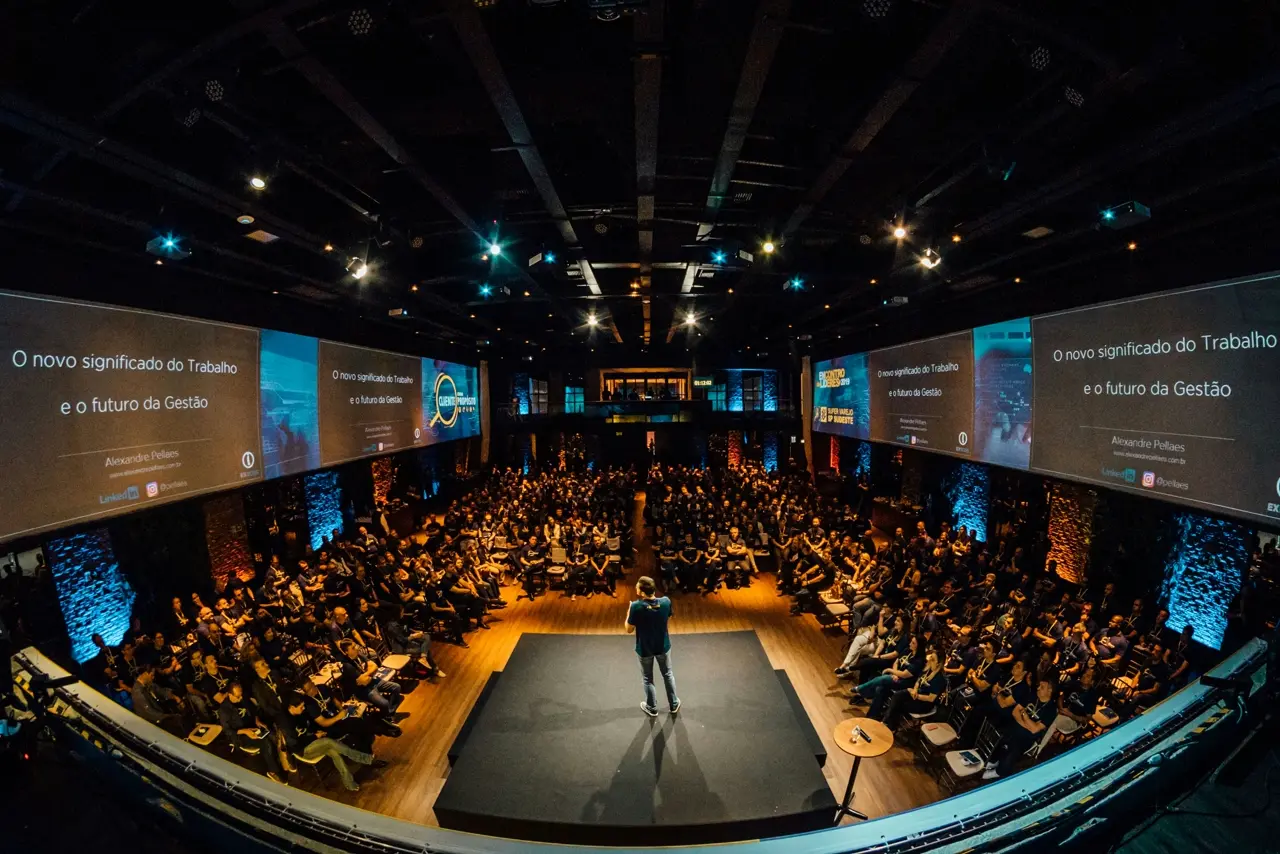
Einführung: Die Herausforderung langer Vorträge 📚
Lange, unterbrechungsfreie Vortragsvideos können Zuschauer überfordern und zu Desinteresse führen. Forschungsergebnisse zeigen, dass Videos unter 3 Minuten die höchste Zuschauerbindung erreichen (etwa 75 % der Zuschauer sehen 75 % solcher Videos), während die Bindung bei Videos, die länger als 9–12 Minuten sind, stark abnimmt [1]. In Bildungskontexten bedeutet dies, dass aufgezeichnete Klassen oder Schulungssitzungen von einer Stunde oft die Aufmerksamkeit der Lernenden auf halbem Weg verlieren. Tatsächlich sagen 41 % der Mitarbeiter, dass langweilige oder langwierige Schulungsinhalte das Lernen erschweren [2]. Um dies zu beheben, übernehmen Pädagogen und Instructional Designer zunehmend Microlearning – also das Aufteilen von Inhalten in kleine, verdauliche Segmente. Microlearning steigert nicht nur die Bindung, sondern verbessert auch den Wissensspeicher und die Zufriedenheit der Lernenden [3].
Die Lösung? KI-gestützte Tools zur Bearbeitung von Bildungsvideos, die langwierige Vorträge automatisch in kurze, fokussierte Lernclips „auto-cutten“. Diese Tools verwenden künstliche Intelligenz, um den Video-Inhalt zu analysieren und in prägnante, wirkungsvolle Segmente zu bearbeiten, die ideal für die heutigen kürzeren Aufmerksamkeitsspannen sind. In diesem Artikel werden wir untersuchen, wie KI dies tut, die besten Tools für Bildungsbearbeitung von Videos vergleichen und Anleitungen zur Nutzung von KI geben, um ansprechendes Microlearning-Inhalte zu erstellen.
Was ist KI-gestützte Bildungsbearbeitung von Videos? 🤖🎞️
KI-gestützte Bildungsbearbeitung von Videos bezieht sich auf die Verwendung künstlicher Intelligenz zur Automatisierung der Bearbeitung von Vortrags- oder Schulungsvideos. Anstatt manuell Stunden von Filmmaterial zu schauen, um Inhalte zu kürzen und zusammenzufügen, übernehmen KI-Algorithmen Aufgaben wie das Erkennen wichtiger Momente, das Entfernen von Pausen oder Abschweifungen und das Zusammenstellen von Highlights in kohärente Clips. Diese Tools nutzen Technologien wie Spracherkennung, Computer Vision und natürliche Sprachverarbeitung, um das Video zu „verstehen“ und zu entscheiden, wo geschnitten werden soll.
Beispielsweise kann VIDIOs VibeEdit – ein KI-Co-Editor – weniger ansprechende Segmente (lange Pausen, irrelevante Abschweifungen usw.) identifizieren und sie automatisch herausschneiden [4]. Laut VIDIO ermöglicht VibeEdit Lehrenden, Videos mit KI-Unterstützung zu bearbeiten, einschließlich “Stitching, Trimming, Szenenerkennung, Untertitelung, Musiküberlagerung und mehr.” Dies bedeutet, dass die KI relevante Segmente nahtlos zusammenfügen, an Szenenwechseln schneiden (z. B. wenn Folien wechseln), Untertitel hinzufügen und sogar Hintergrundmusik für ein poliertes Ergebnis überlagern kann. Das Ziel ist es, den gesamten Prozess der Erstellung von Microlearning-Clips zu optimieren, einen langen Vortrag in eine Reihe von prägnanten, eigenständigen Lektionen zu verwandeln.
Andere KI-Videoeditoren verwenden ähnliche Techniken: Sie transkribieren den Vortrag in Text und nutzen dann maschinelles Lernen, um Schlüsselsätze oder -themen zu finden und das Video an diesen Punkten zu schneiden. Einige Tools verwenden sogar GPT-ähnliche Sprachmodelle, um zu bewerten, welche Teile eines Vortrags am „wichtigsten“ oder ansprechendsten sind [5]. Das Ergebnis sind eine Reihe von kurzen Videos (oft 1–5 Minuten lang), die die Kernideen des ursprünglichen Vortrags festhalten. Diese Clips eignen sich perfekt, um sie auf Lernmanagementsystemen, sozialen Medien oder Messaging-Apps als schnelle Lernhäppchen zu teilen.
Kurz gesagt, die KI-gestützte Videobearbeitung verwandelt Stunden unverarbeitetes Filmmaterial automatisch in verdauliche Mikro-Inhalte. Pädagogen können so weniger Zeit mit mühsamer Bearbeitung verbringen und mehr mit dem Lehren. Lassen Sie uns nun betrachten, warum dies in Lernumgebungen so vorteilhaft ist.
Vorteile von KI-Auto-Cut-Tools in Lernumgebungen 🎓
KI-Auto-Cut-Tools bieten zahlreiche Vorteile für Pädagogen, Instructional Designer und Lernende:
- Erhöhte Engagement: Kürzere Videos sind ansprechender und weniger einschüchternd für die Zuschauer. Das Aufteilen eines langen Vortrags in mehrere snackbare Segmente hilft, die Aufmerksamkeit der Studierenden aufrechtzuerhalten. Lernende sind eher bereit, einen 5-minütigen Clip bis zum Ende zu schauen als ein 50-minütiges Video [1]. Höhere Bindung bedeutet bessere Wissensaufnahme.
- Bessere Beibehaltung & Effektivität von Microlearning: Studien zeigen, dass Microlearning die Wissensspeicherung um 20 % oder mehr verbessern kann [3]. Die Fokussierung jedes Clips auf ein einzelnes Lernziel hilft Lernenden, ein Konzept gleichzeitig zu meistern. Diese kurzen Videos verstärken das Lernen und sind ideal zum Überarbeiten oder Zusammenfassen.
- Zeitersparnis für Lehrende: Dozenten und Videoeditoren sparen unzählige Stunden. Die KI übernimmt die mühsame Arbeit, die wichtigsten Momente zu finden und überflüssige Teile herauszuschneiden. Was früher das Durcharbeiten von Filmmaterial und manuelle Bearbeitung erforderte, kann nun in Minuten geschehen. Dies ermöglicht es den Lehrenden, sich auf die Qualität der Inhalte anstatt auf die Videoproduktion zu konzentrieren.
- Konsistenz und Qualität: KI stellt sicher, dass jedes Video den Best Practices folgt – unnötige Pausen entfernt, das Tempo verbessert, Untertitel hinzugefügt usw. Das Ergebnis ist eine konsistente Qualität über alle Lernclips hinweg, selbst wenn Sie mit ungeschnittenen Vortragsaufnahmen begonnen haben. Die automatische Untertitelung verbessert auch die Zugänglichkeit für alle Lernenden (und erfüllt die Anforderungen an Unterkünfte).
- Einfach teilbare Inhalte: Kurze Clips eignen sich hervorragend für das Teilen in der heutigen Multiplattform-Welt. Sie können sie in LMS-Modulen einbetten, in kleinen E-Mail-Lektionen einfügen oder in sozialen Medien veröffentlichen, um Lernende zu erreichen. Viele KI-Tools geben plattformoptimierte Formate aus (vertikale Videos für TikTok, untertitelte quadratische Videos für Instagram usw.) mit minimalem zusätzlichem Aufwand [6][7].
- Kontrolle und Flexibilität für Lernende: Studierende können Inhalte in ihrem eigenen Tempo konsumieren, ein Segment nach dem anderen. Sie können spezifische Clips zur Wiederholung erneut ansehen, ohne ein langes Video durchzusuchen, um den benötigten Teil zu finden. Diese bedarfsorientierte, granulare Zugänglichkeit unterstützt unterschiedliche Lernzeitpläne und Bedürfnisse.
- Aufschlussreiche Analysen: Einige KI-Bearbeitungsplattformen bieten Analysen dazu, welche Clips am besten abschneiden (z. B. Aufrufe, Engagement), um den Lehrenden zu helfen, zu verstehen, welcher Inhalt ankommt. Dieser datengestützte Ansatz kann zukünftige Lehrstrategien informieren.
Zusammenfassend lässt sich sagen, dass KI-Auto-Cut-Tools perfekt mit modernen pädagogischen Ansätzen übereinstimmen, indem sie kurze, ansprechende und effektive videobasierte Lerninhalte ermöglichen. Lassen Sie uns nun einige der besten KI-Tools vergleichen, die Vorträge automatisch in Lernsegmente schneiden.
Top-KI-Tools zum automatischen Schneiden von Vorträgen (Vergleich) 🛠️
Es sind viele KI-Video-Bearbeitungstools entstanden, um Kreativen zu helfen, lange Videos in kurze Clips umzuwandeln. Im Folgenden finden Sie einen Vergleich führender Tools für die Bildungsbearbeitung von Videos. Wir heben deren wichtige Funktionen, Vor- und Nachteile, Benutzerfreundlichkeit und Preismodelle hervor:
| Tool | Wie es funktioniert & Hauptfunktionen | Vorteile | Nachteile | Preis |
|---|---|---|---|---|
| VIDIO VibeEdit | KI-Co-Editor für Microlearning. Automatisches Zuschneiden, Trimmen und Erkennen von Szenen in Ihrem Vortragsvideo [8]. Fügt automatische Untertitel und Hintergrundmusiküberlagerungen für Engagement hinzu. Entwickelt zum Schneiden von langweiligen oder irrelevanten Teilen und zur Erstellung von snackbaren Clips aus langen Aufnahmen. | Anpassung für Pädagogen (Microlearning-Fokus)📑 All-in-One-Bearbeitungsfunktionen (Trimmen, Untertitelung usw.) mit KI-Unterstützung[8]<br>- Benutzerfreundlich: minimale manuelle Arbeit, einfach hochladen und KI Schnittvorschläge machen lassen | Relativ neues Tool (funktionale Entwicklung) 🚧 Noch begrenzte öffentliche Bewertungen zur Wirksamkeit in der Akademia<br>- Einschränkungen der kostenlosen Version (Wasserzeichen bei Exporten usw. falls zutreffend) | Kostenlose Stufe (begrenzte Länge oder Wasserzeichen). Bezahlpläne werden für höhere Nutzung erwartet (Preise nicht öffentlich gelistet; wahrscheinlich abonnementsbasiert wie bei anderen). |
| OpusClip | Cloud-KI, die die besten Highlights in langen Videos für das Teilen in sozialen Medien findet. Fügen Sie ein Vortragvideo hinzu, und es wird automatisch die teilbarsten Momente auswählen, zuschneiden und für vertikale Plattformen formatieren [9]. Generiert Clips mit automatischen Untertiteln, Emojis und sogar KI-ausgewähltem B-Roll, um sie ansprechend zu halten [6][7]. Bietet auch eine „Viralität-Score“, die das Engagementspotenzial jedes Clips vorhersagt[10]. | Sehr effektiv, um Webinare/Vorträge in auffällige Kurzvideos zu verwandeln 🎞️ [11] Automatisierung mit einem Klick liefert mehrere Clips in Minuten [11] Bietet kreative Elemente: animierte Untertitel, automatisches Anpassen (9:16, 1:1) usw.[7] Kostenloser Plan verfügbar (60 Minuten/Monat) zum Testen [12] | Auf sozialen Medien gerichteter Stil; erfordert möglicherweise Anpassungen für akademischen Ton Einige KI-Clip-Auswahlen können den Kontext verfehlen (manuelle Überprüfung empfohlen) Kostenlosplan-Export hat Wasserzeichen und eingeschränkte Bearbeitung (bezahlter Plan entfernt Wasserzeichen)[12][13] | Kostenlos für immer (60 Min/Monat mit Wasserzeichen) [12]. Starter $15/Monat (~150 min, kein Wasserzeichen) [14]. Pro $29/Monat (300 Min, erweiterte Funktionen) [15]. |
| Wisecut | KI-Video-Editor, der sich auf das Entfernen von Pausen und Jump-Cutting konzentriert. Verwendet Spracherkennung, um automatisch lange Pausen und „Ähms“ herauszuschneiden und ein strafferes Vortragsvideo zu erstellen [16]. Es führt auch Auto-Zooms durch (Zoomt in/aus bei dem Sprecher), um Jump Cuts natürlich aussehen zu lassen und fügt Hintergrundmusik hinzu, die während des Sprechens die Lautstärke anpasst [16]. Generiert automatisch Untertitel für Ihre Clips. Am besten geeignet, um einen langen Vortrag. | Ausgezeichnet zum Aufräumen von Rohaufzeichnungen 🎙️ (keine unbeholfenen Pausen mehr) Anfängerfreundlich: minimale Eingaben erforderlich, die KI produziert ein bearbeitetes Video Das Ergebnis behält den chronologischen Fluss, ist jedoch ansprechender und kürzer Kann automatisch Untertitel und Musik für einen professionellen Touch hinzufügen | - Keine „Highlights auswählen“ – sie verkürzt das gesamte Video (kann immer noch lang sein, wenn die Quelle lang war)<br>- Weniger Kontrolle über den Inhalt: es wird kein langweiliges Segment weggelassen, wenn fortlaufendes Gespräch vorhanden war (es wählt keine Themen, sondern entfernt nur Pausen)<br>- Kostenloser Plan gibt 720p + Wasserzeichen aus; höhere Auflösungen erfordern den bezahlten Plan [17] | Kostenloser Plan (Wasserzeichen, 720p, begrenzte Minuten)[17]. Starter ~$10–19/Monat (8 Stunden/Monat, Full HD)[18]. Pro ~$29/Monat (30 Stunden, 4K-Unterstützung, mehr Funktionen) [19]. |
| Pictory.ai | Vielseitiger KI-Video-Generator, der Schlüsselmomente aus langen Videos extrahieren und in kurze, gebrandete Clips umwandeln kann [20]. Es transkribiert das Video und verwendet KI, um Highlights oder zusammenfassbare Abschnitte (z. B. aus Webinaren, Zoom-Klassen usw.) zu identifizieren. Benutzer können dann schnell kurze Highlight-Reels oder eigenständige Unterrichtsclips erstellen. Verfügt auch über textbasierte Bearbeitung (das Transkript bearbeiten, um das Video zu schneiden), automatische Untertitelung und sogar die Möglichkeit, ein Skript oder einen Blogbeitrag in ein Video umzuwandeln[21][20]. | Multifunktional: großartig für Pädagogen, die Inhalte umwandeln (Text-zu-Video usw.)[21] Highlight-Finder spart Zeit beim Herausfinden wichtiger Punkte aus einem Vortrag[20] Sehr benutzerfreundliche Benutzeroberfläche; hohe Noten für Benutzerfreundlichkeit (bewertet mit 4.6/5) [22] Viele Anpassungsmöglichkeiten: Bearbeiten des Untertitelstils, Auswahl von visuellen Inhalten usw. | Preisgestaltung kann sich bei intensiver Nutzung summieren (höhere Pläne erforderlich, wenn viele Videos erstellt werden) [23] Nicht so spezialisiert auf „virale“ soziale Clips wie einige andere (allgemeiner Zweck) Gelegentlich kann die KI Fehler im transkribierten Text oder bei der Szenenübereinstimmung machen, was geringfügige manuelle Korrekturen erfordert [24] | Kostenlose Testversion (eingeschränkte Nutzung). Standard $19/Monat (ca. 30 Videos/Monat) [25]. Premium $39/Monat (60 Videos, erweiterte Funktionen) [26]. Teams $99/Monat (Kollaborationsfunktionen, unbegrenzte Videos) [27]. |
| Munch | Ein KI-gestütztes Video-Recycling-Tool, das auf soziale Medien und Bildungsfälle abzielt. Munch extrahiert automatisch die engagierendsten Clips aus Ihrem langen Video und nutzt sogar Trendanalysen (über GPT und NLP), um Inhalte vorzuschlagen, die gut abschneiden werden [28]. Es generiert Untertitel und kann plattform-spezifische Beiträge (Text und Hashtags) zusammen mit den Video-Clips erstellen[29]. Für Pädagogen kann es einen langen Vortrag in kurze, leicht verständliche Abschnitte für Schüler schneiden[30]. Bietet ein Planungstool, um Clips direkt auf verschiedenen Plattformen zu veröffentlichen. | Trendanalysen sind einzigartig: hilft, Bildungsclips mit beliebten Themen oder Formaten abzugleichen🔍[29] Unterstützt 10+ Sprachen für mehrsprachige Inhalte🌐 [31][29] Gut zum Vermarkten von Bildungsinhalten oder um ein breiteres Publikum zu erreichen (automatische Generierung sozialer Posts) Polierte Ergebnisse mit Untertiteln und den richtigen Seitenverhältnissen für jede Plattform | Steilere Lernkurve bei fortgeschrittenen Funktionen (laut einigen Benutzern)[32] Kostenloser Plan extrem limitiert (nur Beispiel-/Demoprojekte) [33][34] – erfordert im Grunde einen bezahlten Plan für echte Nutzung Starke KI-Automatisierung bedeutet weniger manuelle Kontrolle; einige Editoren möchten möglicherweise mehr Einfluss auf die Clip-Auswahl haben [33] | Kostenlos (nur 2 Beispielevideos)[34]. Pro $49/Monat, Elite $116/Monat, Ultimate $220/Monat – höhere Stufen erlauben mehr Gesamtminuten Videoverarbeitung pro Monat [34][35]. |
Hinweis: Alle Preise gelten ab 2025 und können sich ändern. Viele dieser Plattformen bieten Rabatte für jährliche Rechnungsstellung oder haben Unternehmenspreise für größere Organisationen. Pädagogen und Non-Profit-Organisationen könnten in einigen Fällen auch Anspruch auf Sonderpreise haben.
Wie oben gezeigt, hat jedes Tool seine einzigartigen Stärken. VibeEdit ist auf den Einsatz in der Lehre und die Erstellung von Microlearning fokussiert, OpusClip und Munch sind hervorragend darin, Inhalte in viralbereite soziale Clips umzuwandeln (mit der Viralitätspunktzahl von OpusClip und der Trendabgleichung von Munch), Wisecut glänzt beim automatischen Aufräumen von Redevideos, und Pictory bietet einen ausgewogenen, funktionsreichen Ansatz, der für verschiedene Bildungsumwandlungsaufgaben geeignet ist.
In der Praxis kann Ihre Wahl von Ihren spezifischen Bedürfnissen abhängen – z. B. Möchten Sie vollständig automatisierte Clip-Vorschläge, oder nur Hilfe beim Trimmen von Pausen? Brauchen Sie Unterstützung für mehrere Sprachen? Die Vergleichstabelle oben sollte helfen, die richtige Entscheidung zu treffen. Als nächstes werden wir tiefer in VIDIOs VibeEdit eintauchen und Schritt für Schritt erläutern, wie man es verwendet, da es ein herausragendes Tool für Pädagogen ist.
Schritt-für-Schritt-Anleitung: Wie man VibeEdit für Vortragsvideos nutzt 🎥✂️
VibeEdit von VIDIO wurde entwickelt, um das Schneiden eines langen Bildungsvideos in kurze Segmente so einfach wie einige Klicks zu machen. Hier ist ein Schritt-für-Schritt-Prozess, um einen aufgezeichneten Vortrag oder eine Schulungssitzung mithilfe von VibeEdit in snackbare Clips zu verwandeln:
- Zugriff auf VibeEdit und Importieren Ihres Videos: Melden Sie sich bei Ihrem VIDIO-Konto an und öffnen Sie das VibeEdit-Tool (zu finden unter VIDIOs KI-Video-Bearbeitungstools). Beginnen Sie damit, Ihre vollständige Vortragsvideo-Datei hochzuladen. Tipp: VibeEdit erlaubt möglicherweise auch den Import von einer URL oder Cloud-Speicher – überprüfen Sie die Upload-Optionen. Sobald Sie Ihr Video hinzufügen, beginnt die KI mit der Analyse.
- KI-Analyse & Auto-Cutting: Nach dem Upload scannt die KI von VibeEdit den Inhalt. Sie wird automatisch Szenen erkennen (z. B. Folienübergänge oder Kameraschnitte) und Segmente von Interesse identifizieren. Die KI sucht nach wenig ansprechenden Teilen, die herausgeschnitten werden sollen – wie lange Pausen, Abschnitte, in denen der Redner vom Thema abweicht, oder „Dead Air“. Im Wesentlichen wird VibeEdit Schnittpunkte vorschlagen, an denen der Inhalt komprimiert werden sollte. Im Hintergrund transkribiert sie auch das Audio in Text (was Untertitelung und Inhaltsanalyse ermöglicht).
- Überprüfen der KI-generierten Clips: Nachdem die Verarbeitung abgeschlossen ist, sehen Sie Ihr Video, das in eine Reihe von Clips oder eine bearbeitete Zeitleiste aufgeteilt ist. Beispielsweise könnte ein 60-minütiger Vortrag als eine Sequenz von sagen wir zwölf 5-minütigen Clips herauskommen, die sich jeweils auf ein wichtiges Unterthema konzentrieren. VibeEdit stellt oft eine Benutzeroberfläche zur Verfügung, um jedes Segment abzuspielen. Überprüfen Sie jeden vorgeschlagenen Clip, um sicherzustellen, dass der Schnitt pädagogisch sinnvoll ist. In vielen Fällen entsprechen die Schnittpunkte der KI natürlichen Pausen (z. B. am Ende eines Konzepts oder bevor ein neues Beispiel beginnt).
- Feinabstimmung und Anpassung (falls erforderlich): Sie können Anpassungen an den KI-Schnitten vornehmen. VibeEdit ermöglicht manuelle Anpassungen – zum Beispiel, wenn Clip #3 einige Sekunden zu spät endet, können Sie ihn etwas kürzen, oder wenn zwei Clips besser zu einem zusammengefügt werden sollten, können Sie sie zusammenführen. Dieser Schritt stellt sicher, dass die Lernsegmente kohärent sind. Nutzen Sie auch diese Gelegenheit, um Untertitel oder Titel zu bearbeiten. VibeEdit generiert automatisch Untertitel für jeden Clip; Sie können klicken, um etwaige Transkriptionsfehler zu bearbeiten oder den Text für Klarheit umzuformulieren [36]. Möglicherweise möchten Sie auch eine Titelfolie oder einen unteren Text hinzufügen, um Kontext zu geben (z. B. „Teil 3: Demonstration von Konzept X“).
- Erweiterungen hinzufügen: Um das Engagement zu erhöhen, ziehen Sie in Betracht, jegliche Verbesserungen, die VibeEdit unterstützt, hinzuzufügen. Dazu gehört das Hinzufügen von Hintergrundmusik unter Ihrem Clip (achten Sie darauf, dass sie für Vortragsinhalte subtil ist) oder Übergänge zwischen Clips. VibeEdit kann diese Elemente automatisch hinzufügen (es verfügt über eine Funktion zur „Musiküberlagerung“ [37]), oder Sie können aus seiner Bibliothek auswählen. Visuelle Anpassungen wie das Hereinzoomen auf den Präsentator während wichtiger Punkte können automatisiert über „Auto-Punch-In“ ähnlich wie bei Wisecut erfolgen, oder Sie können Fokusbereiche festlegen, wenn das Tool dies zulässt.
- Exportieren Ihrer kurzen Lernsegmente: Sobald Sie zufrieden sind, exportieren Sie die Clips. VibeEdit rendert jedes Segment, typischerweise im MP4-Format, in der von Ihnen gewählten Auflösung. Sie können die Clips einzeln herunterladen. Jetzt haben Sie eine Sammlung prägnanter Lernvideos! Jeder Clip kann mit seinem Thema betitelt und in einer organisierten Weise gespeichert werden (VibeEdit könnte helfen, diese zusammenzufassen, oder Sie können die Reihenfolge notieren).
- Teilen oder Veröffentlichen: Schließlich teilen Sie die Clips mit Ihrem Publikum. Wenn Sie ein Instructional Designer sind, können Sie diese Microlearning-Videos in Ihre E-Learning-Module oder LMS einbetten. Für Pädagogen könnten Sie sie auf Ihrer Kursseite posten oder an Studenten als ergänzende Ressourcen senden. Da die Videos jetzt kurz und fokussiert sind, eignen sie sich gut für interne Plattformen und sogar öffentliche Kanäle (einige Pädagogen teilen schnelle Tipps auf YouTube, LinkedIn usw. um Engagement zu fördern).
Die Verwendung von VibeEdit ist im Grunde wie die Zusammenarbeit mit einem intelligenten Assistenten bei der Bearbeitung: Sie liefern das Rohvideo, und es liefert einen ersten Schnitt der Highlights und bereinigt den Rest. Das Ergebnis ist polierter Bildungsinhalt ohne die Mühe manueller Bearbeitung.
Beispiel: Stellen Sie sich vor, Sie haben einen 45-minütigen aufgezeichneten Zoom-Vortrag über Grundlagen des Projektmanagements. Durch das Durchlaufen von VibeEdit könnten Sie 8 separate Unterrichtsclips erhalten: „Was ist Projektmanagement?“ (5 Min), „Schlüsselfunktionen in einem Projekt“ (6 Min), „Die Dreifache Einschränkung“ (4 Min) usw., jeweils automatisch untertitelt. Sie entfernen schnell eine zusätzliche Anekdote, die die KI in einem Clip übersehen hat, und korrigieren einen Untertitel-Tippfehler, und exportieren dann. Innerhalb einer Stunde haben Sie einen langen Vortrag in eine strukturierte Videoserie von Lektionen verwandelt, die bereit für Ihre Studierenden ist.
Best Practices zum Erstellen kurzer, ansprechender Lerninhalte 🎯
Die Verwendung von KI-Tools ist ein kraftvoller Ausgangspunkt, aber menschliches Urteilsvermögen ist immer noch wichtig, um sicherzustellen, dass die Clips pädagogisch effektiv sind. Hier sind einige Best Practices, wenn Sie Vorträge in kurze Lernsegmente umwandeln:
- Konzentrieren Sie sich auf ein Lernziel pro Clip: Jedes Mini-Video sollte sich um ein einzelnes Konzept oder eine Frage drehen. Bestimmen Sie vor der Bearbeitung die wichtigsten Erkenntnisse des Vortrags. Nutzen Sie diese als Leitfaden, wo Sie aufteilen. Dieser Fokus hilft Lernenden, das Material besser aufzunehmen, da sie nicht von mehreren Themen in einem kurzen Video überwältigt werden.
- Halten Sie Clips prägnant (idealerweise 2–6 Minuten): Streben Sie eine Länge an, die das Engagement maximiert. Forschungen aus MOOCs legen nahe, dass Dozenten Lektionen in Abschnitten unter 6 Minuten aufteilen sollten, um eine optimale Sehcompletion zu erreichen [1]. Wenn ein Konzept mehr Zeit zum Erklären benötigt, prüfen Sie, ob es in einen „Teil 1“ und „Teil 2“ aufgeteilt werden kann. Kürzere Videos bieten auch Zeitflexibilität für Lernende.
- Kontekt in jedem Segment bereitstellen: Stellen Sie sicher, dass der Clip eigenständig stehen kann. Ein Zuschauer sollte das Thema verstehen, ohne vorherige Segmente gesehen zu haben. Dies kann bedeuten, dass Sie eine schnelle Einführung oder Überlagetext hinzufügen, der das Problem angibt, das angesprochen wird. Zum Beispiel, wenn ein Clip mitten in einer Diskussion beginnt, sollten Sie überlegen, eine Titeltafel hinzuzufügen, wie „Fallstudie: Beispiel zur Marktsegmentierung“, damit der Schüler das Kontext sofort kennt.
- Nutzen Sie Untertitel und visuelle Hilfen: Fügen Sie immer Untertitel hinzu – nicht nur für die Zugänglichkeit, sondern weil viele Lernende Videos stumm und Text finden, der den Audioinhalt verstärkt. KI wird automatisch Untertitel erstellen, aber stellen Sie sicher, dass Sie auf Genauigkeit überprüfen (insbesondere für Fachbegriffe oder Namen). Wenn Ihr Vortrag auf Folien oder VisualsREFERENZ.portalisiert, sollten Sie gegebenenfalls diese Bilder während der Bearbeitung einfügen. Einige KI-Tools erkennen Folien (Szenenwechsel) automatisch; stellen Sie sicher, dass jeder Clip die relevanten visuellen Inhalte aus dem ursprünglichen Vortrag enthält, damit nichts verloren geht.
- Beibehalten eines narrativen Flusses: Überprüfen Sie beim Aufteilen eines Vortrags, dass die Reihenfolge der Clips weiterhin logisch fließt. Sie möchten möglicherweise am Ende eines Clips einen kurzen Ausklang oder einen Hinweis wie „Als Nächstes werden wir X behandeln…“ hinzufügen, um den Lernenden darauf hinzuweisen, dass es sich um eine mehrteilige Serie handelt. Umgekehrt könnten Sie entscheiden, Clips neu zu ordnen, wenn die KI-Segmentierung nicht mit der idealen pädagogischen Reihenfolge übereinstimmt (obwohl sie normalerweise der ursprünglichen Reihenfolge folgen wird).
- Schneiden Sie nur wirklich unnötige Inhalte heraus: Die KI könnte Segmente als „langweilig“ kennzeichnen, aber seien Sie vorsichtig – manchmal ist ein scheinbar trockener Moment (z. B. eine ruhige Demonstration) pädagogisch wichtig. Überprüfen Sie alle Schnitte, um sicherzustellen, dass wesentliche Erklärungen nicht entfernt wurden. Es ist besser, eine kurze Erklärung, die die KI geschnitten hat, manuell wiederherzustellen, als einen verwirrenden Schnitt zu haben. Streben Sie nach Kürze bei Vollständigkeit des Konzepts.
- Fügen Sie Engagementselemente hinzu: Um das Interesse der Studierenden zu halten, überlegen Sie sich, ein wenig Interaktivität oder Multimedia hineinzugeben. Zum Beispiel können Sie nach einem Clip eine kurze Quizfrage hinzufügen, um das Lernen zu verstärken – Forschung zeigt, dass Zwischenfragen die Speicherung verbessern [38]. Selbst innerhalb des Videos, wenn Sie ein Tool wie VibeEdit oder Pictory verwenden, das dies unterstützt, können Sie eine Anmerkung oder Grafik hinzufügen, um die Hauptpunkte hervorzuheben. Überladen Sie jedoch einen kurzen Clip nicht mit zu vielen Effekten – Klarheit hat Vorrang.
- Seien Sie sich der Übergänge bewusst: Wenn ein kurzes Video endet und das nächste beginnt, sollte der Übergang nicht anstößig sein. Stellen Sie sicher, dass der letzte Satz eines Clips einen natürlichen Endpunkt bietet. Wenn der KI-Schnitt ungeschickt ist, passen Sie das Timing an oder überlegen Sie, einen abschließenden Satz über einen Überlagetext hinzuzufügen. Ebenso könnte der nächste Clip mit einer kurzen Zusammenfassung beginnen („Nun, da wir das Problem gesehen haben, lass uns die Lösung erkunden…“). Eine kleine manuelle Bearbeitung hier kann das Lernerlebnis reibungsloser gestalten.
- Optimieren für Plattform (wenn externe Teilen): Wenn Sie planen, Clips in sozialen Medien oder externen Sites zu teilen, passen Sie sie entsprechend an. Beispielsweise vertikales 9:16-Format für TikTok/Instagram Reels (viele KI-Tools passen Videos automatisch dafür um [39]), oder Clips für bestimmte Plattformen unter 60 Sekunden halten. Bei einem internen LMS ist das Format weniger entscheidend, aber die Dateigröße könnte es sein (Export in angemessener Qualität, um die Dateien für Studierende auf jedem Gerät handhabbar zu halten).
- Iterieren mit Feedback: Nachdem Sie diese kurzen Videos bereitgestellt haben, holen Sie Feedback von den Lernenden ein. Finden sie die Clips nützlich? Fühlen sie, dass ein wichtiger Detail fehlt? Nutzen Sie Analysen (Abbruchraten, Wiederansichten), wenn verfügbar, um die Wirksamkeit zu beurteilen. Vielleicht sehen sich die Studierenden Clip #4 häufig erneut an – das könnte darauf hindeuten, dass es ein schwieriges Konzept behandelt, und Sie möchten möglicherweise weiter darauf eingehen oder ein zusätzliches erklärendes Video hinzufügen. Durch kontinuierliche Verbesserung können Sie Ihre KI-Bearbeitungsstrategie im Laufe der Zeit verfeinern.
Indem Sie diese Best Practices befolgen, stellen Sie sicher, dass die Technologie (KI-Bearbeitung) in den Dienst von fundierter Pädagogik eingesetzt wird. Das Ergebnis ist eine Reihe von ansprechenden, hochwertigen Lernsegmenten, die das Lernen im Vergleich zu einem langen Video erheblich verbessern können.
Fazit
Die KI-gesteuerte Bildungsbearbeitung von Videos transformiert, wie Unterrichtsinhalte bereitgestellt werden. Anstatt die Studierenden durch stundenlange Videos kämpfen zu lassen, können Pädagogen nun gezielte, verdauliche Video-Lektionen mit nur ein wenig KI-Unterstützung bereitstellen. Die Tools, die wir besprochen haben – von VibeEdits Microlearning-fokussiertem Editor bis hin zu OpusClip, Wisecut, Pictory, Munch und mehr – bieten jeweils leistungsstarke Funktionen, um Vortragsvideos automatisch zu schneiden und zu verbessern. Durch die Auswahl des richtigen Tools für Ihre Bedürfnisse und die Anwendung einiger pädagogischer Best Practices können Sie das Engagement und die Speicherfähigkeit der Lernenden erheblich steigern.
In einer Welt, in der Aufmerksamkeit kostbar ist, helfen KI-Auto-Cut-Tools dabei, die Lernenden dort abzuholen, wo sie sind – und bieten kurze, wirkungsvolle Lernmomente, die in hektische Zeitpläne und moderne Plattformen passen. Lange Vorträge müssen nicht mehr ein „notwendiges Übel“ der Schulung sein; mit KI können sie mühelos in spannende, kurzes Lektionen umgewandelt werden, die bilden und inspirieren. Nutzen Sie diese Tools als Ihren Co-Pilot in der Bearbeitung und bringen Sie Ihre Bildungs-Videos auf die nächste Stufe.
Quellen:
- Forschung zu Videolängen vs. Engagement [1]
- Statistiken zur Wirksamkeit von Microlearning [3][2]
- Funktionen und Nutzung von OpusClip [9][10][12]
- Wisecut KI-Bearbeitungsfähigkeiten [16]
- Pictory.ai Höhepunkte und Preise [20][23]
- Merkmale und Verwendung von Munch [28][30]
- Funktionen der KI-Bearbeitung von VIDIO VibeEdit [8] (Stitching, Szenenerkennung usw.)
Top verwandte Tools
5Erstellen mit VibeEdit
Verwandeln Sie Ihre Vorlesungsausschnitte in fesselnde Microlearning-Videos
Geben Sie die Clip-Länge, hervorzuhebende Schlüsselpunkte, Untertitel, Übergänge und Hintergrundmusik an.